
আইফোনে রিমাইন্ডারে টেমপ্লেট কীভাবে তৈরি করবেন? আজকের ব্যস্ত পৃথিবীতে, গুরুত্বপূর্ণ কাজ এবং দায়িত্ব ভুলে যাওয়া সহজ। সৌভাগ্যবশত আমাদের জন্য iPhone রিমাইন্ডার অ্যাপ্লিকেশন আকারে একটি ব্যবহারিক হাতিয়ার অফার করে, যা আমাদের সবকিছু নিয়ন্ত্রণে রাখতে সাহায্য করবে। কেনাকাটার তালিকা হোক, কাজের জন্য করণীয় তালিকা হোক, অথবা ছুটির প্রস্তুতি, রিমাইন্ডারের সাহায্যে আপনি কিছুই ভুলতে পারবেন না।
আপনি আগ্রহী হতে পারে
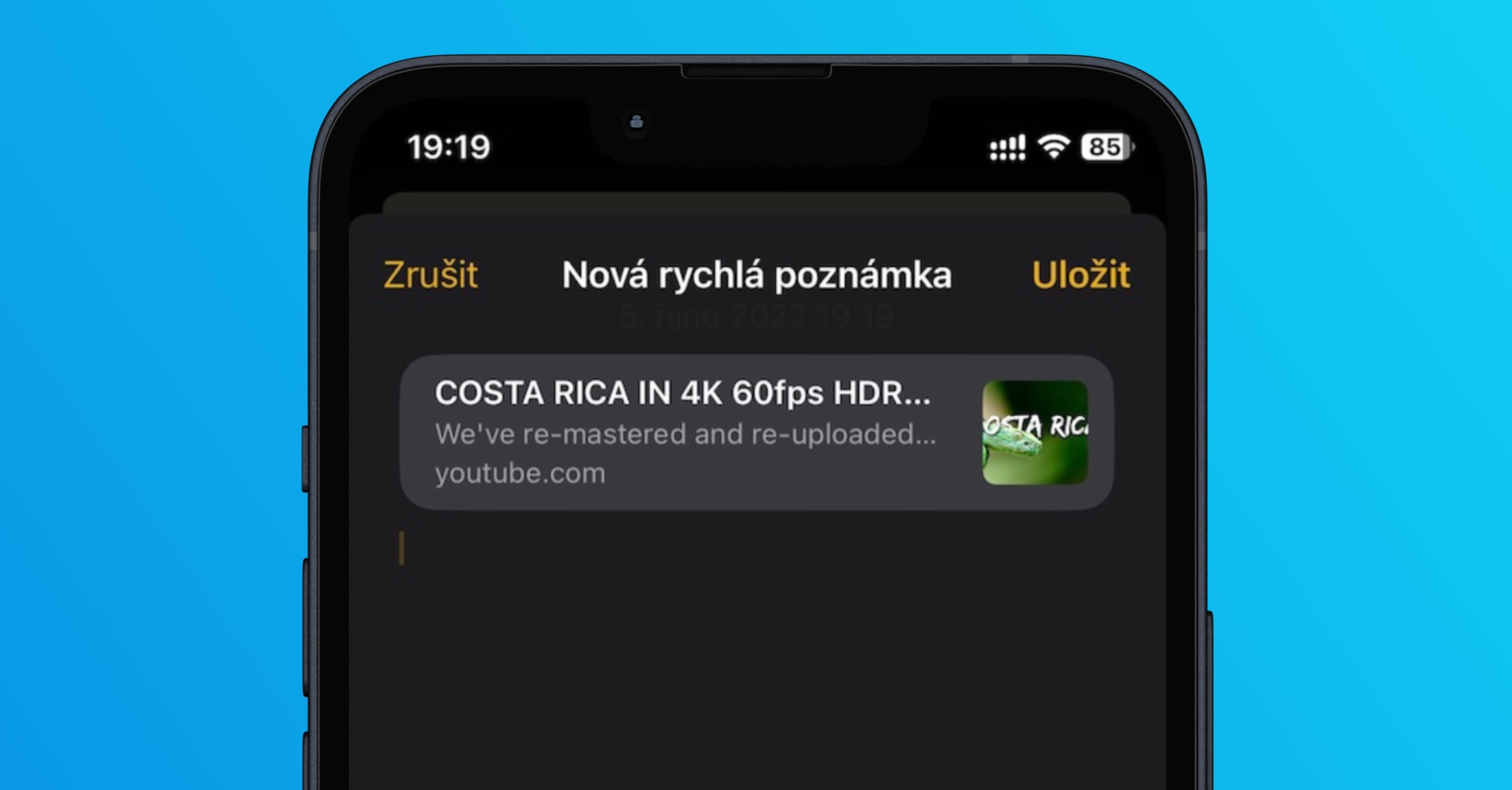
অনুস্মারকগুলি যে দুর্দান্ত বৈশিষ্ট্যগুলি অফার করে তা হল টেমপ্লেট৷ টেমপ্লেটগুলি আপনাকে পুনরাবৃত্তিমূলক কাজগুলি তৈরি করার সময় সময় এবং প্রচেষ্টা বাঁচাতে দেয়। স্ক্র্যাচ থেকে আপনার পাঠ্য লেখার পরিবর্তে, আপনি কেবল একটি টেমপ্লেট নির্বাচন করুন, এটি আপনার প্রয়োজন অনুসারে কাস্টমাইজ করুন এবং আপনার কাজ শেষ।
কীভাবে আইফোনে অনুস্মারকগুলিতে টেমপ্লেট তৈরি করবেন
আইফোনে অনুস্মারকগুলিতে একটি টেমপ্লেট তৈরি করা খুব সহজ:
- একটি নতুন অনুস্মারক তৈরি করুন৷ এটি একটি কেনাকাটার তালিকা, কাজের জন্য একটি করণীয় তালিকা বা আপনি টেমপ্লেট করতে চান এমন অন্য কিছু হতে পারে।
- স্ক্রিনের উপরের ডানদিকে কোণায় একটি বৃত্তে তিনটি বিন্দু আইকনে আলতো চাপুন।
- প্রদর্শিত মেনুটি থেকে 'টেমপ্লেট হিসাবে সংরক্ষণ করুন' নির্বাচন করুন।
- টেমপ্লেটের জন্য একটি নাম লিখুন। আপনি সহজেই টেমপ্লেট সনাক্ত করতে সাহায্য করার জন্য যেকোনো নাম লিখতে পারেন।
- Save এ ক্লিক করুন।
- আপনার টেমপ্লেট সম্পূর্ণ এবং ব্যবহারের জন্য প্রস্তুত।
কিভাবে টেমপ্লেট ব্যবহার করতে হয়
অনুস্মারকগুলিতে একটি টেমপ্লেট ব্যবহার করাও খুব সহজ:
- অনুস্মারক অ্যাপ খুলুন।
- প্রধান স্ক্রিনে, উপরের ডান কোণায় একটি বৃত্তের তিনটি বিন্দু আইকনে আলতো চাপুন।
- মেনু থেকে টেমপ্লেট নির্বাচন করুন।
- প্রদর্শিত টেমপ্লেটের তালিকা থেকে আপনি যেটি ব্যবহার করতে চান, সেটি বেছে নিন।
- প্রয়োজন হলে, আপনার প্রয়োজন অনুসারে টেমপ্লেট পরিবর্তন করুন।
- Save এ ক্লিক করুন।
- নির্বাচিত টেমপ্লেটের উপর ভিত্তি করে একটি নতুন অনুস্মারক তৈরি করা হবে এবং যথাযথ তালিকায় স্বয়ংক্রিয়ভাবে সংরক্ষণ করা হবে।
ফটো গ্যালারি
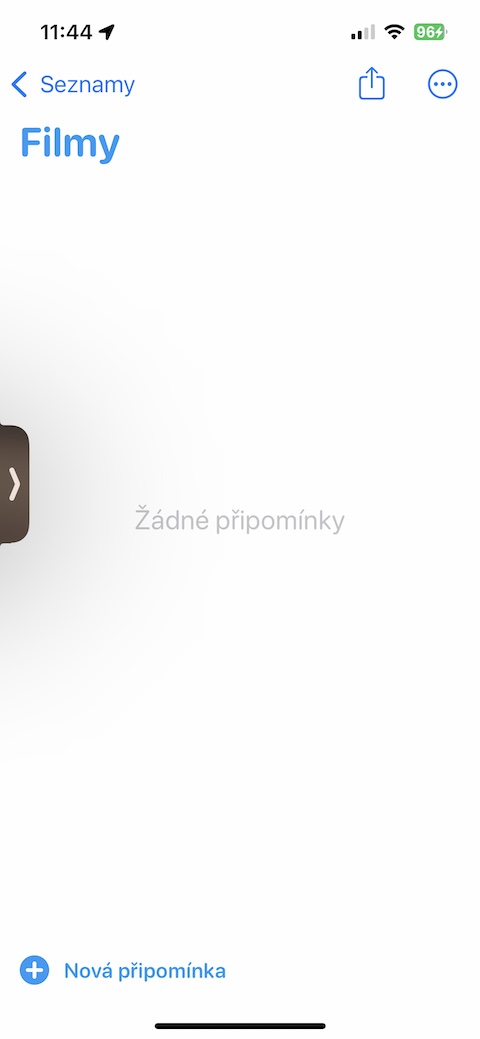
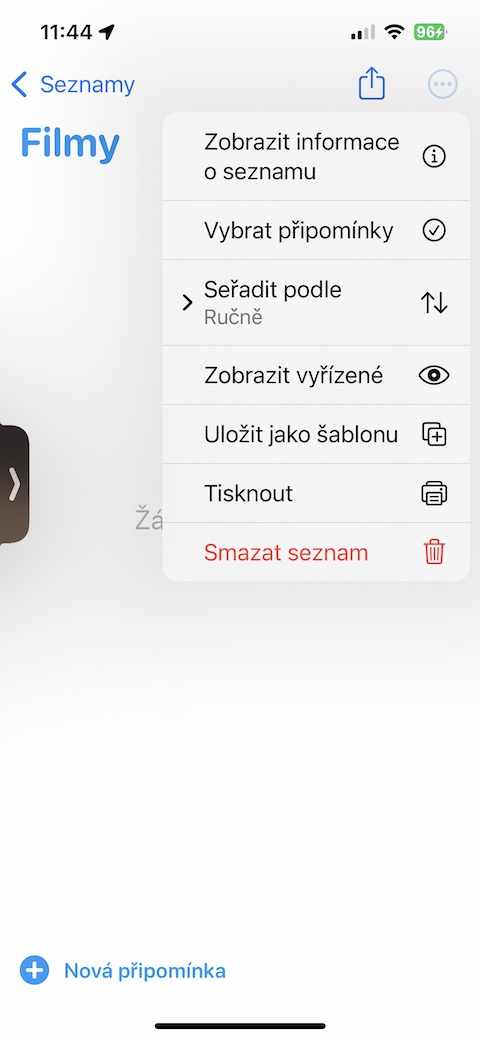
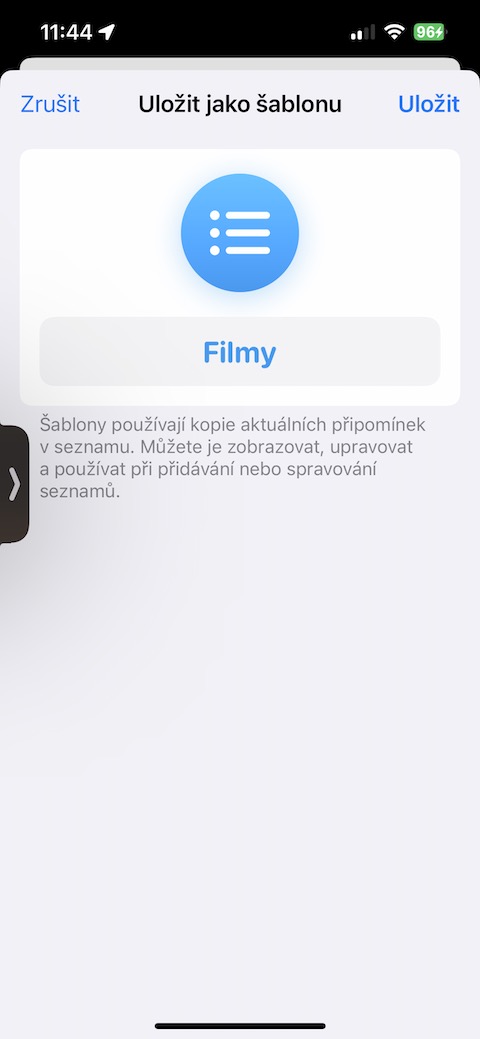
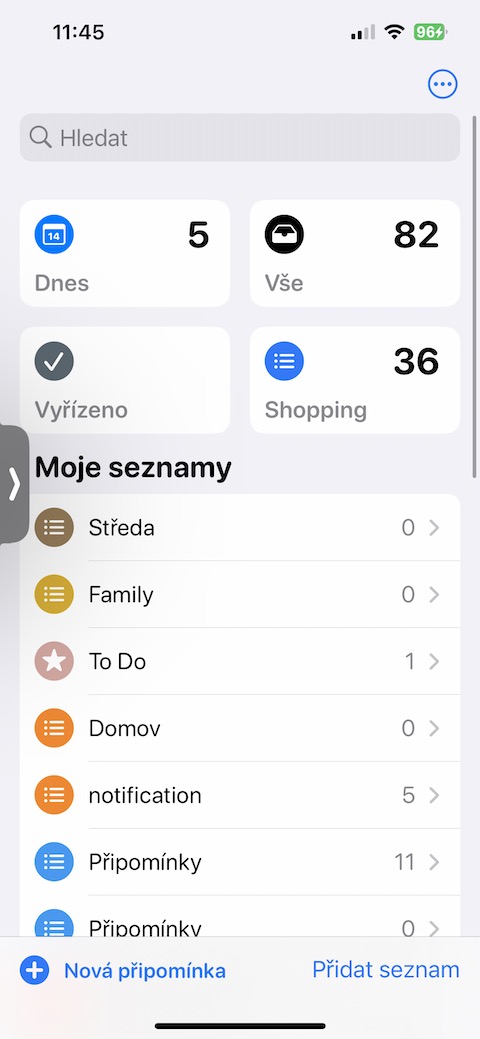
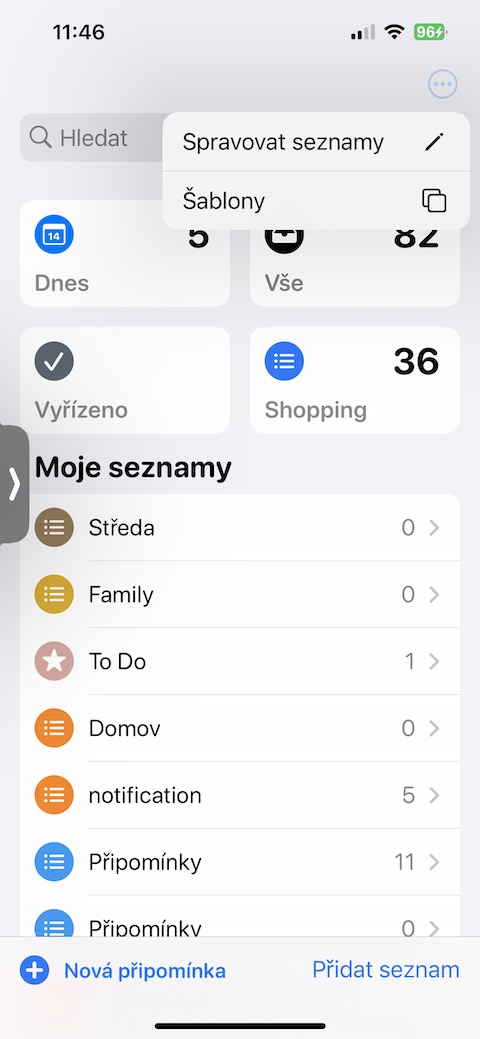
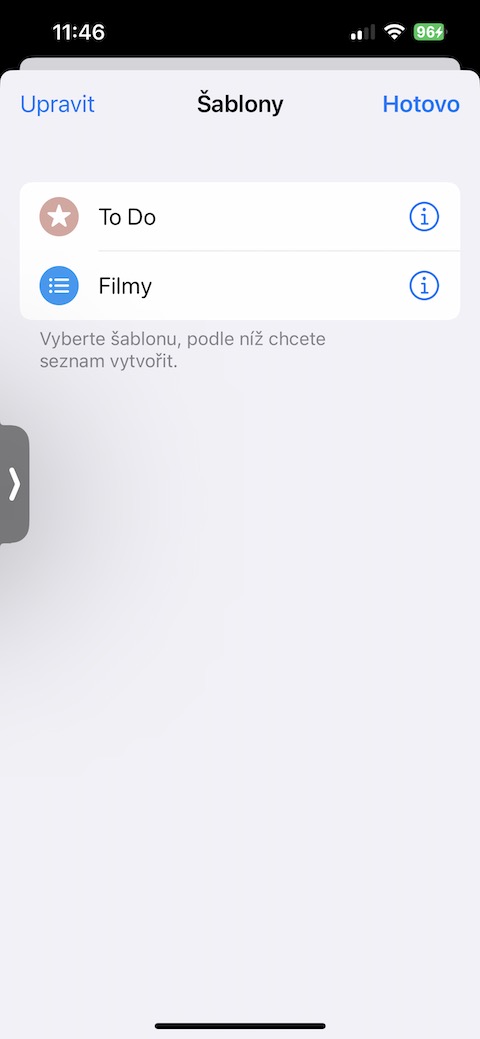
আইফোনের রিমাইন্ডারে টেমপ্লেটগুলি আপনার সময় বাঁচাতে এবং আপনার কাজগুলিকে আরও দক্ষতার সাথে সংগঠিত করতে সাহায্য করার জন্য একটি দুর্দান্ত হাতিয়ার। এগুলোর পূর্ণ ব্যবহার করো, তাহলেই সব ঠিক হয়ে যাবে। nestওহ, তুমি হয়তো কিছু ভুলে গেছো।



মন্তব্য :)