বছরের পর বছর ধরে, অ্যান্ড্রয়েড অপারেটিং সিস্টেম আপনার অতীতে সংযুক্ত থাকা সমস্ত Wi-Fi নেটওয়ার্কগুলি দেখার সহজ উপায় প্রদান করেছে এবং এমনকি আপনি আপনার সংরক্ষিত পাসওয়ার্ডগুলিকে সাধারণ পাঠ্যে দেখতে পারেন৷ মালিকদের Apple ডিভাইস, কিন্তু একই ধরণের বিকল্পের জন্য অপারেটিং সিস্টেম প্রকাশ না হওয়া পর্যন্ত তাদের অপেক্ষা করতে হয়েছিল iOS 16.
আপনি আগ্রহী হতে পারে

অপারেটিং সিস্টেমের আবির্ভাবের সাথে iOS ৩ জন আমাদের Apple koneএটি সংরক্ষিত ওয়াই-ফাই হটস্পটগুলি দেখার, তাদের পাসওয়ার্ডগুলি অনুলিপি করার এবং তাদের অ্যাক্সেস পয়েন্টগুলির কাছাকাছি না গিয়ে পুরানোগুলি মুছে ফেলার জন্য একইভাবে একটি উপায় প্রদান করে।
কিভাবে আইফোনে Wi-Fi নেটওয়ার্ক এবং পাসওয়ার্ড দেখতে হয়
অপারেটিং সিস্টেমের আবির্ভাবের পর থেকে iOS 16 Apple আপনার ডিভাইস যে সকল Wi-Fi নেটওয়ার্কের সাথে সংযুক্ত আছে তা দেখতে আপনাকে অনুমতি দেয় iPhone সংযুক্ত এবং যা এটি মনে রাখে। যদি আপনার i তে কীচেইন সক্রিয় থাকেCloudতোমার সকলের উপর Apple ডিভাইসগুলিতে, আপনি এই অন্যান্য ডিভাইসগুলির দ্বারা সংরক্ষিত Wi-Fi নেটওয়ার্কগুলিও দেখতে সক্ষম হবেন৷ উদাহরণস্বরূপ, আপনি আপনার Mac বা iPad সংরক্ষিত সমস্ত নেটওয়ার্ক দেখতে আপনার iPhone ব্যবহার করতে পারেন৷
ফটো গ্যালারি
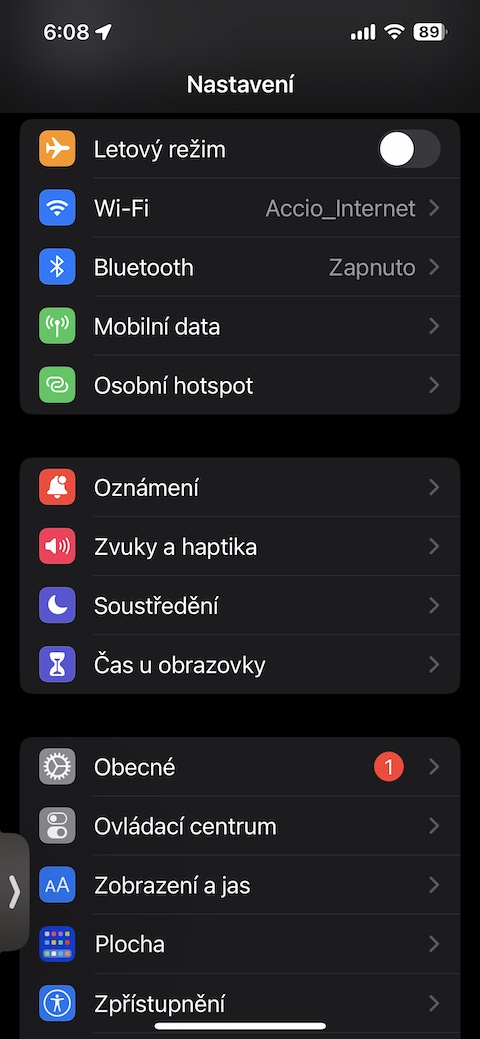
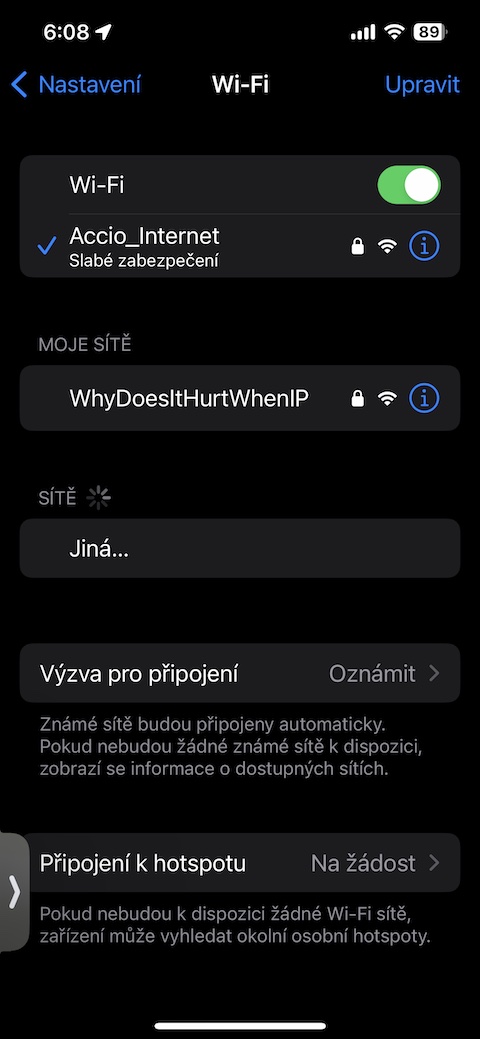
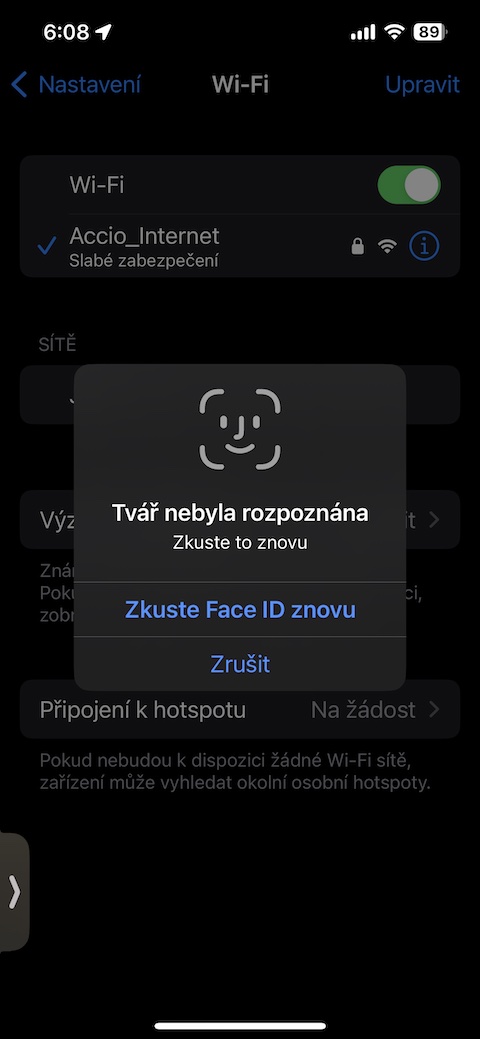
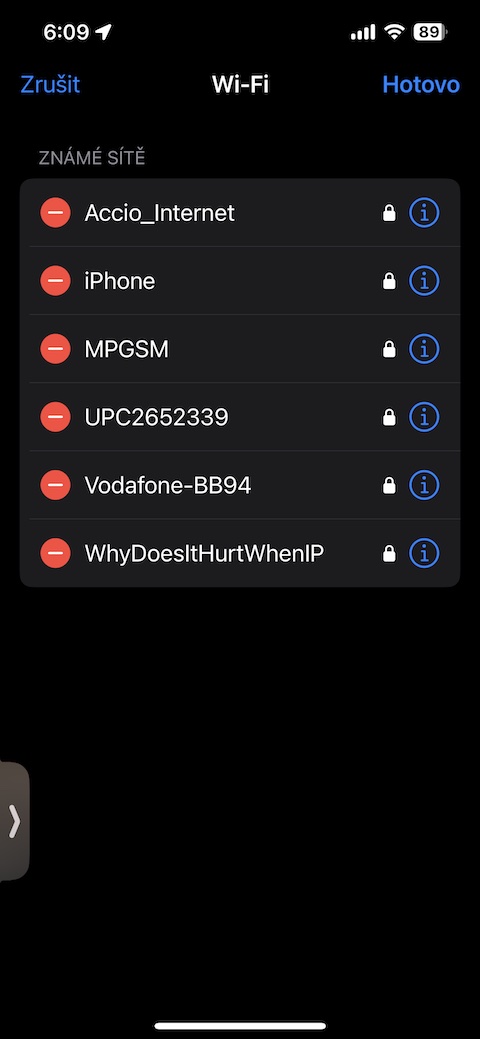
- আইফোনে, চালান নাস্তেভেন í.
- ক্লিক করুন ওয়াইফাই.
- উপরের ডান কোণায় ট্যাপ করুন সম্পাদনা করুন.
- আপনি অতীতে সংযুক্ত Wi-Fi নেটওয়ার্কগুলির একটি তালিকা দেখতে পাবেন৷
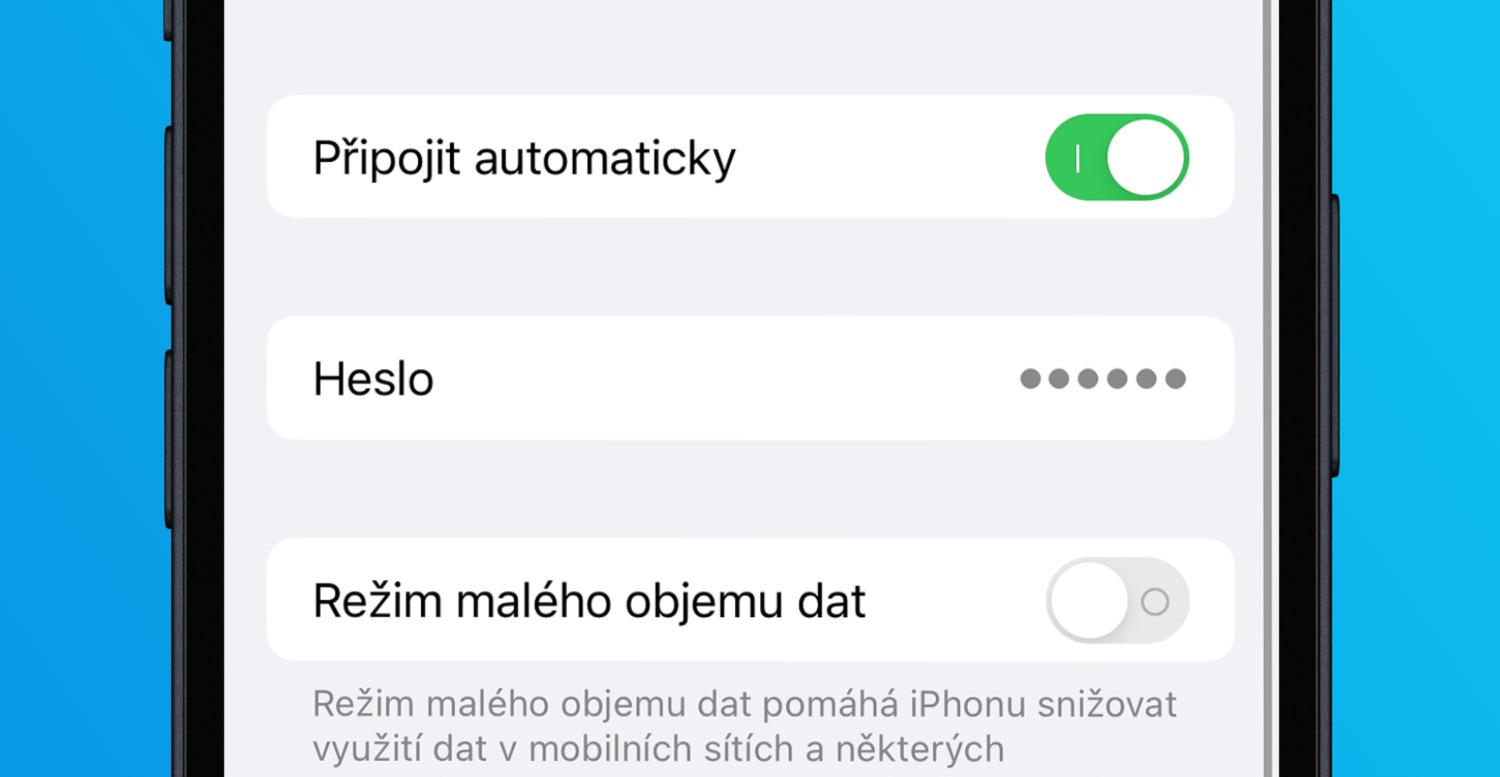
- এখন শুধু ট্যাপ করুন ⓘ যে নেটওয়ার্কের জন্য আপনাকে বিস্তারিত জানতে হবে (পাসওয়ার্ড সহ)।
এইভাবে, আপনি অতীতে আপনার আইফোনে সংযুক্ত সমস্ত Wi-Fi নেটওয়ার্ক এবং হটস্পট দেখতে পারেন, সেইসাথে তাদের পাসওয়ার্ড এবং অন্যান্য বিশদগুলি খুঁজে বের করতে পারেন৷