অপারেটিং সিস্টেম iOS ১৬ শুধুমাত্র সিস্টেমেই নয়, বরং স্থানীয় অ্যাপ্লিকেশনগুলিতেও সকল ধরণের নতুন বৈশিষ্ট্যের বিস্তৃত পরিসর অফার করে। অবশ্যই, আমাদের পত্রিকাটি প্রকাশের পর থেকেই প্রচলিত। iOS এই সিস্টেমের সমস্ত নতুন বৈশিষ্ট্যের জন্য ১৬, যাতে আপনি যত তাড়াতাড়ি সম্ভব এটি ব্যবহার করতে পারেন maxরোগ প্রতিরোধ ক্ষমতা। আমরা মেসেজ অ্যাপ্লিকেশনটিতে দুর্দান্ত এবং সর্বোপরি, দীর্ঘ প্রতীক্ষিত উন্নতি পেয়েছি - আমরা ইতিমধ্যেই আপনাকে বার্তা পাঠানো এবং সম্পাদনা বাতিল করার সম্ভাবনার পাশাপাশি মুছে ফেলা বার্তা পুনরুদ্ধারের সম্ভাবনা সম্পর্কে অবহিত করেছি। তবে, তা ছাড়াও Apple koneভিতরে iOS ১৬ একটি কথোপকথনকে অপঠিত হিসেবে চিহ্নিত করার বিকল্পও যোগ করেছে।
আপনি আগ্রহী হতে পারে
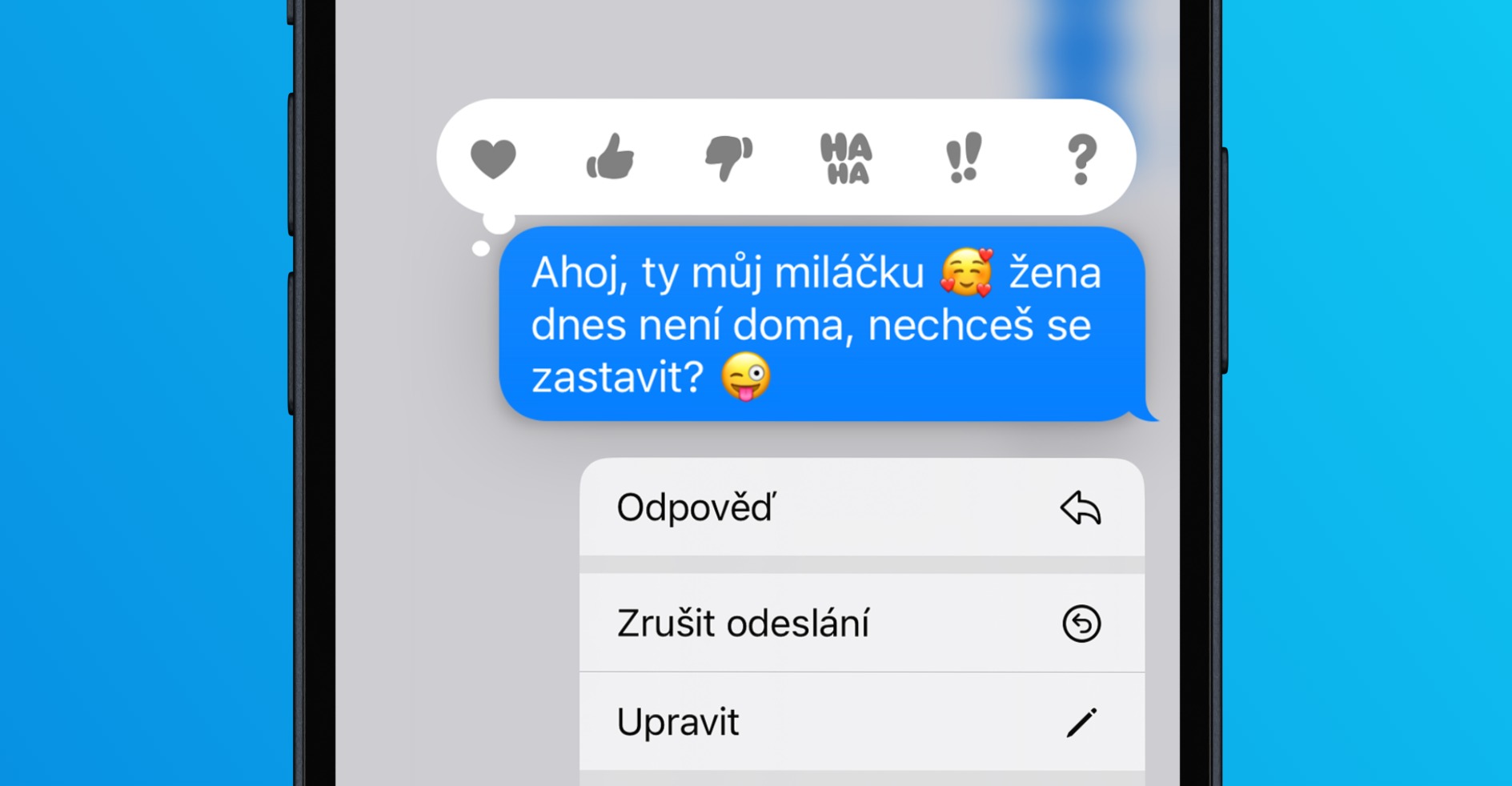
কিভাবে ইন iOS 16 কথোপকথনটিকে অপঠিত হিসাবে চিহ্নিত করুন৷
আপনি সম্ভবত এমন পরিস্থিতিতে পড়েছেন যেখানে আপনি ভুল সময়ে ভুলবশত কোনো মেসেজে ক্লিক করে ফেলেছেন এবং সেটি দেখার মতো সময় আপনার হাতে নেই। সাধারণত, আপনি মেসেজেস অ্যাপটি বন্ধ করে দেন এবং পরে মেসেজটি দেখার পরিকল্পনা করেন। কিন্তু, যেহেতু কথোপকথনটি ইতিমধ্যেই পঠিত হিসেবে চিহ্নিত করা থাকে, আপনি বিষয়টি ভুলেই যান এবং সম্ভবত আর সেটিতে ফিরেও আসেন না। একটি নতুন ফিচার আপনাকে ঠিক এই ব্যাপারেই সাহায্য করতে পারে, যা আপনাকে একটি কথোপকথনকে আবার অপঠিত হিসেবে চিহ্নিত করার সুযোগ দেবে, যাতে আপনি এটি ভুলে না যান। Pro কোনো কথোপকথনকে অপঠিত হিসেবে চিহ্নিত করতে, এই ধাপগুলো অনুসরণ করুন:
- প্রথমে আপনার আইফোনের অ্যাপে যান খবর।
- একবার আপনি এটি সম্পন্ন করলে, আপনি ক্লাসিক খুলবেন আপনার সমস্ত কথোপকথনের ওভারভিউ।
- Pro এখানে কথোপকথনটি অপঠিত হিসেবে চিহ্নিত করুন এটি বাম থেকে ডানে সোয়াইপ করুন।
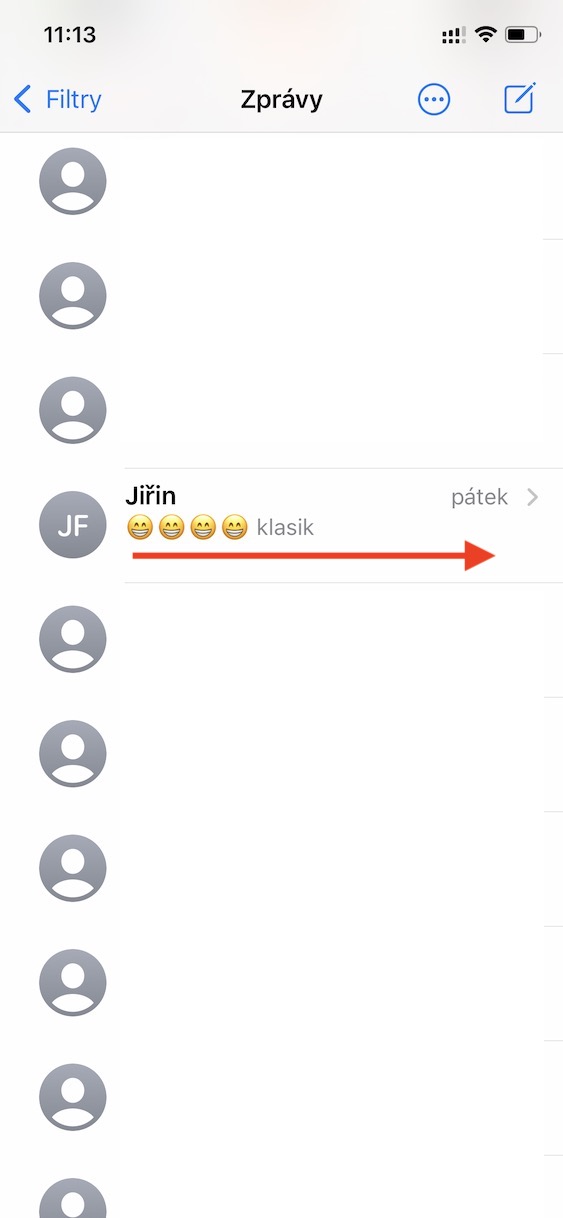
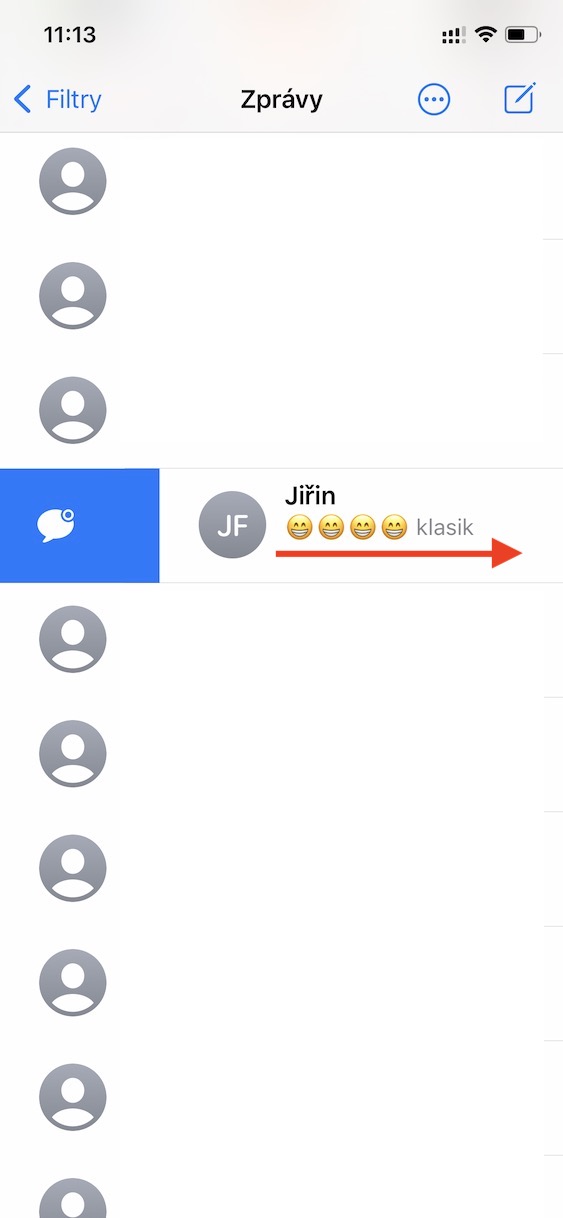
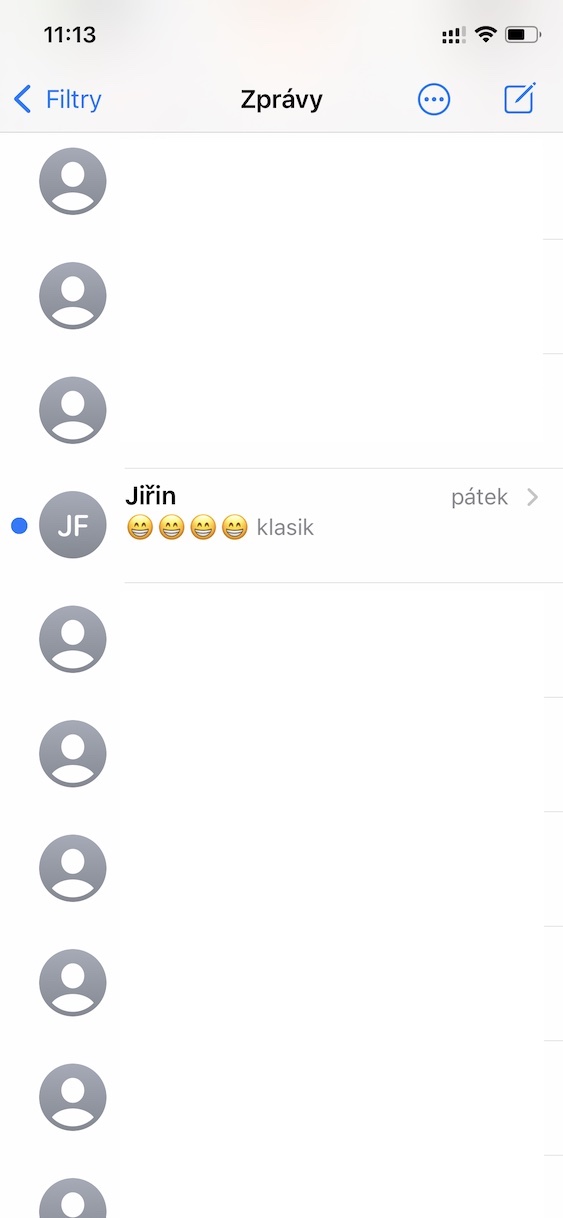
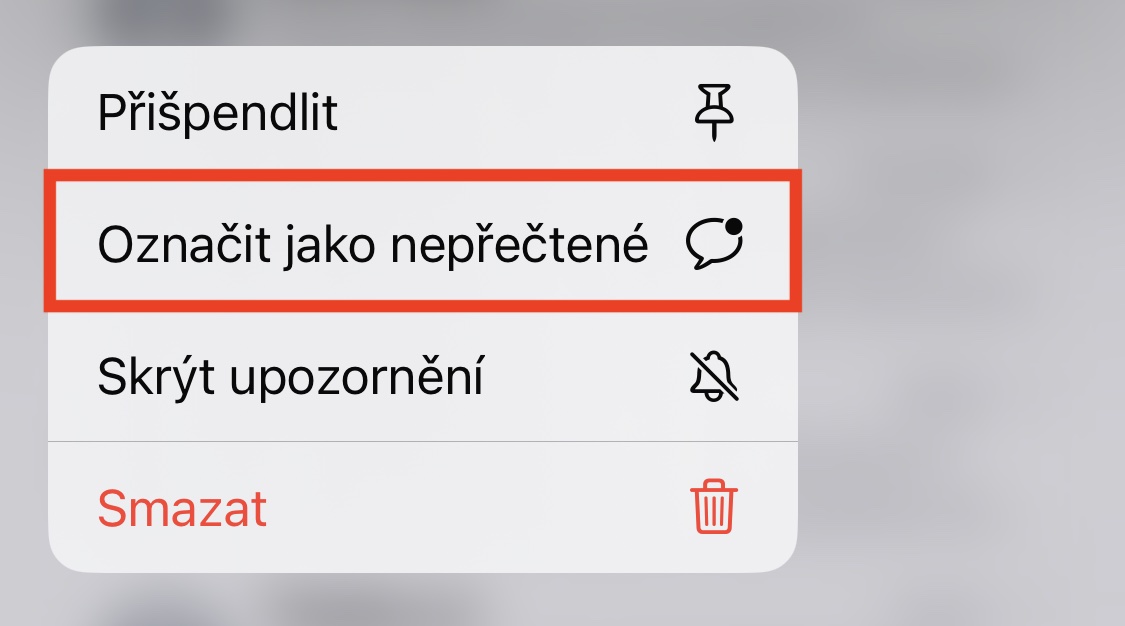
উপরের পদ্ধতিটি ব্যবহার করে, তাই আপনার আইফোনে এটি সম্ভব iOS ১৬ মেসেজে কেবল একটি কথোপকথন অপঠিত হিসেবে চিহ্নিত করুন। ঠিক একইভাবে, আপনি যদি কোনও কথোপকথন খুলতে না চান তবে এটি পড়া হিসেবে চিহ্নিত করতে পারেন এবং কেবল সম্পন্ন হিসেবে চিহ্নিত করতে পারেন। উপরের পদ্ধতিতে কথোপকথনগুলিকে অপঠিত হিসেবে চিহ্নিত করার পাশাপাশি, আপনি এটিও করতে পারেন আঙুল ধরা এবং তারপর মেনু থেকে একটি বিকল্প নির্বাচন করুন অপঠিত হিসাবে চিহ্নিত - আপনি এটি মূলত পিন করা কথোপকথনের জন্য ব্যবহার করবেন যেখানে সোয়াইপিং কাজ করে না।