বেশ কয়েক বছর ধরেই অ্যাপলের নিজস্ব ফটোস অ্যাপে একটি বিল্ট-ইন এডিটর রয়েছে, যা দিয়ে শুধু ছবিই নয়, ভিডিও-ও সম্পাদনা করা যায়। এই এডিটরের কল্যাণে, বেশিরভাগ সাধারণ অ্যাপল ব্যবহারকারীকে কন্টেন্ট সম্পাদনা করার জন্য থার্ড-পার্টি অ্যাপ ডাউনলোড করতে হয় না। Proতবে সমস্যাটি ছিল যে, কোনো ছবি বা ভিডিওতে কোনো সম্পাদনা করলে, তা কপি করে অন্য কন্টেন্টে প্রয়োগ করা যেত না। এর মানে হলো, ব্যবহারকারীদের প্রতিটি সম্পাদনা আলাদাভাবে করতে হতো, যা একটি বড় সমস্যা, বিশেষ করে যদি আপনার একই জায়গা থেকে একাধিক কন্টেন্ট থাকে এবং আপনি চান যে ছবি বা ভিডিওগুলো দেখতে একই রকম হোক।
আপনি আগ্রহী হতে পারে
কিভাবে ইন iOS 16 ফটো এডিট কপি করুন এবং অন্যদের জন্য প্রয়োগ করুন
Apple তবে, এটি ক্রমাগত তার বেশিরভাগ বৈশিষ্ট্য উন্নত করার চেষ্টা করছে এবং সুখবর হল যে আমরা আপডেটে উপরে বর্ণিত অনুরোধকৃত বৈশিষ্ট্যগুলি পেয়েছি। iOS 16. তাই যদি আপনি আছে iPhone এই সংস্করণে আপডেট করা হয়েছে, এর অর্থ হল আপনি কন্টেন্ট সম্পাদনাগুলি অনুলিপি করতে পারবেন এবং তারপরে মাত্র কয়েকটি ক্লিকের মাধ্যমে অন্যান্য কন্টেন্টে প্রয়োগ করতে পারবেন। শুধু এই পদক্ষেপগুলি অনুসরণ করুন:
প্রথমে, আপনাকে আপনার আইফোনের ফটো অ্যাপে যেতে হবে।
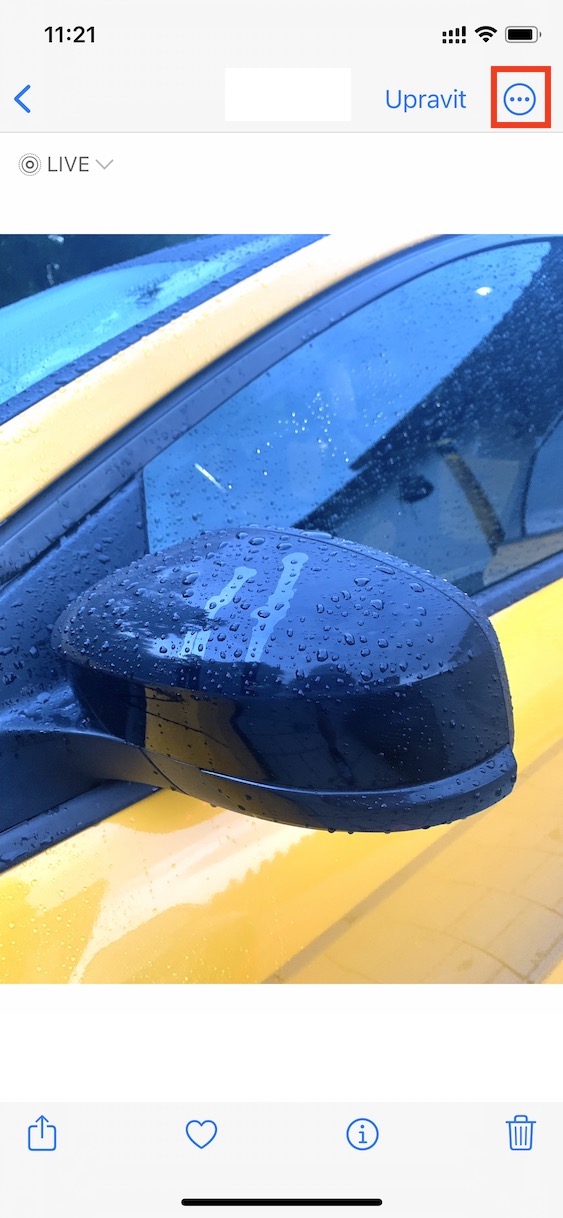
- আপনি একবার, আপনি সম্পাদিত ছবি বা ভিডিও খুলুন, যেখান থেকে আপনি সম্পাদনা স্থানান্তর করতে চান।
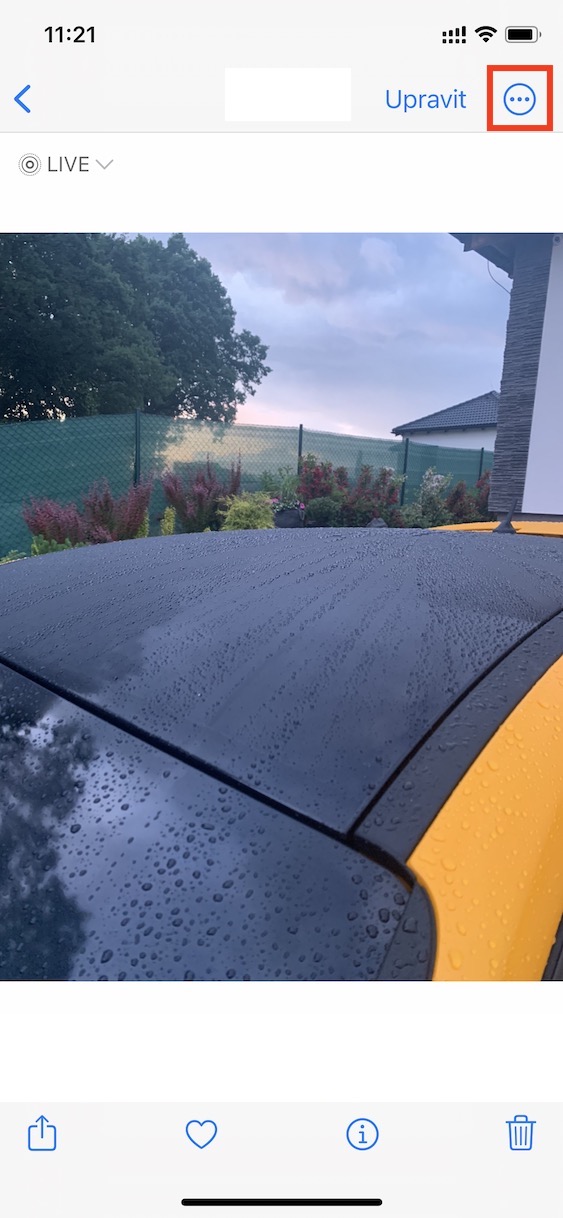
- তারপরে, উপরের ডানদিকে, ক্লিক করুন তিন বিন্দু আইকন।
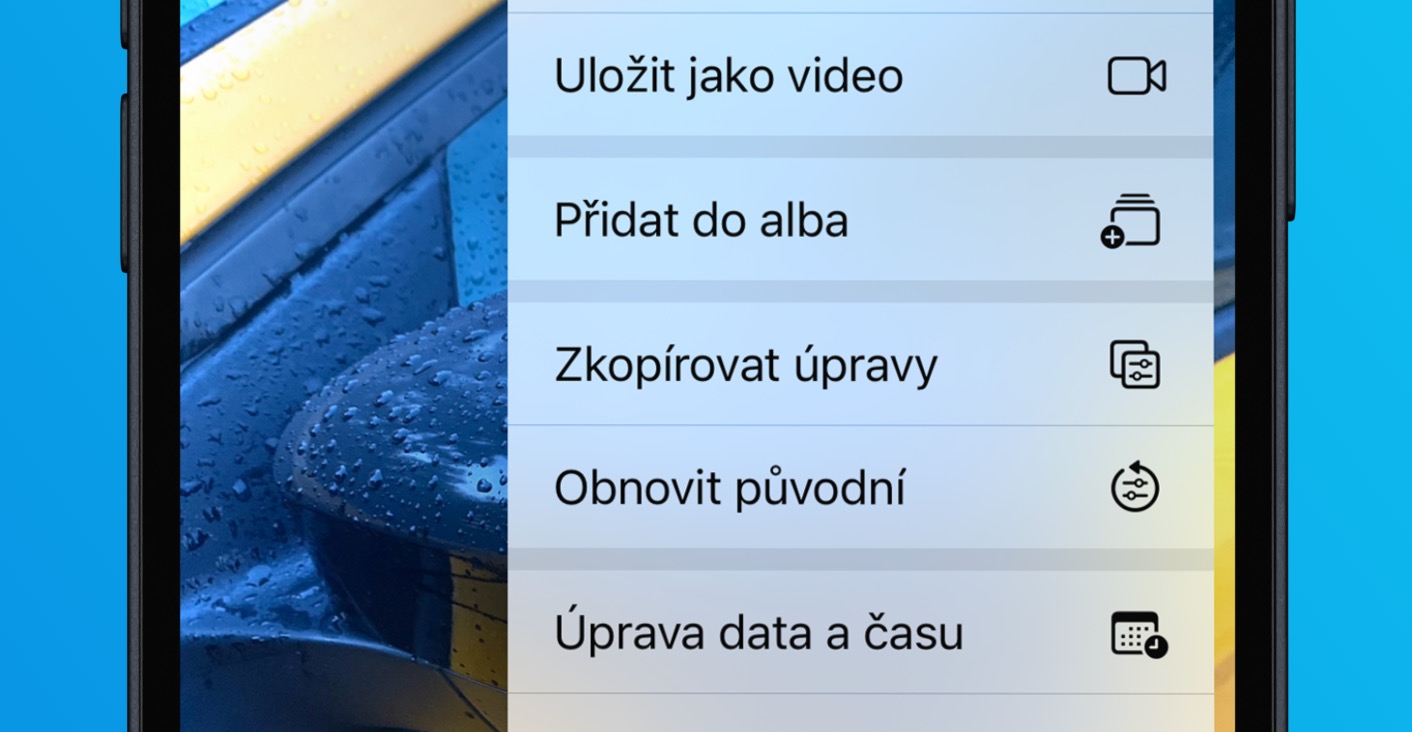
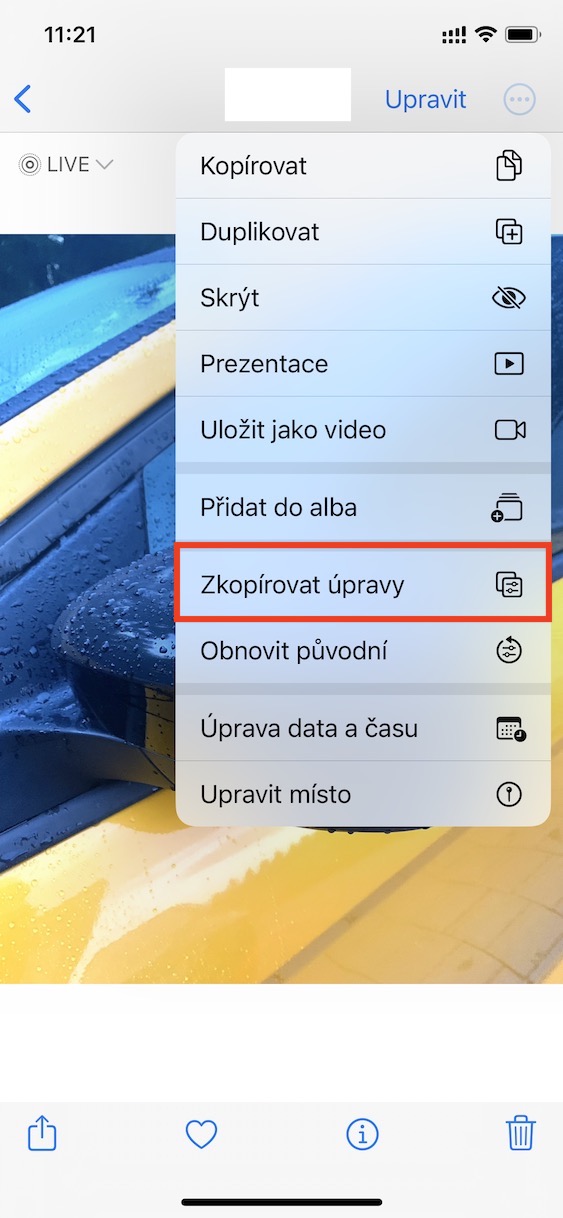
- তারপর প্রদর্শিত মেনু থেকে একটি বিকল্প নির্বাচন করুন সম্পাদনাগুলি অনুলিপি করুন।
- তারপর খোলা বা বাল্ক ট্যাগ সামগ্রী, যা আপনি সমন্বয় প্রয়োগ করতে চান.
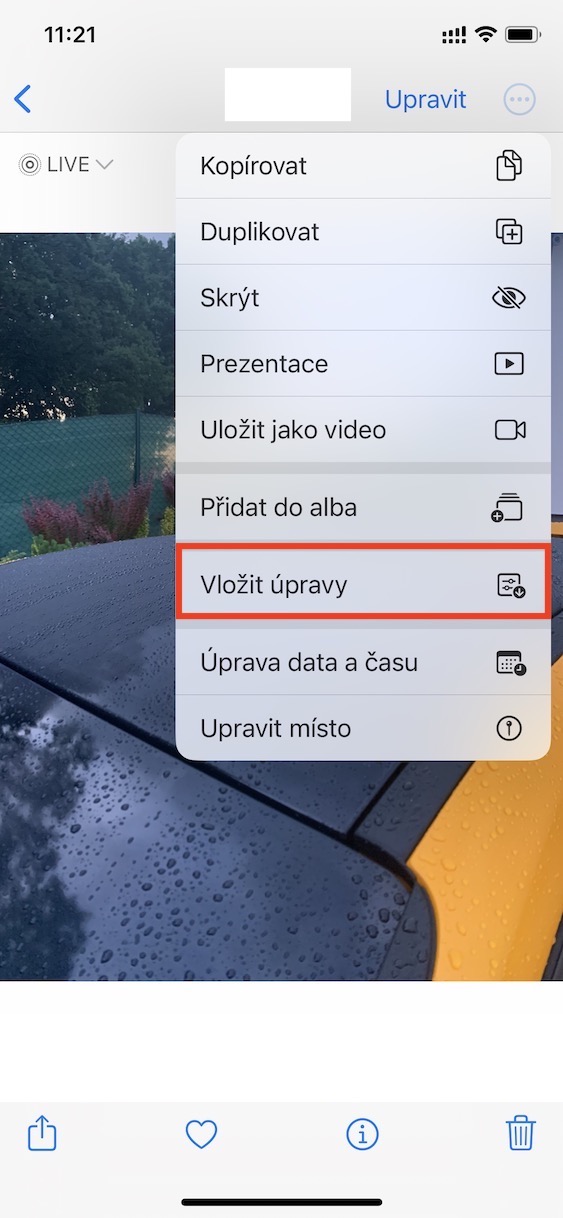
- তারপর আবার ক্লিক করুন তিন বিন্দু আইকন।
- NAKoneগ শুধু মেনু থেকে বিকল্পটি নির্বাচন করুন সম্পাদনাগুলি এম্বেড করুন।
ফটো গ্যালারি
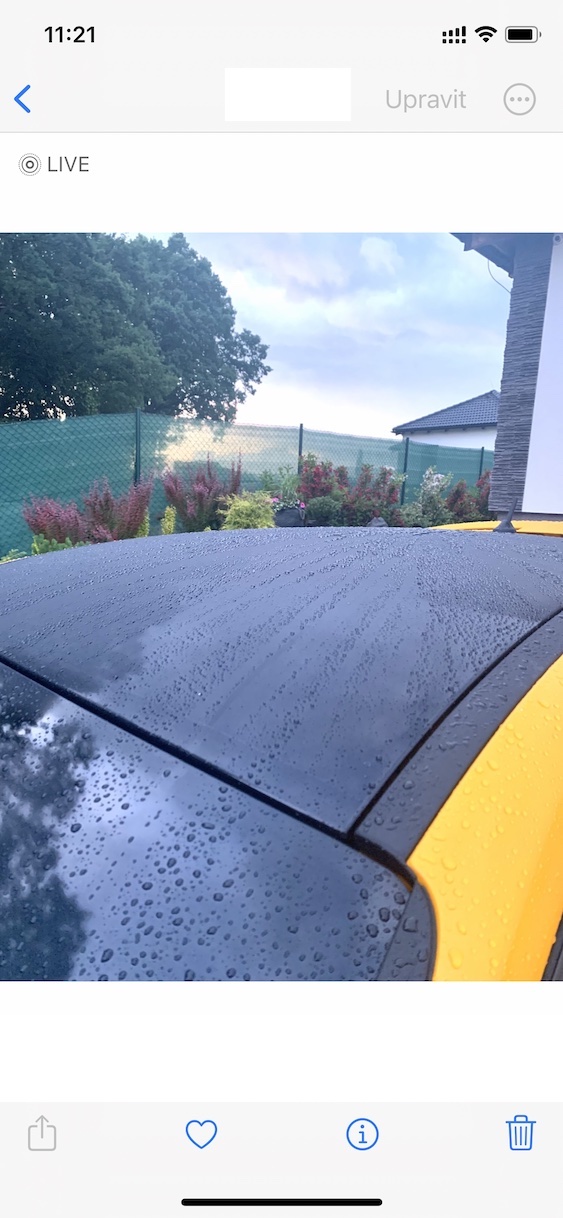
উপরের পদ্ধতিটি ব্যবহার করে, আপনার আইফোনে ইনস্টল থাকা অবস্থায় এটি সম্ভব iOS ১৬টি ছবি বা ভিডিও সম্পাদনা কপি করুন, এবং তারপর সহজেই অন্যান্য সামগ্রীতে প্রয়োগ করুন। এর ফলে, ব্যবহারকারীদের আর প্রতিটি ছবি বা ভিডিও আলাদাভাবে ম্যানুয়ালি সম্পাদনা করতে হবে না, যা অবশ্যই তাদের আরও সময় সাশ্রয় করবে এবং তারা ফটোতে সংহত সম্পাদকের উপর আরও বেশি নির্ভর করতে সক্ষম হবে। সম্পাদনাগুলি পৃথকভাবে বা বাল্ক উভয় ধরণের বিষয়বস্তুতে প্রয়োগ করা যেতে পারে - এই ক্ষেত্রে, আপনাকে কেবল সমস্ত ফটো বা ভিডিও চিহ্নিত করতে হবে এবং তারপরে উপরে বর্ণিত হিসাবে প্রয়োগ করতে হবে।