
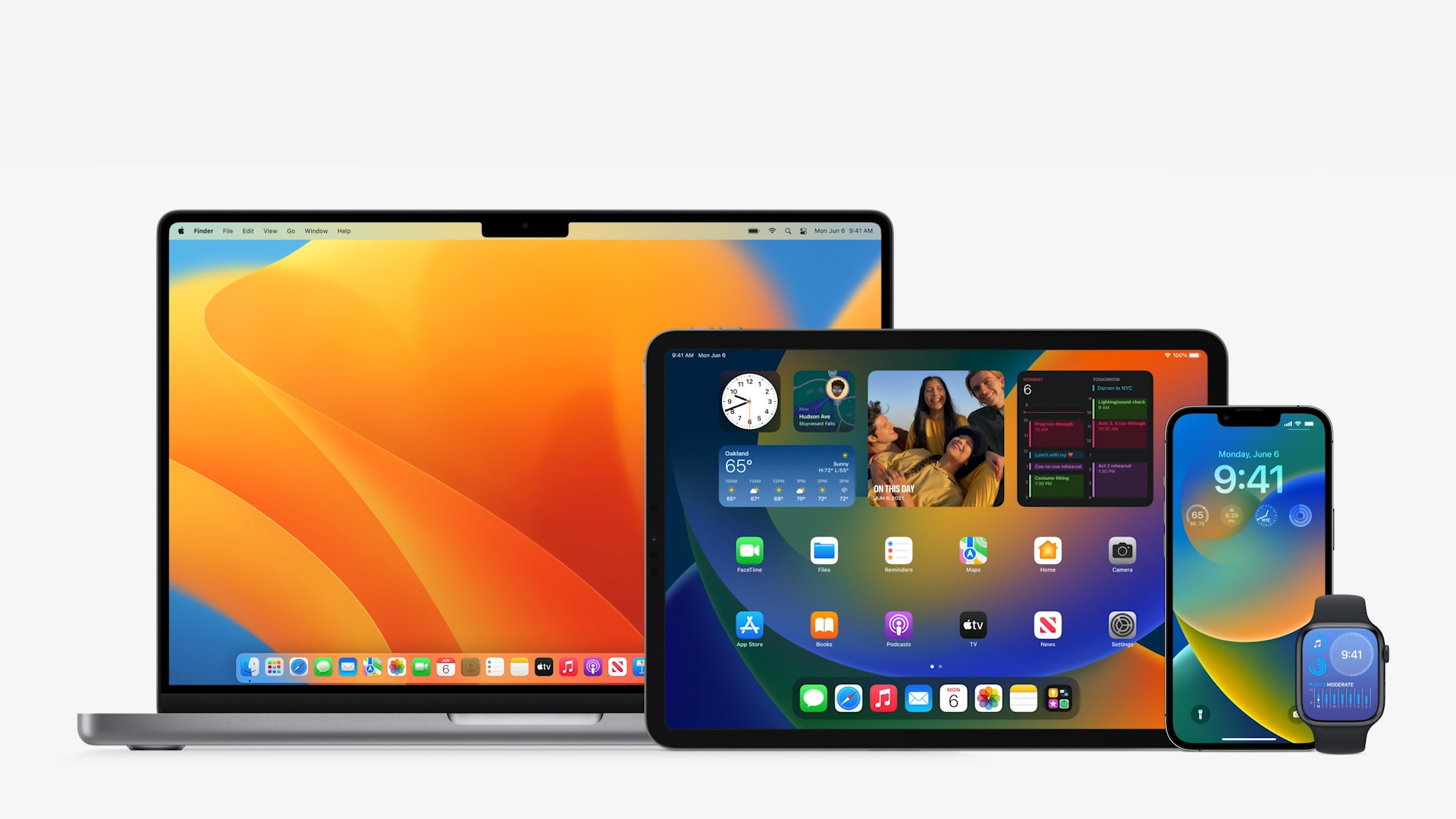
গতকালের ডেভেলপার সম্মেলনে WWDC২২ তারিখে, আমরা বেশ প্রত্যাশিতভাবেই নতুন অপারেটিং সিস্টেমের প্রবর্তন দেখতে পেলাম Appসোম Pro মনে করিয়ে দেওয়া হচ্ছে যে একটি অনুষ্ঠান ছিল। iOS এবং iPadOS 16, macOS 13 Ventura এবং watchOS ৯. এই প্রবন্ধে, আসুন macOS ১৩ ভেনচুরার ১০টি টিপস এবং নতুন বৈশিষ্ট্য দেখে নেওয়া যাক যা সম্পর্কে আপনার অবশ্যই জানা উচিত।
আপনি আগ্রহী হতে পারে
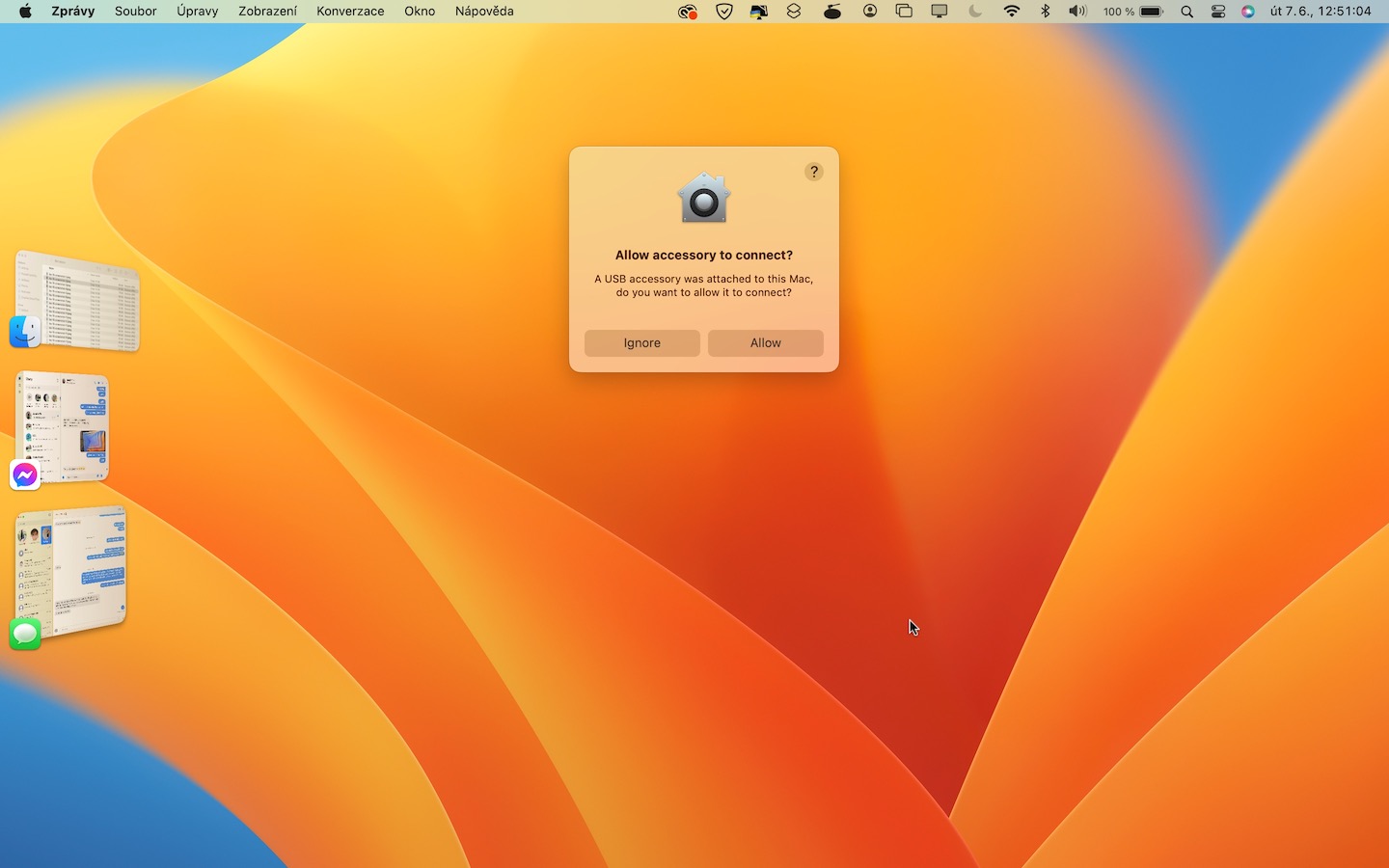
সক্রিয়তা Stage Manager
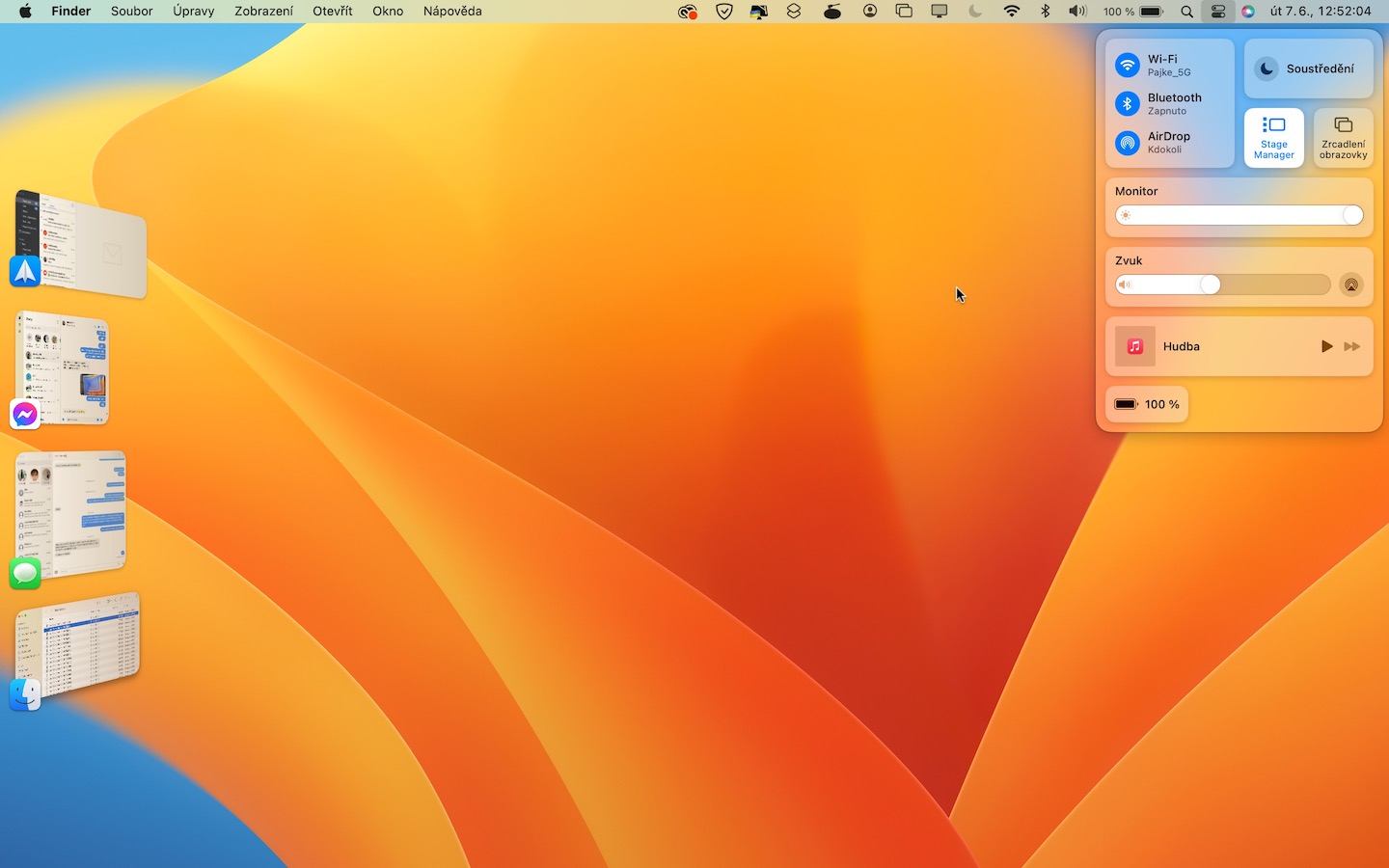
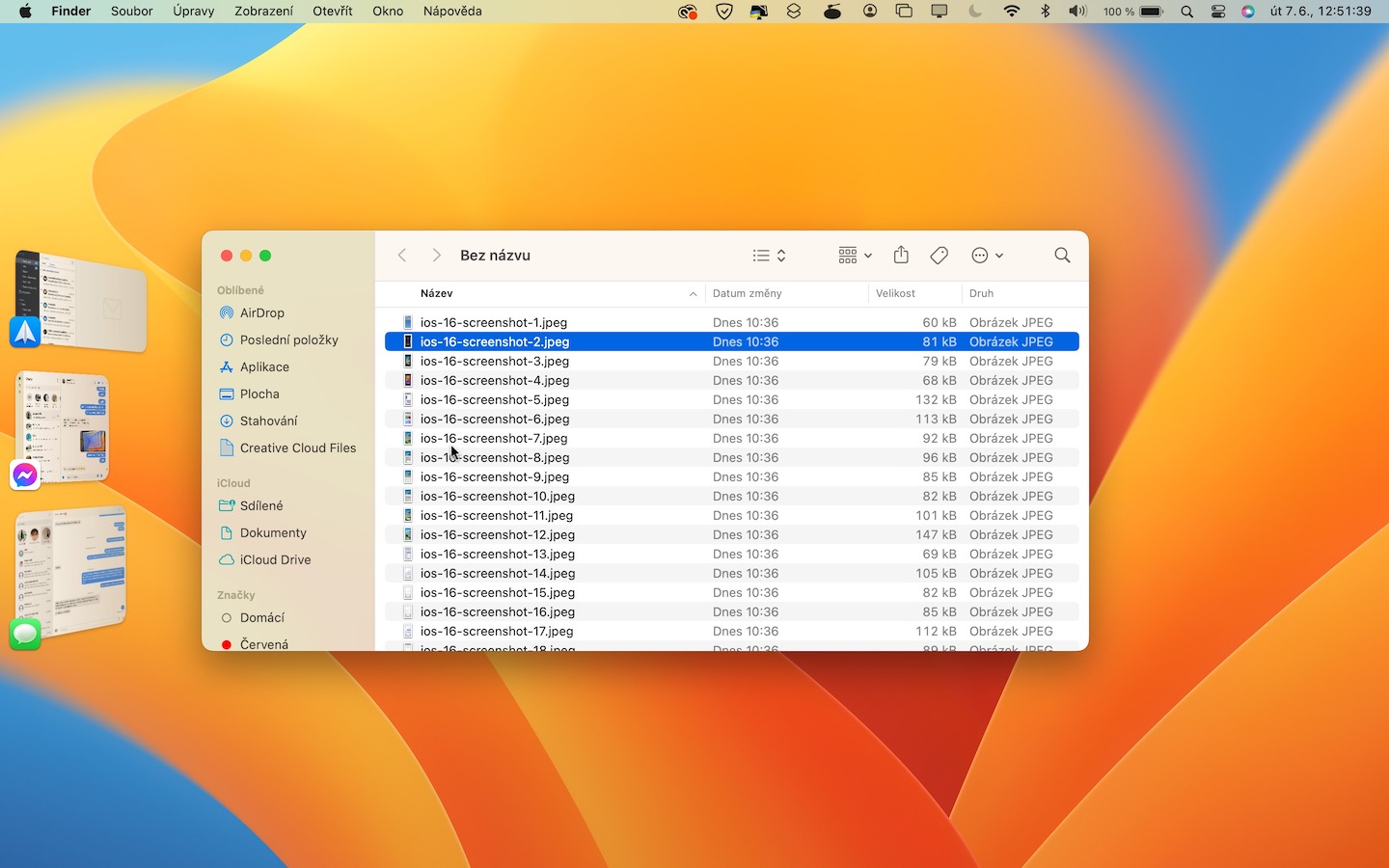
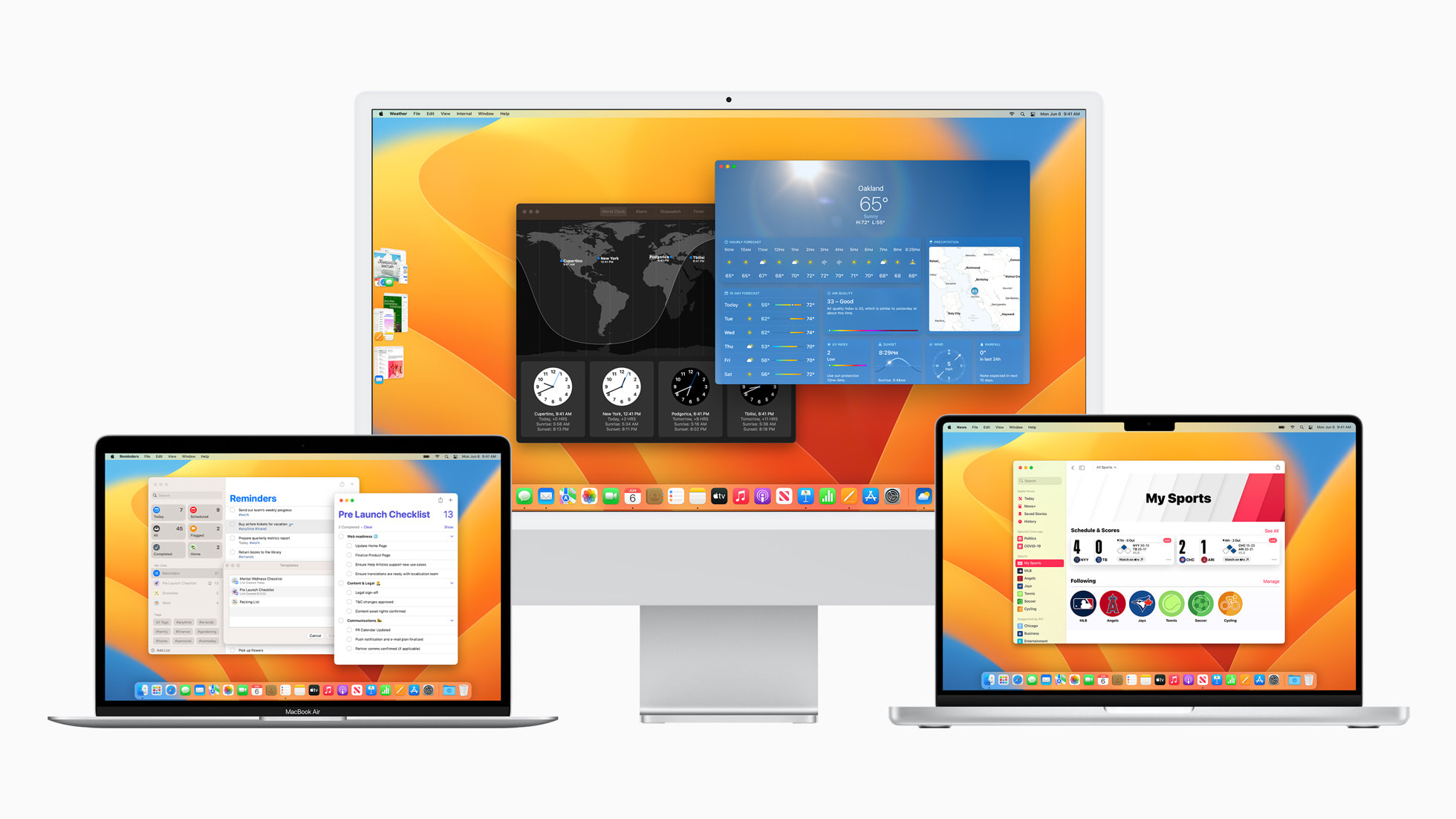
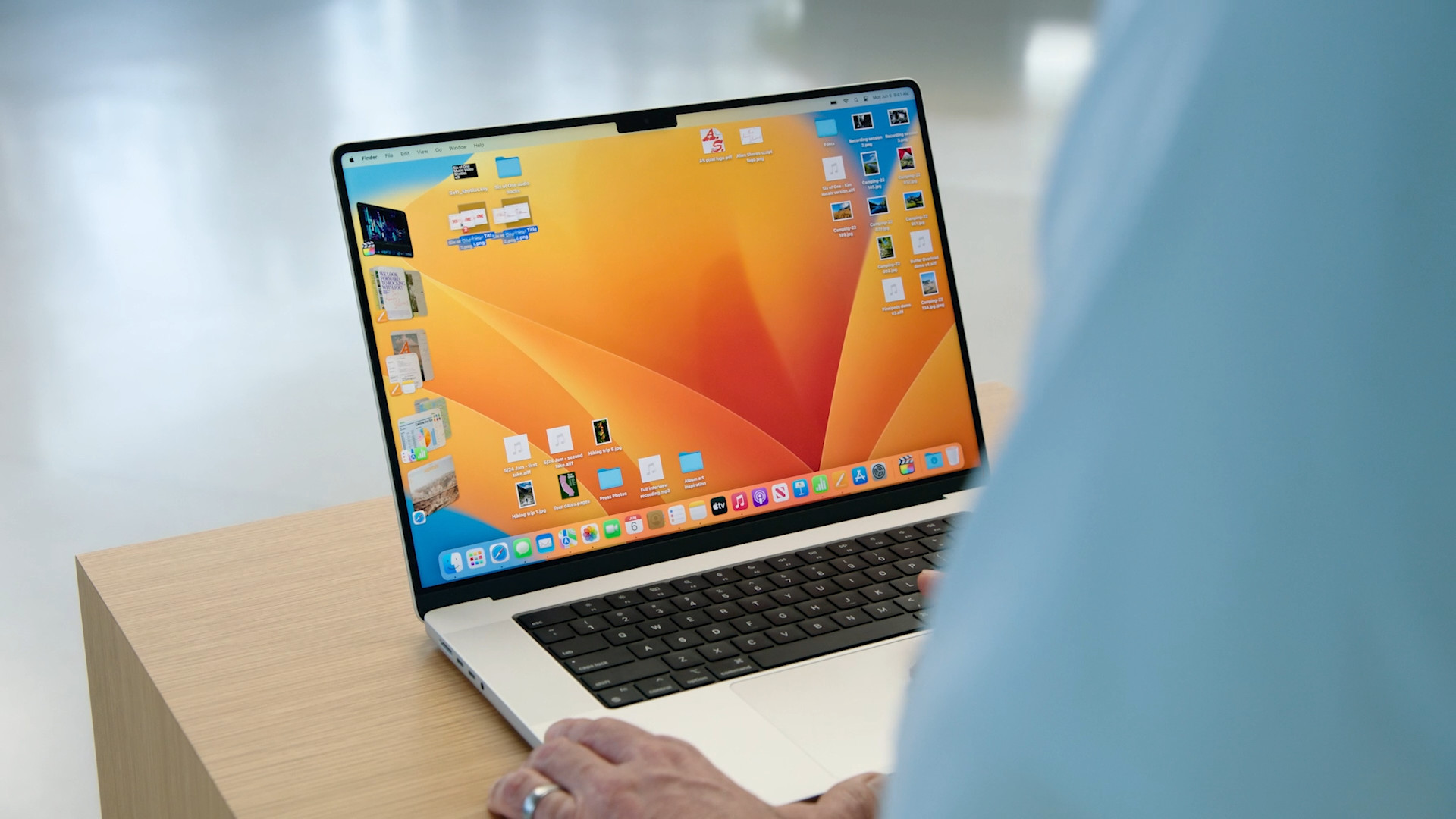
যার সাথে খুব আকর্ষণীয় ফাংশন এক মধ্যে Apple macOS 13 Ventura এবং iPadOS 16 উভয় ক্ষেত্রেই এসেছে, এটি Stage Manager. এটি একটি বিশেষ নতুন ইন্টারফেস যা ব্যবহারকারীদের একাধিক উইন্ডো খোলা থাকলে আরও ভালোভাবে কাজ করতে দেয়। আমার নিজের অভিজ্ঞতা থেকে আমি বলতে পারি যে আমি Stage Manager আমি এটা খুব পছন্দ করি এবং ব্যবহার করি। উপরের বারের ডান দিকে ক্লিক করে আপনি এটি সক্রিয় করতে পারেন। নিয়ন্ত্রণ কেন্দ্র আইকন, এবং তারপর Stage Manager.
ফটো গ্যালারি
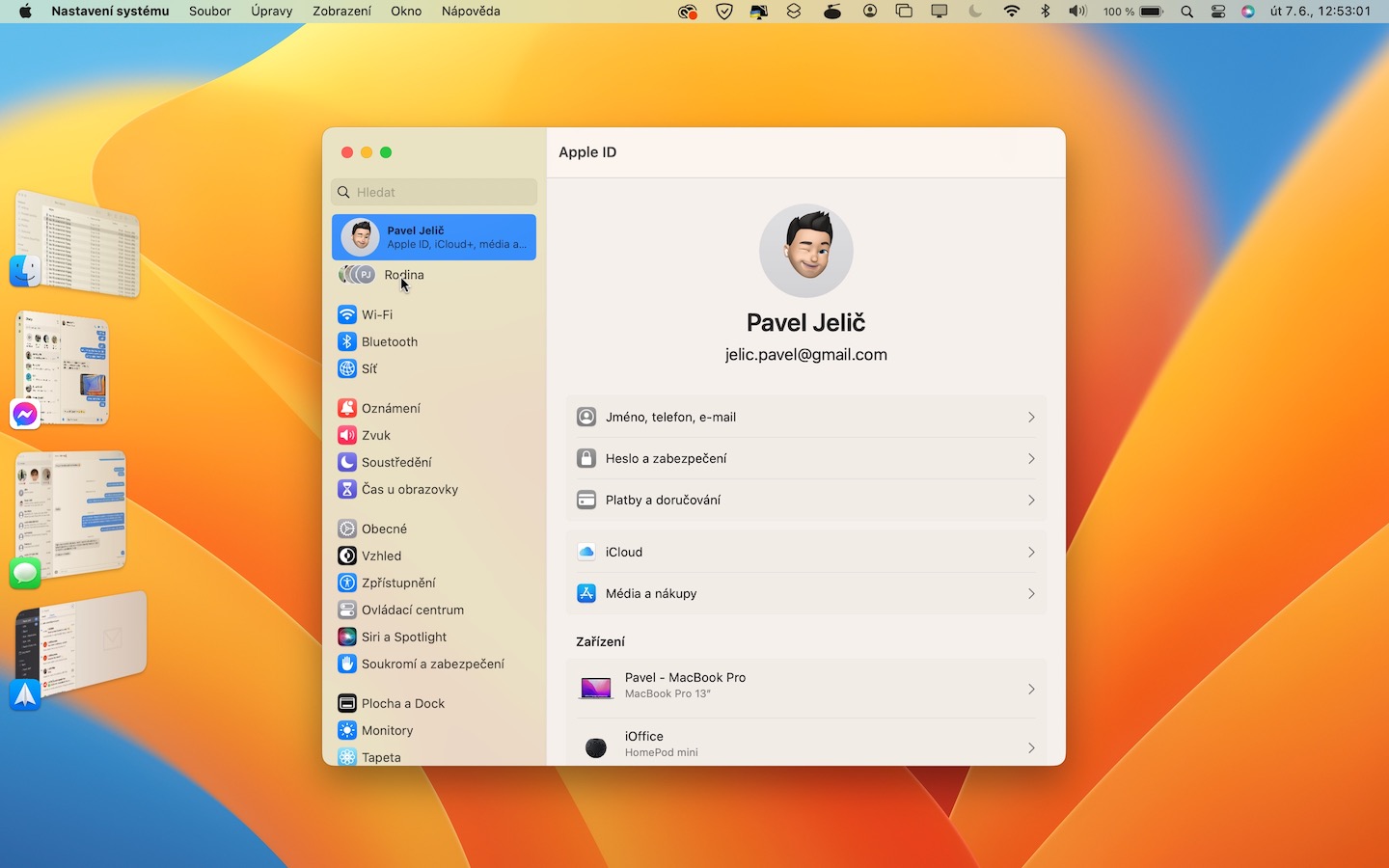
Proনতুন সিস্টেম সেটিংস দেখুন
আমি দীর্ঘ 5 বছর ধরে আপনার জন্য প্রতিদিন আমাদের পত্রিকায় যে নির্দেশাবলী প্রকাশ করি তা প্রস্তুত করে আসছি। এবং এখন, macOS 13 Ventura এর আগমনের সাথে, আমাকে দুর্ভাগ্যবশত তাদের প্রায় সবগুলোই খনন করতে হবে। Apple এটি সিস্টেম প্রেফারেন্সেস অ্যাপ্লিকেশনটিকে সম্পূর্ণরূপে পরিবর্তন করেছে, যেখানে বেশিরভাগ পরিবর্তনই ঘটেছে। বিশেষ করে, নামটি সিস্টেম সেটিংসে পরিবর্তন করা হয়েছে, এবং অবশ্যই নকশাটিও পরিবর্তিত হয়েছে, যা এটিকে আরও অনুরূপ করে তুলেছে iOS এবং iPadOS। Proআপনি ক্লিক করে এই নতুন অ্যাপ্লিকেশনটি দেখতে পারেন। → সিস্টেম সেটিংস...
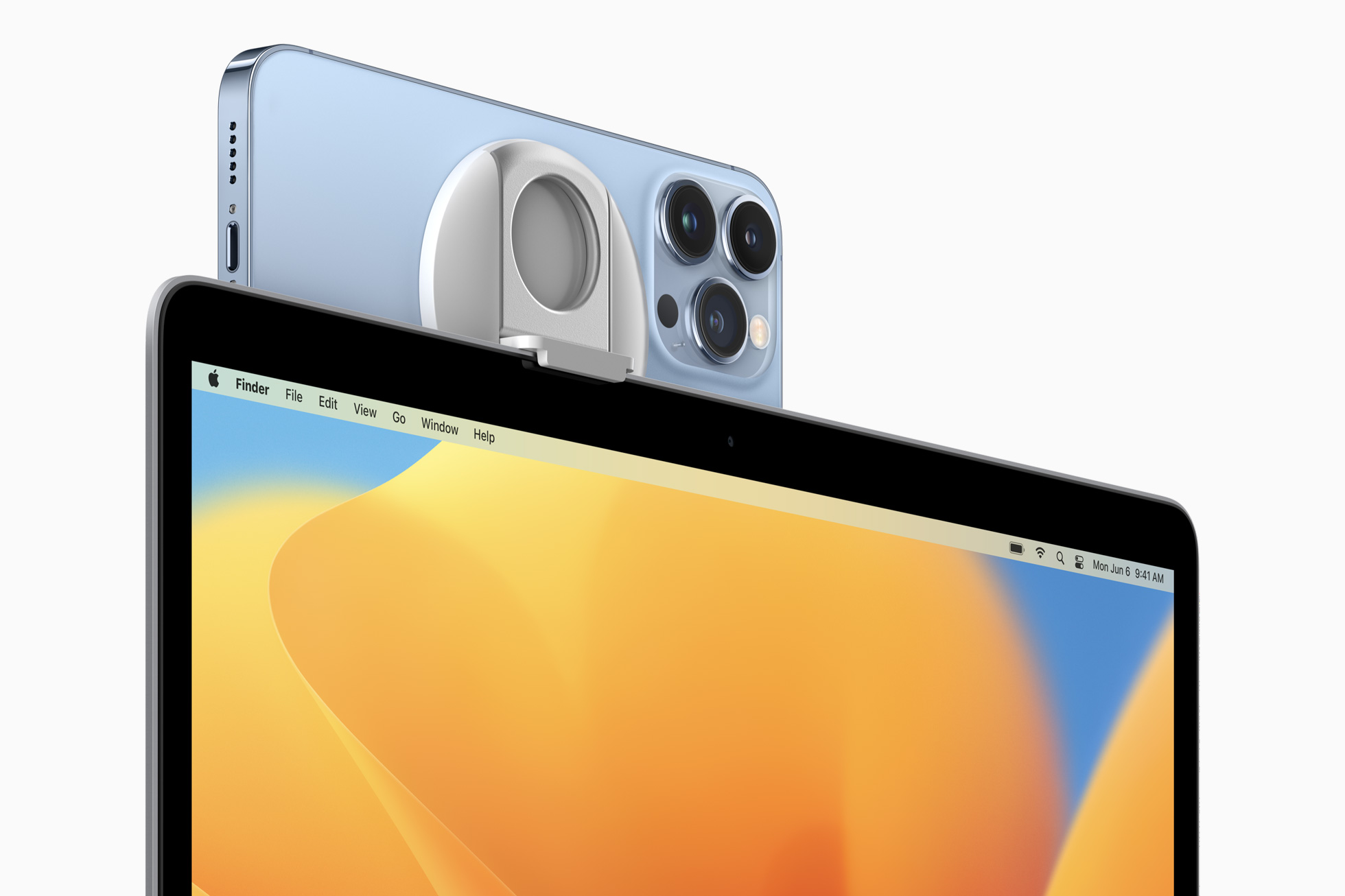
চেষ্টা কর iPhone ওয়েবক্যাম হিসেবে
অ্যাপল কম্পিউটারগুলিতে একটি ফ্রন্ট-ফেসিং ক্যামেরা থাকে - বেশিরভাগেরই রেজোলিউশন 720p অথবা নতুন ডিভাইসের ক্ষেত্রে 1080p। এই ক্যামেরাগুলি মানের দিক থেকে তুলনামূলকভাবে ভালো, তবে যদি আপনার সর্বোচ্চ সম্ভাব্য ওয়েবক্যামের মান নিশ্চিত করার প্রয়োজন হয়, তাহলে আপনি ব্যবহার করতে পারেন iPhone। বিশেষ করে, আপনি এটিকে macOS 13 Ventura-তে আপনার Mac-এর সাথে সংযুক্ত করেন এবং তারপরে আপনি আপনার Mac-এর অন্তর্নির্মিত ওয়েবক্যামের পরিবর্তে এর পিছনের ক্যামেরা ব্যবহার করতে পারেন। আপনি অ্যাপটিতে এই বৈশিষ্ট্যটি চেষ্টা করে দেখতে পারেন। QuickTime, যেখানে উপরের বারে ক্লিক করুন ফাইল → নতুন মুভি রেকর্ডিং এবং ট্যাপ করুন রেকর্ড বোতামের পাশে ছোট তীর. এখানে যথেষ্ট পছন্দ করা iPhone এবং এটা করা হয়.
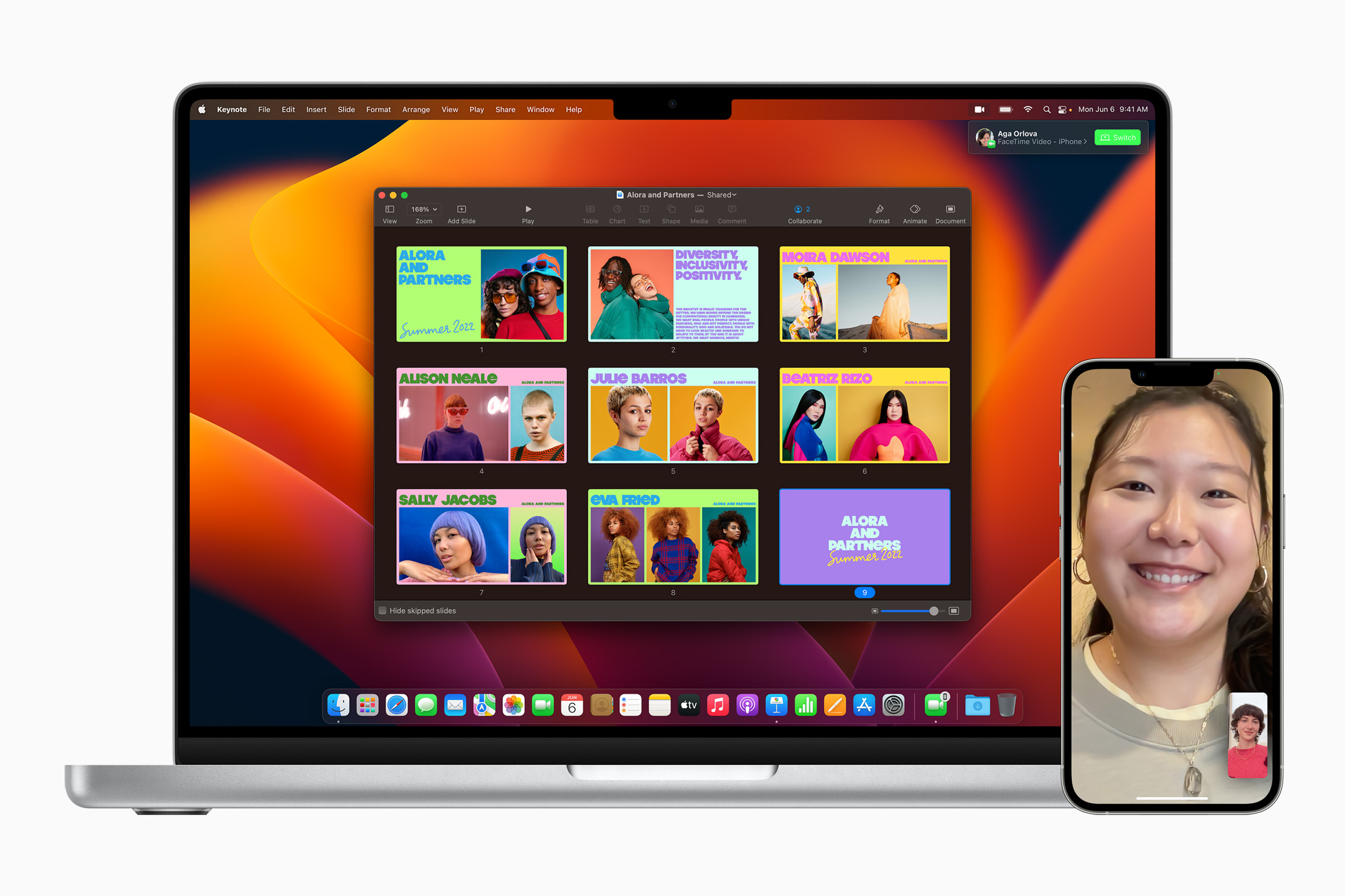
আইফোন থেকে ম্যাকে কল স্থানান্তর করুন
আপনি সম্ভবত এমন পরিস্থিতিতে পড়েছেন যেখানে আপনার আইফোনে দীর্ঘ সময় ধরে কল করার পর আপনি উত্তর দিয়েছেন, কিন্তু এটি চলাকালীন আপনাকে কাজ করতে হবে। সেই ক্ষেত্রে, আপনাকে হয় সংযোগ করতে হবে Airপড করুন অথবা স্পিকারে কল সেট করুন। তবে, macOS 13 Ventura আসছে Handoff ফেসটাইমের জন্য, যা এটি সম্ভব করে তোলে আইফোন থেকে ম্যাকে কল স্থানান্তর করুন. শুধু যথেষ্ট iPhoneযখন আপনি কোনও কলে থাকবেন, তখন আপনি আপনার ম্যাকের সাথে যোগাযোগ করতে পারেন এবং একটি বিজ্ঞপ্তি অবিলম্বে উপস্থিত হবে, যা আপনাকে কলটি স্যুইচ করার অনুমতি দেবে।
প্রেরিত বার্তা মুছে ফেলা এবং সম্পাদনা করা
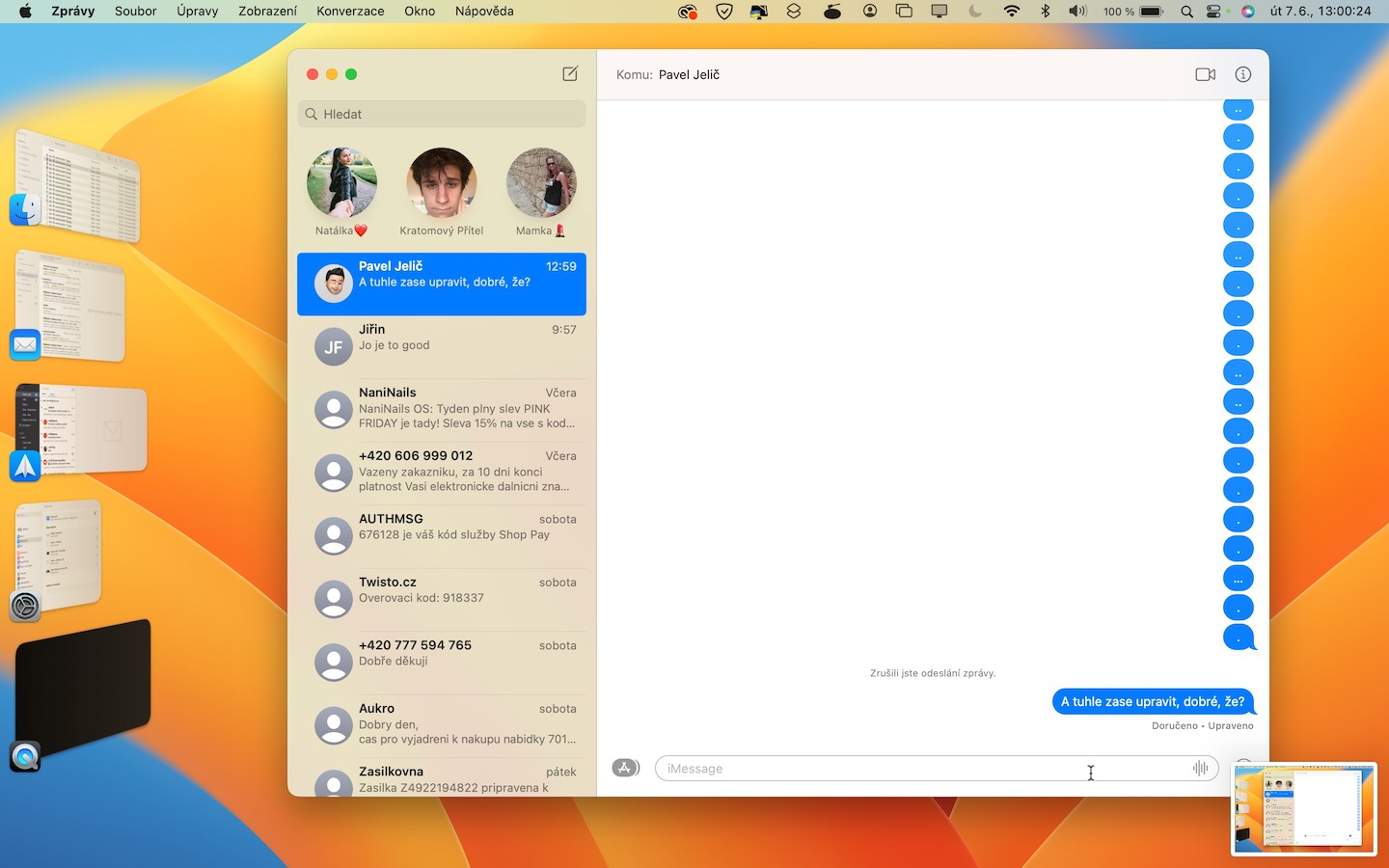
খবর, অথবা বরং iMessage, আমরা সবাই ভালোবাসি। আমরা সকল ব্যবহারকারীর সাথে সম্পূর্ণ বিনামূল্যে যোগাযোগ করতে পারি। Apple পণ্য, যা সত্যিই দুর্দান্ত। ভি iMessage তবে, পাঠানো বার্তা মুছে ফেলা এবং সম্পাদনা করার মতো মৌলিক ফাংশনগুলো অনুপস্থিত ছিল – এবং এই বৈশিষ্ট্যটি ম্যাকওএস ১৩ ভেনচুরা-তে যোগ করা হয়েছিল। Pro এতে থাকা কোনো বার্তা মুছে ফেলা বা সম্পাদনা করাই যথেষ্ট। কার্সার ধরে রাখুন এবং তারপর মেনু থেকে যেকোনো একটি বেছে নিন পাঠানো বাতিল বা সম্পাদনা করুন। এটা যে সহজ.
ফটো গ্যালারি
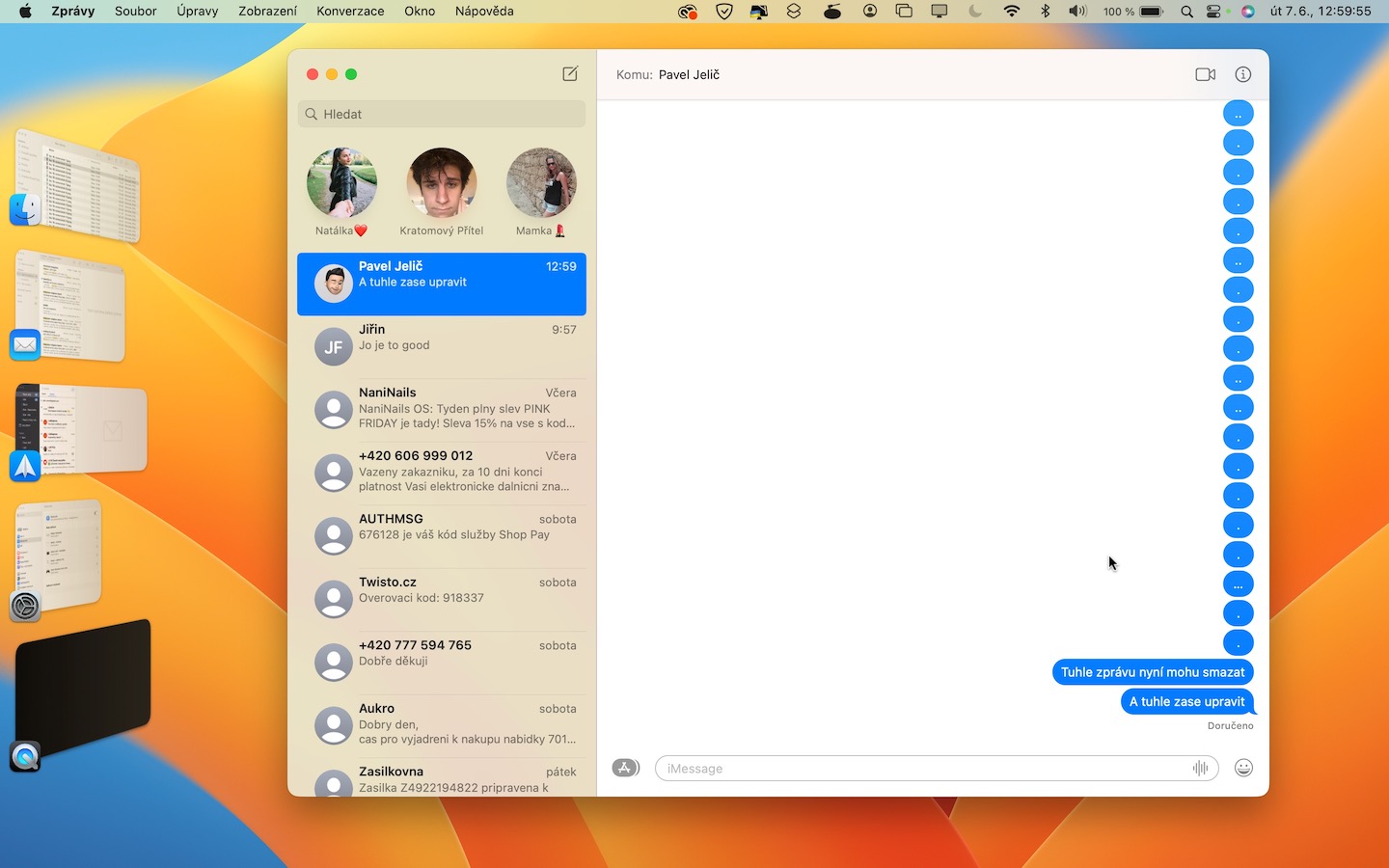
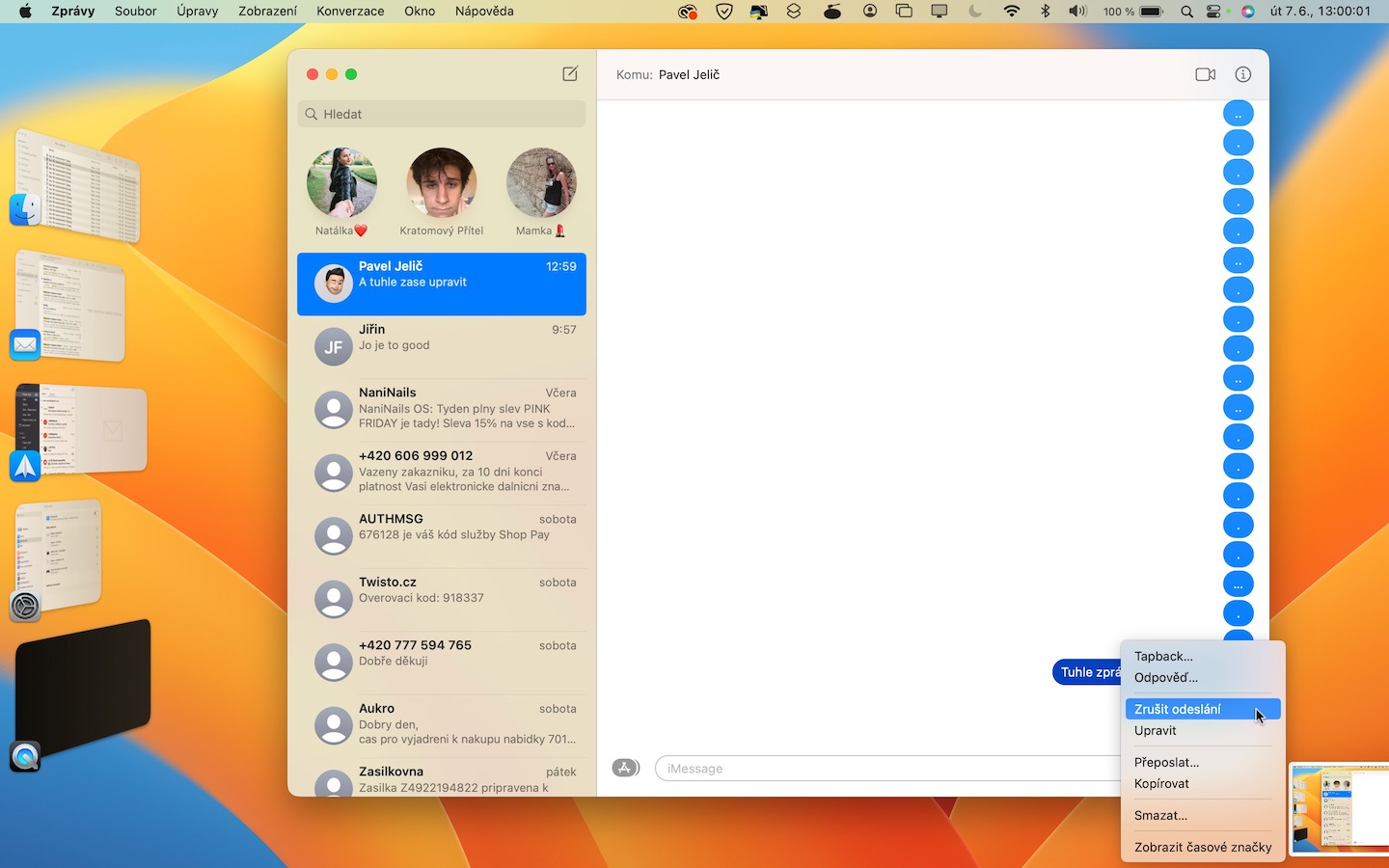
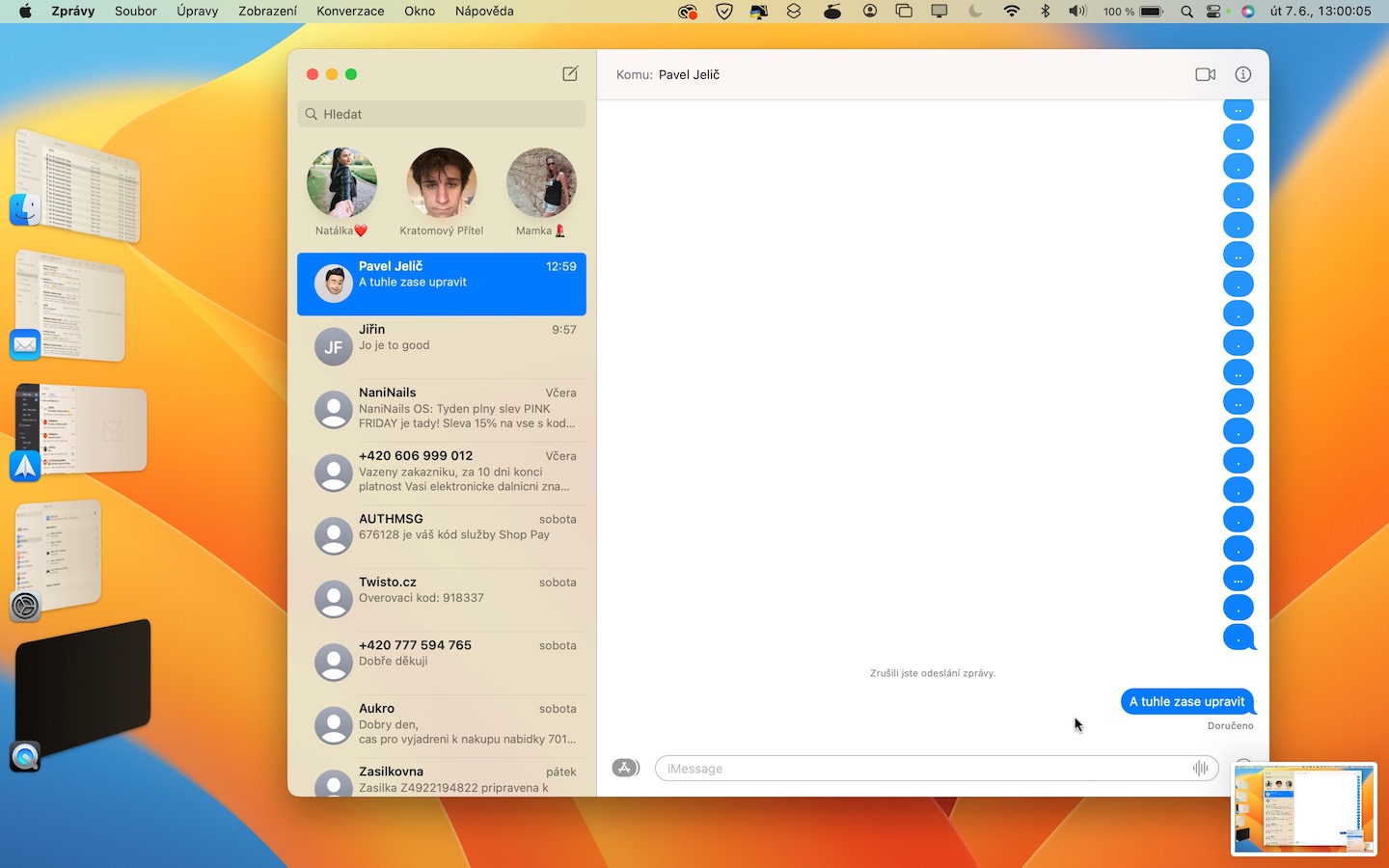
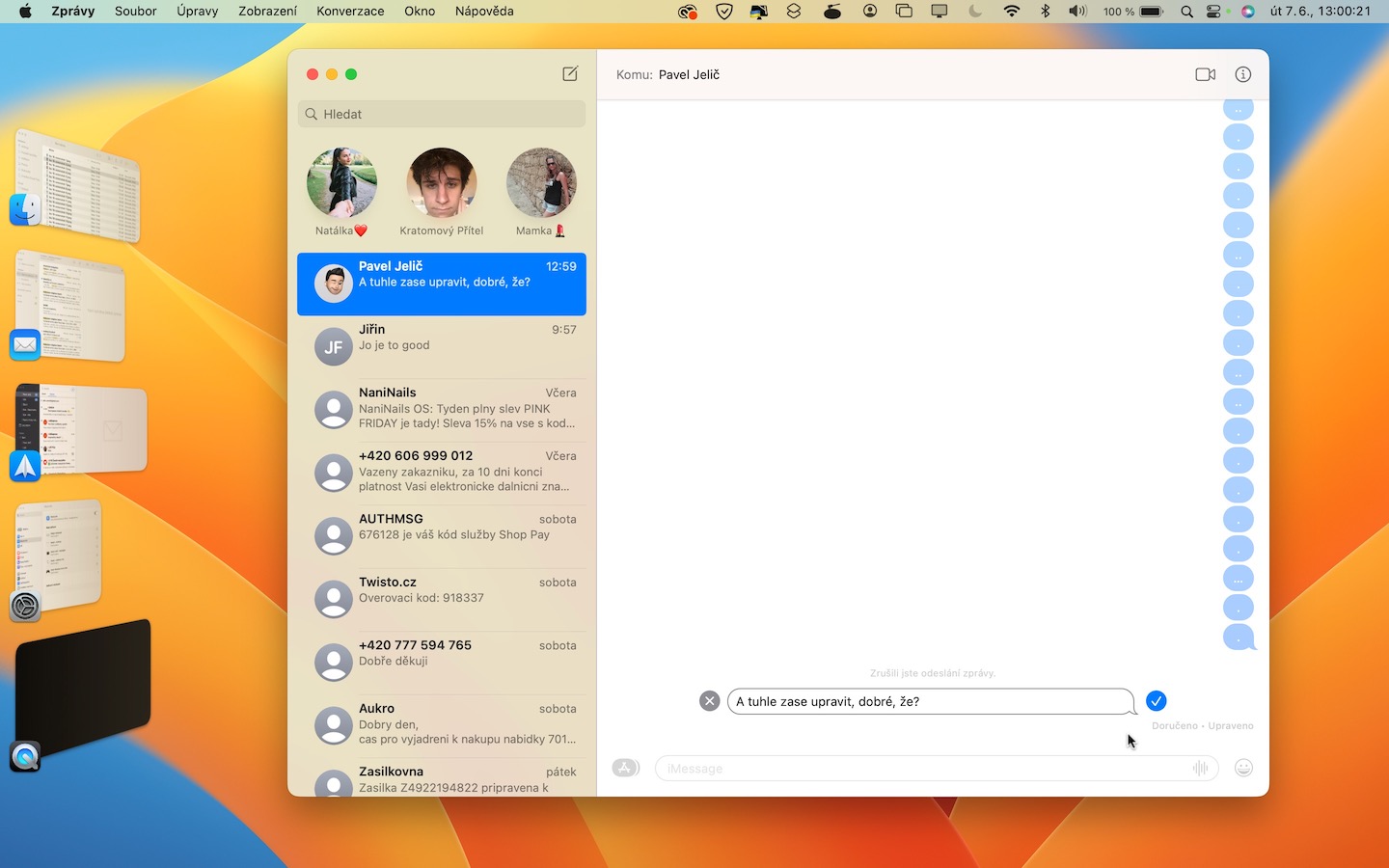
Proআবহাওয়া এবং ঘড়ির অ্যাপগুলি দেখুন
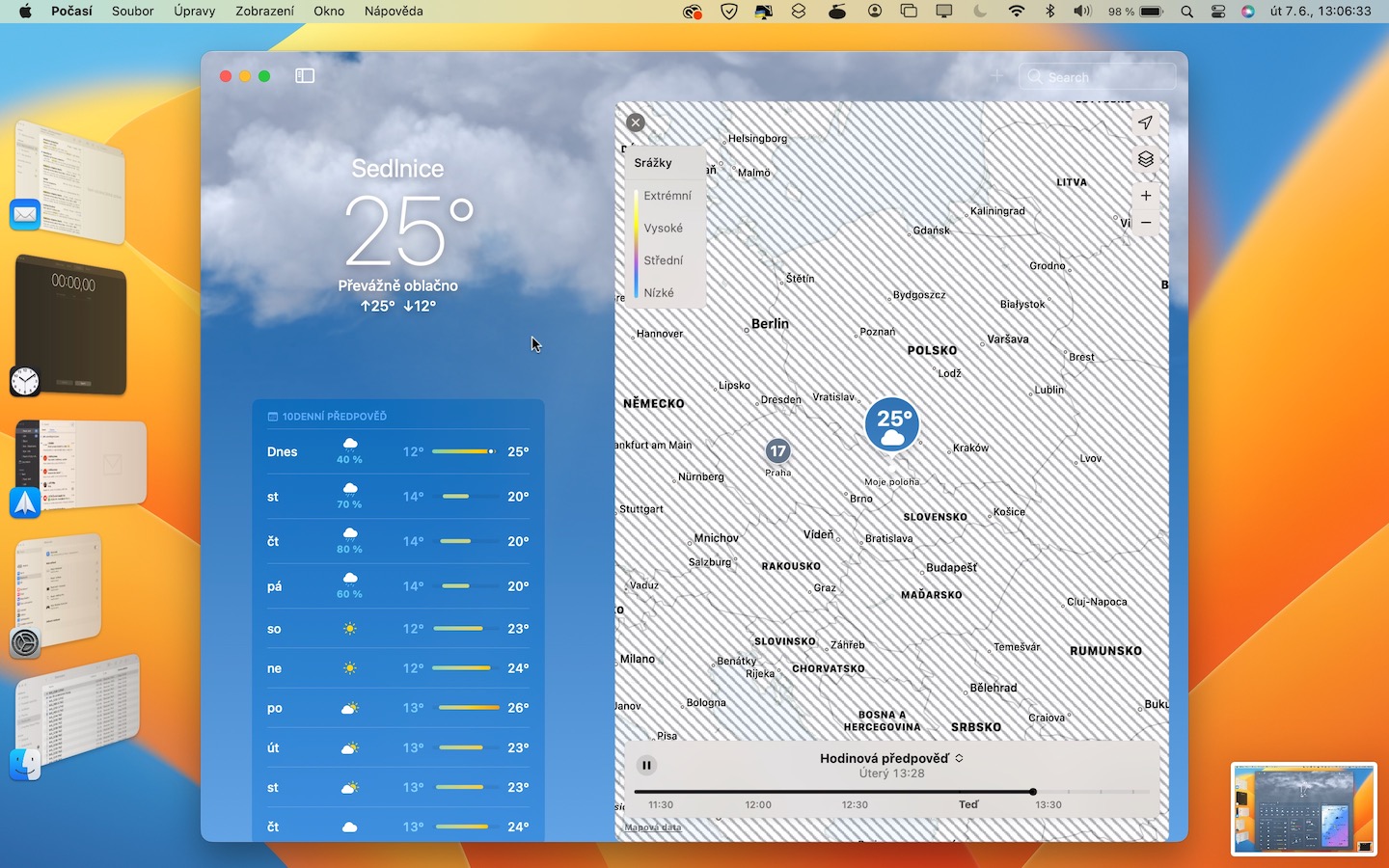
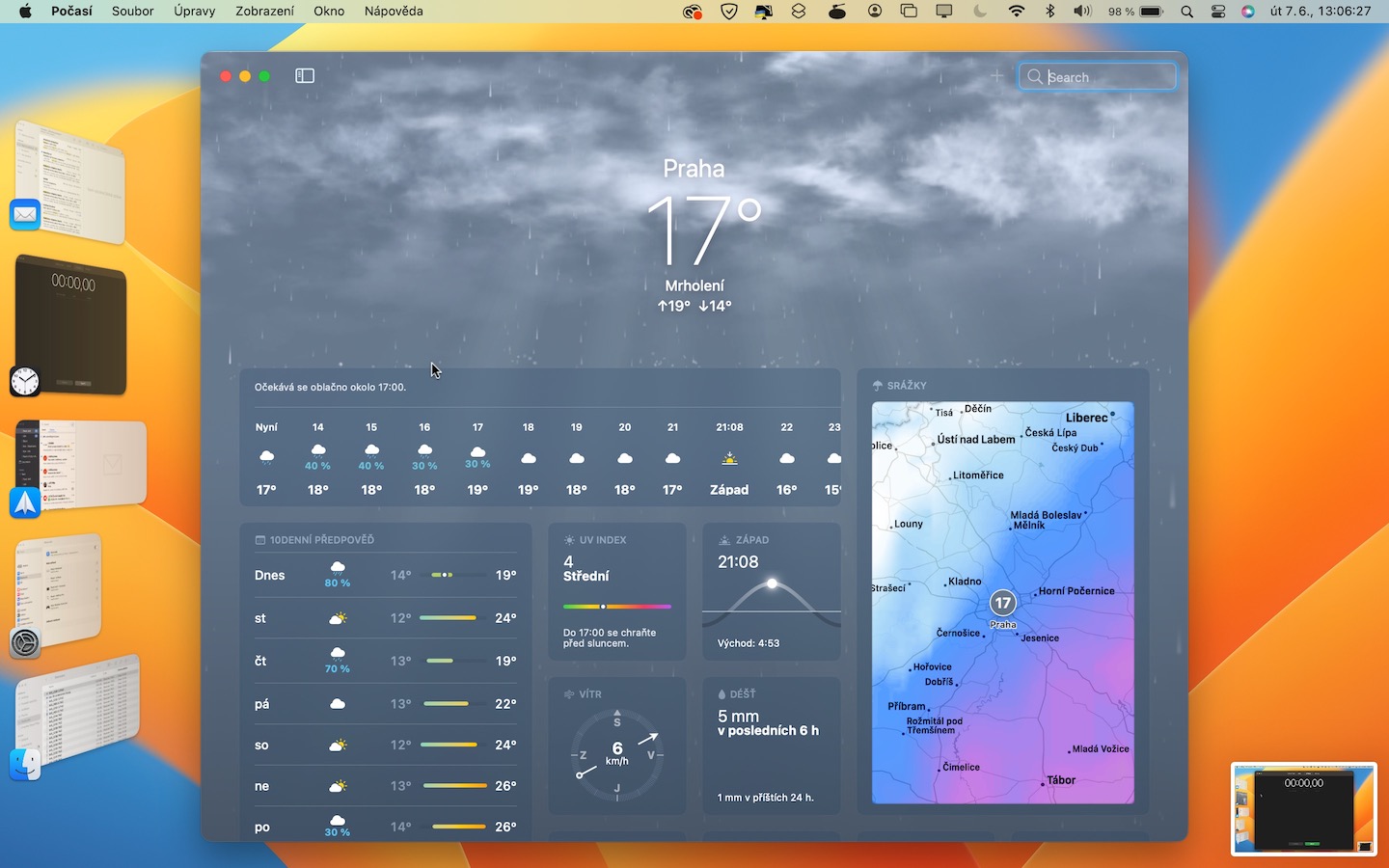
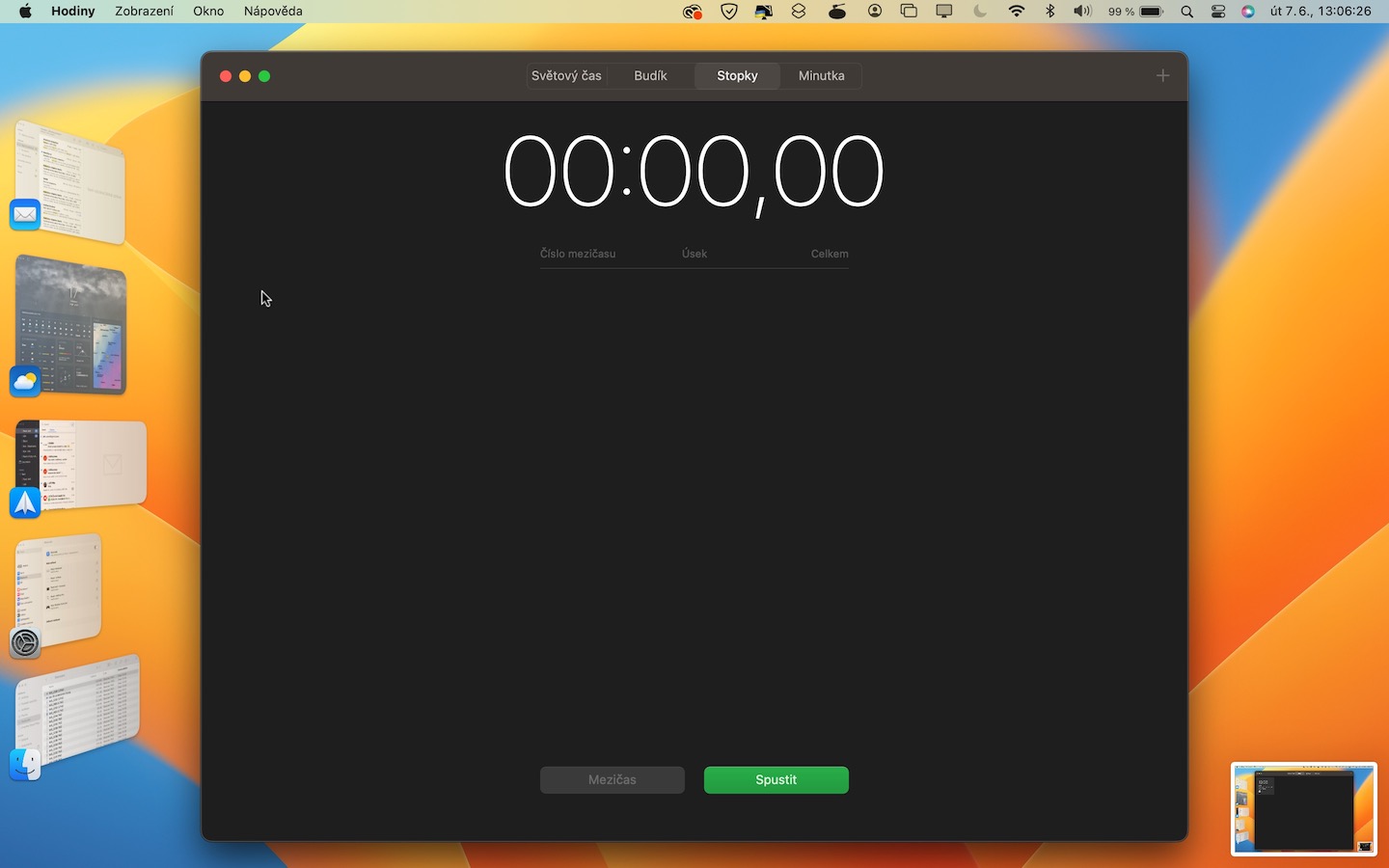
ব্যবহারকারীরা অনেক দিন ধরেই আইপ্যাডের জন্য একটি ক্যালকুলেটর অ্যাপ চেয়ে আসছিলেন। দুর্ভাগ্যবশত, আমরা iPadOS 16-এও এই অ্যাপটি পাইনি। কিন্তু আমরা সম্ভবত সঠিক পথেই এগোচ্ছি, কারণ macOS 13 Ventura বহু প্রতীক্ষিত ওয়েদার অ্যাপের সাথে একটি নেটিভ ক্লক অ্যাপও নিয়ে এসেছে। নেটিভ ওয়েদার অ্যাপটি ম্যাকের বড় ডিসপ্লেতে দেখতে সত্যিই চমৎকার এবং আমার মনে হয় এটি অনেকেরই পছন্দ হবে। এরপর ক্লক অ্যাপটি ব্যবহার করে অ্যালার্ম, টাইমার ইত্যাদি সেট করা যাবে, যা বেশ কাজের হতে পারে।
ফটো গ্যালারি
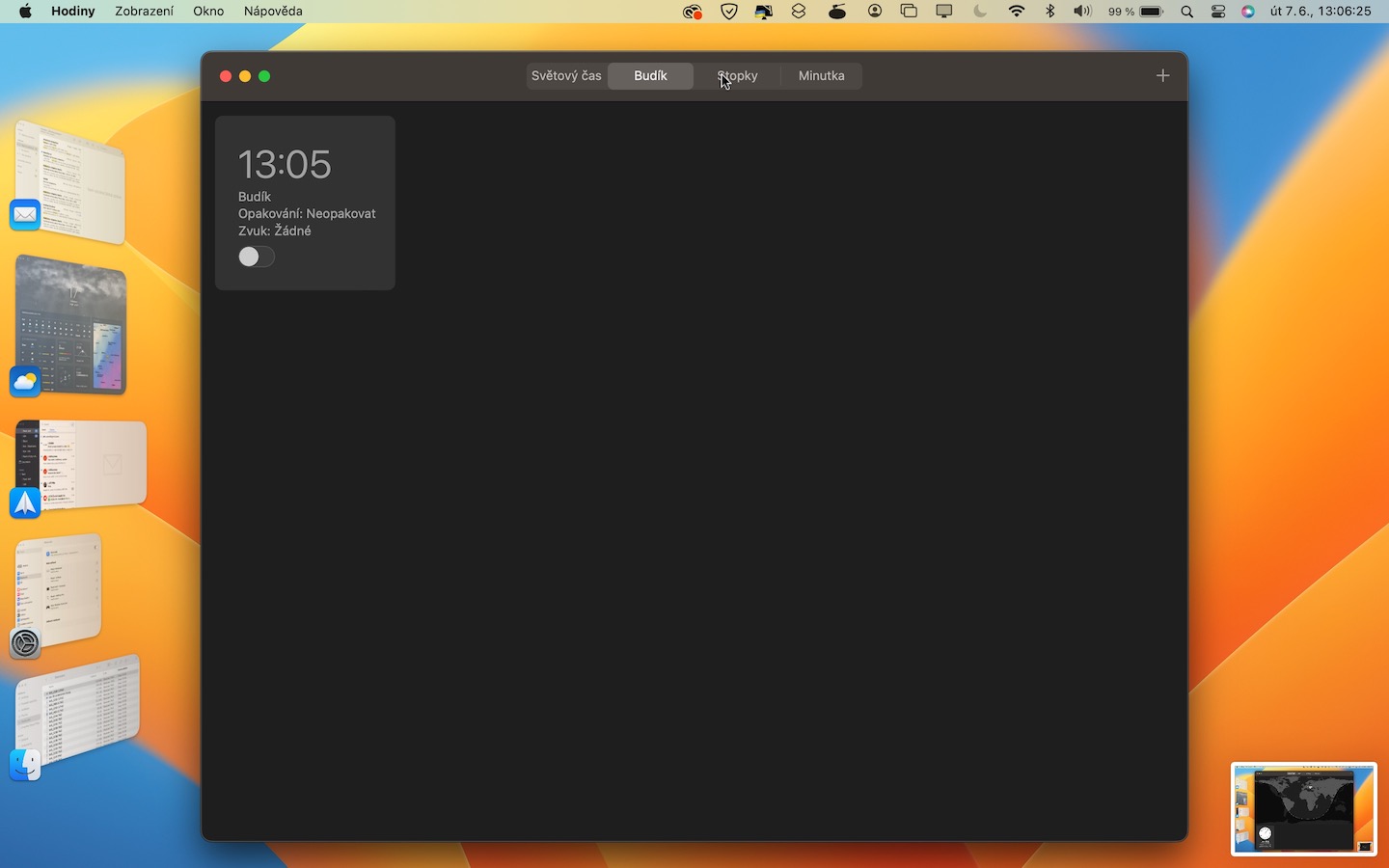
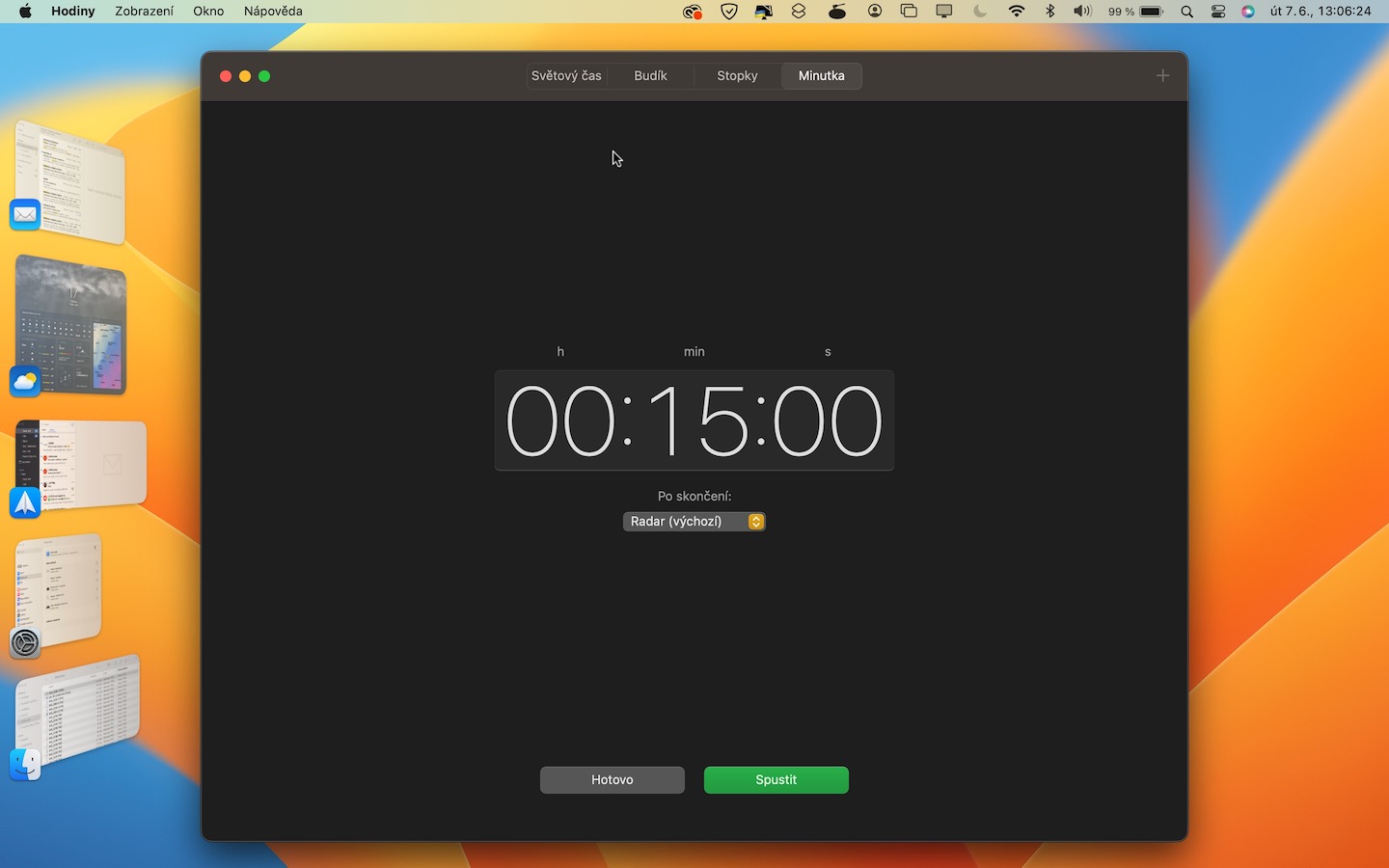
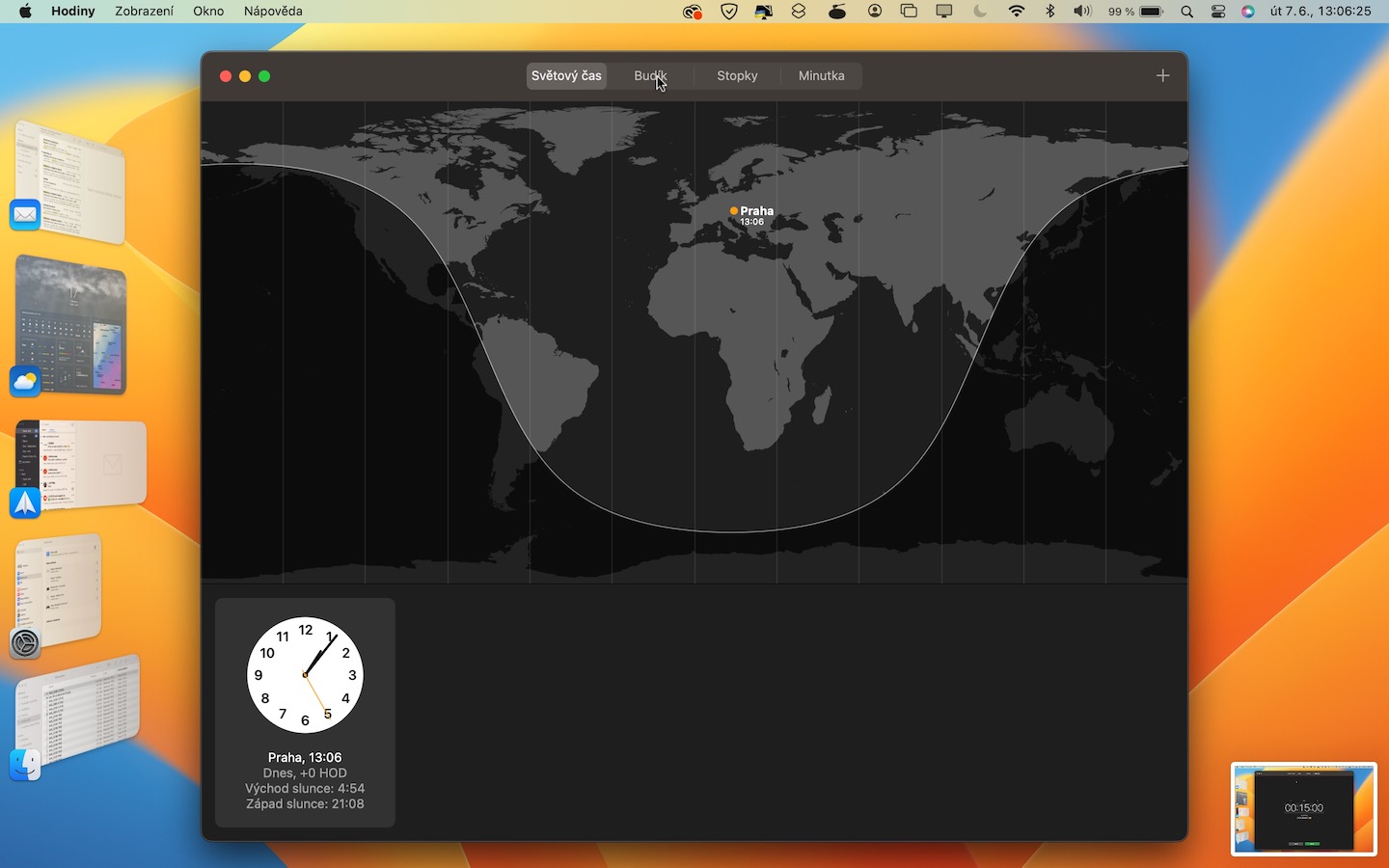
ইমেইল পাঠানোর সময়
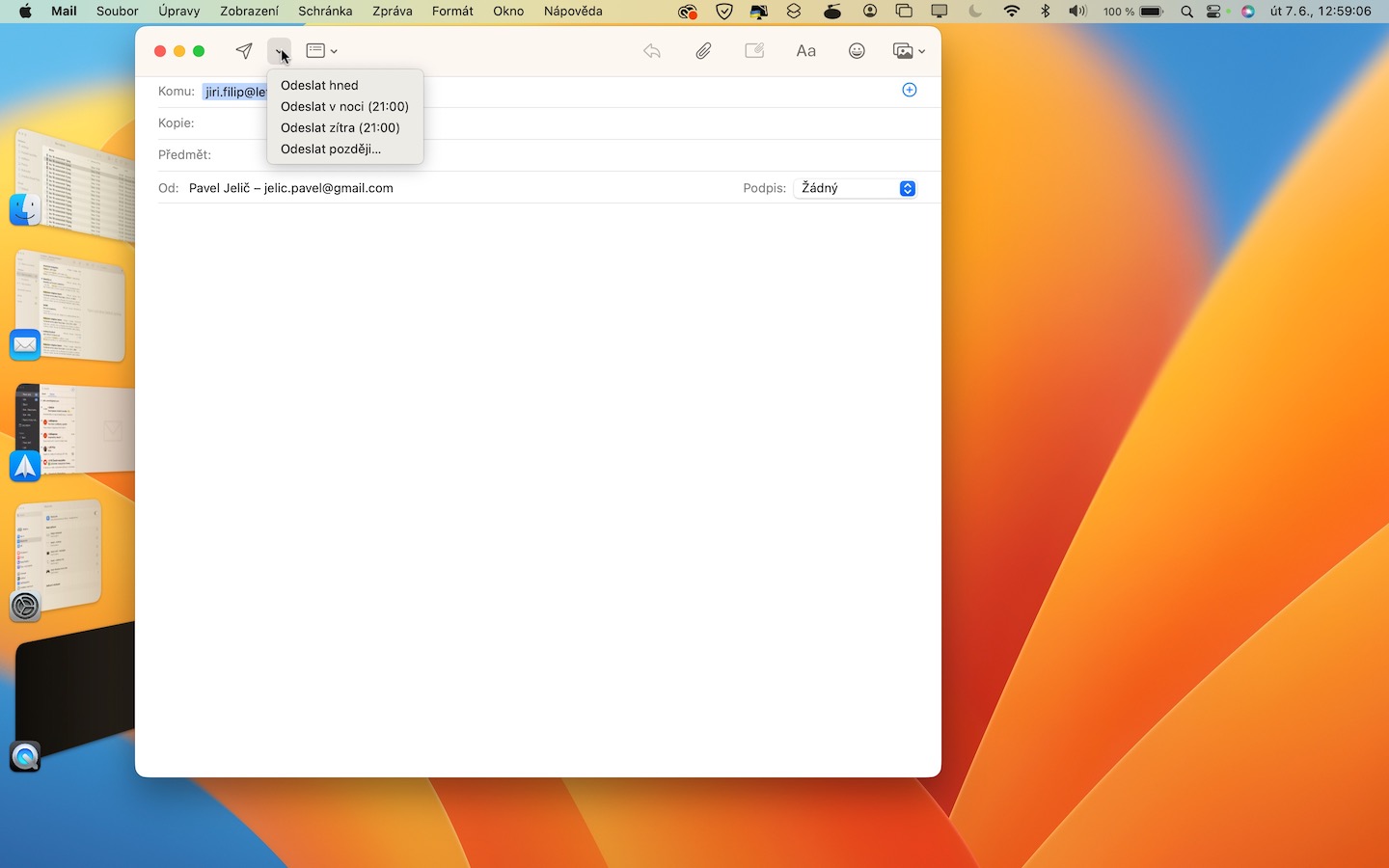
macOS 13 Ventura নেটিভ মেইল অ্যাপেও কিছু আকর্ষণীয় পরিবর্তন এনেছে। বিশেষ করে, সার্চ উন্নত করা হয়েছে, তবে আরও কিছু চমৎকার ফিচারও রয়েছে যা দীর্ঘদিন ধরে প্রতিযোগী ক্লায়েন্টগুলোতে বিদ্যমান ছিল। এর মধ্যে রয়েছে ইমেইল পাঠানোর সময় নির্ধারণ করা এবং ইমেইল বাতিল করা। Pro সময় একটি ই-মেইল লেখার সময় এটি যথেষ্ট সাবমিট বোতামের পাশের তীরটি আলতো চাপুন এবং বেছে নেওয়ার সময়, ইমেল পাঠানো বাতিল করতে, শুধু উপযুক্ত বিকল্পে আলতো চাপুন।
প্যানেল গ্রুপ শেয়ারিং
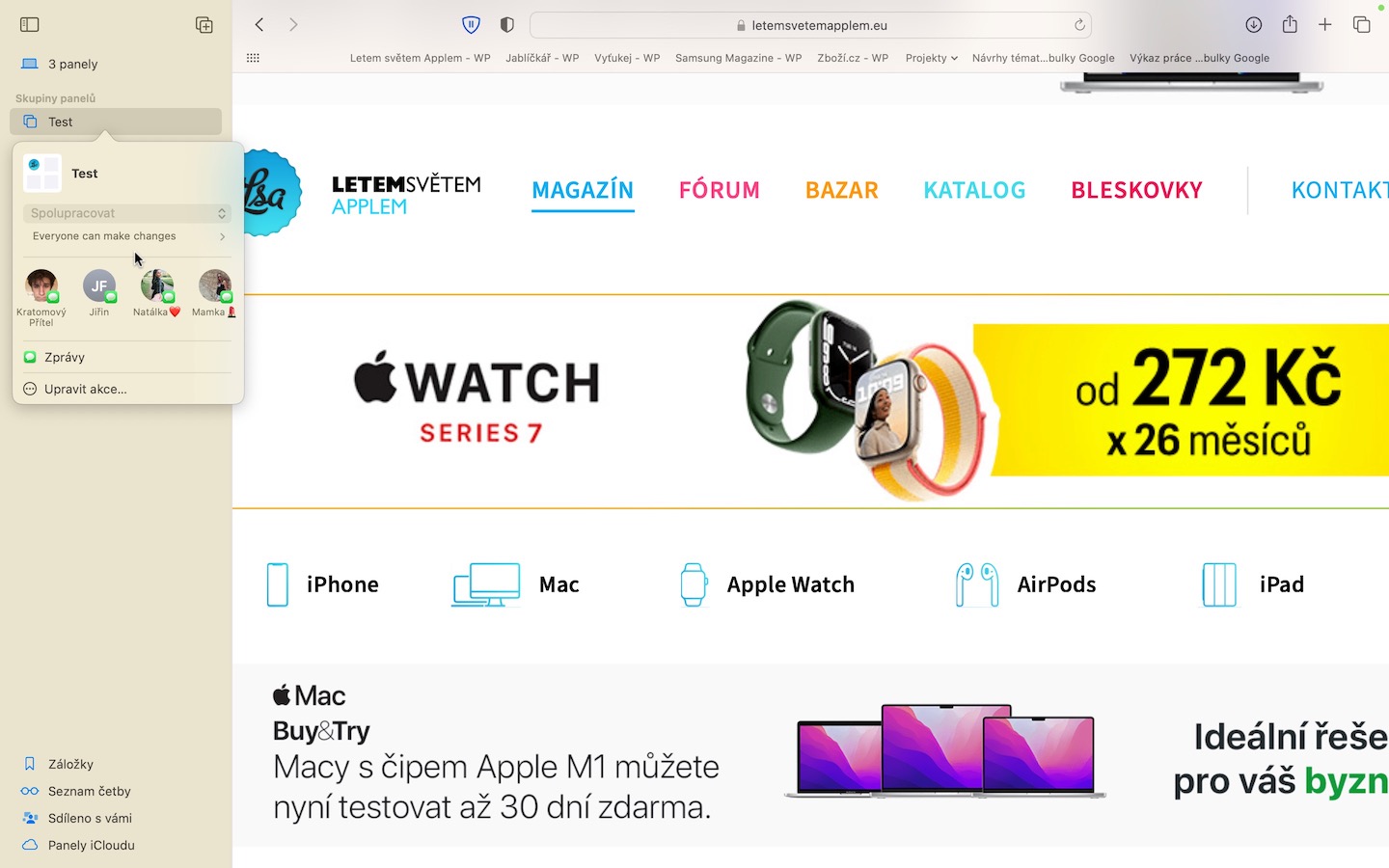
গত বছর Apple শুধুমাত্র macOS 12 Monterey তে নয়, বরং একটি নতুন বৈশিষ্ট্য যোগ করেছে Safariঅর্থাৎ প্যানেল গ্রুপ। এগুলোর সাহায্যে আপনি সহজেই নির্বাচিত প্যানেলগুলোকে আলাদা করতে পারেন, যেমন—বিনোদন এবং কাজের জন্য আলাদাভাবে গ্রুপ তৈরি করা ইত্যাদি। macOS 13 Ventura-তে কিছু উন্নতি করা হয়েছে এবং এখন এই প্যানেল গ্রুপগুলো শেয়ার করা যায়, যা নতুন কোলাবোরেশন ফিচারের অংশ হিসেবে ব্যবহার করা যেতে পারে। Pro প্যানেল গ্রুপ শেয়ারিং সাইডবার খুলুন এবং পছন্দ দ্বারা প্যানেলের একটি গ্রুপ ক্লিক সঠিক পছন্দ (দুই আঙ্গুল)। তারপর শুধু বিকল্পটি নির্বাচন করুন প্যানেলের একটি গ্রুপ ভাগ করুন.
পুনরায় ডিজাইন করা স্পটলাইট
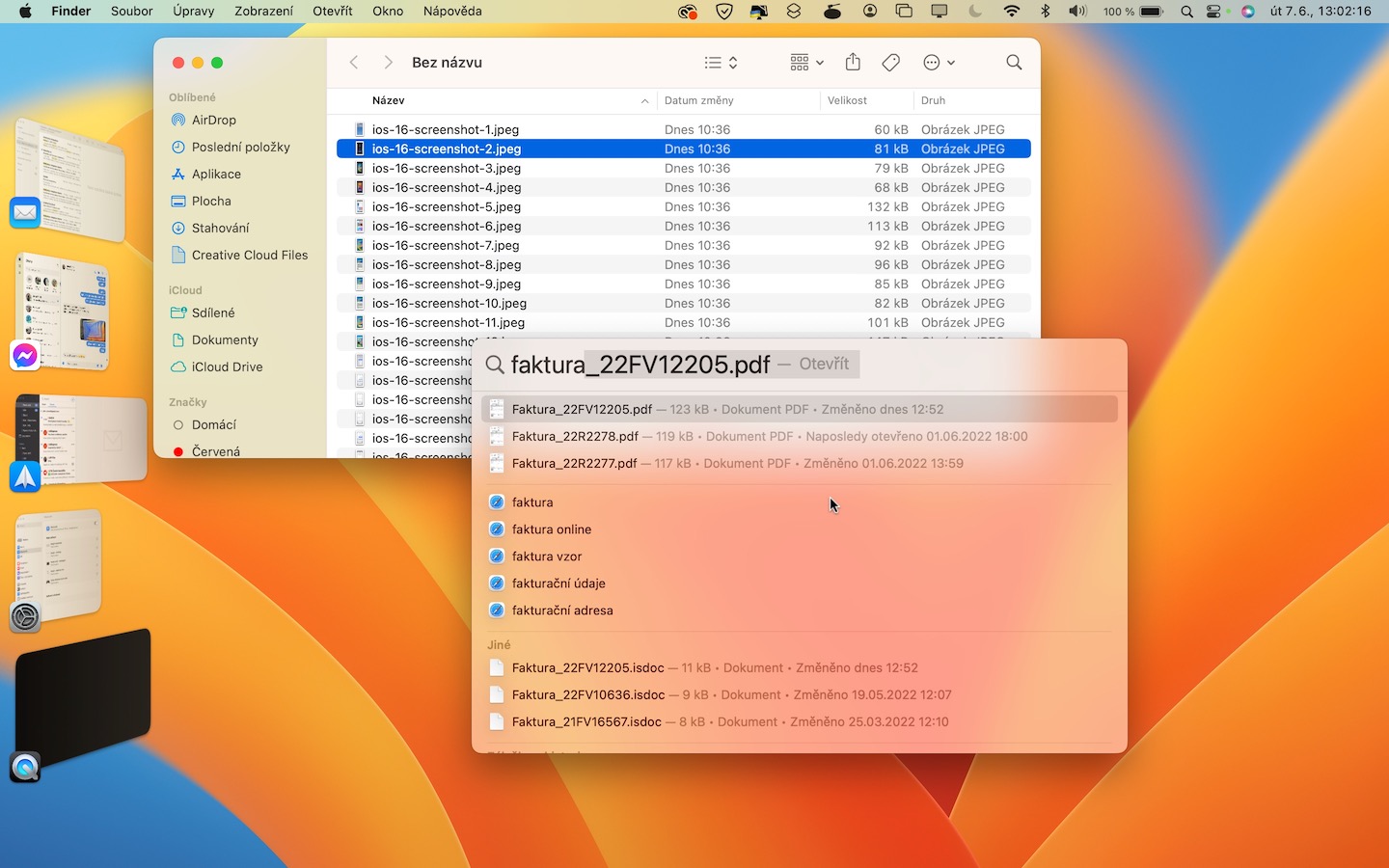
macOS 13 Ventura-এর অনেকগুলি বিভিন্ন অ্যাপ্লিকেশন এবং বিভাগে সামান্য পরিবর্তন এসেছে স্পটলাইটের জন্য, যা দেখতে একটু বেশি আধুনিক এবং সহজভাবে একটি পাত্রের মতো নতুন সিস্টেমে ফিট করে। Apple বলেছেন যে ভিজ্যুয়াল ওভারহল ছাড়াও, স্পটলাইটের আরও ভাল অনুসন্ধান ক্ষমতা রয়েছে, কিন্তু আমি সত্যই নতুন এবং পুরানো স্পটলাইটের মধ্যে পার্থক্য বলতে পারিনি। এটি বেশ সম্ভব যে একটি ভাল অনুসন্ধান প্রধানত মার্কিন যুক্তরাষ্ট্রের জন্য উপলব্ধ, অথবা এটি পরবর্তী আপডেটে আসবে।
লাইভ টেক্সট এবং ভিডিও
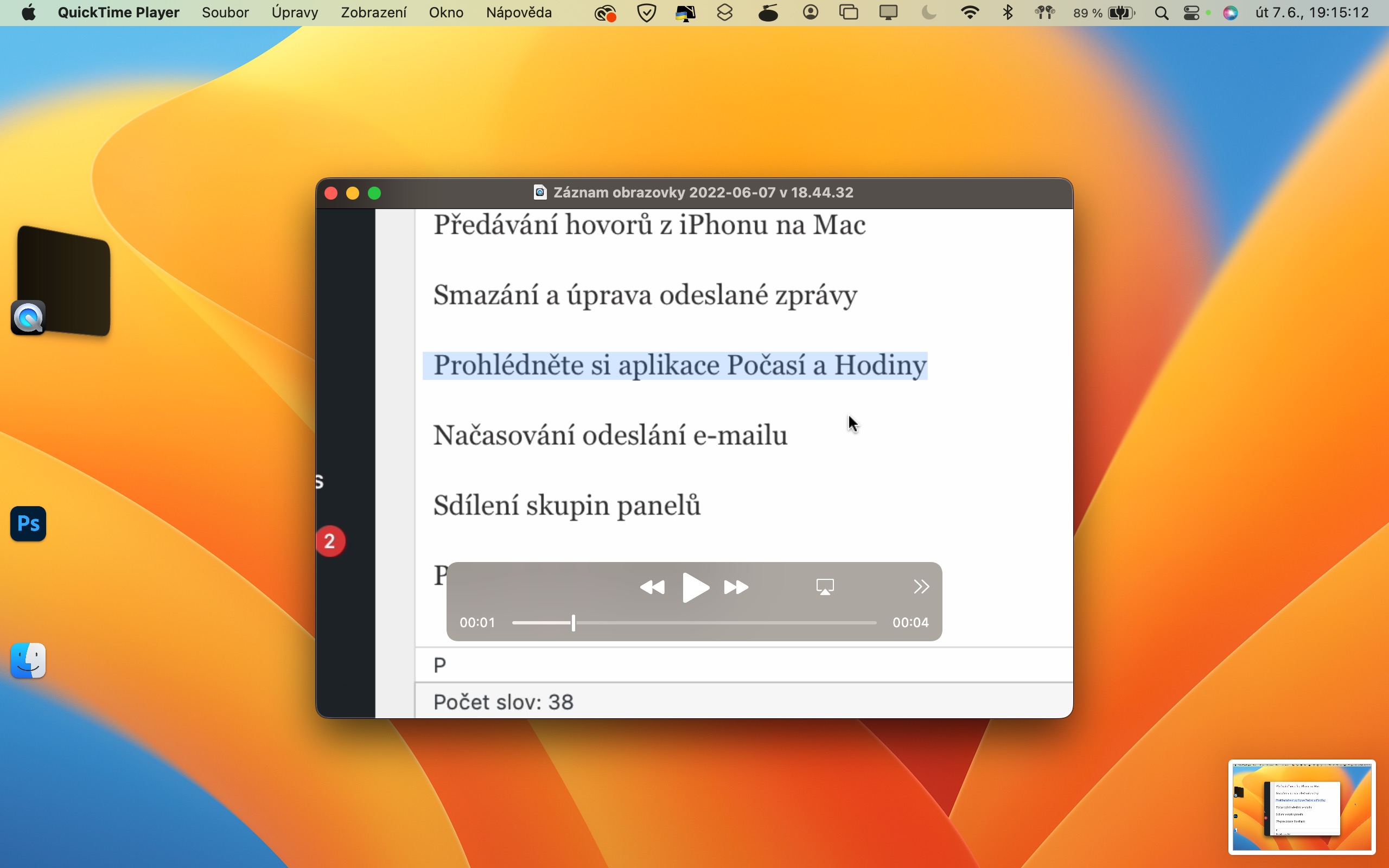
আপনি নিশ্চয় জানেন, তিনি গত বছর এসেছিলেন Apple প্রায় সকল সিস্টেমে, এমনকি লাইভ টেক্সট ফিচার থাকা সত্ত্বেও, যদি আপনি চান Live Text। এই বৈশিষ্ট্যটি ফটোতে লেখা চিনতে পারে, এবং তারপরে আপনি অন্য যেকোনো লেখার মতোই এটির সাথে কাজ করতে পারবেন, উদাহরণস্বরূপ ওয়েব থেকে। সুখবর হল যে macOS 13 Ventura-তে, লাইভ টেক্সট ভিডিওতেও উপলব্ধ। এর অর্থ হল আপনি কেবল ভিডিওটি থামাতে পারেন, আপনার যা প্রয়োজন তা চিহ্নিত করতে পারেন, পছন্দসই ক্রিয়া সম্পাদন করতে পারেন এবং তারপরে দেখা চালিয়ে যেতে পারেন।





ইতিমধ্যে প্রেরিত বার্তাগুলি কীভাবে সম্পাদনা/মুছে ফেলা সম্ভব হবে? iMessage যখন আমার সময় থাকে apple id সিস্টেমের পুরোনো সংস্করণের অ্যাকাউন্ট এবং ডিভাইস? ধন্যবাদ।
যদি আপনি কাউকে এমন একটি বার্তা পাঠান যা আপনি মুছে ফেলেন এবং তাদের কাছে একটি পুরনো বার্তা থাকে iOS, তাদের ডিভাইস থেকে বার্তাটি মুছে ফেলা হবে না। সমন্বয় করার সময়ও একই কথা প্রযোজ্য।
তথ্যের জন্য ধন্যবাদ.
হ্যালো, আপনি কি অনুগ্রহ করে পরীক্ষা করতে পারেন যে তারা "m1 + বাহ্যিক মনিটর" ত্রুটিটি ঠিক করেছে কিনা, যখন বাহ্যিক মনিটর কখনও কখনও গাঢ় রঙের সাথে ফ্লিক করে? আমি নেট থেকে অনেক টিপস চেষ্টা করেছি কিন্তু এখনও পর্যন্ত কিছুই সাহায্য করেনি। তোমার উত্তরের জন্য ধন্যবাদ। টম
নিবন্ধের জন্য ধন্যবাদ. আমি দুটি জিনিস জিজ্ঞাসা করতে চাই. সে যুক্ত করেছিল apple পরিচিত/অজানা প্রেরকদের বার্তা ফিল্টার করতে? উপরন্তু, আপনি নিবন্ধন apple চেক প্রজাতন্ত্রে প্রদর্শিত তথ্যের একটি বৃহত্তর পরিমাণ মানচিত্র?