
গানের নাম কীভাবে বের করবেন - এই শব্দটি আজও অনেক ব্যবহারকারী অনুসন্ধান করেন। কয়েক বছর আগেও গান খুঁজে পেতে আপনাকে সার্চ ইঞ্জিনে শোনা কথাগুলো টাইপ করতে হতো, কিন্তু আজ আধুনিক প্রযুক্তির সাহায্যে এটি আর কঠিন কাজ নয়। তুমি গানটি বাজাতে পারো না।chat আপনার আইফোন ব্যবহার করে অনুসন্ধান করুন - কেবল অ্যাপটি চালু করুন এবং এটি স্বীকৃত হওয়ার জন্য অপেক্ষা করুন। স্টকে সার্চ করার জন্য সবচেয়ে বিখ্যাত অ্যাপ হল Shazam, যা বর্তমানে বেশ কয়েক বছর ধরে নিজস্ব মালিকানাধীন। Apple. অতএব, আসুন একটি আইফোন ব্যবহার করে একটি গানের নাম খুঁজে বের করার 5 টি উপায় একসাথে দেখি।
আপনি আগ্রহী হতে পারে

শাজম অ্যাপ
আমি উপরে যেমন উল্লেখ করেছি, গান চেনার জন্য সবচেয়ে বিখ্যাত অ্যাপ্লিকেশন হল Shazam। তাই যদি আপনি একটি গান চিনতে চান, তাহলে আপনাকে যা করতে হবে তা হল এই অ্যাপ্লিকেশনটি ডাউনলোড করুন এখান থেকে App Storeতারপর সেখানে যান এবং প্রয়োজনে লগ ইন করুন, আপনি সাথে সাথেই অ্যাপ্লিকেশনটির কিছু প্রাথমিক ফাংশনও সেট আপ করে নিতে পারেন। Pro কোনো গানের নাম খুঁজে বের করে শোনা শুরু করতে, শনাক্তকরণ চালু করার জন্য মূল পৃষ্ঠায় থাকা Shazam লোগোতে ট্যাপ করুন। বিকল্পভাবে, আপনি যদি লোগোটি দীর্ঘ সময়ের জন্য চেপে ধরে রাখেন, তাহলে Shazam ব্যাকগ্রাউন্ডে চালু থাকবে এবং বাজতে থাকা সমস্ত গান শনাক্ত করবে।

নিয়ন্ত্রণ কেন্দ্র
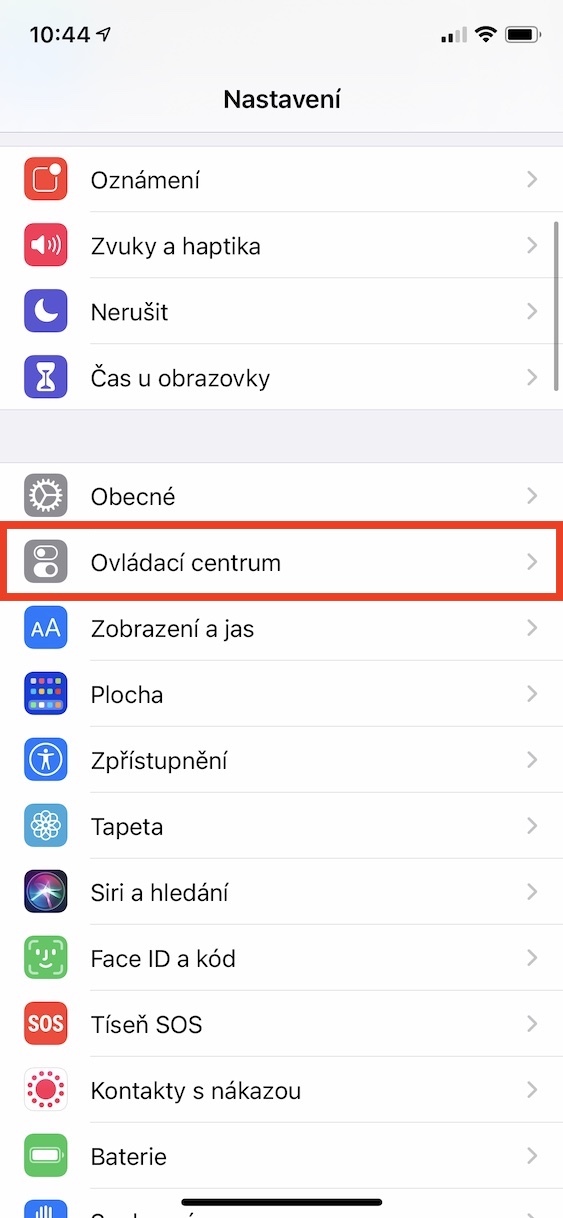
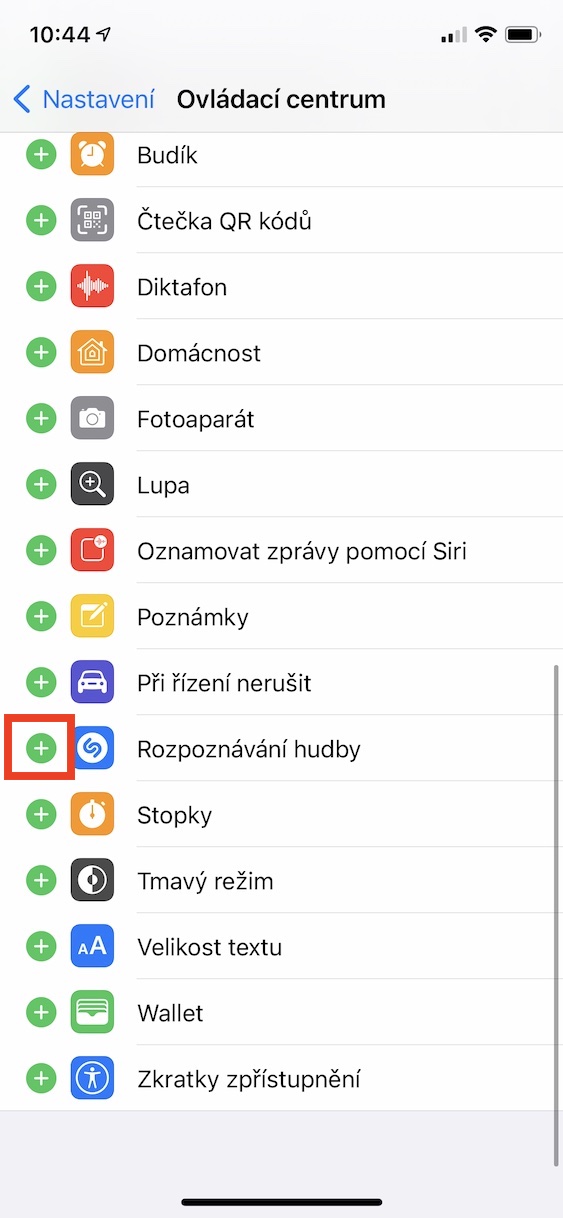
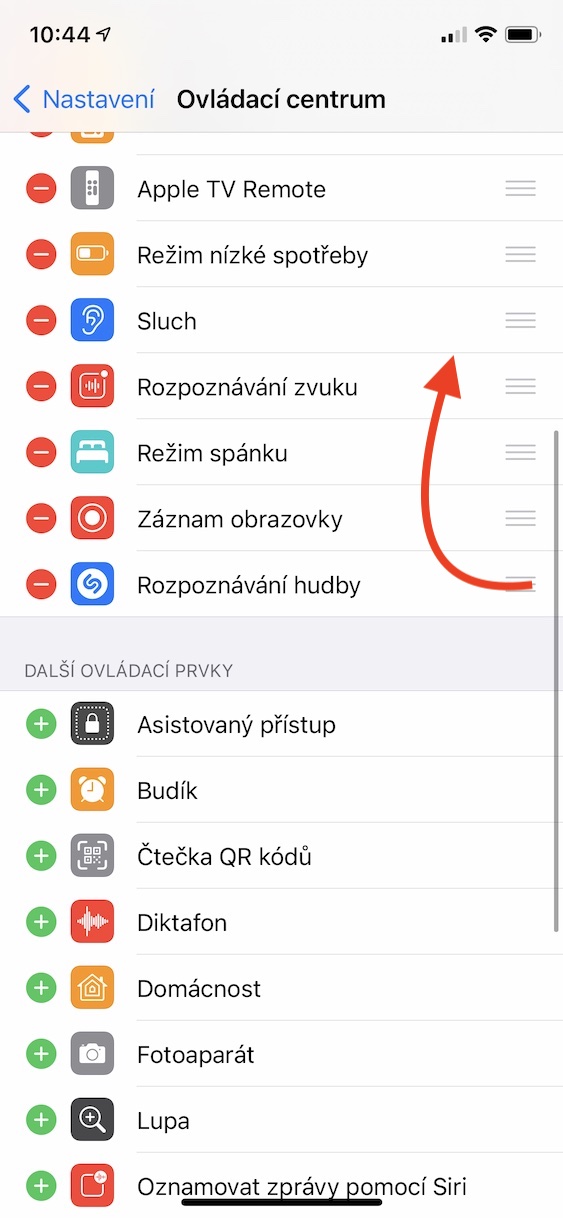
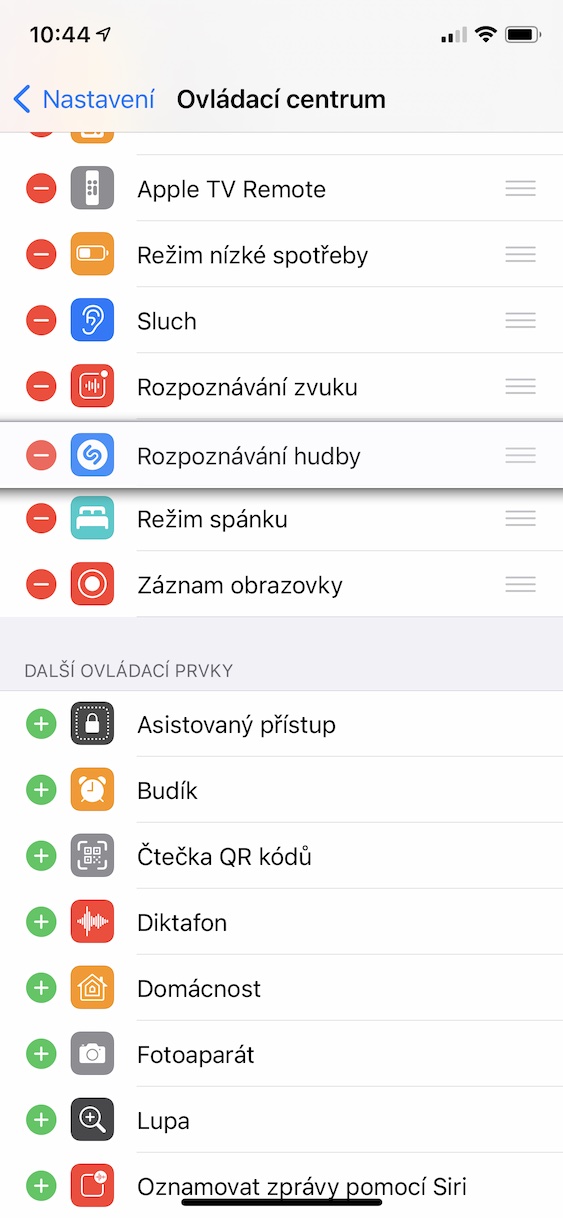
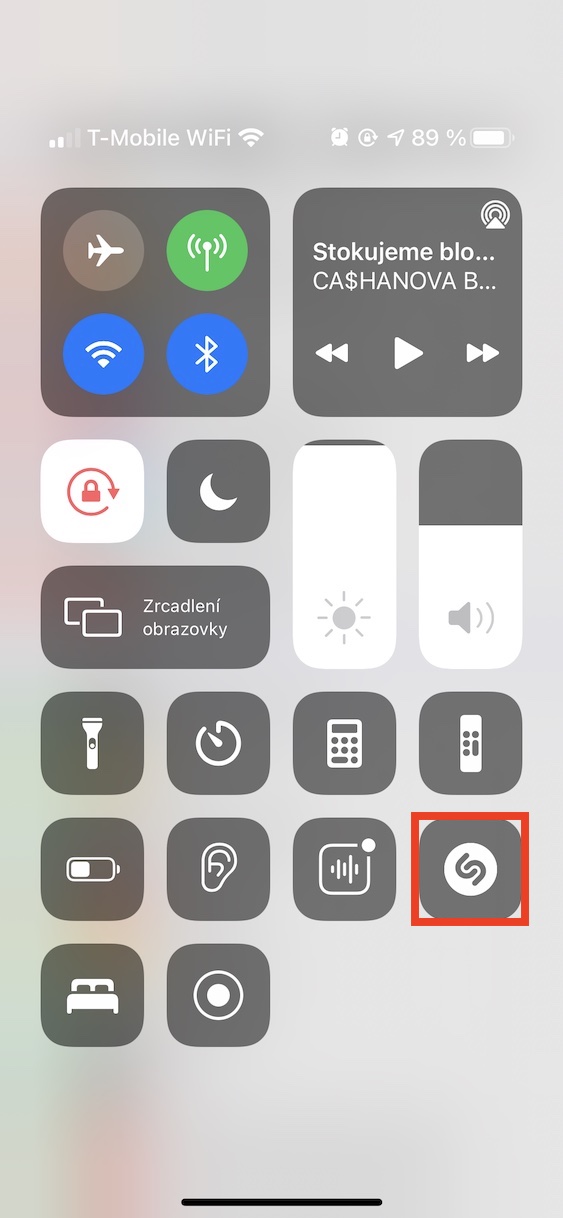
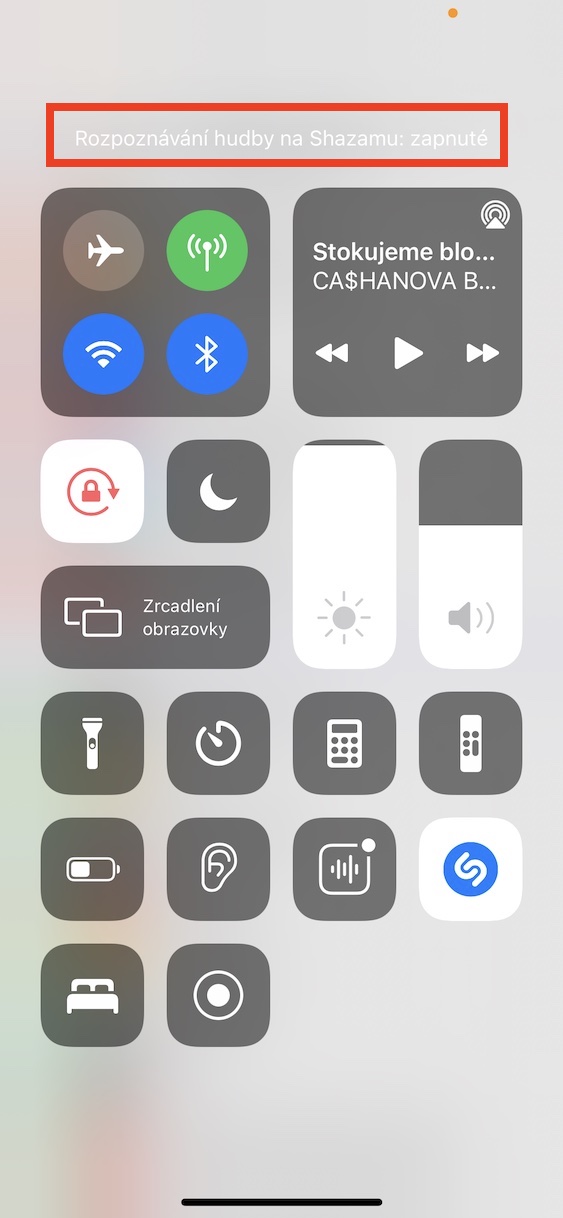
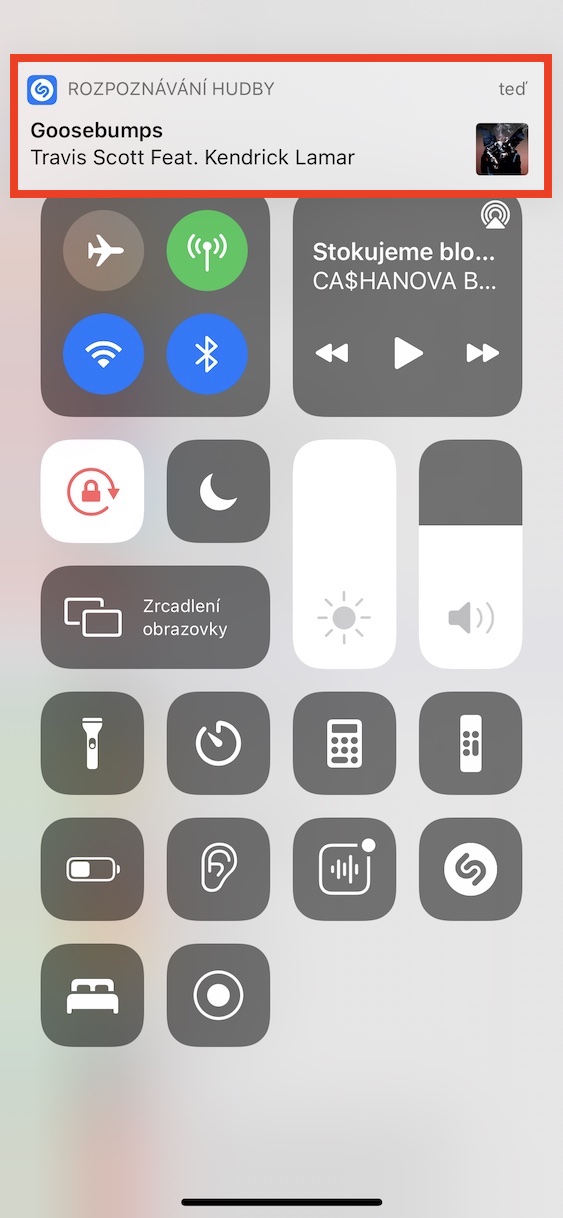
গান শনাক্তকরণ শুরু করার আরেকটি উপায় হলো কন্ট্রোল সেন্টারে একটি আইকন যোগ করা। আপনি যদি কন্ট্রোল সেন্টারে মিউজিক রিকগনিশন আইকনটি যোগ করেন, তাহলে আপনি যেকোনো সময়, যেকোনো জায়গা থেকে এটি খুলতে পারবেন এবং ট্যাপ করে শনাক্তকরণ শুরু করতে পারবেন। Shazam অ্যাপ ইনস্টল করা না থাকলেও শনাক্তকরণ কাজ করে, কিন্তু আরও ভালো ইউজার এক্সপেরিয়েন্স এবং অতিরিক্ত ফিচারের জন্য অ্যাপটি ইনস্টল করা অবশ্যই উচিত। এরপর আপনি সেটিংস → কন্ট্রোল সেন্টার-এ গিয়ে , যেখানে আপনাকে স্ক্রল করে ‘More Controls’ ক্যাটাগরি পর্যন্ত যেতে হবে, সেখানে উল্লিখিত আইকনটি যোগ করতে পারেন। এখানে, আপনাকে শুধু ‘Music Recognition’ আইটেমটির পাশে থাকা + আইকনটিতে ট্যাপ করতে হবে ।
ফটো গ্যালারি
Siri
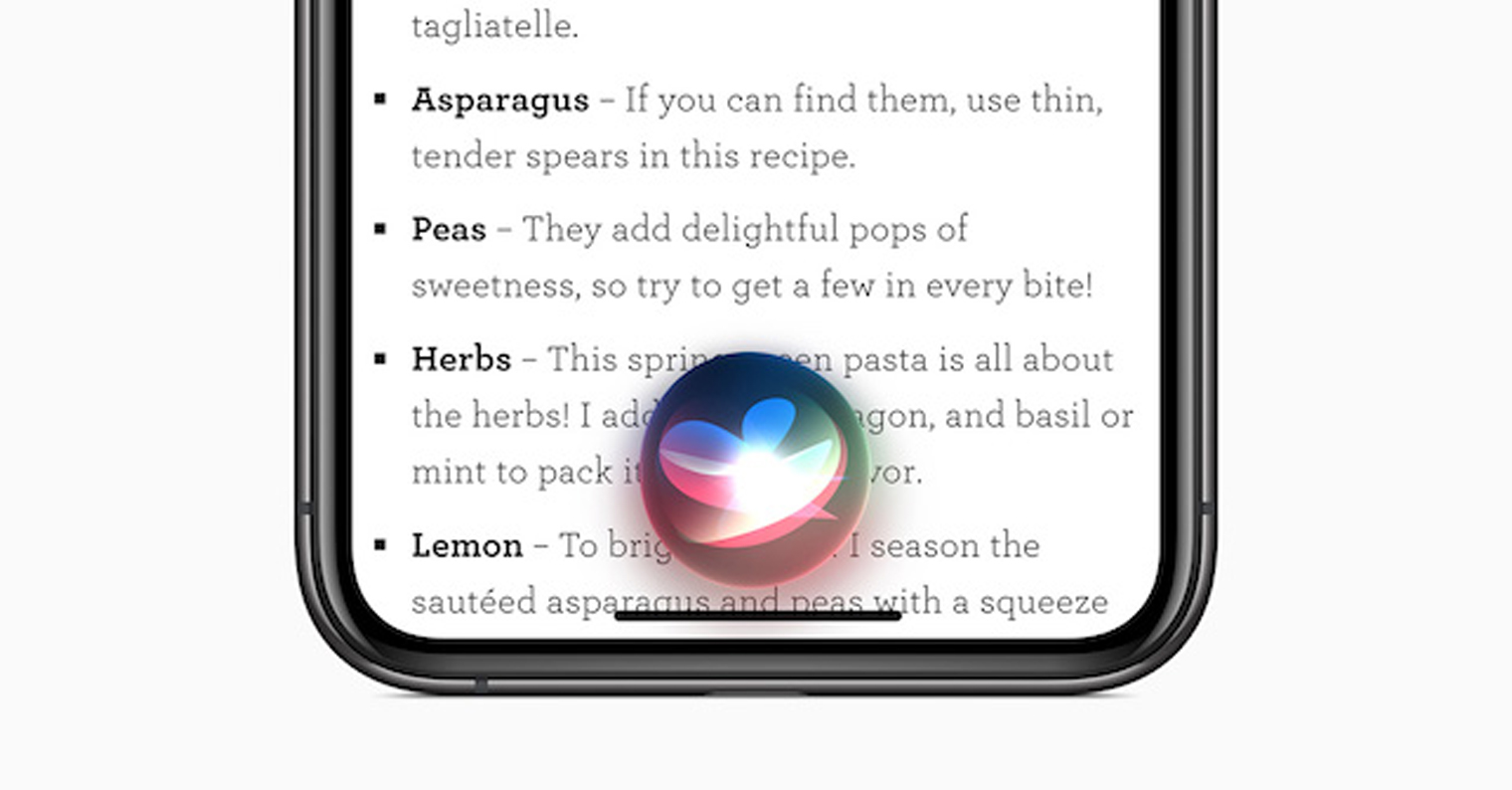
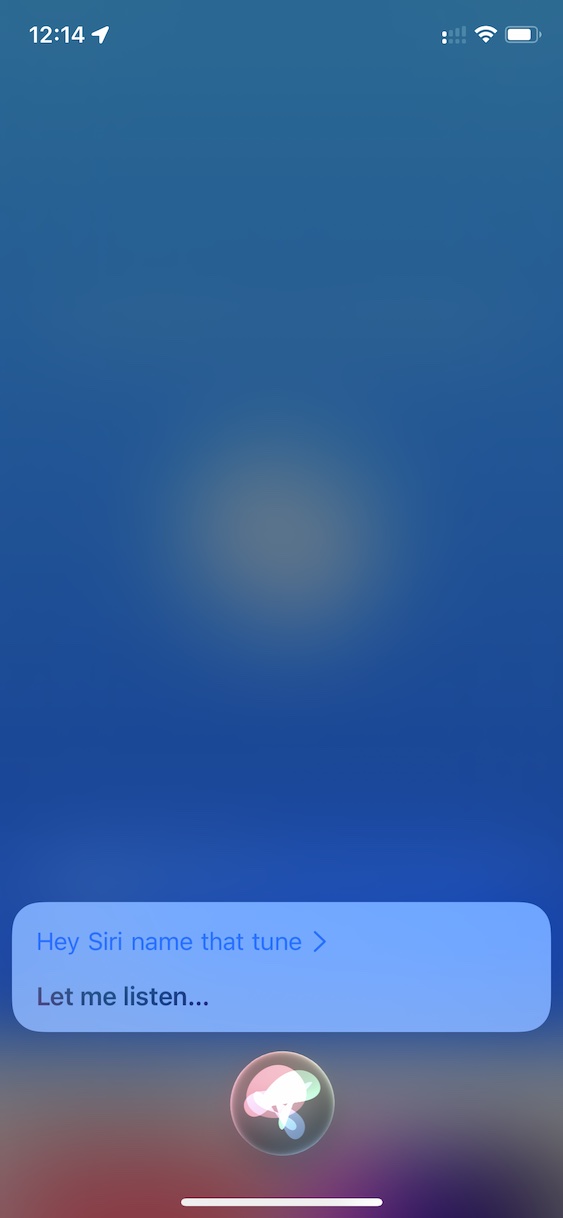
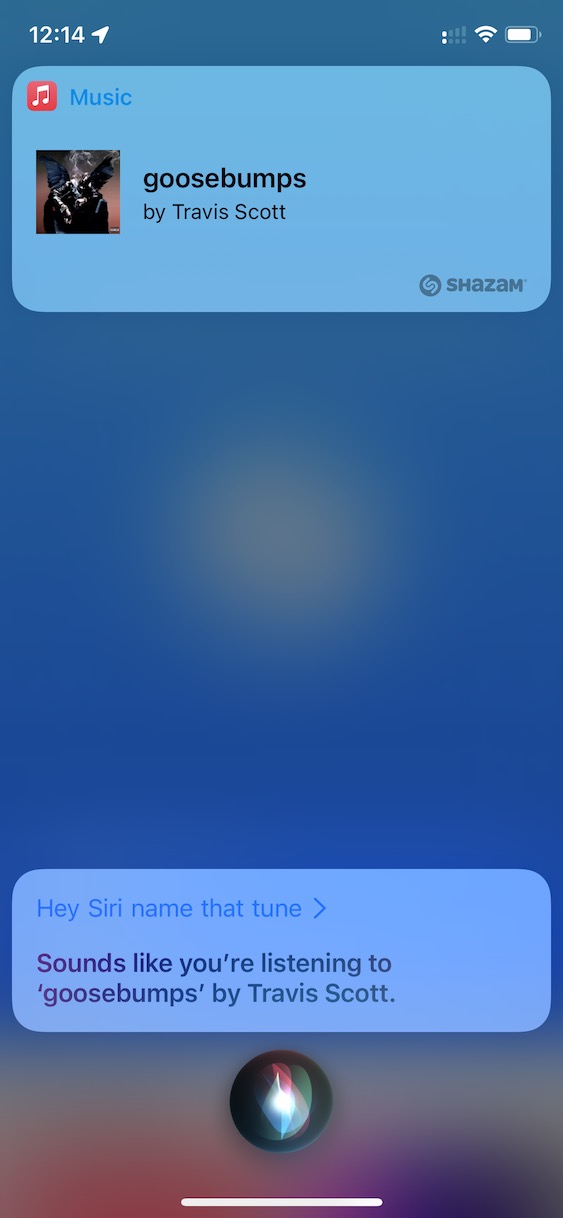
তুমি শুধু তোমারটা নিতে পারো না। iPhone আপনার হাতে আছে এবং আপনার জরুরিভাবে এমন একটি গান চিনতে হবে যা বর্তমানে চলছে? এই ক্ষেত্রেও, এটি কোনও সমস্যা নয়, কারণ আপনি ব্যবহার করতে পারেন Siri. যে Siri গানটি চিনতে শুরু করেছি, তোমাকে শুধু এটি বাজাতে হবে। সক্রিয় অ্যাক্টিভেশন কমান্ডের মাধ্যমে অঁ্যা Siri. একবার আপনি অ্যাপল ভয়েস সহকারীকে সক্রিয় করলে, এটিই লাগে আদেশ বলুন সেই সুরের নাম দিন, যেমন মামলা হতে পারে এই গানের নাম কি বা সহজভাবে Shazam জন্য!. এর পরপরই এটি শুরু হবে। Siri গানটি চিনুন, এবং তারপর ফলাফলটি প্রদর্শন করুন। এরপর আপনি অবিলম্বে Shazam অ্যাপ্লিকেশনে যেতে পারেন, যেখানে আপনি গানটি চালাতে পারেন বা এটি সম্পর্কে অতিরিক্ত তথ্য দেখতে পারেন।
শব্দ সংক্ষেপ
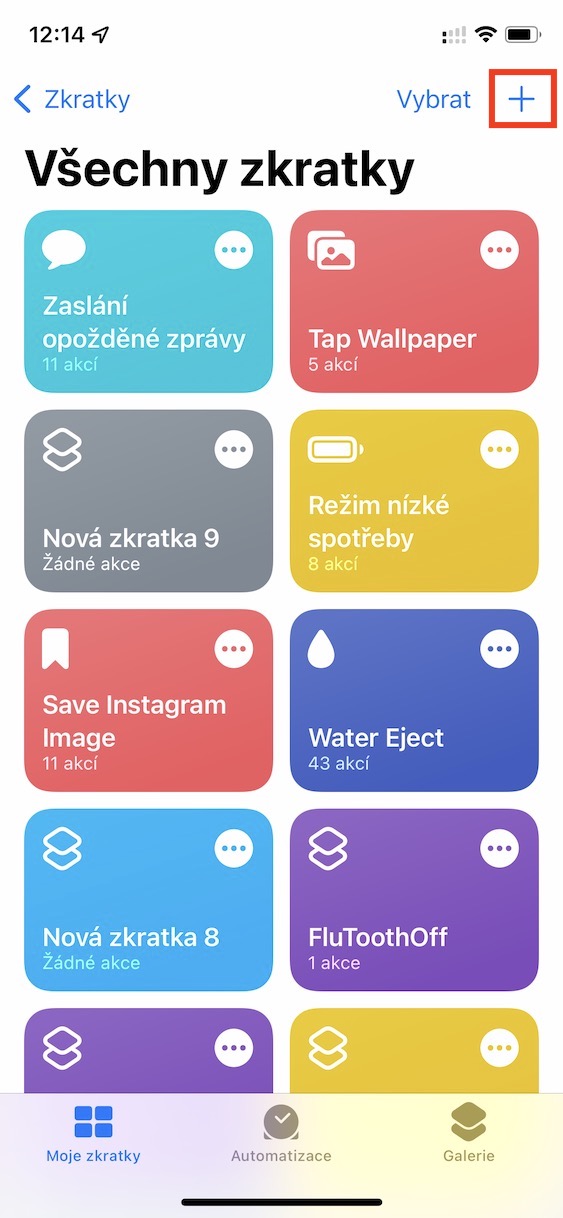
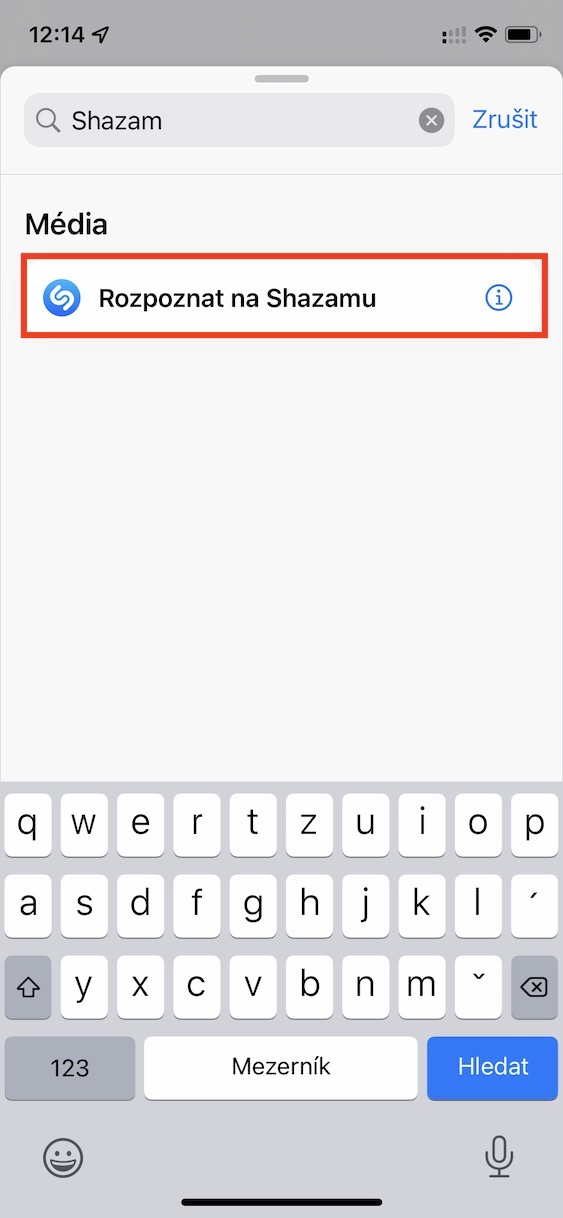
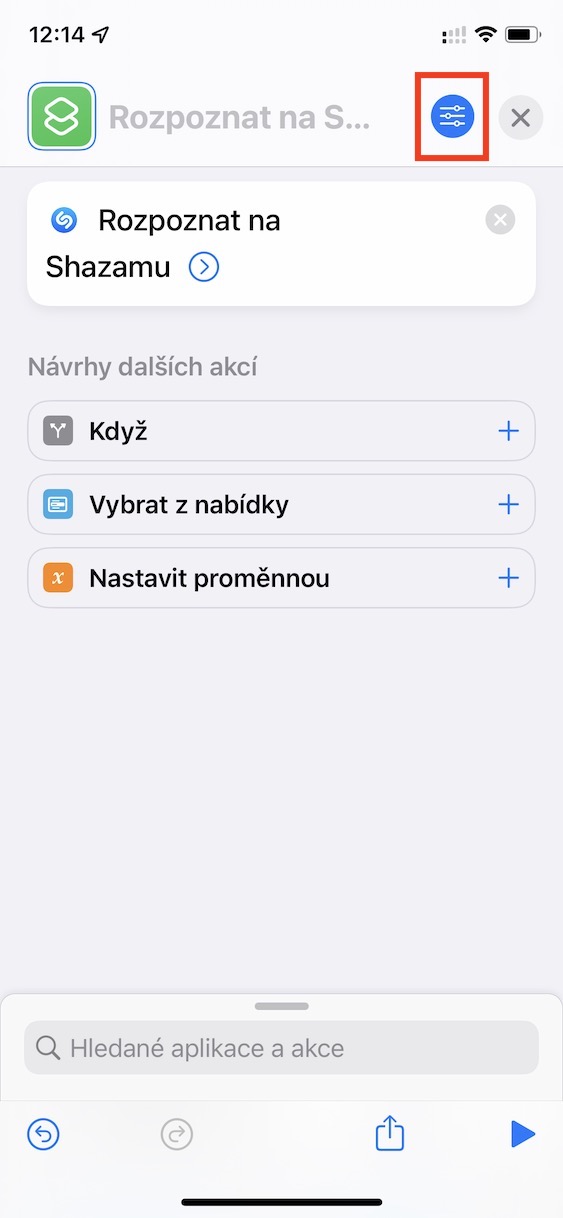
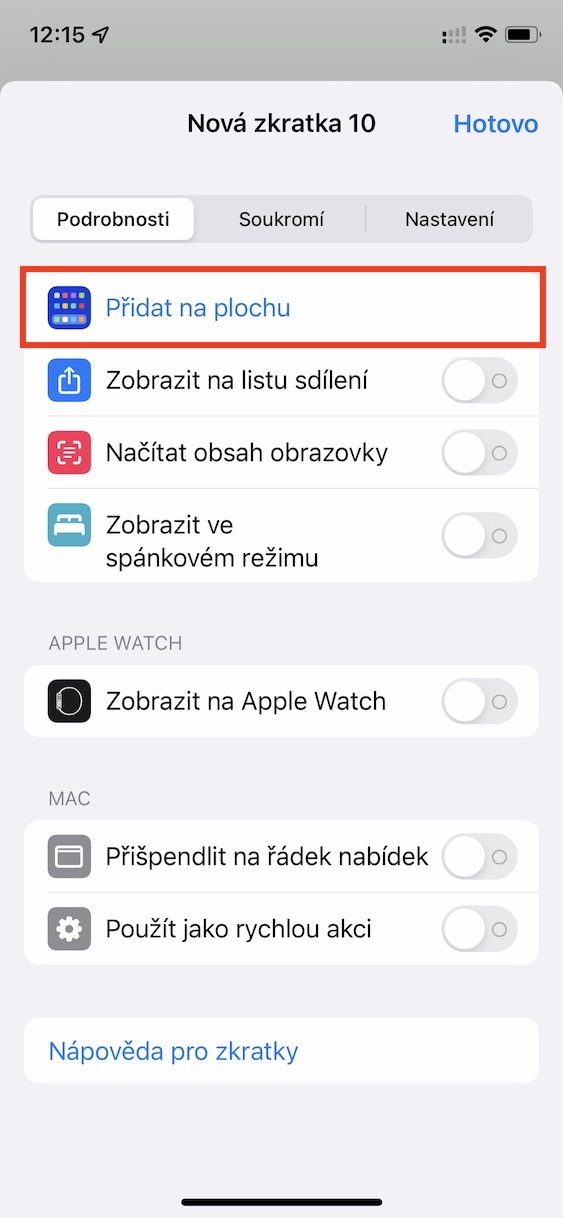
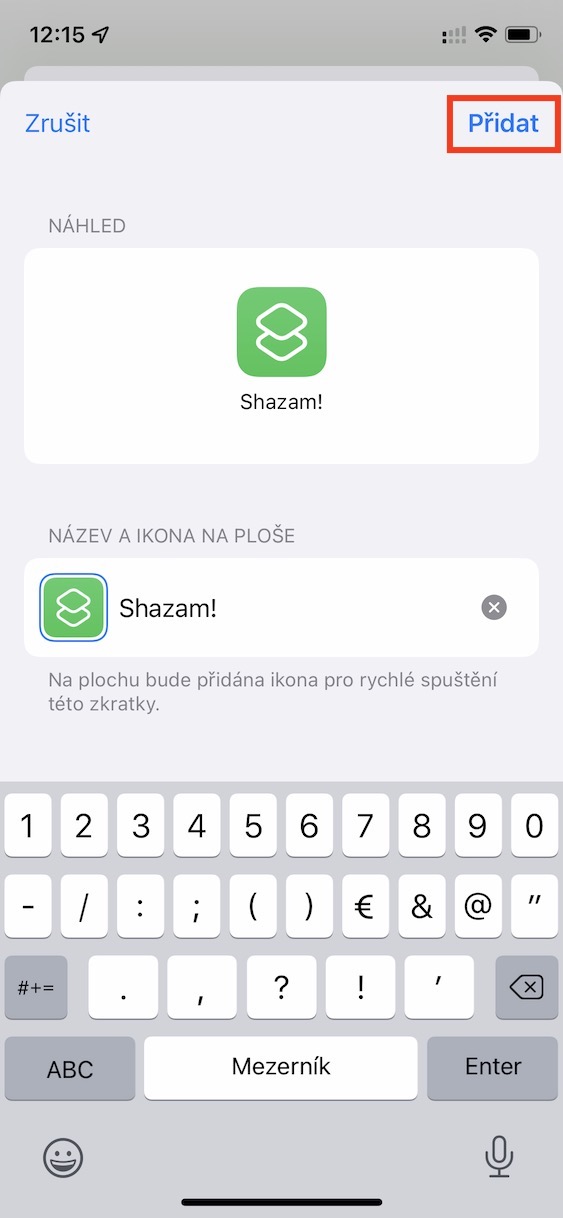
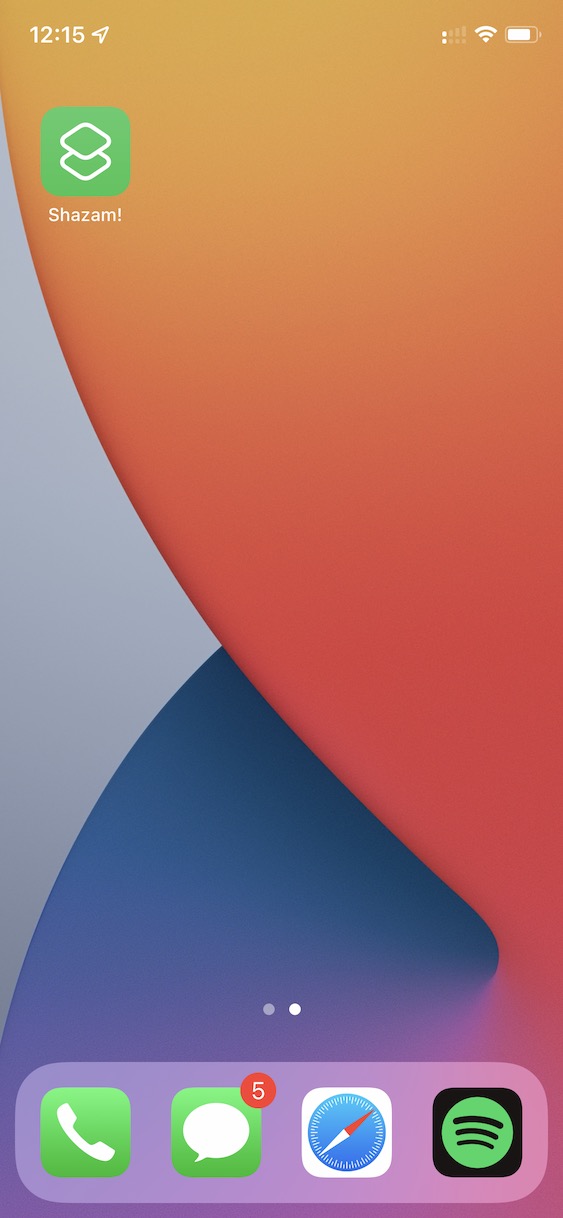
আপনি শর্টকাটস অ্যাপ্লিকেশনের মাধ্যমেও সহজেই একটি গান শনাক্ত করতে পারেন। এতে, আপনি সরাসরি গান শনাক্ত করার জন্য একটি শর্টকাট তৈরি করতে পারেন, যা আপনি আপনার ডেস্কটপে অ্যাপ্লিকেশন আইকনগুলোর মধ্যে রাখতে পারবেন। যখন আপনি একটি গান শনাক্ত করতে চাইবেন, তখন আপনাকে শুধু ডেস্কটপে থাকা এই আইকনটিতে ট্যাপ করতে হবে। Pro এই শর্টকাটটি তৈরি করুন এবং অ্যাপ্লিকেশনটিতে যান। শব্দ সংক্ষেপ, তুমি কোথায় একটি নতুন শর্টকাট তৈরি করুন, এবং তারপর কর্ম তালিকায় নামের সাথে একটি যোগ করুন Shazam উপর চিনতে. তারপর শীর্ষে নির্বাচন করুন সংক্ষিপ্ত নাম, তারপর উপরের ডানদিকে আলতো চাপুন সেটিংস আইকন এবং টিপুন ডেস্কটপে যোগ করুন, তুমি কোথায় বিস্তারিত সেট করুন।
ফটো গ্যালারি

Apple Watch
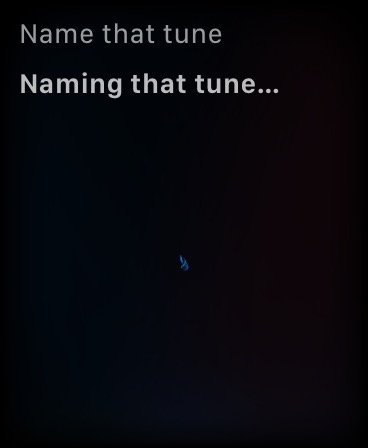
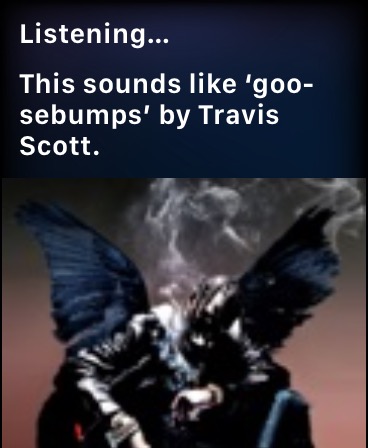
তুমি সব গান বাজাতে পারবে না।chat এর মাধ্যমেও চিনতে পারো Apple Watch. এই ক্ষেত্রে, আপনি অ্যাপল ওয়াচ ব্যবহার করতে পারেন শাজম অ্যাপ, আপনি, অবশ্যই, গান চিনতে পারেন জিজ্ঞাসা করা Siri, উল্লিখিত কমান্ডের মাধ্যমে, যেমন উদাহরণস্বরূপ সেই সুরের নাম দিন, যেমন মামলা হতে পারে এই গানের নাম কি বা সহজভাবে Shazam জন্য!. গানটি স্বীকৃত হয়ে গেলে, ফলাফল অবিলম্বে প্রদর্শিত হবে। সমস্ত ফলাফল অবশ্যই এর সাথে সিঙ্ক্রোনাইজ করা হয় iPhoneমি, যাতে আপনি ব্যবহার করতে পারেন Apple Watch গান চিনতে এবং তারপর অ্যাপল ফোনে গান সম্পর্কে তথ্য প্রদর্শন করতে।






কন্ট্রোল সেন্টারের ওই Shazam আইকনটা দারুণ। Proসমস্যাটি হলো, শনাক্ত করা গানটি শুধুমাত্র একটি নোটিফিকেশন হিসেবে দেখা যায়, কিন্তু এটি Shazam লাইব্রেরিতে সেভ হয় না। আপনি যদি ভুলবশত নোটিফিকেশনটি ডিলিট করে দেন, তাহলে আপনি আর গানটির তথ্য অ্যাক্সেস করতে পারবেন না। অন্তত আমার ক্ষেত্রে তো এভাবেই কাজ করে।
দুর্ভাগ্যবশত, গানের স্বীকৃতি সবসময় আমার জন্য শুধুমাত্র ভাঙা ইংরেজি গানের সাথে কাজ করে এবং উদাহরণস্বরূপ, একটি স্লোভাক গানের সাথে নয়, যা আমি আমার জীবনে কখনও শুনিনি।