Apple প্রতি বছর একটি নতুন প্রধান সংস্করণ প্রকাশের মাধ্যমে তার অপারেটিং সিস্টেম উন্নত করার জন্য ক্রমাগত চেষ্টা করছে iOS, এটি অফার করে এমন অন্যান্য সিস্টেমের সাথে। সাম্প্রতিক বছরগুলিতে আমরা যে উন্নতিগুলি দেখেছি তা অবশ্যই বিপ্লবী নয়, বরং একটি সাধারণ বিবর্তন। কিন্তু এর অর্থ এই নয় যে খবরটি খারাপ, অথবা আপনি এটি নিয়ে উত্তেজিত হতে পারবেন না। ব্যবহারকারীরা অনেক নতুন বৈশিষ্ট্য আনন্দের সাথে ব্যবহার করছেন, কারণ তারা দীর্ঘদিন ধরে এগুলোর জন্য অপেক্ষা করছিলেন। কখন Apple প্রায় দেড় বছর আগে মুক্তি পায় iOS ১৪ তারিখে, আমরা দুর্দান্ত উন্নতি দেখতে পাচ্ছি, বিশেষ করে হোম স্ক্রিনে। এখানে, অ্যাপ্লিকেশন পৃষ্ঠাগুলি পরিচালনার জন্য উন্নত বিকল্পগুলির সাথে একটি অ্যাপ্লিকেশন লাইব্রেরি উপস্থিত হয়েছিল, তবে এর পাশাপাশি Apple পুনরায় ডিজাইন করা হয়েছে widgety.
আপনি আগ্রহী হতে পারে
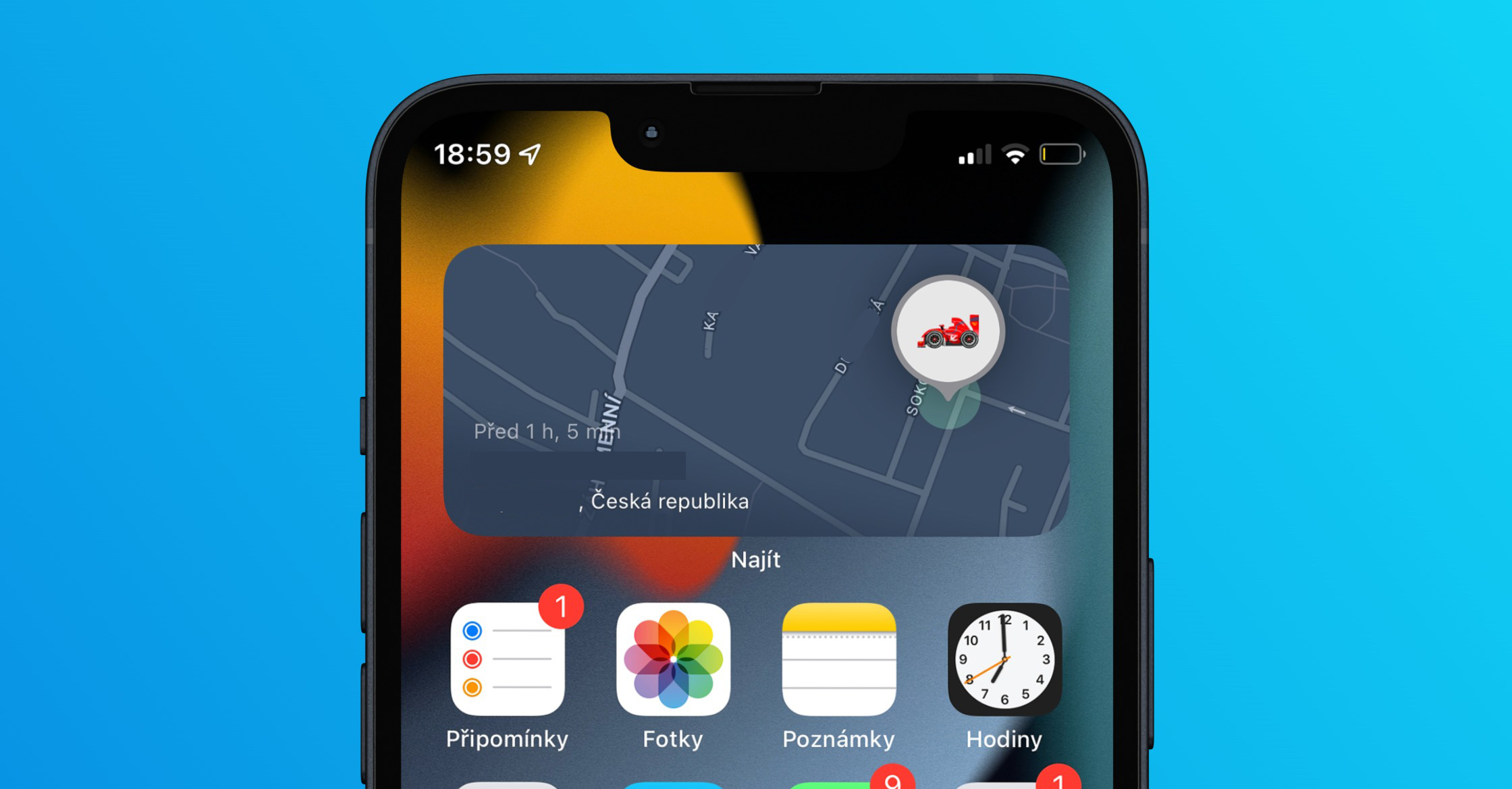
যেমন iPhone একটি স্মার্ট সেট তৈরি করুন widgetů
Widgetএগুলো হোমপেজে তুলনামূলকভাবে অনেক বেশি জায়গা দখল করে, বিশেষ করে বড় পেজে, যা এমন কারো জন্য সমস্যা হতে পারে যারা আরও বেশি ব্যবহার করতে চান। widgetওহ, এটা লজ্জার। উপরন্তু, আমরা আমাদের বেশিরভাগ সময় প্রথম পৃষ্ঠার হোম স্ক্রিনে ব্যয় করি, তাই অন্যান্য widgetঅনেক ব্যবহারকারীর কাছে পরবর্তী পৃষ্ঠায় যাওয়ার কোনও মানে হয় না। এমনকি এর সাথেও, যদিও Apple হিসাব করে চতুর সেট তৈরি করেছে widgetযার কারণে একের মধ্যে widgetতুমি খুঁজে পেতে পারো widgetআরও অনেক আছে এবং আপনি তাদের মধ্যে স্থানান্তর করতে পারেন। একটি স্মার্ট সেট widgetআপনি এটি নিম্নরূপ তৈরি করুন:
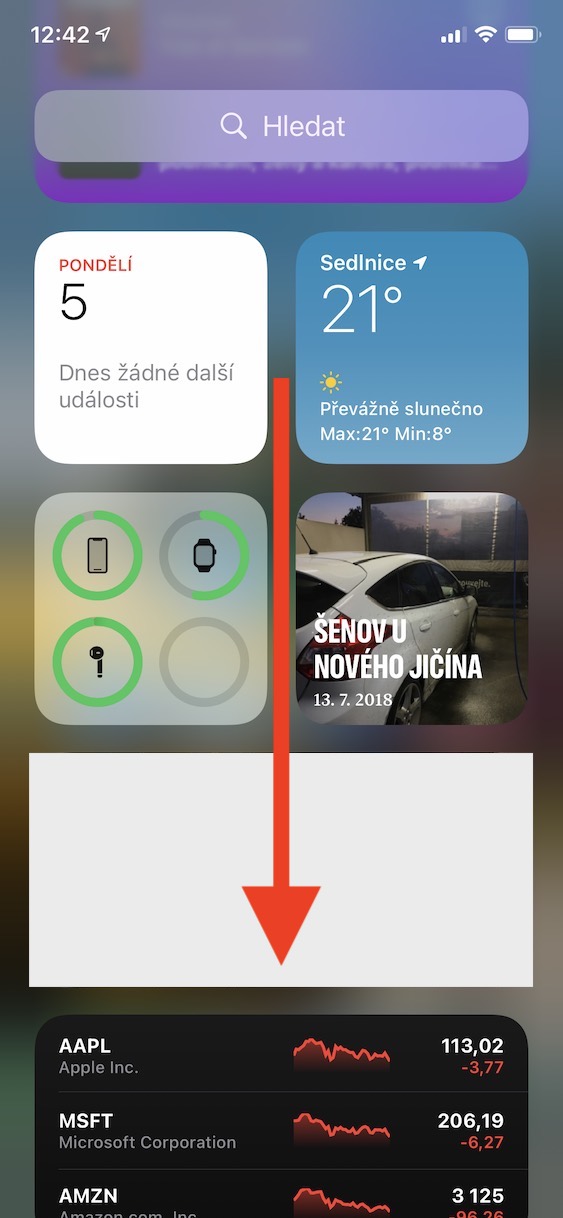
- প্রথমে, আপনার আইফোনে, আপনাকে যেতে হবে মূল পর্দা.
- একবার আপনি এটি সম্পন্ন করে, উপর ড্রাইভ পাতায় রেখে দেওয়া হল widgety.
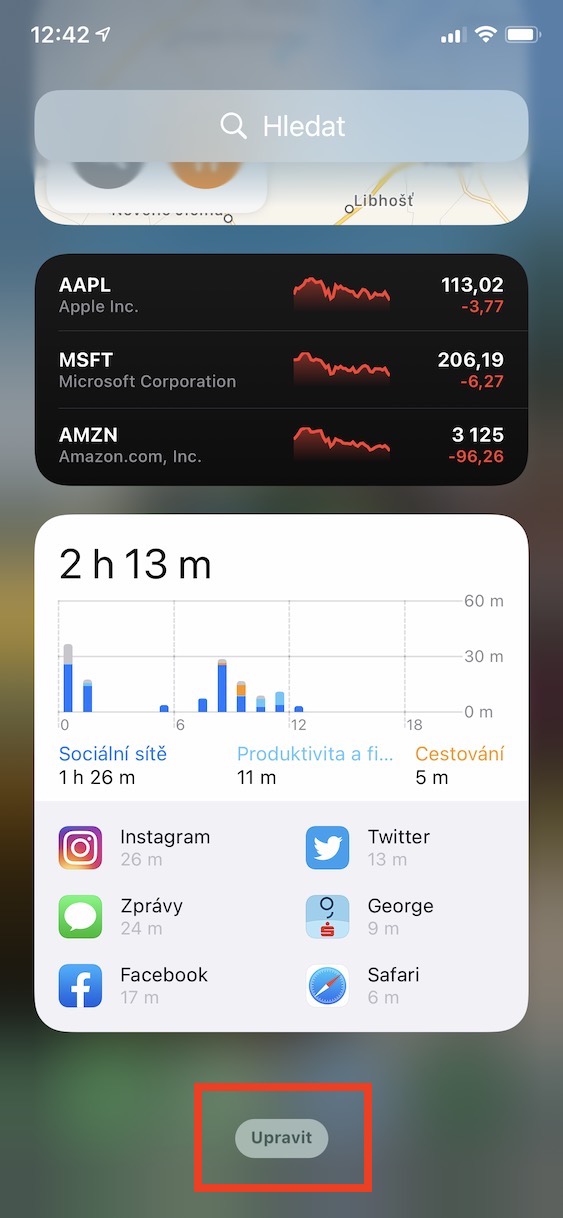
- এই পৃষ্ঠায় বন্ধ পান একেবারে নিচে এবং এখানে বোতামটি আলতো চাপুন সম্পাদনা করুন।
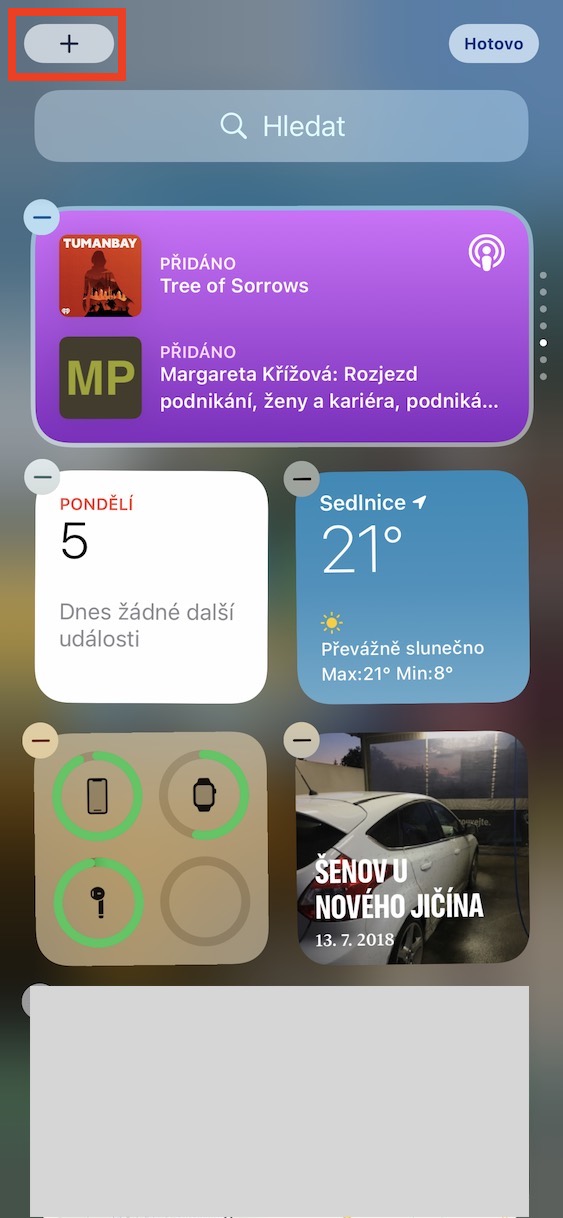
- এটি আপনাকে সম্পাদনা মোডে রাখবে। widgets, যেখানে উপরের বাম দিকে টিপুন + বোতাম।
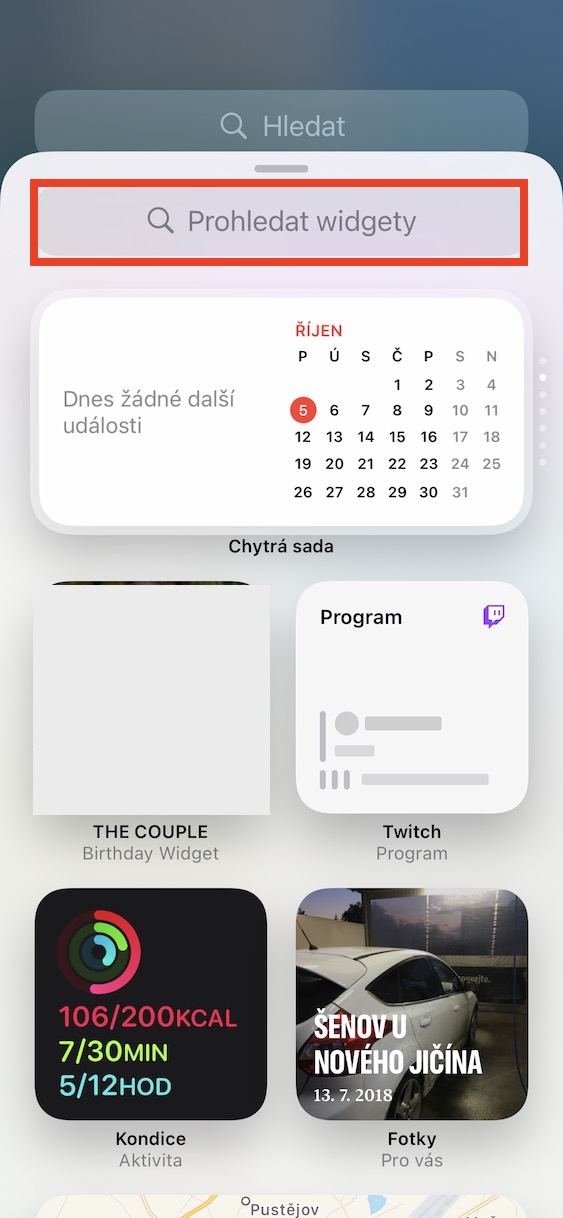
- তারপর খুঁজুন প্রথম widget, যেটি আপনি স্মার্ট সেটে ব্যবহার করতে চান এবং ট্যাপ করুন + যোগ করুন widget.
- পরবর্তীতে, প্রথমটি ঢোকানোর পর widgetওহ, নিজেকে খুঁজে বের করো পরবর্তী widget একই আকার, যে আপনি সেট মধ্যে সন্নিবেশ করতে চান.
- যত তাড়াতাড়ি পরেরটি widget এটি খুঁজে বের করুন, আবার আলতো চাপুন + যোগ করুন widget যোগ করুন
- দ্বিতীয়টি ঢোকানোর পর widgetপরবর্তীতে এতে আপনার আঙুল দিয়ে ধরুন এবং প্রথম যোগ করা অংশে টেনে আনুন widget.
- এটি যোগ করে widget ইতিমধ্যে যোগ করা একটিতে সন্নিবেশ করায়, এইভাবে একটি সেট তৈরি করা হয়।
- তারপর আরও যোগ করতে থাকো widgety আপনার সেট সম্পূর্ণ না হওয়া পর্যন্ত।
- আপনার সম্পাদনা শেষ হলে, উপরের ডানদিকে বোতামটি আলতো চাপুন৷ সম্পন্ন.
ফটো গ্যালারি
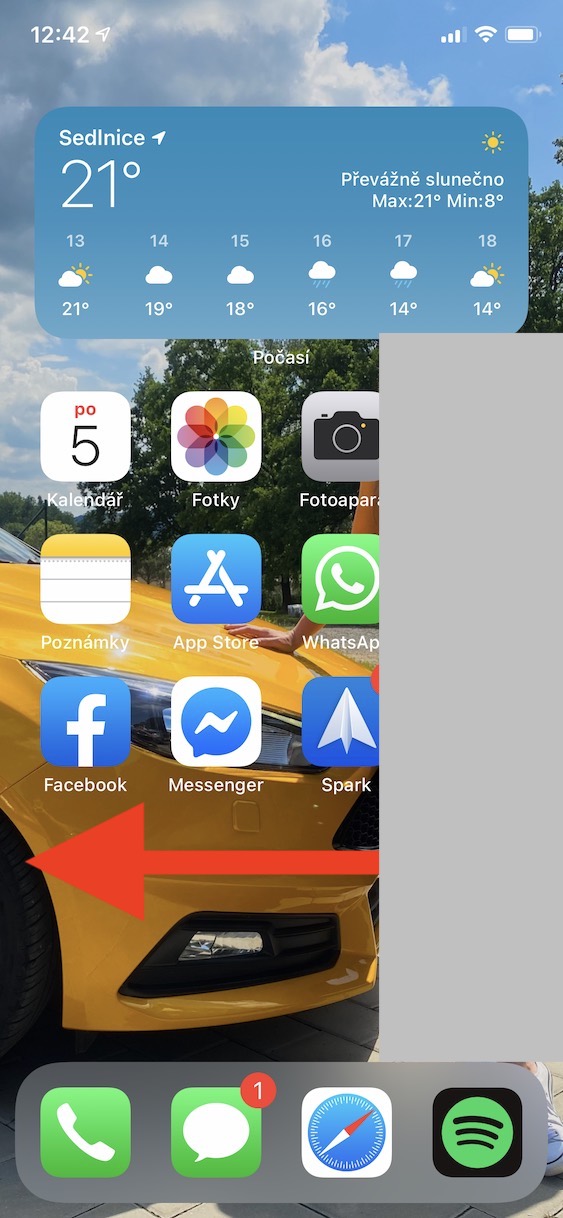
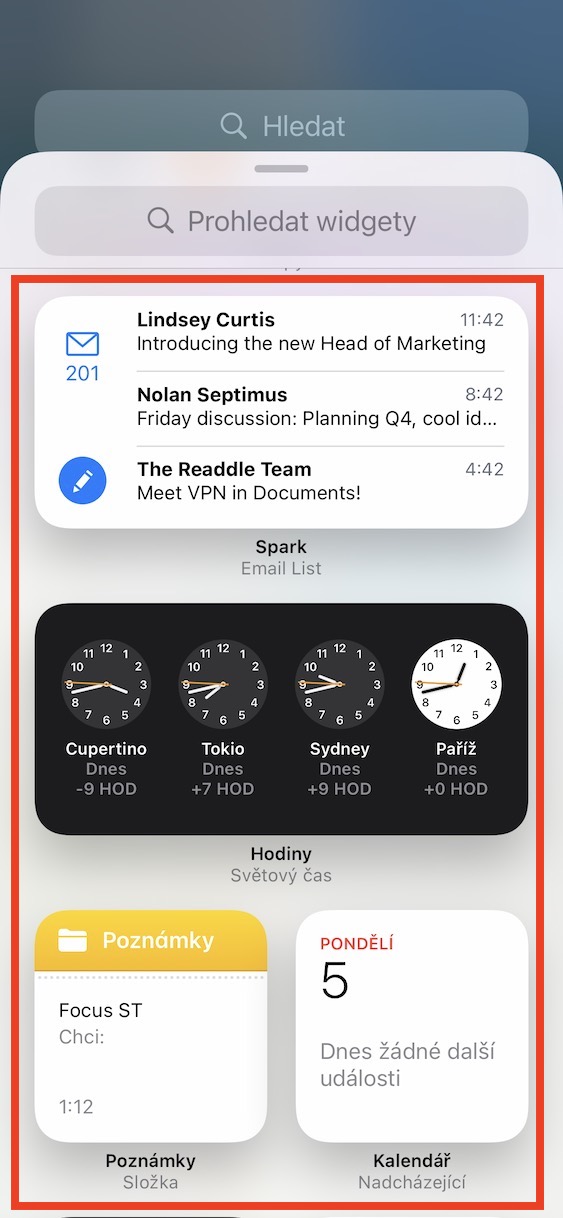
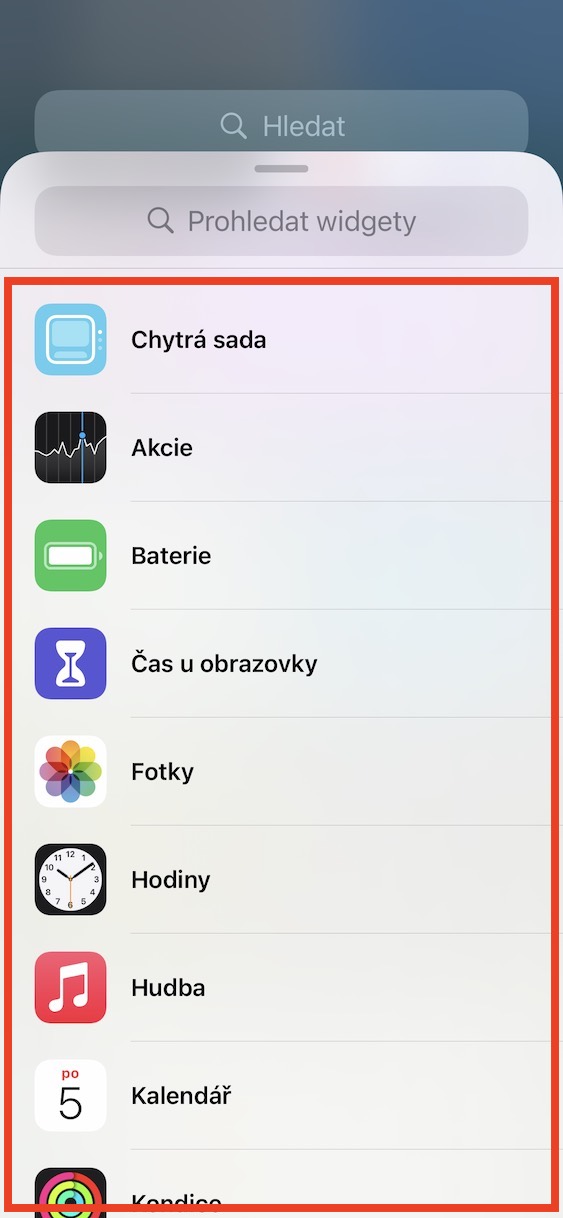
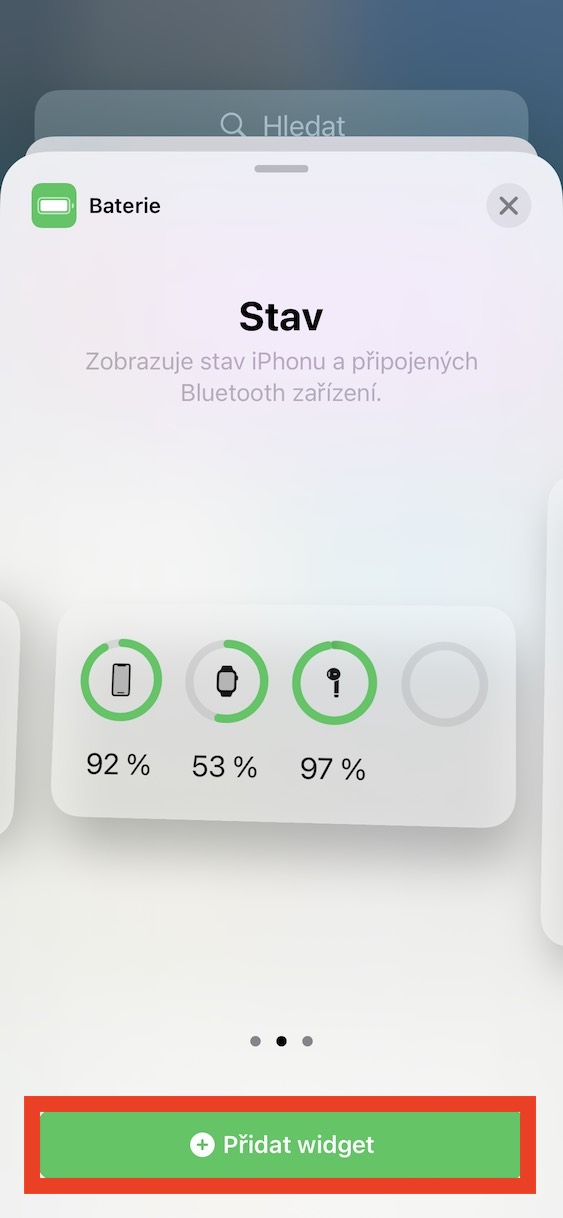
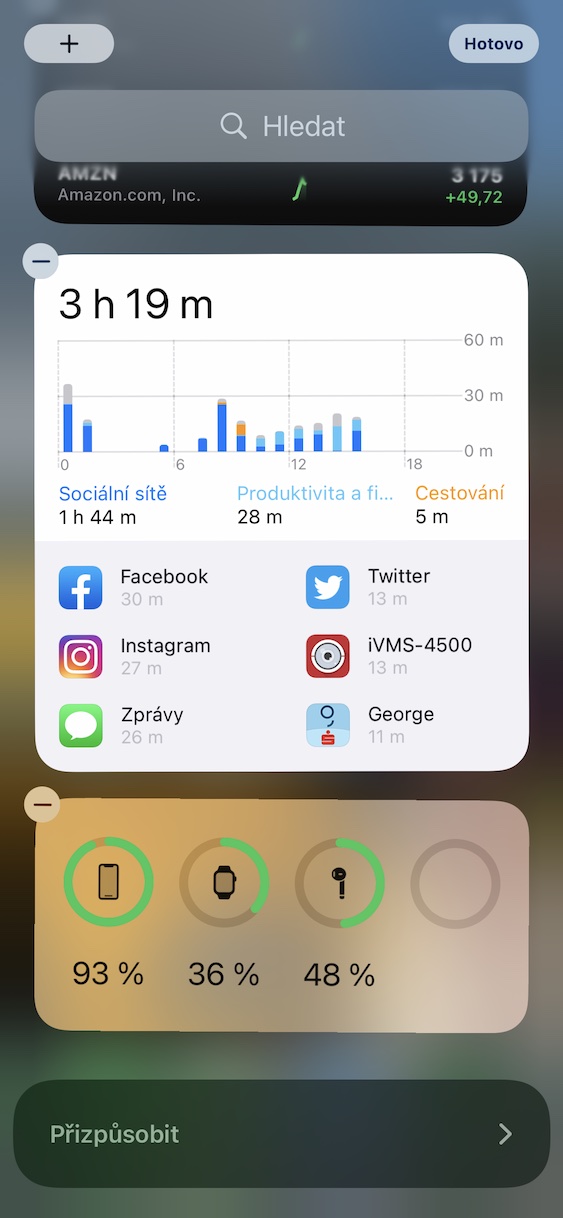
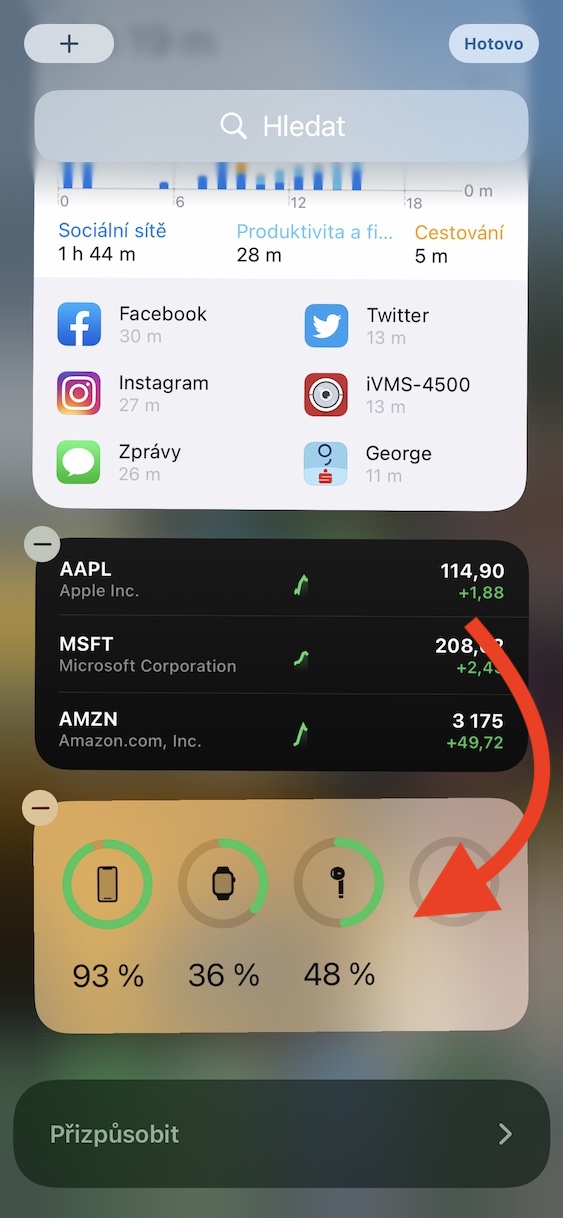
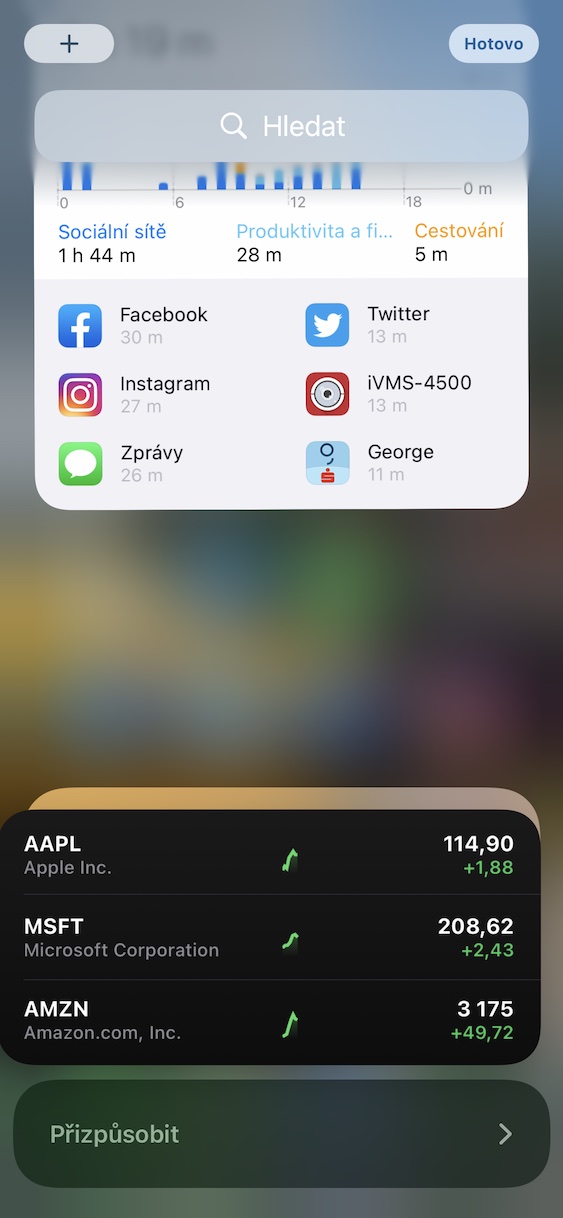
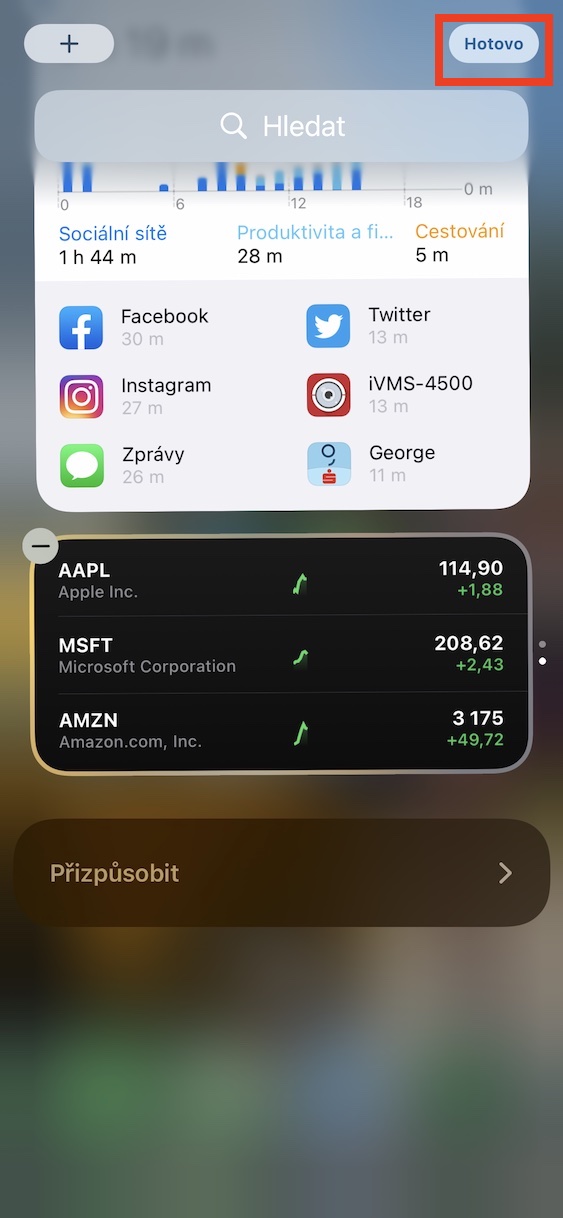
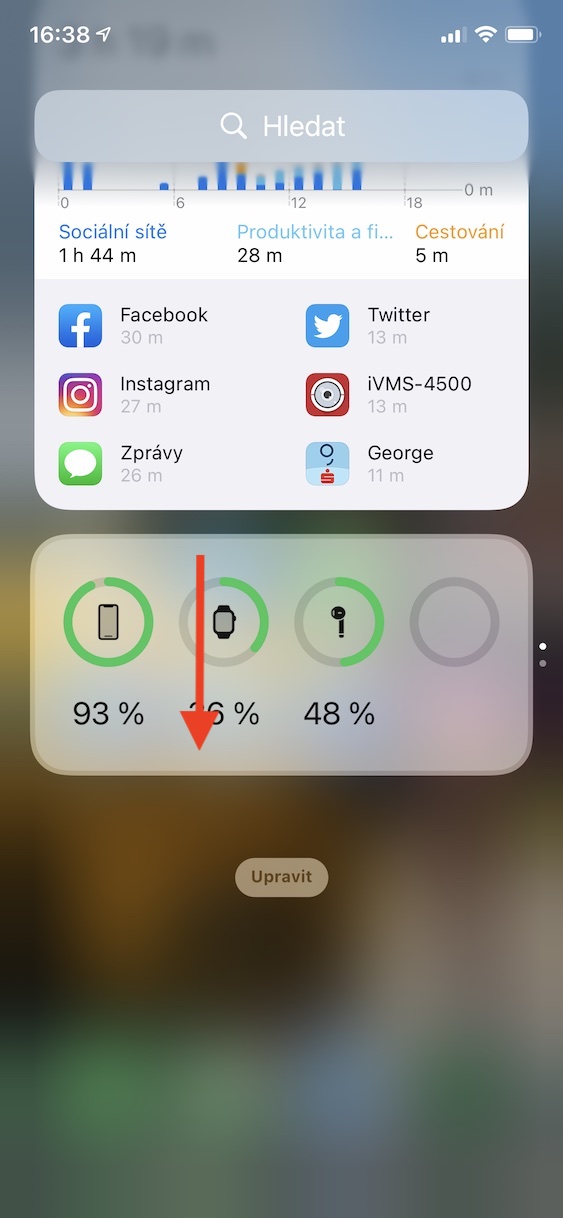
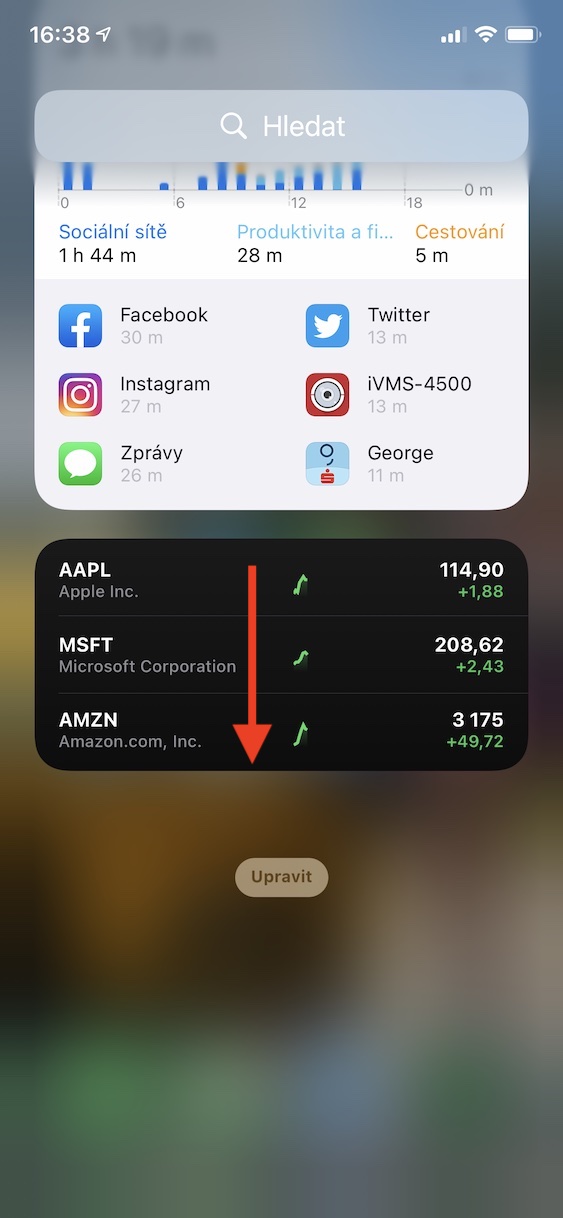
সুতরাং, উপরের পদ্ধতিটি ব্যবহার করে, আপনি আপনার আইফোনে একটি স্মার্ট কিট তৈরি করতে পারেন। widgetএ। কি widgetযাদের কথা, তারা এখান থেকে এসেছে iOS ১৪ অনেক সহজ, আরও আধুনিক এবং আরও ভালো ব্যবহারযোগ্য। উপরন্তু, এটি ইতিমধ্যেই widgety কেবল পৃষ্ঠায় উপস্থিত নাও হতে পারে widgety, যা একেবারে বাম দিকে অবস্থিত। যদি তুমি কিছু পেতে চাও widget সবসময় হাতের কাছে, তাই আপনি এটিকে সরাসরি অ্যাপ্লিকেশন আইকনগুলির মধ্যে যেকোনো একটি পৃষ্ঠায় স্থানান্তর করতে পারেন, যা অবশ্যই সুবিধাজনক। অধিকাংশের জন্য widgetআপনি তিনটি আকার থেকেও বেছে নিতে পারেন: ছোট, মাঝারি এবং বড়। উপসংহারে, আমি আবারও উল্লেখ করতে চাই যে সকল widgetএকটি স্মার্ট সেটে y অবশ্যই একই আকারের হতে হবে।