ব্যবহার করলে Apple পণ্য এবং পরিষেবাগুলিতে maxআমি, তাহলে তুমি অবশ্যই i Keychain এর সাথে অপরিচিত নও।Cloudসমস্ত পাসওয়ার্ড এতে সংরক্ষিত থাকে, তাই আপনাকে সেগুলি মনে রাখতে হবে না। এছাড়াও, কীচেইন স্বয়ংক্রিয়ভাবে সমস্ত পাসওয়ার্ড তৈরি করতে পারে, তাই আপনাকে সেগুলি নিজে থেকে তৈরি করা নিয়ে চিন্তা করতে হবে না। কীচেইন ব্যবহার করে আপনার যেকোনো অ্যাকাউন্টে লগ ইন করার সময়, আপনাকে কেবল আপনার প্রোফাইল পাসওয়ার্ড বা বায়োমেট্রিক্স ব্যবহার করে নিজেকে অনুমোদিত করতে হবে। Pro সংরক্ষিত সমস্ত পাসওয়ার্ড দেখতে হলে, আপনাকে আপনার ম্যাকের নিজস্ব কীচেইন অ্যাপ্লিকেশনটি খুলতে হতো, যেটি কার্যকরী হলেও একেবারেই ব্যবহার-বান্ধব নয়। Apple macOS Monterey-তে একটি নতুন পাসওয়ার্ড ব্যবস্থাপনা ইন্টারফেস চালু করার সিদ্ধান্ত নিয়েছে যা অনেক সহজ এবং এর ইন্টারফেসের মতোই। iOS অথবা iPadOS। এই প্রবন্ধে, আসুন macOS Monterey-এর নতুন পাসওয়ার্ড ম্যানেজারের ৫টি টিপস এবং কৌশল দেখে নেওয়া যাক।
আপনি আগ্রহী হতে পারে

পাসওয়ার্ড শেয়ার করা
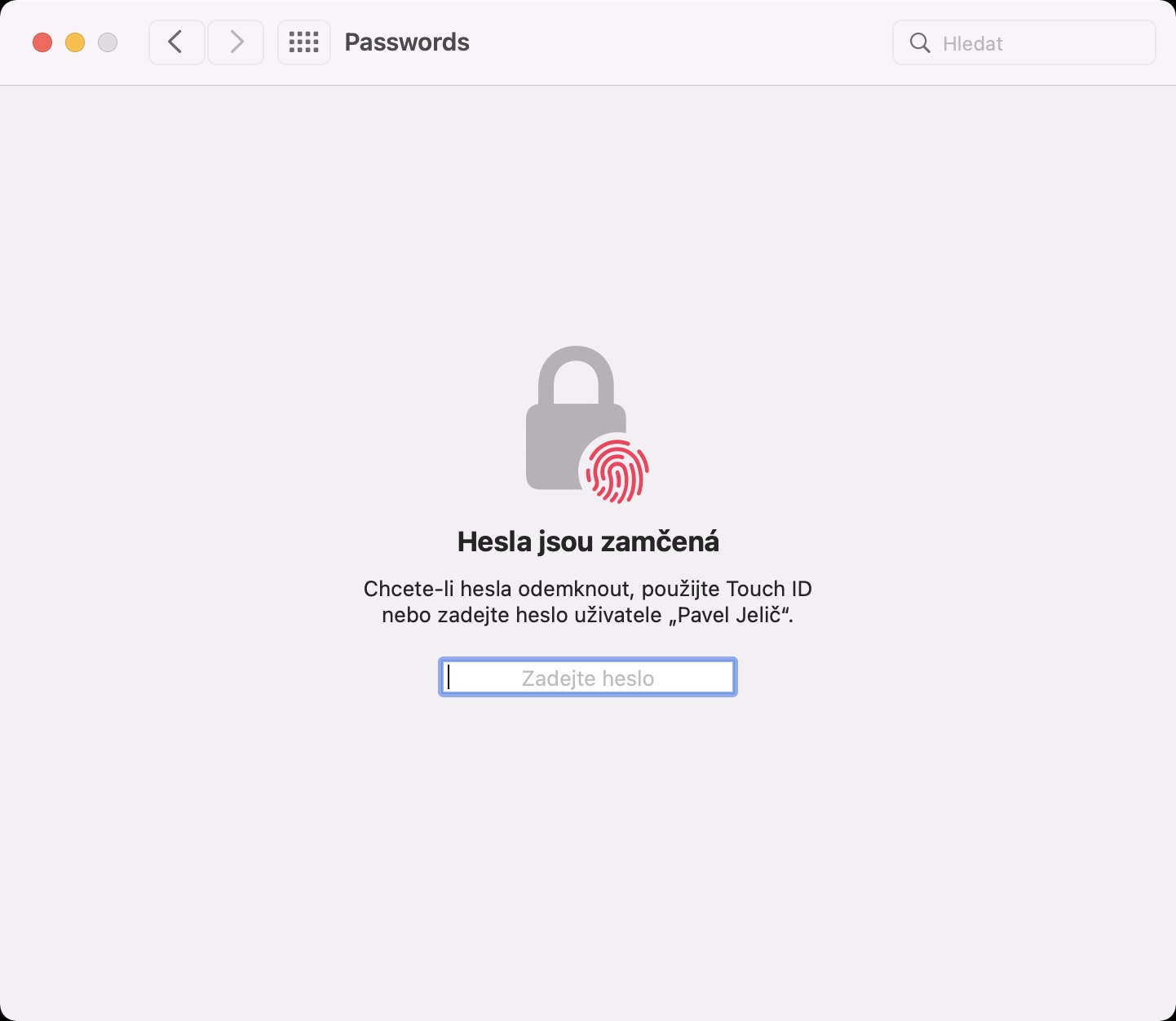
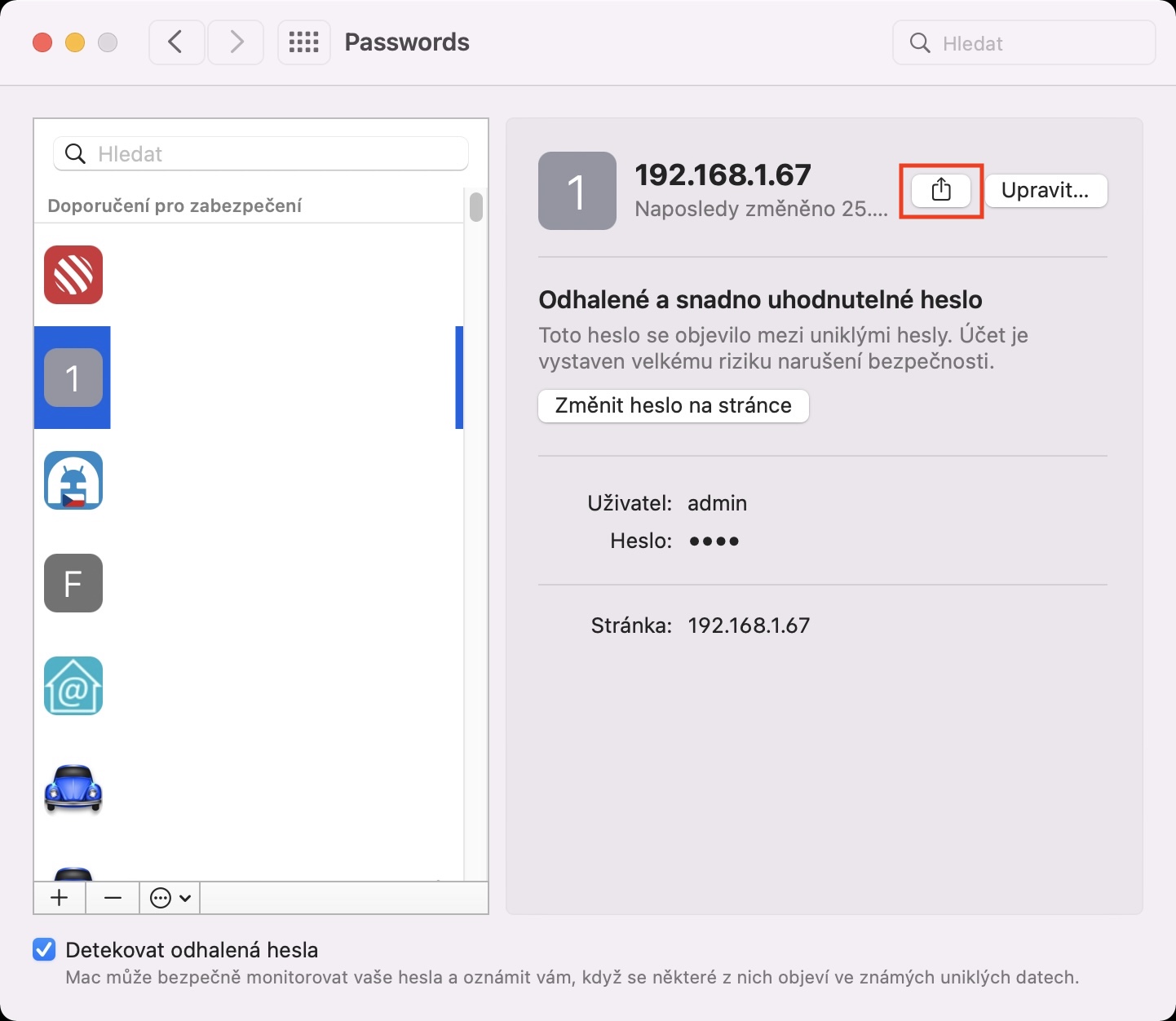
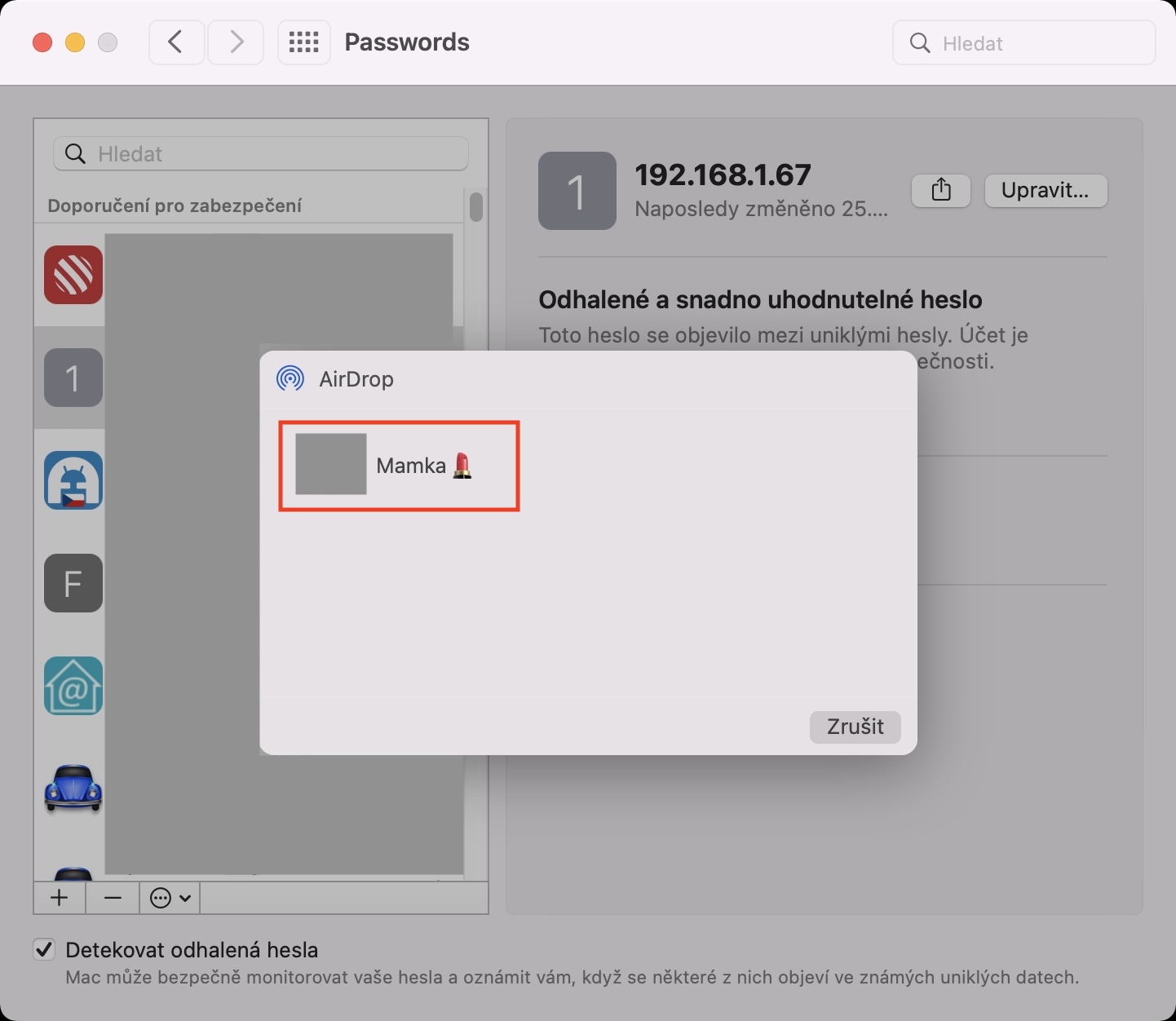
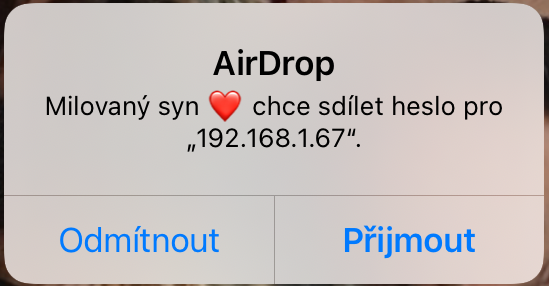
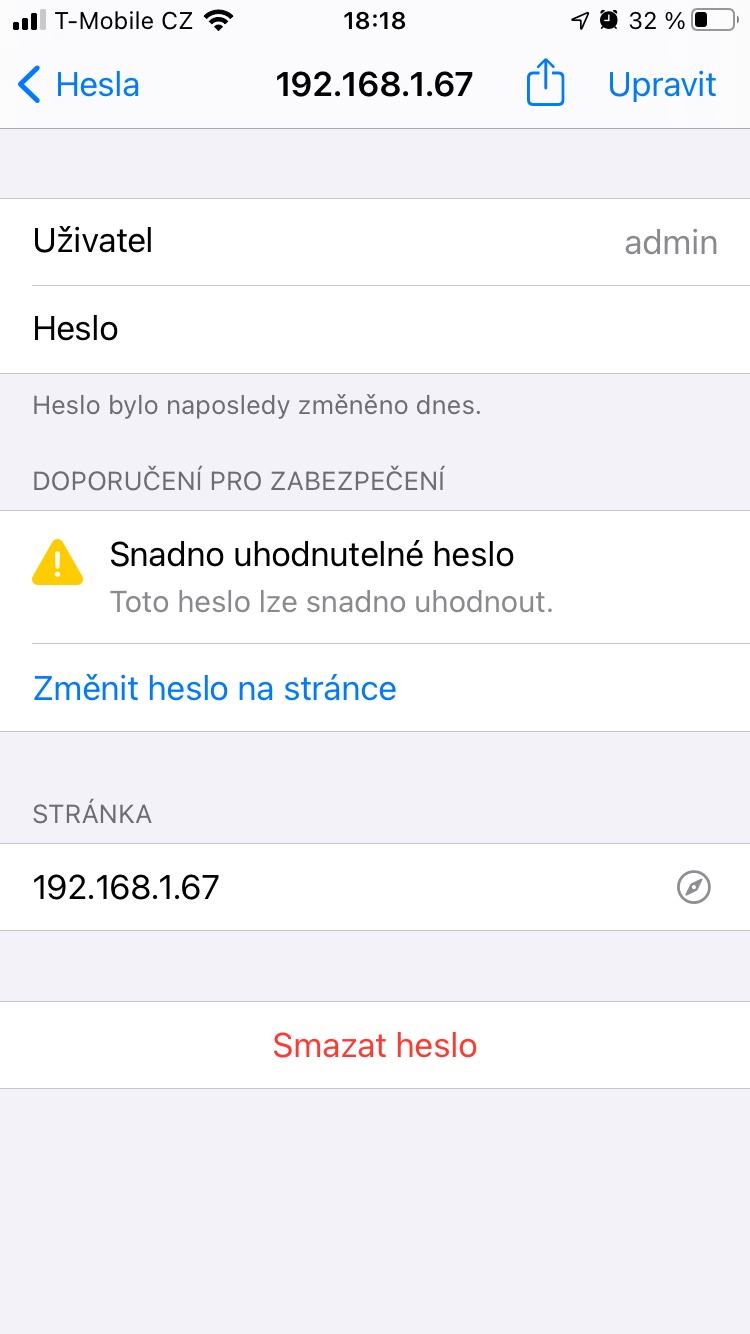
মাঝে মাঝে, আপনি এমন পরিস্থিতিতে পড়তে পারেন যেখানে আপনার পাসওয়ার্ড সহ আপনার কোনও অ্যাকাউন্ট বন্ধু বা পরিবারের সদস্যকে ধার দিতে হবে। বেশিরভাগ ক্ষেত্রে, আপনি পাসওয়ার্ড লিখতে শুরু করবেন, অথবা আপনি কেবল একটি যোগাযোগ অ্যাপের মাধ্যমে এটি পাঠাবেন। তবে, এই বিকল্পগুলির কোনওটিই আদর্শ বা সম্পূর্ণ নিরাপদ নয়। আপনি যার সাথে পাসওয়ার্ড শেয়ার করতে চান তার যদি আপনার নাগালের মধ্যে থাকে, তাহলে আপনি দ্রুত এবং সহজেই তাদের সাথে পাসওয়ার্ড শেয়ার করতে পারেন Airফেলে দাও। শুধু তোমার ম্যাকে যাও এবং → সিস্টেম পছন্দ → পাসওয়ার্ড, কোথায় অনুমোদন করা এবং তারপর ক্লিক করুন নির্দিষ্ট রেকর্ড। তারপর উপরের ডান কোণায় টিপুন শেয়ার বোতাম এবং নতুন উইন্ডোতে ক্লিক করুন ব্যবহারকারী, যাকে পাসওয়ার্ড শেয়ার করতে হবে. তারপর তাকে শুধু পাসওয়ার্ডের প্রাপ্তি নিশ্চিত করতে হবে।
ফটো গ্যালারি

উন্মুক্ত পাসওয়ার্ড সনাক্ত করা
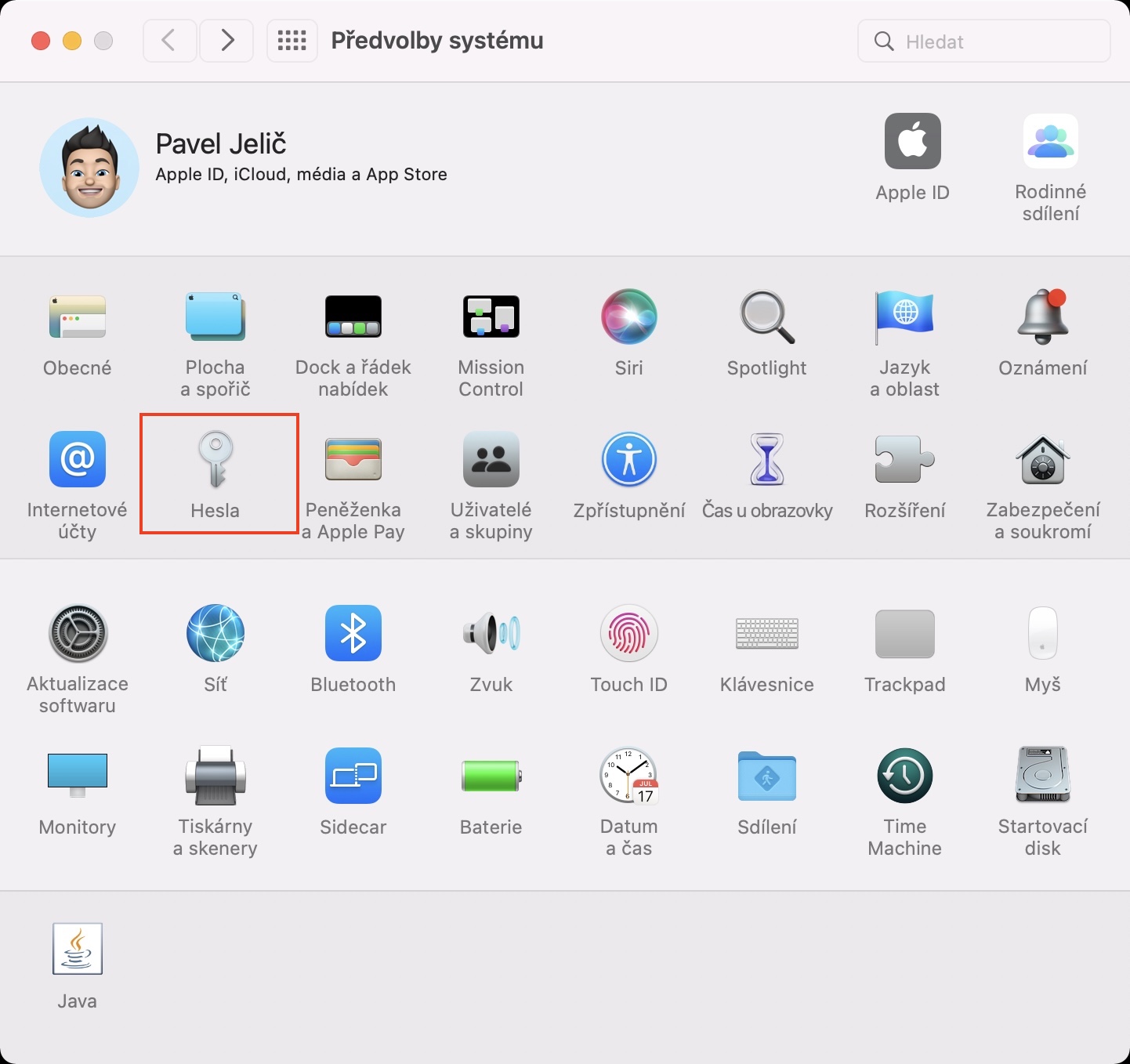
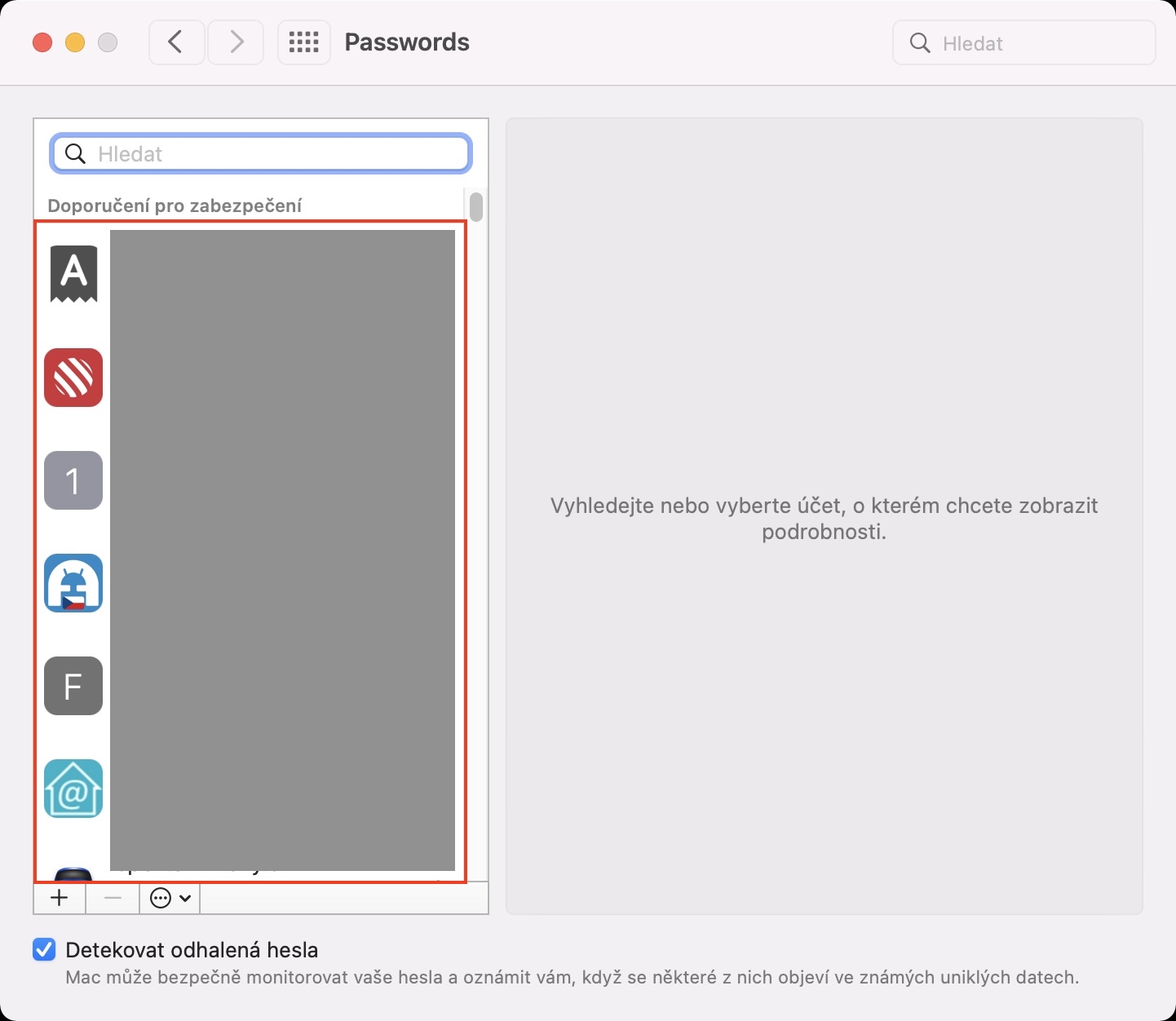
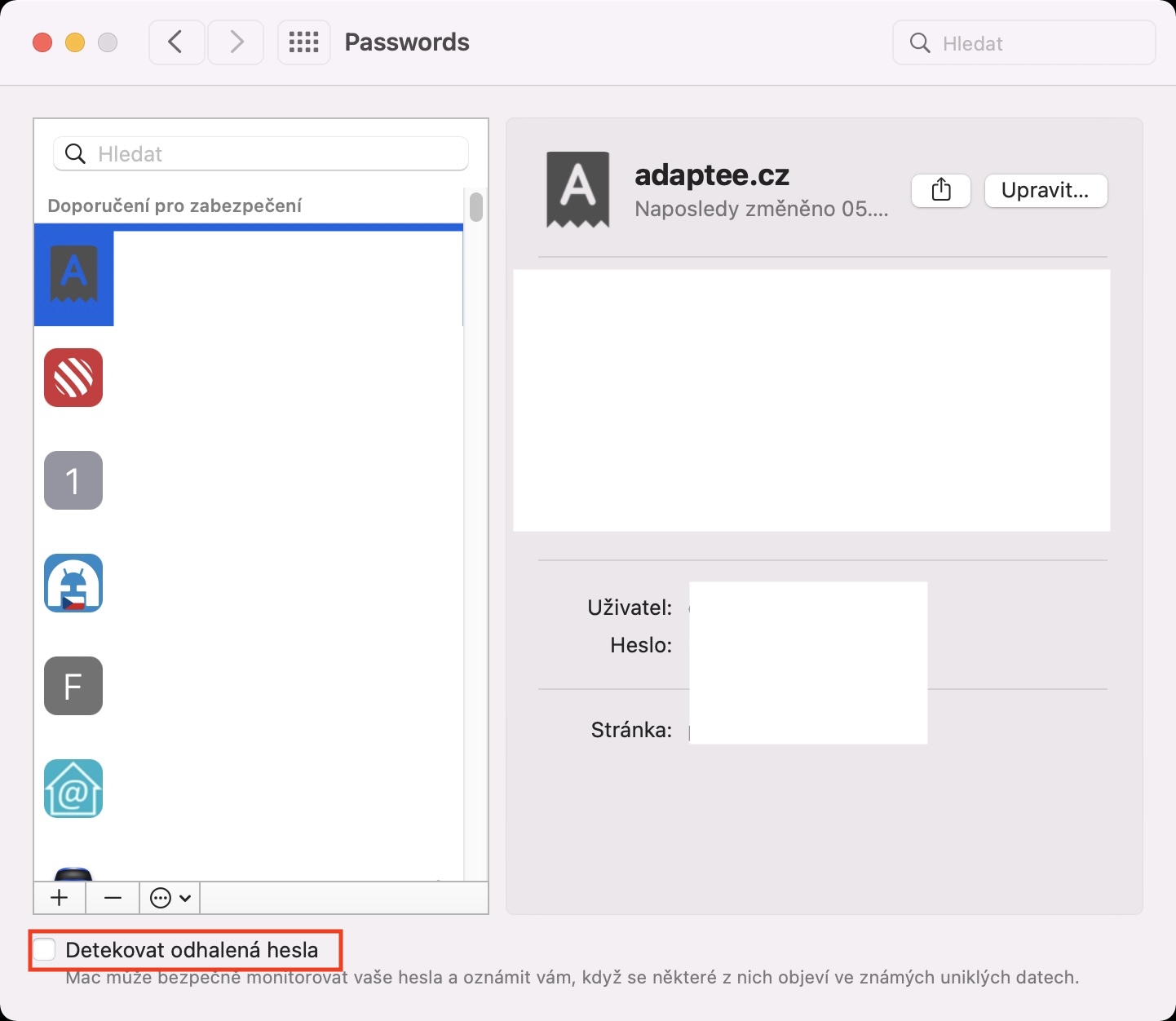
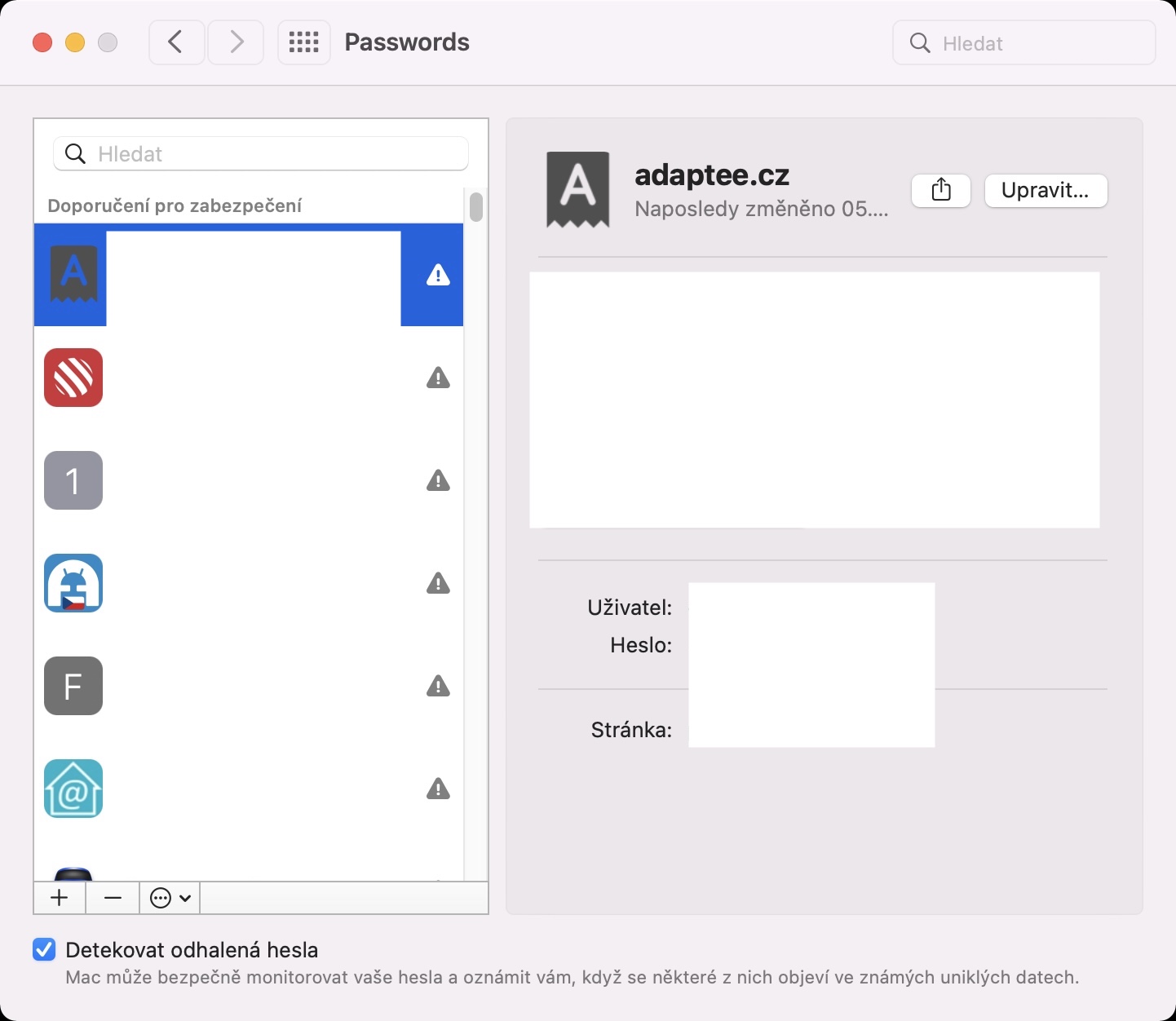
পাসওয়ার্ড তৈরি করার সময়, আপনার এর সম্ভাব্য নিরাপত্তা এবং এটি অনুমান করার সম্ভাবনা বিবেচনা করা উচিত। সাধারণভাবে, পাসওয়ার্ডটি যথেষ্ট দীর্ঘ হওয়া উচিত এবং এতে ছোট হাতের এবং বড় হাতের অক্ষর, সংখ্যা এবং বিশেষ অক্ষর থাকা উচিত। আপনার পাসওয়ার্ড কেউ সহজে ক্র্যাক করতে পারবে না তা নিশ্চিত করার এটাই একমাত্র উপায়। তবে, ক্রমাগত নতুন পাসওয়ার্ড তৈরি করা তুলনামূলকভাবে কঠিন, যে কারণে আপনি হয়তো নাও করতে পারেনchat আপনার জন্য এগুলি তৈরি করার জন্য কীচেন। নতুন পাসওয়ার্ড পরিচালনা ইন্টারফেসে প্রকাশিত পাসওয়ার্ড সনাক্ত করার জন্য একটি বৈশিষ্ট্যও অন্তর্ভুক্ত রয়েছে। এই বৈশিষ্ট্যটি আপনার সমস্ত পাসওয়ার্ড "স্ক্যান" করতে পারে এবং সম্ভবত আপনাকে বলতে পারে যে সেগুলির মধ্যে কোনওটি ফাঁস হওয়া পাসওয়ার্ডের তালিকায় উপস্থিত হয়েছে কিনা। যদি এই জাতীয় পাসওয়ার্ড পাওয়া যায়, তবে এন্ট্রিতে একটি বিস্ময়বোধক চিহ্ন প্রদর্শিত হবে এবং আপনি যখন এটি খুলবেন, তখন আপনি তথ্য দেখতে পাবেন যে পাসওয়ার্ডটি প্রকাশিত হয়েছে বা খুব সহজ, সাথে সাথে এটি পরিবর্তন করার বিকল্পও থাকবে। আপনি প্রকাশিত পাসওয়ার্ড সনাক্তকরণ সক্রিয় করতে পারেন → সিস্টেম পছন্দ → পাসওয়ার্ড, কোথায় অনুমোদন করা এবং তারপর নিচে উন্মুক্ত পাসওয়ার্ড সনাক্ত করুন চেক করুন।
ফটো গ্যালারি
একটি নতুন পাসওয়ার্ড যোগ করা হচ্ছে
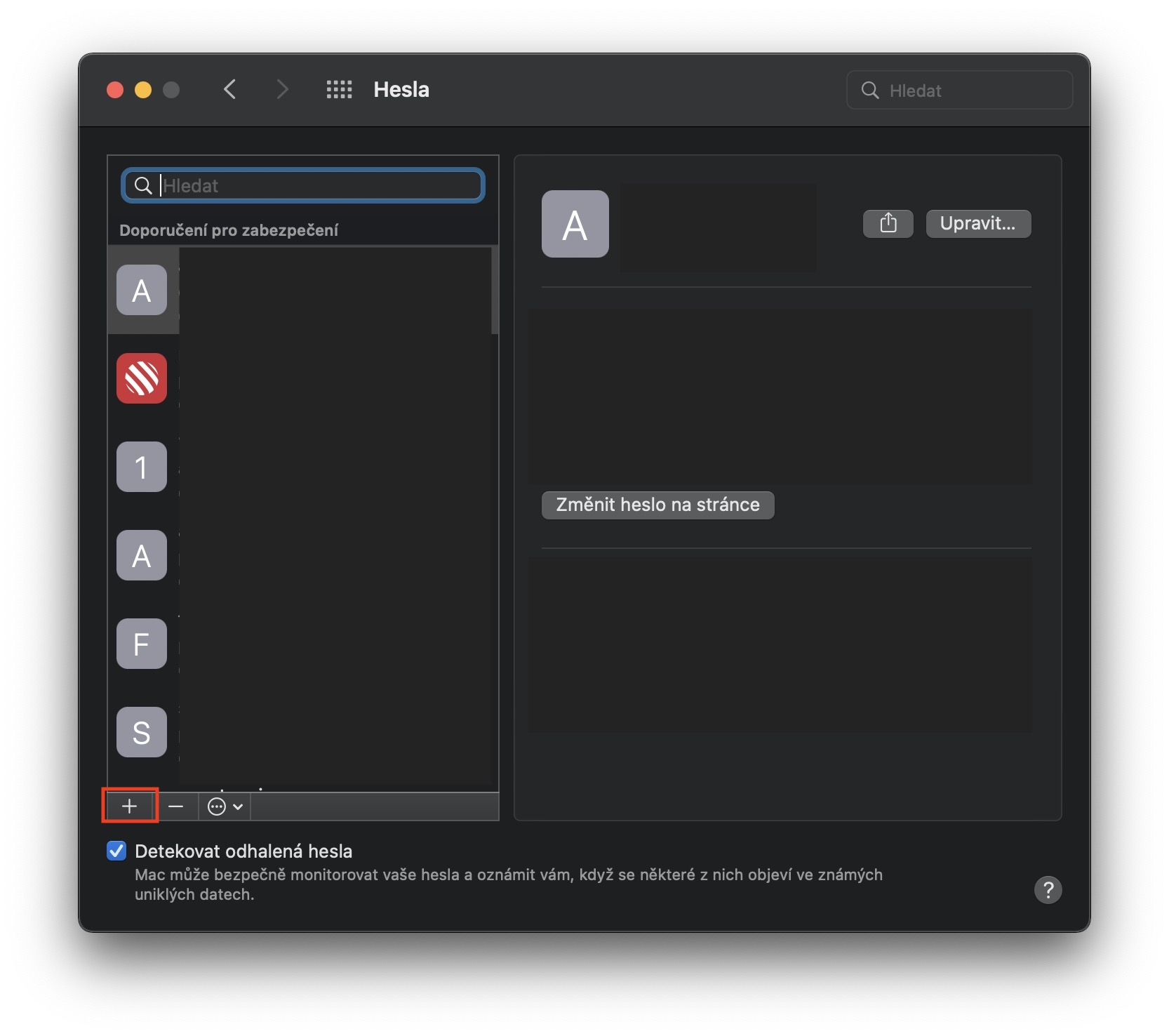
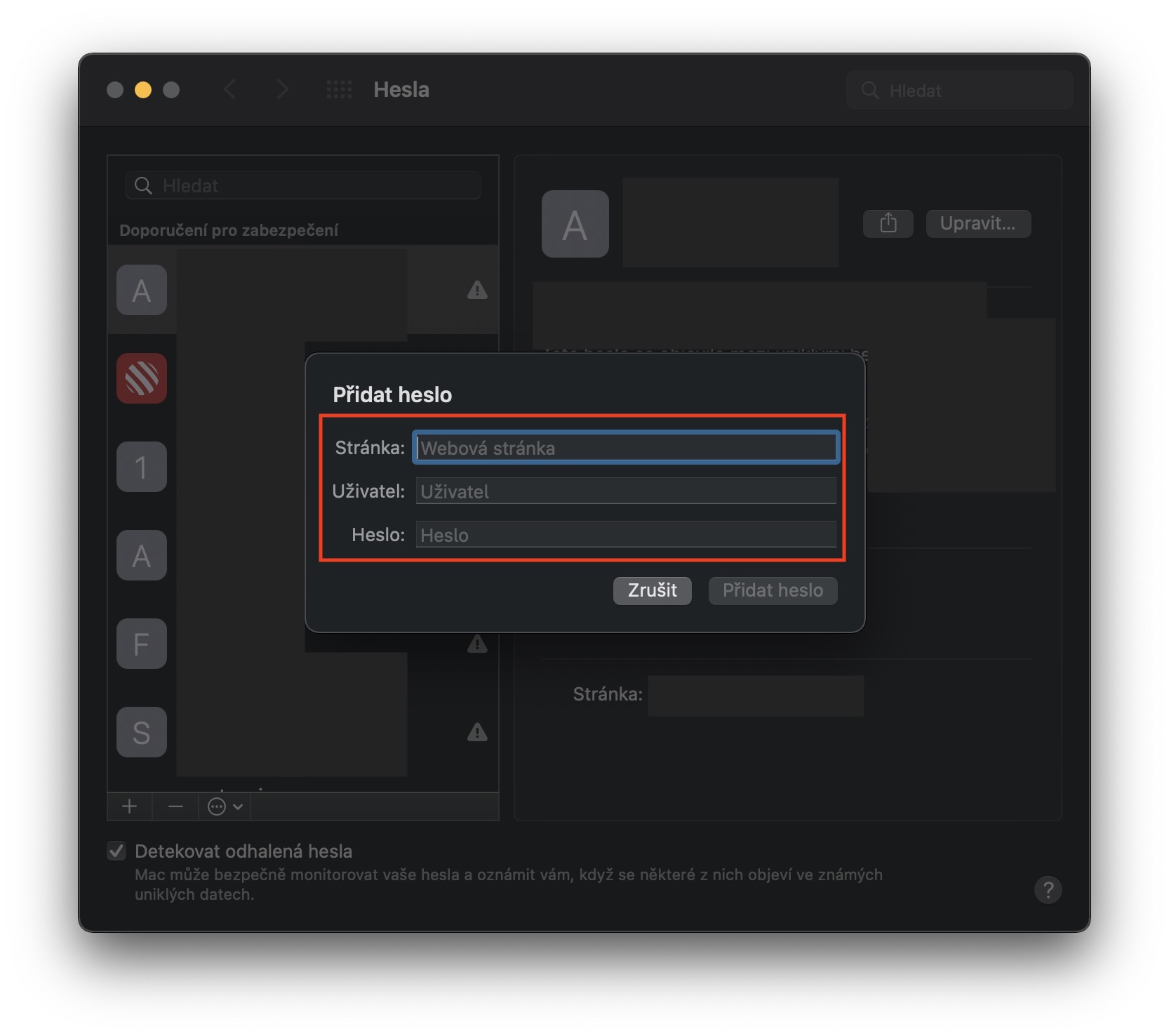
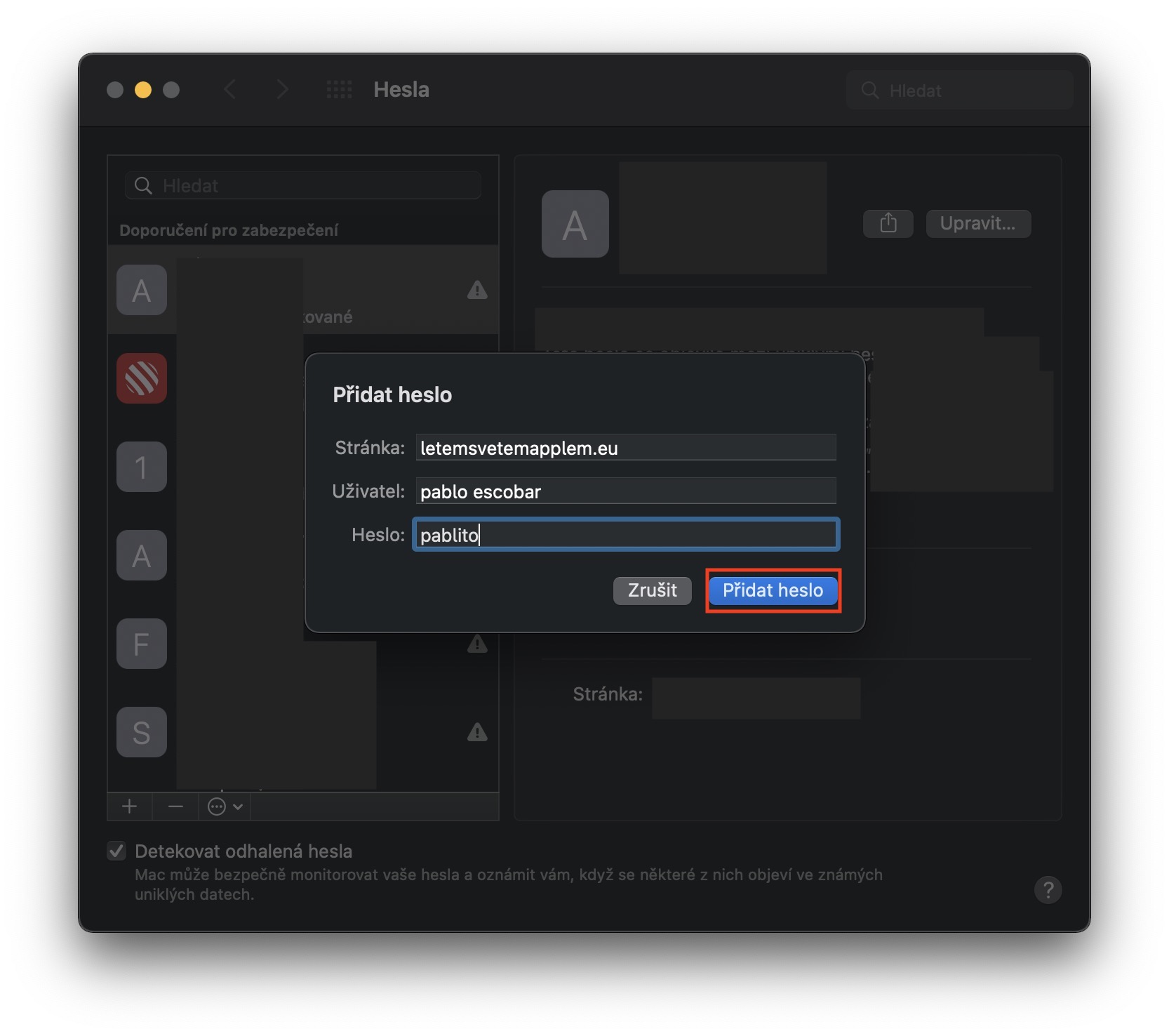
ইন্টারনেট অ্যাকাউন্টের সমস্ত পাসওয়ার্ড কীচেইনে যুক্ত হয়ে যাবে, যদি আপনি ম্যানুয়ালি সংযোজনটি নিশ্চিত করেন। কিন্তু কখনও কখনও আপনি অবশ্যই ক্লিক করতে পারেন, অথবা আপনি ম্যানুয়ালি কোনো নির্দিষ্ট ওয়েবসাইটের পাসওয়ার্ড যোগ করতে চাইতে পারেন। এটিও কোনো সমস্যা ছাড়াই সম্ভব এবং এটি জটিল নয়। আপনার ম্যাকে আপনাকে যা করতে হবে তা হলো → সিস্টেম প্রেফারেন্সেস → পাসওয়ার্ডস- এ গিয়ে নিজেকে অনুমোদন করতে হবে। তারপর উইন্ডোর নিচের বাম দিকের + আইকনে ক্লিক করুন , যা একটি নতুন উইন্ডো খুলবে যেখানে আপনি নির্বাচিত সাইটের সাথে যুক্ত অ্যাকাউন্টের জন্য সাইট, ইউজারনেম এবং পাসওয়ার্ড লিখতে পারবেন। তারপর শুধু অ্যাড পাসওয়ার্ড বোতামটি চাপুন।
ফটো গ্যালারি
রেকর্ডে পাসওয়ার্ড পরিবর্তন করা
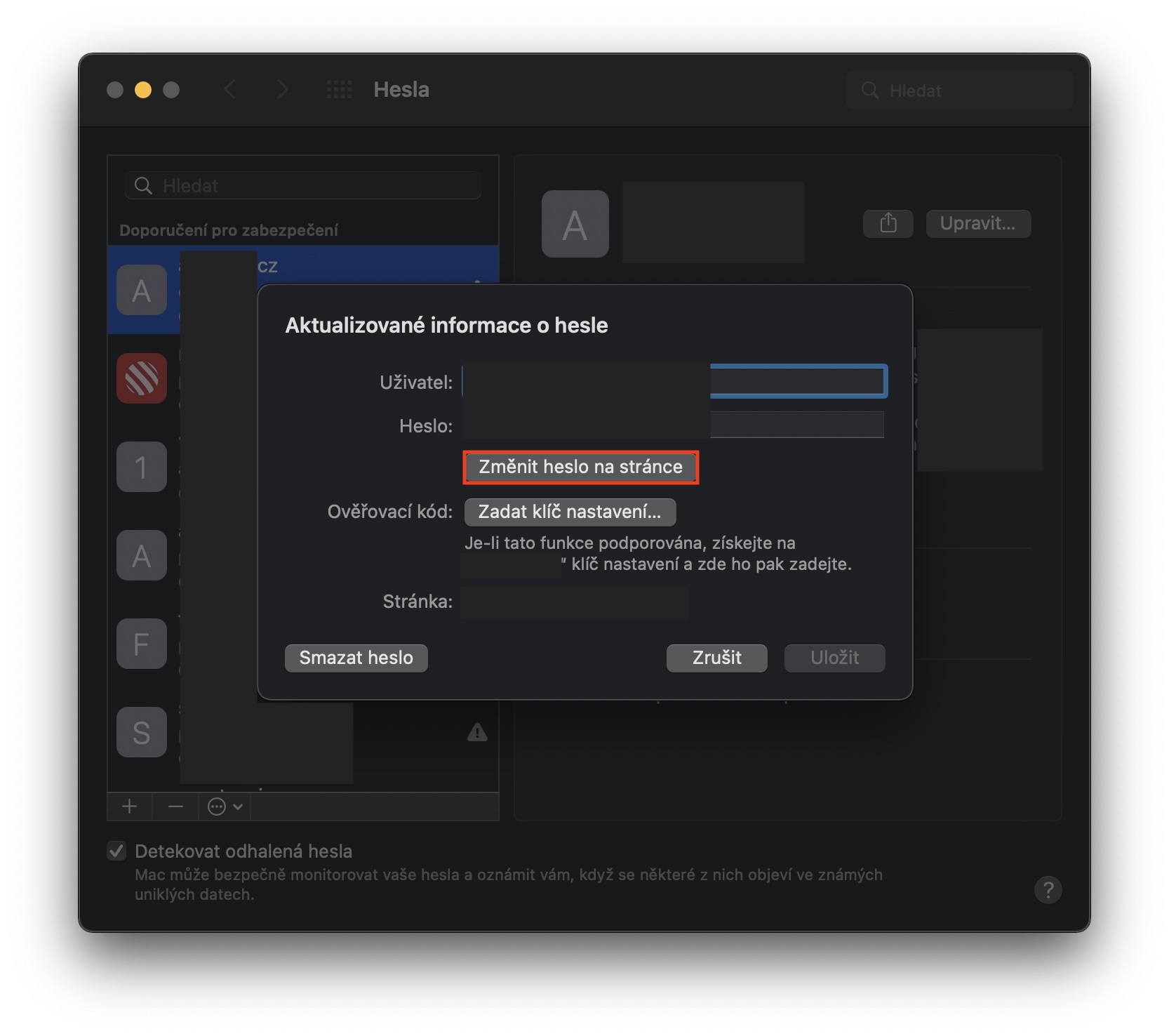
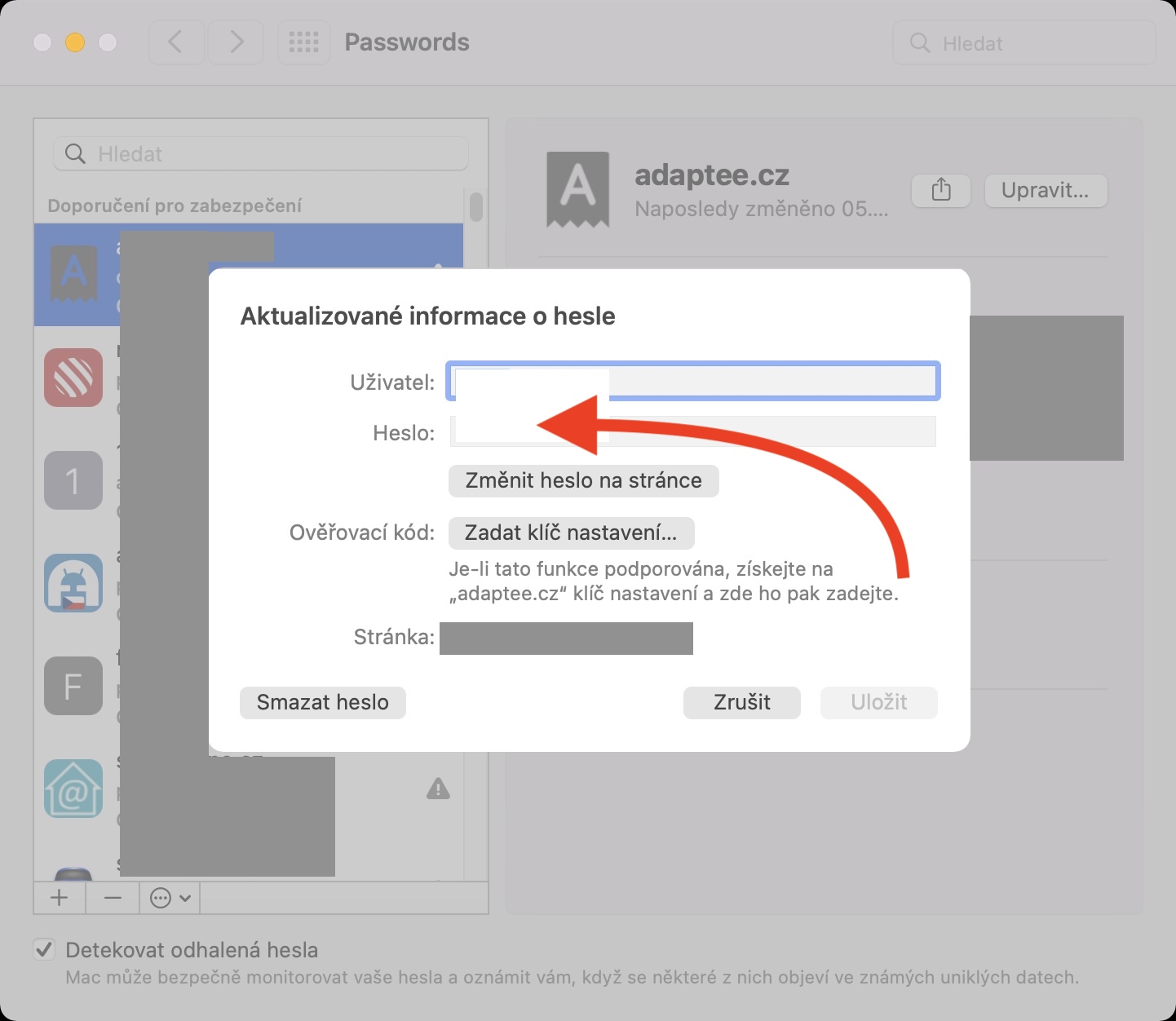
আপনি যদি অনলাইনে কোনও ব্যবহারকারীর অ্যাকাউন্টের পাসওয়ার্ড পরিবর্তন করেন, আবার লগ ইন করার পরে, কীচেইন আপনাকে জিজ্ঞাসা করবে যে আপনি পাসওয়ার্ডটি আপডেট করতে চান কিনা। যদি তাই হয় nestহ্যাঁ, আপনি সহজেই কোনো নির্দিষ্ট রেকর্ডের পাসওয়ার্ড ম্যানুয়ালি পরিবর্তন করতে পারেন, যা বেশ সুবিধাজনক হতে পারে। Pro রেকর্ডে পাসওয়ার্ডটি ম্যানুয়ালি পরিবর্তন করতে, শুধু এখানে যান → সিস্টেম পছন্দ → পাসওয়ার্ড, কোথায় অনুমোদন করা, এবং তারপর বাম অংশে ক্লিক করুন নির্দিষ্ট রেকর্ড, যার সাথে আপনি কাজ করতে চান। একবার আপনি এটি করার পরে, উইন্ডোর উপরের ডান কোণায় বোতাম টিপুন সম্পাদনা, এবং তারপর একটি নতুন উইন্ডোতে পাসওয়ার্ড শুধু পরিবর্তন। তারপরে ট্যাপ করে পরিবর্তনটি নিশ্চিত করতে ভুলবেন না আরোপ করা নিচের ডানে। বিকল্পভাবে, আপনি নীচে বাম দিকে পাসওয়ার্ড মুছুন বোতামে ক্লিক করে পাসওয়ার্ডটি সম্পূর্ণরূপে মুছে ফেলতে পারেন।
ফটো গ্যালারি

সাইটে পাসওয়ার্ড পরিবর্তন
আপনি কি এমন তথ্য দেখেছেন যে আপনার পাসওয়ার্ড উন্মুক্ত পাসওয়ার্ডের তালিকায় উপস্থিত হয়েছে? আপনি কি বুঝতে পেরেছেন যে একটি অ্যাকাউন্টের জন্য আপনি যে পাসওয়ার্ডটি বেছে নিয়েছেন তা সম্পূর্ণরূপে নিরাপত্তা মান পূরণ করতে পারে না? আপনি যদি এই প্রশ্নগুলির মধ্যে একটিরও হ্যাঁ উত্তর দেন, তাহলে আরও স্মার্ট হন৷ Mac-এ পাসওয়ার্ড পরিচালনার জন্য নতুন ইন্টারফেসে, আপনি দ্রুত এবং সহজেই উপযুক্ত পৃষ্ঠায় যেতে পারেন যেখানে আপনি অবিলম্বে নির্বাচিত অ্যাকাউন্টের পাসওয়ার্ড পরিবর্তন করতে পারেন। আপনি শুধু যেতে হবে → সিস্টেম পছন্দ → পাসওয়ার্ড, কোথায় অনুমোদন করা, এবং তারপর বাম অংশে ক্লিক করুন নির্দিষ্ট রেকর্ড, যার সাথে আপনি কাজ করতে চান। একবার আপনি এটি করার পরে, উইন্ডোর উপরের ডান কোণায় বোতাম টিপুন সম্পাদনা, এবং তারপর নতুন উইন্ডোতে ট্যাপ করুন পৃষ্ঠায় পাসওয়ার্ড পরিবর্তন করুন. তারপর Safari আপনাকে পাসওয়ার্ড পরিবর্তন পৃষ্ঠায় নিয়ে যাওয়া হবে যেখানে আপনি এটি পরিবর্তন করতে পারবেন।
ফটো গ্যালারি