ম্যাকে ইমোজি কীভাবে টাইপ করবেন তা সেই সমস্ত ব্যবহারকারীদের জন্য আগ্রহী হতে পারে যারা দিনের বেলায় পরিবার বা আত্মীয়দের সাথে কমপক্ষে কয়েকটি বার্তা বিনিময় করেন। ইমোজি, ইমোটিকন বা স্মাইলির মাধ্যমেই আপনি সহজেই আপনার অনুভূতি প্রকাশ করতে পারেন, টেক্সটে ব্যাখ্যা না করেই। বর্তমানে, আপনি অ্যাপলের অপারেটিং সিস্টেমের মধ্যে কয়েক হাজার বিভিন্ন ইমোজি খুঁজে পেতে পারেন - তাদের মধ্যে কিছুতে এমনকি অসংখ্য ভিন্ন ইমোজি রয়েছে। variaএনটি। আপনি যদি আপনার Mac এ ইমোজি টাইপ করতে শিখতে চান, তাহলে পড়তে থাকুন।
আপনি আগ্রহী হতে পারে
টাচ বার
এটি ব্যবহারকারীদের জন্য সবচেয়ে সহজ যারা MacBook টাচ বার সহ। যদি আপনি যেকোনো টেক্সট ফিল্ডের উপর কার্সার রাখেন, তাহলে আপনাকে যা করতে হবে তা হল টাচ বারের বাম দিকে ট্যাপ করা। ইমোজি আইকন। এর পরপরই, আপনি সমস্ত উপলব্ধ ইমোজিগুলির একটি মেনু দেখতে পাবেন যা আপনি আপনার আঙুলের টোকা দিয়ে সন্নিবেশ করতে পারেন। নিয়মিত ব্যবহারের সাথে, আপনি প্রায়শই যে ইমোজি ব্যবহার করেন তা প্রাথমিকভাবে প্রদর্শিত হবে, তবে অবশ্যই আপনি আপনার আঙুল নাড়িয়ে অন্যান্য ইমোজিগুলির মধ্যে অনুসন্ধান শুরু করতে পারেন। কিন্তু আপনি যেমন কল্পনা করতে পারেন, টাচ বার ছাড়া অ্যাপল কম্পিউটারের ব্যবহারকারীদের ইমোজি লেখার ক্ষেত্রে সবচেয়ে বড় সমস্যা হয়।

শর্টকাট
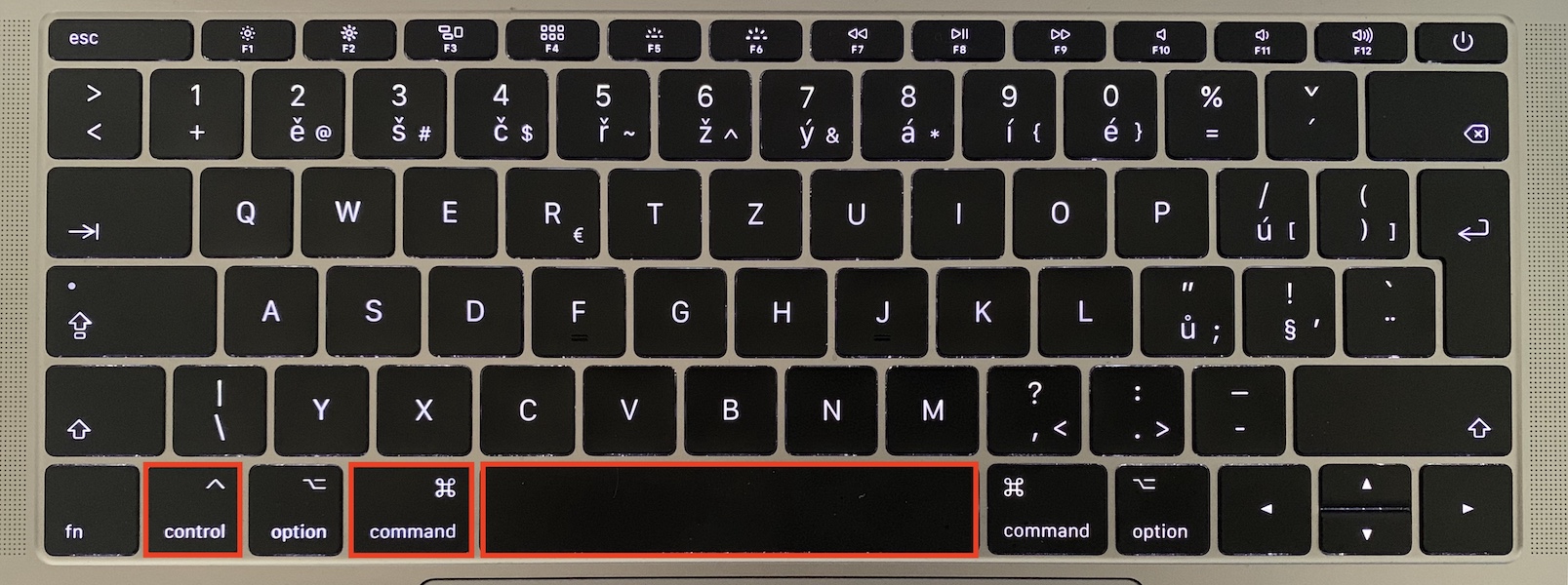
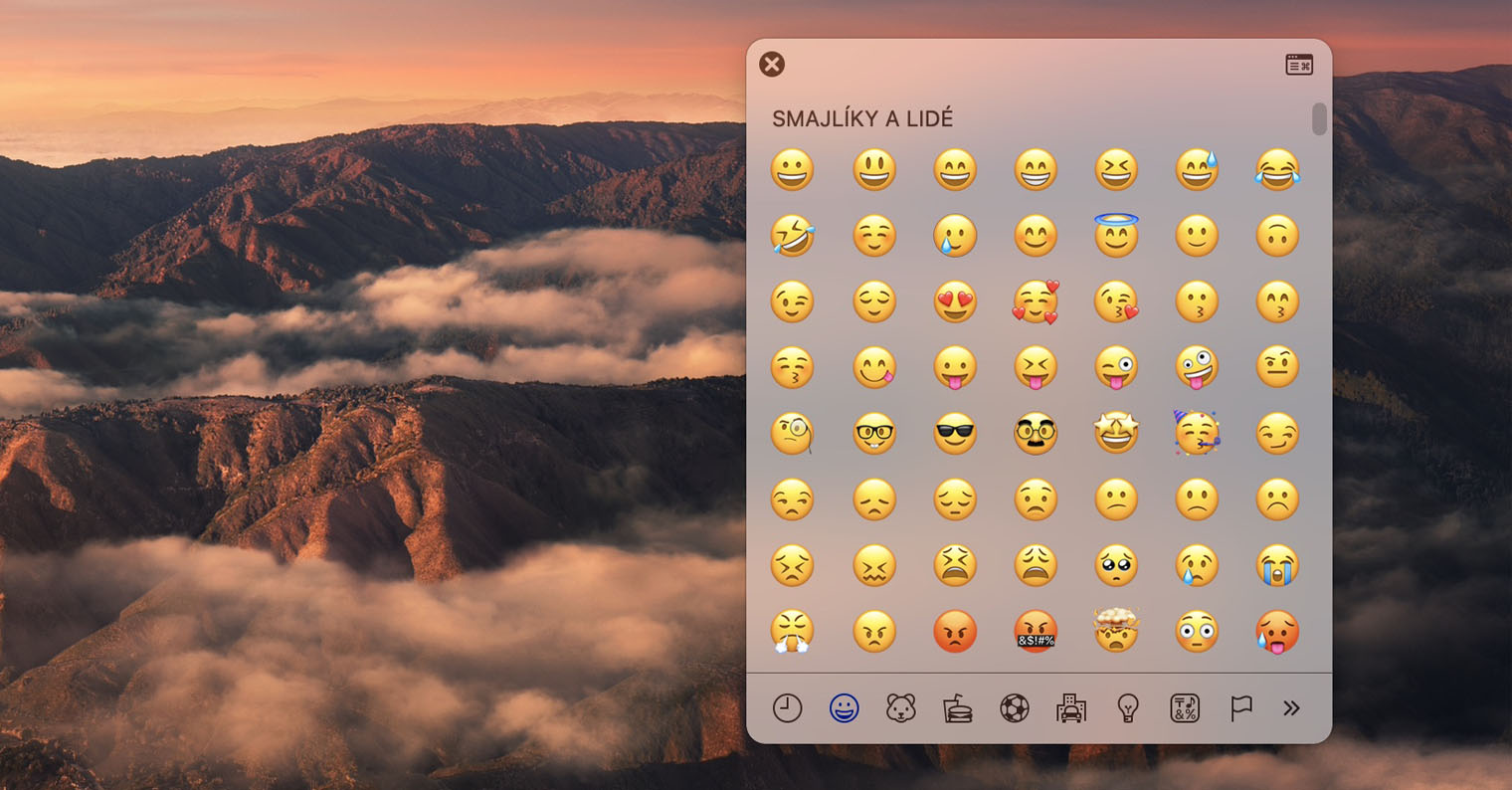
ডিফল্টরূপে, আপনি ইমোজি লিখতে আপনার Mac-এ একটি কীবোর্ড শর্টকাট ব্যবহার করতে পারেন - যথা কন্ট্রোল + কমান্ড + স্পেসবার। এই শর্টকাটটি চাপলে, আপনার কার্সরের জায়গায় উপলব্ধ ইমোজি সহ একটি ছোট উইন্ডো দেখা যাবে। আপনি সবচেয়ে বেশি ব্যবহার করেন এমন ইমোজিগুলো প্রথমে দেখানো হবে। উইন্ডোটি নিচে স্ক্রল করলে, আপনি আবার সমস্ত উপলব্ধ ইমোজি স্ক্রল করে দেখতে পারবেন। সার্চ অপশনটিও অসাধারণ – শুধু একদম উপরে স্ক্রল করুন এবং চেক ভাষার উপযুক্ত টেক্সট ফিল্ডে আপনি যে ইমোজিটি খুঁজছেন তা টাইপ করুন। Pro ইমোজি যোগ করতে সেটির উপর ট্যাপ করুন। ইমোজি ছাড়াও বিশেষ অক্ষরও রয়েছে।
ফটো গ্যালারি









ভাষা পরিবর্তনকারী
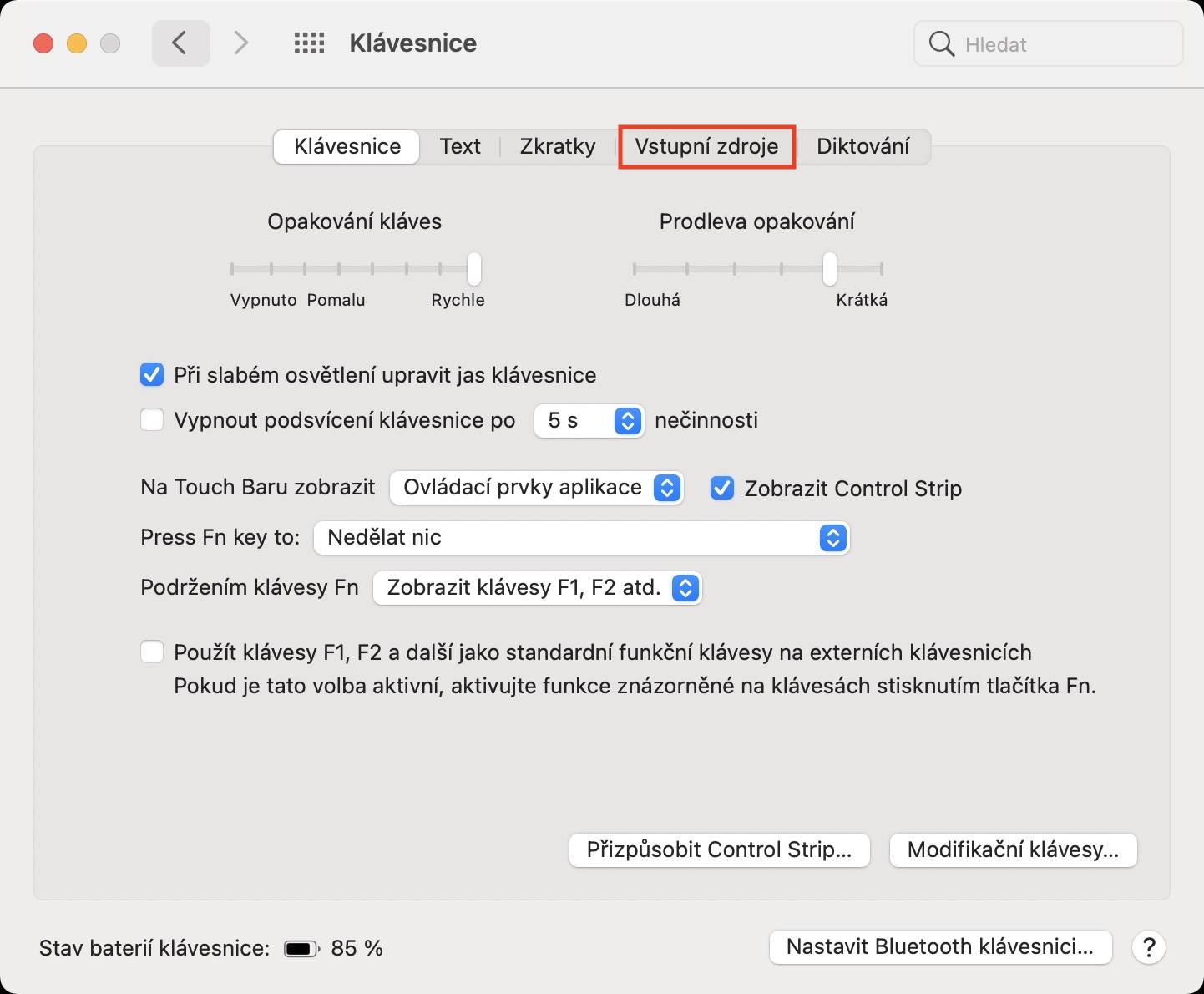
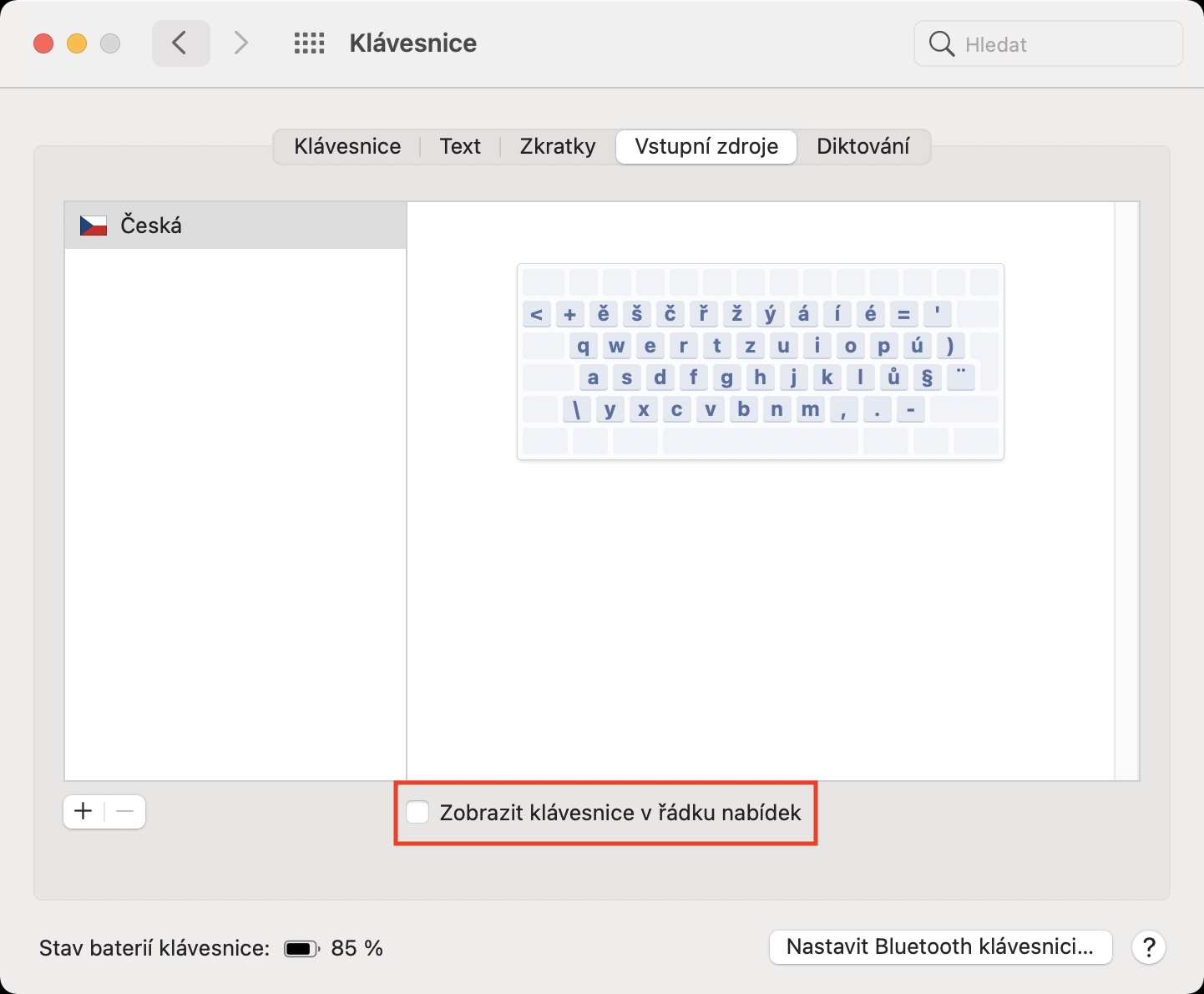
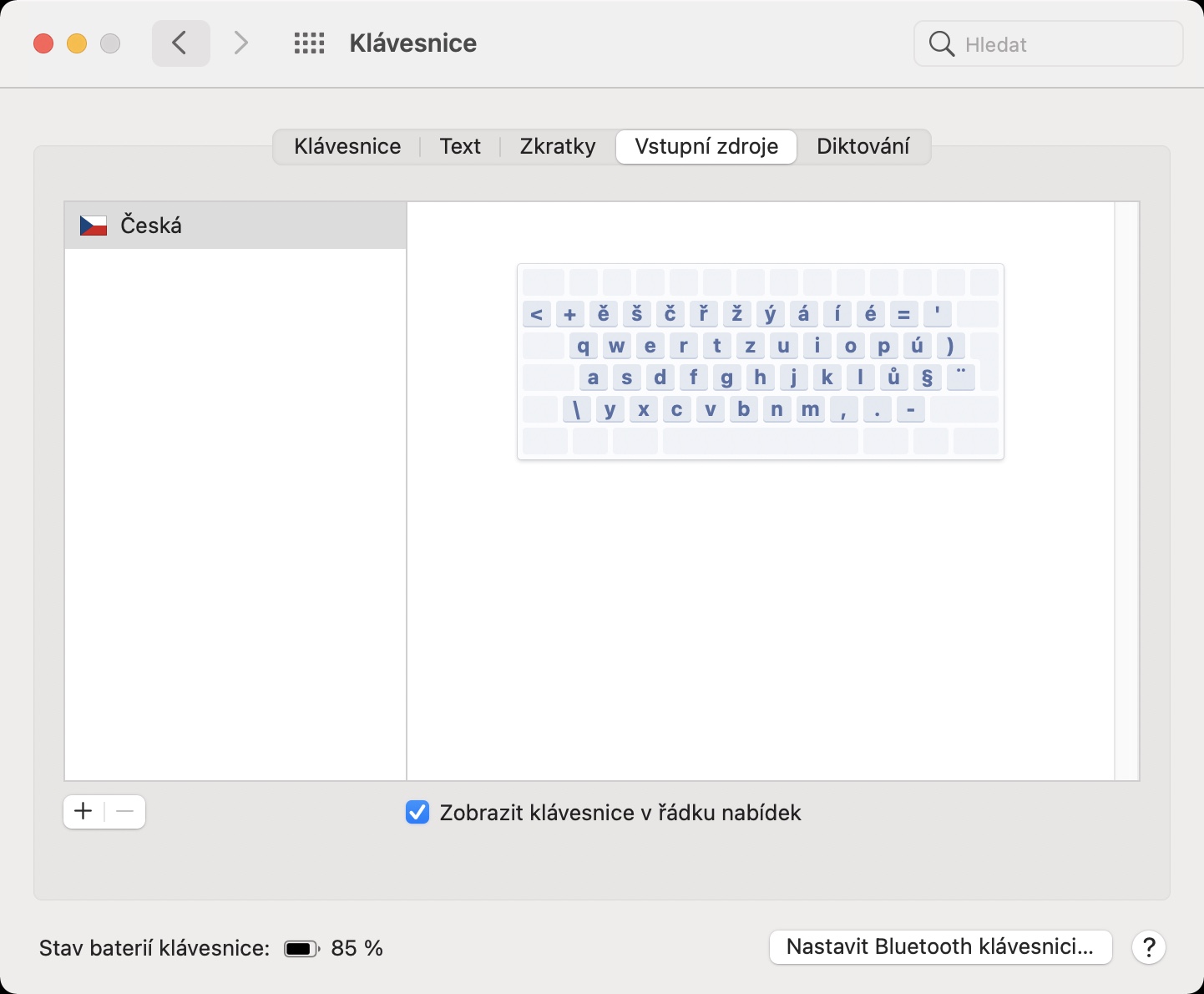
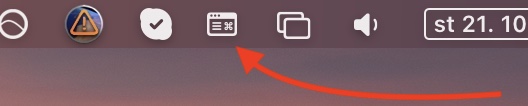
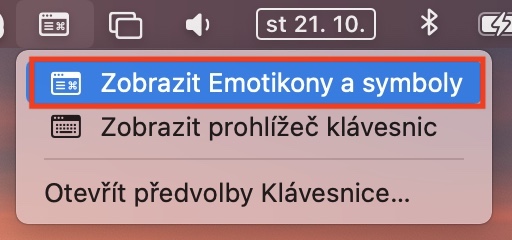
আপনারা অনেকেই হয়তো জানেন যে, বিশ্বের বিভিন্ন অংশে ভিন্ন ভিন্ন কিবোর্ড লেআউট ব্যবহার করা হয়। এই পার্থক্যগুলো প্রায়শই Y এবং Z অক্ষরের ক্ষেত্রে দেখা যায়, যেগুলো, উদাহরণস্বরূপ, ইংরেজি কিবোর্ডে অদলবদল করা থাকে। ইংরেজি কিবোর্ড প্রায়শই প্রোগ্রামাররা ব্যবহার করেন, কারণ তাদের ডায়াক্রিটিক্সের প্রয়োজন হয় না এবং তারা সংখ্যায় সহজে অ্যাক্সেস পছন্দ করেন, এবং এটি তাদের আরও সহজে বিশেষ অক্ষর লেখার সুযোগ দেয়। ঠিক এইসব ক্ষেত্রের জন্যই, আপনি টপ বারে একটি আইকন যোগ করতে পারেন, যা ব্যবহার করে সহজেই কিবোর্ড লেআউট পরিবর্তন করা যায়। তবে, ভাষা ছাড়াও ইমোটিকন এবং প্রতীক দেখানোরও একটি বিকল্প রয়েছে, যা আমাদের ক্ষেত্রে বেশ উপযোগী। Pro আইকনটি দেখতে, কেবল এখানে যান সিস্টেম পছন্দগুলি -> কীবোর্ড -> ইনপুট উত্স, যেখানে নিচে টিক সুযোগ মেনু বারে কীবোর্ড দেখান। তারপর এটা যথেষ্ট উপরের বারে আইকন এবং নির্বাচন করুন ইমোটিকন দেখান এবং প্রতীক - একটি ছোট ইমোজি উইন্ডো অবিলম্বে প্রদর্শিত হবে, ঠিক উপরের ক্ষেত্রে যেমন।
ফটো গ্যালারি


Fn কী
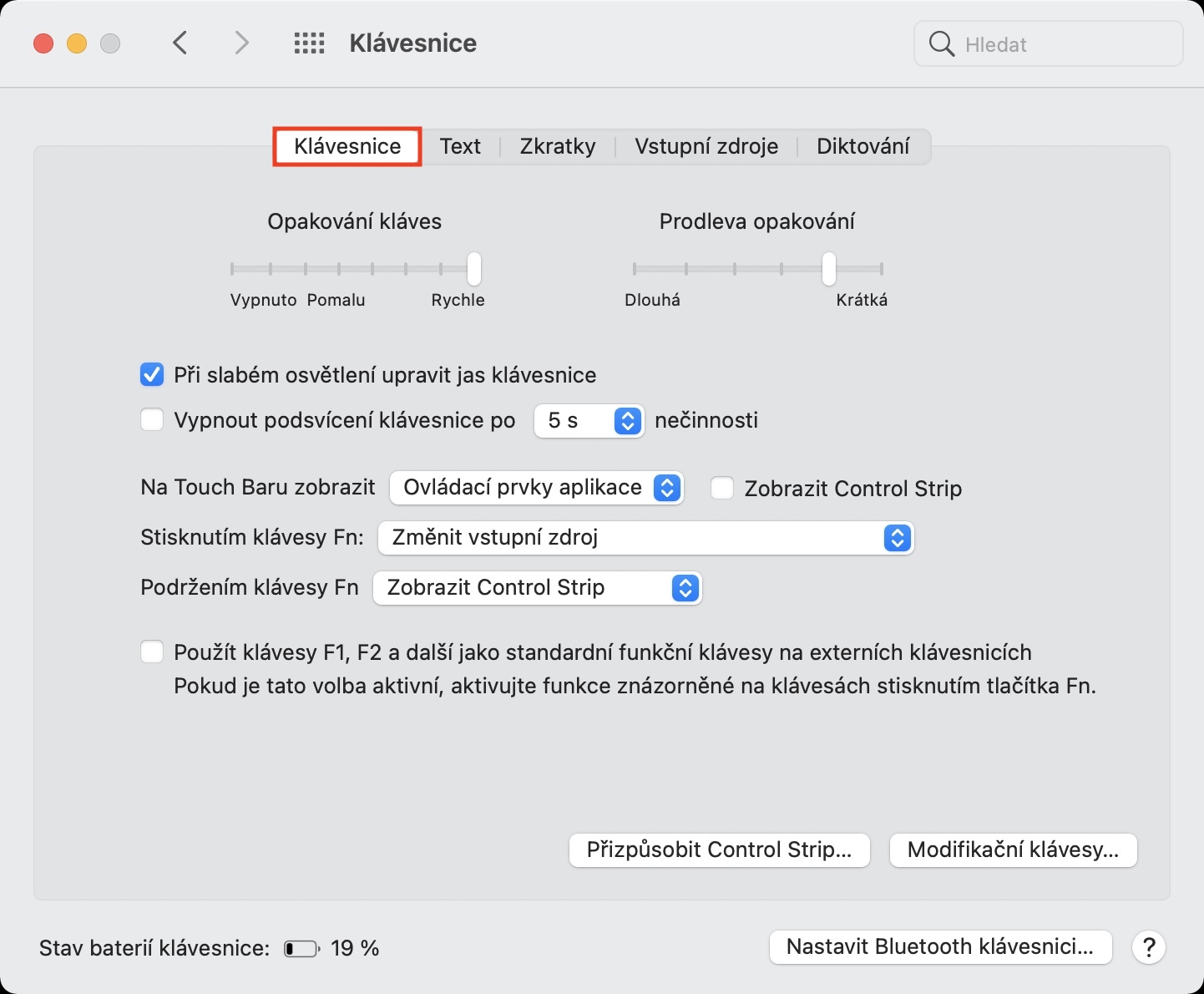
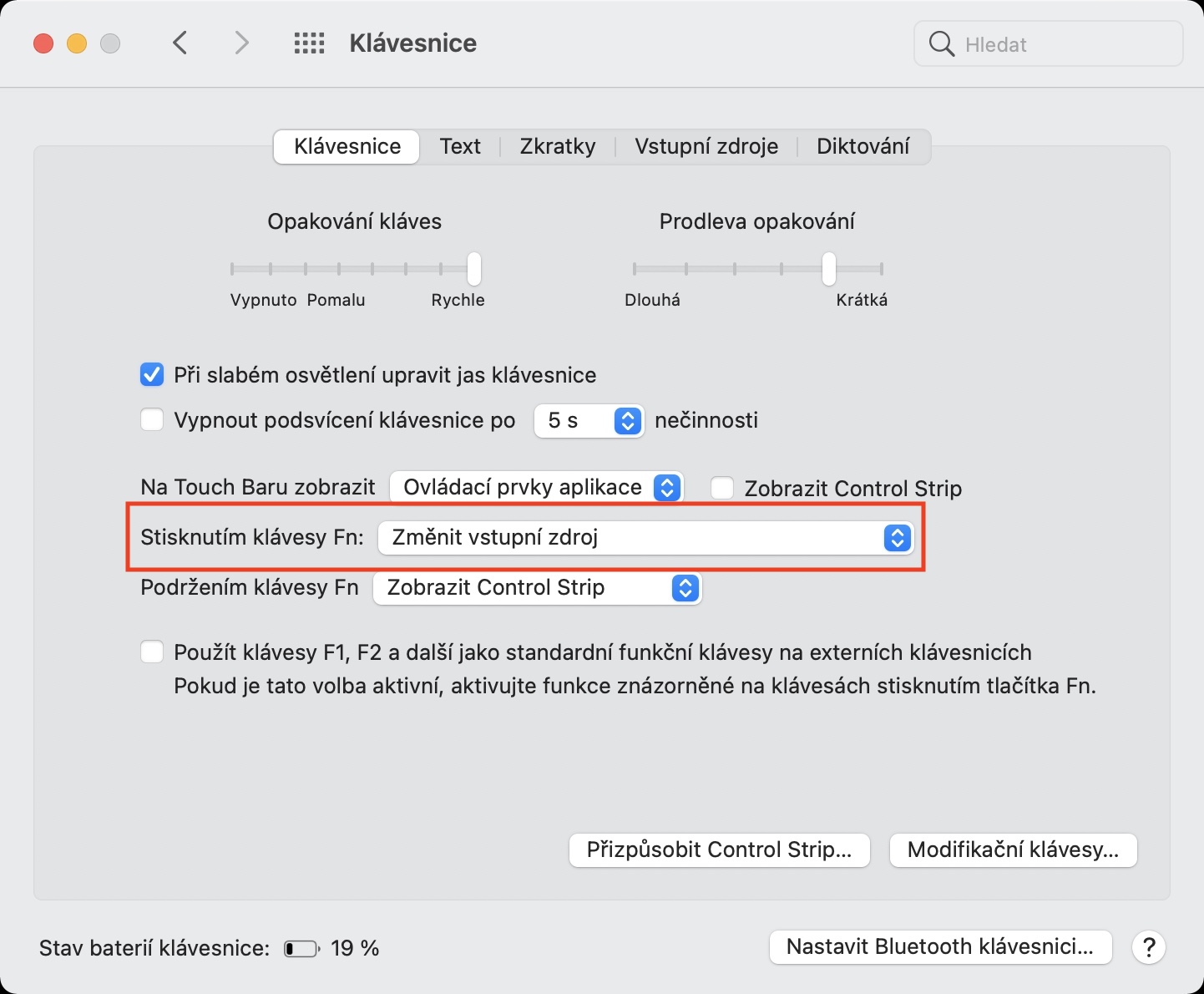
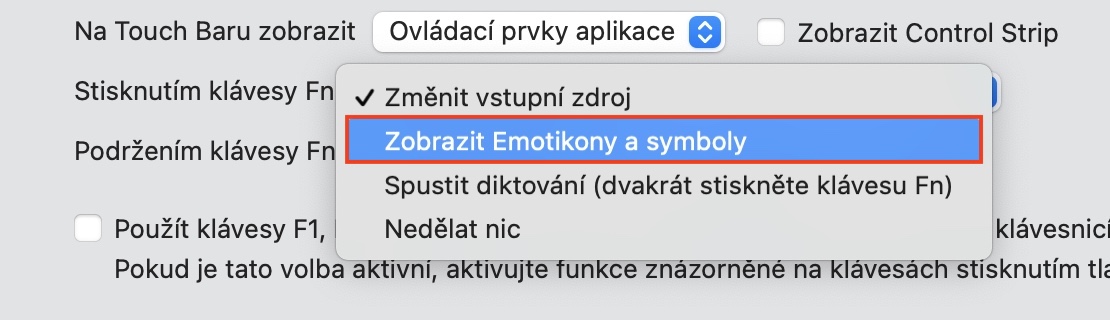
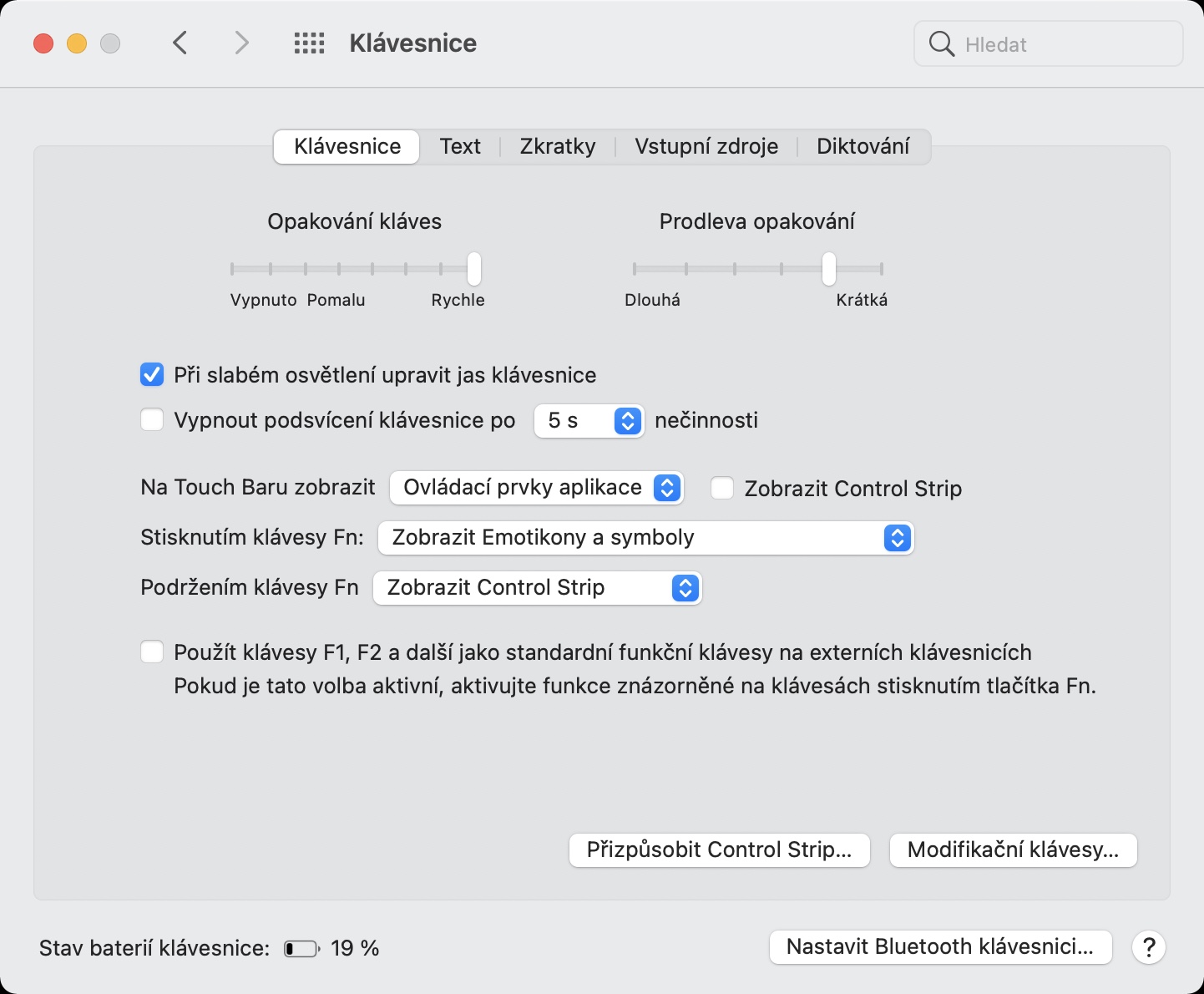
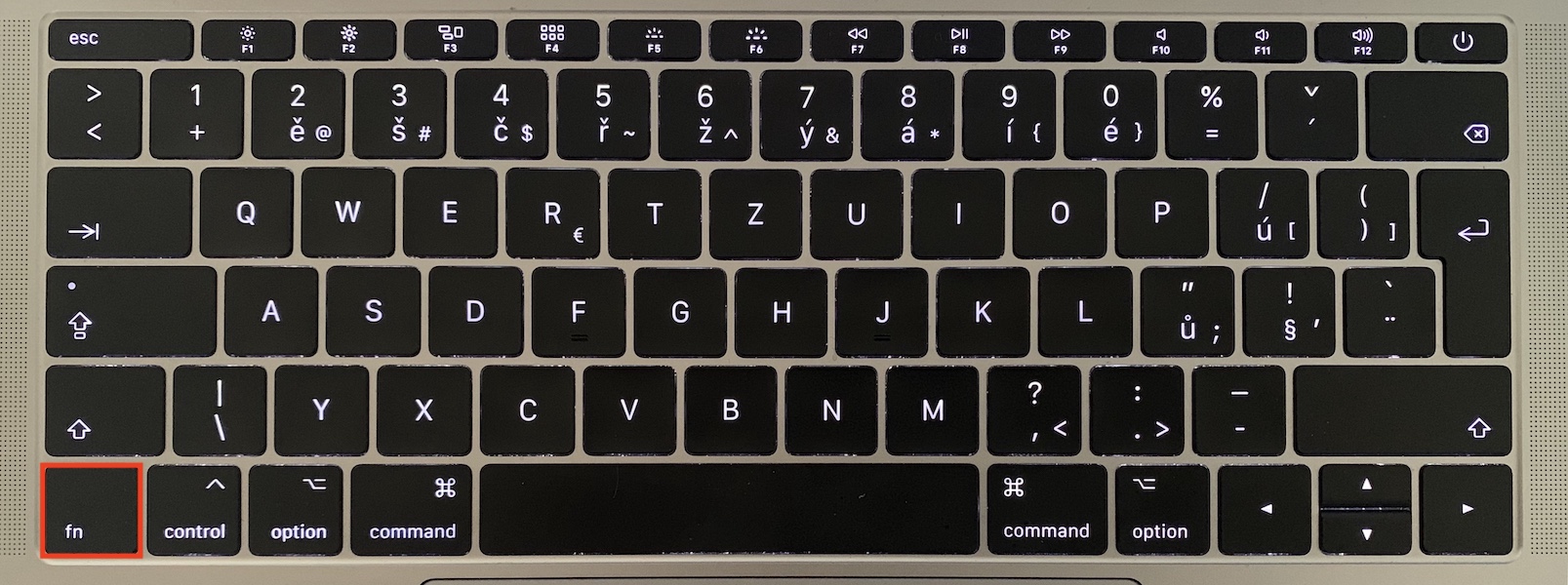
যদি তোমার MacBookআপনি যদি আপনার কিবোর্ডের নিচের বাম কোণায় দেখেন, তাহলে খেয়াল করবেন সেখানে একটি Fn কী আছে। আমি যদি আপনাকে জিজ্ঞেস করি যে আপনি কখনও এই কী-টি কোনো কাজে ব্যবহার করেছেন কিনা, আপনাদের বেশিরভাগই সম্ভবত দ্বিধা করবেন এবং মনে করতে পারবেন না। কিন্তু আমি যদি আপনাকে বলি যে, আপনি Fn কী ব্যবহার করে উপলব্ধ ইমোজিগুলোর একটি উইন্ডো খুলতে পারেন এবং তারপর সহজেই সেগুলো প্রবেশ করাতে পারেন? Pro এই ফিচারটি সেট আপ করতে, উপরের বাম দিকে ক্লিক করুন। আইকন , এবং তারপর বিকল্পে যান সিস্টেম পছন্দসমূহ... একটি নতুন উইন্ডো খুলবে, যেখানে বিভাগে ক্লিক করুন কীবোর্ড, যেখানে উপরে ট্যাপ করুন কীবোর্ড। এখন আপনাকে যা করতে হবে তা হল ক্লিক করুন মেনু পাশে Fn কী টিপুন এবং নির্বাচন করুন ইমোটিকন এবং প্রতীক দেখান. এর পরে, আপনাকে যা করতে হবে তা হল যে কোনও সময় একটি কী টিপুন৷ চ যা ইমোজি সন্নিবেশ উইন্ডো নিয়ে আসবে।
ফটো গ্যালারি
ওয়েবসাইট থেকে কপি করা হচ্ছে
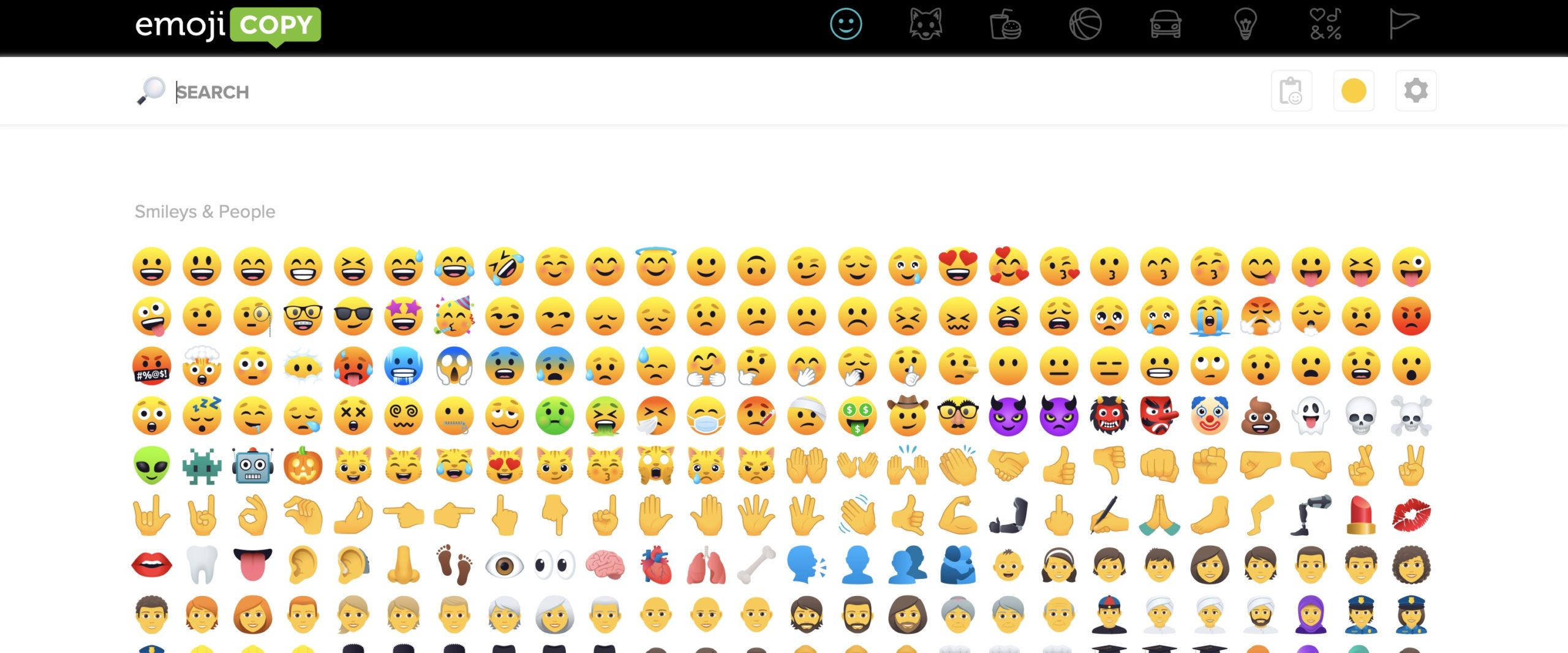
ইমোজি ঢোকানোর জন্য শেষ বিকল্প, যা সম্ভবত আপনি বেশিরভাগই ব্যবহার করেন Windows, বিশেষ ওয়েবসাইট থেকে অনুলিপি করা হয়. এই বিশেষ সাইটগুলির মধ্যে বেশ কয়েকটি রয়েছে এবং তারা প্রায় একইভাবে কাজ করে - আপনি উপলব্ধ প্রতিটি ইমোজি পাবেন। আপনি যে ইমোজিটি খুঁজছেন তা যথেষ্ট পছন্দ করা, তারপর তাকে হাইলাইট এবং অনুলিপি, অথবা মাঝে মাঝে শুধু ট্যাপ করুন অনুলিপি বোতাম. যেখানে আপনি ইমোজি চান ঢোকান তাহলে যথেষ্ট টোকা এবং তারপর টিপুন পেস্ট করার জন্য কীবোর্ড শর্টকাট. অবশ্যই, এই সাইটগুলির বেশিরভাগই অনুসন্ধানের অফার করে। আপনি, উদাহরণস্বরূপ, পৃষ্ঠাগুলি ব্যবহার করতে পারেন ইমোজি পান, ইমোজি কপি কিনা এফসিম্বল.