
Google Maps তার নিজের উপর iOS আমাদের বেশিরভাগই নিজেদের ডিভাইস ব্যবহার করি। কিন্তু আমরা বেশিরভাগই অ্যাপের শুধু প্রাথমিক বিষয়গুলোর ওপরই মনোযোগ দিই, যা খুবই দুঃখজনক। আপনার ডিভাইস থেকে সেরা সুবিধা পেতে আমাদের এই টিপস ও ট্রিকসগুলো চেষ্টা করে দেখুন। Google Maps maximum।
আপনি আগ্রহী হতে পারে
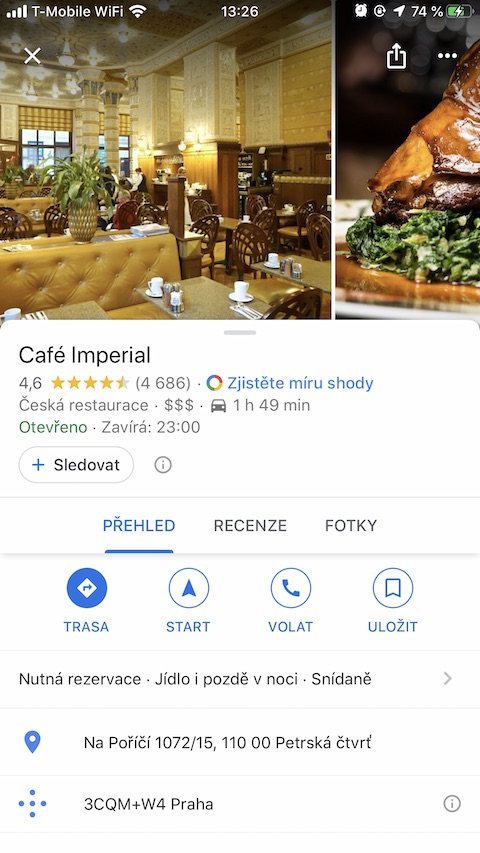
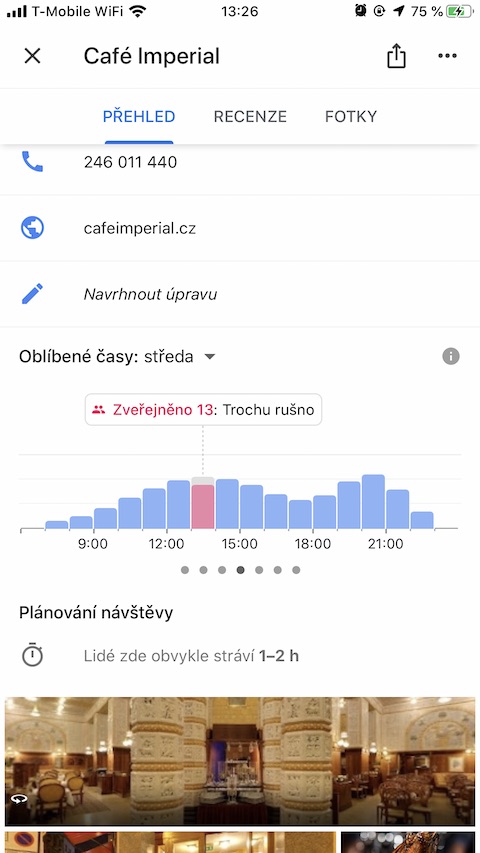
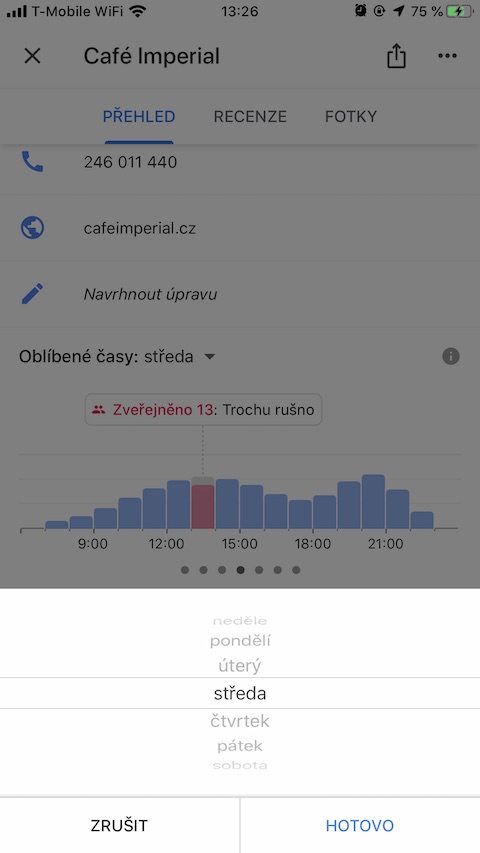
সঠিক সময়ে রেস্তোরাঁয়
আপনি কি আপনার প্রিয় কোনো জায়গায়—যেমন ক্যাফে, রেস্তোরাঁ বা বার—যাওয়ার পরিকল্পনা করছেন এবং খালি আসন না পাওয়ার চিন্তায় আছেন? এর একটি উপায় হলো রিজার্ভেশন করে রাখা, অথবা গুগল ম্যাপস চালু করে আপনার পছন্দের জায়গাটি খুঁজে বের করা এবং স্ক্রিনের নিচের দিকে প্রতিটি নির্দিষ্ট ঘণ্টার জন্য সেটির আসন পূর্ণ থাকার হার দেখে নেওয়া।
ফটো গ্যালারি
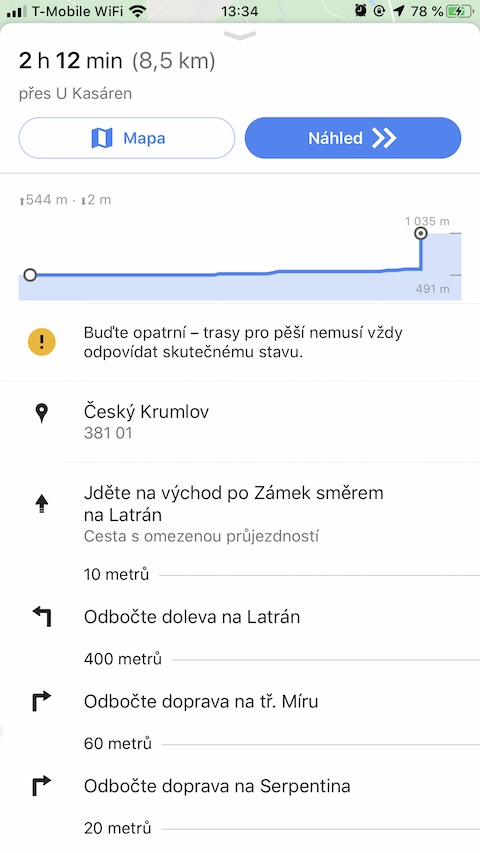
মানচিত্রে উচ্চতা
আপনি কি বাইকে করে ভ্রমণে যাচ্ছেন এবং জানতে চান একটি পাহাড় বেয়ে উঠতে কতটা পরিশ্রম করতে হবে? যাত্রা শুরু করার আগে, খুলুন Google Mapsআপনার রুটটি লিখুন এবং সাইক্লিং নির্বাচন করুন। এরপর রুটের বিবরণে আপনার যাত্রার প্রতিটি অংশের খাড়া ঢালসহ একটি গ্রাফ প্রদর্শিত হবে।
ফটো গ্যালারি
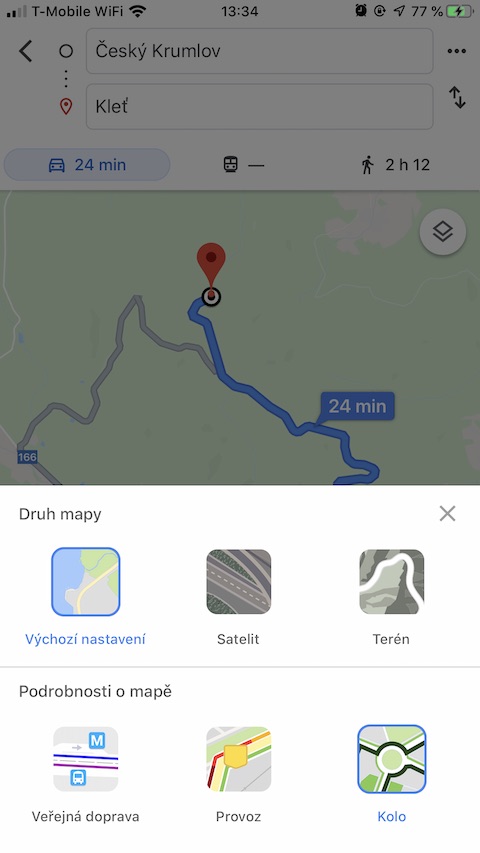
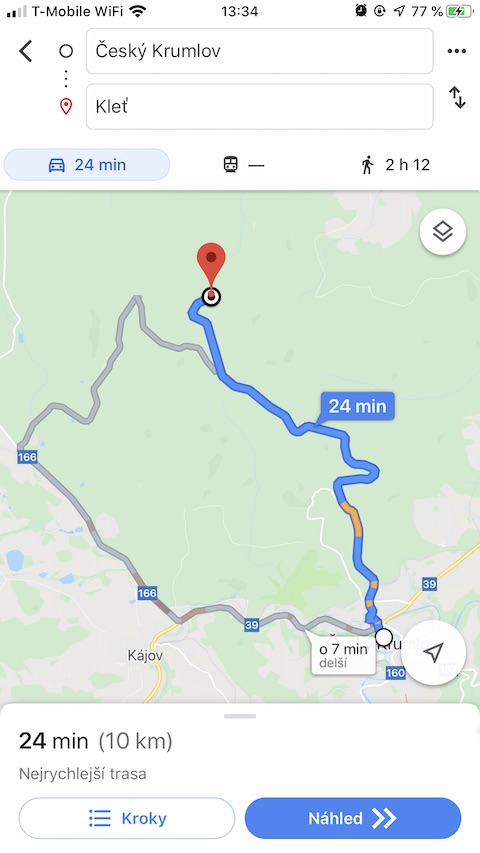
লক্ষ্য শুধু একটাই হতে হবে এমন কোনো কথা নেই।
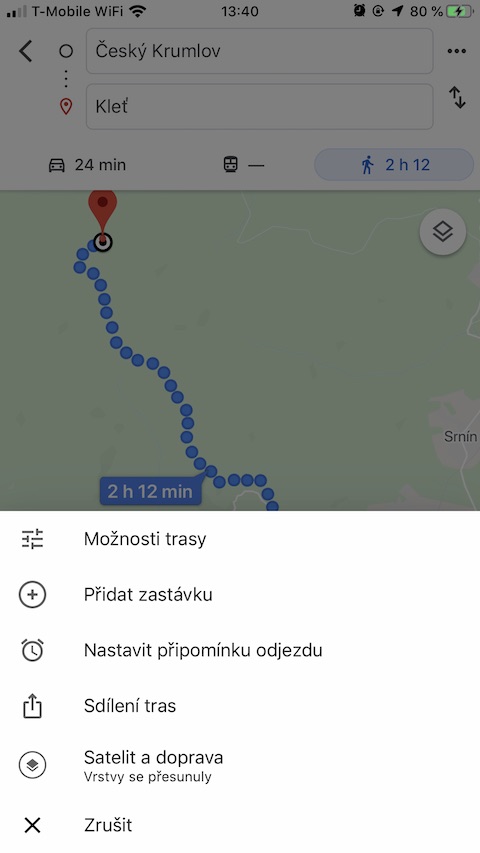
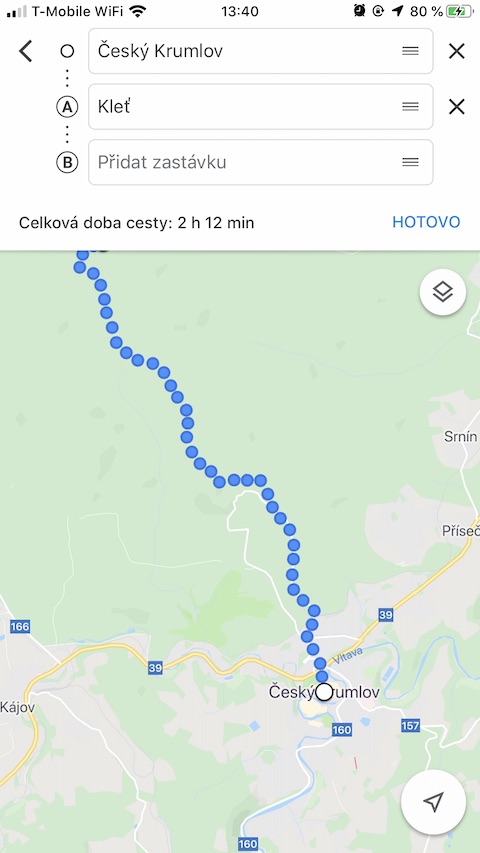
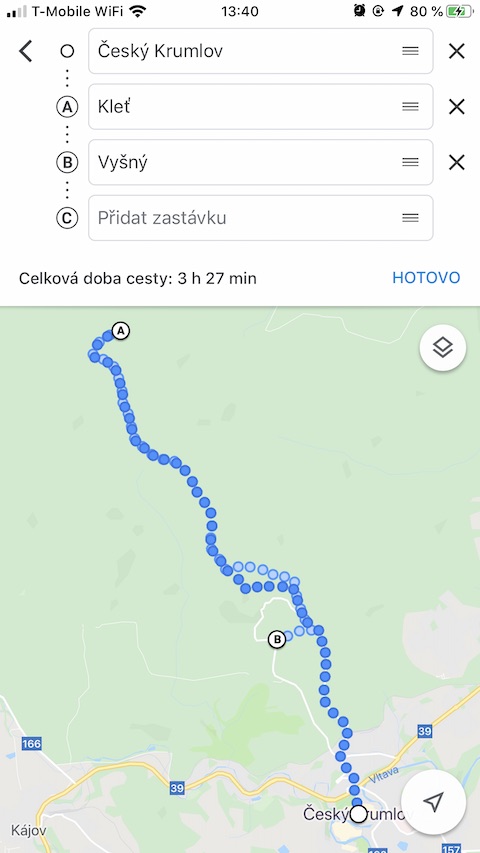
আমরা ব্যবহার করতে অভ্যস্ত Google Maps এক স্থান থেকে অন্য স্থানে যাওয়ার জন্য। তবে, আপনি আপনার যাত্রাপথে যত খুশি অতিরিক্ত স্টপ যোগ করতে পারেন। আপনার রুট পরিকল্পনা করুন, উপরের ডান কোণায় থাকা তিনটি ডটে ট্যাপ করুন এবং "স্টপ যোগ করুন" নির্বাচন করুন।
ফটো গ্যালারি
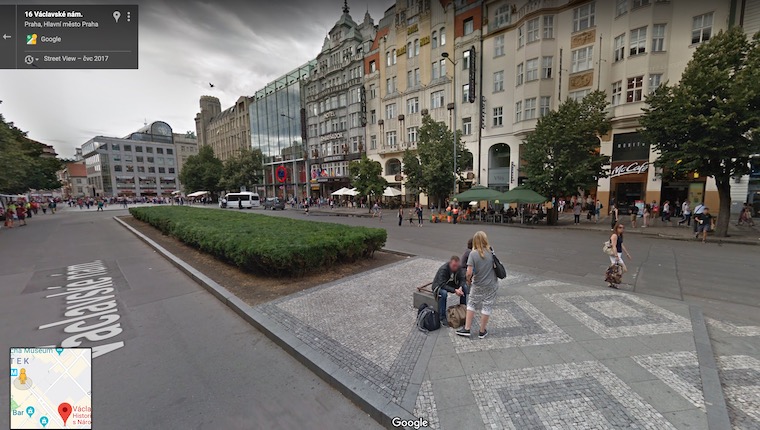
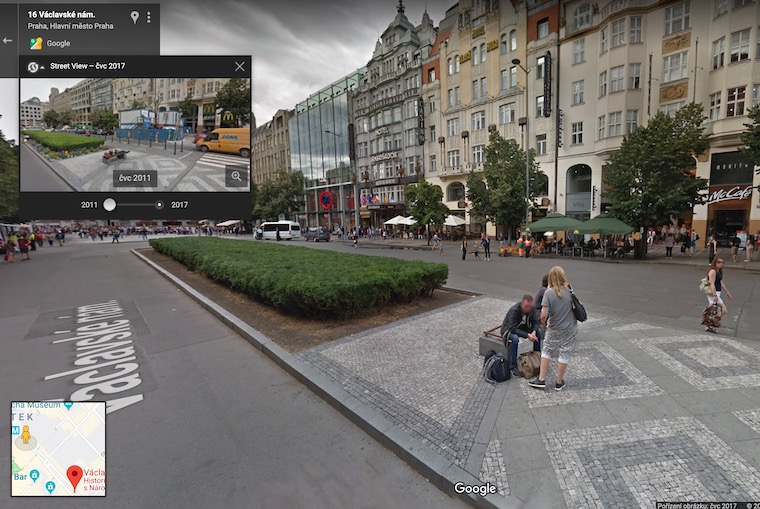
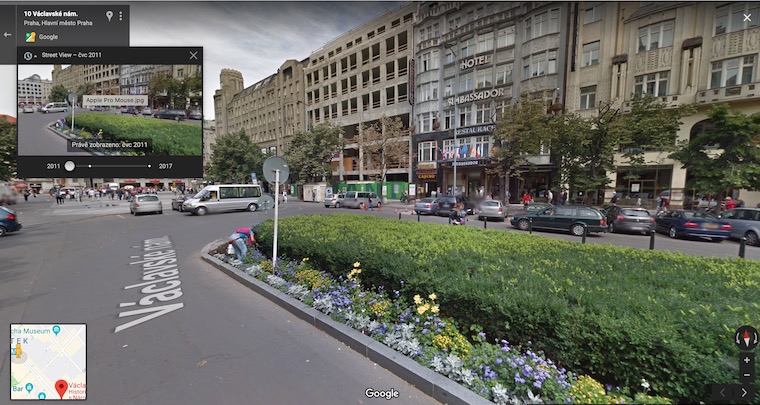
আপনার ব্রাউজারে স্ট্রিট ভিউয়ের মাধ্যমে সময়ের সাথে ভ্রমণ করুন।
স্ট্রিট ভিউ একটি দারুণ ফিচার যা আপনাকে এমন সব জায়গা ঘুরে দেখার সুযোগ করে দেয় যেখানে আপনি হয়তো কখনোই যাবেন না। তবে এটি আপনাকে এটাও দেখতে দেয় যে, কয়েক বছর আগে জায়গাগুলো কেমন দেখতে ছিল। এবার, চালু হচ্ছে... Google Maps আপনার ব্রাউজারে স্ট্রিট ভিউ খুলুন এবং নির্বাচিত স্থানে ঘড়ির আইকনে ক্লিক করলে আপনি সময়ের মধ্য দিয়ে ভ্রমণ করতে পারবেন।
ফটো গ্যালারি
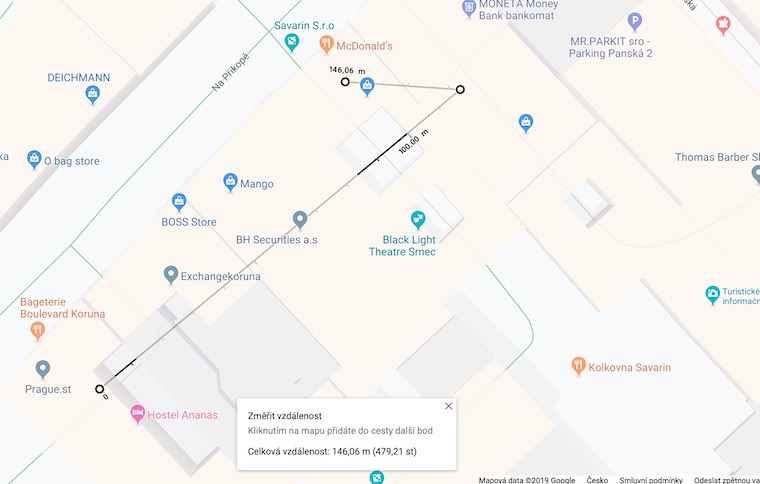
দূরত্ব পরিমাপ করুন
V Google Maps আপনি একটি ওয়েব ব্রাউজারেও খুব সহজে দুটি বিন্দুর মধ্যে দূরত্ব মাপতে পারেন। এর জন্য শুধু ম্যাপের যেকোনো জায়গায় রাইট-ক্লিক করে ‘মেজার ডিসটেন্স’ অপশনটি বেছে নিন। এরপর শুধু দ্বিতীয় বিন্দুটি নির্বাচন করলেই আপনি মাপতে প্রস্তুত।
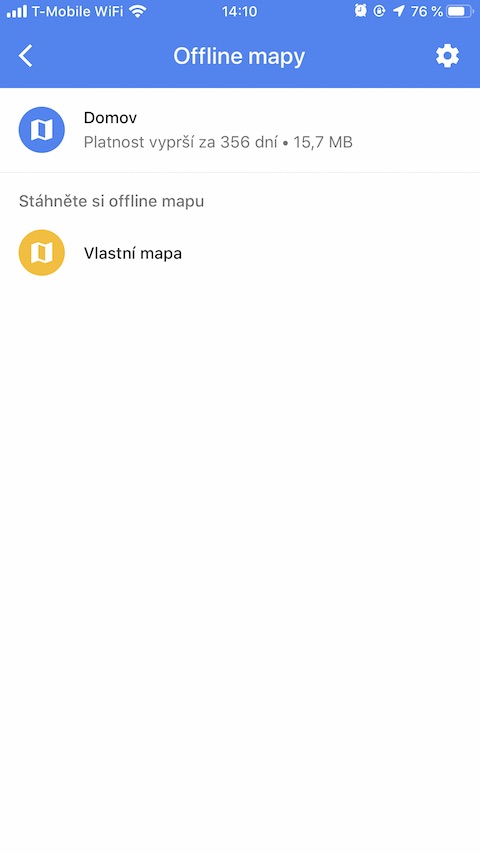
অফলাইনেও নিজের অবস্থান বুঝে নিন।
আপনি যদি ভ্রমণকালে ইন্টারনেট সংযোগ না পান, তবে অফলাইনে ব্যবহারের জন্য আগে থেকেই আপনার পছন্দের মানচিত্রটি ডাউনলোড করে নিতে পারেন। Google Maps উপরের বাম কোণায় থাকা তিন-লাইন আইকনটিতে ট্যাপ করুন, অফলাইন ম্যাপ নির্বাচন করুন এবং আপনার ডিভাইসে যে এলাকাটি ডাউনলোড করতে চান তা বেছে নিন।
ফটো গ্যালারি
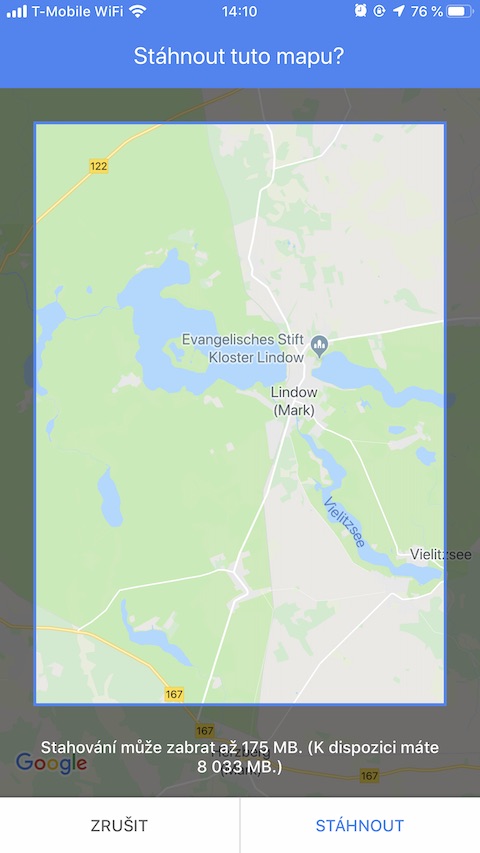
এক আঙুলের জুম
আপনি মাঝে মাঝে নিয়ন্ত্রণ করতে সক্ষম নাও হতে পারেন Google Maps তার মধ্যে iOS আপনার অভ্যস্ত পদ্ধতিতেই ডিভাইসটি ব্যবহার করুন। সৌভাগ্যবশত, আপনি একটি আঙুল দিয়েও জুম করতে পারেন। শুধু আপনার স্ক্রিনে ডাবল-ট্যাপ করুন। iOS ডিভাইসটিতে, ম্যাপটি জুম ইন ও জুম আউট করতে এর উপর আঙুল রেখে উপরে বা নিচে সোয়াইপ করুন।
কোথায় পার্ক করেছেন তা ভুলে যাবেন না।
পরের বার কোথাও পার্ক করলে, সেখানেই খুলে ফেলুন। Google Maps এবং আপনার বর্তমান অবস্থান দেখানো নীল বিন্দুটিতে ট্যাপ করুন। যে মেনুটি আসবে, সেখান থেকে "পার্কিং স্পট হিসাবে সেট করুন" নির্বাচন করুন এবং আপনার গাড়ি হারিয়ে যাওয়ার বিষয়ে আর চিন্তা করতে হবে না।
আপনি আগ্রহী হতে পারে

মানচিত্রে ইউএফও
Google Maps এটি কিছুটা মজা করারও সুযোগ করে দেয়। এরিয়া ৫১ খুঁজুন, স্ট্রিট ভিউ গাইডের স্টিক ফিগারটি নিন এবং দেখুন এটি কীভাবে একটি অজ্ঞাত উড়ন্ত বস্তুতে রূপান্তরিত হয়।
বন্ধুদের সাথে অবস্থান শেয়ার করুন
আপনার যদি কোনো বন্ধুর সাথে কোথাও দেখা করার প্রয়োজন হয়, তাহলে তাদের আপনাকে খুঁজে পাওয়া সহজ করে দিন। খুলুন Google Mapsউপরের বাম কোণায় থাকা মেনুটি খুলুন এবং ‘লোকেশন শেয়ারিং’ নির্বাচন করুন। এরপর, আপনি কত সময়ের জন্য এবং কার সাথে আপনার অবস্থান শেয়ার করতে চান, তা বেছে নিন।
আপনার প্রিয় স্থানগুলি চিহ্নিত করুন
আপনার কি প্রিয় রেস্তোরাঁ, দর্শনীয় স্থান এবং অন্যান্য জায়গার কোনো তালিকা আছে? Proআপনারটাতেও এটা না থাকা Google Mapsআপনি যে স্থানটি যোগ করতে চান, সেটি বেছে নিন, সেটিতে ট্যাপ করুন এবং “সংরক্ষণ করুন” নির্বাচন করুন। এছাড়াও আপনি আপনার পছন্দের জায়গার তালিকাটি বন্ধুদের সাথে শেয়ার করতে পারেন।
ফটো গ্যালারি
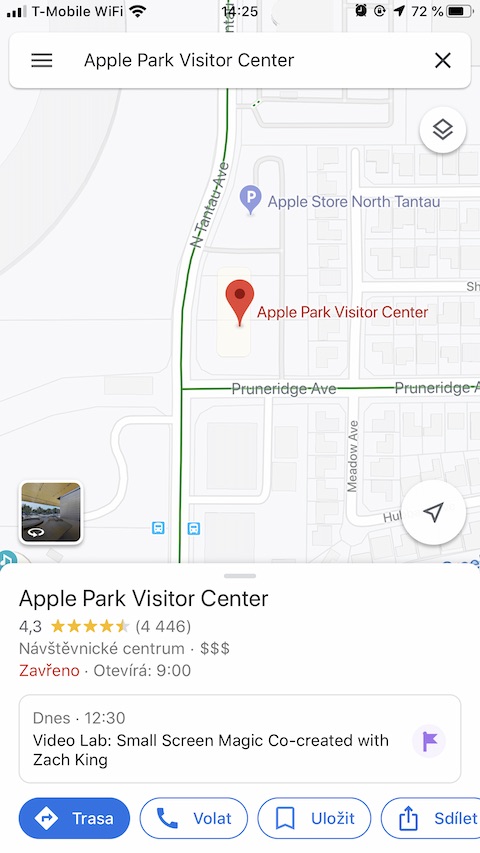
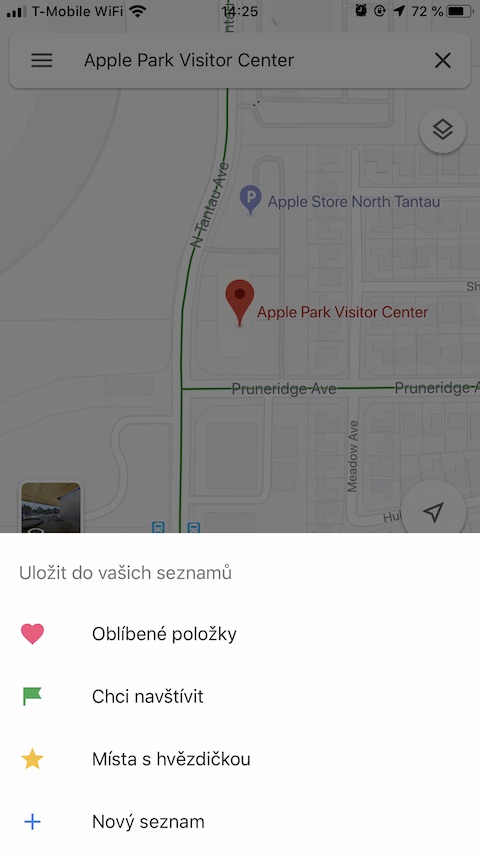
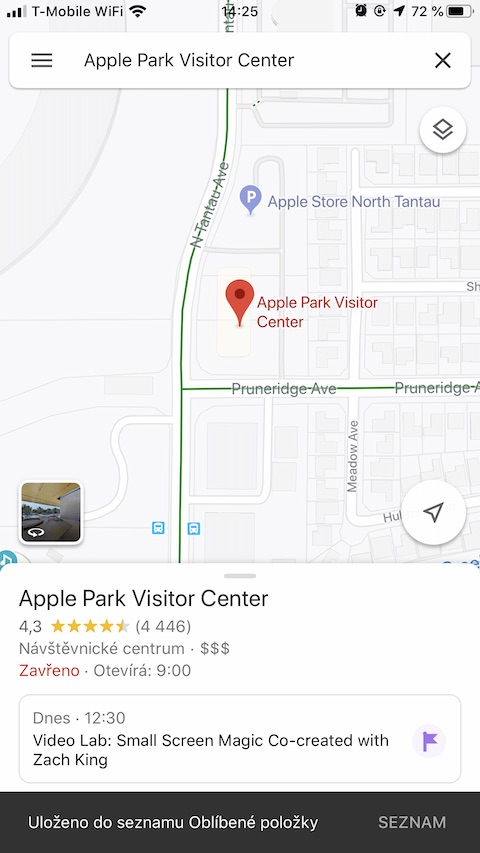
যে ফাংশনগুলি Google Maps এটা কি আপনার পছন্দের একটি?
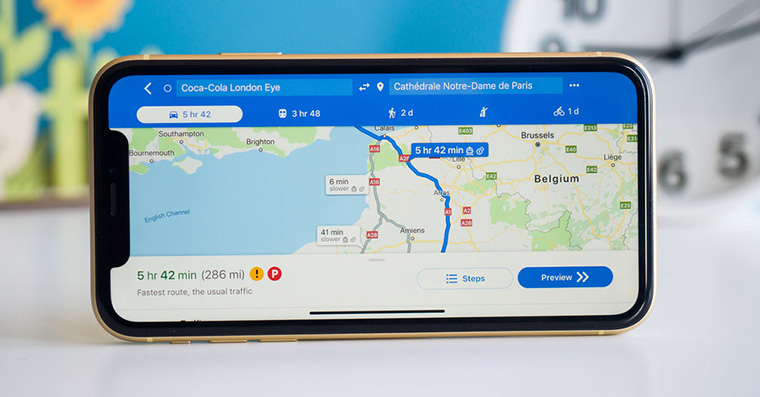



Google Maps আপনাকে যোগ করার অনুমতি দেয় maxঅন্তত ১০টা জায়গায় থামতে হবে, সংখ্যাটা যে কোনো কিছু না হলেই চলবে!
আমি বুঝতে পারছি না কেন। এর জন্য আমাকে Mapy.cz ব্যবহার করতে হবে, যেটি দুর্ভাগ্যবশত আমি এর মাধ্যমে অ্যাক্সেস করতে পারি না। CarPlay
Google Maps আমি এটা ব্যবহার করি iphone নিয়মিতভাবে, আমি খুব সন্তুষ্ট থাকি, বেশিরভাগ সময়ে এর মাধ্যমে car play কিন্তু আমিও চেষ্টা করেছিলাম android auto a google maps এবং আমার কাছে মনে হয় যে এর মাধ্যমে apple car play আমি যাচ্ছি। google maps এর চেয়ে ভালো এবং দ্রুততর মাধ্যমে android auto
আমার আইফোনে ম্যাপে দূরত্ব মাপার জন্য কীভাবে রাইট-ক্লিক করতে হয়, তা আমি জানি না।
এরপর আপনি যে স্থানটি পরিমাপ করতে চান, সেটিতে ক্লিক করে 'পিন লোকেশন' খুলুন এবং 'মেজার ডিসটেন্স' নির্বাচন করুন, তারপর মানচিত্রের চারপাশে শুধু একটি আঙুল ঘুরিয়ে পরিমাপ করুন।
তারা এখানে বাইকের জন্য আসেনি, শুধু নির্বোধের মতো একটা বিদেশি লেখা অনুবাদ না করে এই প্রবন্ধটির জন্য আরেকটু বেশি সময় দিচ্ছেন না কেন?
*রুট
ও হ্যাঁ, একই কাজে হাঁটাও ব্যবহার করতে পারেন 😊
একাধিক পয়েন্ট সহ একটি রুট পরিকল্পনা করার সময় সমস্যাটি হলো, আমি যখন নেভিগেশন চালু করি, তখন প্রথম পয়েন্টে পৌঁছানোর সময় দেখানো হয়, কিন্তু গন্তব্যে (শেষ পয়েন্টে) পৌঁছানোর সময়টি একেবারেই দেখা যায় না।
ঠিক!!!
Google Maps অসমাপ্ত - উপরের পোস্টগুলো দেখুন। আমার ফোনে কোনো গুগল অ্যাপ্লিকেশন ব্যবহারের অনুমতি না থাকা ছাড়াও, চেক প্রজাতন্ত্রে Mapy.cz উল্লেখযোগ্যভাবে বেশি নির্ভুল এবং আমি বাস্তবে যাচাই করে দেখেছি যে এমনকি ইউরোপেও এটি ব্যবহার করে খুব ভালোভাবে পথ খুঁজে নেওয়া যায়।
ওহ হ্যাঁ, এটা কোনো সমস্যা না, লক্ষ লক্ষ মানুষের লক্ষ লক্ষ পছন্দ থাকে। আর চেক প্রজাতন্ত্রের mapy.cz-এর কথা বলতে গেলে, সেখানে অ্যাড-অনটি না থাকলেও সমস্যা নেই। যেমন, যখন আমি চেক প্রজাতন্ত্রের বাইরে কোনো এটিএম খুঁজে সেখানে যেতে চাই, তখন চেক মানচিত্রগুলো একেবারেই ব্যবহারযোগ্য নয়, নির্ভুল নয় এবং পুরোনো মানচিত্রগুলোও যথেষ্ট আপডেট করা হয় না।
পুনশ্চ: আমি অনেক নেভিগেশন সিস্টেম ব্যবহার করে দেখেছি, এমনকি বিভিন্ন গাড়িতে থাকাগুলোও; শেষ পর্যন্ত, যখন গুগলও কাজ করে না। 100% আমি পাশে আছি google maps এটাই আমার অভিজ্ঞতা।