
Proওয়েব ব্রাউজিং সম্ভবত ব্যবহারকারীদের আইপ্যাডে করা সবচেয়ে সাধারণ কাজগুলোর মধ্যে একটি। তবে, তাদের মধ্যে অনেকেই অপ্রয়োজনে নিজেদেরকে শুধু ব্রাউজিংয়ের মধ্যেই সীমাবদ্ধ রাখেন এবং নিজেদের ক্ষতির জন্য আইপ্যাডের সমস্ত সম্ভাবনার সদ্ব্যবহার করেন না। iOS অফার। আসুন এমন কিছু উপায় কল্পনা করি যা আপনাকে আপনার আইপ্যাডে ইন্টারনেট এবং এর সামগ্রী আরও ভাল এবং দক্ষতার সাথে ব্যবহার করতে সাহায্য করবে।
আপনি আগ্রহী হতে পারে
পরে পড়ার জন্য সংরক্ষণ করুন
যদি আপনি কোনও ওয়েবসাইটের বিষয়বস্তু পরবর্তীতে পড়ার জন্য সংরক্ষণ করতে চান, তাহলে আপনি সরাসরি উপযুক্ত ফাংশনটি ব্যবহার করতে পারেন Safari স্বপক্ষে iOS, অথবা এই উদ্দেশ্যে কাজ করে এমন একটি অ্যাপ্লিকেশন ডাউনলোড করুন।
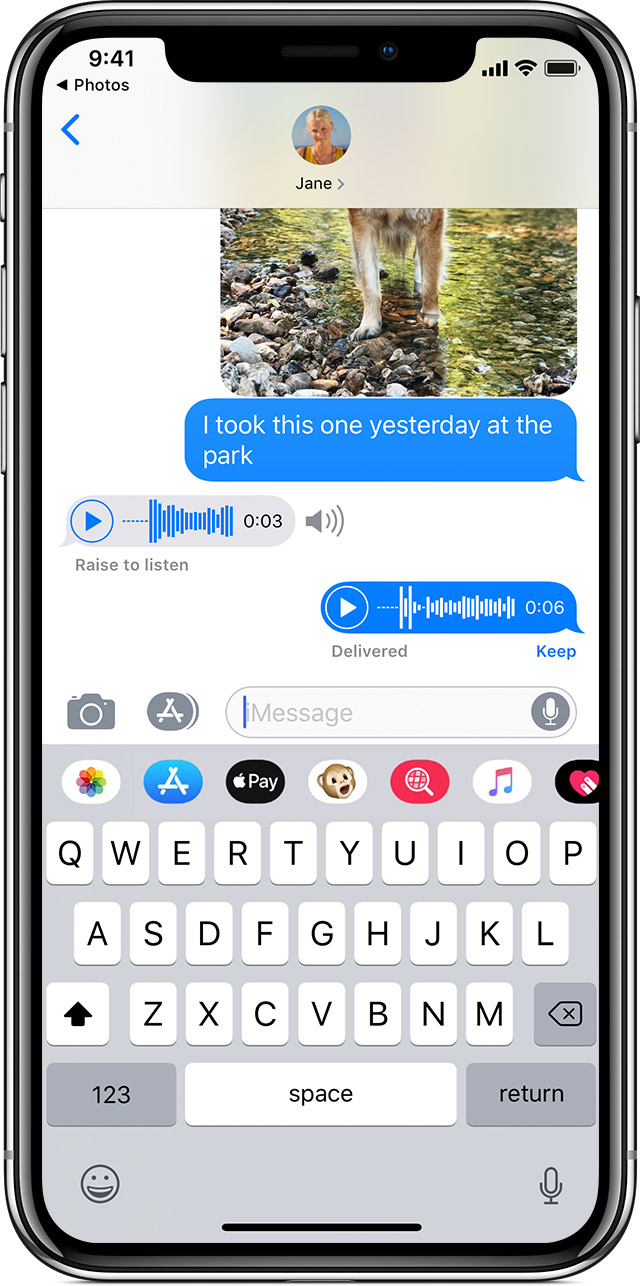
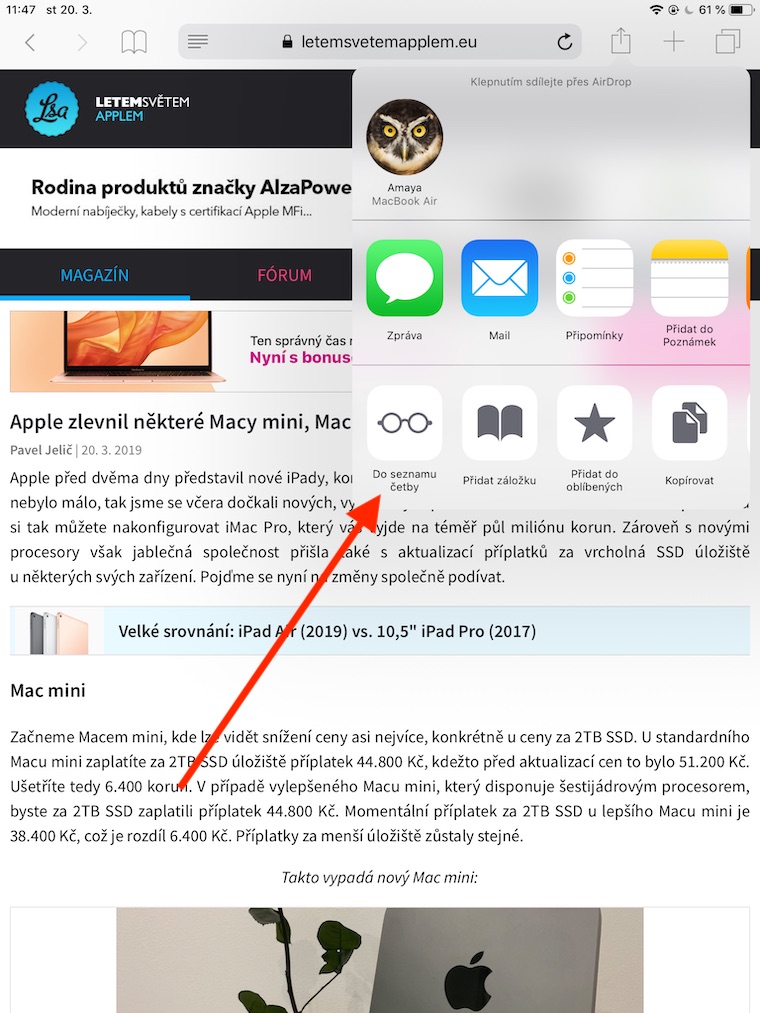
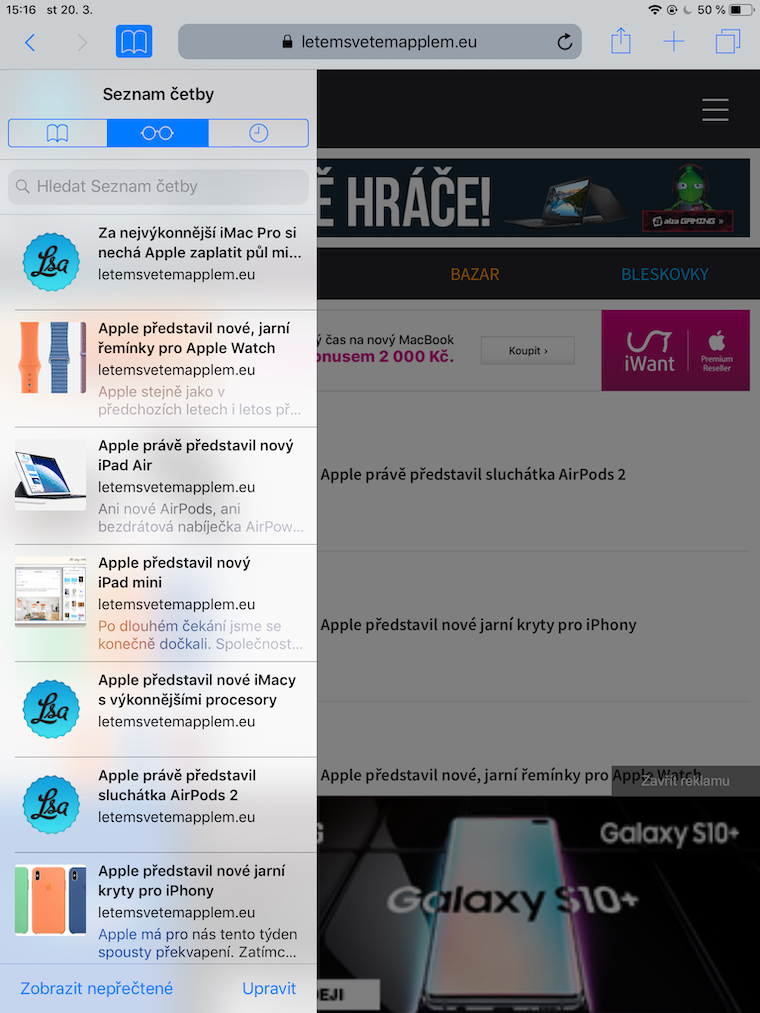
পঠন তালিকাটি স্থানীয় iOS একটি বৈশিষ্ট্য যা আপনাকে পরে পড়ার জন্য একটি পৃষ্ঠা সংরক্ষণ করতে দেয়। আপনি যদি এই বৈশিষ্ট্যটি ব্যবহার করতে চান, তাহলে শেয়ার আইকনে ট্যাপ করুন এবং "পঠন তালিকায় যোগ করুন" (গোলাকার চশমা সহ আইকন) নির্বাচন করুন। আপনি বুকমার্ক আইকনে (খোলা বই আইকন) ক্লিক করে এবং গোলাকার চশমা আইকনে ট্যাপ করে পড়ার তালিকাটি চালু করতে পারেন।
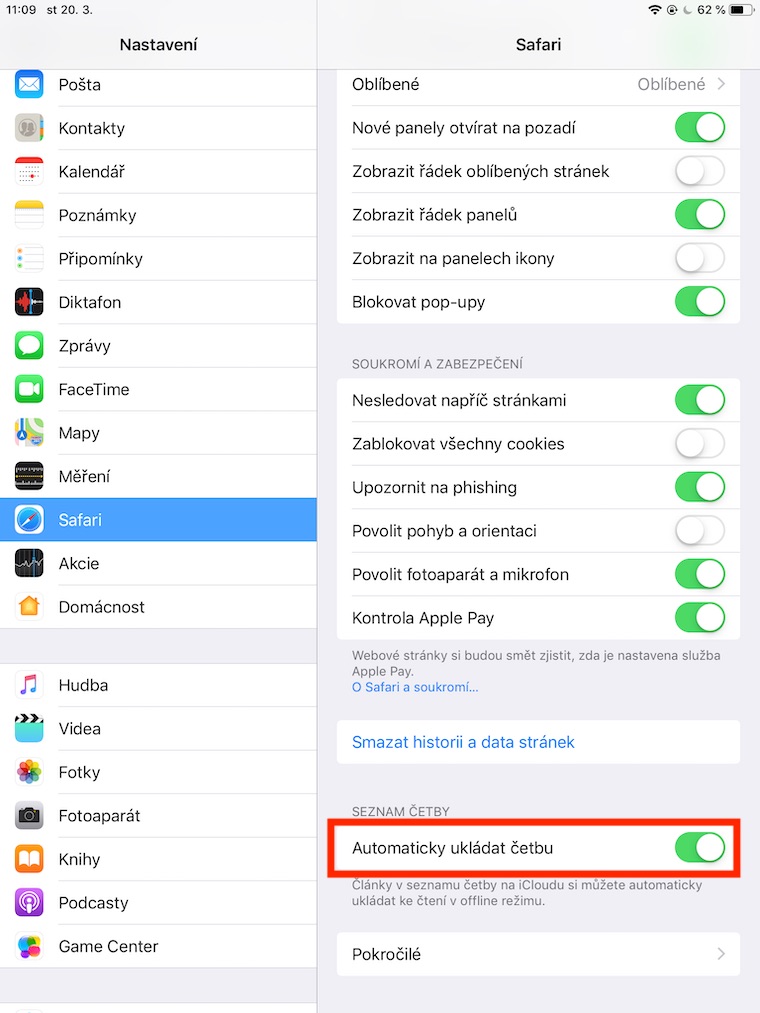
আপনি অফলাইনে দেখার জন্য আপনার পঠন তালিকায় ওয়েব সামগ্রী সংরক্ষণ করতে পারেন। আপনি সেটিংসে অফলাইন সংরক্ষণ সেট আপ করতে পারেন -> Safari, যেখানে আপনি স্বয়ংক্রিয়ভাবে রিডিং সংরক্ষণ করার বিকল্পটি চেক করেন।
ফটো গ্যালারি
পরবর্তীতে পড়ার জন্য ওয়েব কন্টেন্ট সংরক্ষণ করতে পকেট , ইনস্টাপেপার বা বহুমুখী এভারনোটের মতো বেশ কিছু থার্ড-পার্টি অ্যাপ্লিকেশনও ব্যবহৃত হয় ।
ভার্চুয়াল তাক
যেসব অ্যাপ আপনাকে পরবর্তীতে পড়ার জন্য কন্টেন্ট সংরক্ষণ করতে দেয়, সেগুলো দুর্দান্ত, কিন্তু সবসময় ব্যবহারিক নয়। হতে পারে যে আপনি যে কন্টেন্টটি একপাশে রেখেছিলেন তা ক্লিকবেট হয়ে গেছে, অথবা আপনি আগ্রহী হওয়া বন্ধ করে দিয়েছেন। কিছু পরিস্থিতিতে, আপনাকে একই ডেটা একসাথে একাধিক স্থানে স্থানান্তর করতে হবে। "শেল্ফ" এই উদ্দেশ্যে দুর্দান্ত। apps", ভার্চুয়াল তাক, ড্র্যাগ অ্যান্ড ড্রপ ফাংশন ব্যবহার করে। এই অ্যাপ্লিকেশনগুলিতে, আপনি সহজেই টেক্সট, সেইসাথে ছবি, লিঙ্ক বা ফাইল এক অ্যাপ্লিকেশন থেকে অন্য অ্যাপ্লিকেশনে স্থানান্তর করতে পারেন।
এই অ্যাপ্লিকেশনগুলির মধ্যে অনেকগুলি বিশেষভাবে আইপ্যাডের জন্য ডিজাইন করা হয়েছে এবং অ্যাপল ট্যাবলেটের পরিবেশ ও ফাংশনগুলিকে সম্পূর্ণরূপে ব্যবহার করার সুযোগ দেয়। উদাহরণস্বরূপ, আমরা গ্ল্যাডিস (Gladys) অ্যাপ্লিকেশনটির কথা উল্লেখ করতে পারি , যা নেটিভ ফাইলস (Files) অ্যাপ্লিকেশনের সাথে ইন্টিগ্রেশনের সুবিধাও দেয়, অথবা ইয়োইঙ্ক (Yoink) , যা ম্যাকের জন্যও উপলব্ধ। গ্ল্যাডিস এর বেসিক সংস্করণটি বিনামূল্যে, অন্যদিকে ইয়োইঙ্ক এর দাম ১৪৯ চেক ক্রোনা (CZK)।
নোট ইন iOS
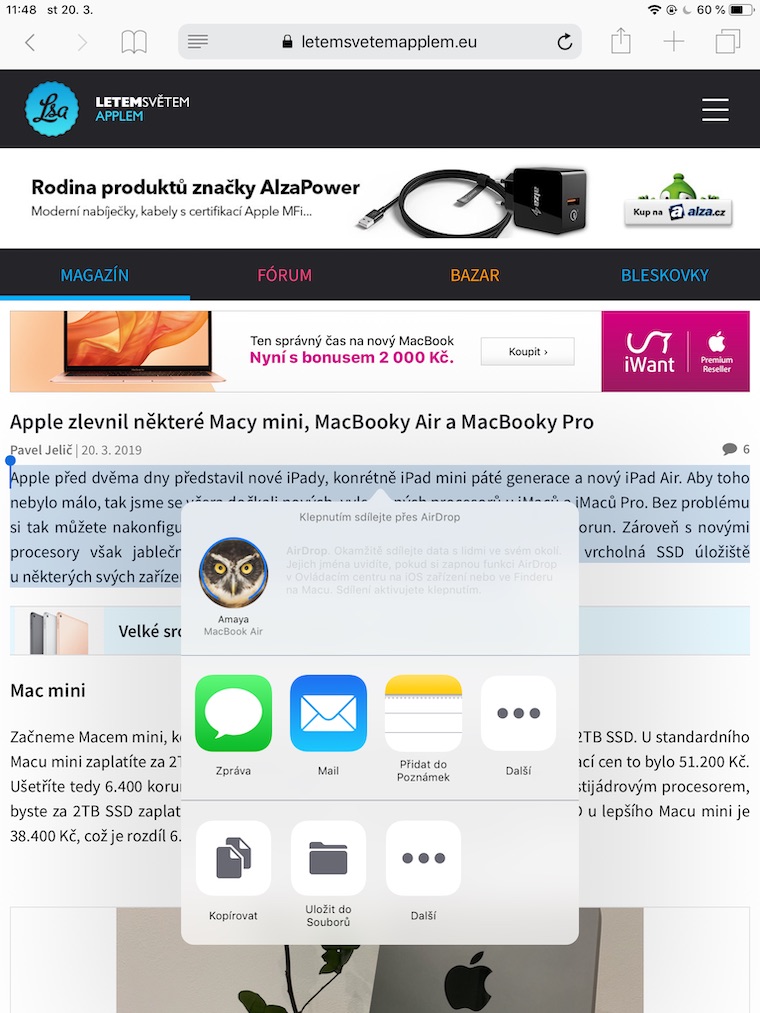
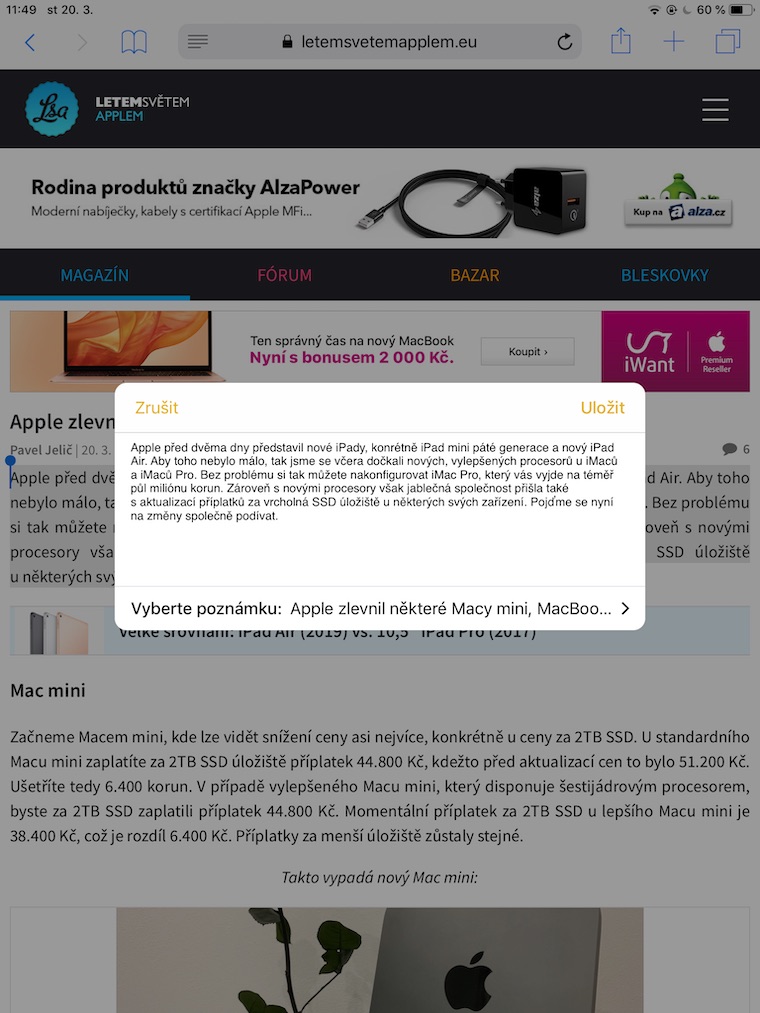
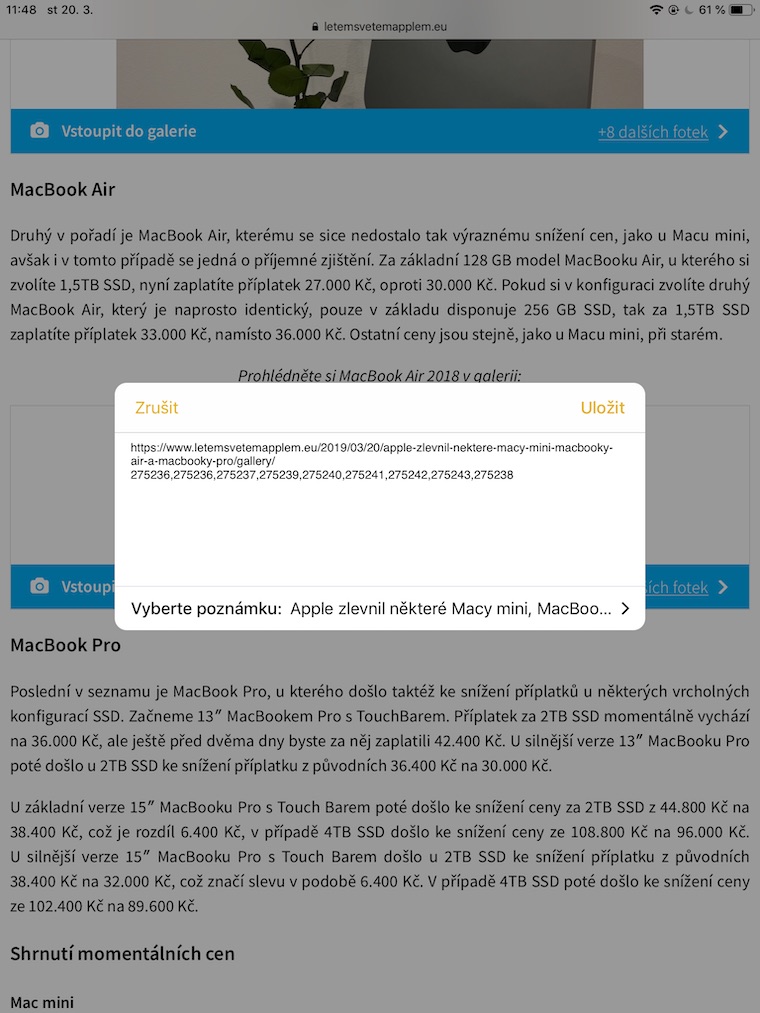
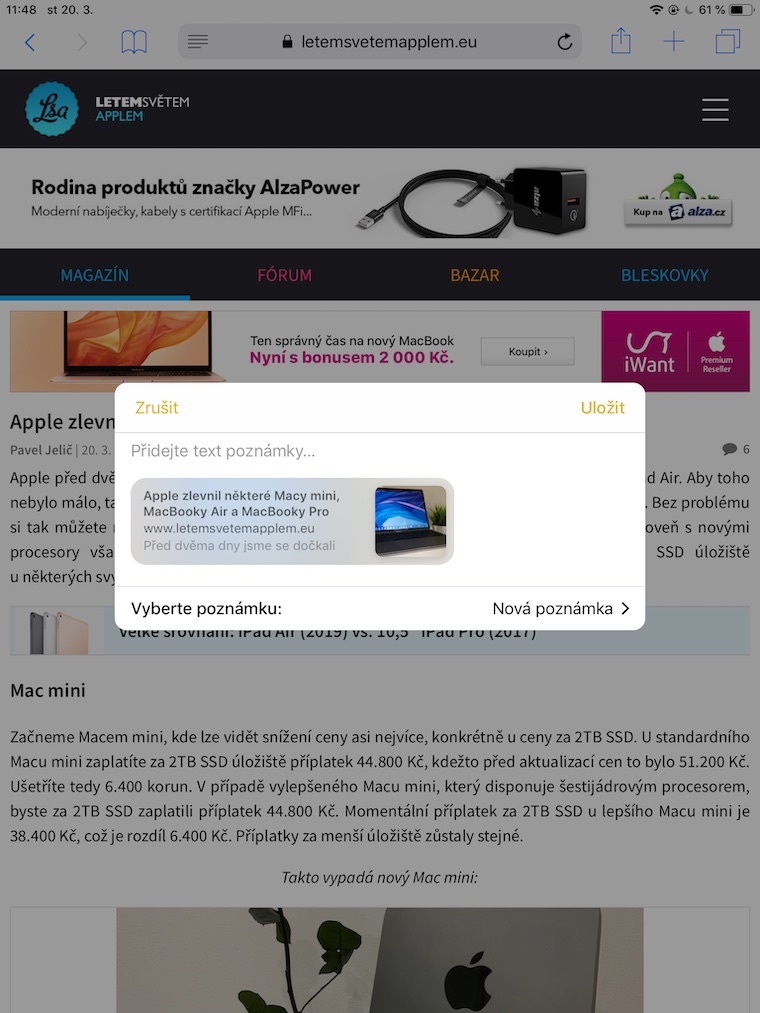
নেটিভ নোটস অ্যাপটি এখানে রয়েছে iOS কখনও কখনও অন্যায়ভাবে উপেক্ষা করা হয় এবং সুযোগ-সুবিধাগুলিতে অবহেলা করা হয়, যদিও এটি Apple প্রতিটি আপডেটের সাথে iOS নোটস ম্যাকওএস এবং এর মধ্যে ভালো ইন্টিগ্রেশনও প্রদান করে iOS। নোটস আপনাকে তৃতীয় পক্ষের অ্যাপ থেকে টেক্সট, লিঙ্ক, ভয়েস রেকর্ডিং এবং তথ্য যোগ করার সুযোগ দেয়, যা ওয়েব কন্টেন্ট সংরক্ষণের জন্য এটি একটি দুর্দান্ত উপায়। নির্বাচিত কন্টেন্টের শেয়ার আইকনে ট্যাপ করুন, নোটস নির্বাচন করুন, অথবা নোটে একটি মন্তব্য যোগ করুন এবং এটি একটি নতুন এন্ট্রি হিসেবে সংরক্ষণ করুন অথবা এটি একটি বিদ্যমান নোটের সাথে সংযুক্ত করুন। আপনি নোটসে কন্টেন্ট স্থানান্তর করতে পারেন স্প্লিট দেখুন ড্র্যাগ অ্যান্ড ড্রপ ফাংশন ব্যবহার করে।
ফটো গ্যালারি
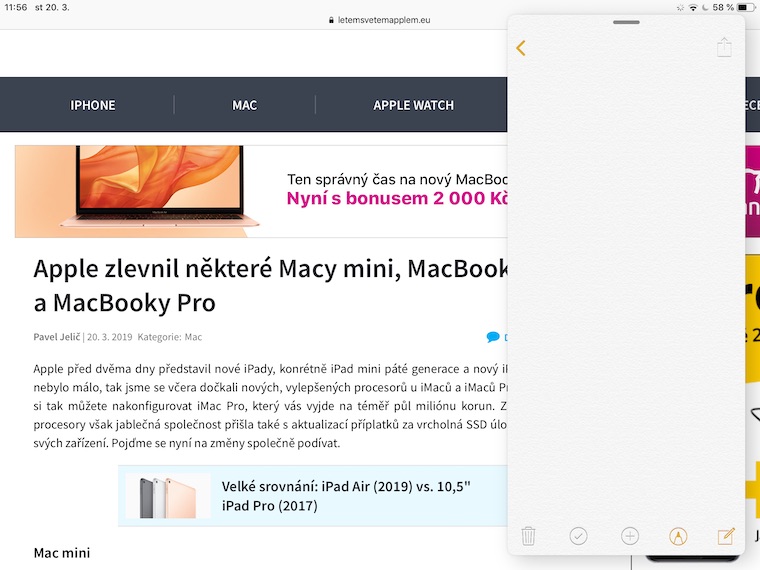
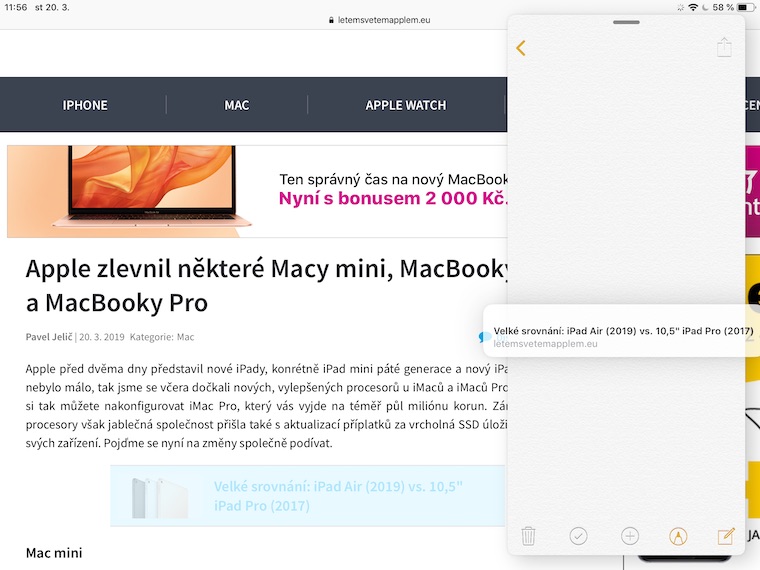
সাহায্যের জন্য ডাকুন Oneবিঃদ্রঃ
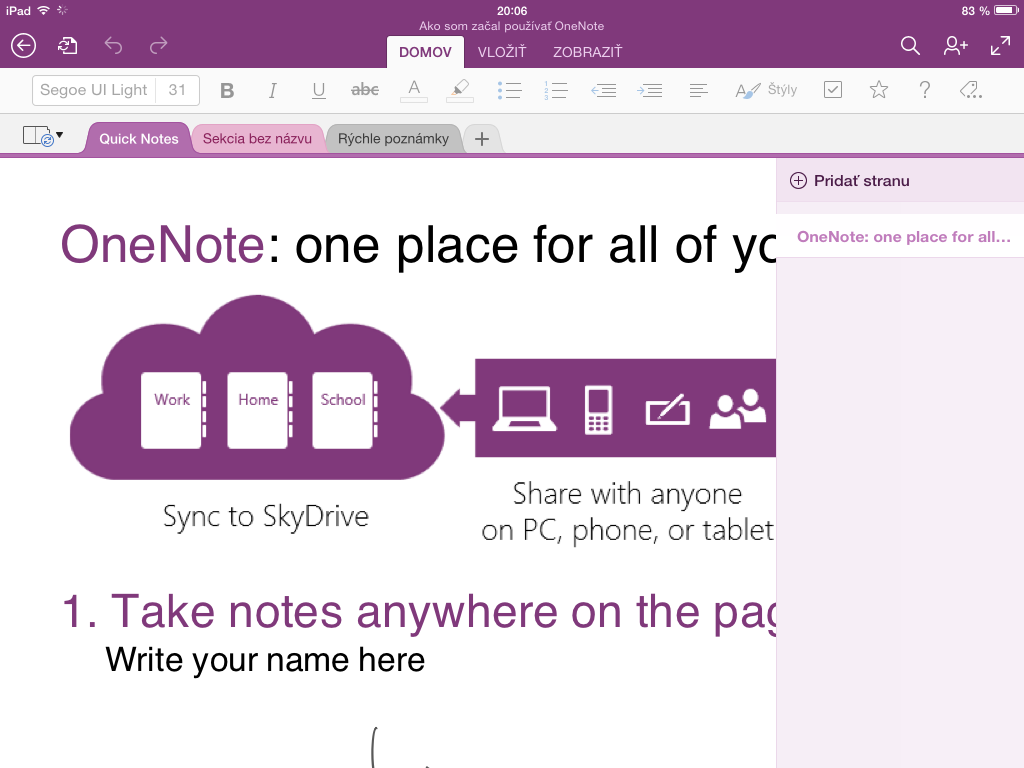
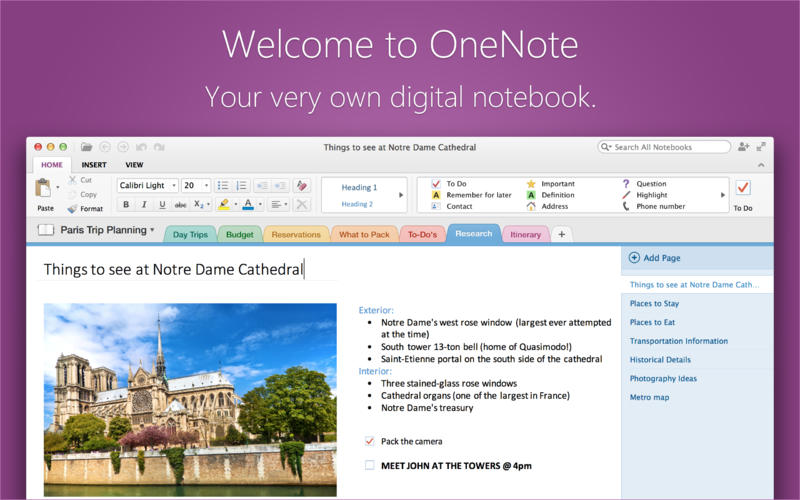
যদি উপরের কোনও অ্যাপ্লিকেশন, নেটিভ নোটস সহ, আপনার জন্য উপযুক্ত না হয়, তাহলে আপনি অ্যাপ্লিকেশনটির দ্বারা প্রদত্ত সুবিধাগুলি গ্রহণ করার চেষ্টা করতে পারেন। Oneথেকে নোট Microsoftএ। একটি ওয়েবসাইট যোগ করতে, কেবল শেয়ার আইকনে ক্লিক করুন এবং নির্বাচন করুন Oneবিঃদ্রঃ. তারপর আপনাকে যা করতে হবে তা হল একটি অবস্থান বেছে নেওয়া, একটি শিরোনাম এবং যেকোনো নোট যোগ করা এবং পাঠাতে হবে।
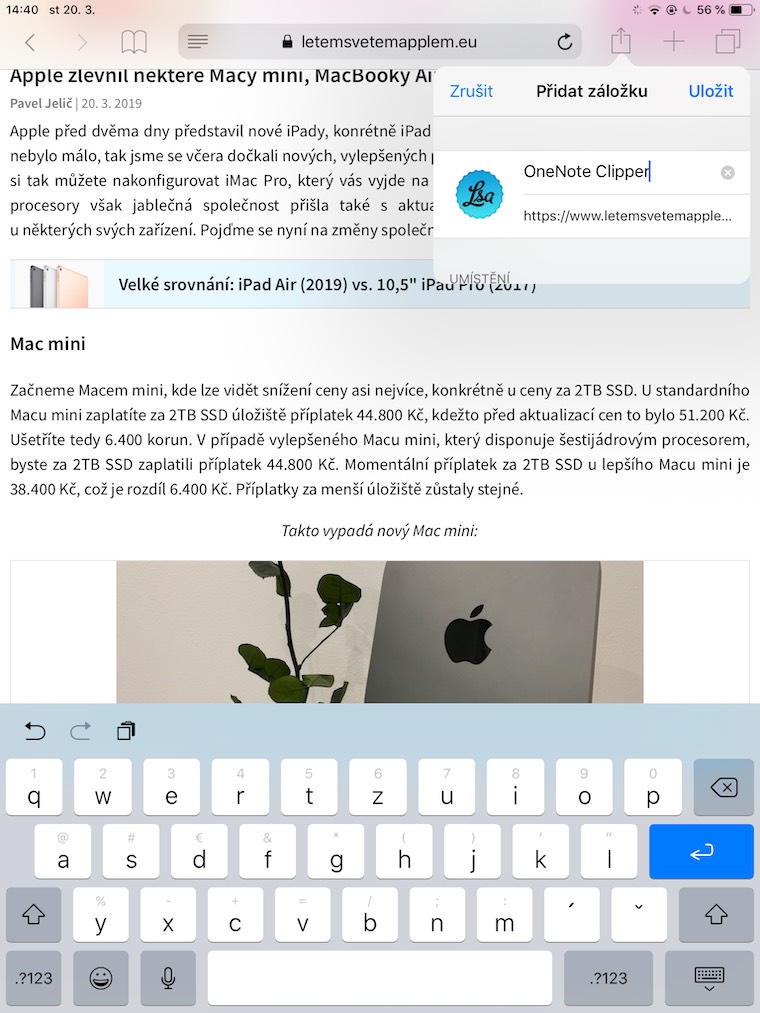
Oneনোট একটি ক্লিপার এক্সটেনশনও অফার করে, যা ডেস্কটপ সংস্করণের অনুকরণ করে। শেয়ার করুন -> বুকমার্ক যোগ করুন এ আলতো চাপুন এবং "ক্যাপশনটি লিখুন"Oneক্লিপার নোট করুন। ঠিকানা বার poneএটিকে যেমন আছে তেমনই রেখে দিন, বুকমার্কটি ফেভারিটে রাখুন এবং সংরক্ষণ করুন। তারপর নিচের কোডটি আপনার ক্লিপবোর্ডে কপি করুন:
javascript:(function()%7Bvar%20jsCode=document.createElement(‚script‘);jsCode.setAttribute(‚src‘,’https://www.onenote.com/Clipper/Root?ClipperId=ON-95a88c52-50d6-4c35-b134-2bdd4f682242&ClipperType=Bookmarklet&ClipperVersion=2.0.2′);jsCode.setAttribute(‚id‘,’oneNoteCaptureRootScript‘);jsCode.setAttribute(‚type‘,’text/javascript‘);document.body.appendChild(jsCode);%7D)()
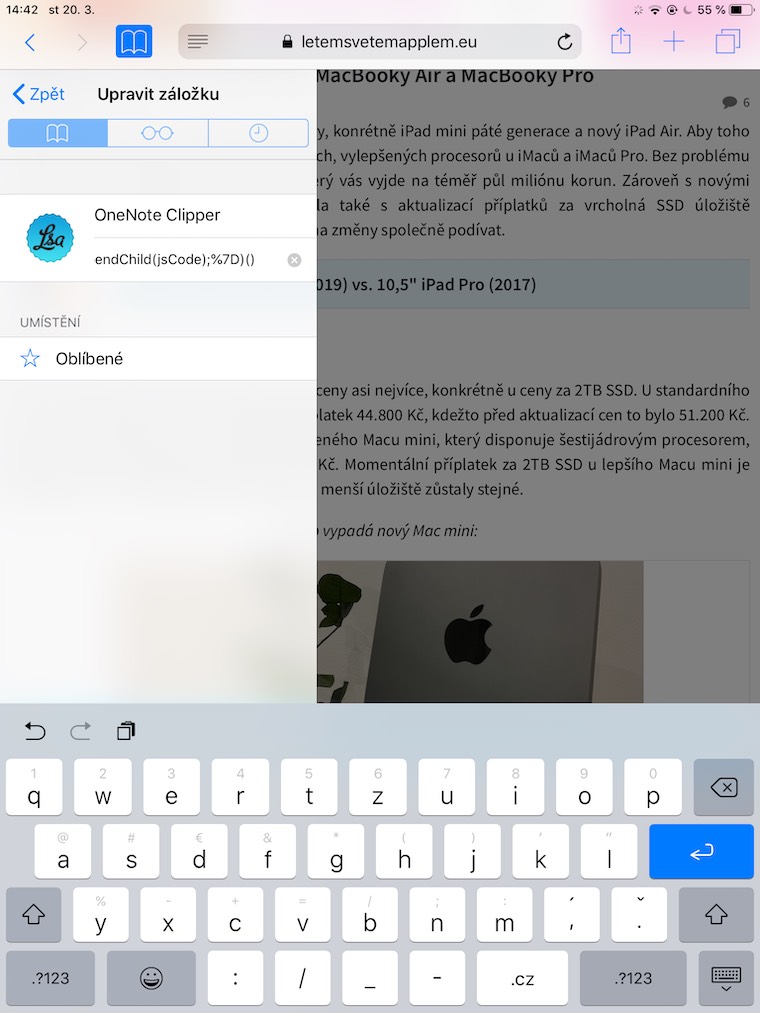
বুকমার্ক -> এডিট ক্লিক করুন, আপনার তৈরি করা বুকমার্কটি নির্বাচন করুন। Oneনোট ক্লিপার। কোডটি অনুলিপি করা হয়েছে। Javaস্ক্রিপ্টটি ঠিকানা বারে পেস্ট করুন এবং বুকমার্কটি সংরক্ষণ করুন।
ফটো গ্যালারি
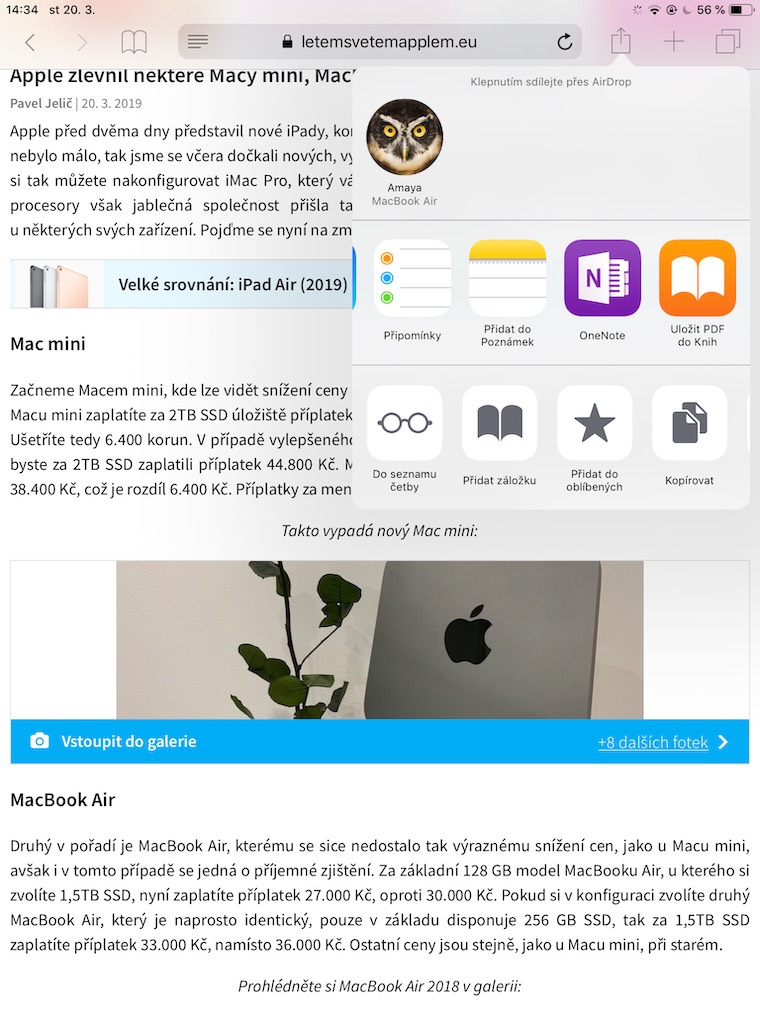
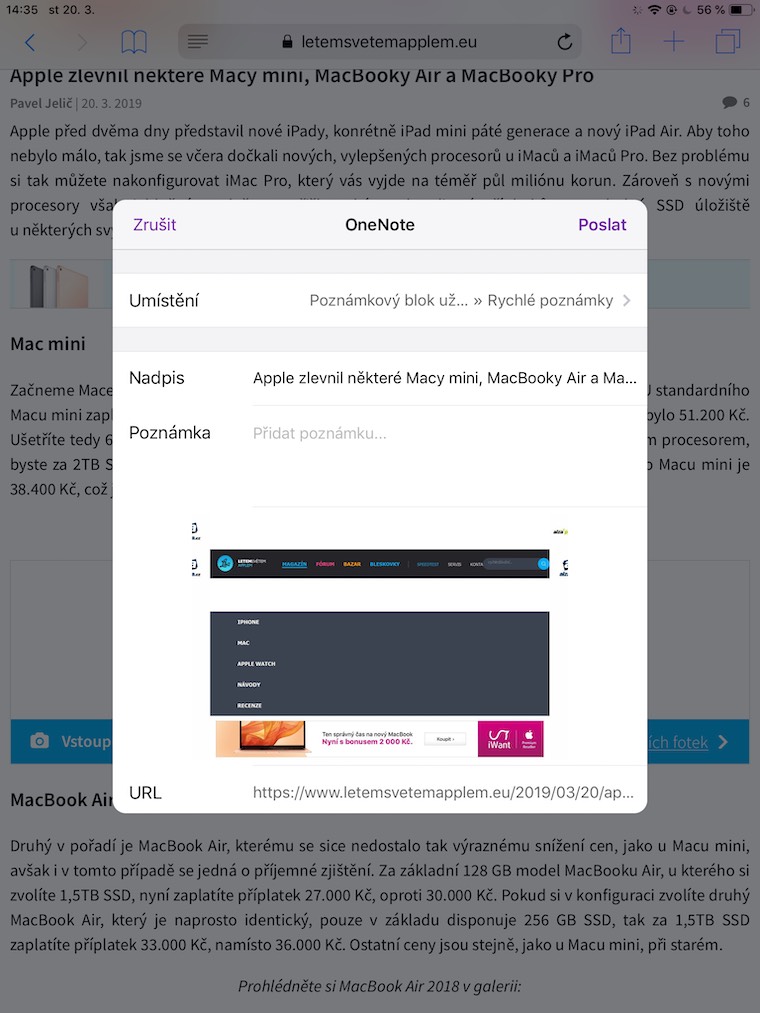
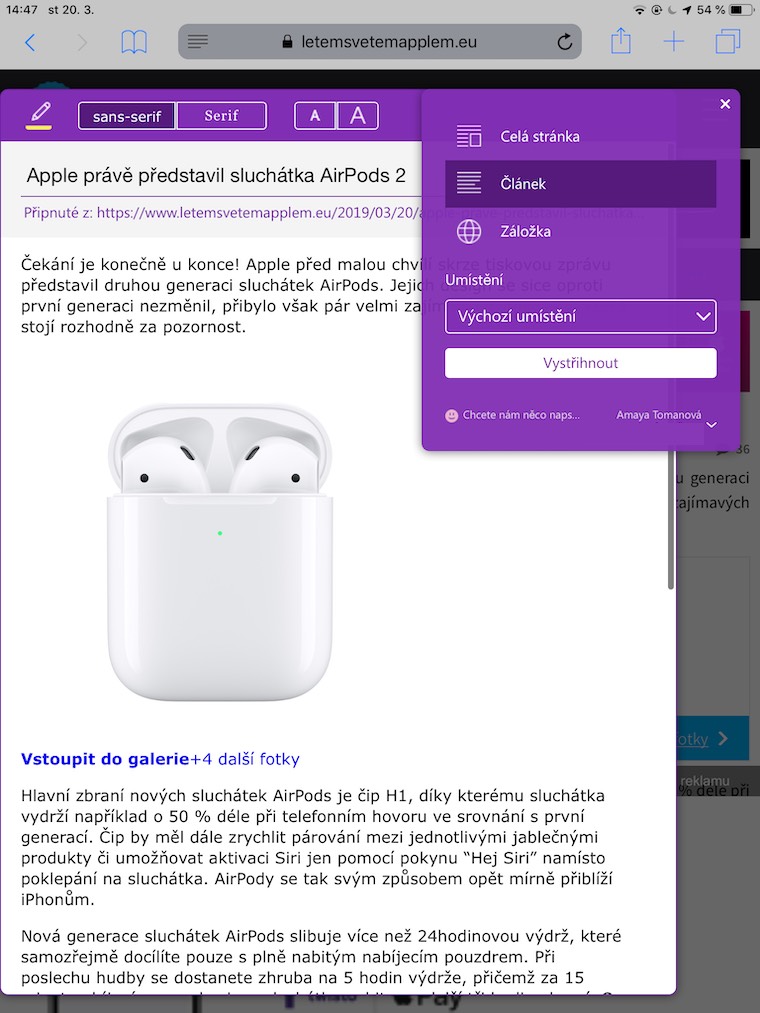
যদি আপনি পরবর্তী সময়ে নির্বাচিত কন্টেন্টের জন্য উন্নত বিকল্পগুলি ব্যবহার করতে চান, তাহলে "বুকমার্কে যোগ করুন" এ ক্লিক করুন এবং "" নামের বুকমার্কটি নির্বাচন করুন। Oneক্লিপার নোট করুন।






আমি মনে করি ওয়েব ব্রাউজ করার জন্য একটি ক্লাসিক RSS রিডারই সবচেয়ে ভালো বিকল্প। আমার আরএসএস রিডারে প্রায় ২০টি ওয়েবসাইট আছে যেগুলো আমার আগ্রহের। আমার কাছে ক্লাসিক ওয়েবসাইটগুলি সংরক্ষিত আছে যেমন letemsvetemapplem, কিন্তু, উদাহরণস্বরূপ, আমার মেয়ে যে স্কুলে পড়ে তার ওয়েবসাইটটিও। আরএসএস রিডার খোলার পর, আমি এক ক্লিকেই পরীক্ষা করতে পারি যে সংরক্ষিত ওয়েবসাইটগুলিতে কোনও নতুন নিবন্ধ যুক্ত হয়েছে কিনা। এছাড়াও, আরএসএস রিডার আমার কাছে থাকা সমস্ত ডিভাইসের মধ্যে সুন্দরভাবে সিঙ্ক করে।
আমি খুব অবাক হয়েছি যে এই সম্ভাবনার কথা কোথাও লেখা নেই এবং আমার আশেপাশের কেউ এই বিষয়টি সম্পর্কে জানে না।
আমি সবকিছু গুগলের মাধ্যমে সিঙ্ক্রোনাইজ করেছি, কিন্তু আমি বরং এটির মাধ্যমেই করতে চাইcloud.
আপনি এই বিষয়ে একটি নিবন্ধ প্রকাশ করতে পারেন?
ধন্যবাদ। :-)
লগইন সহ আমার হোম পৃষ্ঠা হিসাবে আমার একটি তালিকা রয়েছে এবং আমি উপরের কলামগুলিতে যে ওয়েবসাইটগুলি অনুসরণ করি।
আমি মনে করি সাইটগুলি এটি সম্পর্কে বেশি কিছু লেখে না কারণ তারা এটি থেকে কিছু পায় না। আপনি বিজ্ঞাপন ছাড়া নিবন্ধটি পড়া তাদের স্বার্থে নয়...
আমি এটি বুঝতে পারি, কিন্তু নিবন্ধটি যদি আমাকে আগ্রহী করে তবে এটি ব্রাউজারে খোলে। তাই আকর্ষণীয় নিবন্ধ প্রকাশ করা সম্পাদকদের উপর নির্ভর করে 🙂
ওয়েল, এটা সত্যিই প্রয়োজনীয় নয়. অ্যাপ্লিকেশনটিতে রিডার পাঠ্য এবং চিত্র তৈরি করে এবং নিবন্ধটি বিরক্তিকর বিজ্ঞাপন ছাড়াই পড়া যেতে পারে।