
আমাদের বেশিরভাগই টিভিতে অথবা অন্তত আইপ্যাডের মতো বড় স্ক্রিনে সিনেমা দেখতে পছন্দ করি অথবা MacBookএ। তবে, সবার কাছেই বড় পোর্টেবল ডিভাইস থাকে না, এবং আমি মনে করি আইফোনে সিনেমা চালানোর ক্ষেত্রে অবশ্যই কোনও ভুল নেই। যদি তোমার সামনে দীর্ঘ যাত্রা বা দীর্ঘ বিমান থাকে, তাহলে তোমার iPhone এটি একটি নিখুঁত মুভি প্লেয়ার হিসেবে কাজ করতে পারে। আপনি আপনার আইফোনে ঐতিহ্যবাহী পদ্ধতিতে সিনেমা ডাউনলোড করতে পারবেন না - আপনাকে এটি কিনতে হবে। প্রায়শই যেমনটি ঘটে, বিভিন্ন কৌশল রয়েছে যা ব্যবহার করে আপনি প্রায়শই "নিষিদ্ধ" ফাংশনগুলিকে বাস্তবে রূপান্তর করতে পারেন এবং এই ক্ষেত্রেও এর ব্যতিক্রম নয়। তাহলে আপনি কীভাবে আপনার আইফোনে একটি সিনেমা স্থানান্তর করবেন?
আপনি আগ্রহী হতে পারে

কীভাবে আইফোনে চলচ্চিত্র স্থানান্তর করবেন
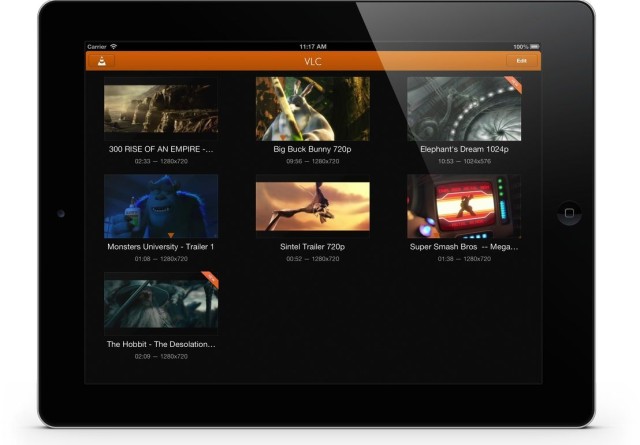
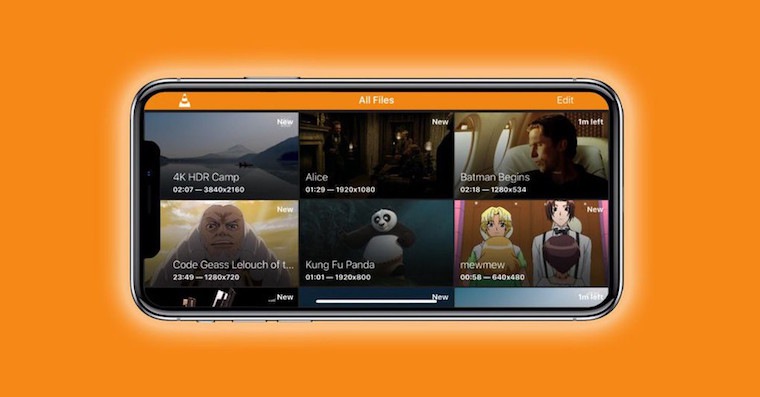
আমাদের আইফোনে প্রথমে VLC for Mobile অ্যাপটি ডাউনলোড করতে হবে – আপনি এই লিঙ্কটি ব্যবহার করে তা করতে পারেন । একবার ডাউনলোড হয়ে গেলে, মুভি ট্রান্সফার করা খুবই সহজ। আপনি ওয়াই-ফাই ব্যবহার করে ওয়্যারলেসভাবে অথবা আইটিউনস ব্যবহার করে ওয়্যারের মাধ্যমে আপনার আইফোনে মুভি ট্রান্সফার করতে পারেন। চলুন, দুটি বিকল্পই একসাথে দেখে নেওয়া যাক।
Wi-Fi ব্যবহার করে সরান
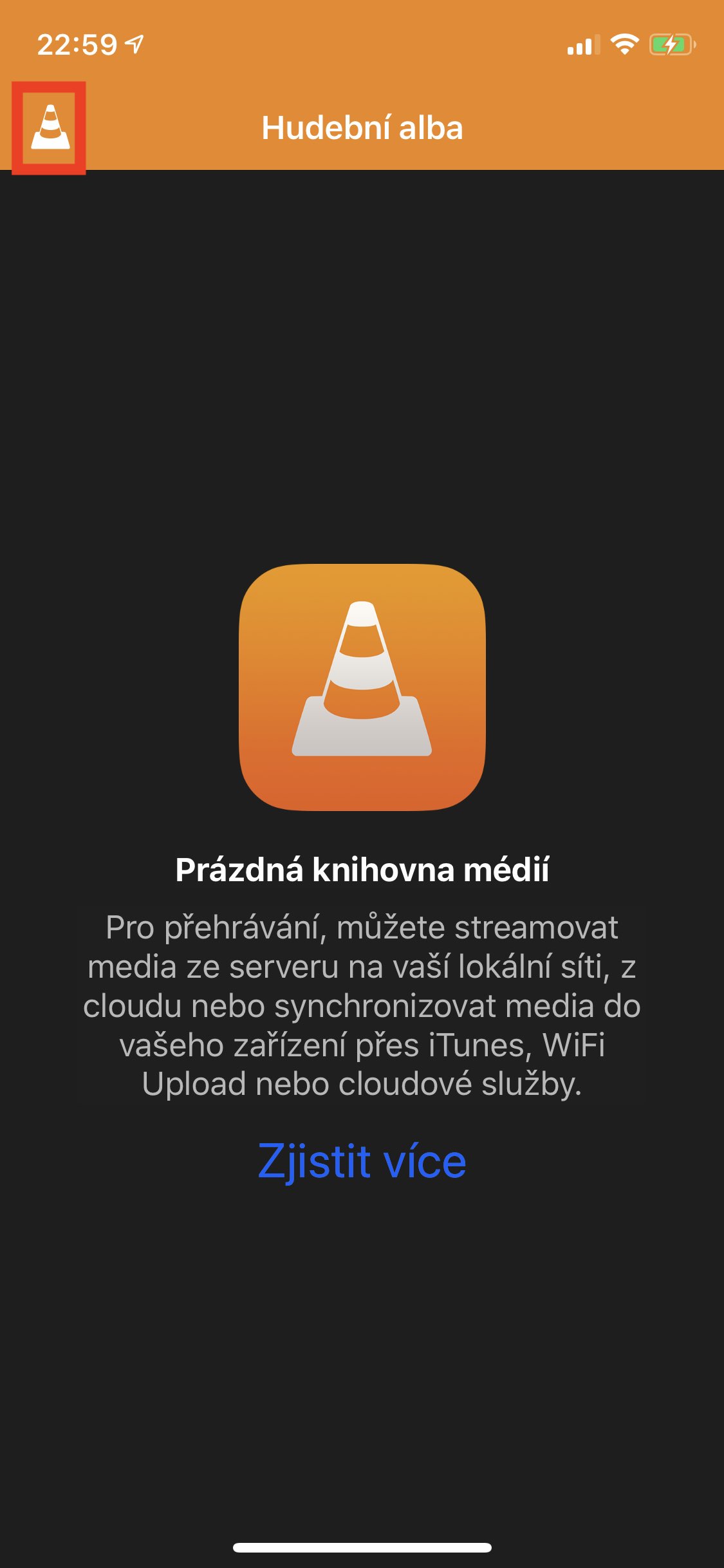
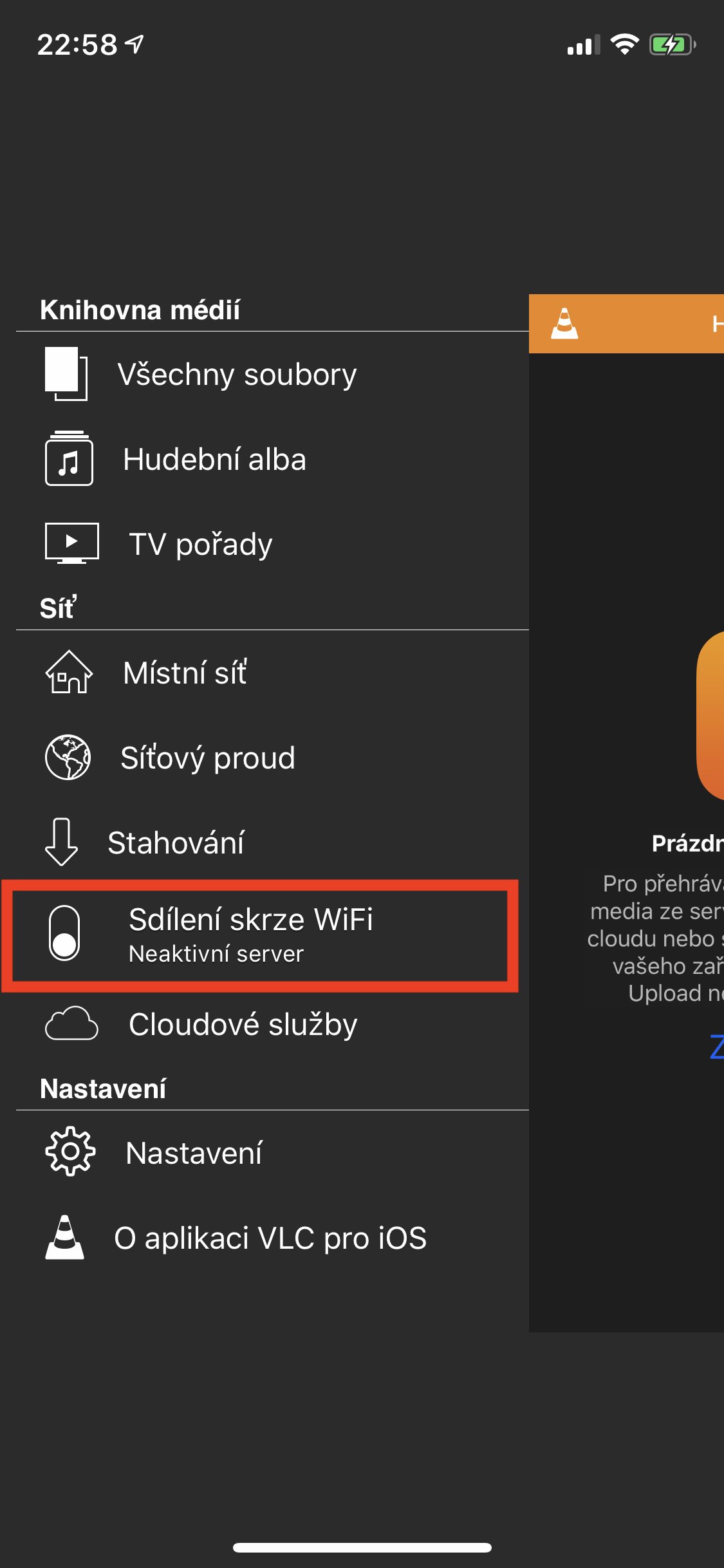
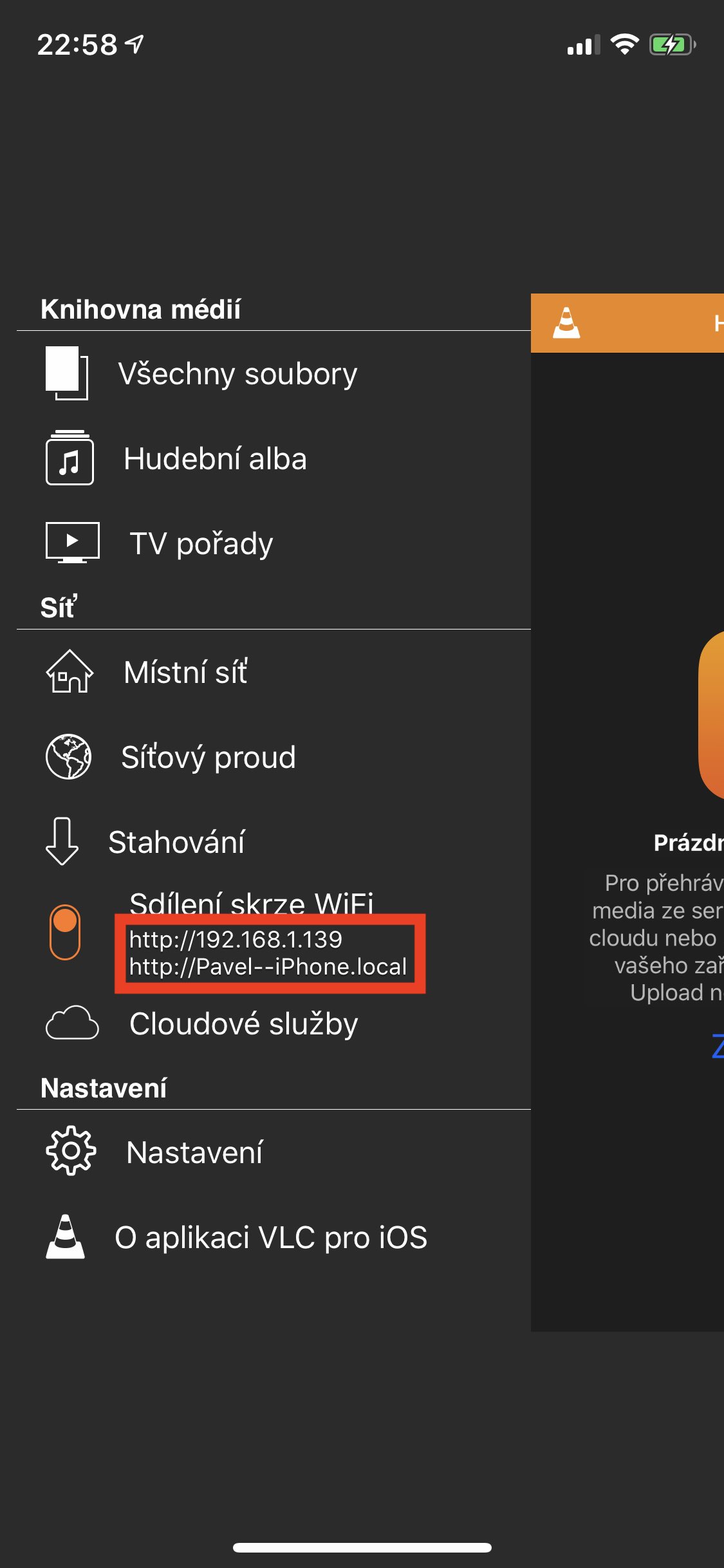
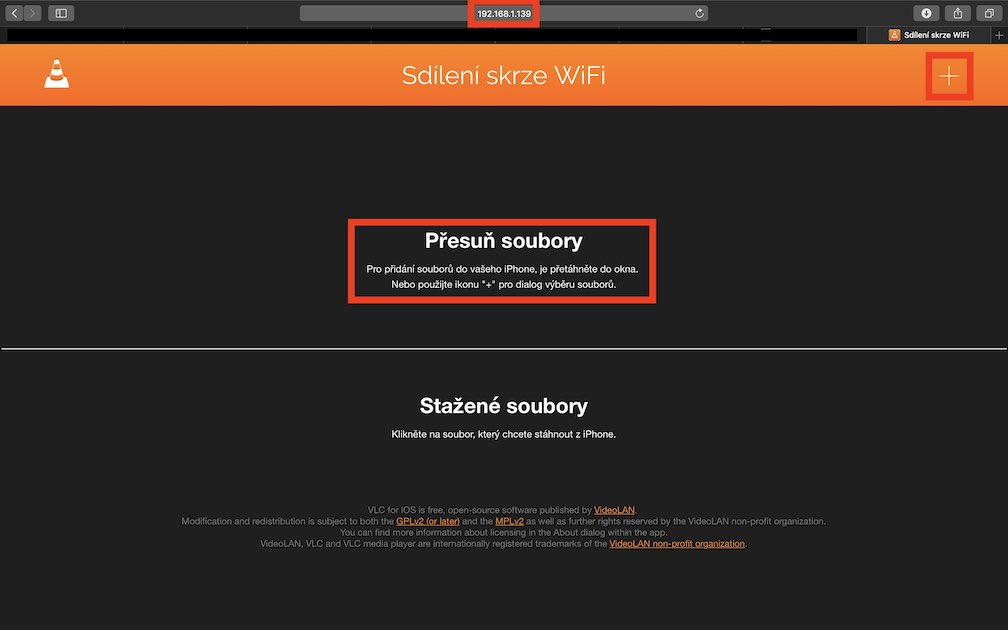
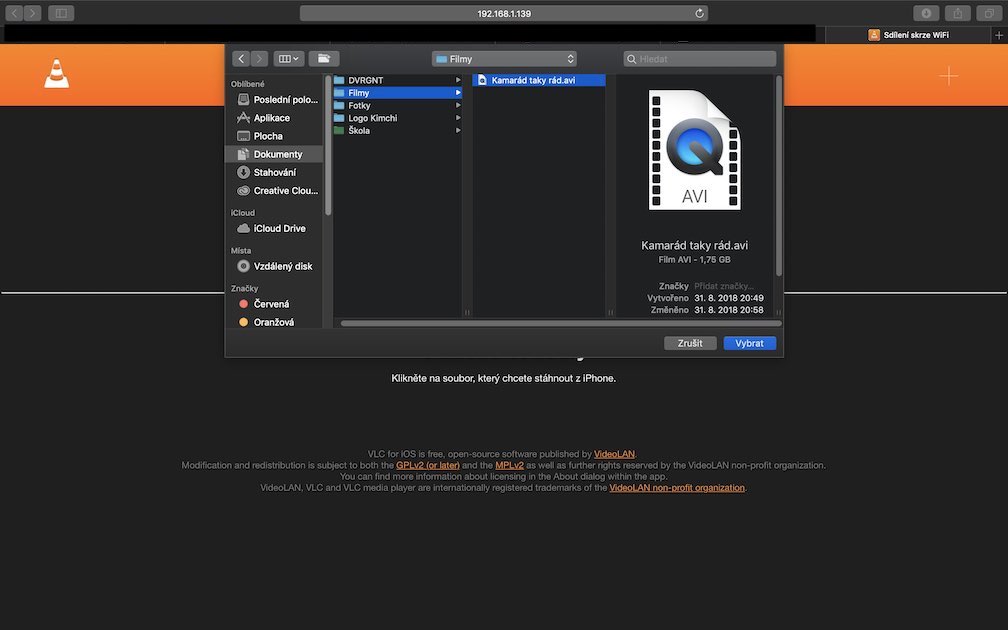
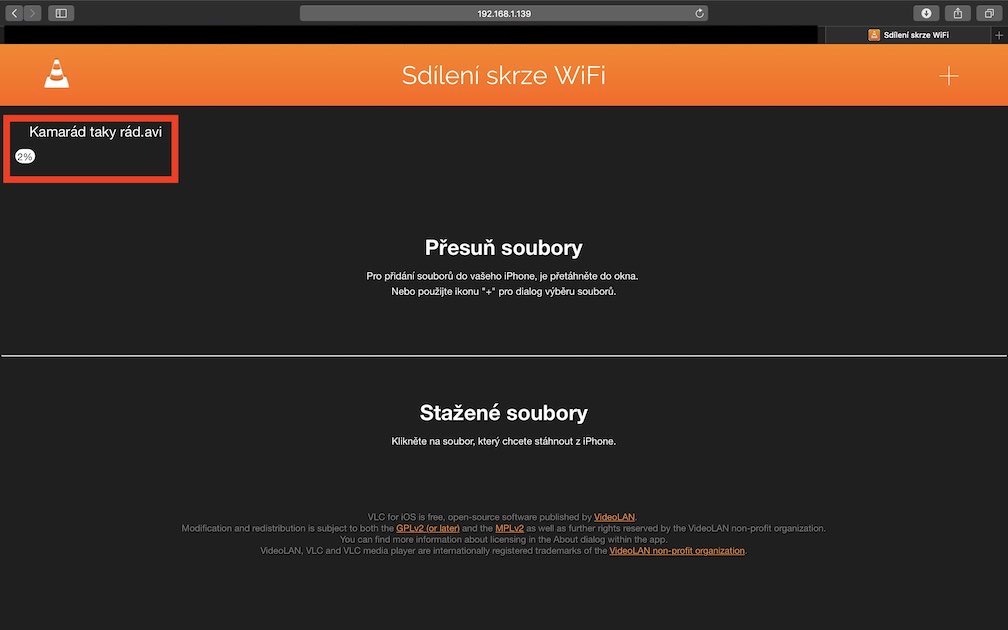
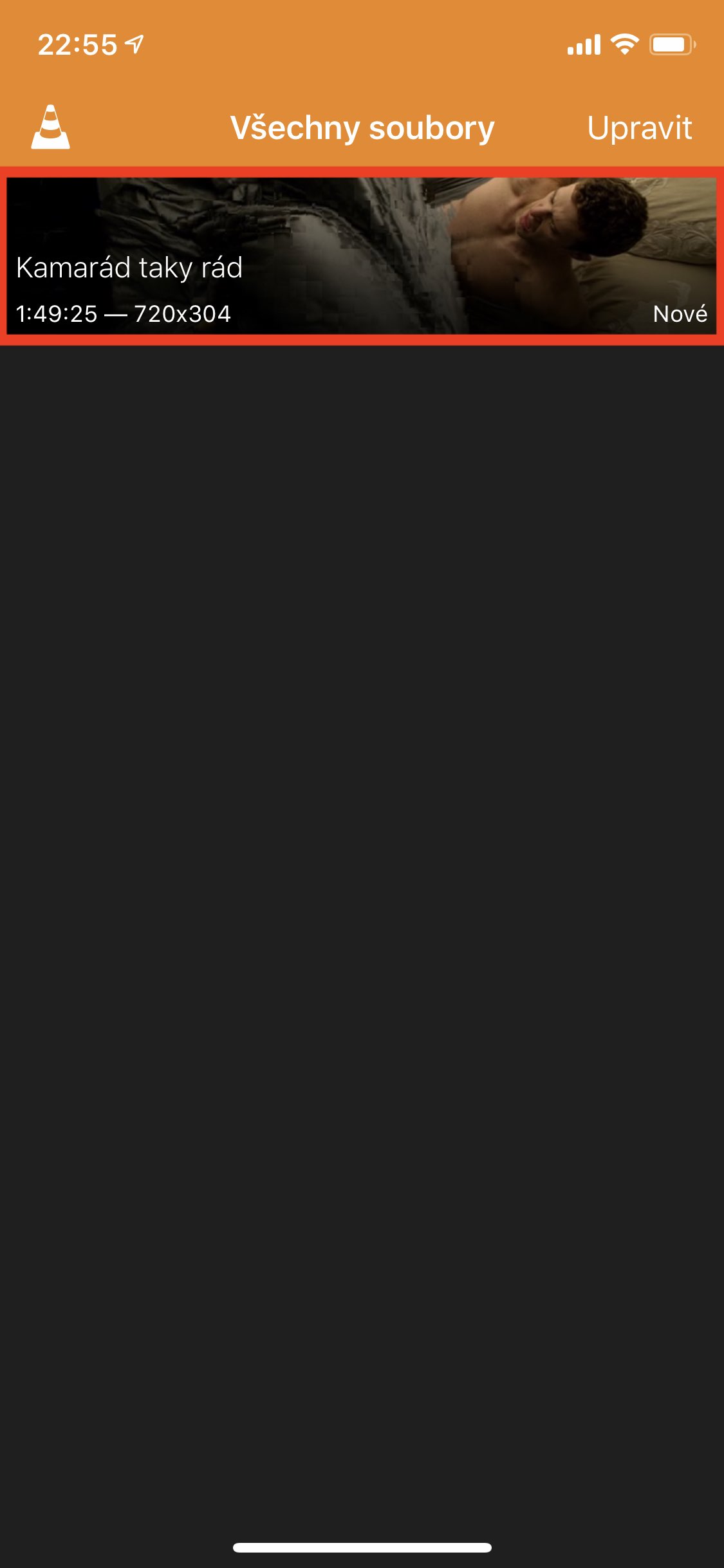
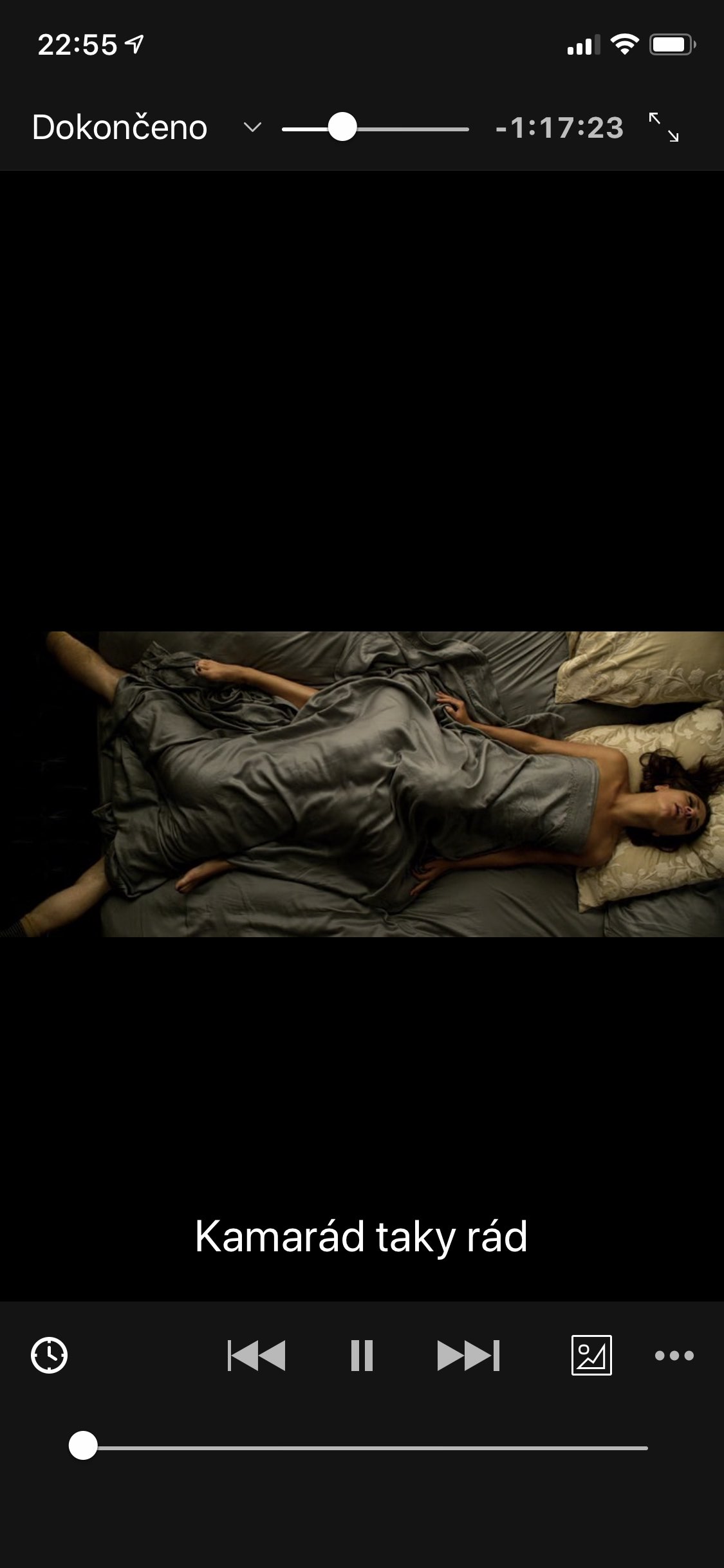
মোবাইল অ্যাপ্লিকেশনের জন্য ভিএলসি ডাউনলোড করার পরে চালান এবং প্রাথমিক সেটআপের মাধ্যমে যান। একবার আপনি VLC পরিবেশে গেলে, উপরের বাম দিকে ক্লিক করুন আইকন শঙ্কু এবং প্রদর্শিত মেনু থেকে বিকল্পটি সক্রিয় করুন ওয়াইফাই এর মাধ্যমে শেয়ার করা. দুটি ঠিকানা তারপর বিকল্পের অধীনে প্রদর্শিত হবে - উভয়ই একেবারে অভিন্ন এবং উল্লেখ করুন৷ ভিএলসি অ্যাপ্লিকেশনের ওয়েব ইন্টারফেস. তাই আপনার ম্যাক খুলুন Safari এবং মাঠে নামে URL ঠিকানা সন্নিবেশ মোবাইল অ্যাপ্লিকেশন থেকে নম্বর আকারে ঠিকানা - ঠিকানার ফর্ম আছে http://192.168.x.x. একবার আপনি ওয়েব ইন্টারফেসে গেলে, আপনাকে শুধুমাত্র উইন্ডোতে প্রবেশ করতে হবে আপলোড করতে মুভি সরান আইফোনে, অথবা শুধু আইকনে ক্লিক করুন "+"উপর-ডান কোণায়। একবার আপনি একটি চলচ্চিত্র নির্বাচন করলে, আপনাকে যা করতে হবে তা সরানো পর্যন্ত অপেক্ষা করতে হবে৷
উভয় ডিভাইস, অর্থাৎ। যেমন iPhone, এবং Mac, এই ক্ষেত্রে একই নেটওয়ার্কের সাথে সংযুক্ত থাকতে হবে। ওয়াইফাই ট্রান্সমিশনের অসুবিধা হল আমার ক্ষেত্রে এর গতি বেশ ধীর, তাই আমি একটি ক্লাসিক কেবল পছন্দ করি।
ফটো গ্যালারি
আইটিউনস ব্যবহার করে সরান
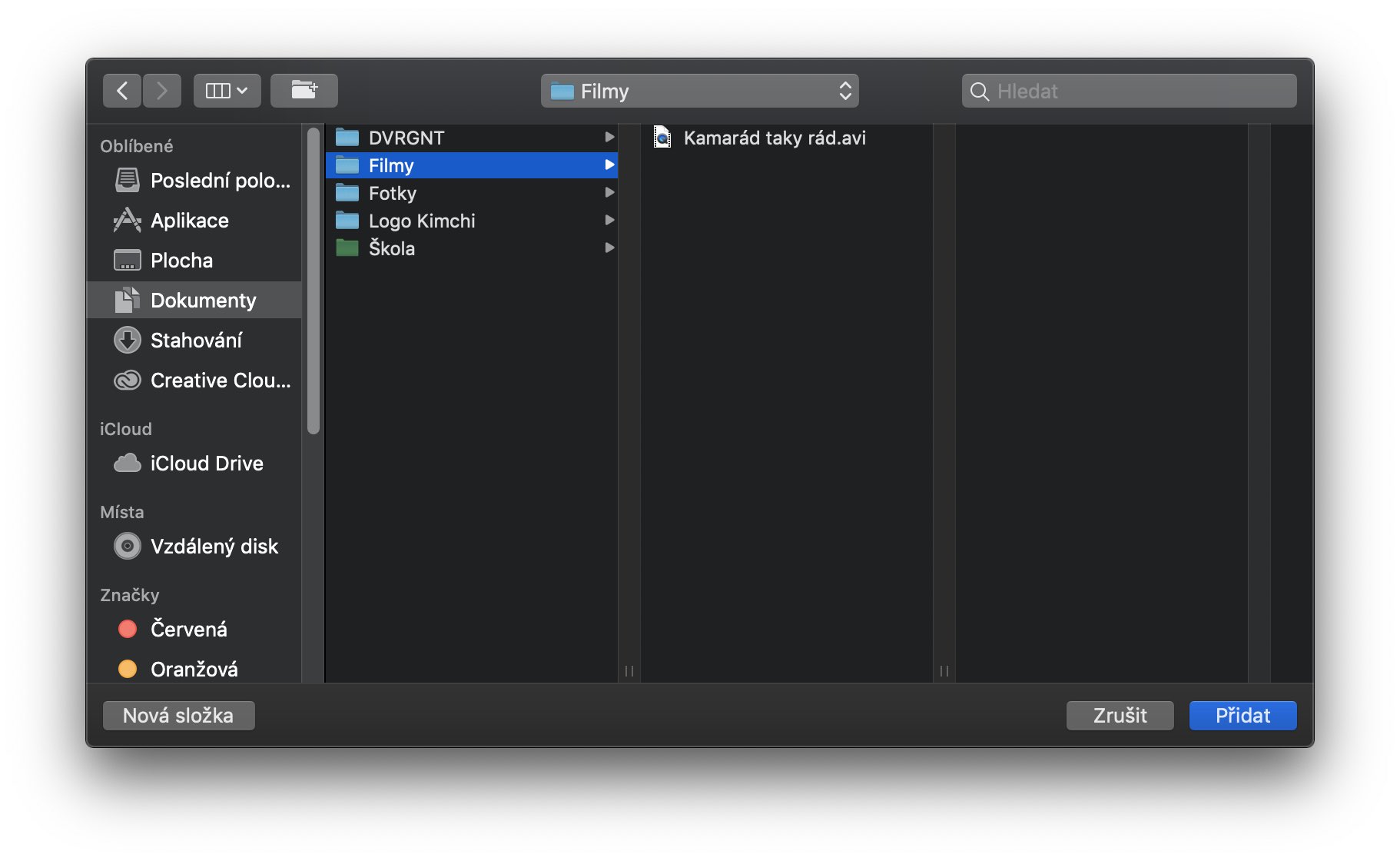
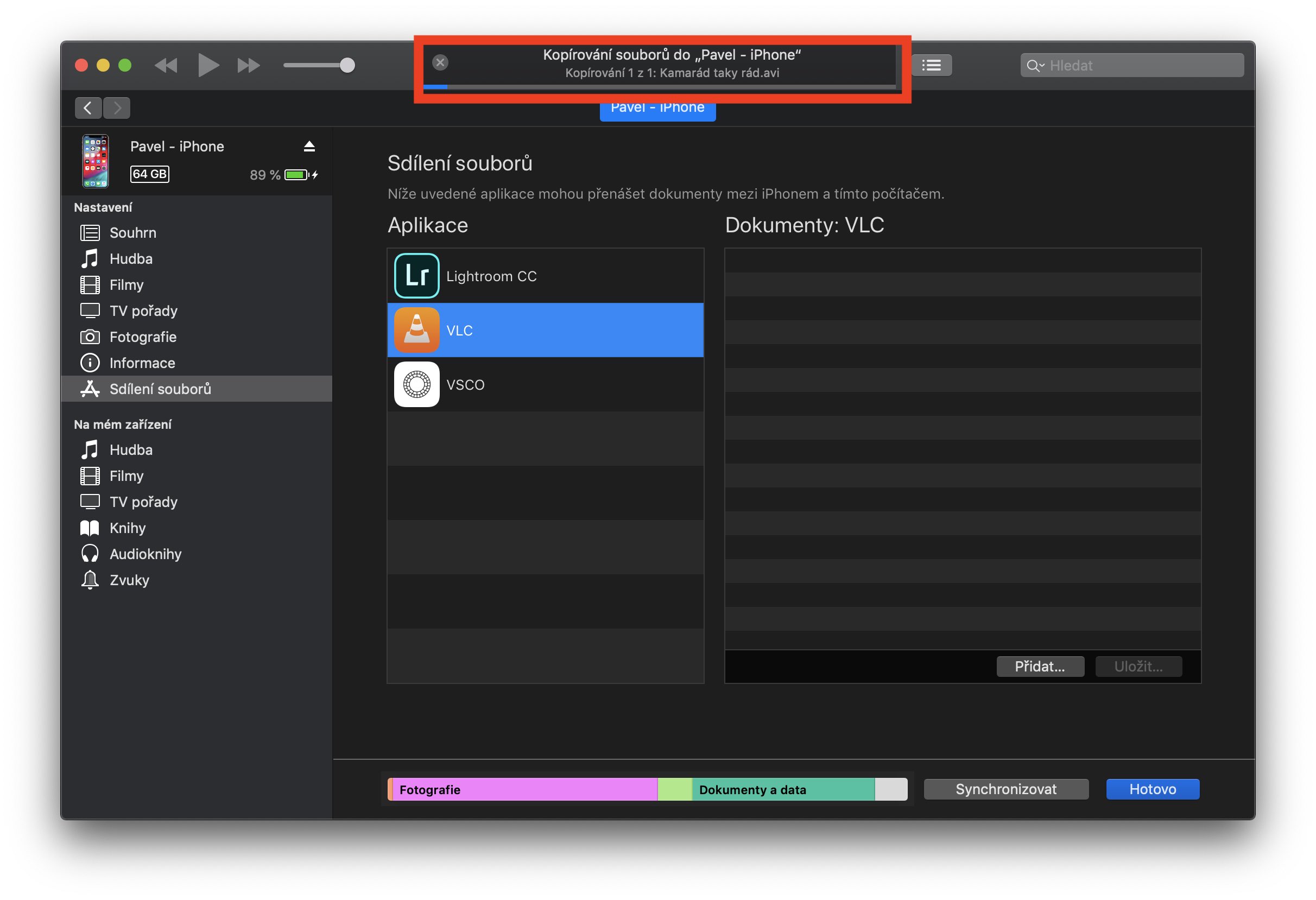
Pro আপনার সিনেমাগুলো সুরক্ষিত রাখতে আইটিউনসের মাধ্যমে স্থানান্তর করা আবশ্যক। iPhone একটি কম্পিউটার বা ম্যাকের সাথে সংযুক্ত একটি তারের ব্যবহার করে। তারপর প্রোগ্রাম চালান আই টিউনস এবং স্ক্রিনের শীর্ষে ক্লিক করুন আপনার ডিভাইস আইকন. তারপর বাম মেনুতে ট্যাবে ক্লিক করুন তথ্য ভাগাভাগি এবং বিকল্পে ক্লিক করুন ভিএলসি. এর পরে, আপনাকে যা করতে হবে তা হল বোতামটি ক্লিক করুন যোগ করুন... এবং আপনার আইফোনে যে সিনেমাটি স্থানান্তর করতে চান তা নির্বাচন করুন। এরপর আপনি উপরের বারে আপনার আইফোনে আপলোডের অগ্রগতি অনুসরণ করতে পারেন। একবার কপি করা শেষ হয়ে গেলে, আপনি পারবেন iPhone কম্পিউটার থেকে সংযোগ বিচ্ছিন্ন.
এক্ষেত্রে, ট্রান্সফার সত্যিই খুব দ্রুত হয় এবং আমি এক মিনিটের কিছু বেশি সময়েই একটি ২ জিবি মুভি আমার আইফোনে ট্রান্সফার করেছি। এর অসুবিধা অবশ্যই তারের ব্যবহার, কিন্তু আমার মতে, আজকের এই তারবিহীন যুগেও, ওয়েব ইন্টারফেস ব্যবহার করে ওয়াই-ফাই এর মাধ্যমে ট্রান্সফার করার চেয়ে এই বিকল্পটিই ভালো।
ফটো গ্যালারি
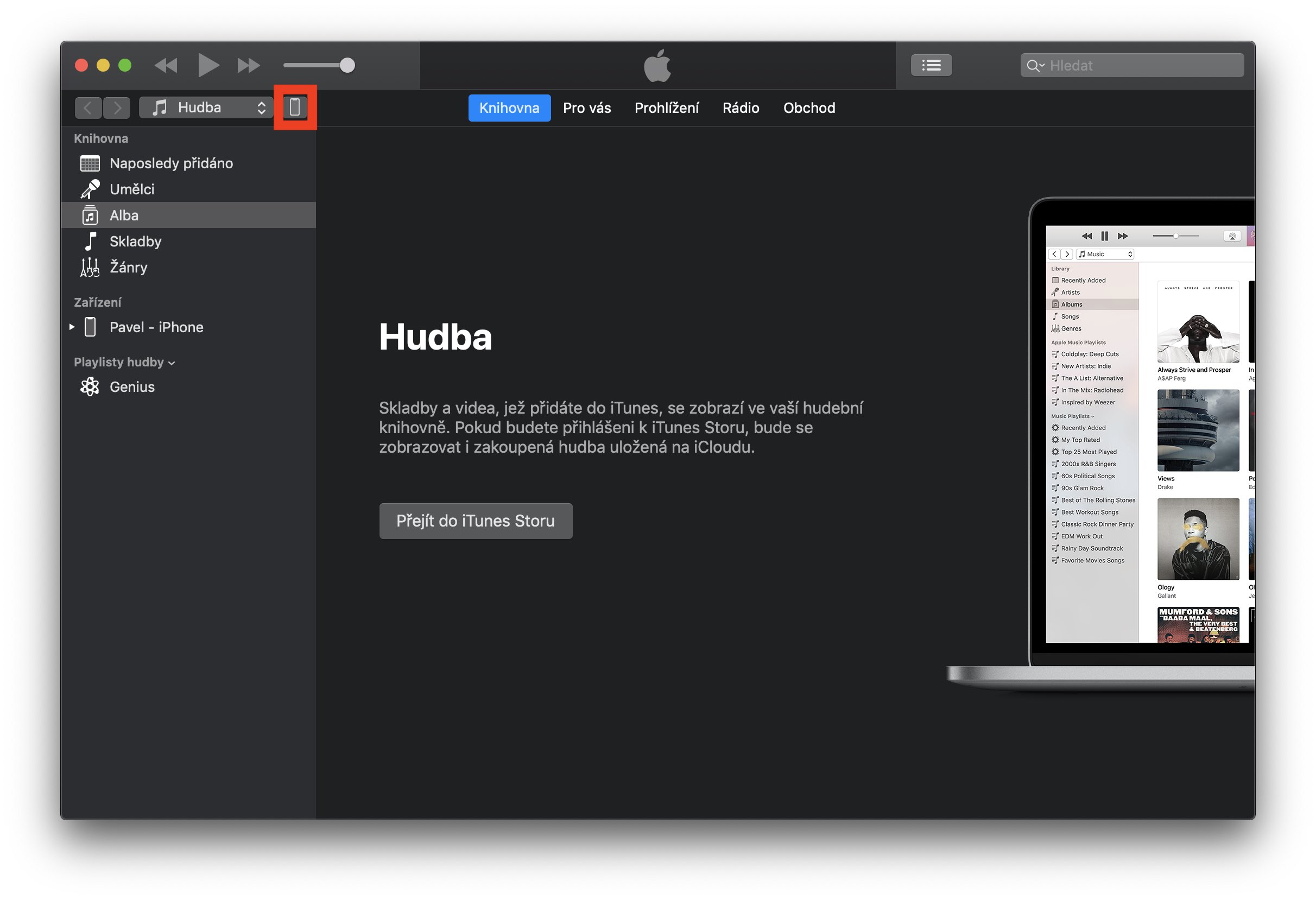
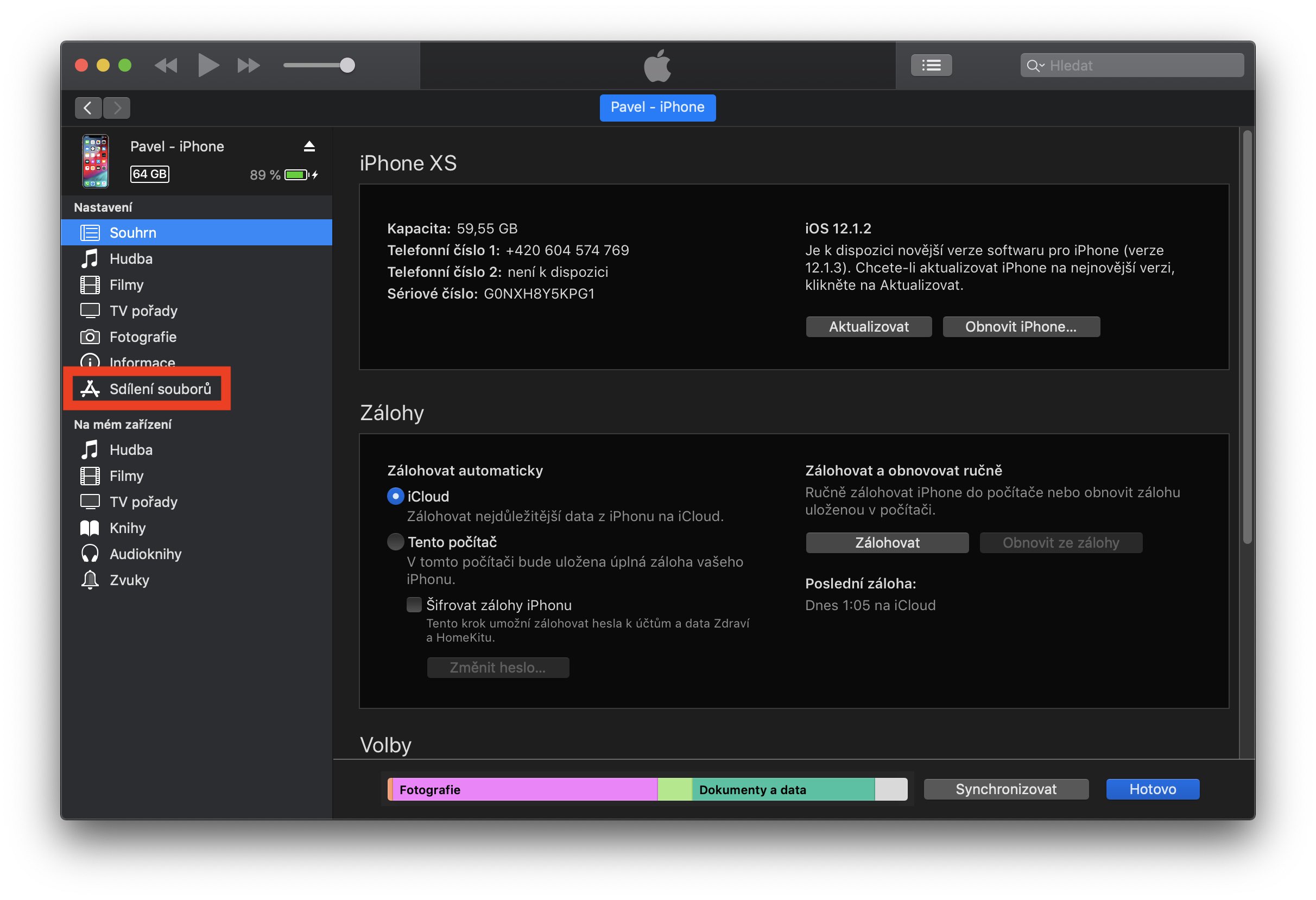
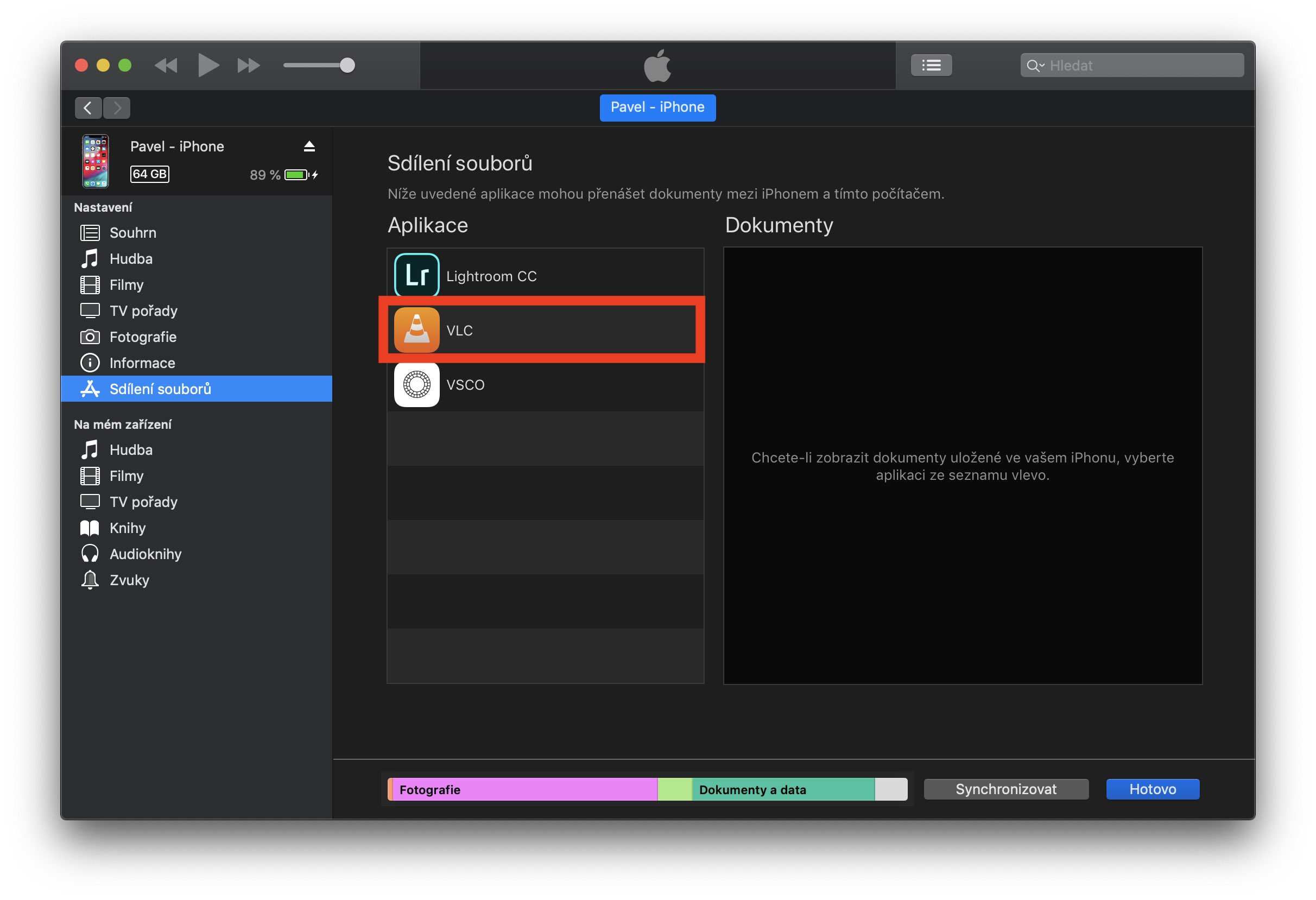
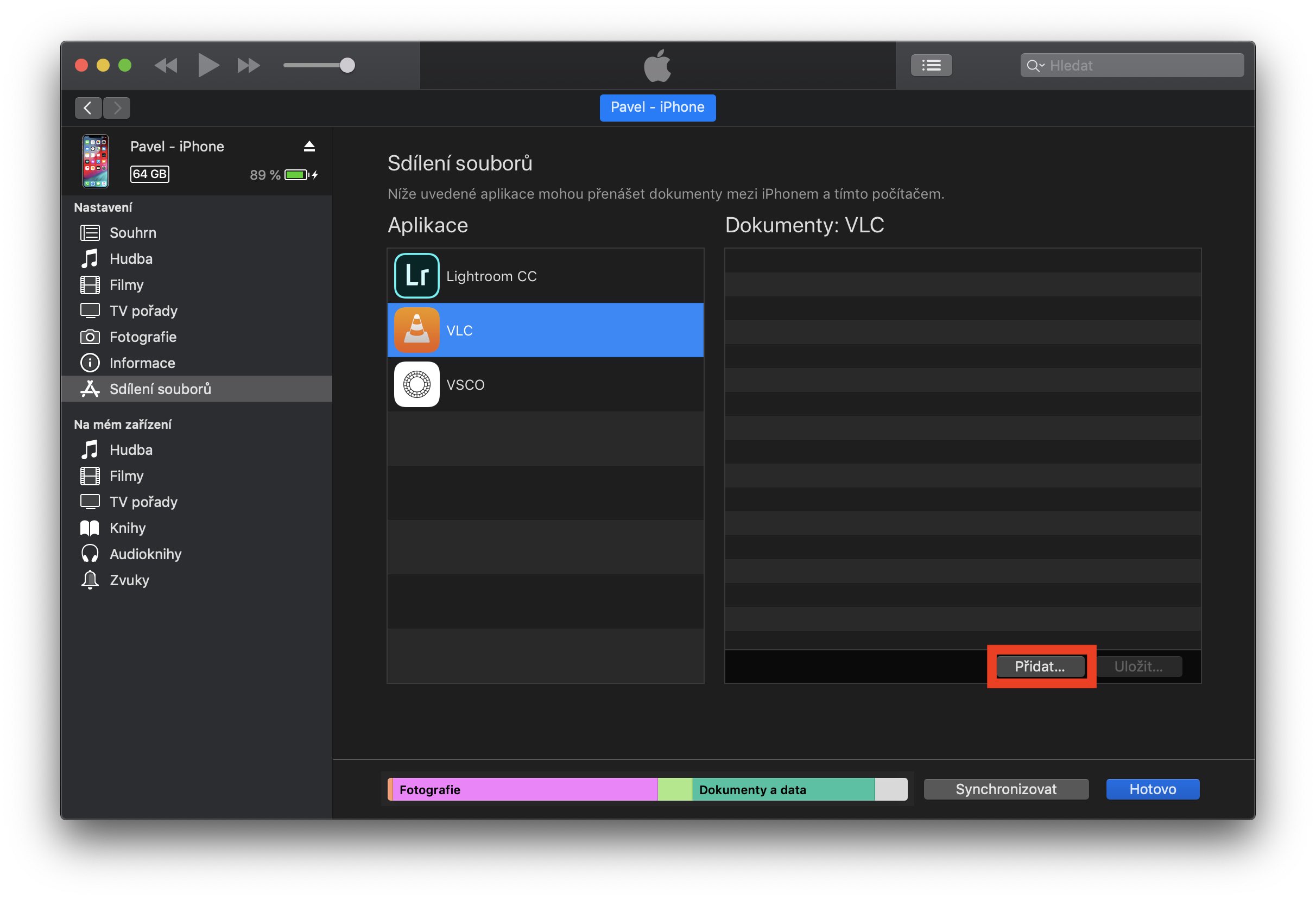
আমার মতে, এই বিকল্পটি সত্যিই সহজ। যদি কোনো কারণে আপনার আইফোনে কোনো সিনেমা বা অন্য কোনো ভিডিও স্থানান্তর করতে হয়, তাহলে মোবাইল অ্যাপ্লিকেশনের জন্য VLC হল সঠিক পছন্দ। একটি সিনেমা স্থানান্তর করার পুরো প্রক্রিয়াটি সত্যিই কয়েক মিনিট সময় নেয় এবং আপনি যদি সিনেমা কিনতে না চান তবে আমি শুধুমাত্র এই পদ্ধতিটি সুপারিশ করতে পারি।



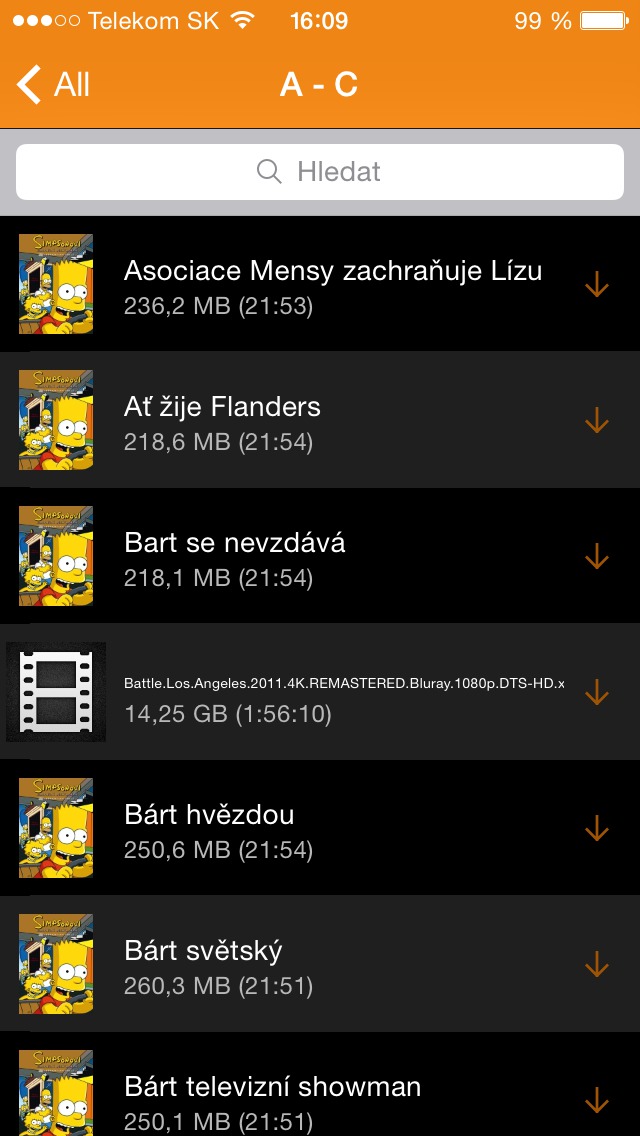




আমি আপনাদের সকলকে অন্তত Mac এ IPX চালানোর পরামর্শ দিচ্ছি, এটি আমার Mac এ দেখলেও দুর্দান্ত কাজ করে, তবে আমি এটি Iphone
Najfilmy.sk চলচ্চিত্রের জন্য সেরা ওয়েবসাইটগুলির মধ্যে একটি... তাদের কাছে শীঘ্রই খবর আছে এবং আমি সর্বদা সেখানে আমার যা প্রয়োজন তা খুঁজে পেতে পারি অন্তত 90% সময় 😉
আমি কয়েক বছর ধরে প্রদত্ত AVPlayer ব্যবহার করছি। কিন্তু লেখক যেমন লিখেছেন, WiFi এর মাধ্যমে ট্রান্সমিশন সত্যিই 5 বিয়ার, লাঞ্চ এবং কফির জন্য।
সুতরাং মুভিগুলি হয় m4v বা mp4 ফরম্যাটে আইটিউনস এর মাধ্যমে নেটিভ প্লেয়ারে, যেখানে বুকলেট একটি সুবিধা, অথবা আইটিউনস থেকে AVPlayer এর মাধ্যমে যেকোনো ভিডিও ফরম্যাটে।
ঠিক আছে, এবং ভিএলসি এই সমস্ত কিছু পরিচালনা করতে পারে, আপনার নেটওয়ার্কের যেকোনো উৎস থেকে প্লেব্যাক সহ। কিন্তু সত্যি কথা হলো, আমি পুস্তিকা ইত্যাদির মতো "ঝুঁকিপূর্ণ" বিষয়গুলো সহ্য করি না। সৌভাগ্যবশত, বেছে নেওয়ার জন্য প্রচুর আছে এবং প্রত্যেকেই তাদের জন্য আলাদা কিছু খুঁজে পাবে। যাইহোক। স্থানীয় খেলোয়াড় iOS এটা একটা ট্র্যাজিকমিক ব্যাপার, ডকুমেন্টস-এর প্লেয়ার "মিলিয়ন বার" প্রথমে :-)
আমাকে একটি সহজ উপায় লিখুন.
1) ভিএলসি প্লেয়ার আছে
২) তারপর ফিল্মটি পাঠান Airড্রপ করুন। মুভিটি স্বাভাবিকভাবে পাঠানো হয় এবং ভিএলসি প্লেয়ারের তালিকায় থাকে।
আমি এটি আইফোন এবং আইপ্যাডে পরীক্ষা করেছি। (এমনকি কয়েক জিবি)
একটি এমনকি সহজ গাইড হল:
1. ভিএলসি আছে :-)
তবে VLC এর সাথে এটি আমার জন্য কাজ করে না। Airচালান (স্ট্রিমিং হচ্ছে Apple TV).
আমাকে একটি সহজ উপায় লিখুন.
1) ভিএলসি প্লেয়ার আছে
২) তারপর ফিল্মটি পাঠান Airড্রপ করুন। মুভিটি স্বাভাবিকভাবে পাঠানো হয় এবং ভিএলসি প্লেয়ারের তালিকায় থাকে।
আমি এটি আইফোন এবং আইপ্যাডে পরীক্ষা করেছি। (এমনকি কয়েক জিবি)
যদি আমার কাছে ইতিমধ্যেই VLC থাকে তাহলে এর মাধ্যমে appআমি যেকোনো জায়গা থেকে ডকুমেন্টস ডাউনলোড করে চালাতে পারি।
নথিগুলিও সিনেমা চালাতে পারে, তাই আমার আর ভিএলসি দরকার নেই...
প্লেয়ারএক্সট্রিম 😉😎
আর যদি আমার কাছে মাকা না থাকে কিন্তু windows এটা কি যাইহোক কাজ করবে? ধন্যবাদ 😊
যদিও আপনি সম্ভবত প্রথম যে পরামর্শটি চাইছেন তা হলো একটি ম্যাক থাকা, দ্বিতীয় পরামর্শটি হলো: আইটিউনস উইন্ডোজেও কাজ করে।
কখন থেকে আমি iTunes এবং এর মধ্যে অকেজো সিনেমা সিঙ্ক করতে পারি না iPhone? কোন খবর?
WALTR 2 অ্যাপ = সংযোগ করুন iphone, যেকোনো ফাইল টেনে এনে ছেড়ে দিন :) সম্পন্ন
এই কারণেই আমি যখন ভ্রমণ করি তখন আমি একটি Android ট্যাবলেট নিয়ে যাই, যেখানে আমার কাছে SD কার্ডে পর্যাপ্ত মুভি থাকে এমনকি সারা বিশ্বে ভ্রমণের জন্য...