
Предотвратете на приложенията да проследяват точното ви местоположение
Приложения като Uber или Volt се нуждаят от точното ви местоположение, за да доставят храна на правилното място, но това не означава, че всяко приложение на телефона ви трябва да знае къде се намирате по всяко време. ProМожете да попречите на приложение да проследява точното ви местоположение. В „Настройки“ изберете приложението (като Instagram), докоснете „Местоположение“ и след това изключете „Точно местоположение“. Всяко приложение с изключено „Точно местоположение“ ще знае само приблизителното ви местоположение в рамките на няколко мили. Не изключвайте тази функция напълно за приложения, които изискват точно местоположение, като например доставка на храна и навигационни услуги.
Фото галерия


Proпревърнете гърба на вашия iPhone в бутон за действие
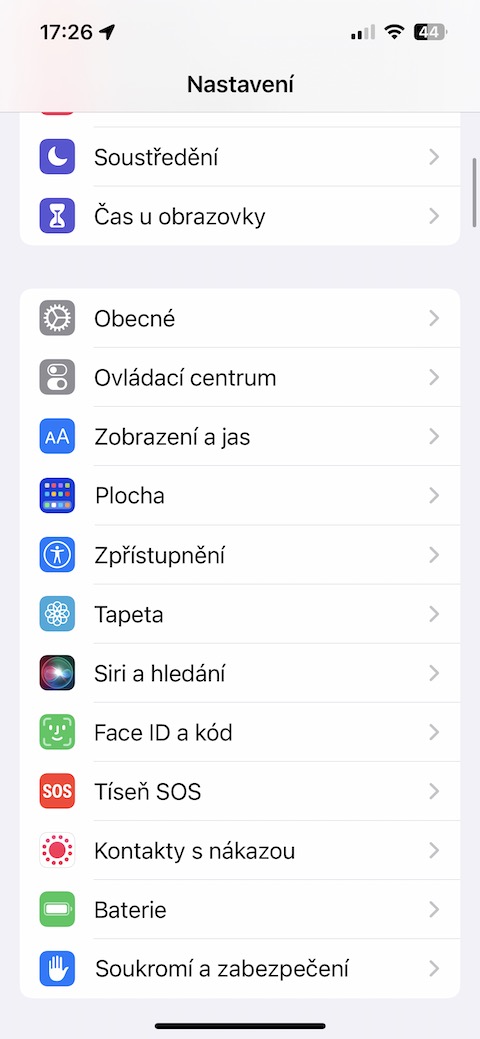
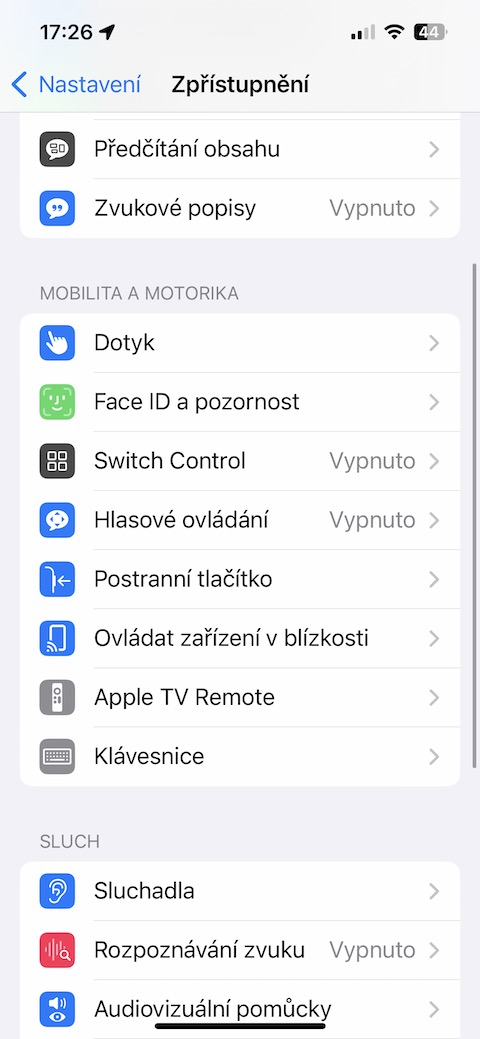
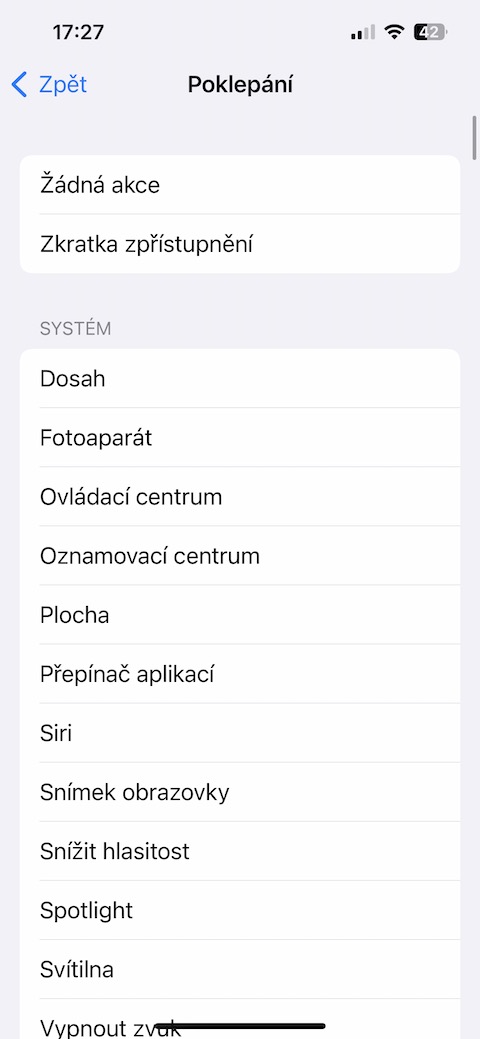
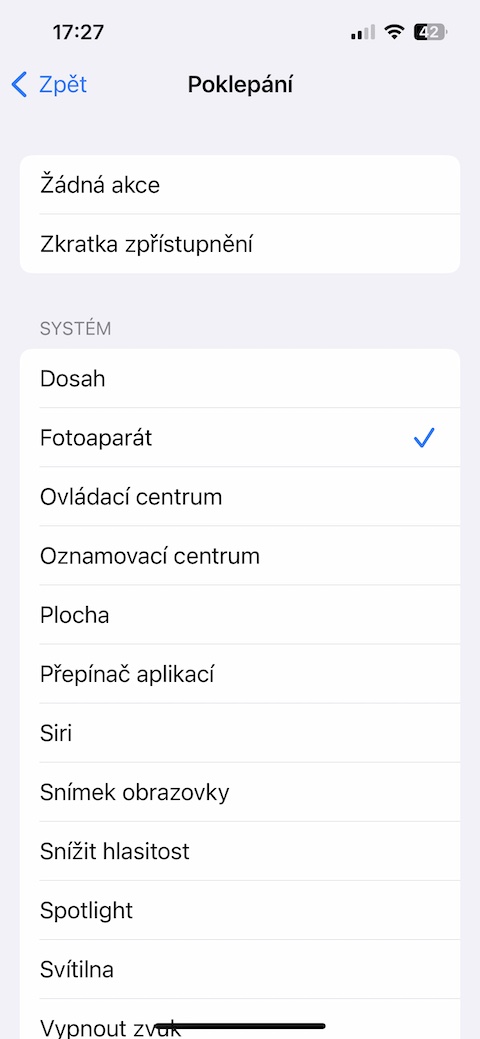
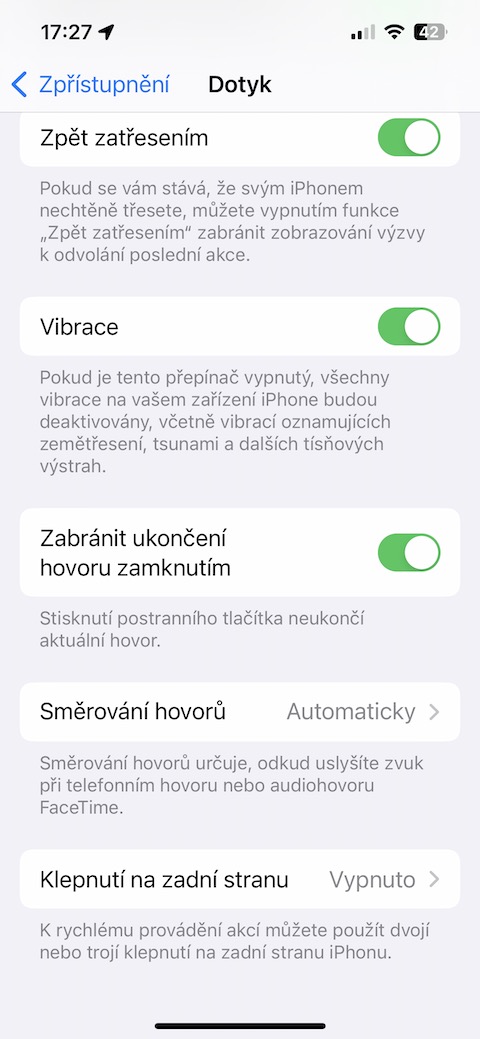
Гърбът на вашия iPhone може да се използва като скрит бутон за активиране на определени действия, като правене на екранни снимки, включване на режим на ниска мощност или стартиране на пряк път, който автоматично стартира музика, когато пристигнете във фитнеса. Включен бутон за действие iPhone 15 Pro a iPhone 15 Pro Max работи по същия начин, но ако не притежавате нито един от тези два модела, задната част на вашия iPhone също работи. В Настройки отидете на Достъпност -> Докосване -> Назад Докосване. Изберете желания тип докосване и задържане.onec задайте подходящото действие за него.
Фото галерия
Връщане на известие на цяла страница за входящи повиквания
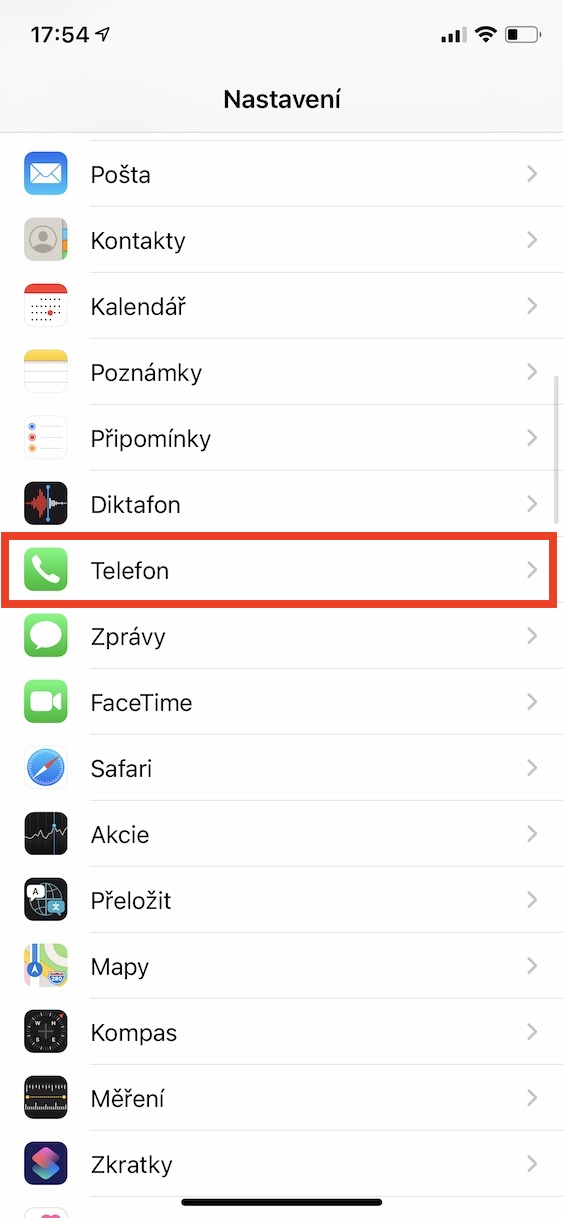
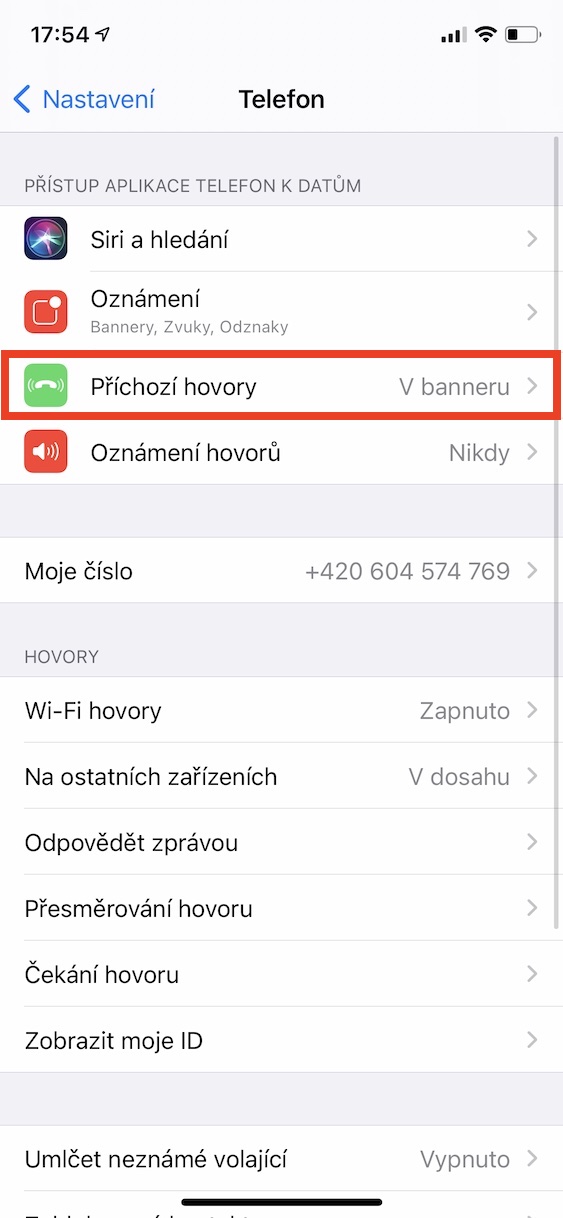
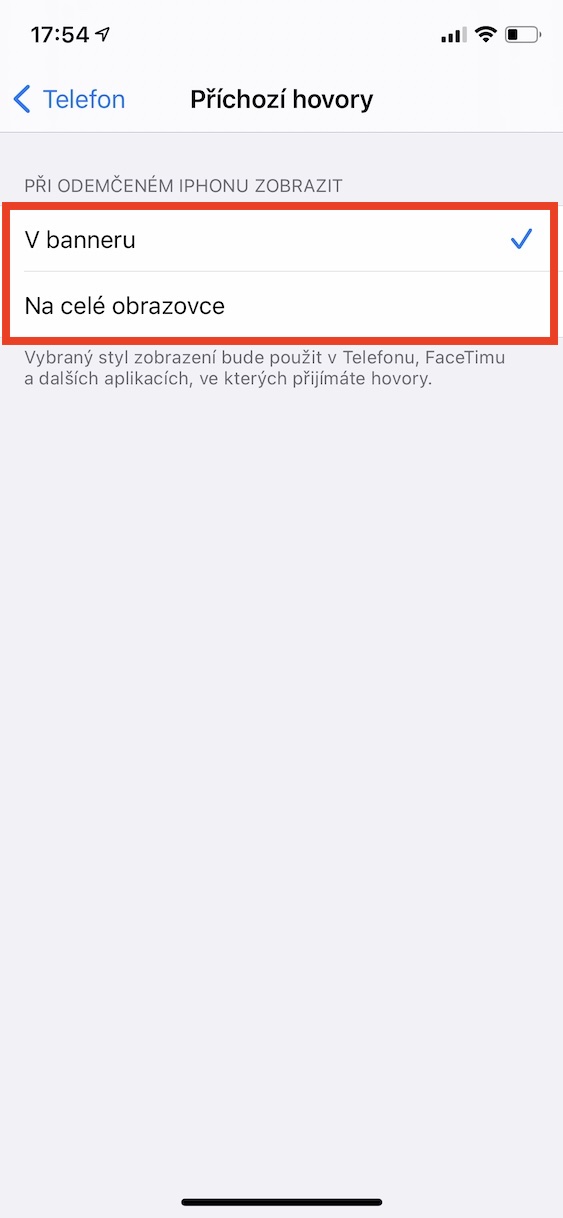
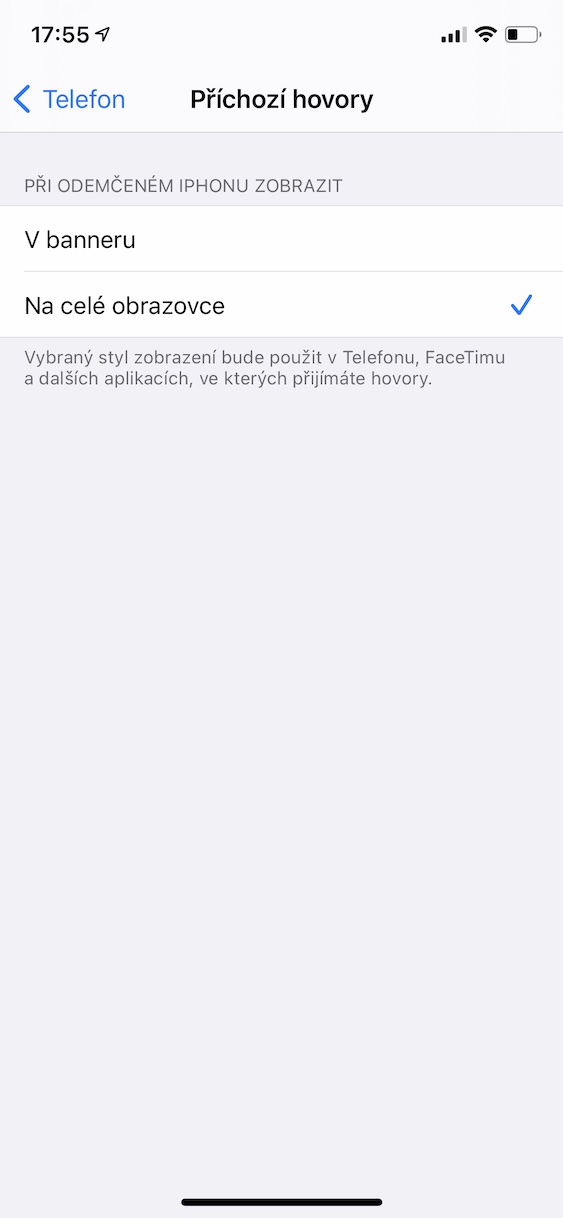
Ако вашият е iPhone отключен и получите телефонно обаждане, в горната част на екрана се появява известие в стил банер с малка снимка и името или номера на обаждащия се и опции за приемане или отказ на повикването. Но това не винаги е била опцията по подразбиране. В миналото входящите повиквания заемаха целия ви екран, когато ви iPhone отключена. Беше разсейващо, вярно, но също така изпълни целта си. Банерът може да е добре дошла промяна за много хора, тъй като е по-дискретен и ви позволява да използвате телефона си по време на разговор. Въпреки това, ако по някаква причина не сте фен на банера и искате да се върнете към по-ангажиращо известие на цяла страница, отидете на Настройки -> Телефон-> Входящи повиквания и докоснете Цял екран.
Фото галерия
Персонализирайте вашето 5G покритие
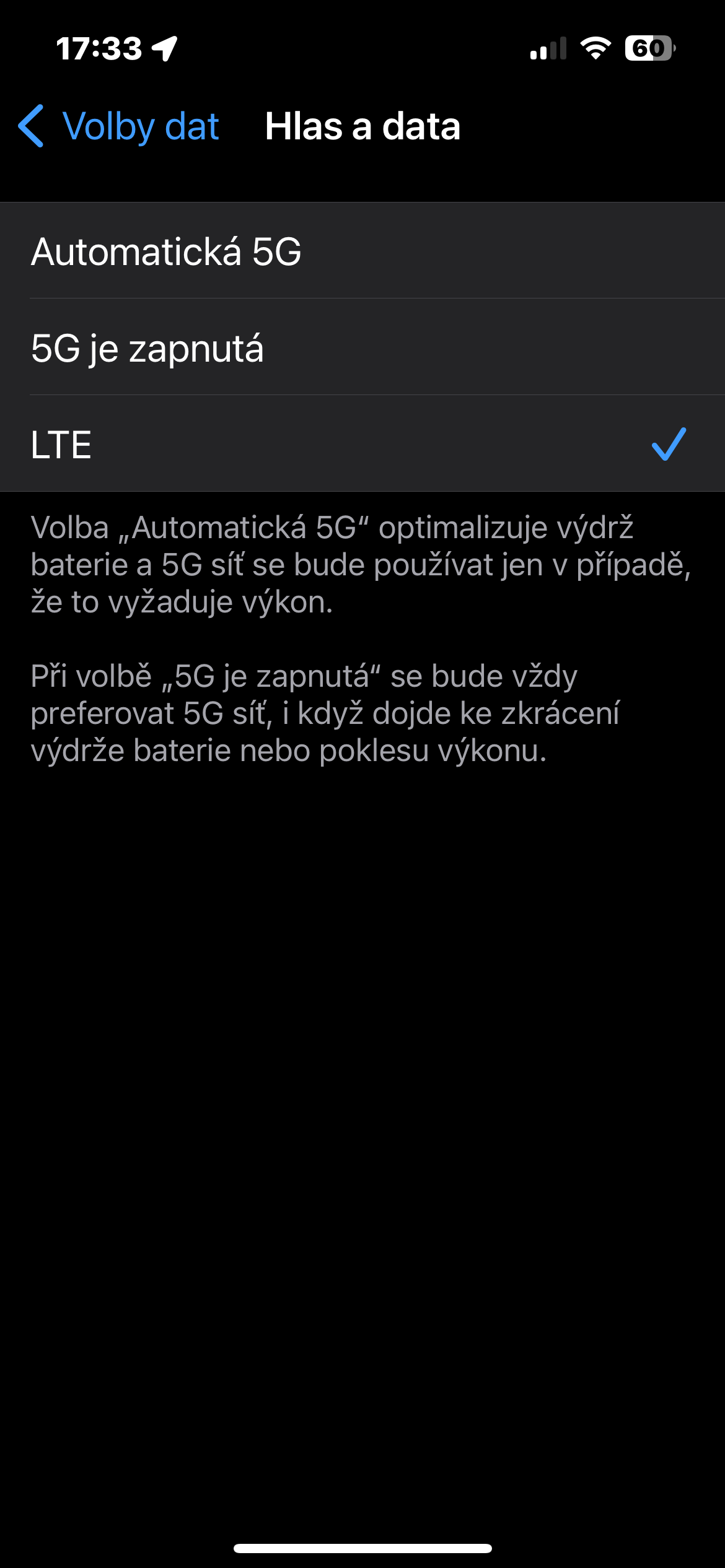
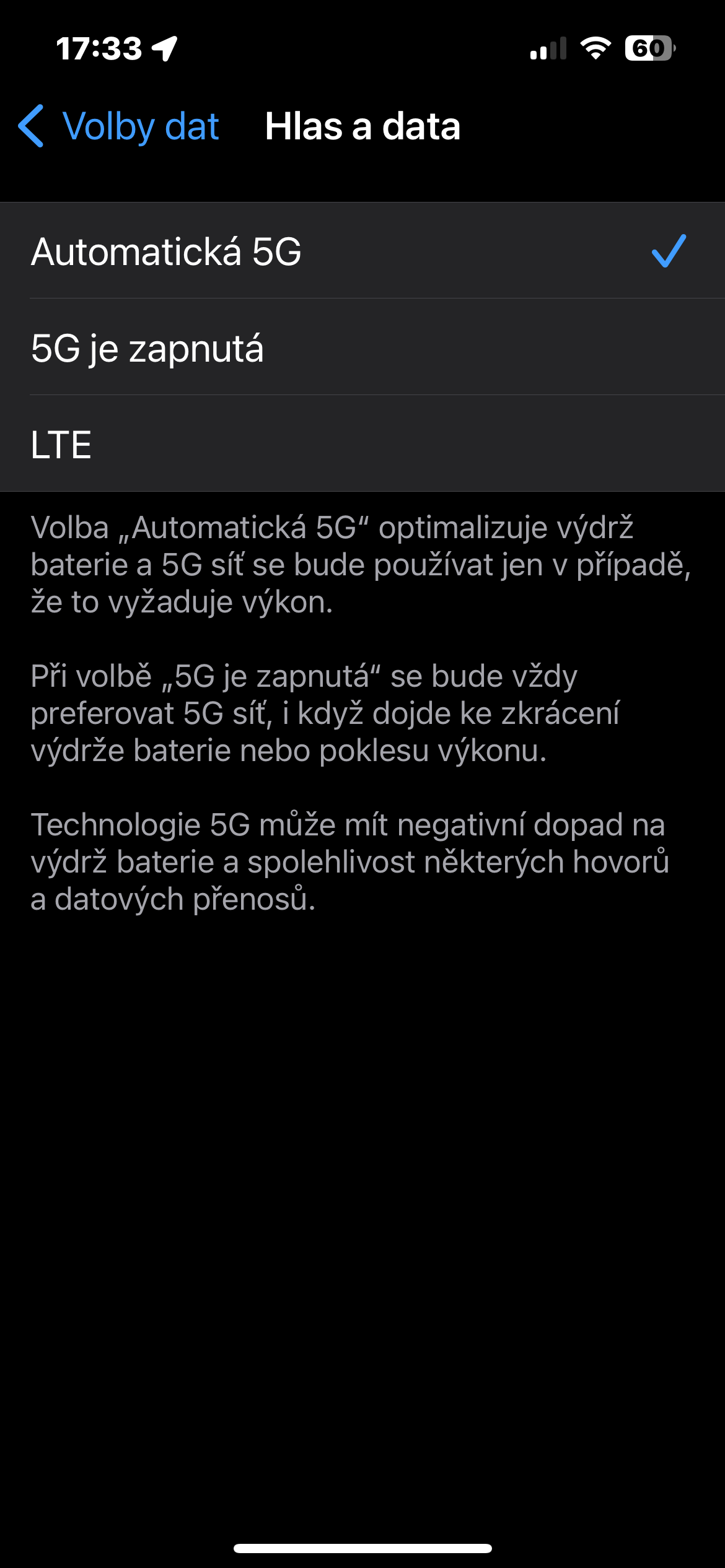
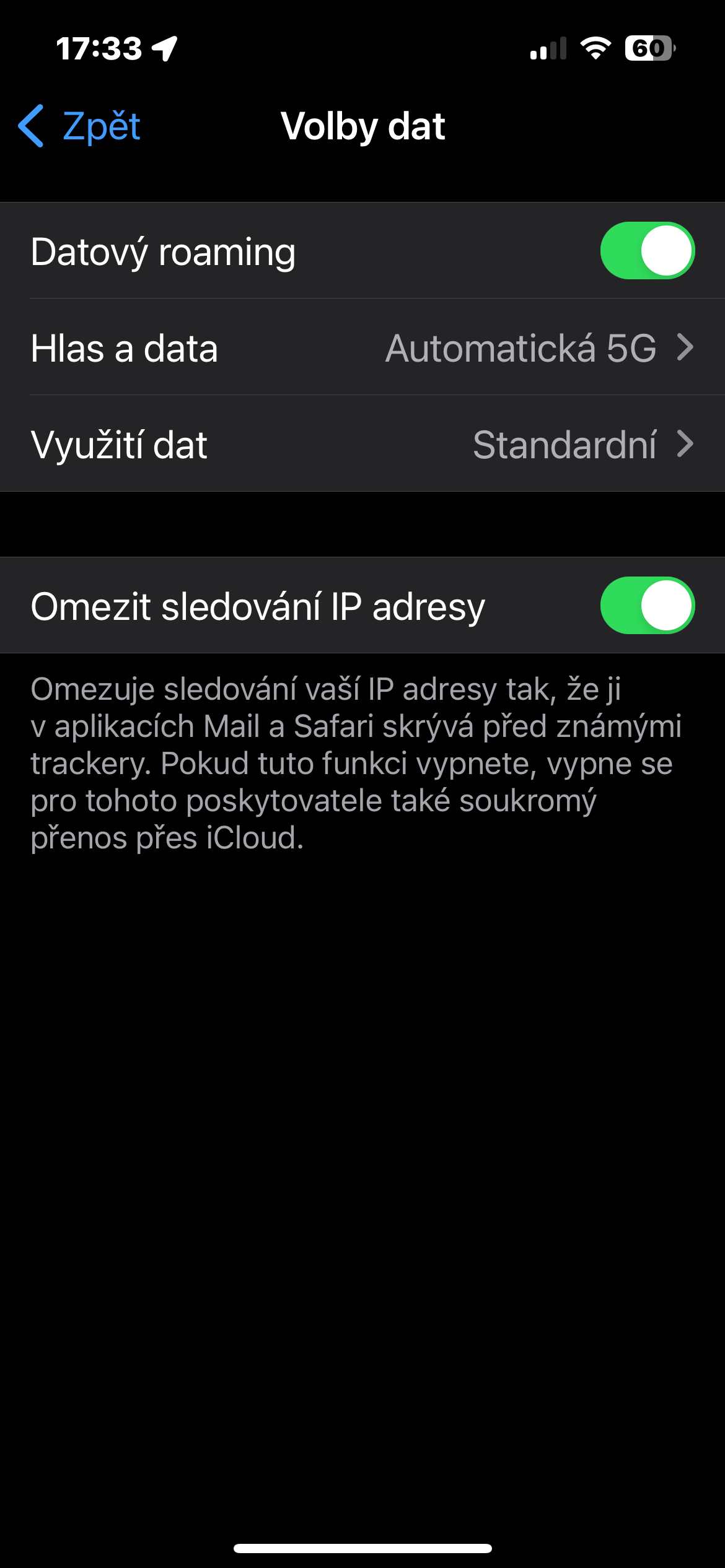
Ако не искате да жертвате живота на батерията за по-високи скорости на 5G, изключете го. Винаги можете да включите отново 5G, когато пожелаете или когато покритието във вашия район се подобри. За да изключите 5G на вашия iPhone и да го принудите да използва 4G LTE (дори ако имате 5G покритие), отворете Настройки, отидете на Клетъчни данни -> Опции за данни -> Глас и данни и докоснете LTE.
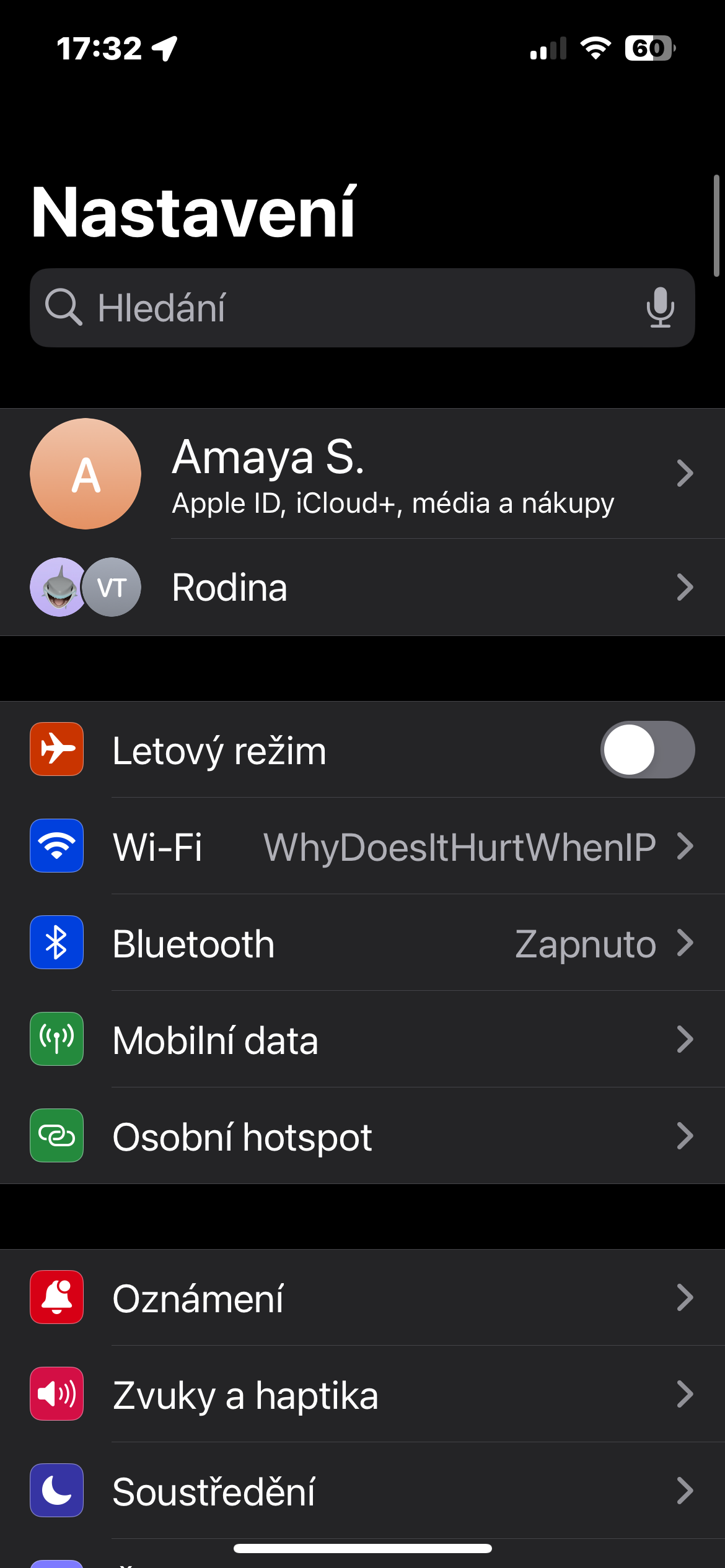
Добавете функции, които могат да се използват, когато вашите iPhone заключено
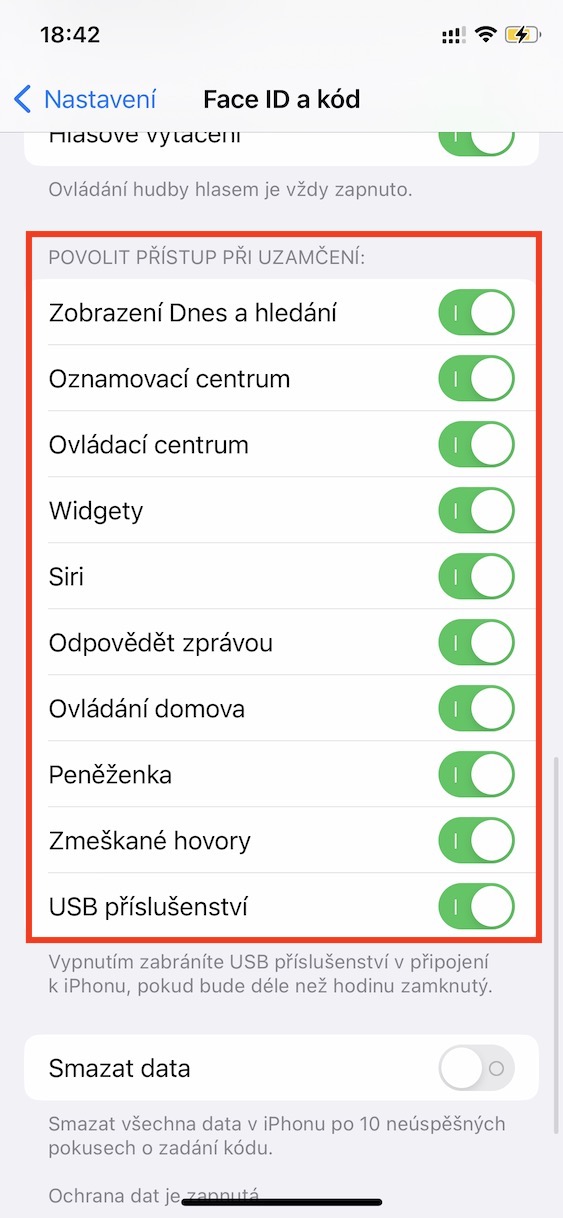
В някои случаи може да ви е необходима определена информация, дори когато телефонът ви е заключен. Proда се Apple ви позволява да активирате някои функции, без да се налага да отключвате устройството си, като Център за уведомяване, Център за управление, възможност за отговаряне на съобщения и приложението Wallet. За да персонализирате функциите, които са достъпни на заключения екран, стартирайте Настройки, докоснете Face ID и код и въведете кода, когато бъдете подканени. Превъртете надолу, докато видите секцията Разрешаване на достъп при заключено и активирайте плъзгачите според вашите предпочитания.
Фото галерия
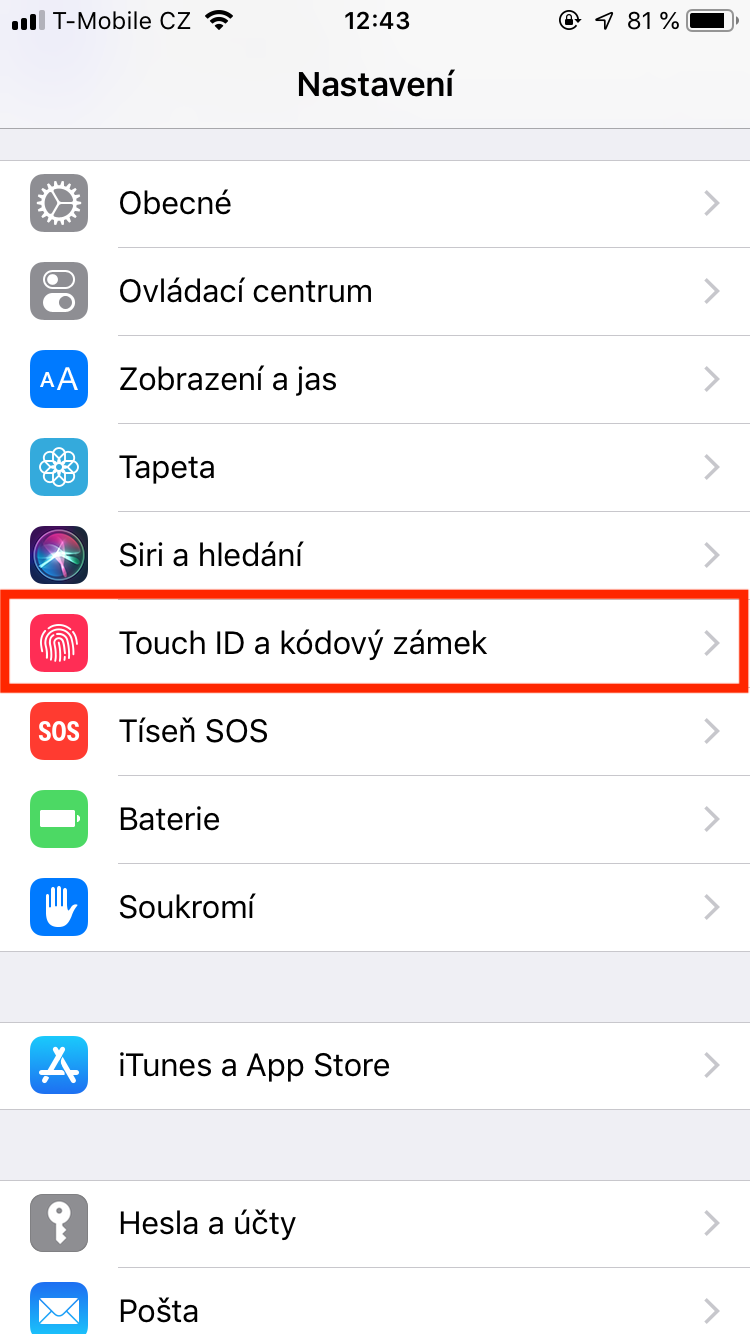
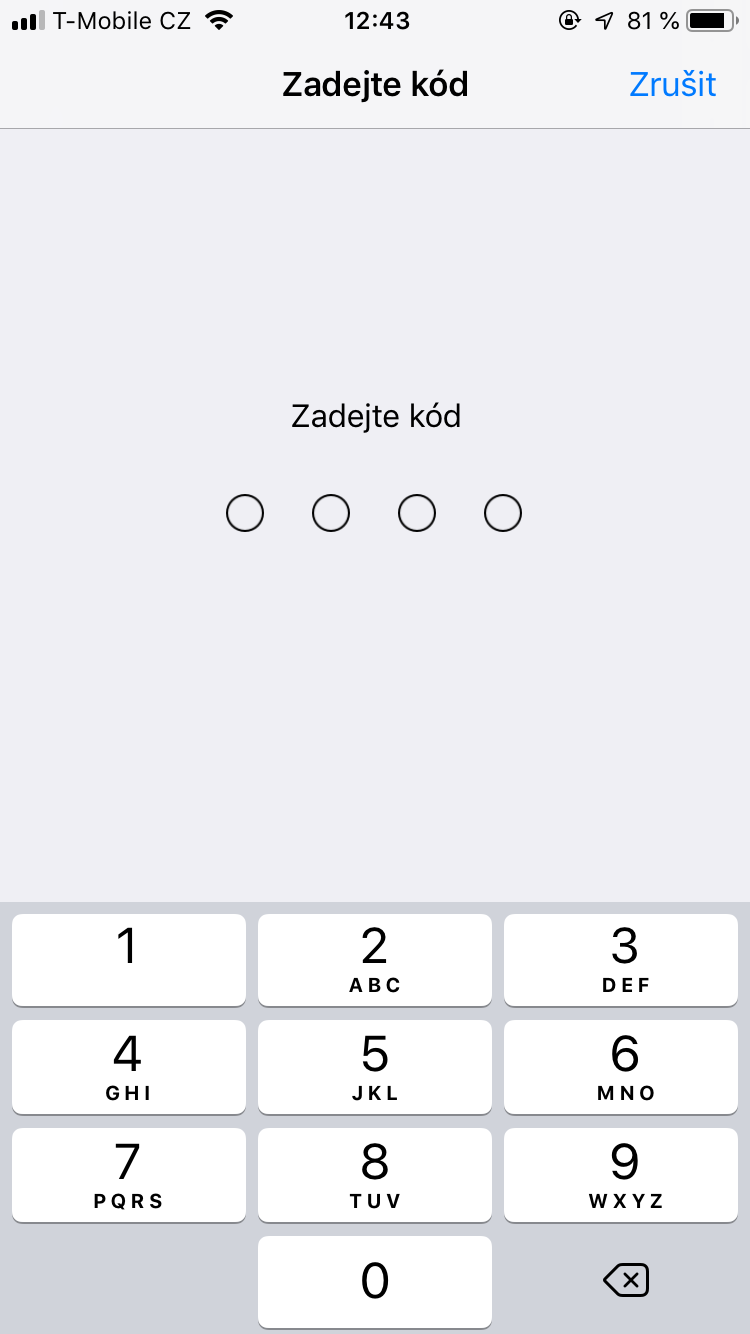
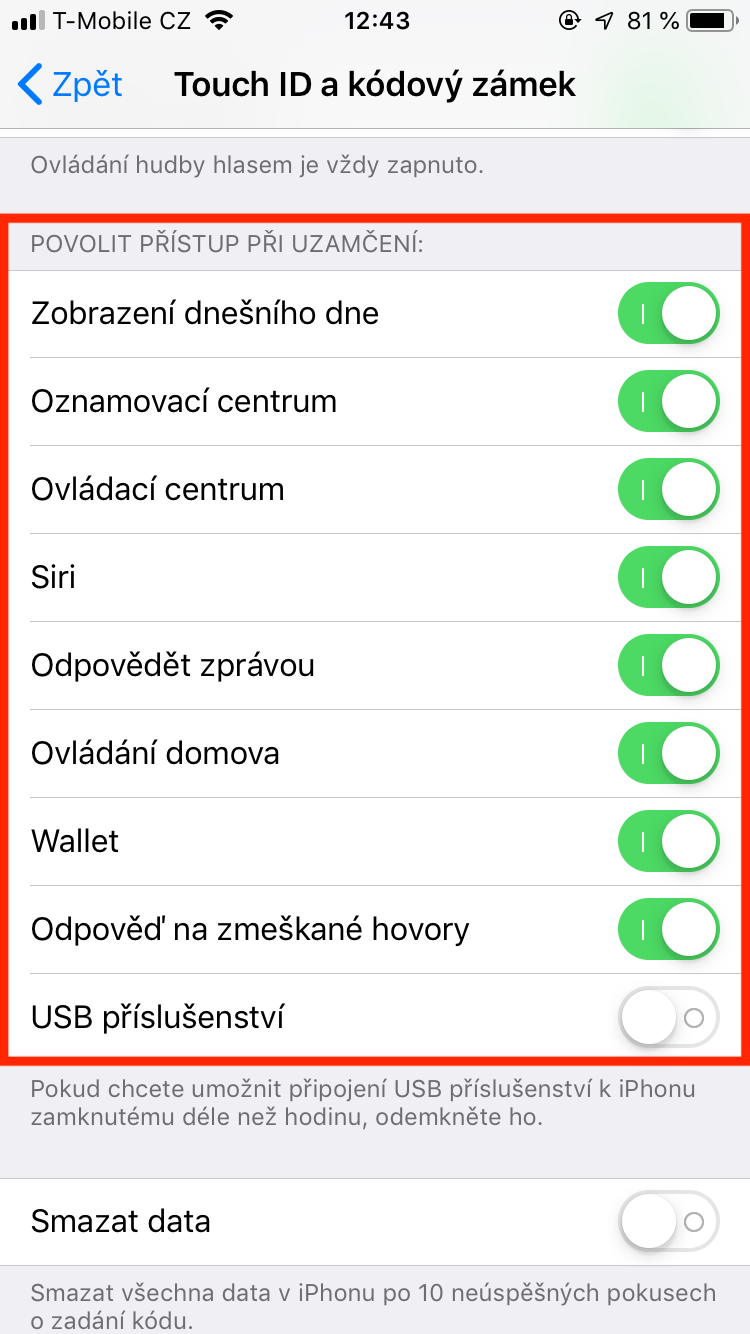






Жалко, че потупването на гърба не работи перфектно. Кога е iPhone заключено, тогава действието няма да бъде извършено, iPhone se трябва да се отключи. Исках да сложа камерата си там и да я разработя по-бързо Siri или чрез плъзгане отдясно наляво. И изобщо няма опция за превключване към безшумен профил, така че дори не мога да сложа опция за бърза камера на бутона за действие, вместо да превключа към безшумен/нормален профил. Щети.