Разделът за споделяне е вътре iOS ключова функция за споделяне на снимки, връзки, файлове и друго съдържание от приложения. Независимо дали искате да споделяте в социални медии, да изпращате файлове на колеги или просто да запазвате съдържание за по-късна употреба, разделът за споделяне го прави бързо и лесно.
Може да се интересувате от

Тази карта обаче не е статична и непроменлива. Можете да го редактирате и персонализирате, за да съдържа точно това, от което се нуждаете, което ви улеснява да споделяте съдържание по най-добрия за вас начин.
Как да персонализирате раздела за споделяне на iPhone - Приложения
Има няколко различни начина за персонализиране на раздела Споделяне на iPhone. Нека да видим как да го направим заедно.
- Отворете приложението, от което искате да споделите съдържание. Може да са снимки, Safari, бележки, файлове и много други.
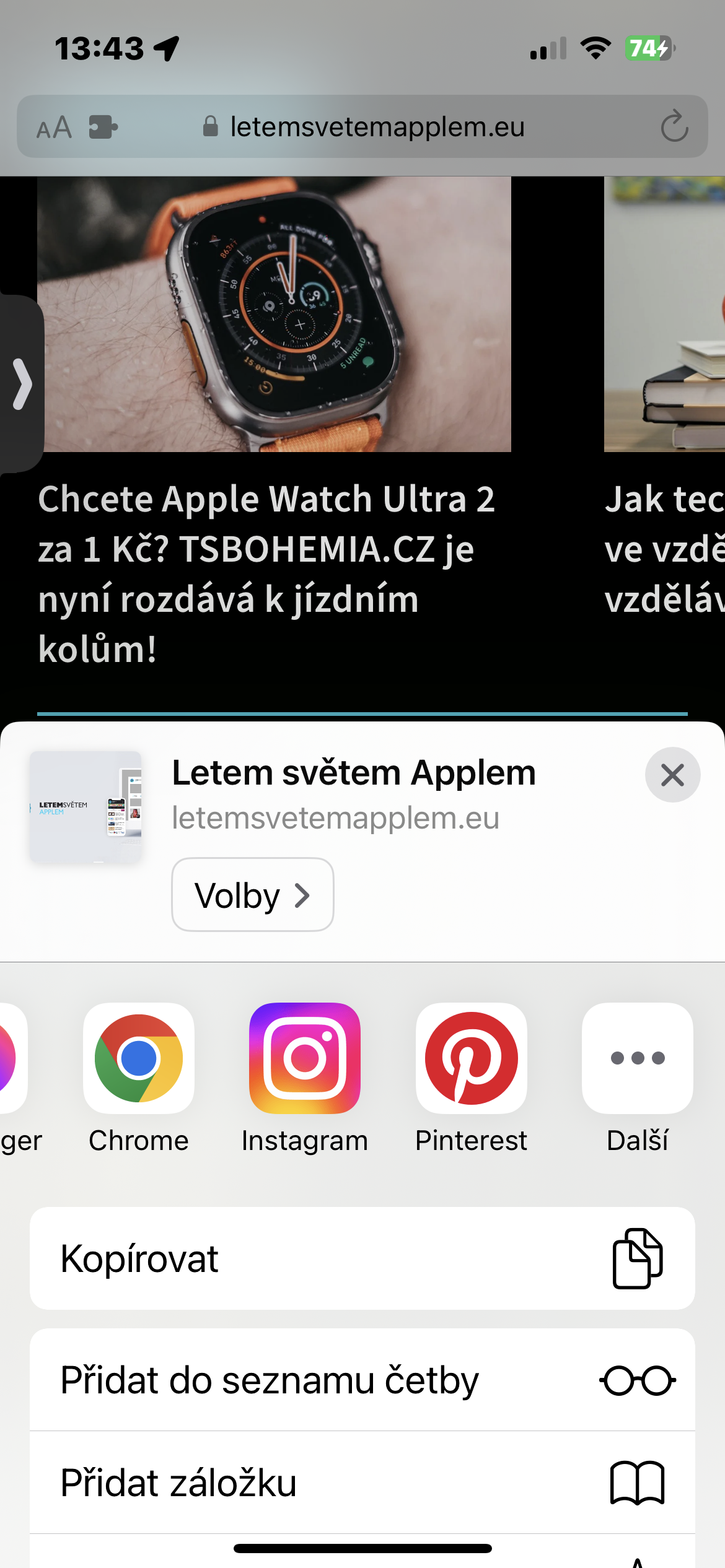
- Докоснете бутона за споделяне. Този бутон обикновено се намира в горния десен ъгъл на екрана и изглежда като правоъгълник със стрелка нагоре.
- В долната част на раздела за споделяне плъзнете надясно и докоснете Друг. Това ще отвори меню, където можете да редактирате вашата карта.
- Сега в списъка изберете приложението, чрез което искате да споделите избраното съдържание.
- За да редактирате списъка с приложения за споделяне, докоснете раздела списък редактиране горе вдясно. Сега можете да добавяте и премахвате приложения за споделяне на съдържание по желание.
Фото галерия
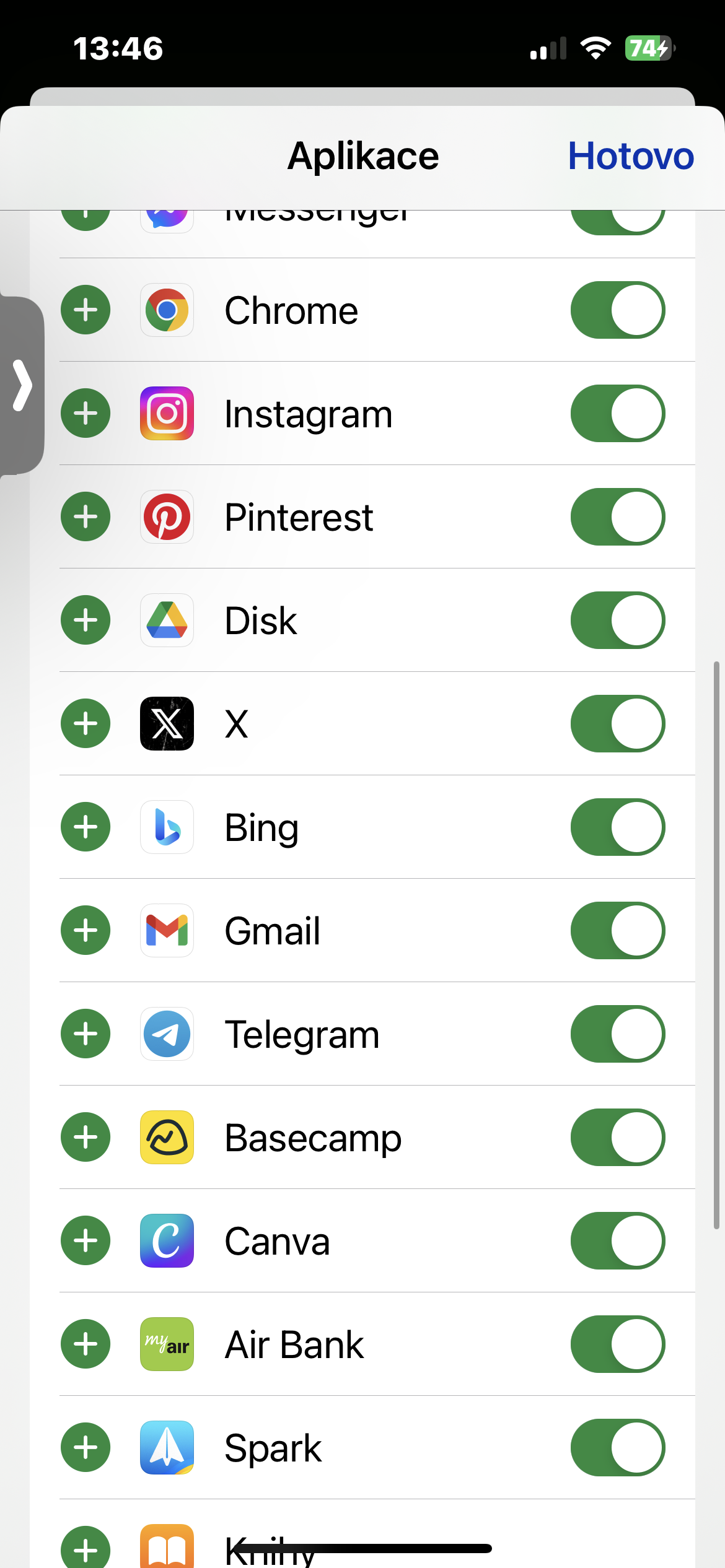
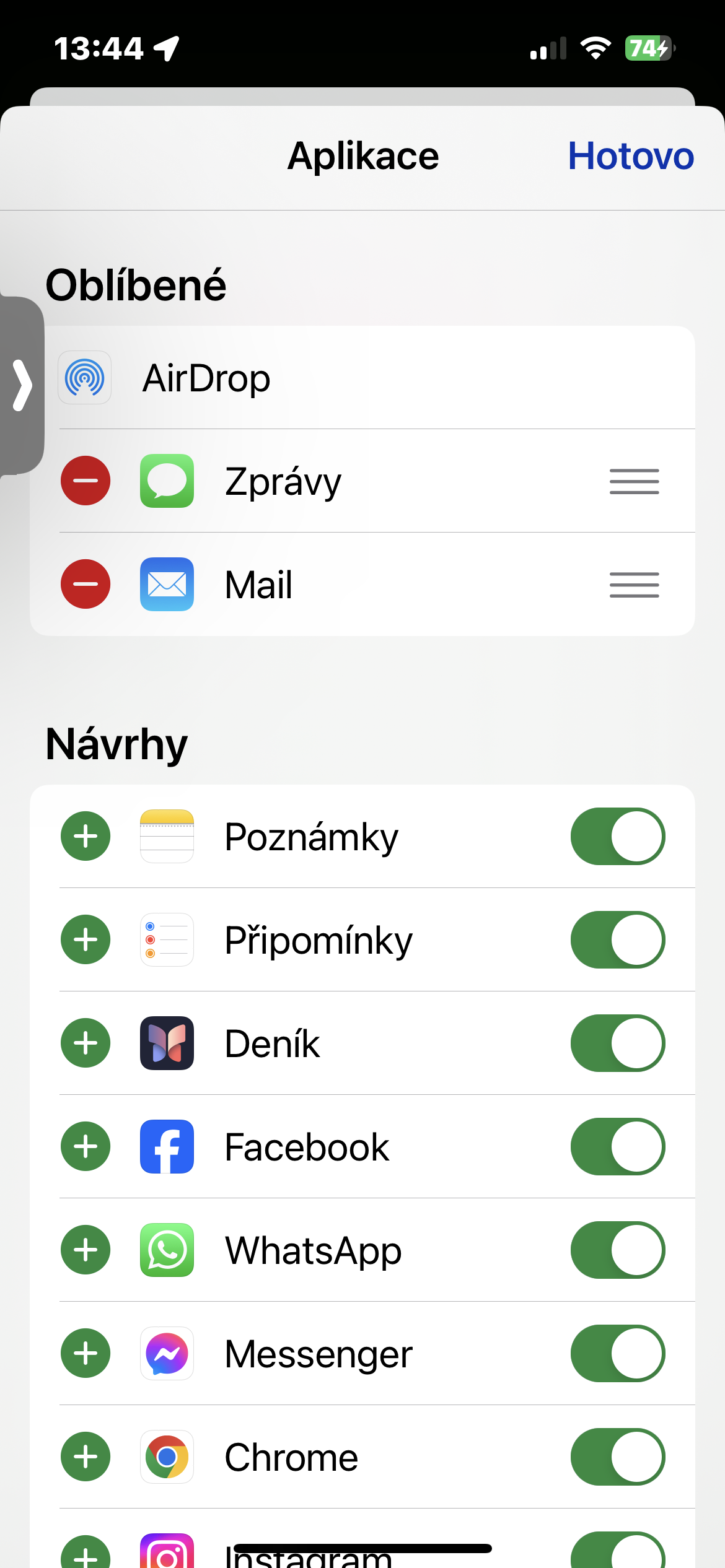
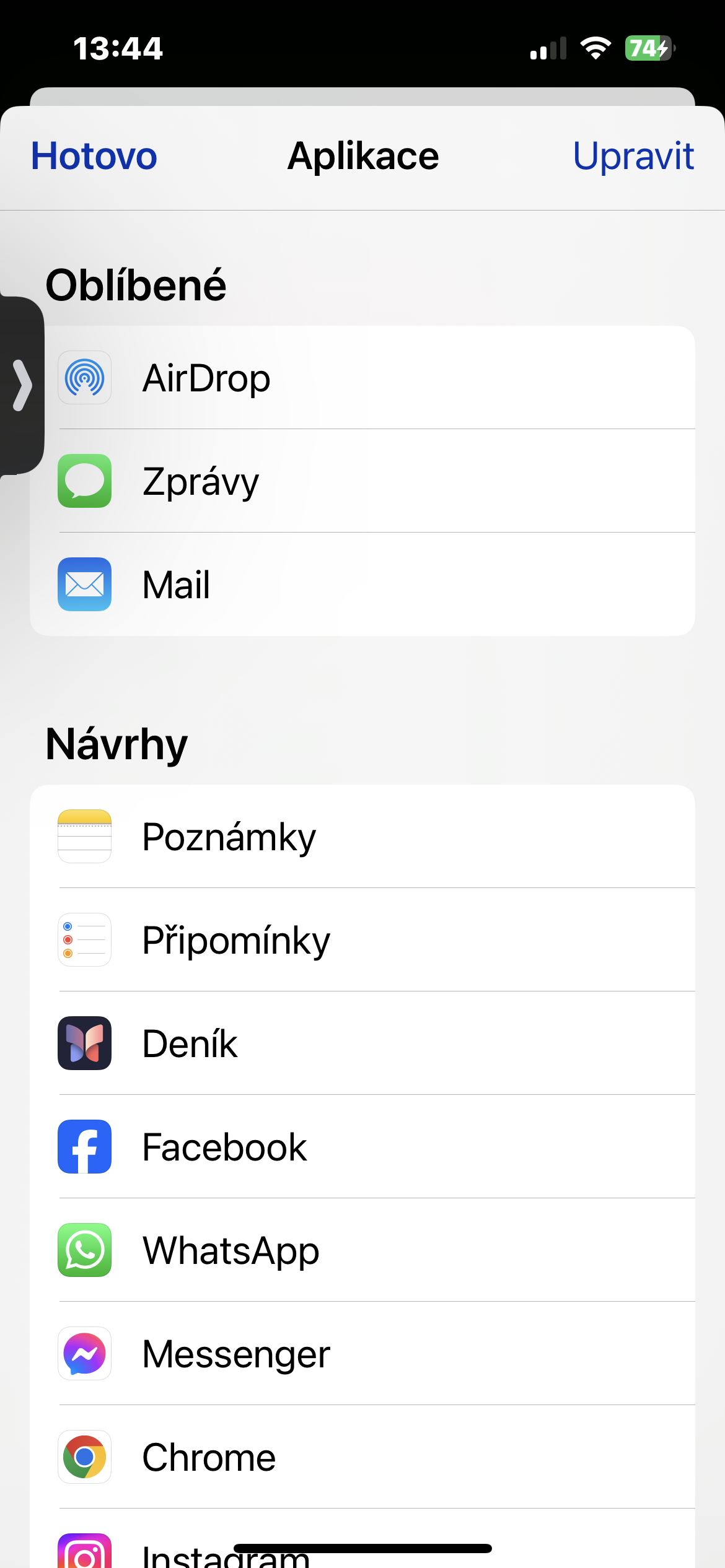
В допълнение към добавянето и премахването на приложения от Любими, имате и други опции:
- За да изключите приложенията: Можете да изключите приложенията, които се показват в раздела за споделяне, но не искате да ги използвате. Първо обаче трябва да ги премахнете от Любими. Имайте предвид, че някои системни приложения, като Съобщения, Поща и Книги, не могат да бъдат изключени.
Редактиране на действия
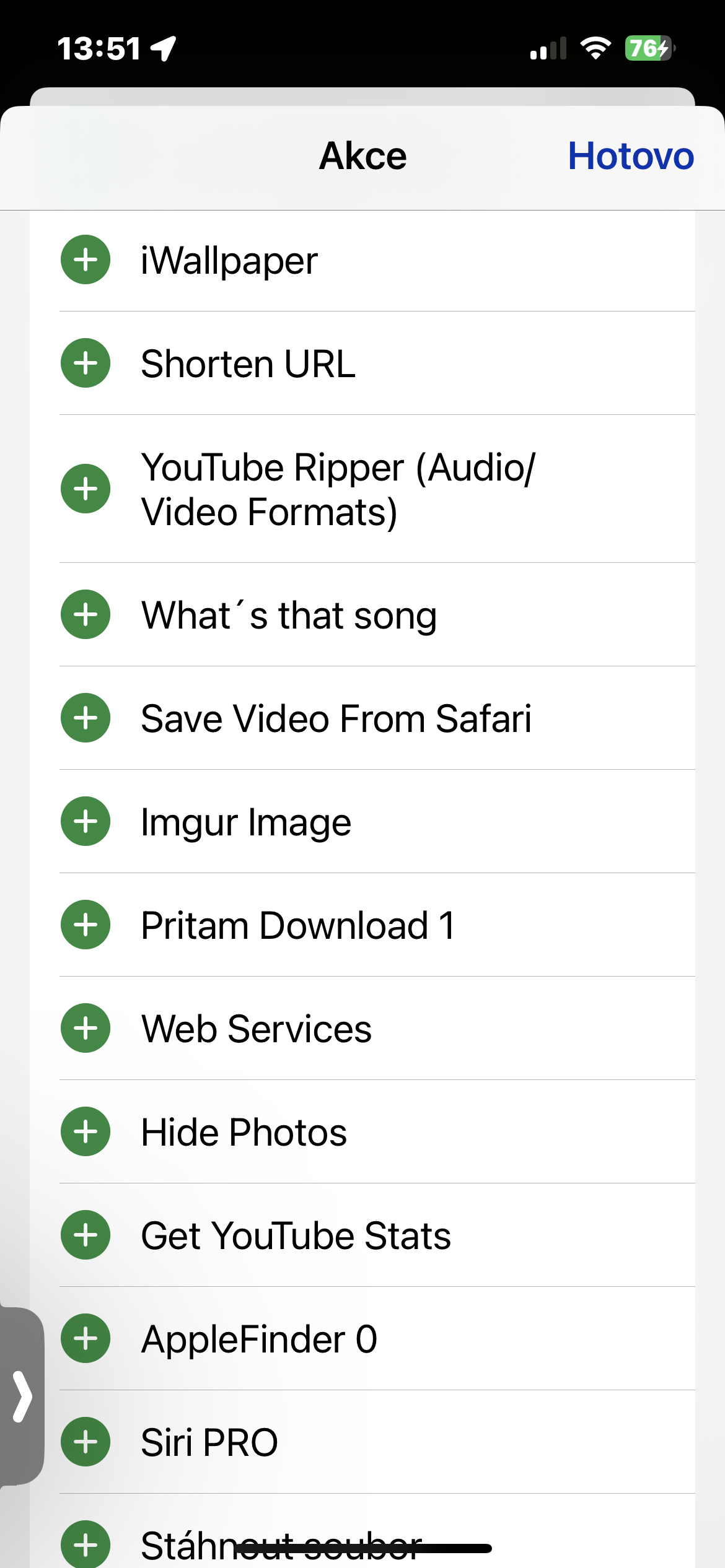
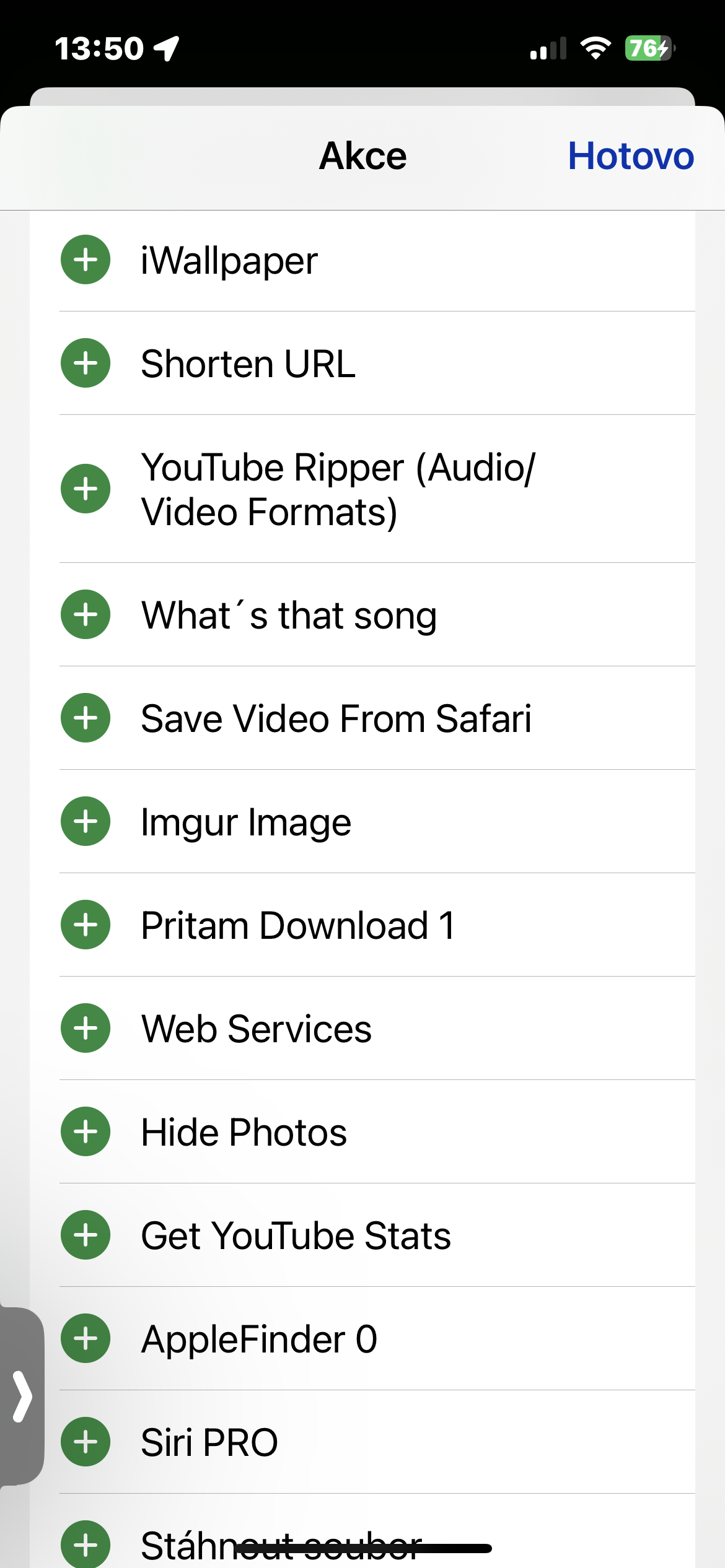
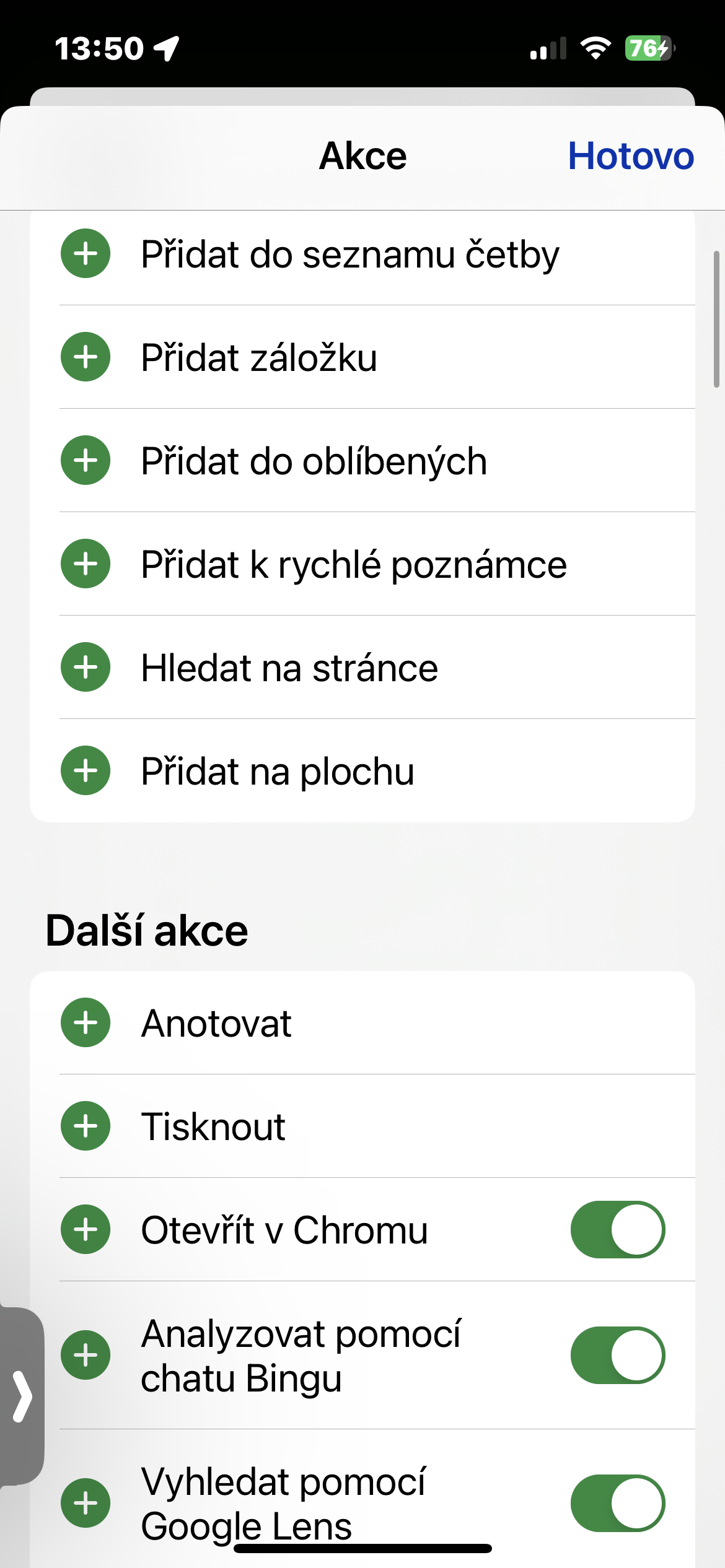
Ако щракнете върху иконата за споделяне за избраното съдържание, останете в раздела за споделяне, превъртете докрай надолу и щракнете върху Редактиране на действия, можете да премахнете или добавите други действия, свързани със споделянето - това може да бъде добавяне към списъка за четене, анотация, отпечатване и тук можете също да добавяте или премахвате преки пътища, свързани със споделяне на съдържание, които сте създали в съответното родно приложение на вашия iPhone. След като приключите с всичките си редакции, просто докоснете Готово в горния десен ъгъл.
Фото галерия
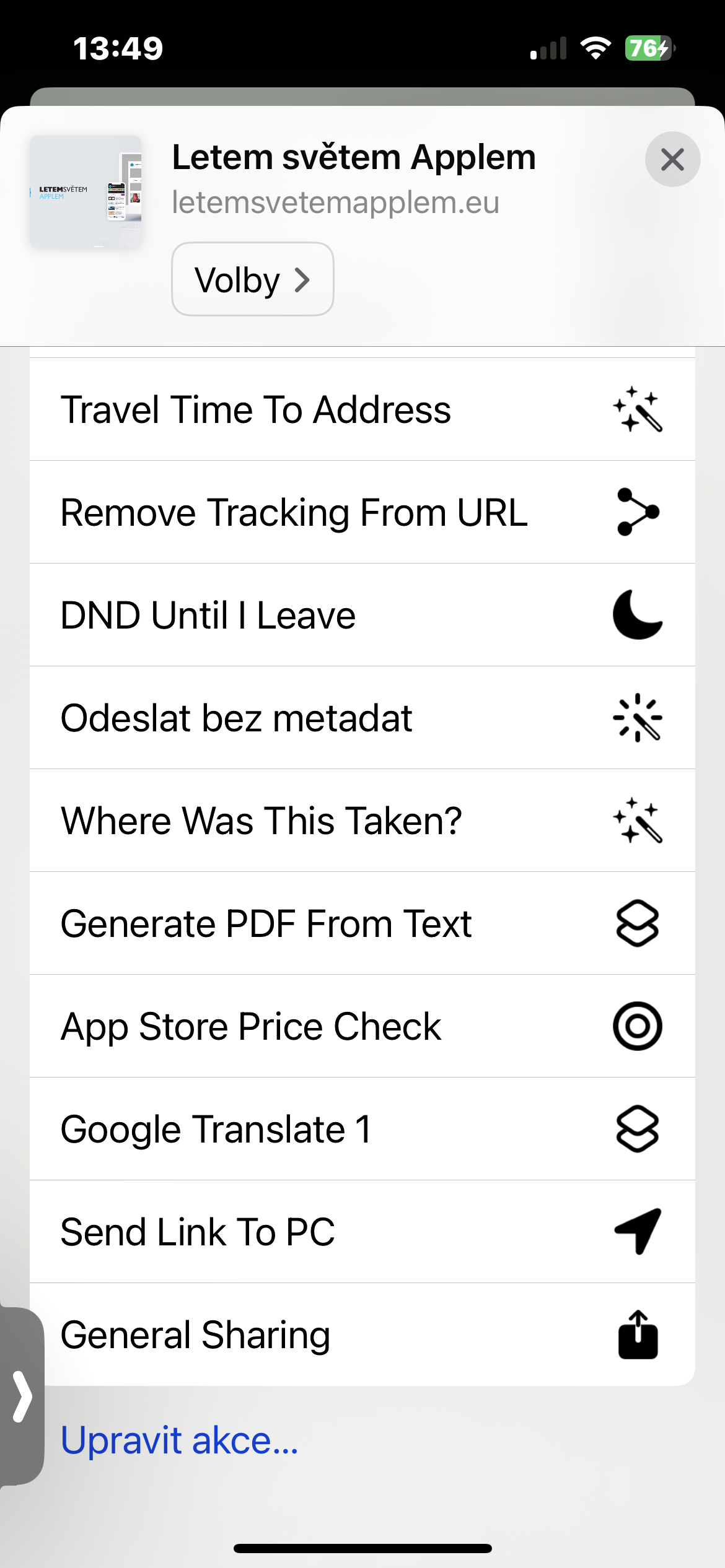
Изтриване на контакти за споделяне
Като част от редактирането на опциите за споделяне, можете също да премахнете контактите, които системата ви предлага за споделяне. В този случай отидете в Настройки -> Siri и търсене -> Преди търсене и деактивирайте Показване на предложения и Показване на скорошни елементи.
Може да се интересувате от