Вие сте сред късметлиите, които тази година получиха подарък под елхата Apple Watch? В случай, че е допълнително вашият първи Apple Watch в живота, определено ще оцените днешната ни статия. В него ще се съсредоточим върху десет съвета и трика, с които начинаещите Apple Watch определено ще го оцени.
Тих режим
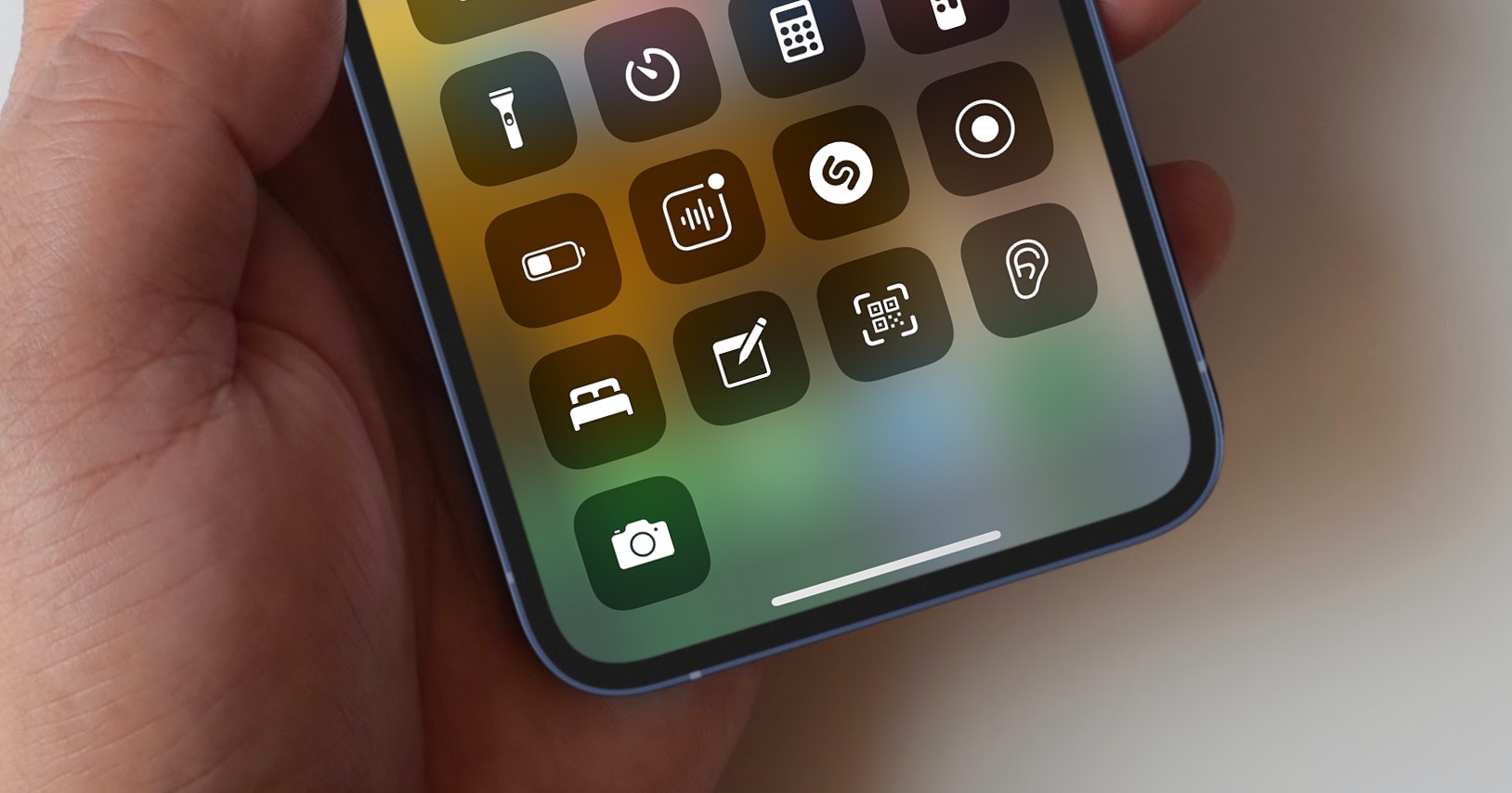
Apple Watch Разбира се, той може да отразява известия от вашия iPhone, което включва звуци за известяване. Но не винаги искате вашият смарт часовник да е такъв AppВъзпроизвеждаха се и звуци за известяване. В този случай няма нищо по-лесно от активирането на безшумен режим - просто плъзнете нагоре от долната част на екрана и докоснете иконата за сила на звука в Центъра за управление.oneокей
Може да се интересувате от
Персонализиране на известията
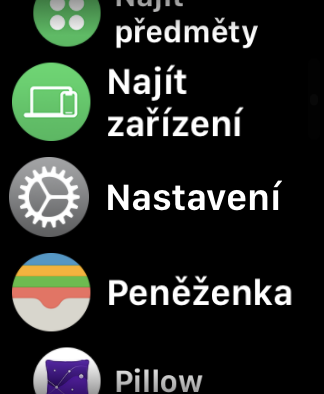
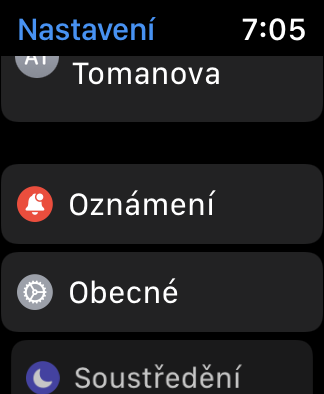
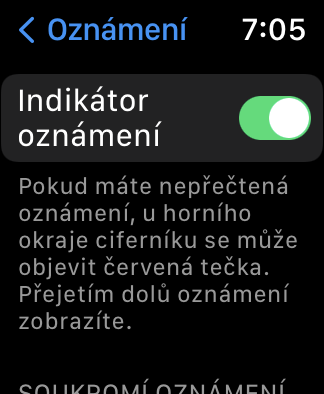
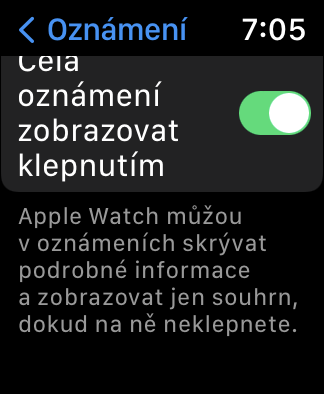
Активирането на безшумен режим е чудесно еднократно решение, при нови Apple Watch но ще трябва да персонализирате известията като такива, за да ви подхождат възможно най-много. Персонализирайте известията на часовника си, като отидете в Настройки -> Известия. Тук можете да активирате или деактивирате индикатори, да зададете как да се показват обобщенията и много повече.
Фото галерия
Apple Watch като ключ за Mac
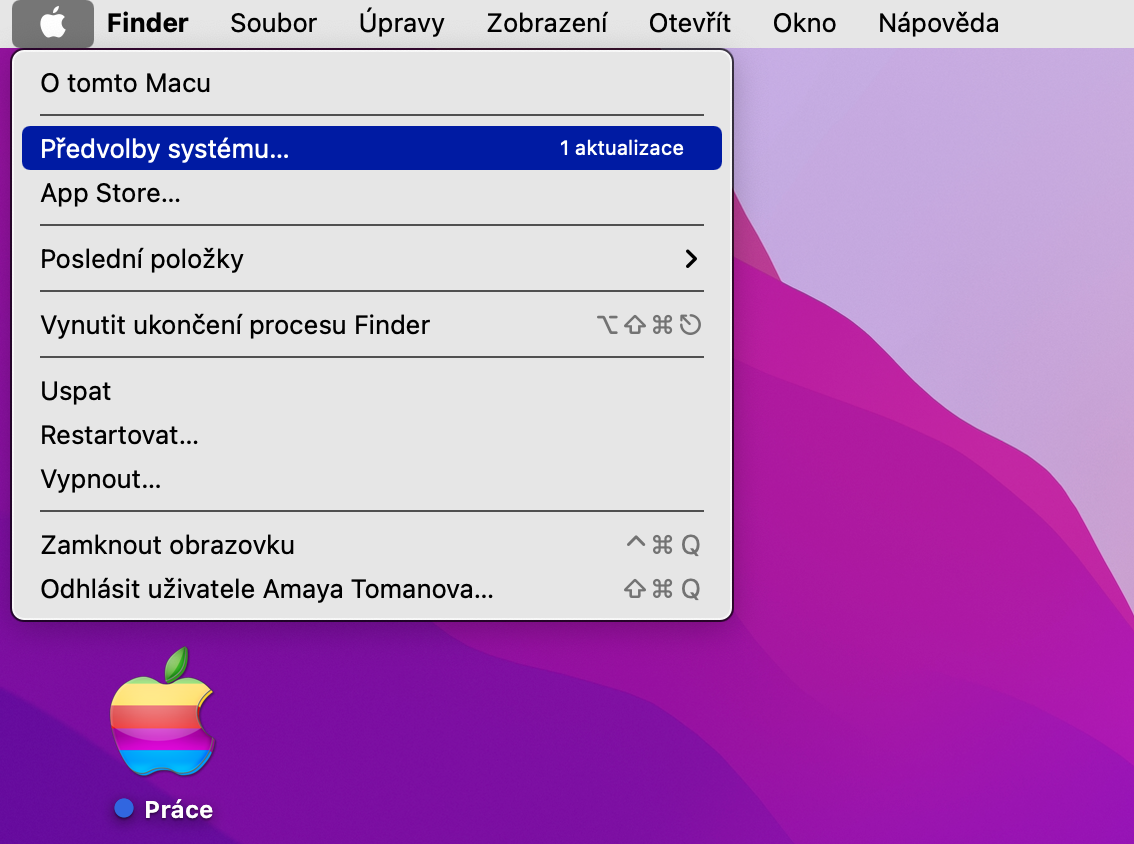
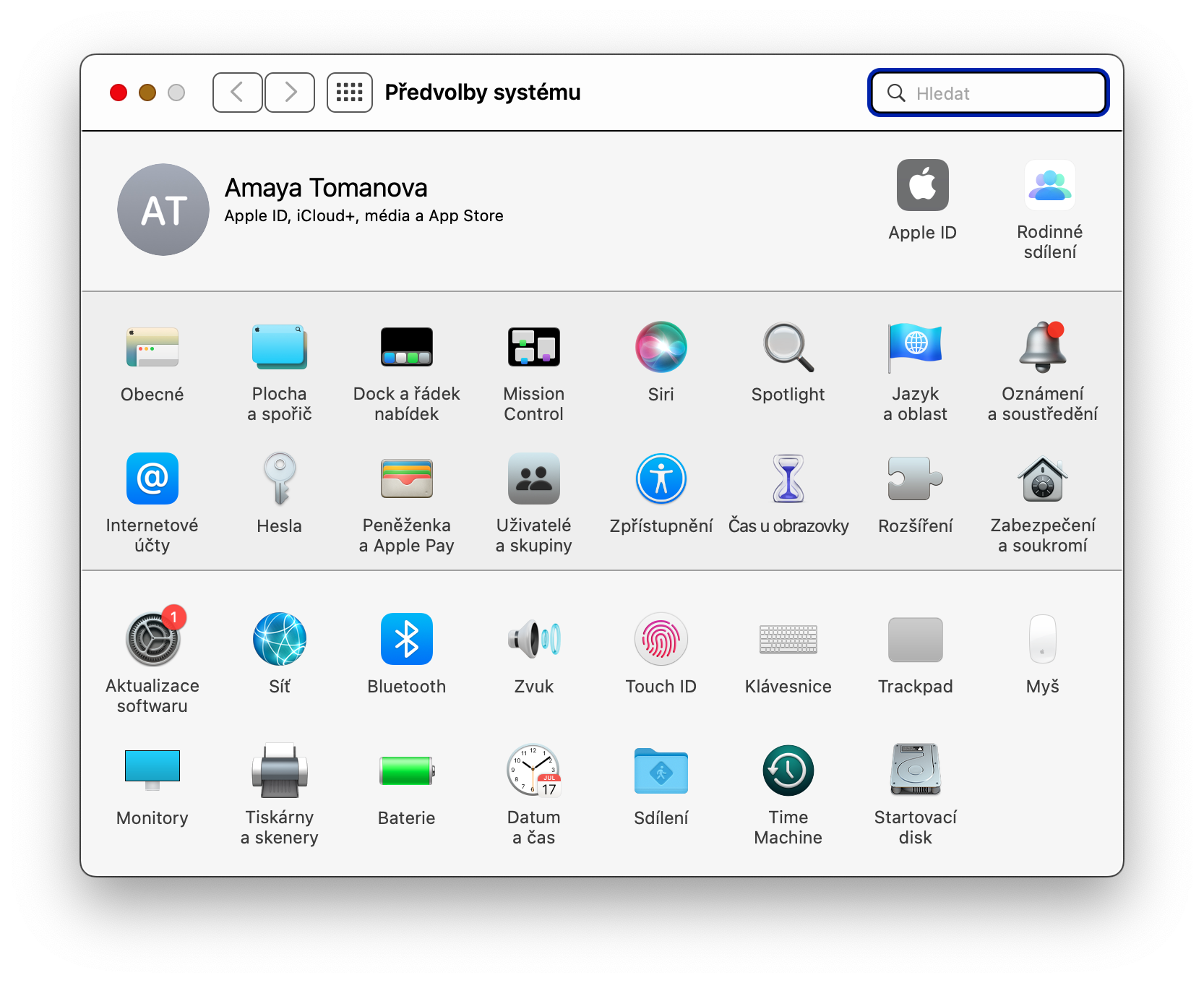
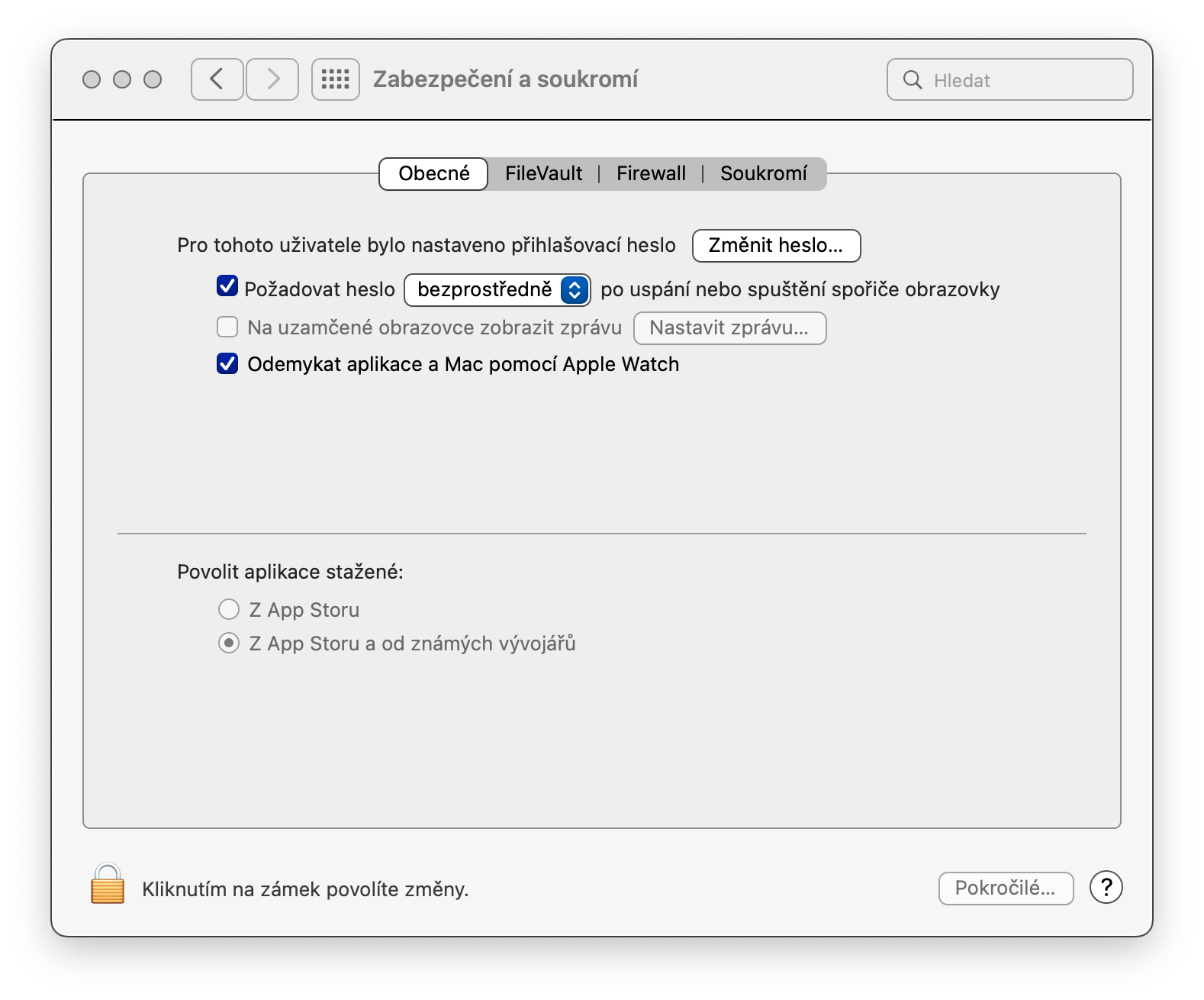
Вие притежавате освен Apple Watch Mac също? След това можете също да използвате своя смарт часовник Apple, за да отключите компютъра си. Седнете на вашия Mac и щракнете върху -> System Preferences в горния ляв ъгъл на екрана на вашия Mac. В прозореца с предпочитания изберете Сигурност и поверителност, щракнете върху иконата за заключване долу вляво, потвърдете влизането и маркирайте опцията Разрешаване на отключване на Mac с Apple Watch.
Фото галерия
Цели за движение във вашата посока
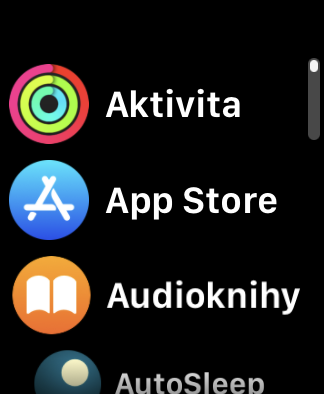
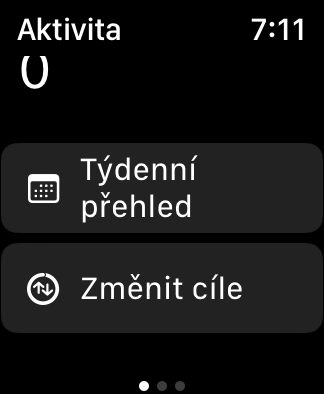
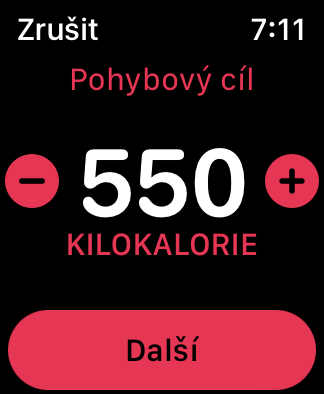
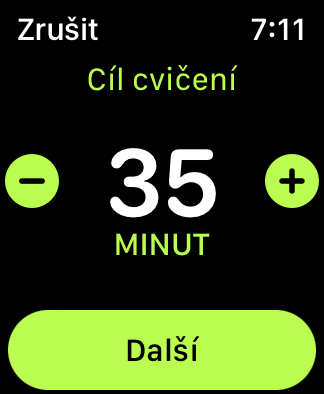
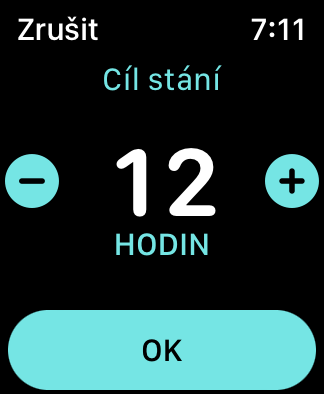
Apple Watch те могат да играят важна роля във вашите фитнес дейности. Така наречените пръстени на Apple Watch – активност, време за стоене и упражнения – в операционната система watchOS 7 и по-нови версии, можете да го персонализирате напълно по ваш вкус. Pro За да промените целта си за упражнения, стартирайте приложението „Активност“, превъртете докрай надолу, изберете „Промяна на цели“ и задайте всичко необходимо.
Фото галерия
Персонализиране на хаптичния отговор
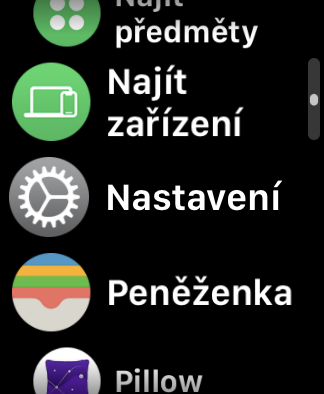
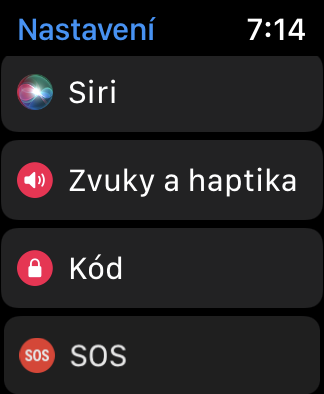
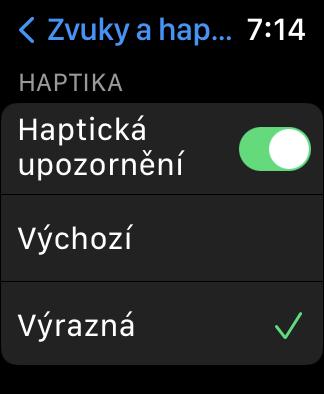
Ако искате да имате своя Apple Watch наистина адаптиран към maxминимум, също така коригирайте детайлите на хаптичния отговор, т.е. вибрациите, чрез които часовникът ви например ще ви предупреждава за входящи известия. Pro хаптична адаптация към Apple Watch стартирайте Settings -> Sounds & Haptics. Отидете в секцията Haptics и задайте всичко необходимо.
Фото галерия
Екранни снимки
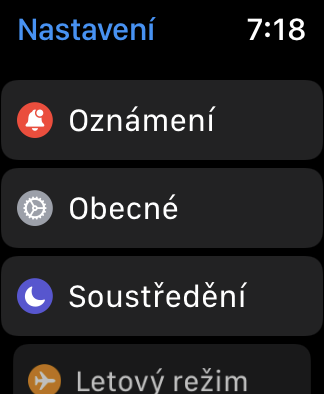
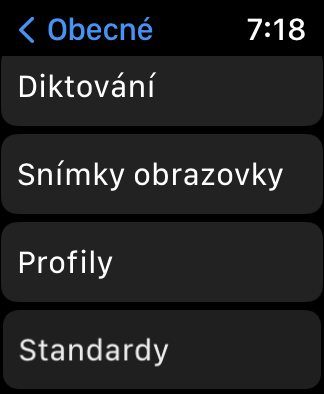
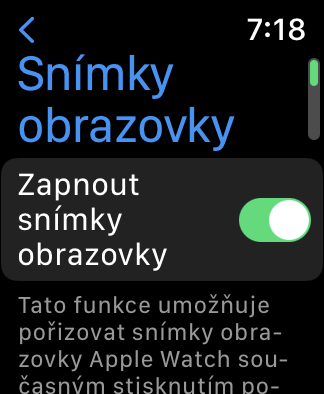
ScreenshotМожете да правите снимки не само на вашия Mac, iPhone или iPad, но и на Apple Watch. Екранна снимка Apple Watch Можете да направите екранна снимка, като едновременно натиснете цифровата коронка и страничния бутон, а самите екранни снимки ще бъдат автоматично запазени във фотогалерията на вашия iPhone. Pro За да активирате екранни снимки, започнете от Apple Watch Настройки -> Общи, отидете надолу до мястото, където докоснете Екранни снимки и активирайте опцията Включване на екранни снимки.
Фото галерия
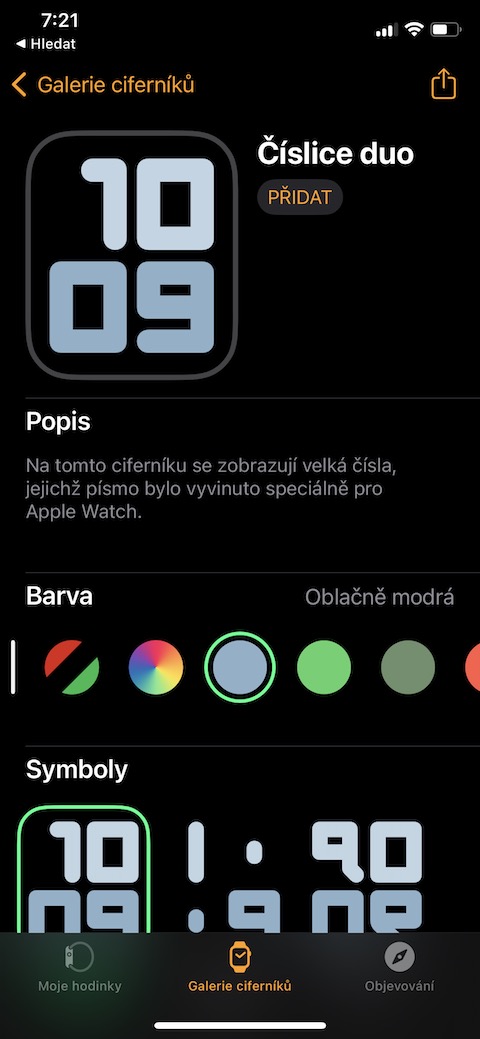
Персонализирайте циферблатите
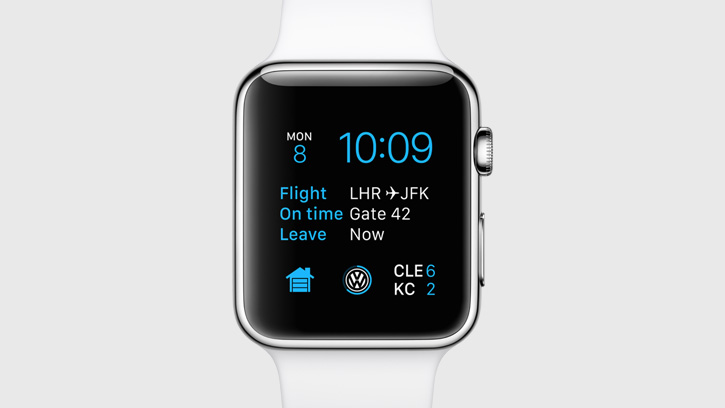
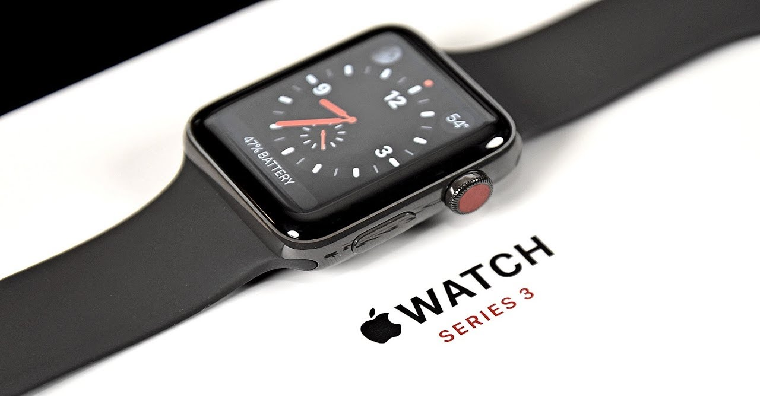
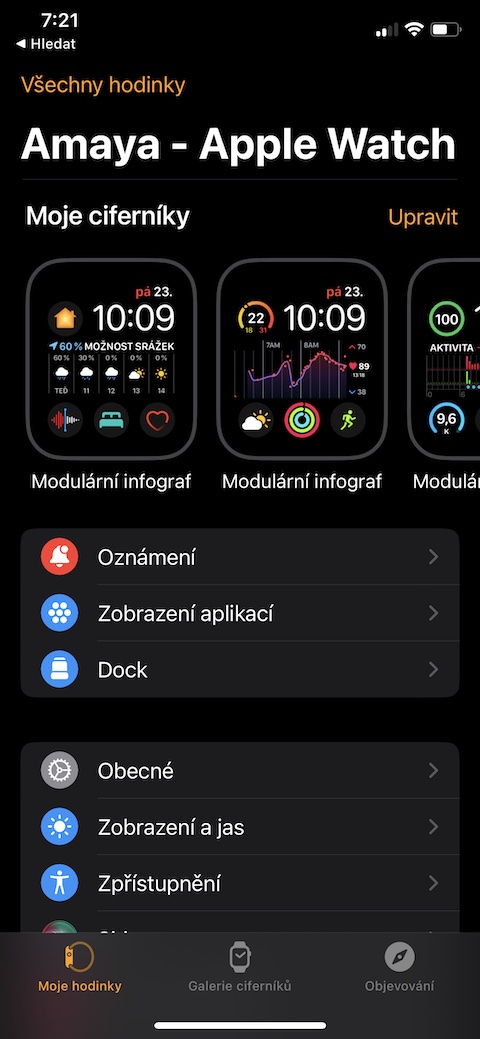
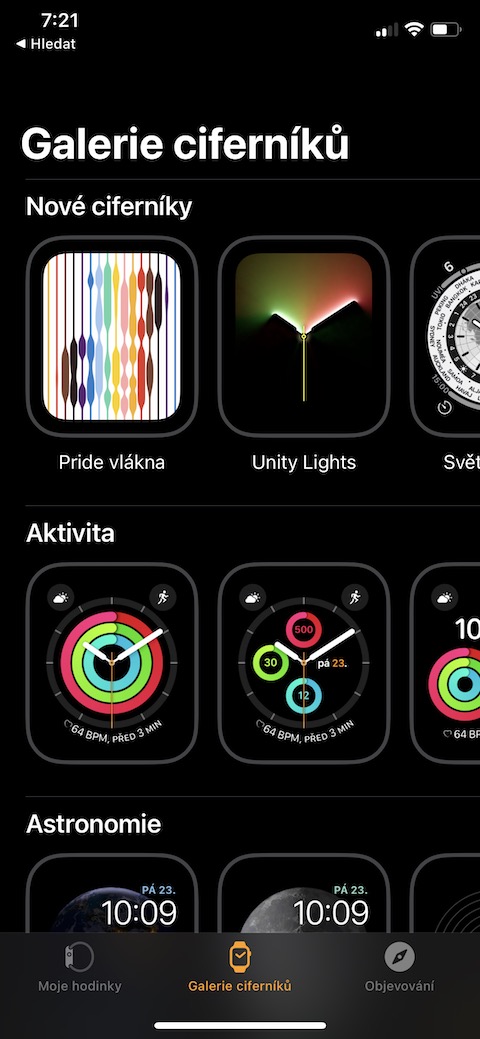
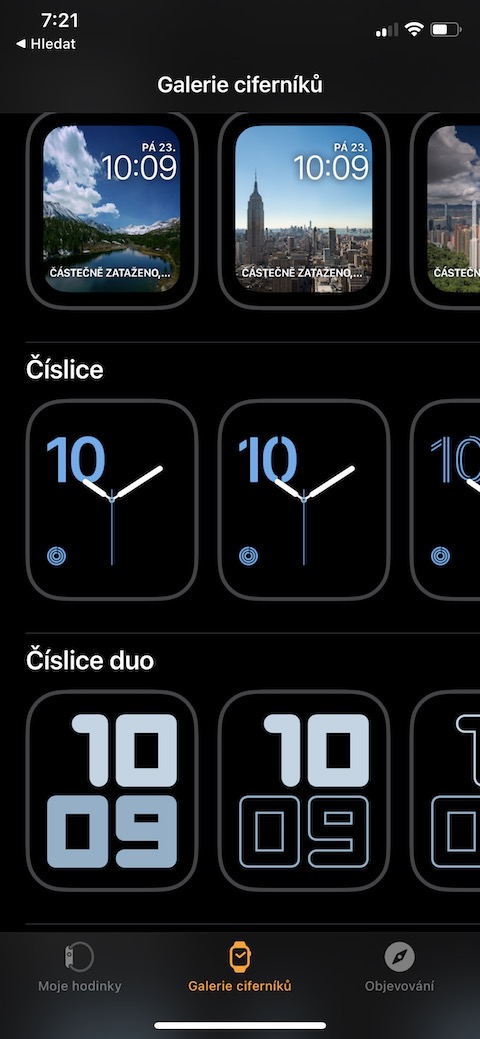
Компания Apple предлага с всяка нова версия на операционната система watchOS повече опции, когато става въпрос за работа с циферблати. Ако искате да прегледате и зададете циферблати на вашия часовник Apple Watch, стартирайте собственото приложение за гледане на вашия сдвоен iPhone и докоснете Галерия с циферблати на часовника в долната част на екрана. Можете да персонализирате конкретни циферблати, след като докоснете визуализацията им. Втората опция за регулиране на циферблатите е включена Apple Watch, е да натиснете продължително текущия циферблат директно върху часовника и да докоснете Редактиране.
Фото галерия
Персонализиране на контролния център
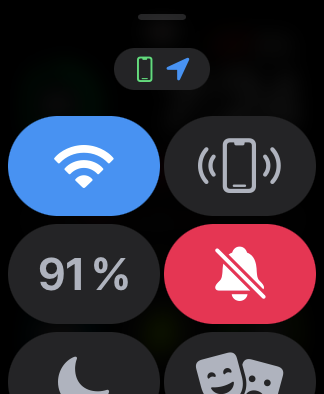
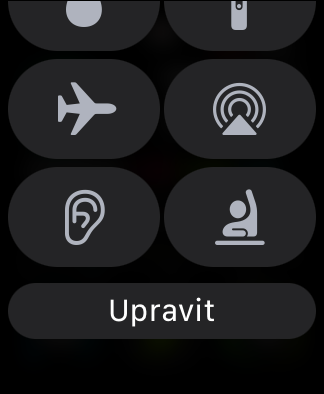
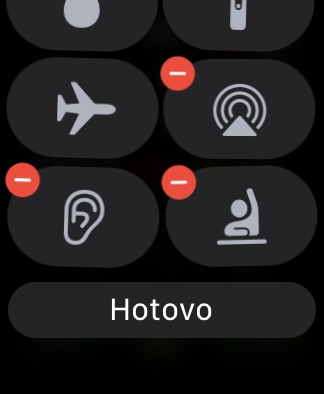
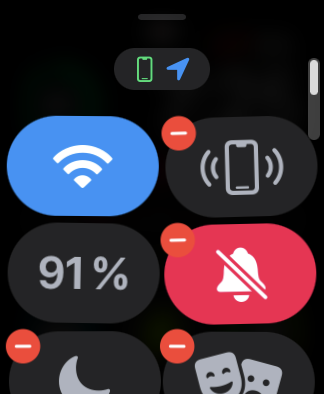
Ако е включено Apple Watch като плъзнете нагоре от долната част на дисплея, активирате Центъра за управление. Подобно на iPhone, можете също да включите Apple Watch можете да персонализирате този контролен център според елементите, които ще използвате на практика. Просто активирайте Центъра за управление, превъртете докрай надолу и докоснете Редактиране.
Фото галерия
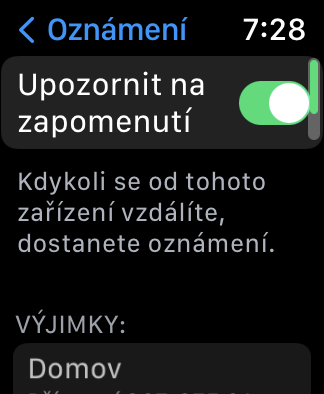
Уведомете за забравяне
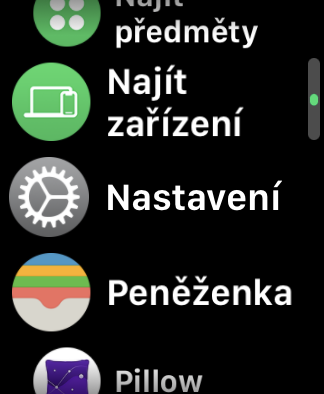
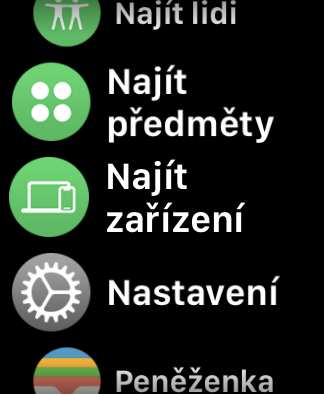
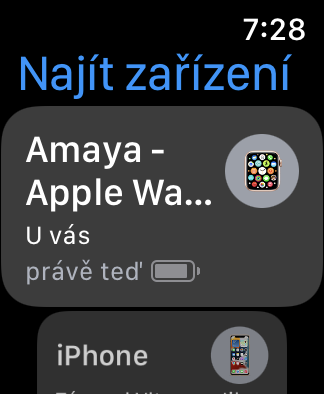
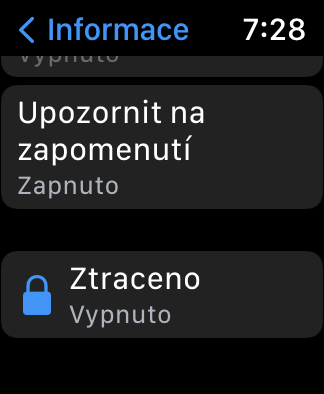
Докато неговият Apple Watch носите го на китката си през повечето време, iPhone лесно се забравя у дома. Но вашият часовник може да ви предупреди за този факт. За да активирате известия за забравени устройства, стартирайте на вашия Apple Watch Намерете устройство. Докоснете устройството, на което искате да активирате това известие, превъртете докрай надолу и включете Известяване, ако забравите.
Фото галерия
Персонализиране widgetů
Apple Watch предлага подобни на Mac или iPhone функция widgetпри. Предвид размера, разбира се, това не е строго a widgetкоито познавате от iPhone-ите, те обаче могат да ви предоставят определена информация, което определено е чудесно. Но как да работите с тях? Абсолютно просто! Просто... Apple Watch започнете widgetцентъра на часовника, което правите, като събудите часовника и след това завъртите цифровата корона. След като ти widgety се появи, просто задръжте пръста си върху един от тях и след това можете да го премахнете или преместите според вашите нужди. Това е същата система, която познаваме от iPhone например.