
Компания Apple за тази година WWDC като част от представянето на операционната система iOS 17 също представи ново собствено приложение Journal. Дневник – интелигентен виртуален дневник – е едно от приложенията, които не бяха включени веднага след пускането на пълната версия iOS 17. Apple Той я пусна на бял свят само заедно с betaверсия на операционната система iOS 17.2. Как изглежда вестникът и как да го използвате?
Може да се интересувате от

Воденето на дневник е свързано с много ползи за психичното здраве, включително управление на тревожността, намаляване на стреса и помощ за справяне с депресията. Въпреки това, някои хора може да имат проблеми да си спомнят да пишат дневник или да не знаят какво да пишат. Приложение за дневник от компанията Apple улеснява записването на няколко мисли, дава ви подкани за писане и други напомняния за това, което сте направили за деня.
Какво е приложението Journal
Journal е приложение, разработено от компанията Apple, което ви позволява да пишете записи в дневник и да вмъквате изображения, видеоклипове и друго съдържание в тях. Записите се съхраняват локално на вашия iPhone и можете да ги архивирате в iCloudпри. Към момента на писане приложението Journal беше достъпно в betaверсия на операционната система iOS 17.2 и в чешката локализация се казваше дневник. Ако сте използвали приложения за водене на дневник преди, знаете, че можете да водите дневник на вашия iPhone и колко полезно може да бъде да го имате в цифрова форма. В допълнение към кратки бележки или дълги есета, можете също да имате налични снимки, видеоклипове или дори уеб връзки. Ако нямате опит с приложения за дневници, може би приложението Дневник ще успее да ви убеди в предимствата на този тип приложения.
Как да правите записи в приложението Журнал
Въпреки че Journal е просто още едно приложение, където можете да пишете бележки като дневник, то е дълбоко интегрирано в системата. iOS. Това означава, освен всичко друго, че ако решите, не можете да влезете в негоchat автоматично включва подробности за вашия ден. Кои са те?
- Упражнение и физическа активност
- Музика и подкасти, възпроизвеждани на iPhone
- Хора, на които сте писали или сте се обаждали
- снимка
- Места – както местата, на които сте били днес, така и местата, които сте избрали другаде
Ако стартирате приложението Дневник и докоснете бутона +, ще се появи в секцията препоръка наред с други предложения за новата ви обява. Ако преминете от Препоръки към История, ще видите преглед на вашите дейности ден по ден. Щракнете върху отделни елементи, за да направите бързи и кратки записи във вашия дневник.
Фото галерия
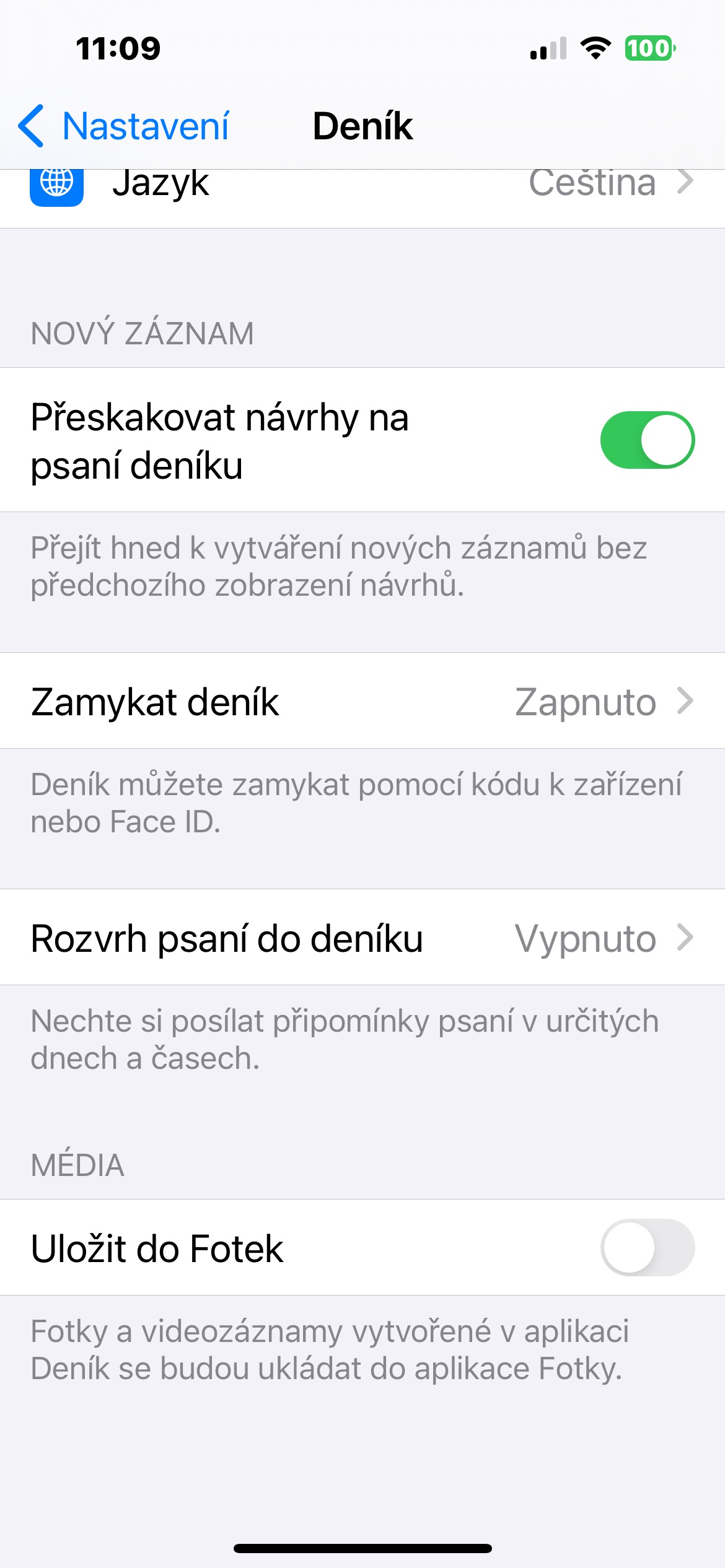
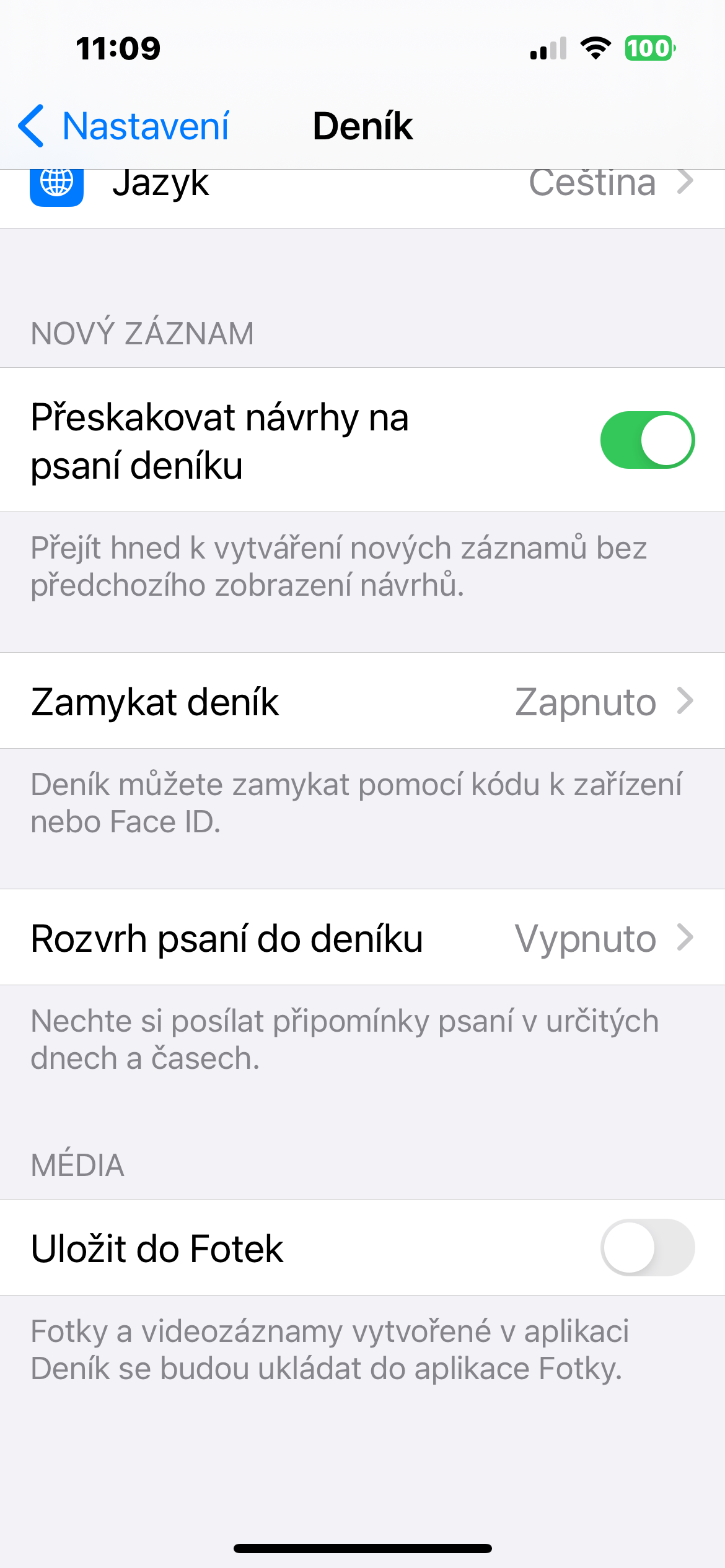
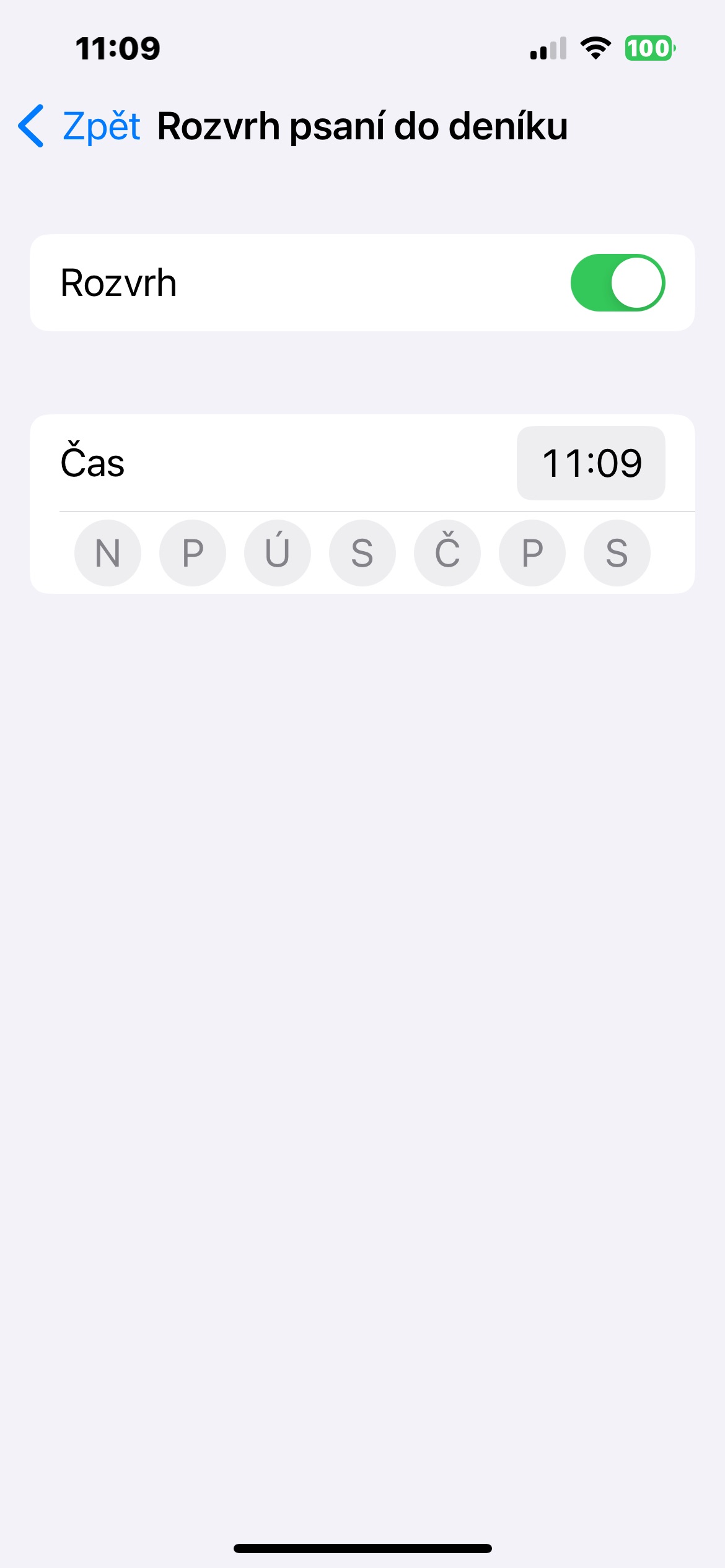
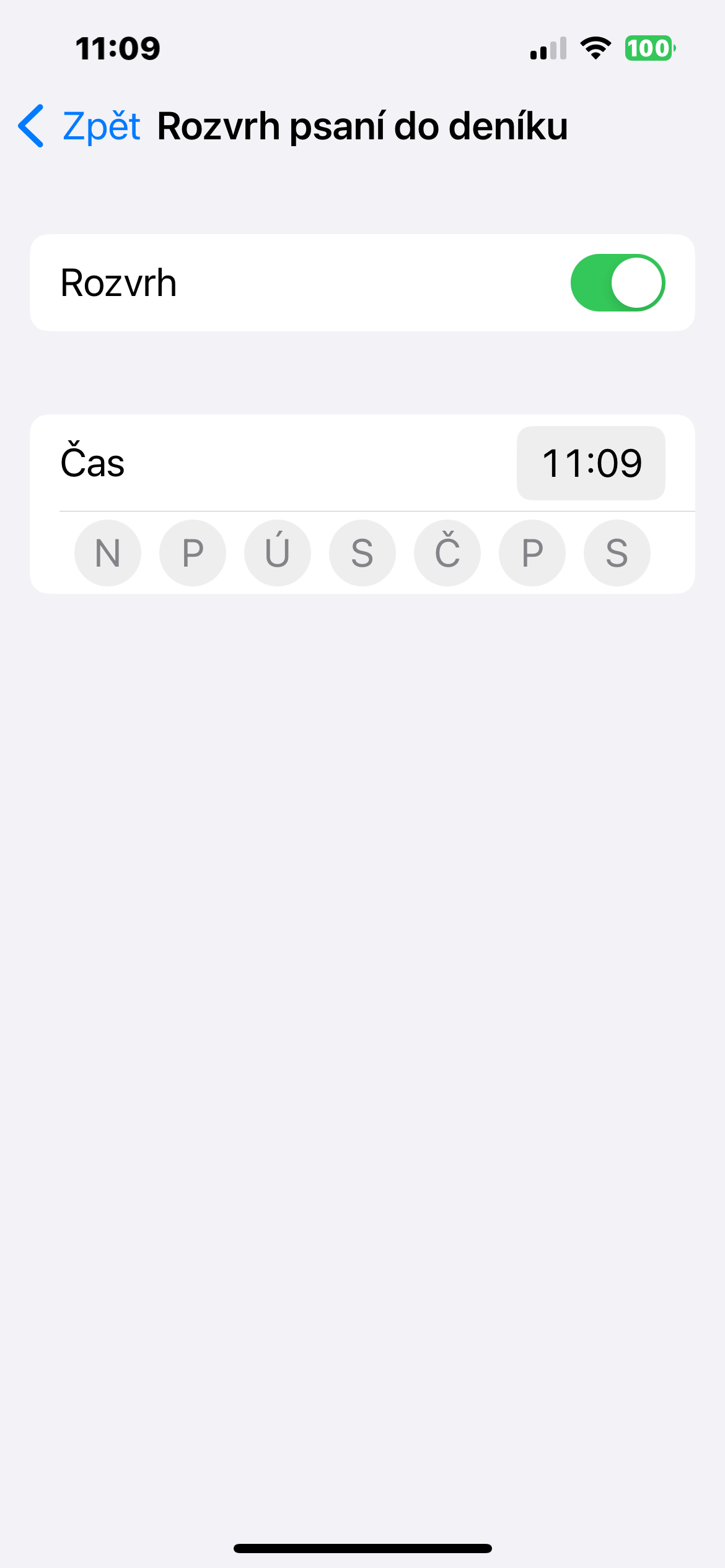
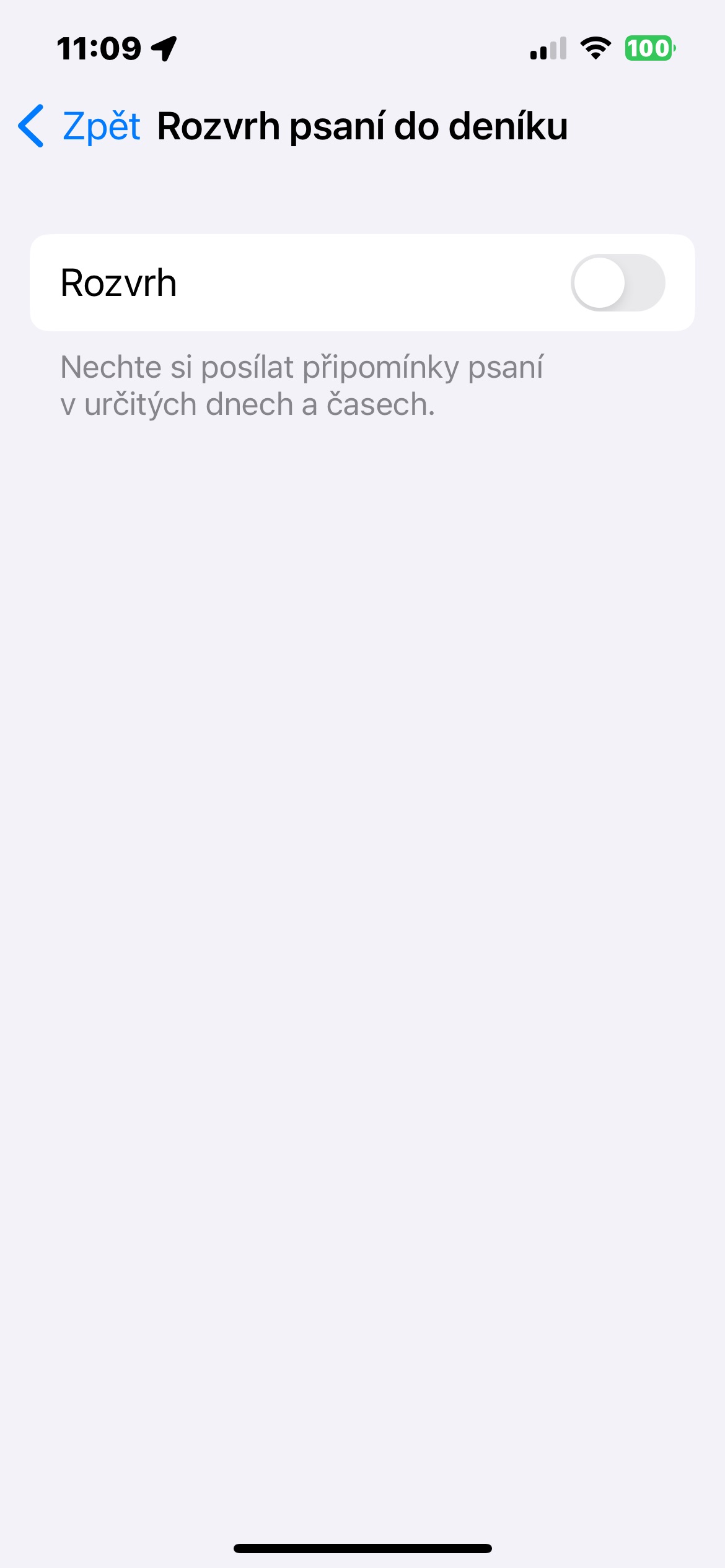
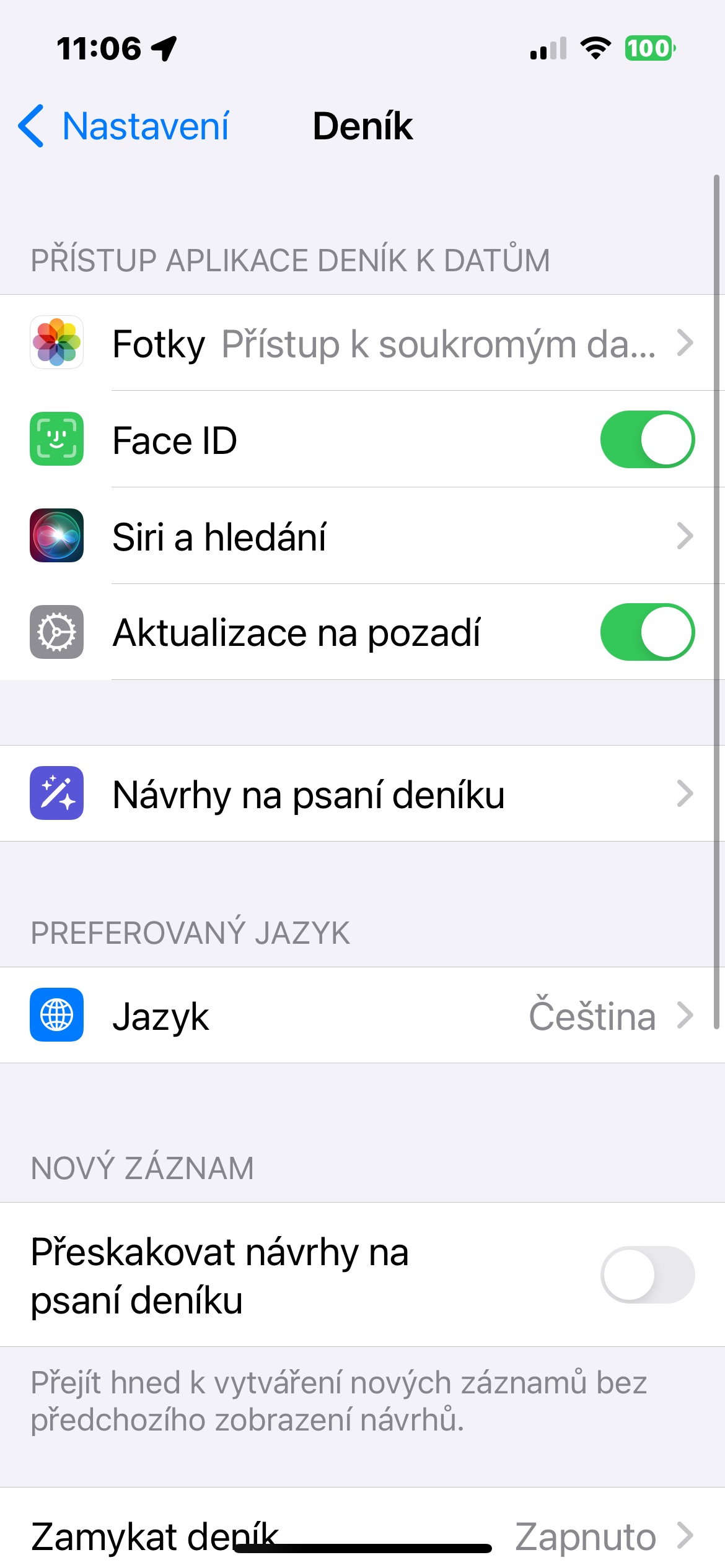
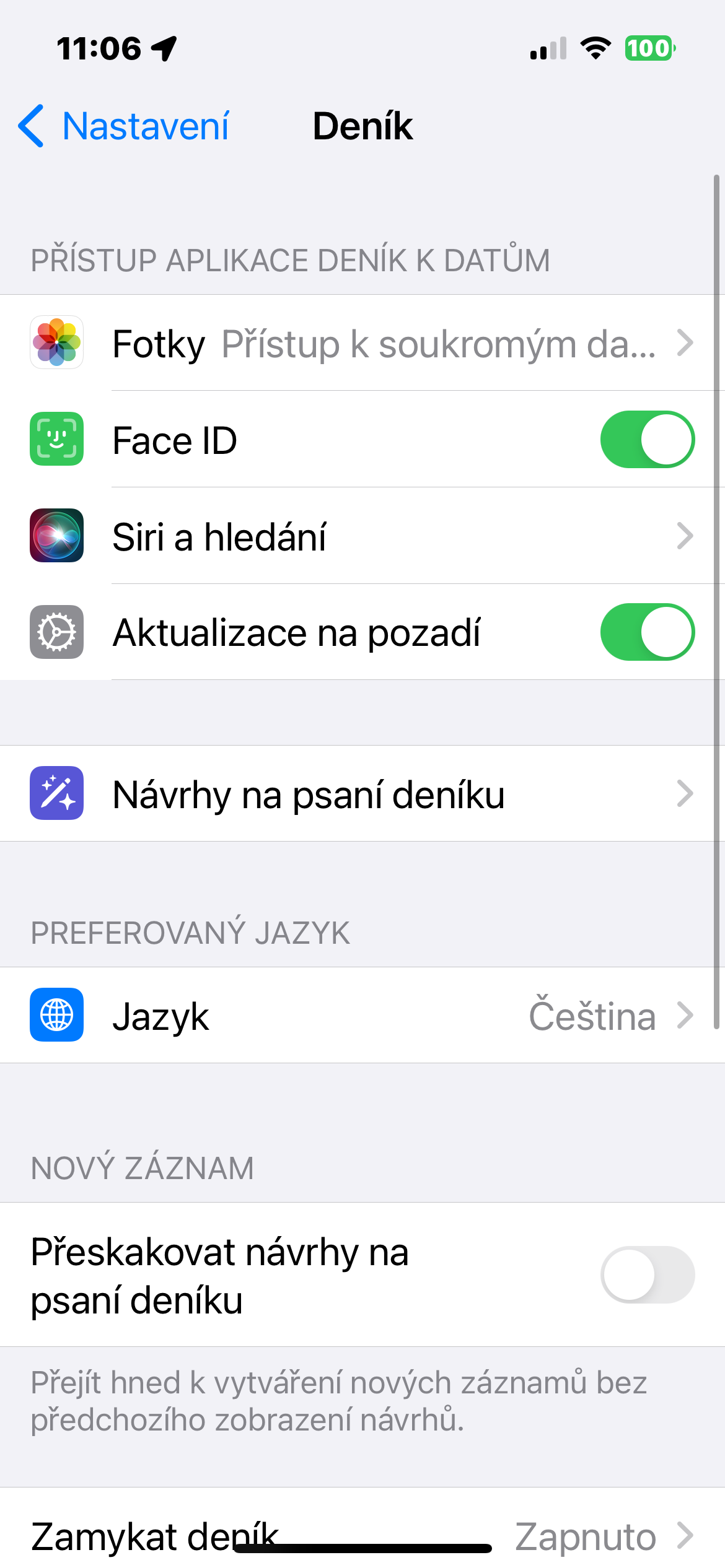
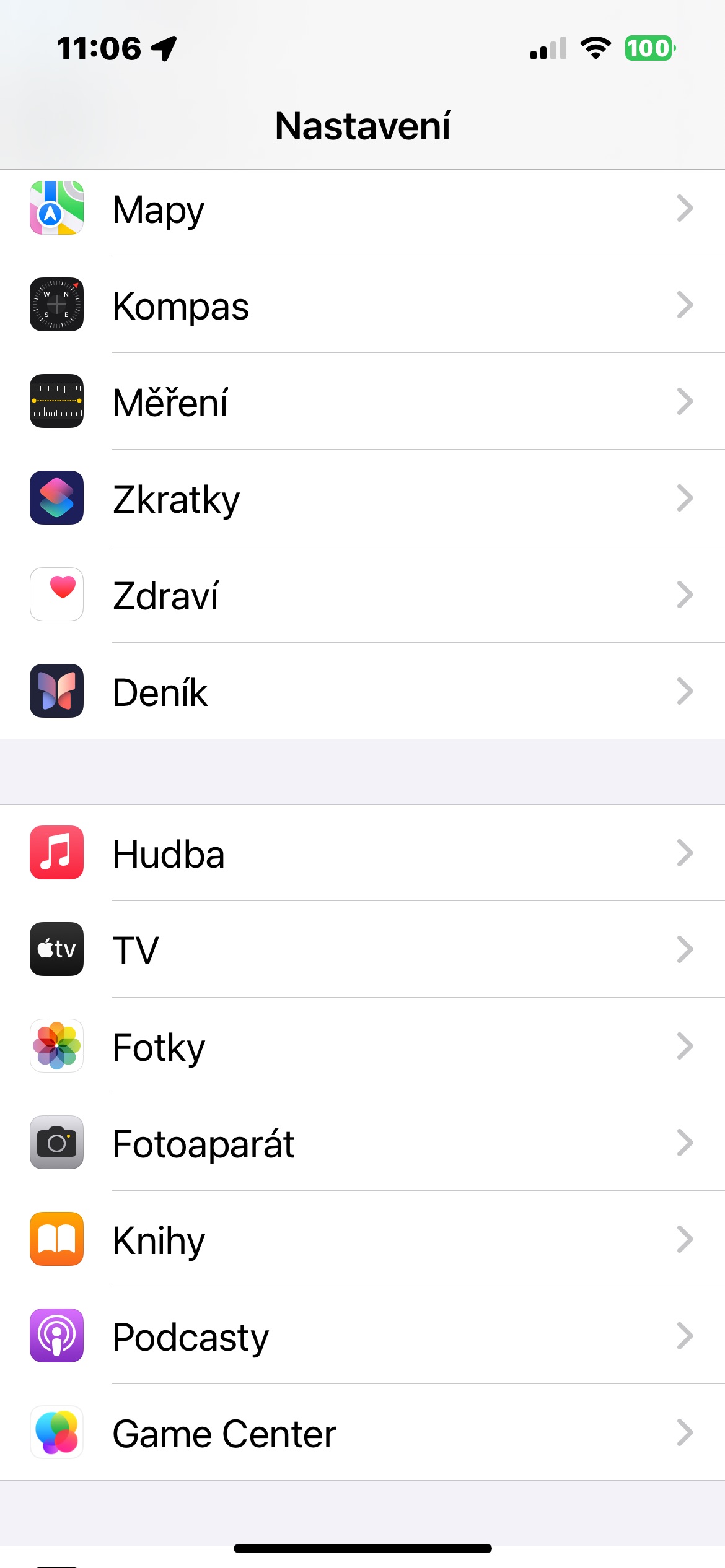
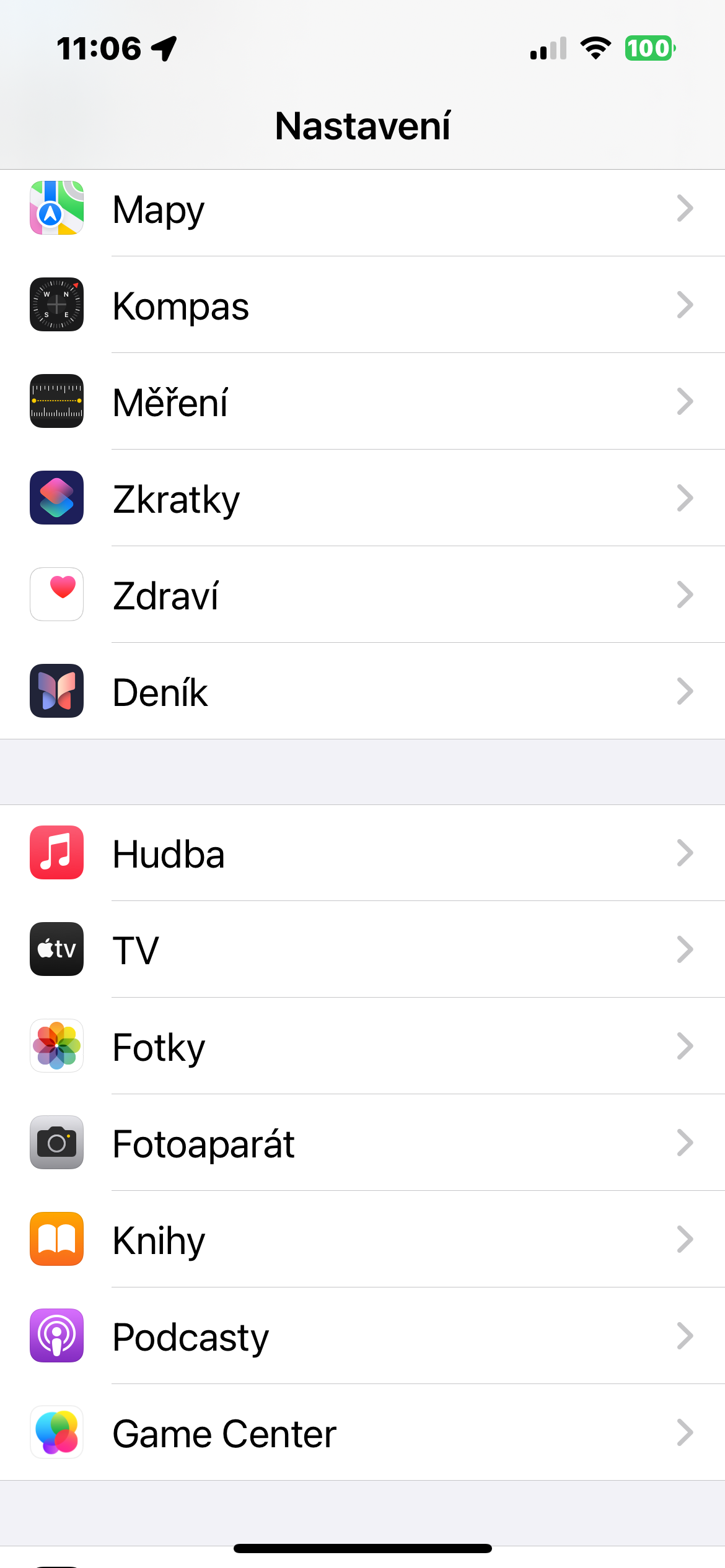
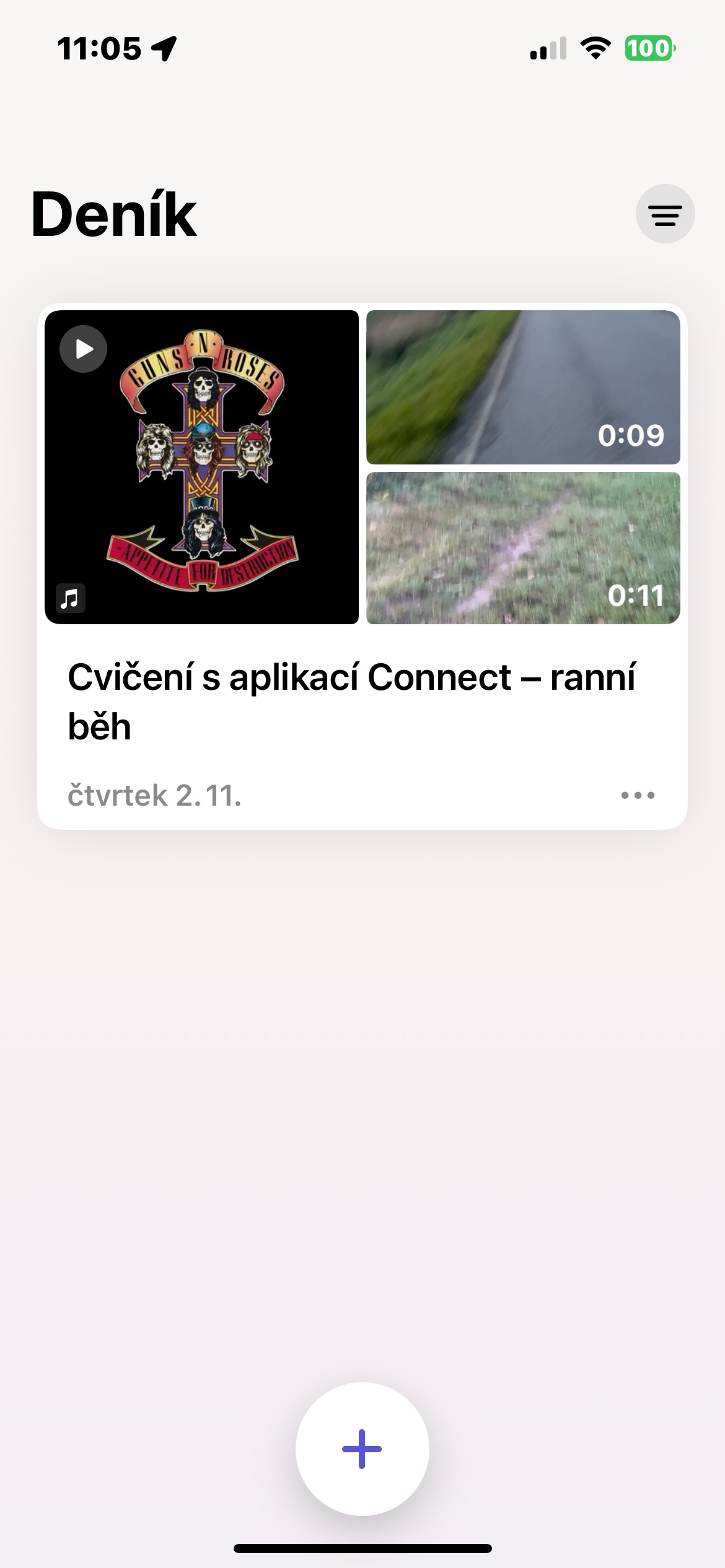
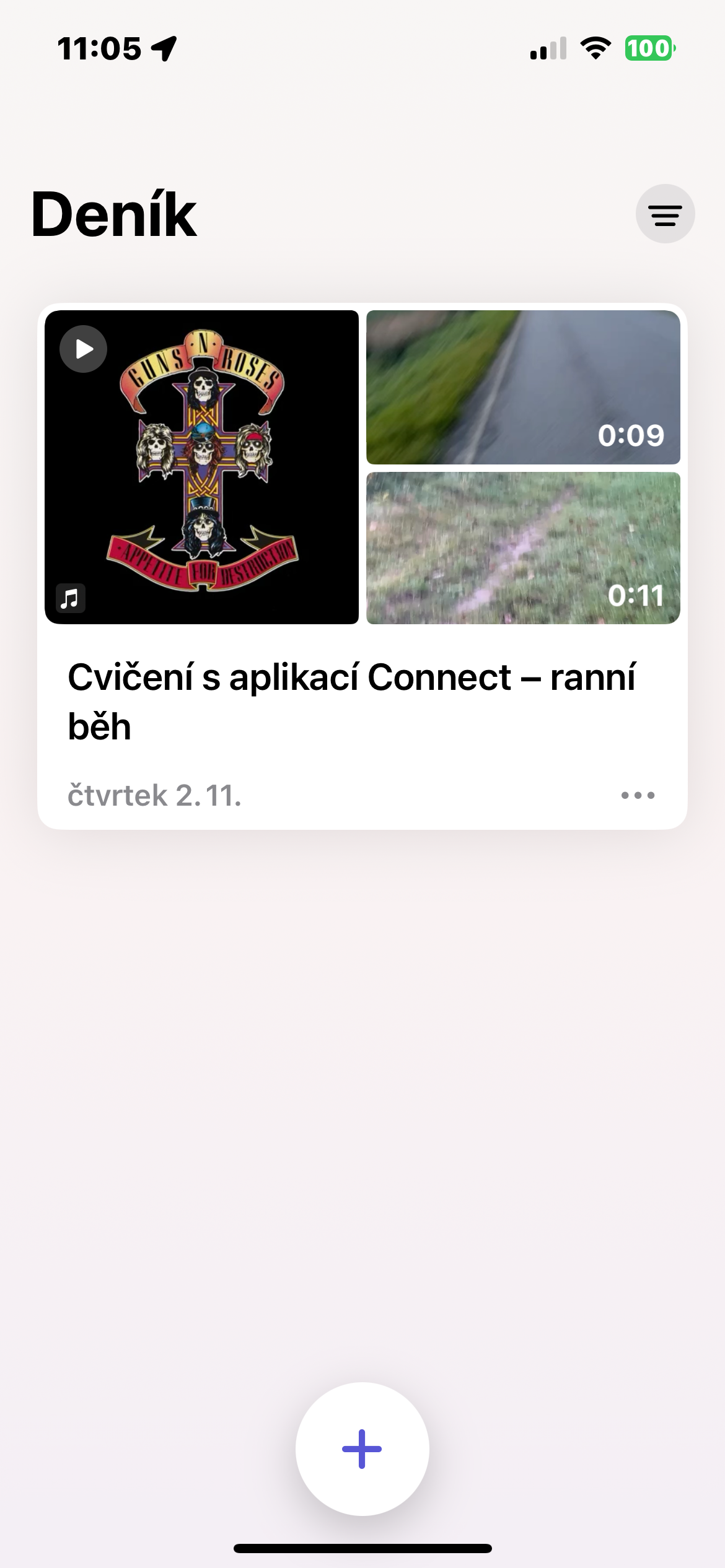
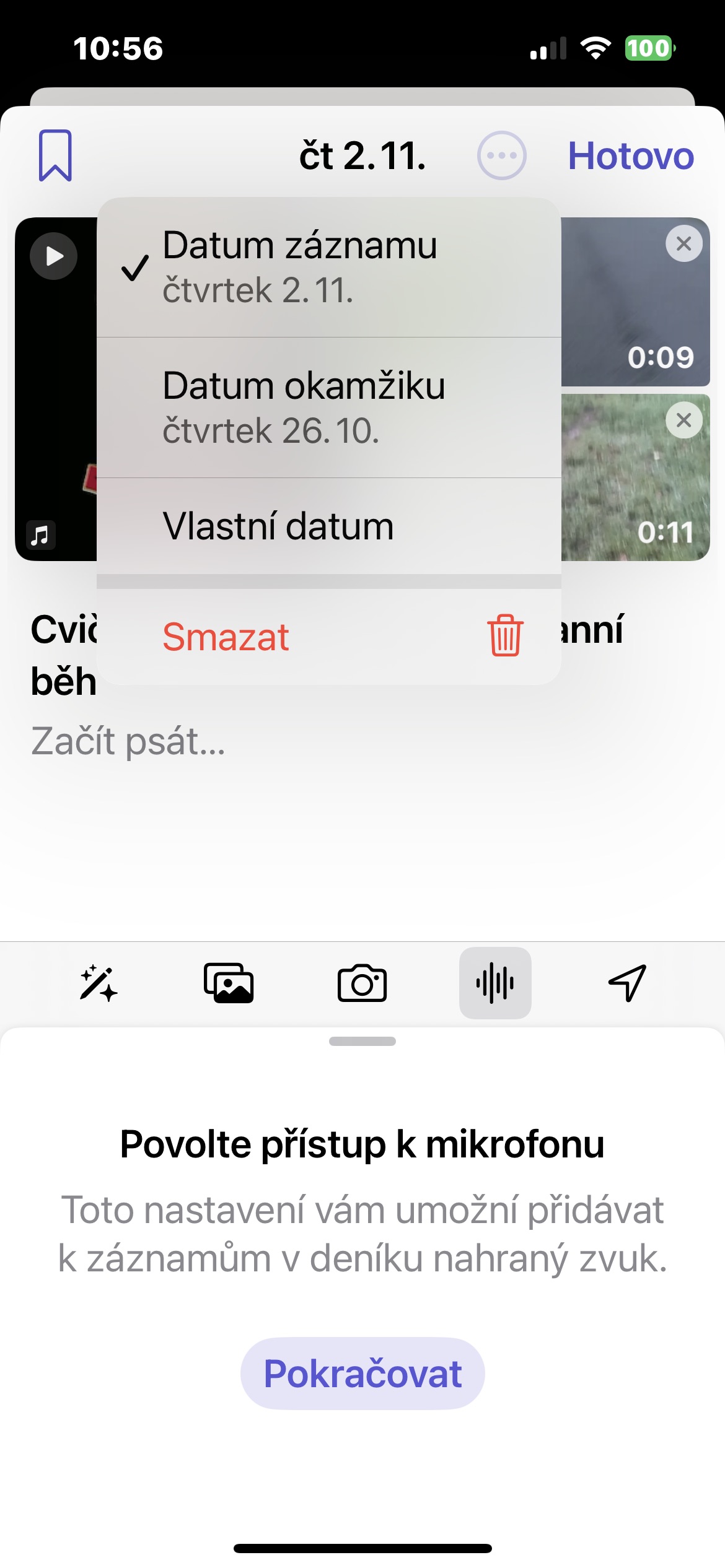
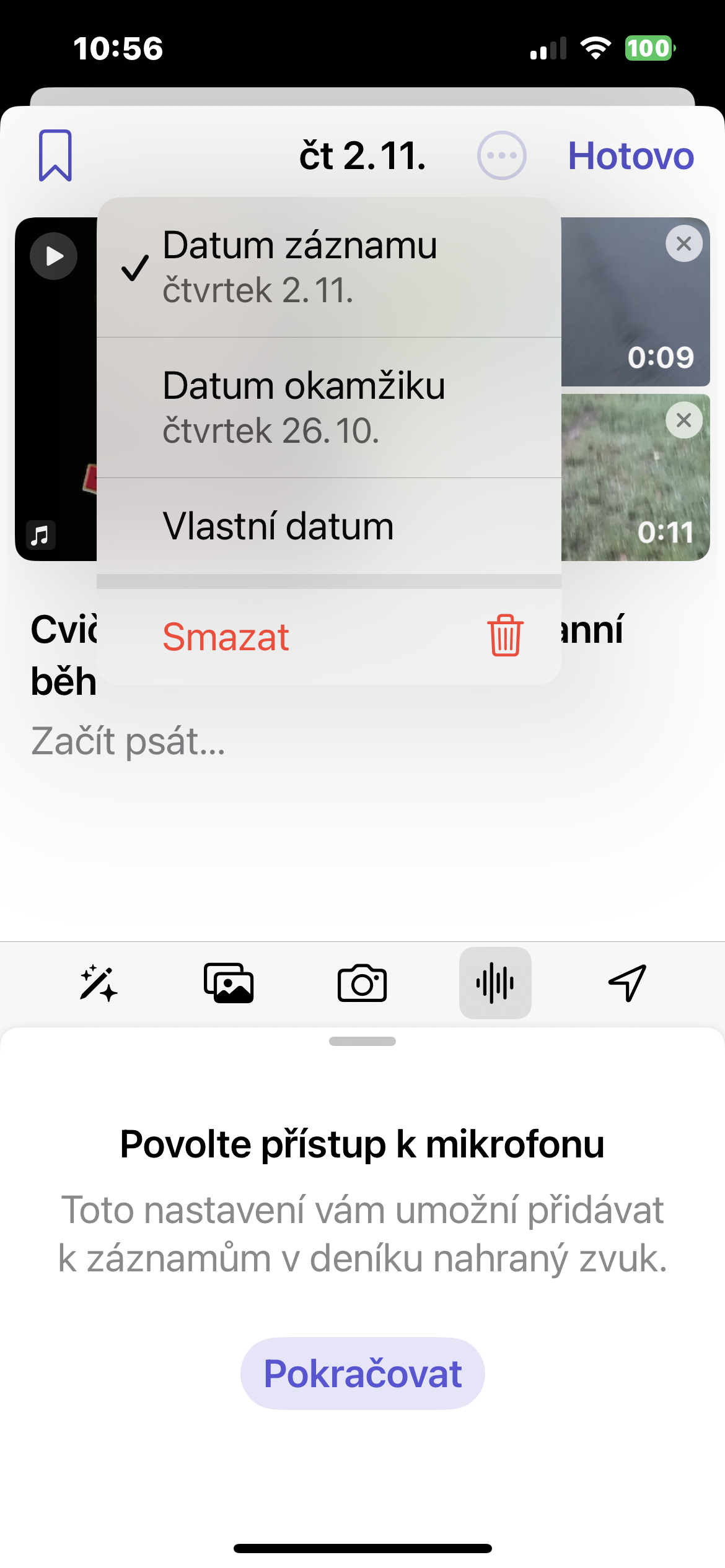
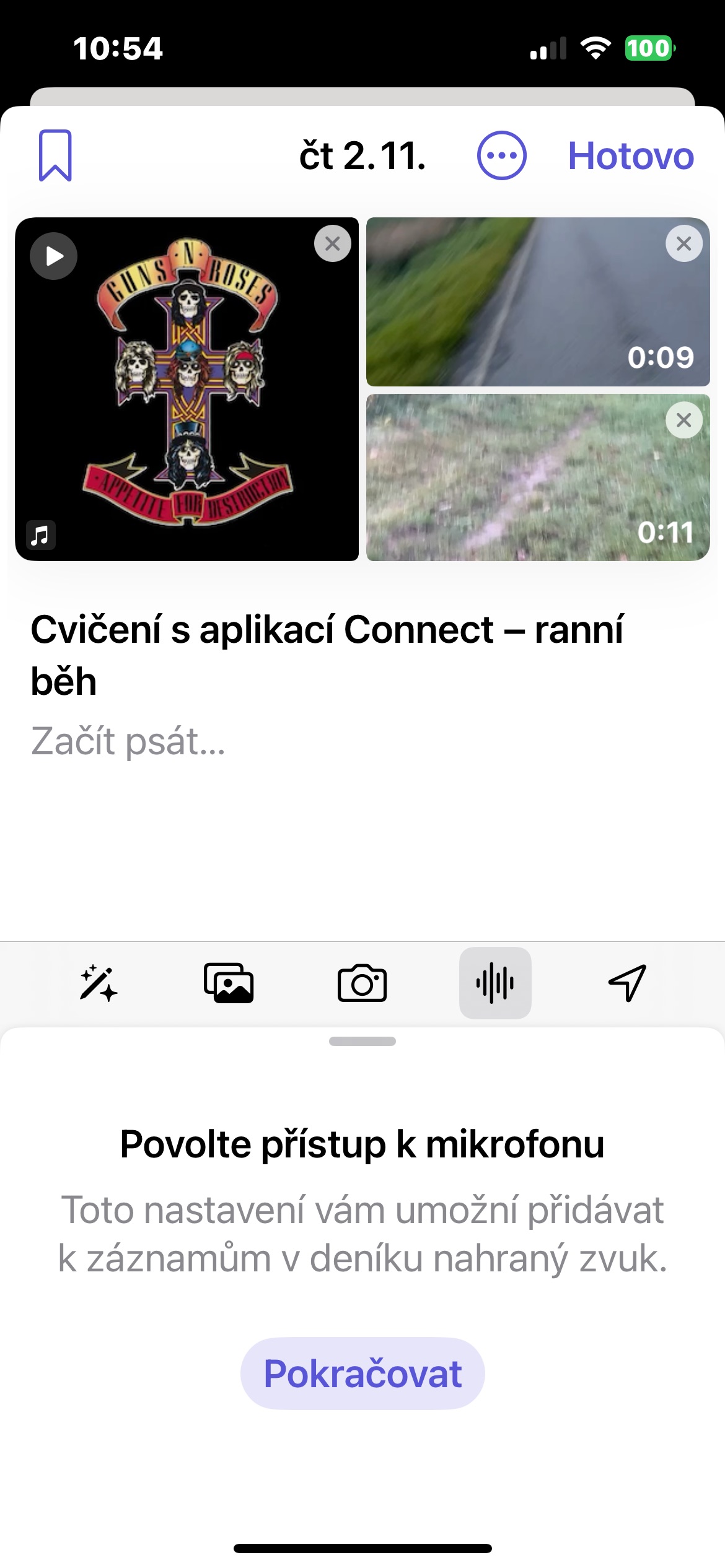
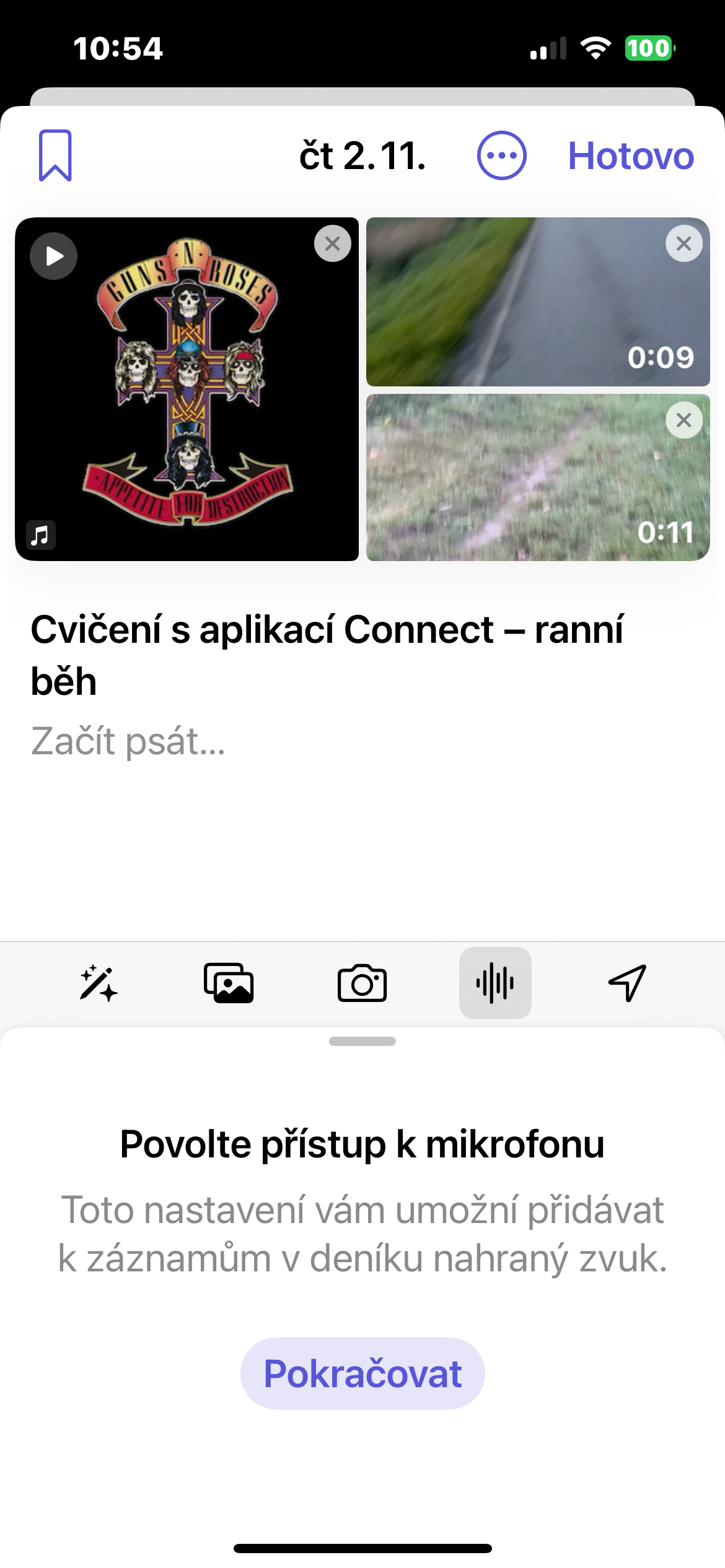
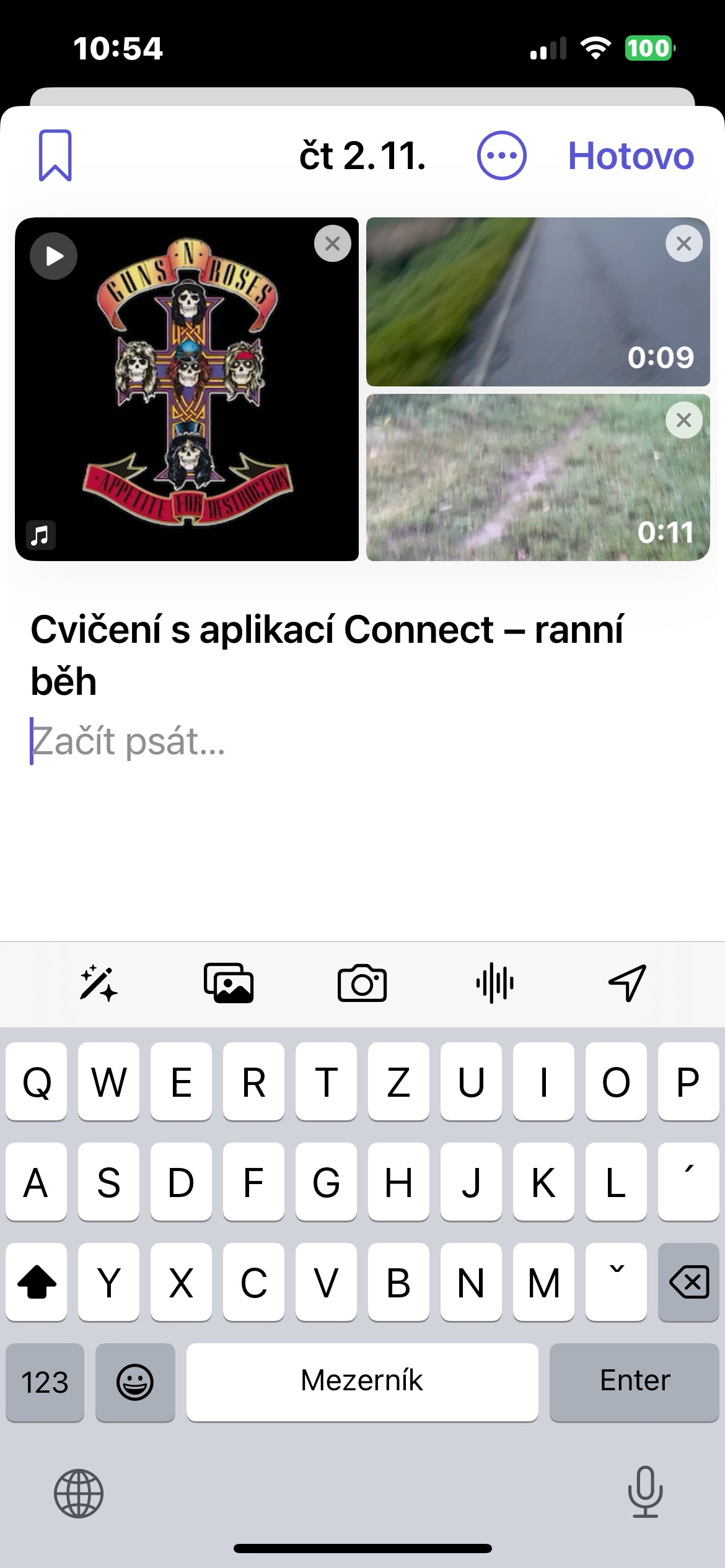
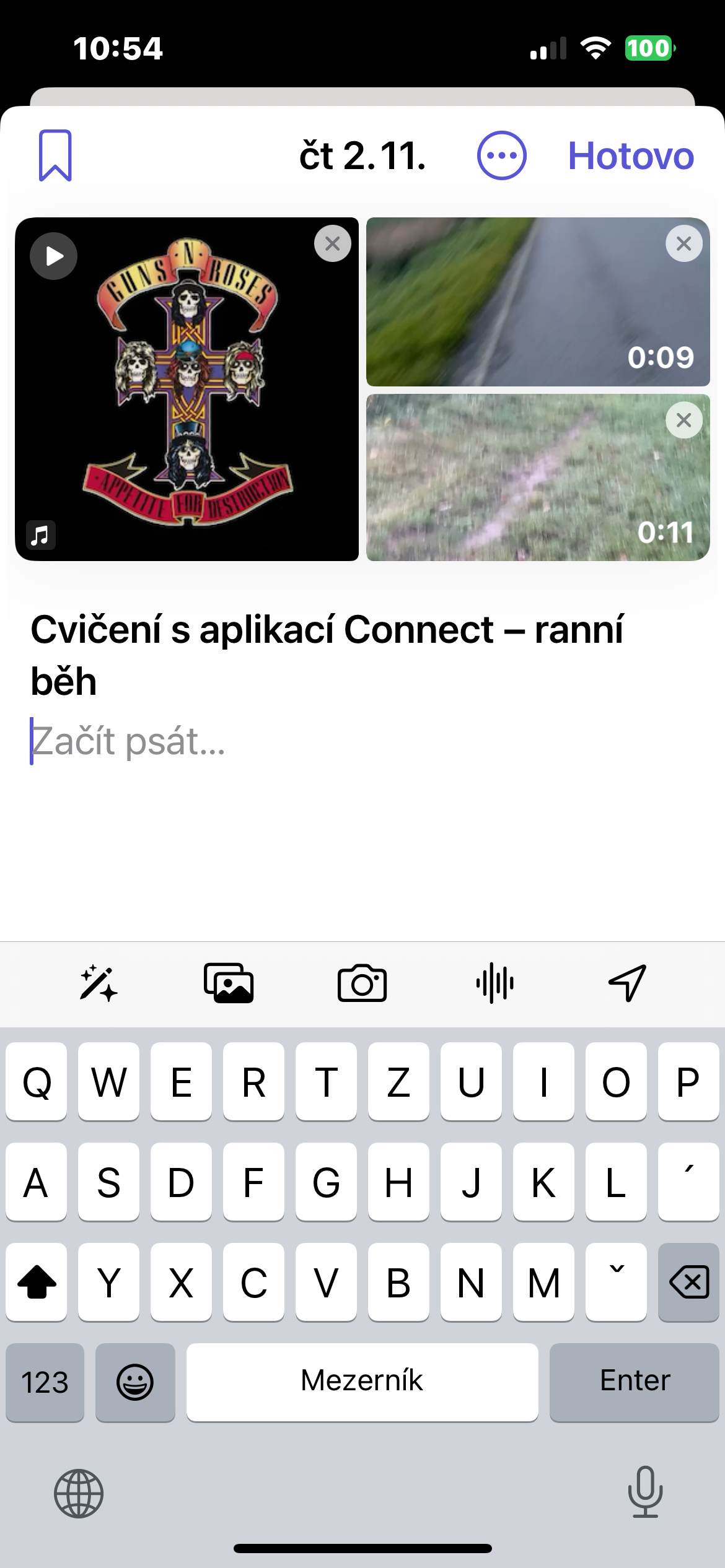
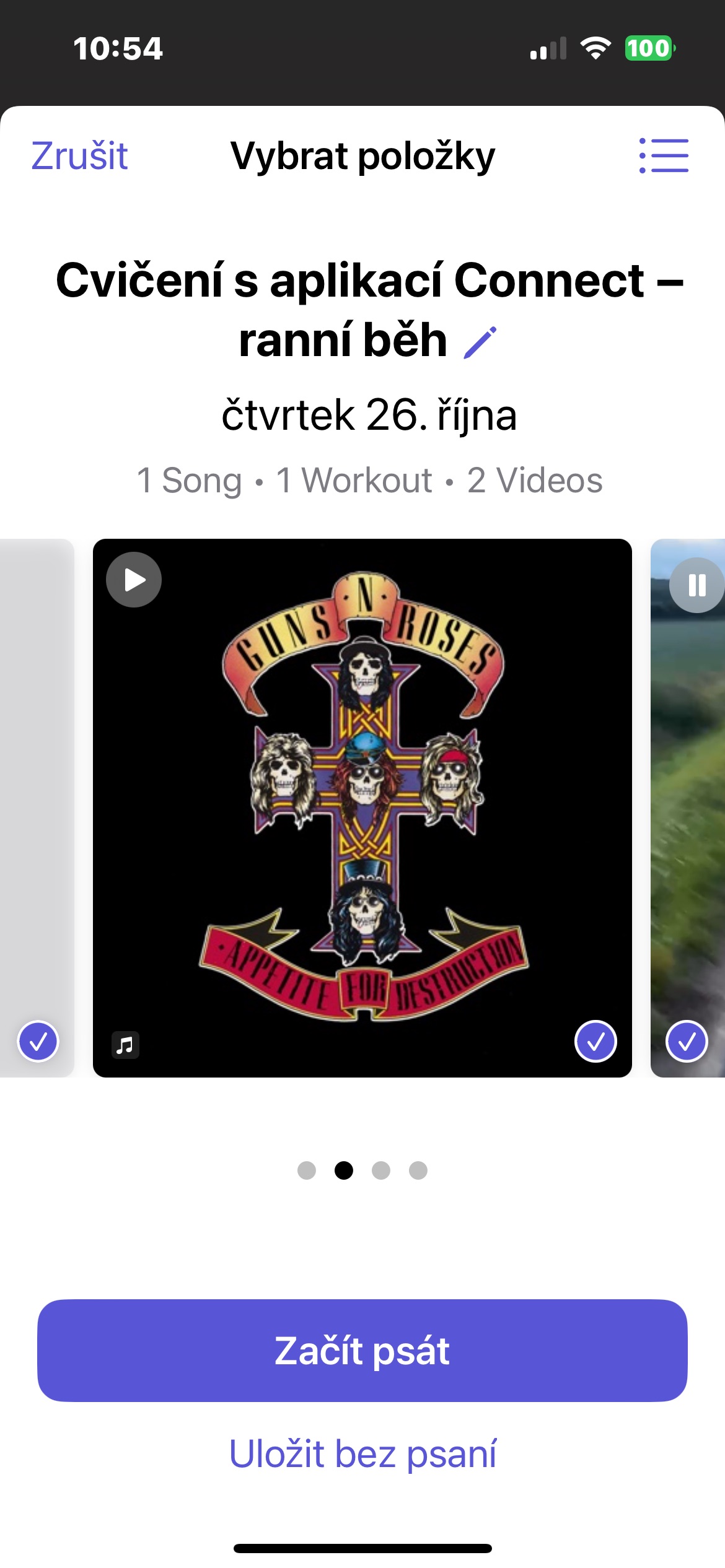
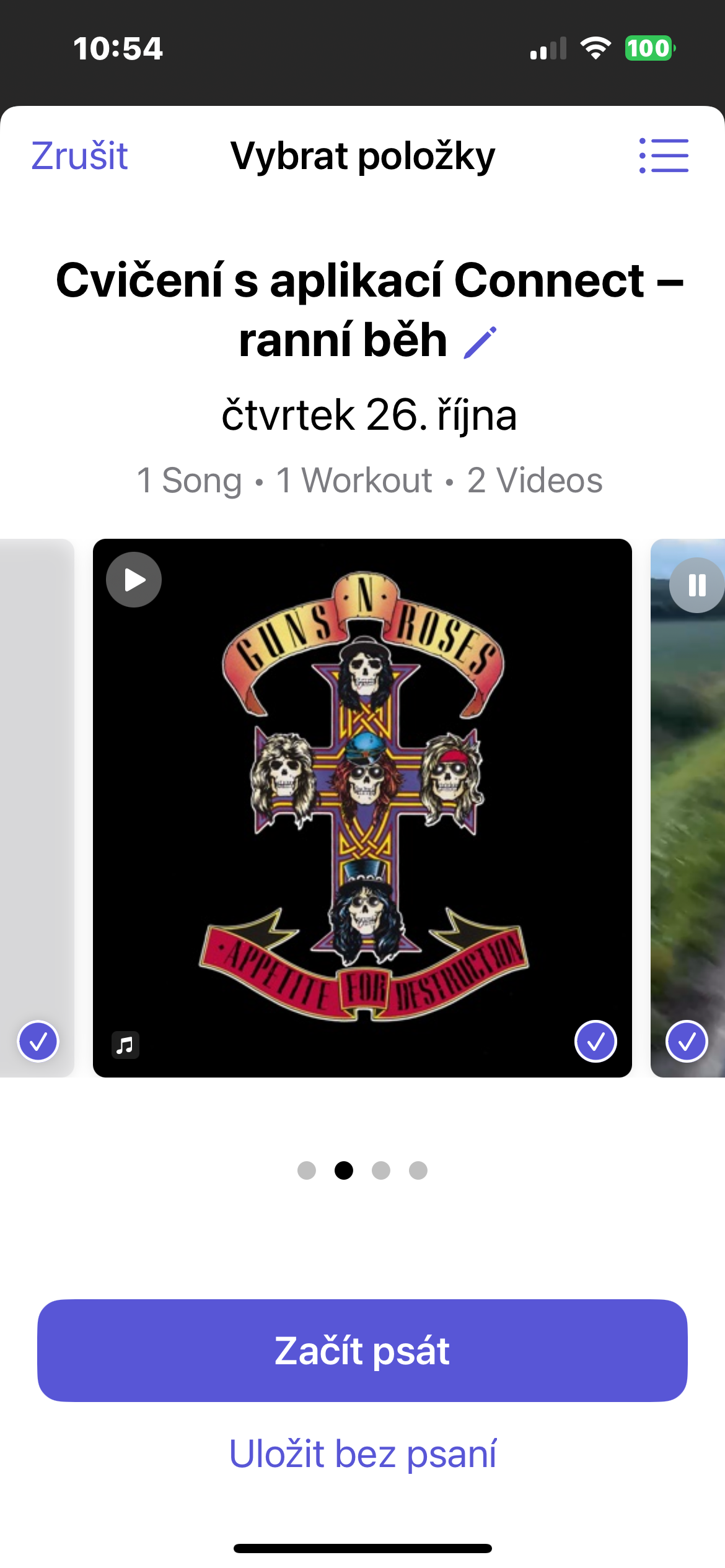
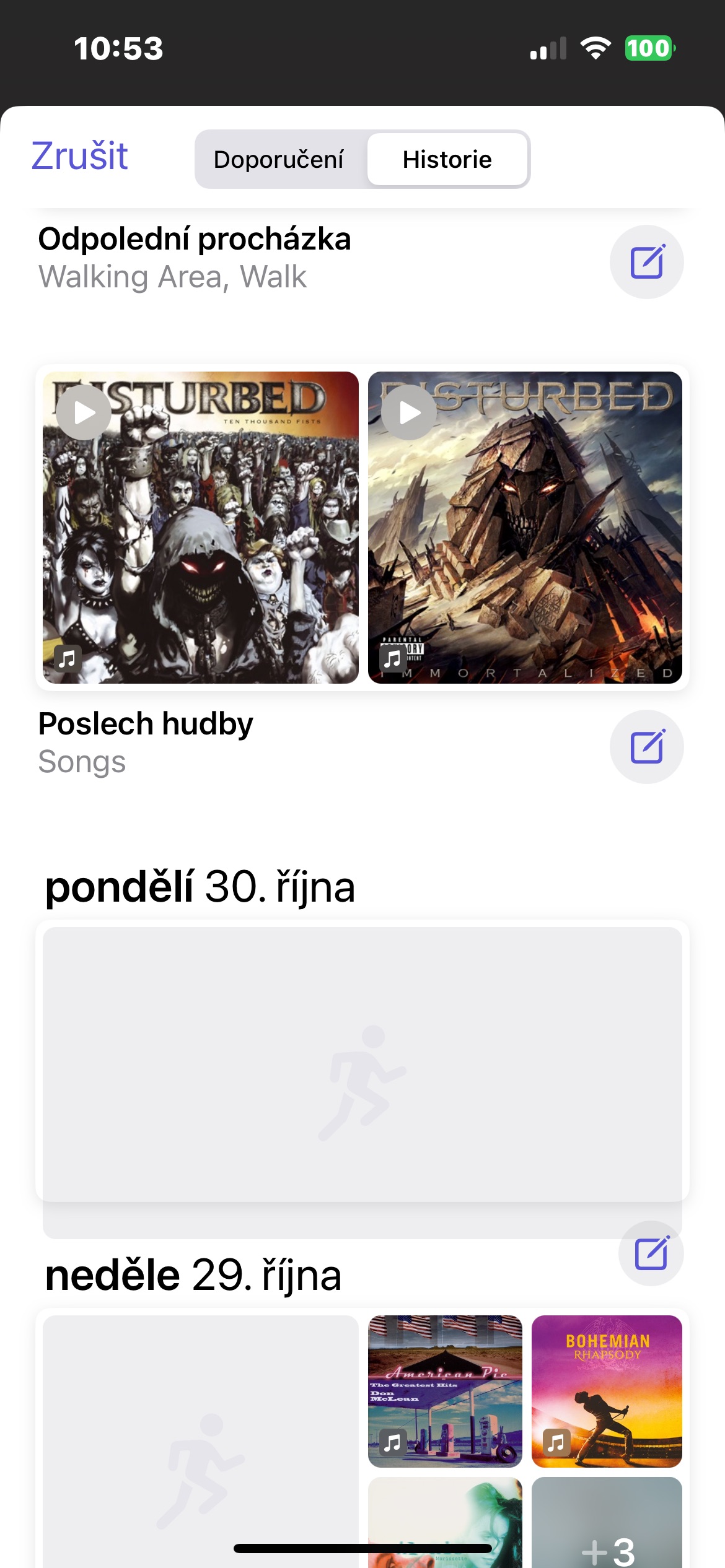
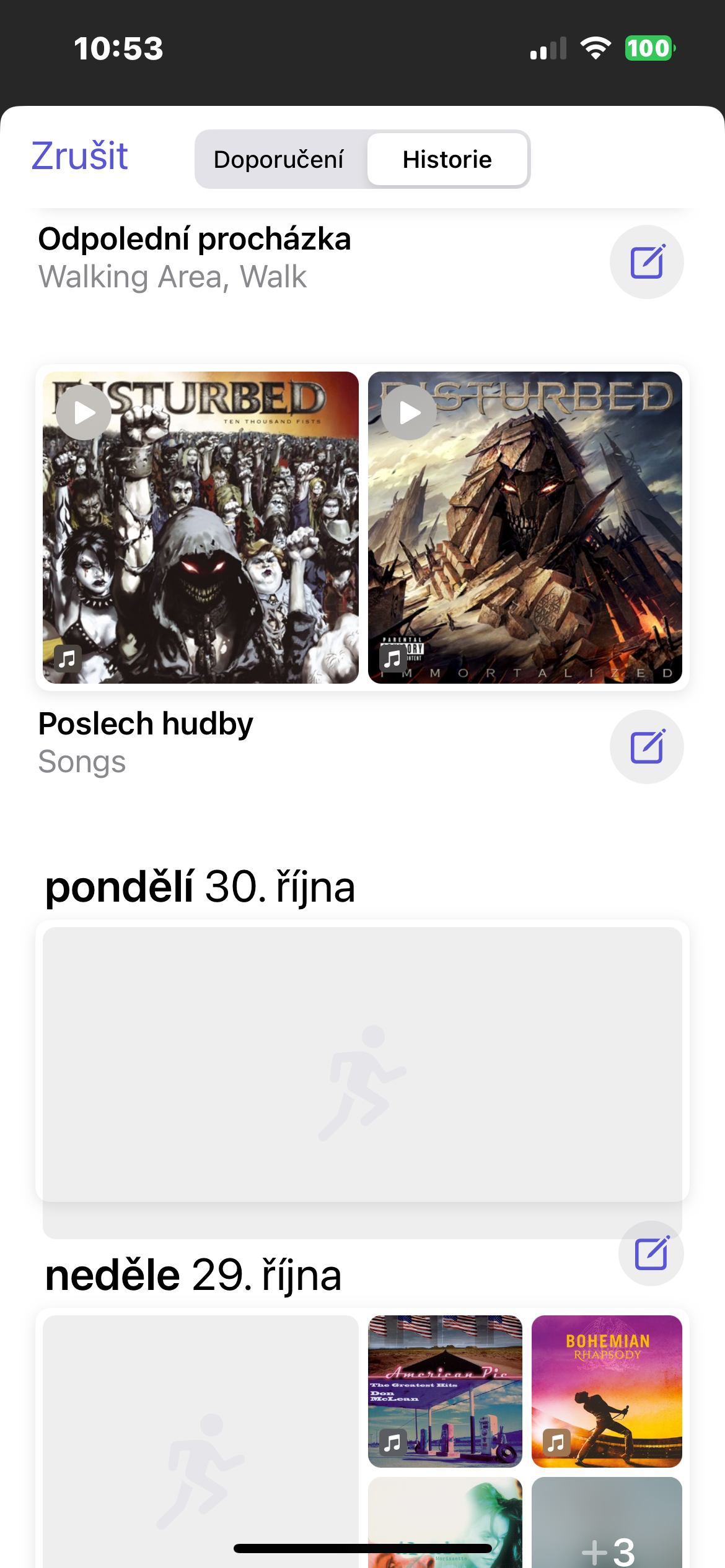
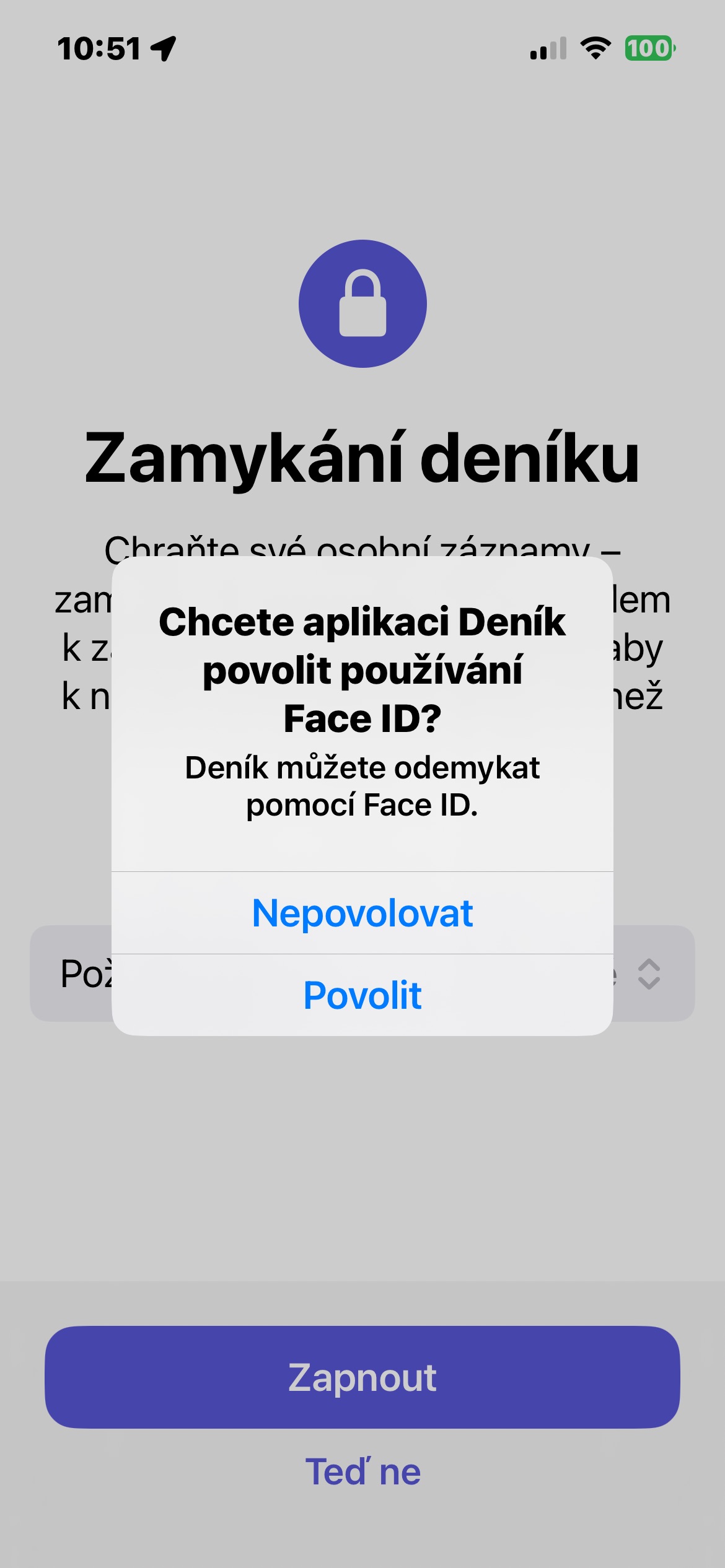
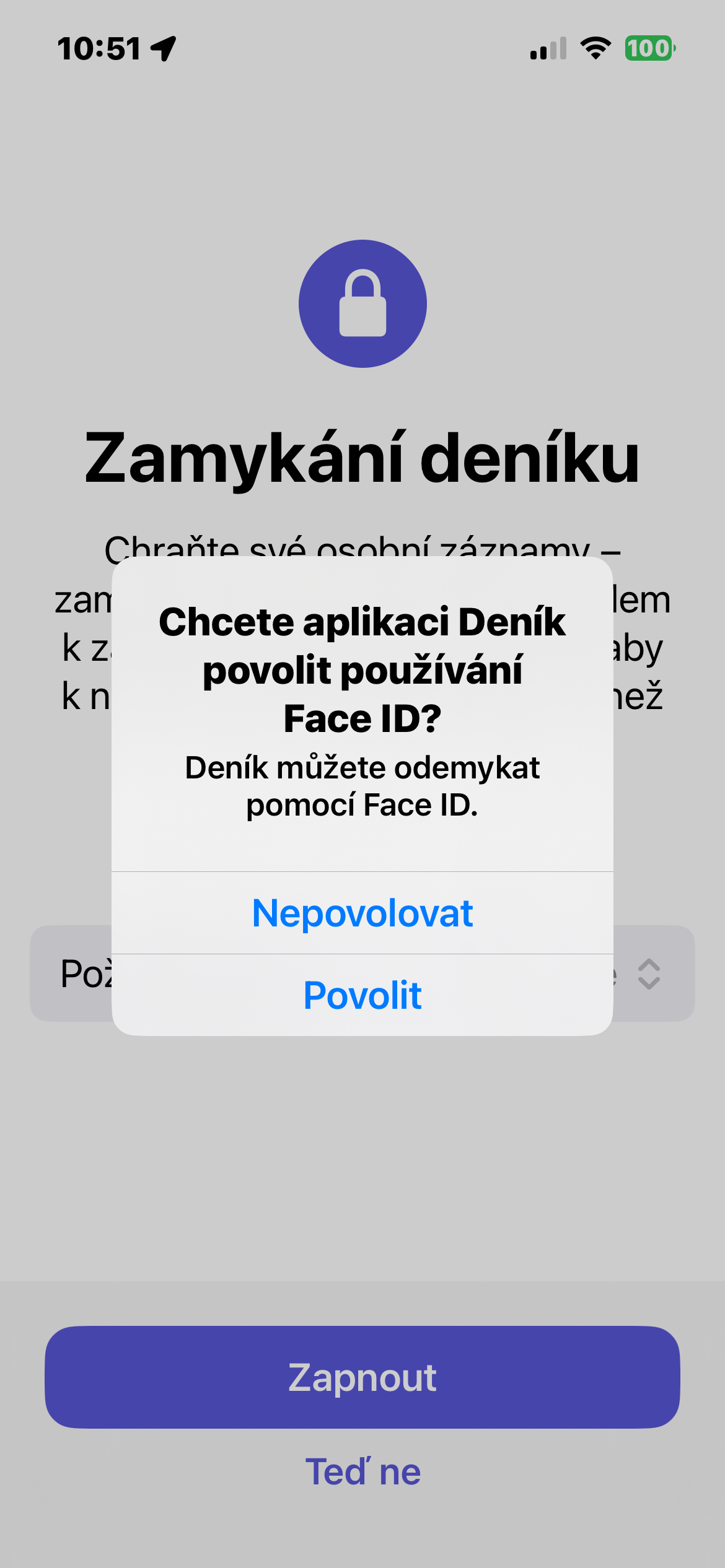
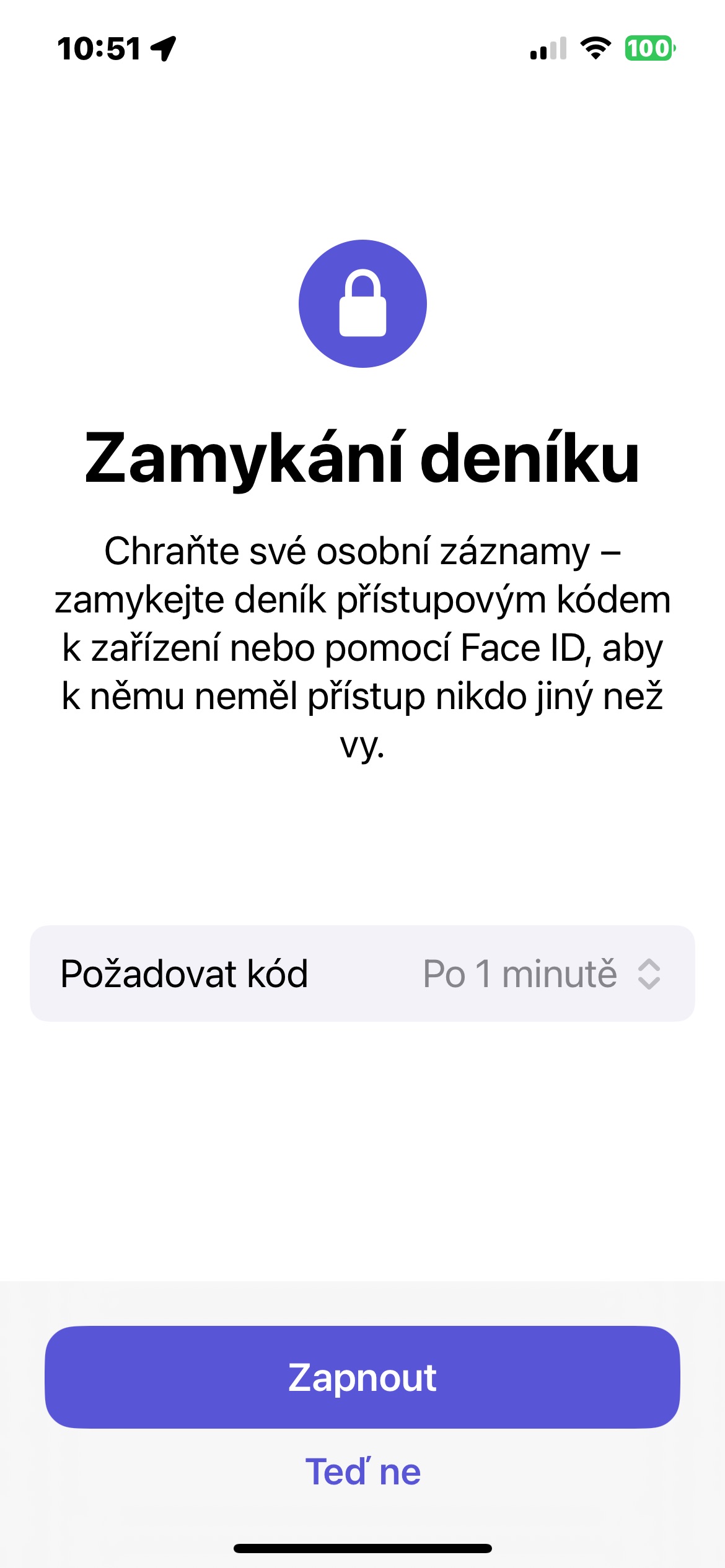
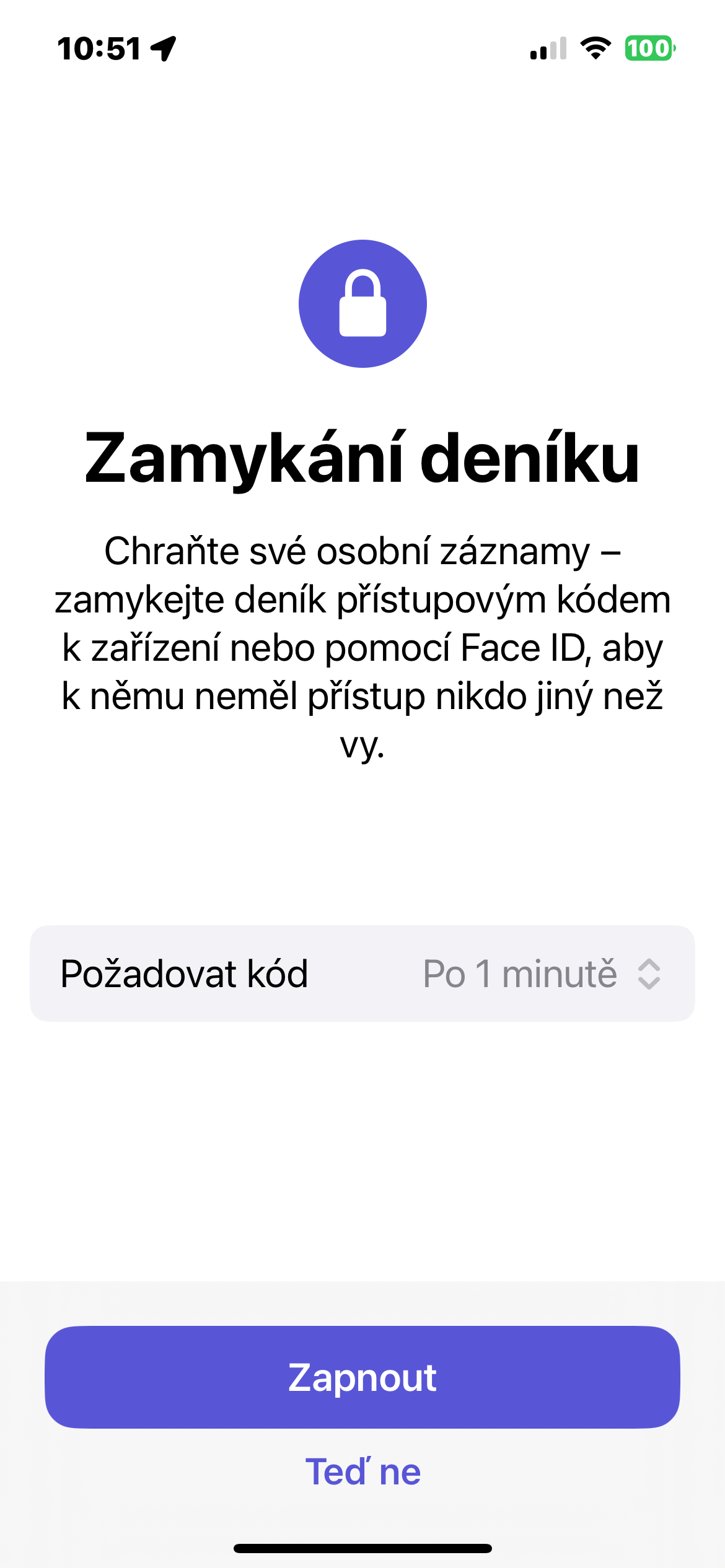
Ако искате да добавите свои собствени наблюдения към записа, докоснете, за да изберете записа, след което докоснете Започнете да пишете. Можете да добавите допълнително съдържание, местоположение, снимки, снимка от камера или дори гласов запис към вече проектиран запис. Като щракнете върху иконата с три точки в кръга в горната част на дисплея, можете да изберете дали да прикачите датата на момента, датата на записа или вашата собствена дата към записа. В горния ляв ъгъл ще намерите икона на отметка за добавяне на запис към вашите любими. На главния екран на приложението Дневник можете да докоснете икона с хоризонтални линии сортиране на записи по съдържание. Все още няма да намерите никакви опции за персонализиране директно в самото приложение Дневник. Въпреки това, ако стартирате Настройки -> Дневник на вашия iPhone, можете например да деактивирате предложенията за писане на дневник, да промените езика на приложението, да активирате заключването на дневника с Face ID или може би да активирате известия и график за писане на нови записи.


И за Mac ли е? Писането на нещо по-дълго на iPhone е доста мазохистично...
Те са идиоти, приложението е само за тях IphoneНе разбирам, когато ми предлагат да продължа да пиша на Mac или iPad, но просто ми омръзва. apple. Иначе съм доста доволен потребител.
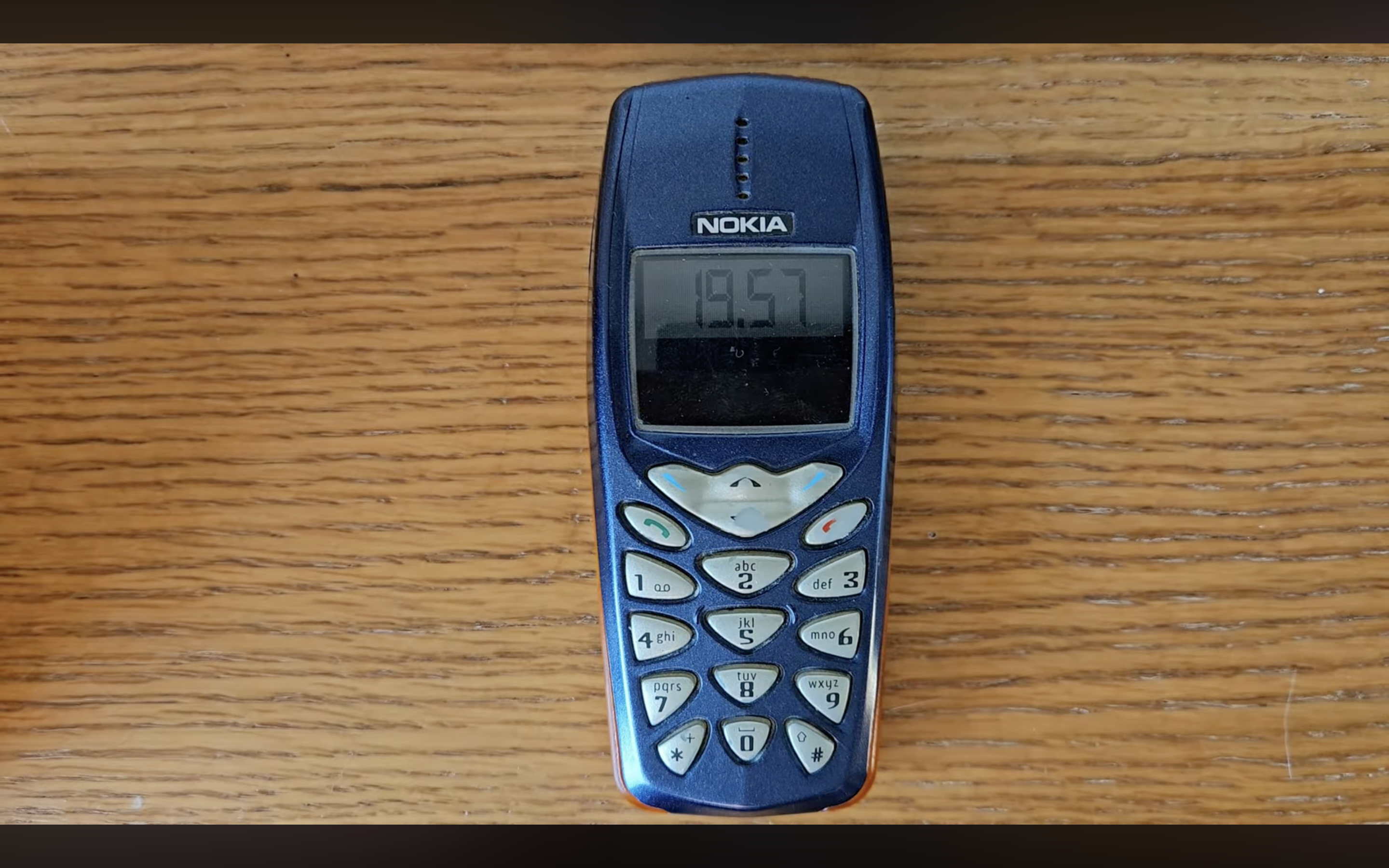
На Symbian се казваше Nokia lifeblok. Това беше страхотно приложение, което можеше да се редактира и на компютър с Windows. Дано го добавят навреме. cloudпри. Тогава няма да е грешно.
Да, съгласен съм. Все още имам Nokia X със Symbian вкъщи. И все още функционален. По това време нямаше нищо по-добро от Symbian. Max още Windows phone или джобен компютър. Но това беше по-скоро чисто работа. Symbian беше на половината път.