Обса:
- Как да решите проблема, когато Mac не разпознава USB флаш устройството
- Как да коригирам USB флаш устройството, което не се показва на Mac?
- Бонус съвети за използване на USB флаш устройства
Обикновено, когато свържете USB флаш устройство към вашия Mac, ще го видите почти веднага на работния плот или можете да получите достъп до него чрез вградения интерфейс. Finderu.
Ако обаче сте забелязали, че USB устройството след свързване към вашия Apple не се показва на компютъра, това може да е доста неприятен проблем, който определено не е приятен в момента. При някои модели Mac е известно, че тази грешка се появява след актуализиране до по-новата операционна система macOS 12 Monterey. Как може да се реши тази ситуация и на практика да се принуди Mac да открие USB устройството и след това да ни позволи да работим с него от Finderна или на повърхността?
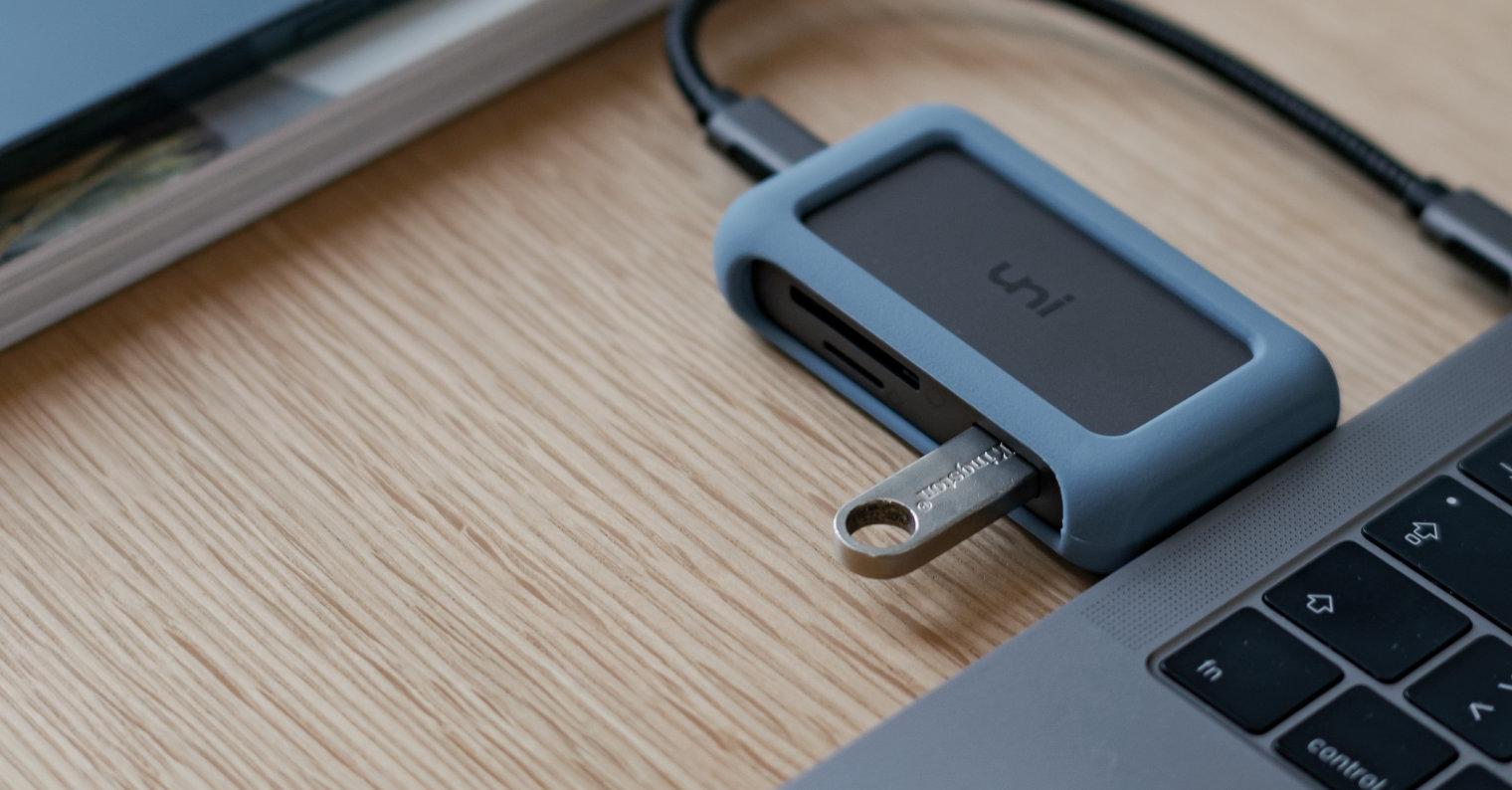
Ето защо ви предлагаме това подробно ръководство, което може да ви помогне да възстановите нормалната функционалност на вашите USB устройства, така че да работят отново както трябва на вашия Mac. По същия начин статията може да ви помогне да коригирате проблеми, при които USB устройствата не работят, например на Mac с macOS 12 Monterey.
Така че сега нека се съсредоточим върху 6 подробни решения:
- Проверете физическите връзки: USB кабели, връзки и USB къмoneкойто
- Актуализирайте USB драйвера
- Променете настройките Finderза показване на USB флаш устройства на работния плот на Mac
- Променете настройките Finderза да покажете USB флаш устройството в Finderu
- Поправете USB флаш устройството с помощта на вградената функция Rescue
- Възстановете данните и след това форматирайте USB флаш устройството
Метод 1: Проверете връзката
Добрата връзка е буквално задължителна, за да може USB флаш устройството да работи правилно на Mac. Затова първо проверете връзката между USB устройството за съхранение и вашия Mac, за да видите дали лоша или неуспешна връзка е причината вашият Mac да не разпознава USB флаш устройството.
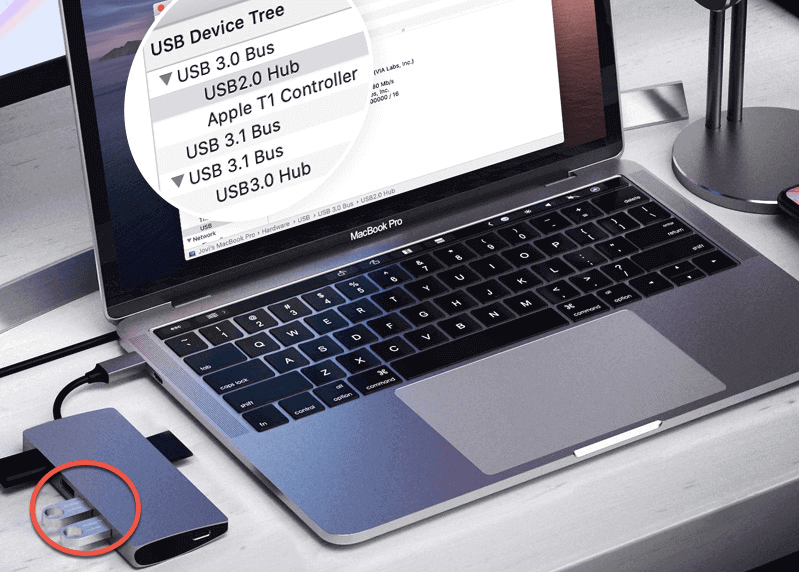
- Опитайте отново да включите USB флаш устройството във вашия Mac и проверете дали устройството се появява.
- Опитайте да свържете USB флаш устройството към друг USB порт.
- Опитайте с различен USB кабел, за да свържете устройството, ако има такъв.
- Опитайте да свържете USB хранилището директно към компютъра или без да използвате USB-C адаптер или USB хъб.
- Рестартирайте своя Mac pro нулиране на USB портовете, което може да реши проблема, когатоoneкойто не може да разпознае свързания диск.
Метод 2: Преинсталирайте/актуализирайте USB драйвера
Ако вашият Mac не може да открие USB устройство, определено трябва да проверите за актуализация на USB драйвер. Следвай тези стъпки:
- Кликнете върху логото Applu в горния ляв ъгъл на екрана (в лентата с менюта)
- Възможност за избор Системни настройки > Общи > Актуализация на софтуера
- Наличните актуализации ще ви бъдат показани веднага, което ви позволява да ги изтеглите и инсталирате. Ако използвате най-новите версии, системата ще ви информира за това
Ако сте актуализирали вашия Mac до macOS 12 Monterey , може да имате проблем, при който вашият Mac не разпознава свързано USB флаш устройство. Това може да се дължи на известна грешка в macOS 12, която причинява неправилна работа на USB портовете. В резултат на това те може дори да не разпознаят свързаното USB флаш устройство.
Във форумите има обширни теми, които да ви помогнат да се справите с това заболяване Apple подкрепа, която засяга темата maxподробно описание. Можете или да понижите версията на macOS, преинсталирайте macOS, или, напротив, актуализирайте системата и по този начин избягвайте грешките, от които страда macOS 12 Monterey.
След като изпробвахте горните решения, за да отстраните проблема с това, че Mac не разпознава USB устройство за съхранение, въпросът е как всъщност можете да проверите на физическо ниво дали всичко е наред? Изтеглете, инсталирайте и стартирайте iBoysoft Mac Data Recovery на вашия Mac и вижте как се справяте веднага. iBoysoft Data Recovery автоматично ще идентифицира проблема и ще ви информира за всичко веднага.
Ако вашето USB устройство бъде разпознато от iBoysoft Data Recovery, вие сте практически победител. След това просто следвайте инструкциите на помощника, за да възстановите данните от USB флаш устройството и след това го форматирайте, което също ще нулира файловата система.
Ако iBoysoft Data Recovery не разпознае вашето USB устройство за съхранение, както и самата операционна система, Applu, изпратете устройството на местен експерт за ремонт. Най-вероятно грешката ще е в хардуера.
Как да коригирам USB флаш устройството, което не се показва на Mac?
Ако вече имате Mac, свързан към вашето USB флаш устройство и той все още не се показва в средата на Mac, можете да следвате следните стъпки:
Метод 1: Променете настройките Finderза показване на USB флаш устройства на работния плот на Mac
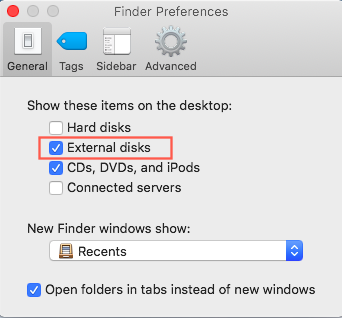
Ако не можете да намерите свързаното USB устройство на работния плот на вашия Mac, продължете както следва. Отидете на Finder> Предпочитания > Общи и се уверете, че е отметнато „Външни дискове“. След това би трябвало да видите свързаното USB флаш устройство директно на работния плот на вашия Mac.
Метод 2: Променете настройките Finderза да покажете USB флаш устройството в Finderu
Не можете да намерите USB флаш устройството в Finderв? След това продължете по същия начин и отидете на Finderu > Настройки > Странична лента и щракнете върху опцията „Външни устройства“, която се намира в секцията Места.
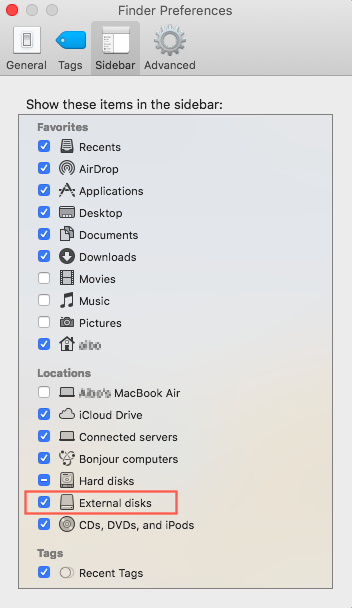
След това ще видите свързаното USB флаш устройство директно в страничната лента на приложението. Finder и ще имате практически незабавен достъп до него.
Метод 3: Поправете USB флаш устройството с помощта на вградената функция Rescue
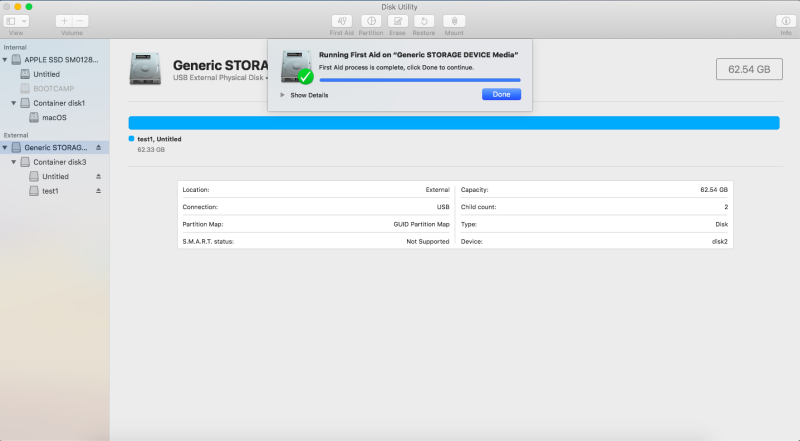
Но какво ще стане, ако можете да видите USB флаш устройството, но не можете да работите с него нормално и дори не можете да го свържете чрез собствената Disk Utility? След това можете да опитате вградената функция Rescue, която е налична директно в операционната система и се използва за коригиране на грешки, свързани с USB флаш устройства.
- Отворете родното приложение Disk Utility, намиращо се в папката Applications
- Изберете повреденото USB хранилище от страничната лента
- Щракнете върху опцията Rescue в горната част на прозореца. След това щракнете върху бутона Изпълнение. След това не остава нищо друго освен да изчакате процеса да завърши.
- След това спасяването ще ви даде окончателен отчет за завършването, което може да е довело до успех или, обратно, до провал.
Метод 4: Възстановете данни и след това форматирайте USB флаш устройството
Ако не сте успели да разрешите проблеми, свързани с USB хранилището, като използвате собствената функция Rescue, това означава, че файловата система или конкретен том са повредени. Следователно преформатирането обикновено се използва, за да се коригира USB флаш устройството, което не се показва на Mac.
Но почакайте! Форматирането ще изтрие незабавно всички съхранени данни! Поради тази причина първо е необходимо да възстановите данните от USB памет, като използвате iBoysoft Data Recovery for Mac - това е професионален софтуер за възстановяване на данни от USB памети.
Три прости стъпки за възстановяване на данни от USB флаш устройство, което не се показва на Mac:
Стъпка 1: Изтеглете, инсталирайте и стартирайте iBoysoft Data Recovery за Mac
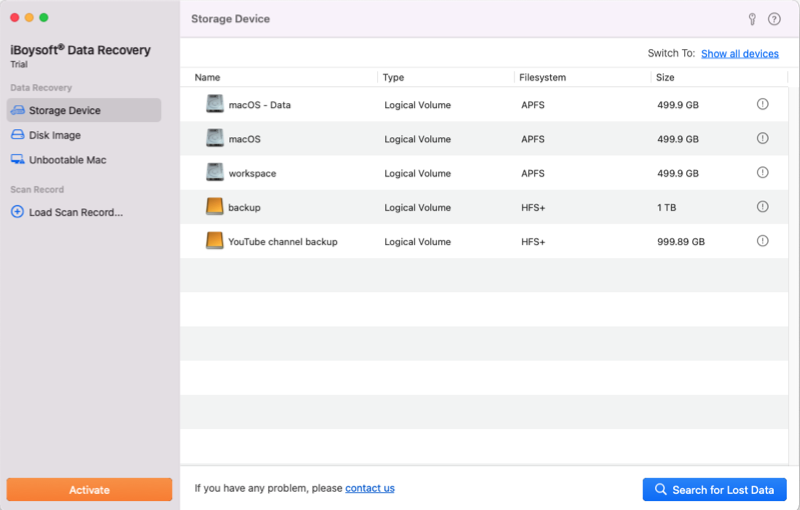
Стъпка 2: Изберете USB хранилището и щракнете върху бутона Търсене на изгубени данни, за да сканирате щателно всички данни на USB флаш устройството.
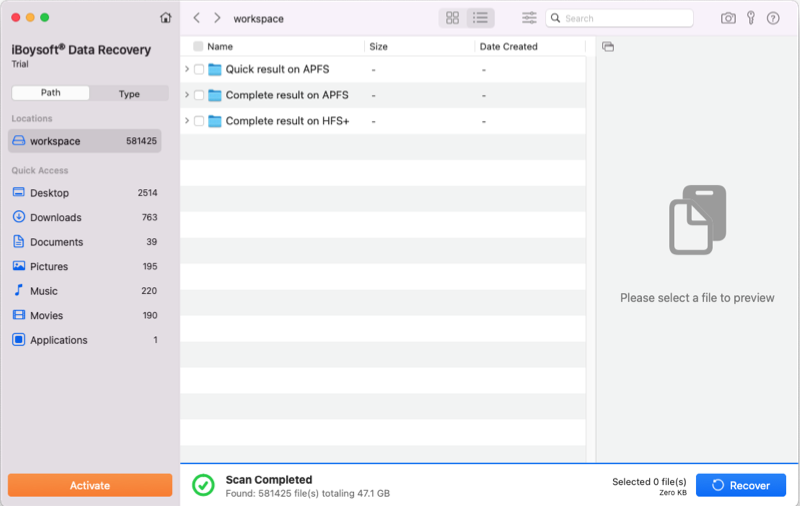
Стъпка 3: ProПрегледайте резултатите от търсенето и изберете файловете, които трябва да възстановите. Продължете, като щракнете върху „Възстановяване“, за да си върнете файловете.
След като успешно възстановите данните от вашето USB флаш устройство, което не работи нормално, е време да форматирате USB хранилището на Mac. След като процесът на преформатиране приключи, вашето USB флаш устройство автоматично ще се появи правилно на вашия Mac, точно както трябва.
В заключение е необходимо също да добавим, че ако USB флаш устройството не се появи в Disk Utility или софтуера за възстановяване на данни iBoysoft, тогава е напълно възможно да има хардуерен срив. Ако в него нямате съхранени важни данни, можете просто да го замените с нов. Ако, от друга страна, имате важни данни за него, ще бъде по-добре да се свържете с местен експерт, който може да възстанови данните вместо вас.
Бонус съвети за използване на USB флаш устройство
USB флашките, ключовете и други са надежден и лесен начин за прехвърляне на данни, но също така са доста крехки и податливи на повреда. И така, как можете да ги предпазите от повреда и евентуален проблем да не се показват на вашия Mac?
Proмрежа, следвайте тези съвети:
- Не поставяйте USB флашки в задните джобове на панталоните или тениските си, особено ако ги държите незащитени. Важно е да държите хранилището възможно най-далеч от влага, прах и други. По-важното е, че ако не носите диска в задния си джоб, няма риск той да бъде повреден, например при сядане или удар.
- Не изключвайте USB флаш устройството от вашия компютър, без да извършите така нареченото безопасно изключване. Въпреки че е неизбежно да се налага да изключвате и включвате преносими устройства много пъти доста често, важно е да защитите данните си и да разчитате на гореспоменатата функция за безопасно изваждане.
- Най-важното е, разбира се, редовно да архивирате вашите данни. Въпреки че можете да се погрижите за самия диск с maxС изключително внимание е необходимо да се вземе предвид ограниченият му живот и рискът от евентуален инцидент. ProМожете лесно да избегнете проблеми под формата на загуба на данни, като редовно архивирате файловете си.
Обсъждане на статията
Дискусията не е отворена за тази статия.