В някои случаи може да забравите паролата за стария си iPhone или да имате достъп до втори iPhone, който е свързан със стария ви. Apple ID и не знаете паролата. Следователно възниква въпросът, как да се даде iPhone към фабричните настройки без парола? Следователно в тази статия ще се съсредоточим върху 4 начина за фабричните настройки iPhone без гореспоменатото знание за кодовата ключалка.
Метод 1: Възстановете iPhone чрез опция за заключен екран
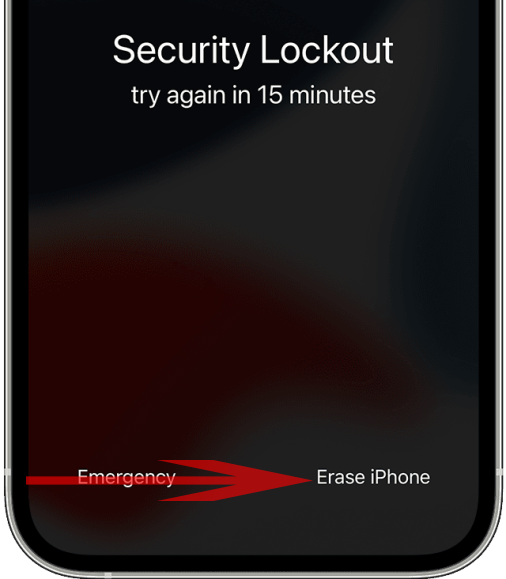
Сега ще разгледаме първия метод за отключване на iPhone без парола и без помощта на компютър. В същото време това е най-простият метод. Ако вашият iPhone работи iOS 15.2 и по-нови и имате налична интернет връзка, тогава нищо не ви спира да използвате този метод.
Стъпка 1: Опитайте да въведете грешна парола няколко пъти, докато се появи съобщението „Устройството е iPhone не може да се използва, моля, опитайте отново след X минути."
Стъпка 2: След това ще видите опцията „Изтриване“ iPhone“ в долния десен ъгъл. Докоснете го и продължете, за да възстановите вашия заключен iPhone до фабричните настройки, без да се свързвате с компютър. Но имайте предвид това Apple ID и пак ще ви трябва паролата.
Метод 2: Възстановете iPhone с MagFone iPhone Отключвам
Съществуват и различни приложения на трети страни, които могат ефективно да ви помогнат да възстановите вашия iPhone. Те включват: MagFone iPhone Отключвам. Този софтуер не само ще ви помогне да възстановите вашия iPhone до фабричните настройки, без да знаете паролата, но в същото време няма да изисква да въвеждате Apple ID и пароли. Приложението е изключително просто, което прави целия процес лесен дори за начинаещи. В тази връзка трябва да подчертаем опростения потребителски интерфейс. ProМожете да изтеглите програмата напълно безплатно от официалния уебсайт на MagF.one и тествайте неговите функции. Предлага се на платформи Windows и Mac. Що се отнася до самата поддръжка на iPhone, софтуерът може да обработва всички модели от iPhone 4 до най-новите iPhone 14 (Pro), кога ще се погрижи за 100% ефективност. Нека набързо да обобщим другите функции на приложението:
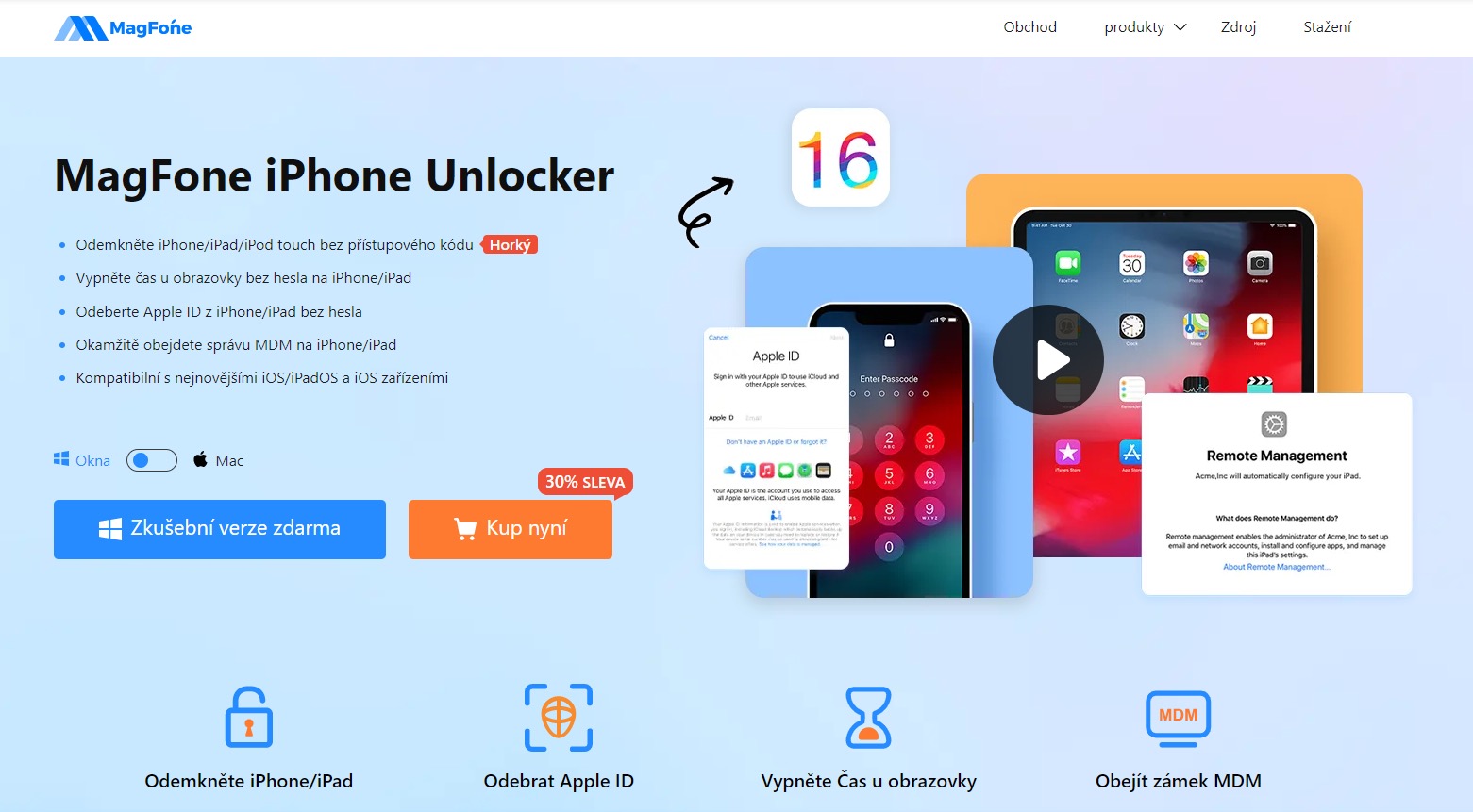
- Отключете iPhone, iPad, iPod touch чрез възстановяване на фабричните настройки, без да знаете паролата
- Премахване Apple ID от iPhone и iPad без да знаете паролата
- Заобикаляне на времето на екрана, без да знаете паролата на iPhone и iPad, без загуба на данни
- Отключете MDM ограниченията на iPhone и iPad, без да знаете паролата и да губите данни
Как да дадем iPhone към фабричните настройки без да знаете паролата или Apple ID с MagFone iPhone Unlocker? Както споменахме по-горе, целият процес е изключително прост.
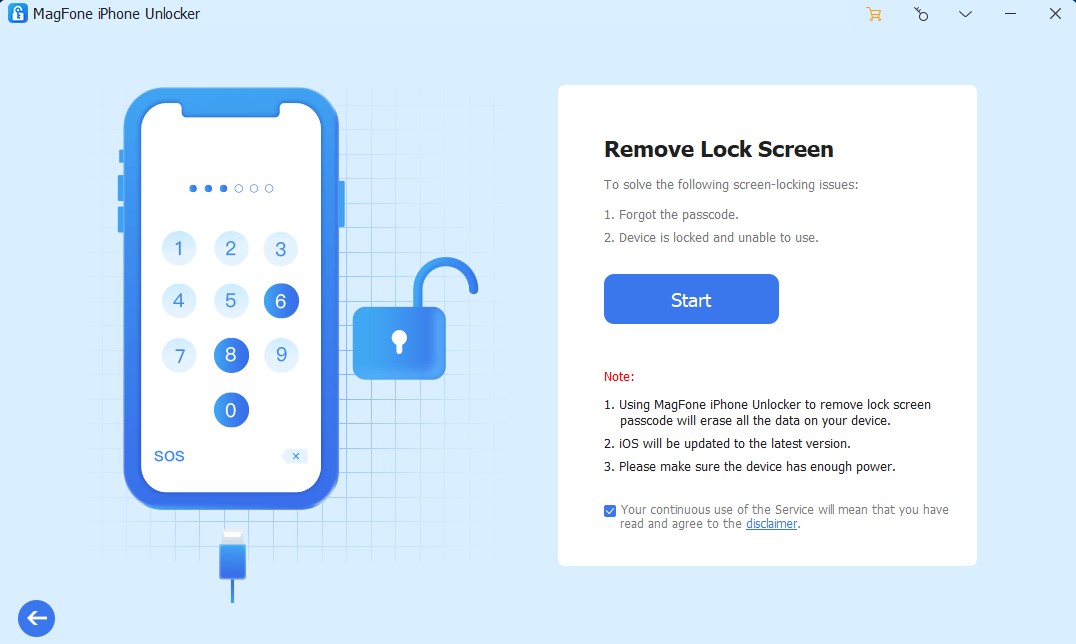
Стъпка 1: Стартирайте MagFone iPhone Отключете и свържете iPhone към компютъра. След това изберете опцията Премахване на заключен екран в средата на приложението MagFone. Потвърдете избора с бутона Старт.
Стъпка 2: Превключване iPhone в режим на възстановяване или DFU – приложението ще ви покаже стъпка по стъпка как да поставите устройството в съответния режим.
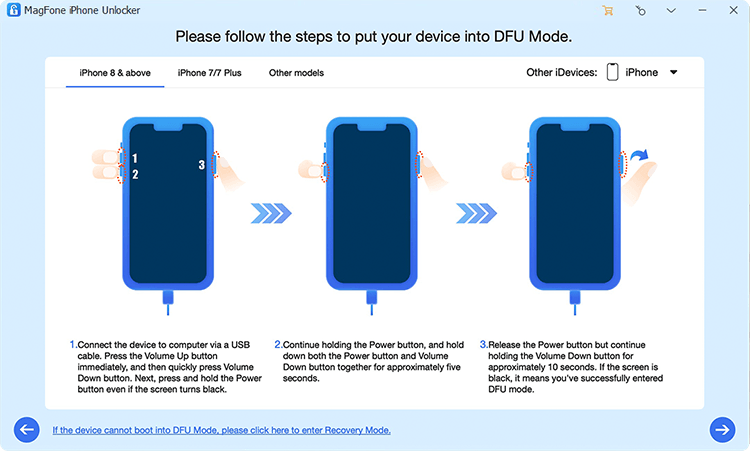
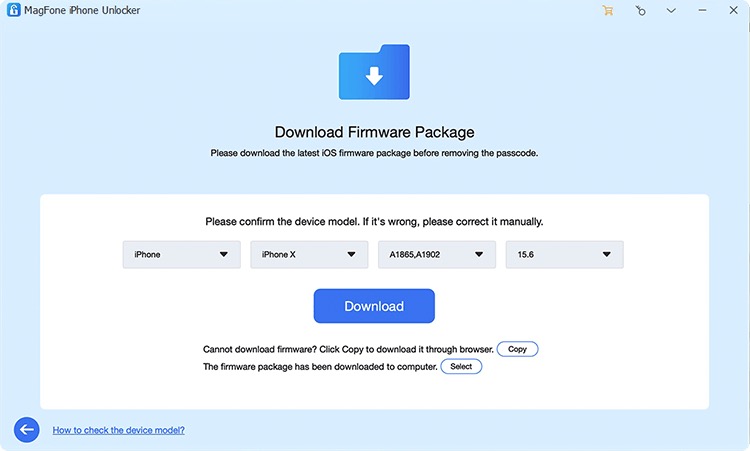
Стъпка 3: След като поставите устройството си в режим DFU, приложението MagFone автоматично го открива. Просто проверете дали показаната информация отговаря на действителността и ако е така, щракнете върху бутона „Изтегляне“, за да изтеглите инсталационния пакет.
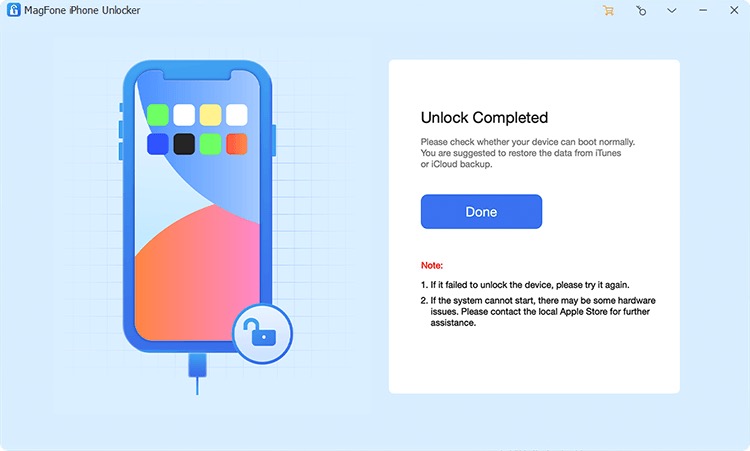
Стъпка 4: След като фърмуерът бъде изтеглен и проверен, докоснете бутона „Отключи“, за да възстановите фабричните настройки на вашия iPhone без парола.
Метод 3: Възстановете iPhone чрез iTunes
Как да възстановим iPhone към фабричните настройки без парола? В допълнение към използването на MagFone iPhone Unlocker за възстановяване на iPhone предлага и друга опция - поставяне на iPhone в режим на възстановяване и използване на iTunes за възстановяване.
Стъпка 1: Първо изключете iPhone и го свържете към компютъра. За да го поставите в режим на възстановяване, трябва да следвате точна процедура. Така че нека обобщим как да го направим.
Ако използвате iPhone 8 или по-нова, натиснете и отпуснете бутона за увеличаване на звука, след това незабавно натиснете и отпуснете бутона за намаляване на силата на звука и след това натиснете и задръжте страничния бутон за заключване, докато екранът светне.
При iPhone 7 е различно. При тях трябва едновременно да натиснете и задържите страничния бутон и бутона за намаляване на звука, докато се появи екранът за режим на възстановяване.
Със сигурност не можем да забравим за по-старите iPhone. Ако притежавате iPhone SE (1-во поколение), iPhone 6S или по-стари, първо се уверете, че устройството наистина е изключено. След това натиснете и задръжте едновременно бутоните за захранване и начало. Задръжте тези бутони, докато се появи съответният екран.
Заслужава да се спомене и безплатното приложение UltFix iOS Възстановяване на системата. С негова помощ можете да активирате или деактивирате режима за възстановяване само с едно щракване. Този инструмент може да ви помогне значително.
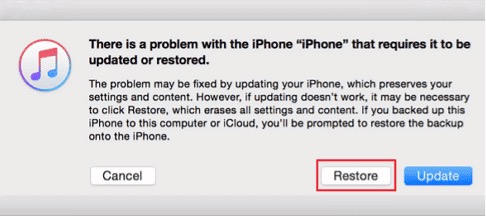
Стъпка 2: Отворете iTunes и веднага ще видите изскачащ прозорец, който ви информира за това iPhone Може да има проблем, който изисква актуализация или възстановяване. Докоснете опцията за възстановяване и след това докоснете отново, за да потвърдите избора си. След това iTunes ще се погрижи за възстановяването iPhone към фабричните настройки.
Метод 4: Възстановяване на iPhone с помощта на iServiceCloud
Опцията с етикет „Изтриване“ iPhone„ще намерите и в услугата, коятоCloud, което ви позволява да изтриете напълно съдържанието и всички настройки на телефона. Тази функция може да бъде от значителна помощ в случаите, когато трябва да премахнете кодовата ключалка и да си възвърнете достъпа до устройството. Следователно по-долу ще разгледаме отделните стъпки, как да изтриете iPhone без парола използвайки услугата ICloud.
Стъпка 1: Отворете уеб браузър на компютъра или телефона си. Отидете на уебсайта icloudДа.
Стъпка 2: Влезте в профила си в iCloud акаунт чрез Apple ID и пароли. Моля, имайте предвид, че трябва да влезете с Apple ID, което също се свързва със специфичен iPhoneм, в който не можете да влезете.
Стъпка 3: След успешно влизане в iCloudизберете опцията „Намиране iPhone".
Стъпка 4: В интерфейса на уеб приложението Find iPhone превключете на „Всички устройства“ и изберете конкретни iPhone.
Стъпка 5: След това докоснете „Изтриване“ iPhone“, който се намира в горния ляв ъгъл. Потвърдете опцията. Вашето устройство ще бъде изтрито и ще имате достъп до него iPhone фабричните настройки.След това просто трябва да извършите още едно нулиране до формата на нов iPhone.
Shrnutí
След като прочетете тази статия, със сигурност ще знаете как да възстановите iPhone без парола или как бързо да извършите възстановяване iPhone без парола директно от дома. И накрая, не трябва да забравяме да добавим това MagFone iPhone Отключвам е чудесен избор за тези, които имат нужда от възстановяване iPhone без парола и Apple ID.
Обсъждане на статията
Дискусията не е отворена за тази статия.