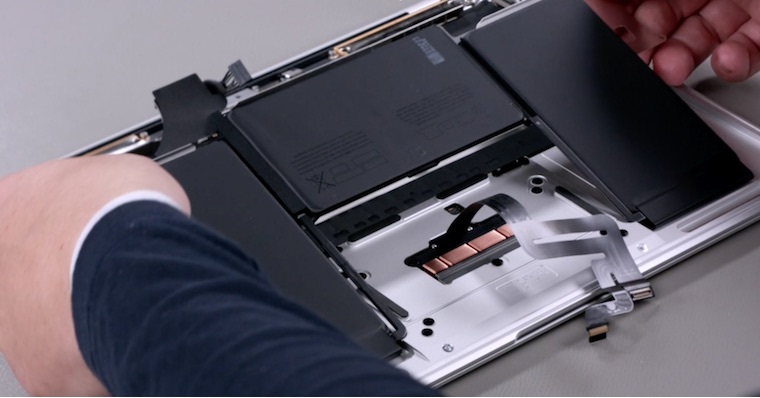
Трябва да се грижите за почти всички устройства по някакъв начин – и това важи особено за машините, които имат батерии. Хардуерът на устройството се износва с времето и употребата, което означава, че може да загуби свойствата си и да започне да функционира по-зле. Ако искате да се грижите за вашия Mac, така че да издържи възможно най-дълго, ще ви бъде полезна тази статия, в която ще ви покажем 7 съвета и трика за удължаване на живота и издръжливостта на вашия Apple компютър. Нека да преминем директно към същината.
Може да се интересувате от
Инсталирайте актуализации на macOS
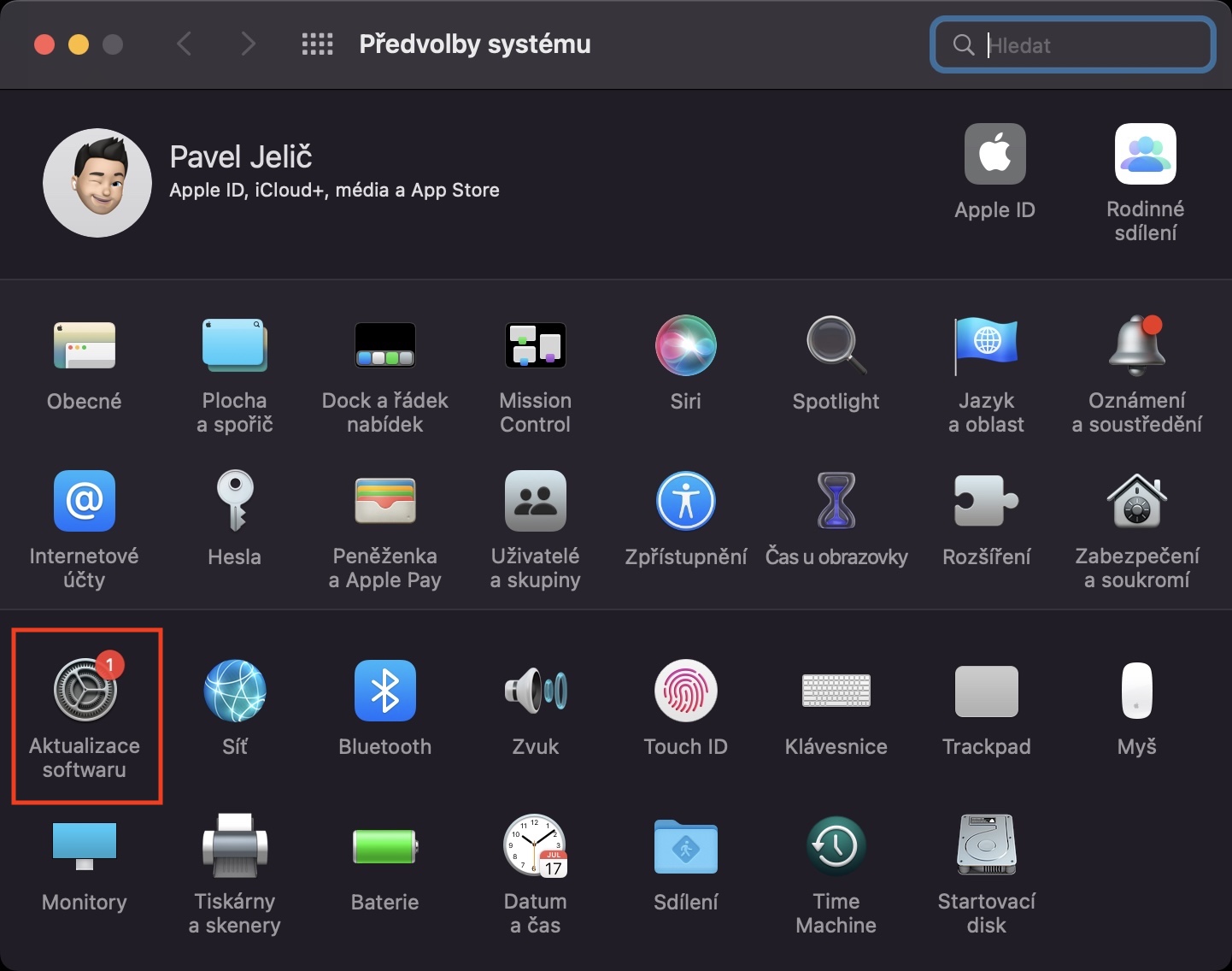
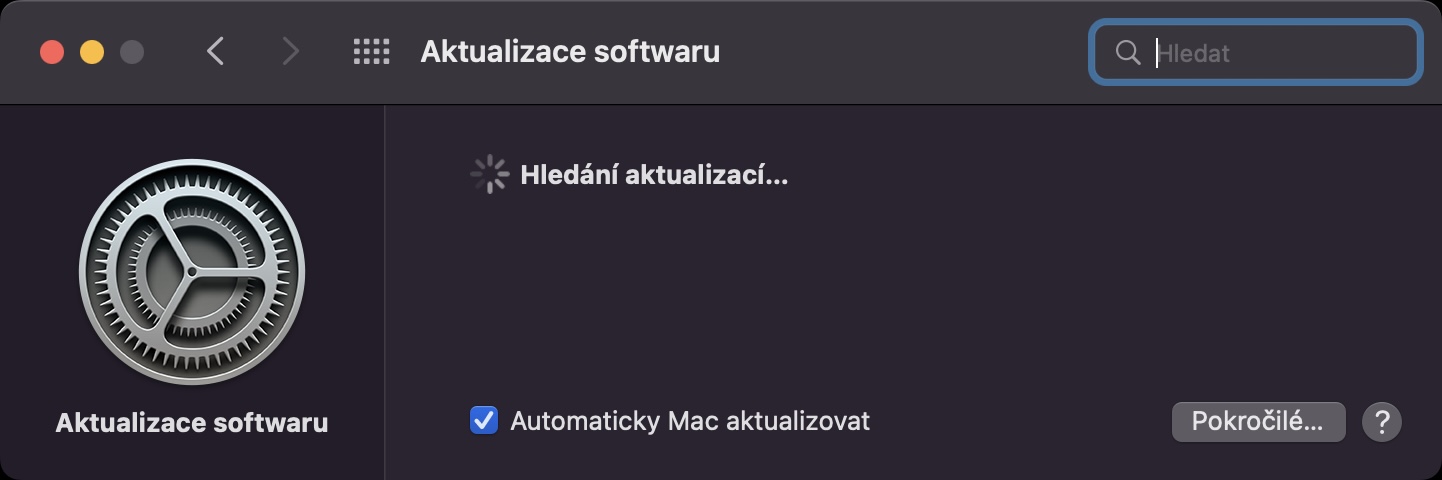
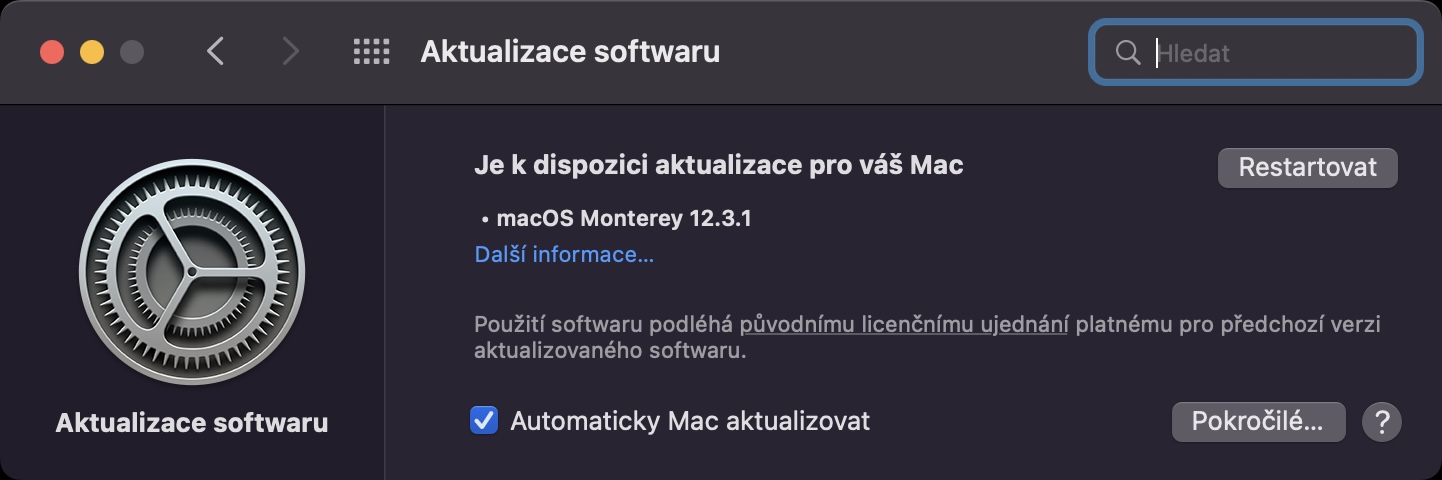
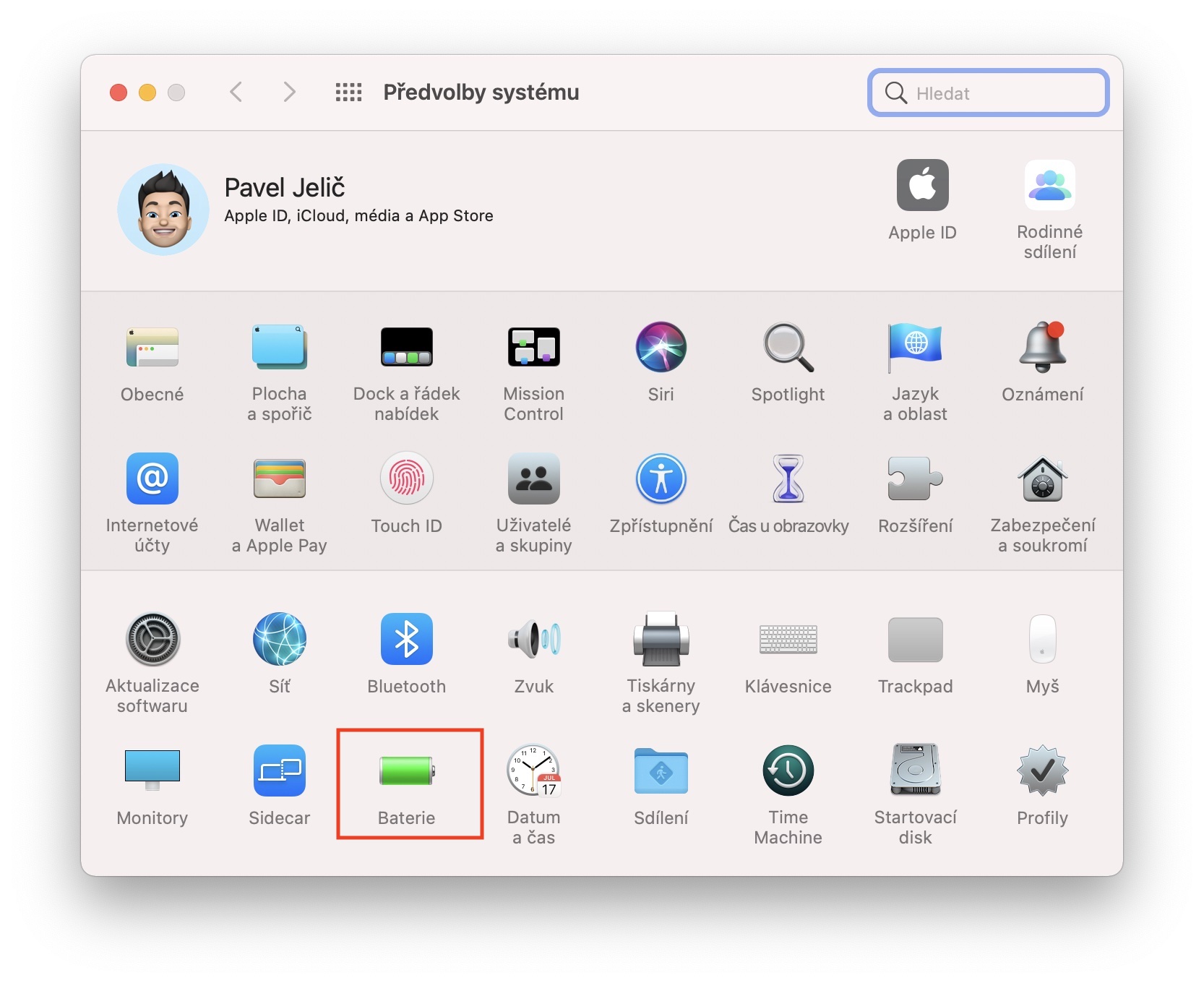
Apple пуска системни актуализации относително често за всички свои поддържани устройства. В допълнение към факта, че тези актуализации може да идват с нови опции и функции, те предлагат главно корекции за всички видове грешки и грешки, които могат да се появят. Ето защо, ако смятате, че хардуерът на Mac не се държи перфектно или че батерията не издържа толкова дълго, колкото преди, определено актуализирайте. Можете да направите това, като отидете на → Системни предпочитания → Актуализация на софтуера, където актуализациите могат да бъдат намерени, изтеглени и евентуално инсталирани.
Фото галерия

Възползвайте се Safari
Разбира се, можете да инсталирате всеки браузър на вашия Mac, включително най-популярните под формата на Chrome, firefox, Edge, Опера и др. Въпреки това, по отношение на ефективността и най-ниското натоварване на хардуера, той е най-добрият Safari. И не е чудно, защото Safari стои самостоятелно Apple, който съвсем логично прави всичко, за да може нативният му браузър да работи максимално добре. По отношение на характеристиките и възможностите Safari Разбира се, той губи от своите конкуренти в някои области, но когато става въпрос за оптимизация и отстраняване на грешки за Mac, той няма конкуренция. Ако можете, тогава Safari определено го използвайте предимно.
Може да се интересувате от
Оптимизирайте настройките на батерията си
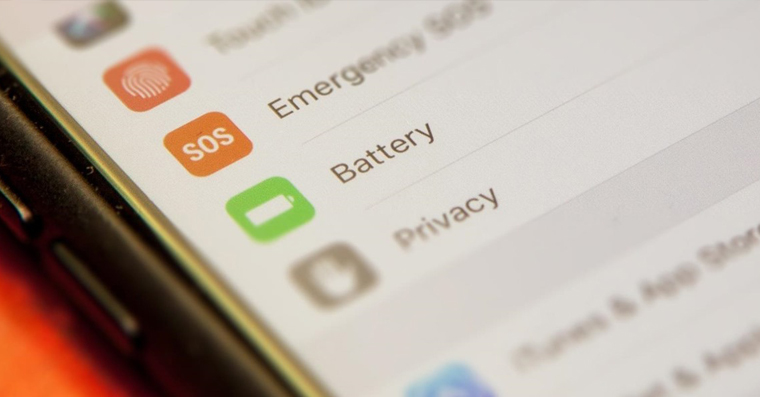
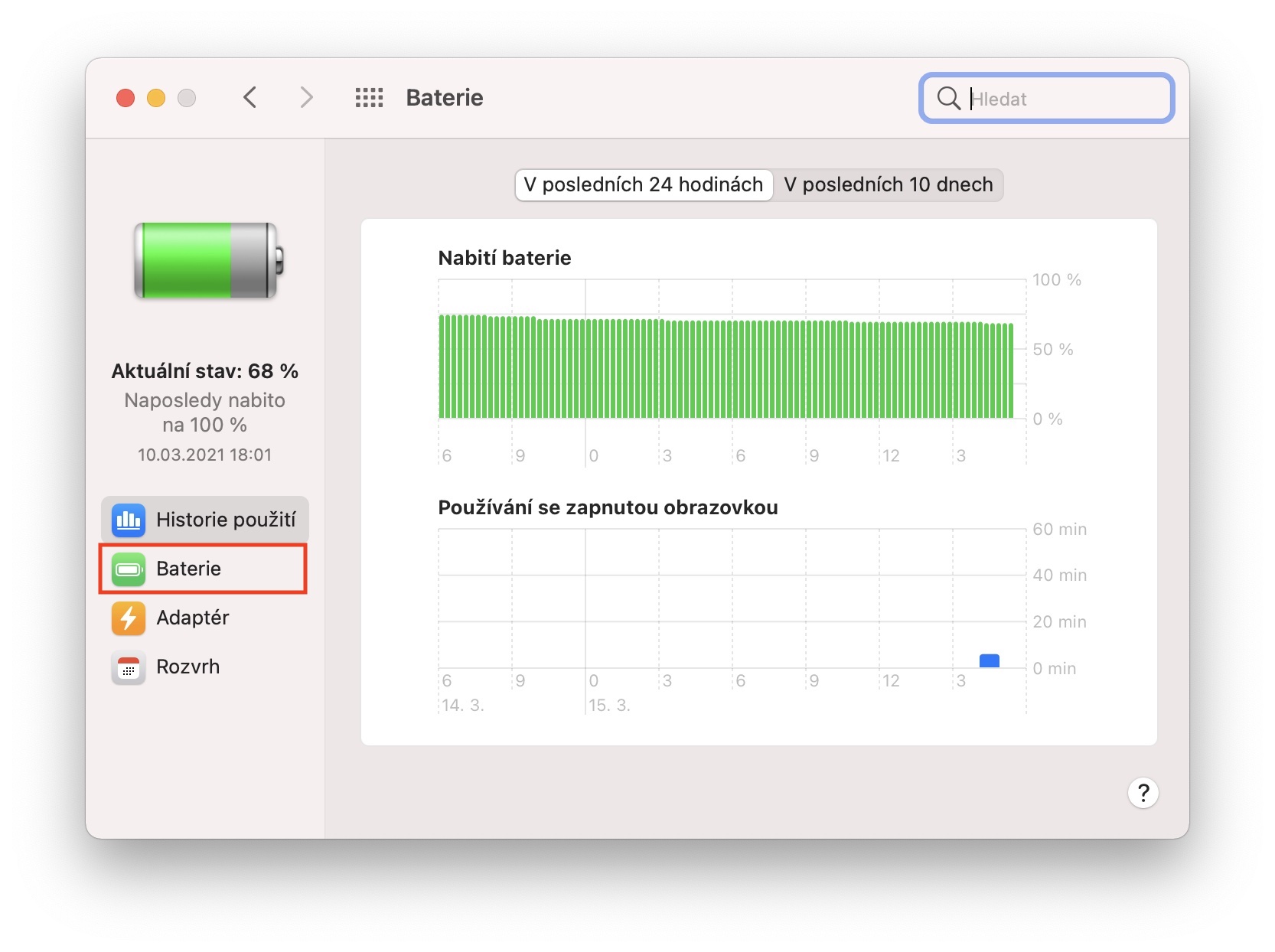
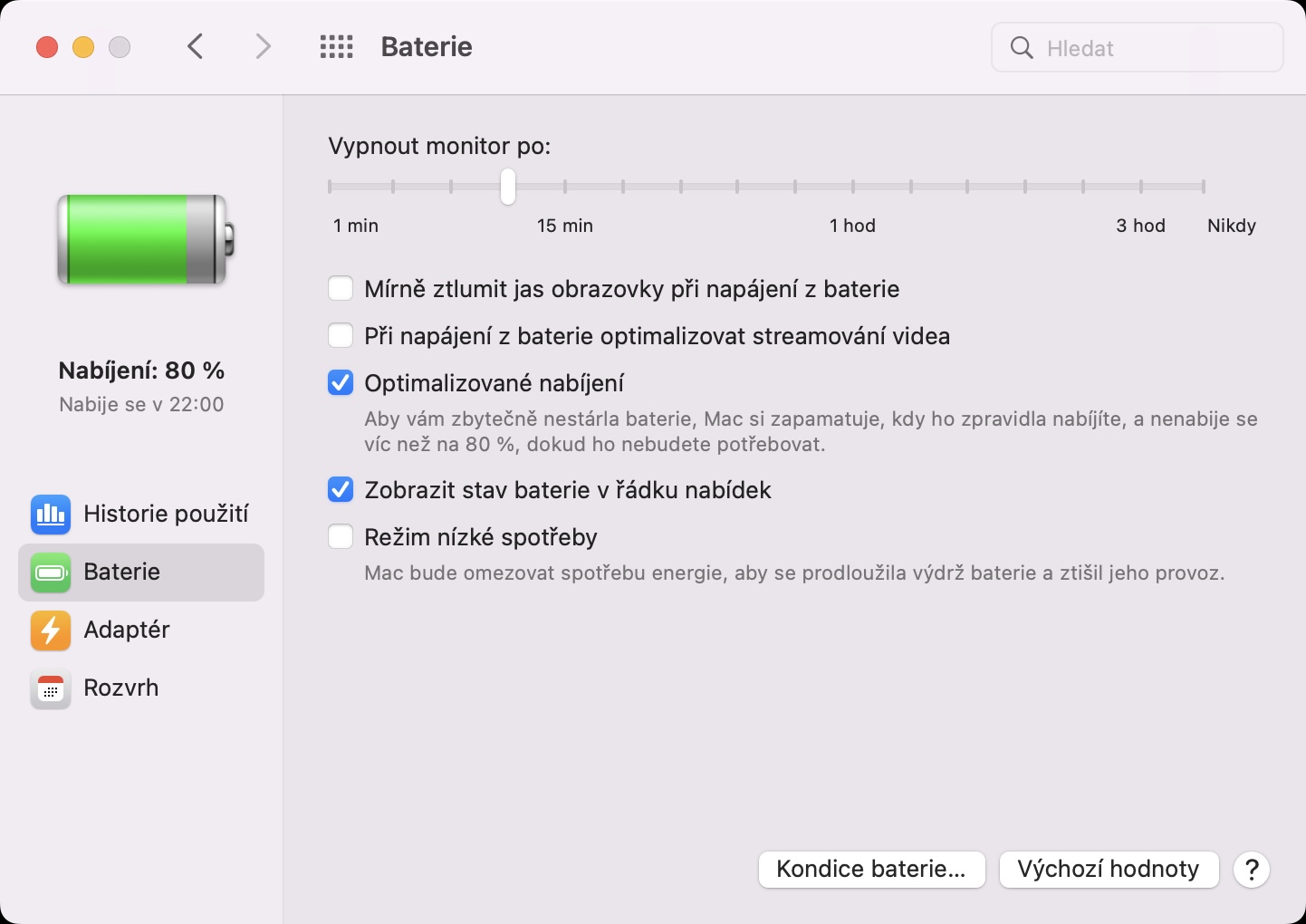
macOS има безброй различни секции, където можете да настройвате системните предпочитания. Една от тези секции е „Батерия“, където можете да намерите всички опции за управление на захранването и т.н. Pro За да извлечете максимума от вашия Mac и да удължите живота му, е важно да настроите всички опции в този раздел. Затова отидете на → Системни предпочитания → Батерия → Батерия. Тук можете да зададете колко дълго мониторът да се изключва след неактивност, леко да намалите яркостта, когато работите на батерия, и да оптимизирате поточно видео. Има опция за активиране на оптимизирано зареждане, заедно с режим на ниска мощност, който може да бъде полезен.
Активиране на леко намаляване на яркостта при захранване от батерия
Проверете най-взискателните приложения
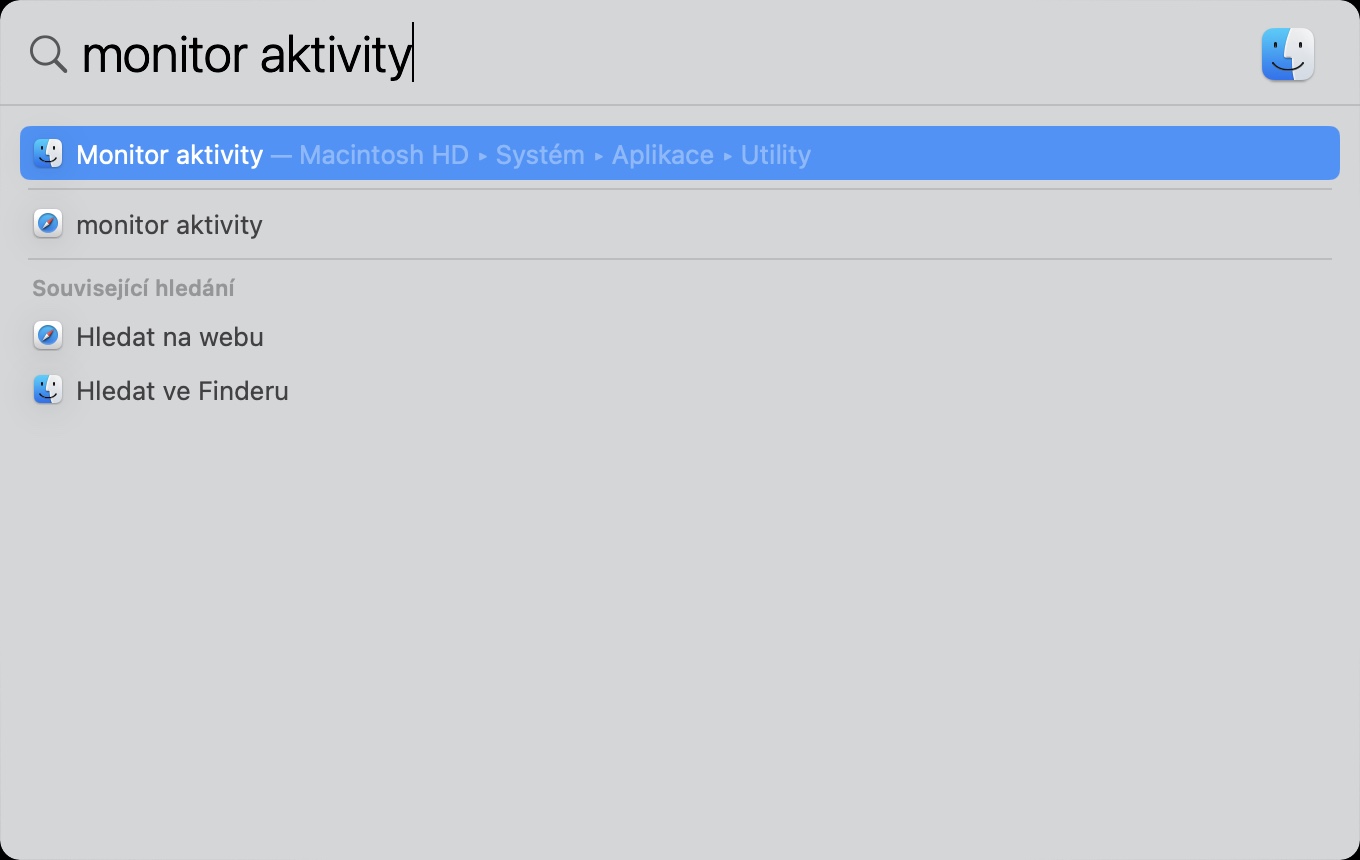
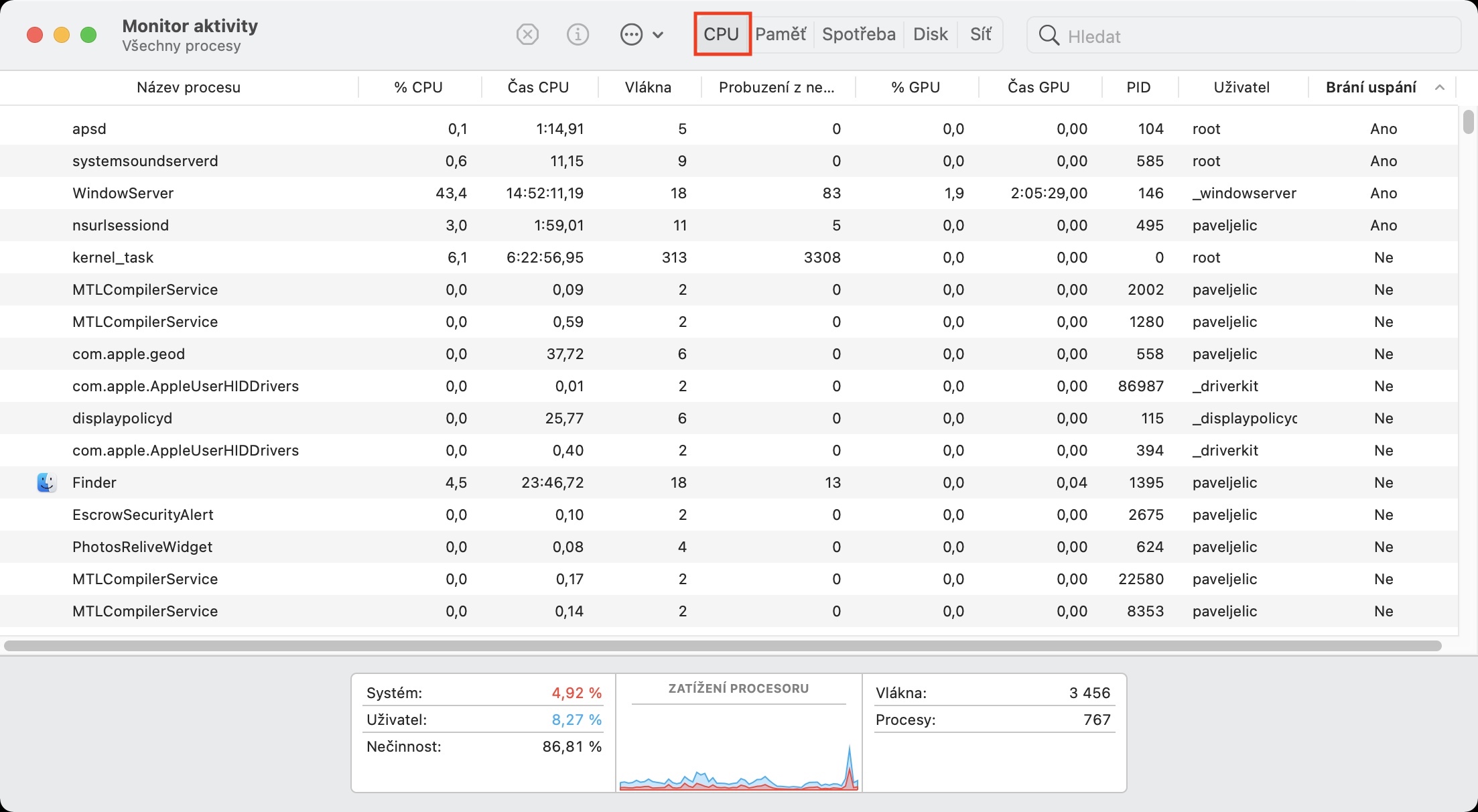
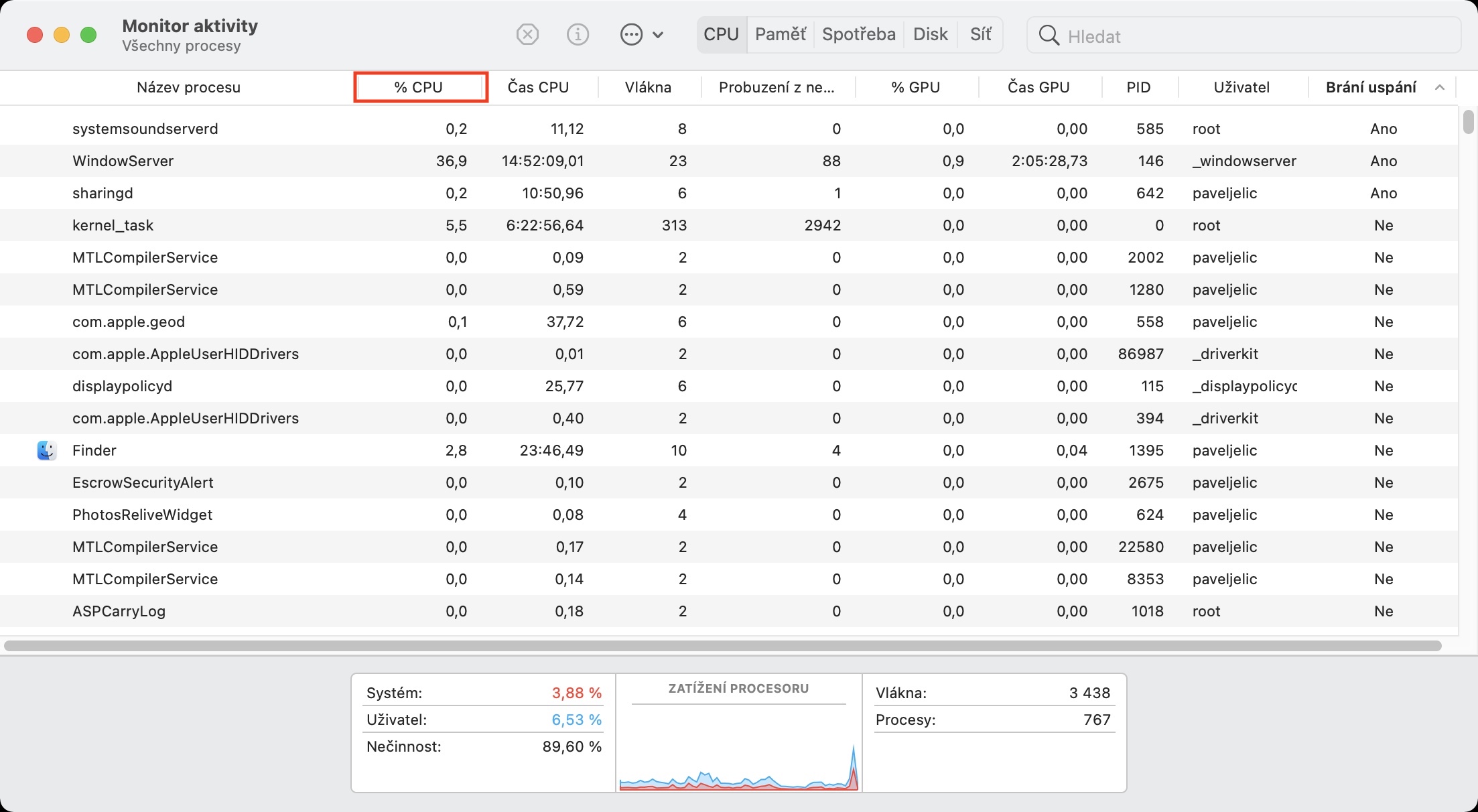
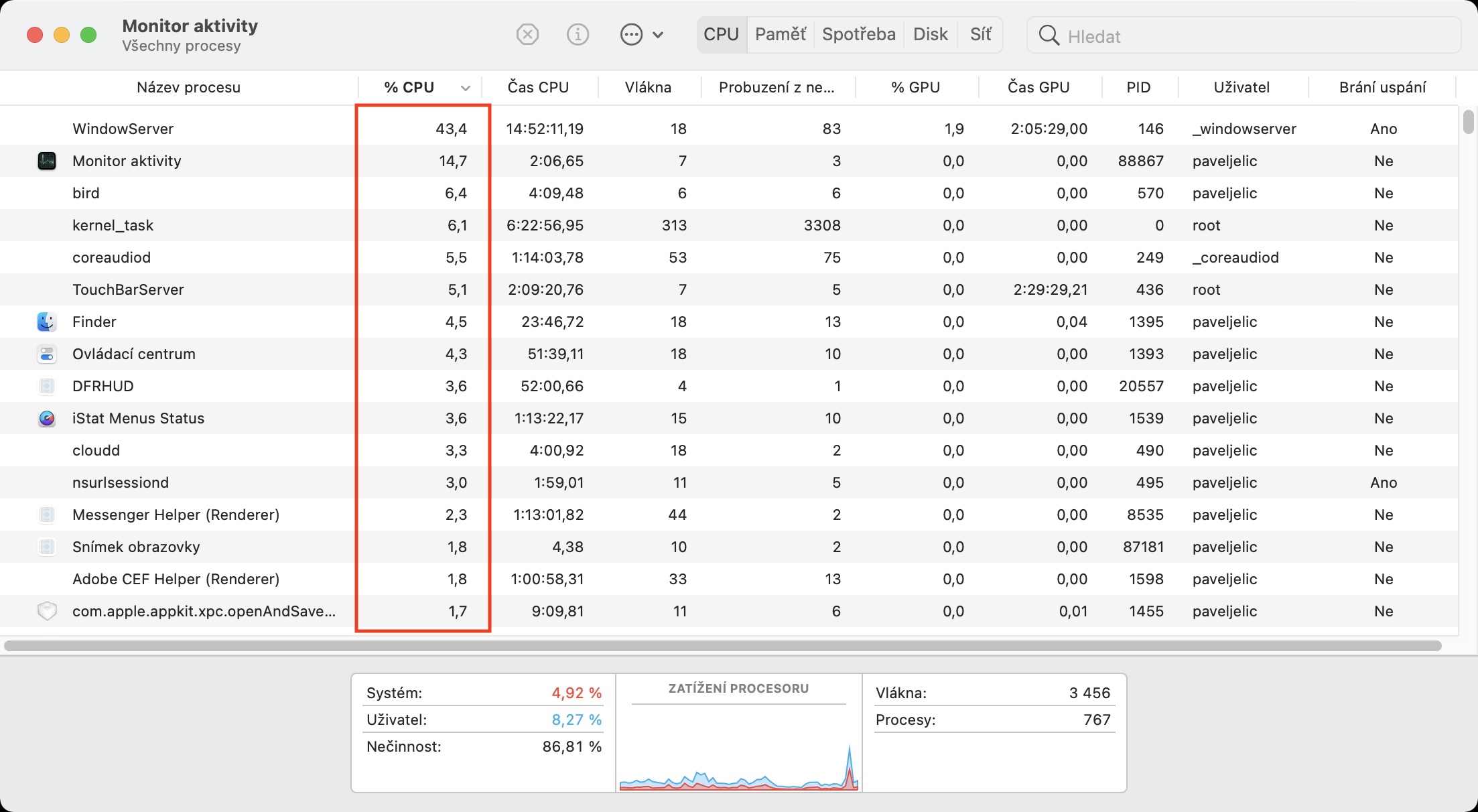
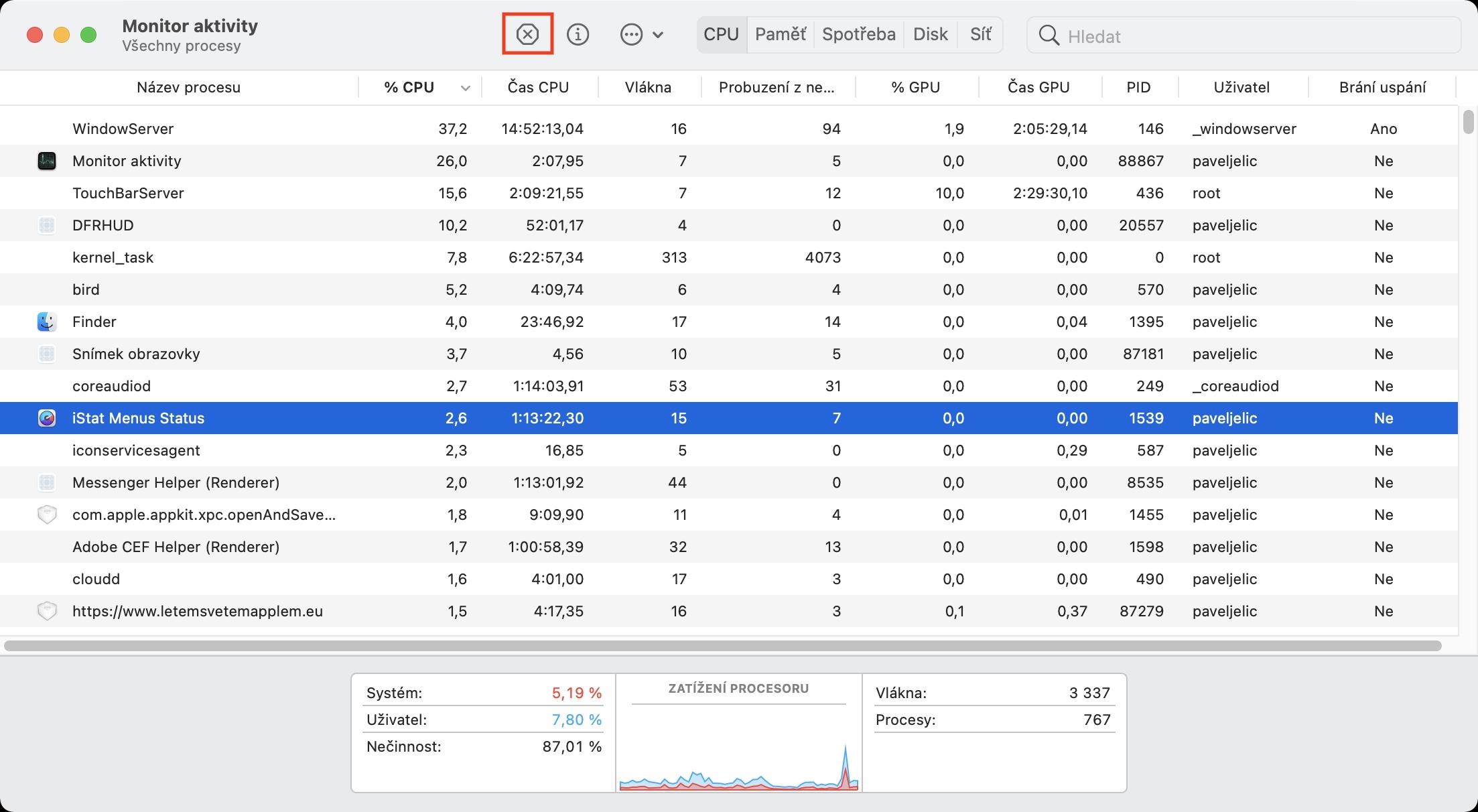
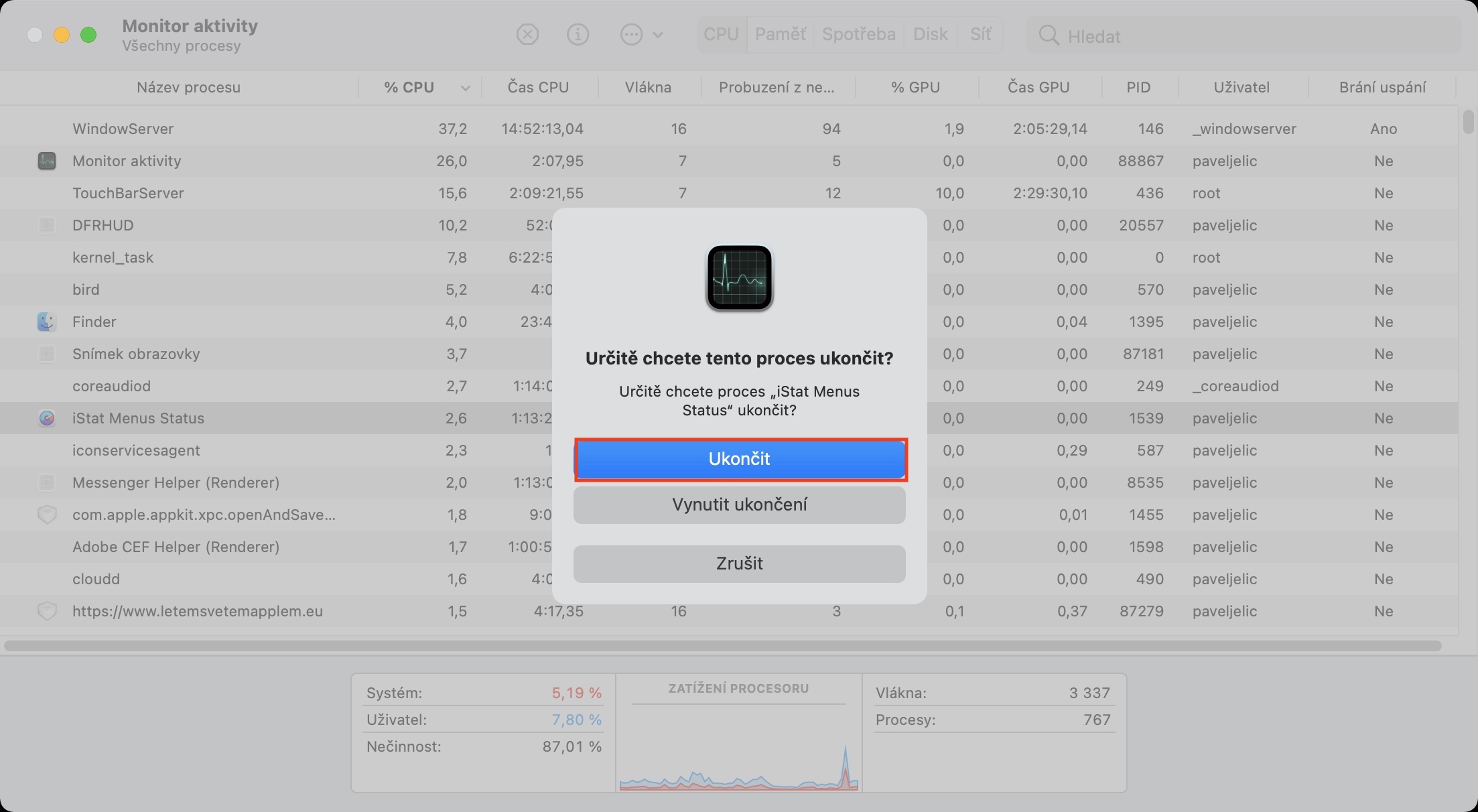
Чувствате ли, че батерията на вашия Mac не издържа толкова дълго, колкото преди? Или започвате да забелязвате, че ви липсва производителност за някои от дейностите, които сте извършвали редовно? Ако е така, може да има приложение, което използва хардуера ви, а вие не го осъзнавате. Можете да намерите такова приложение в Activity Monitor, който можете да стартирате чрез Spotlight или да намерите в папката Applications в папката Utilities. Тук просто преминете към секцията CPU в горната част и сортирайте процесите по CPU % . Ако дадено приложение използва прекомерно CPU, щракнете, за да го изберете, след което натиснете иконата X в горната част и го затворете.
Фото галерия

Изключете подсветката на клавиатурата
Клавеснице MacBookБутоните са с подсветка, което е функция, която повечето от нас не могат да си позволят да пропуснат. По този начин можете да пишете много лесно дори през нощта или при лошо осветление. Но истината е, че постоянно светещата подсветка на клавиатурата може да не е идеална за живота на батерията. Затова си струва да настроите подсветката да се активира само при писане. Така че просто отидете на → Системни предпочитания → Клавиатура → Клавиатура, KDE активирате Регулирайте яркостта на клавиатурата при слаба светлина и в същото време Изключете подсветката на клавиатурата след неактивност на X. След това изберете в идеалния случай най-ниската възможна стойност в менюто на тази функция, т.е. 5 секунди.
Фото галерия






Деактивирайте Bluetooth при неактивност
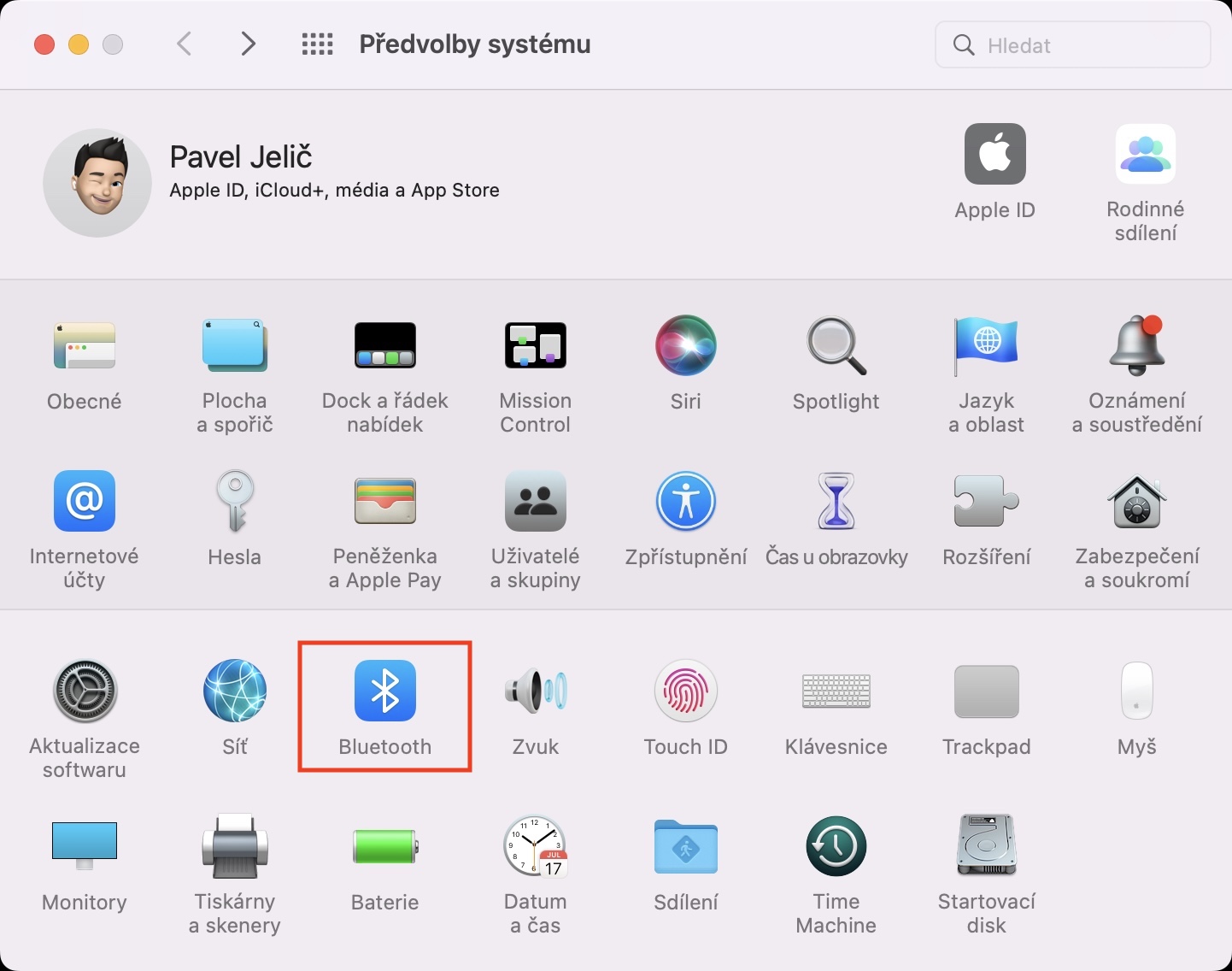
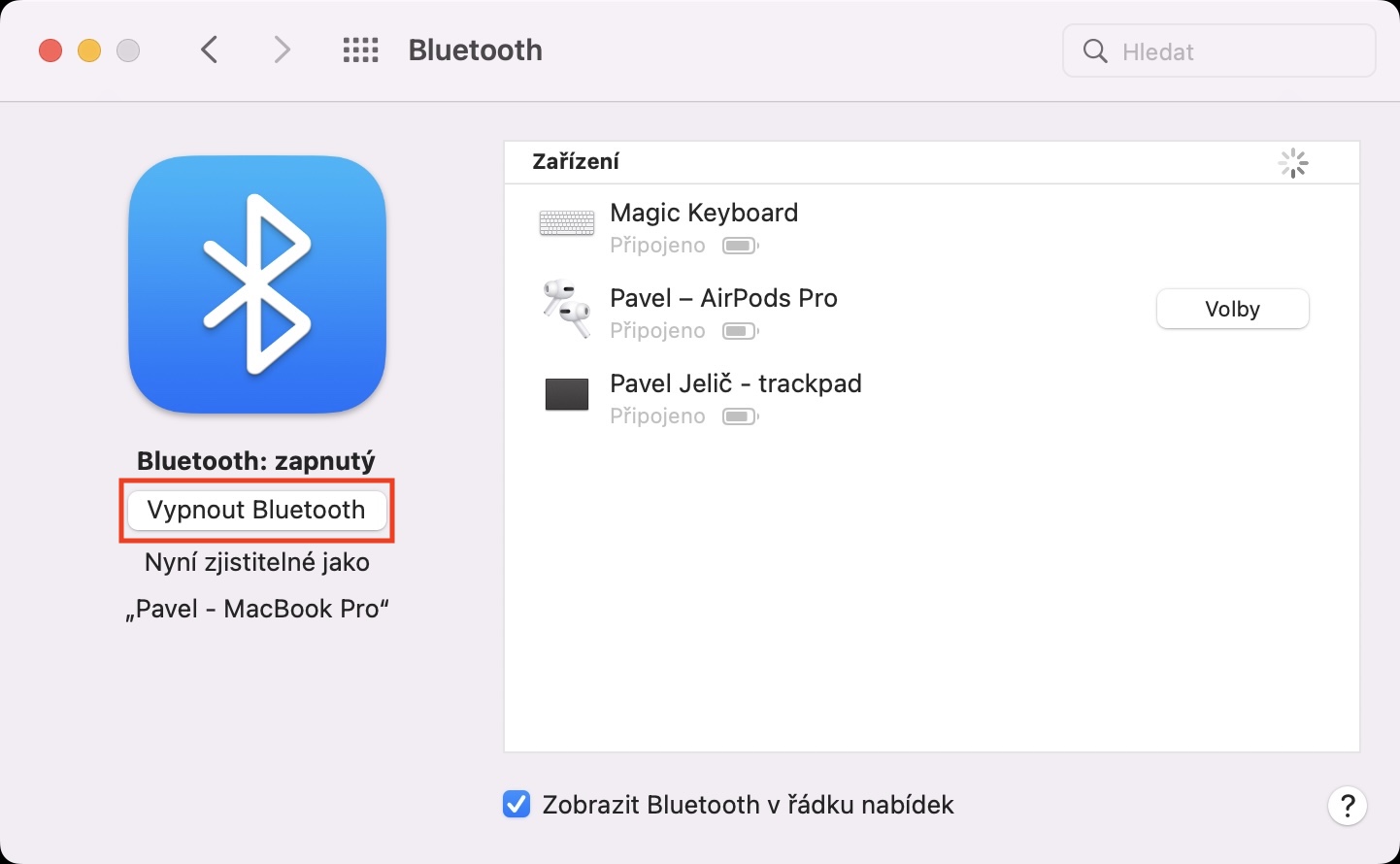
С помощта на Bluetooth можем лесно да се свържем с Mac AirПодушечки, външен високоговорител, клавиатура, мишка, trackpad и много други периферни устройства. Въпреки това, някои потребители на компютри на Apple не използват никакви Bluetooth аксесоари за дълго време, така че не е необходимо той да е включен и по този начин да изразходва ненужна енергия от батерията. Така че можете да деактивирате Bluetooth, в → Системни предпочитания → Bluetooth, където докоснете Изключете Bluetooth.
Фото галерия
Nenabíjejte iPhone чрез Mac
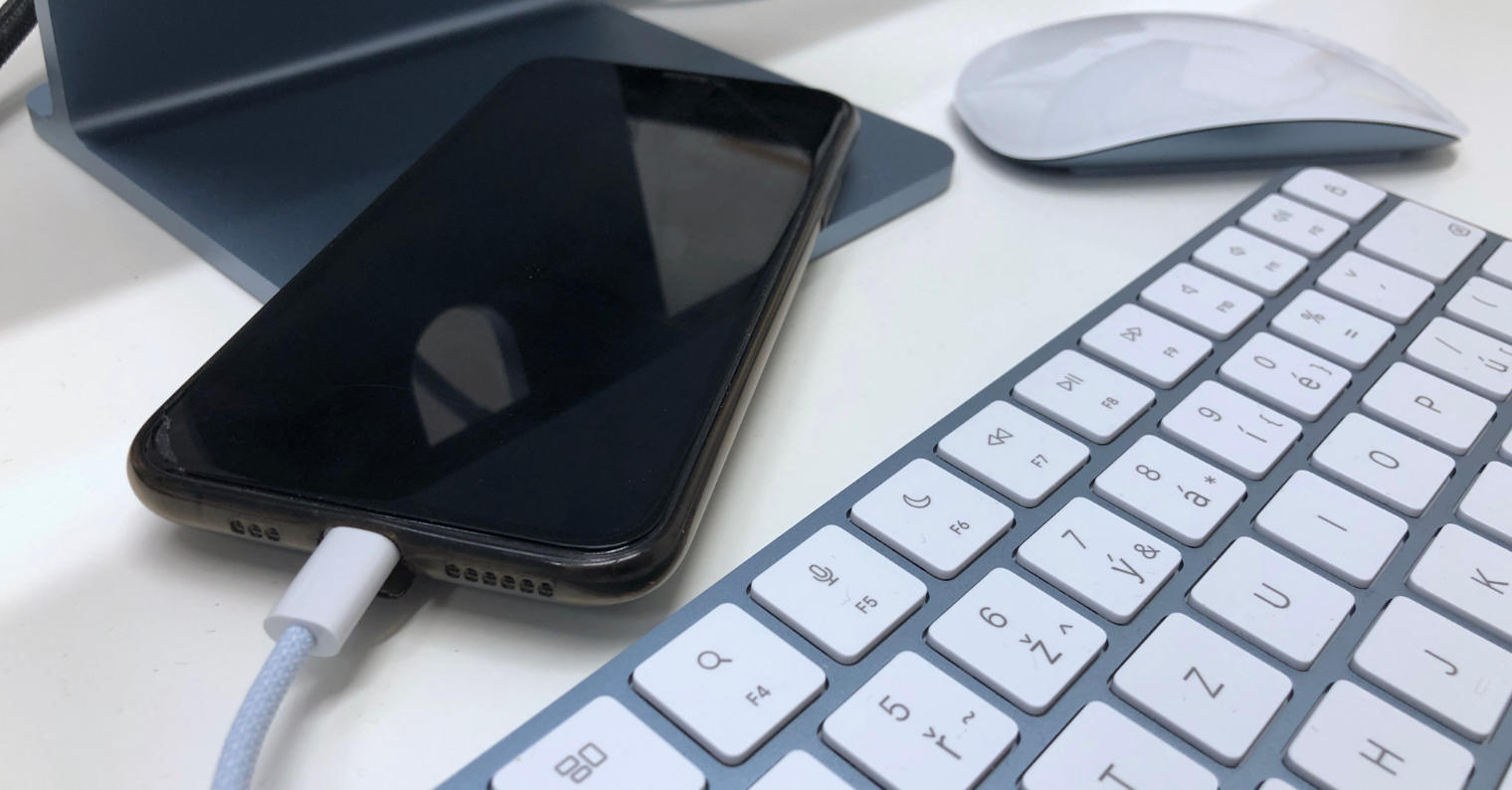
Освен Mac притежавате и iPhone и често го зареждате през вашия Apple компютър? Ако искате да удължите живота и продължителността на живота на батерията му максимално, не правете това. Когато зареждате вашия iPhone в такава ситуация, консумацията на енергия на Mac се увеличава, което означава, че трябва да го зареждате по-често. Това води до по-бързо износване на батерията на Apple компютъра. Идеално е да...ancНапример купиха безжично зарядно за бюрото на електротехника, което зарежда iPhone пестеливо и най-важното удобно.