
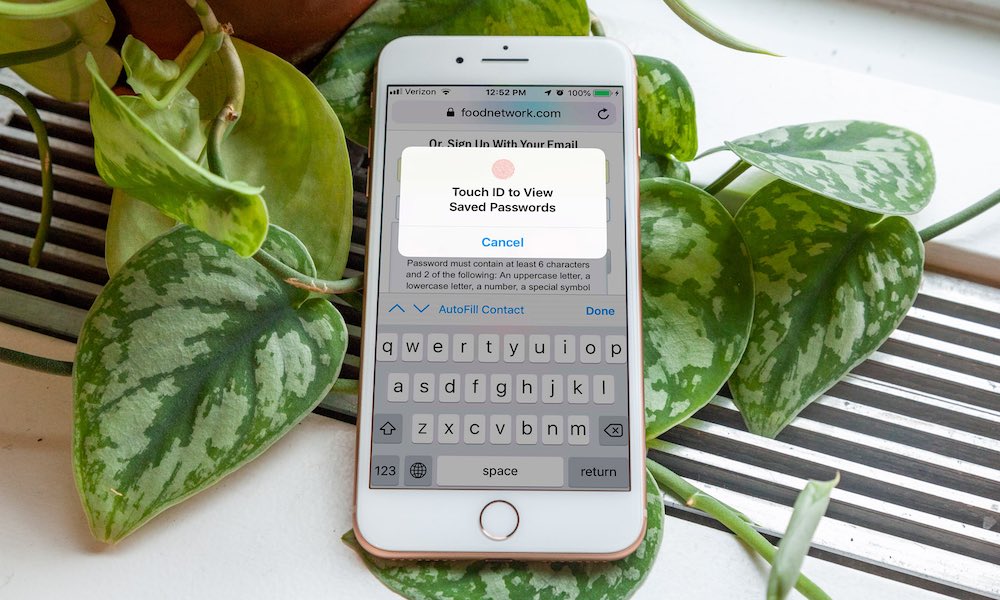
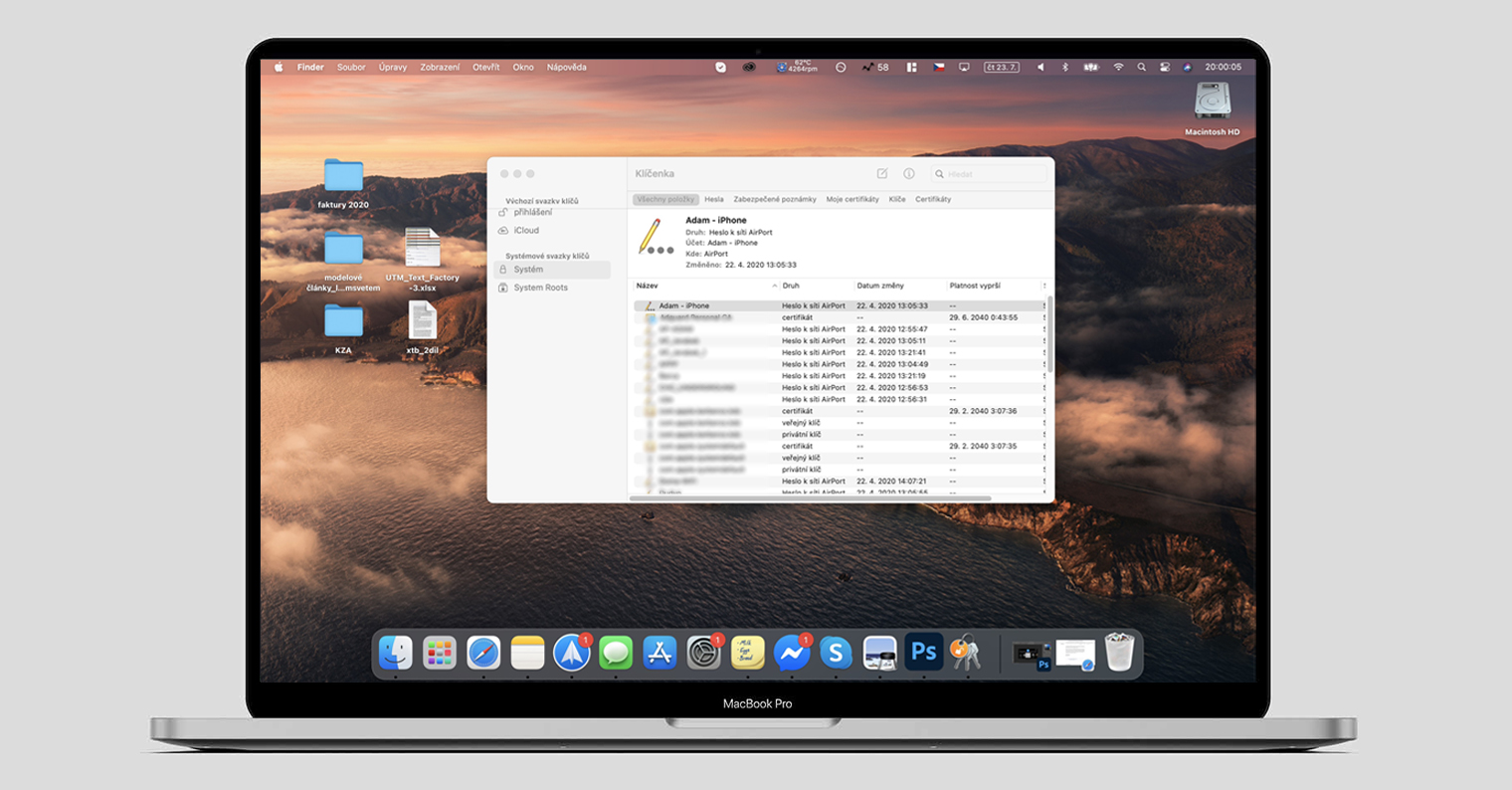
Част от iPhone и следователно от операционната система iOS, е мениджър на пароли. Този мениджър на пароли се нарича Keychain в света на Apple и съдържа всички пароли за нашите потребителски акаунти. Благодарение на Keychain не е нужно да помним тези пароли, тъй като трябва само да ги въведем веднъж, да ги запазим и след това да ги използваме за проверка при влизане. Touch ID дали Face ID, или кодова ключалка. Освен това всичките ви пароли се синхронизират на всичките ви устройства на Apple, което определено е удобно. Но Keychain може много повече и в тази статия ще разгледаме 5 съвета и трика за Keychain.
Може да се интересувате от

Пълнене от различни приложения
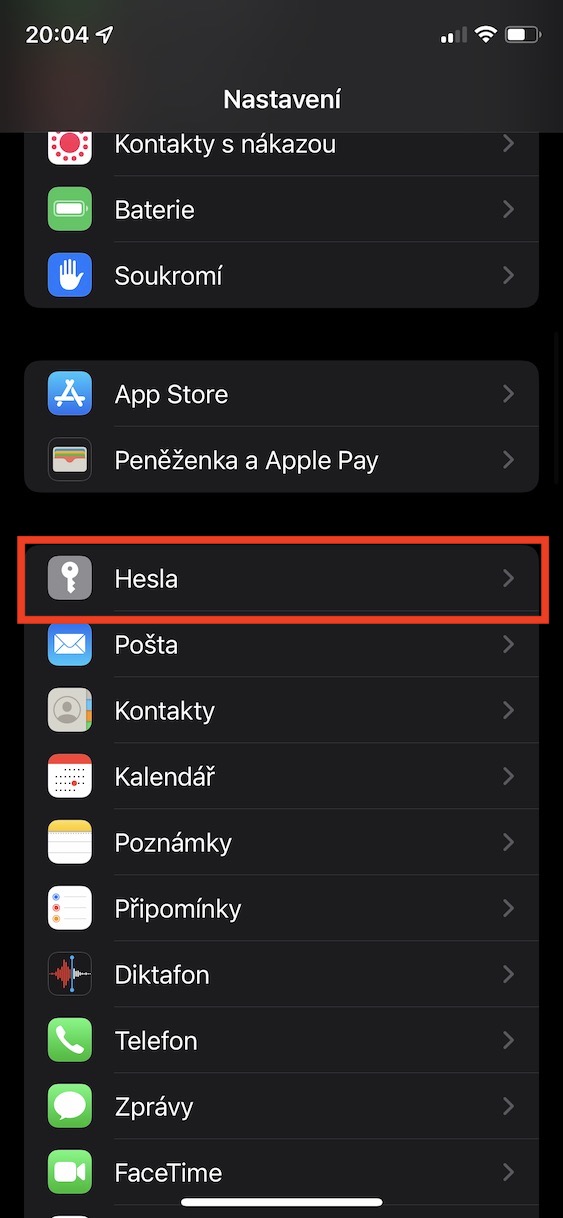
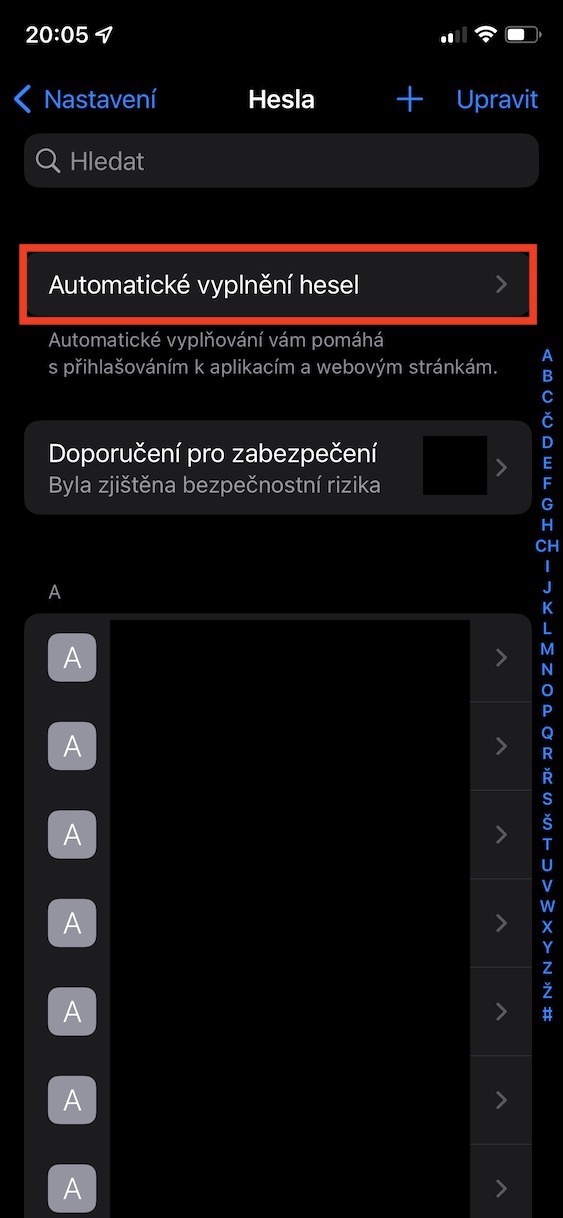
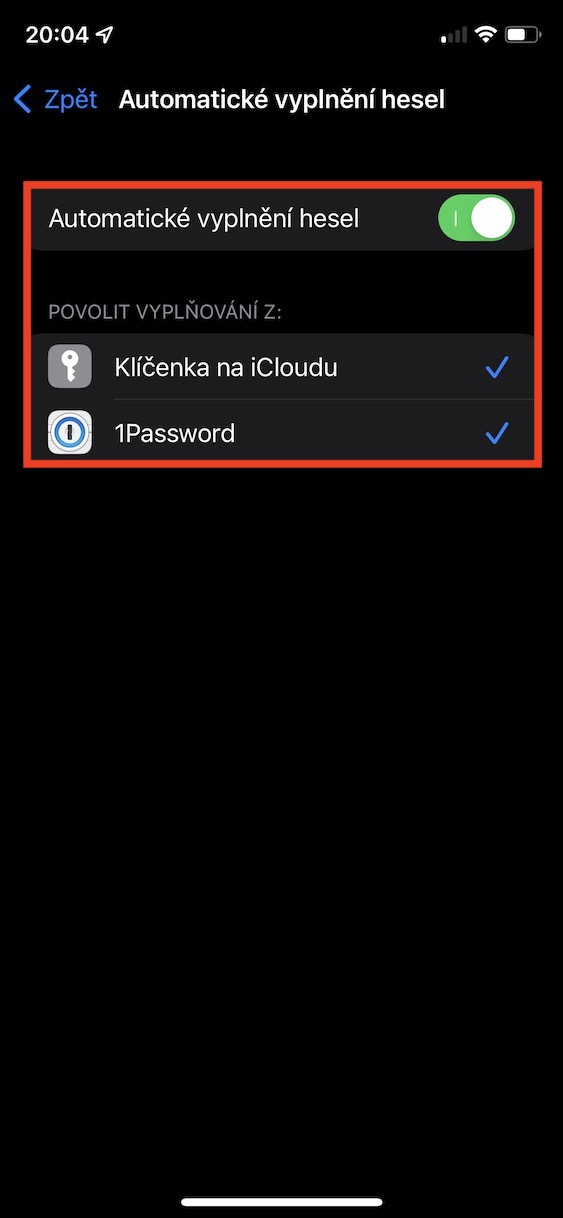
Ако използвате чисто ябълкови устройства, ще се справите най-добре, ако използвате родния Keychain. Ако обаче сте от онези хора, които не живеят само в света на Apple и използват дори повечето устройства на Apple, тогава е необходимо да използвате друг администратор за управление на паролите, тъй като Keychain не е изключено Apple налична екосистема. Най-използваната алтернатива е приложението 1Password, но можете да използвате и друг администратор. Ако искате да (де)активирате автоматичното попълване на пароли от Keychain или други приложения, трябва да отидете на Настройки → Пароли → Автоматично попълване на пароли, къде си отметка или премахнете отметките от приложенията, които искате да използвате.
Фото галерия
Добавете ръчно нова парола
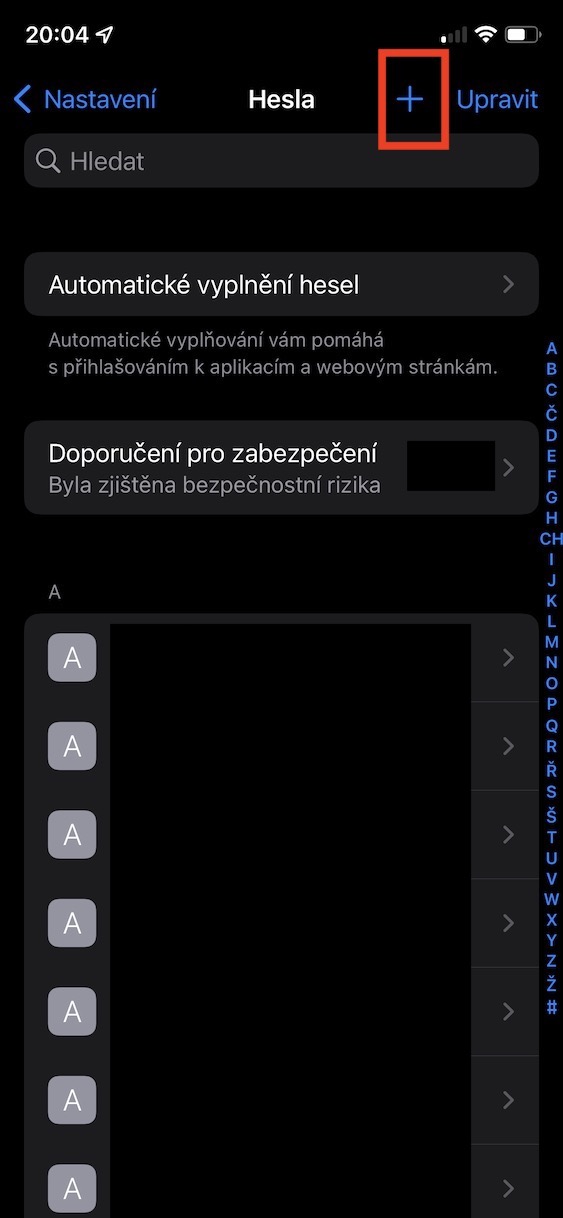
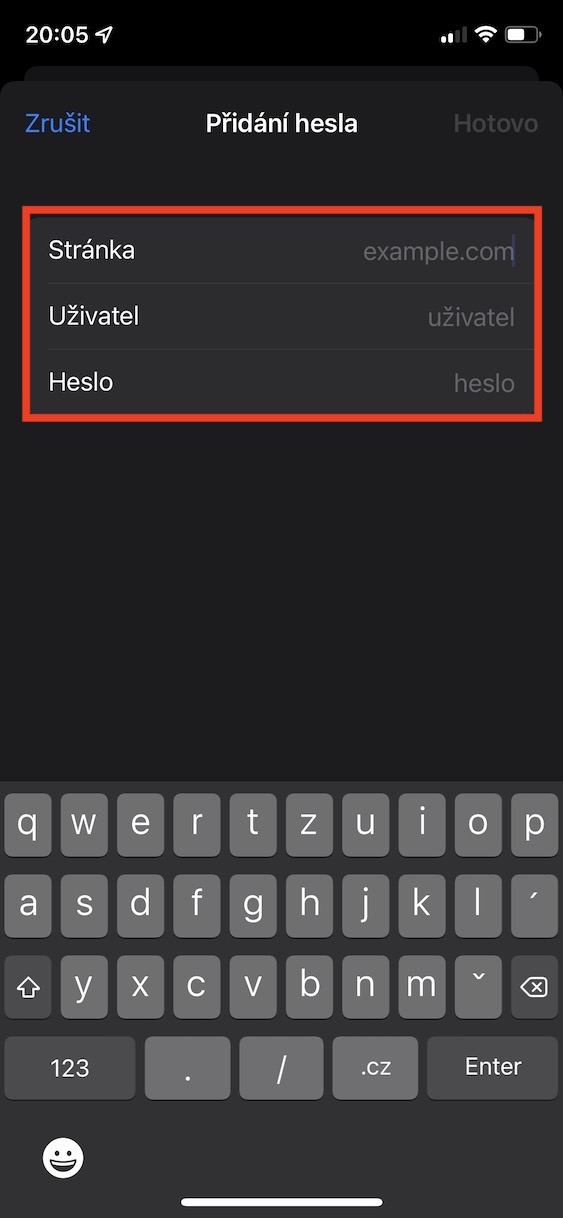
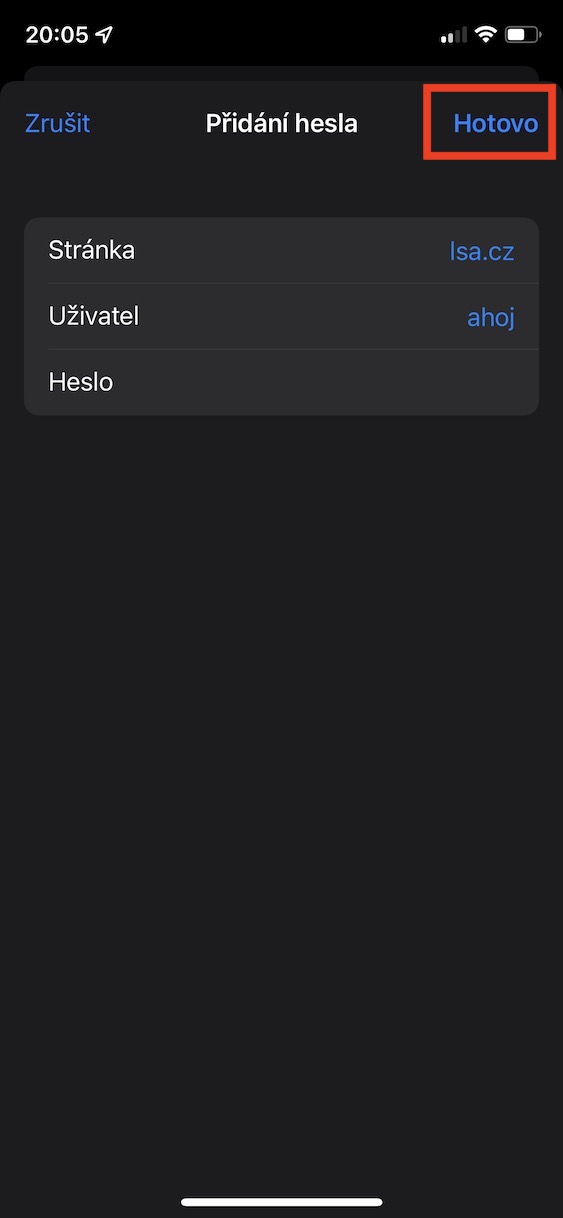
Можете лесно да добавите нов запис към Keychain, като влезете в акаунт за първи път или като се регистрирате. След това ще бъдете попитани дали искате да добавите паролата към Keychain, което можете да потвърдите. Добрата новина е, че можете да добавяте записи към Keychain и ръчно, което може да е полезно в някои случаи. Процедурата е проста – просто отидете в Настройки → Пароли , където в горния десен ъгъл натиснете бутона + . След като направите това, просто трябва да попълните страницата, където се намира паролата, потребителското име и самата парола. След това докоснете Готово в горния десен ъгъл.
Фото галерия
Масово изтриване на записи
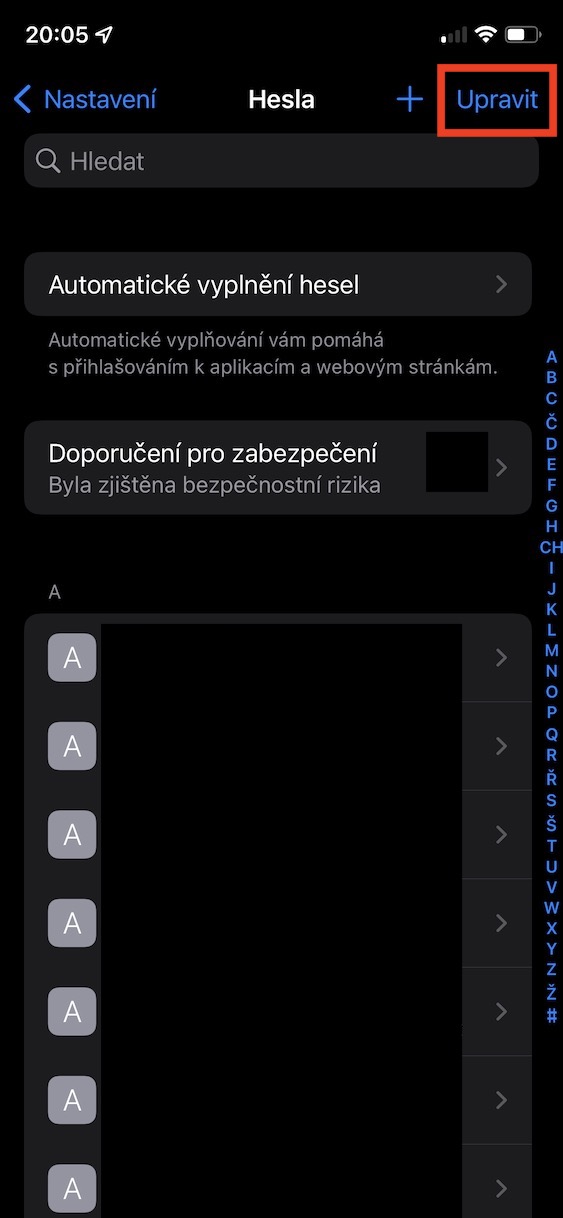
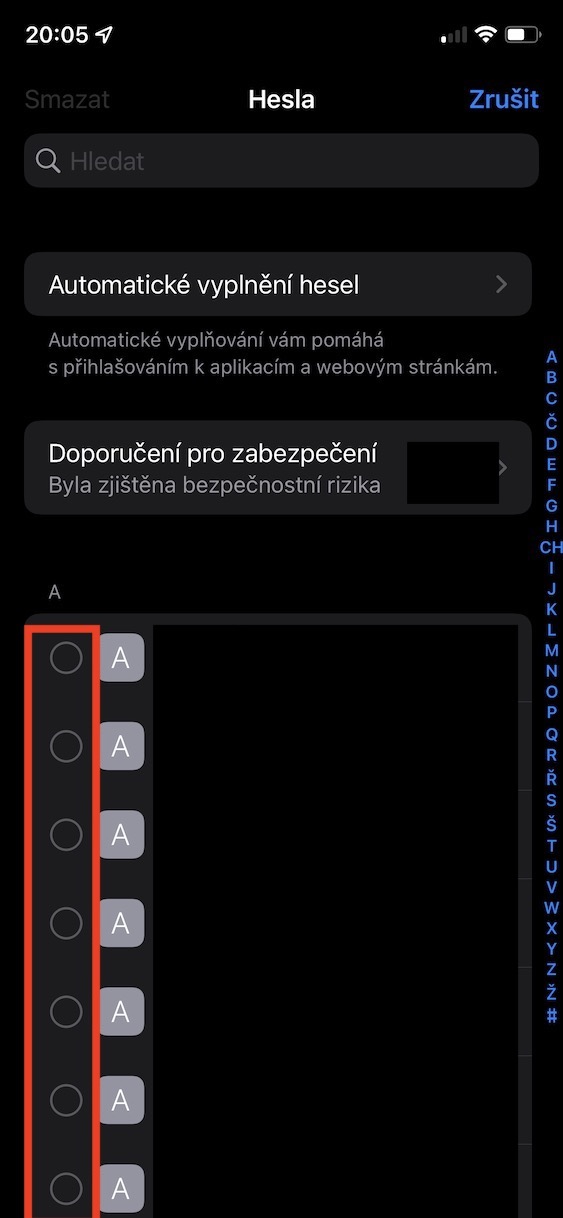
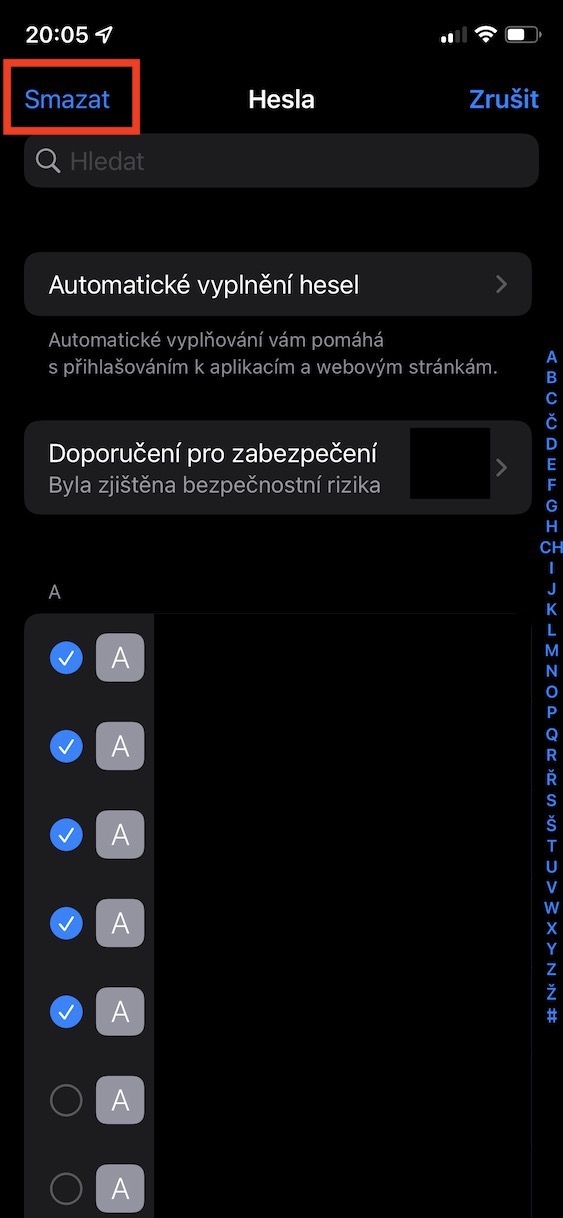
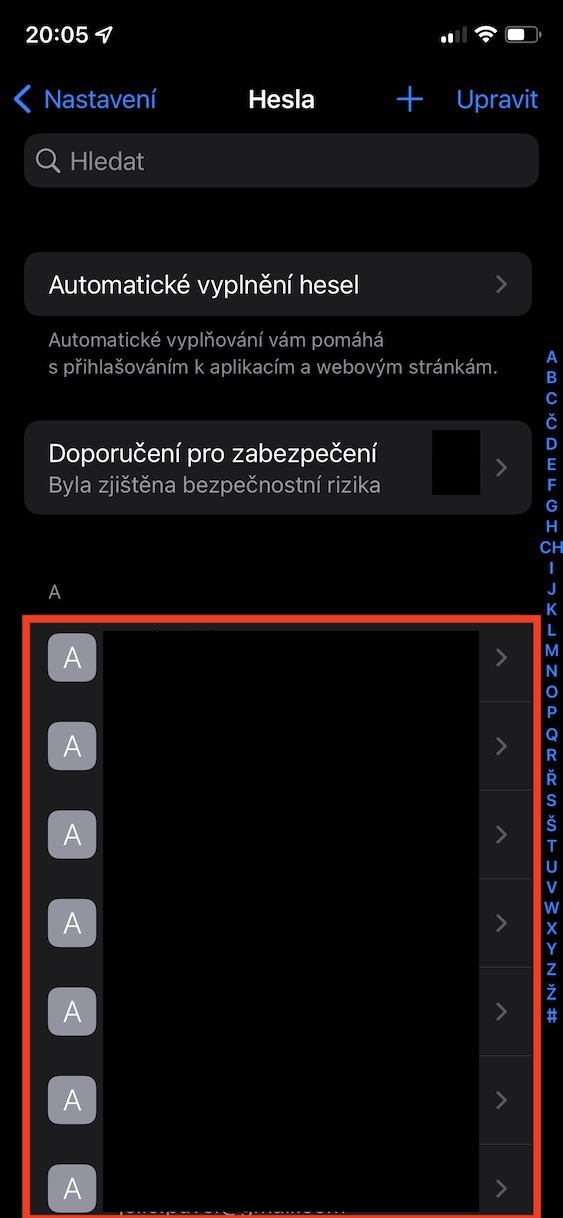
Когато използвате вградената ключодържател, може да се окажете в ситуация, в която искате да изтриете някои записи от нея, например когато организирате паролите си. Можете да изтривате записи поотделно, като щракнете върху тях и след това щракнете върху „Изтриване на парола“ в най-долната част. Ако обаче искате да изтриете няколко пароли наведнъж, изтриването на една парола определено няма смисъл. За щастие има опция за групово управление на пароли, където можете да изтриете няколко записа едновременно. Така че отидете в Настройки → Пароли , където можете да щракнете върху Редактиране горе вдясно . След като направите това, просто маркирайте паролите за изтриване и след това щракнете върху Изтриване горе вляво.
Фото галерия
Споделяне на вашата парола чрез AirСпад
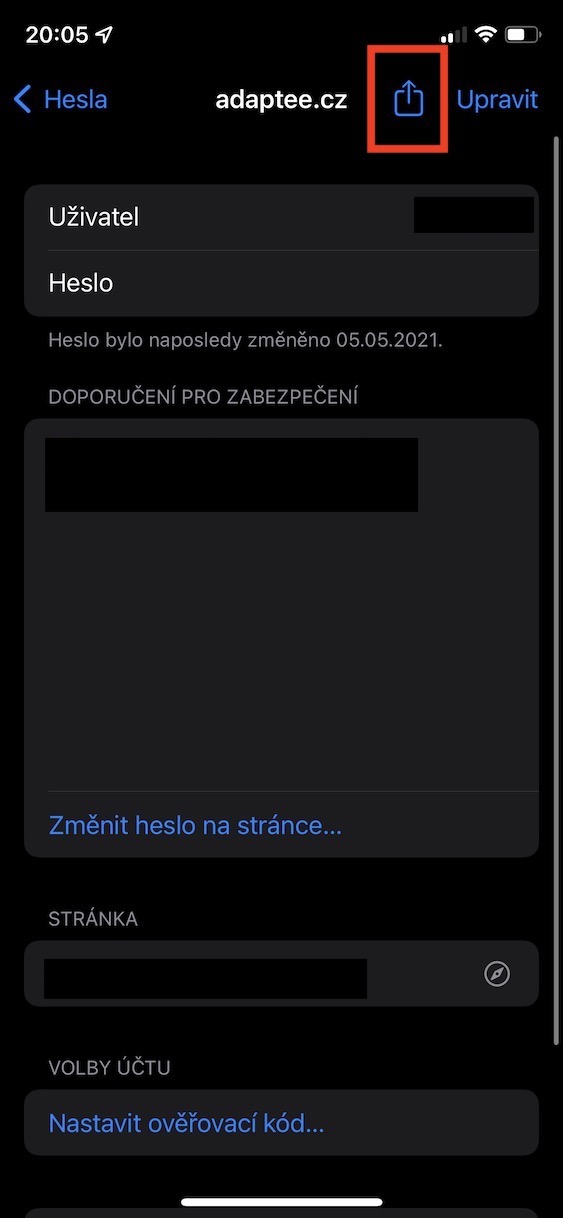
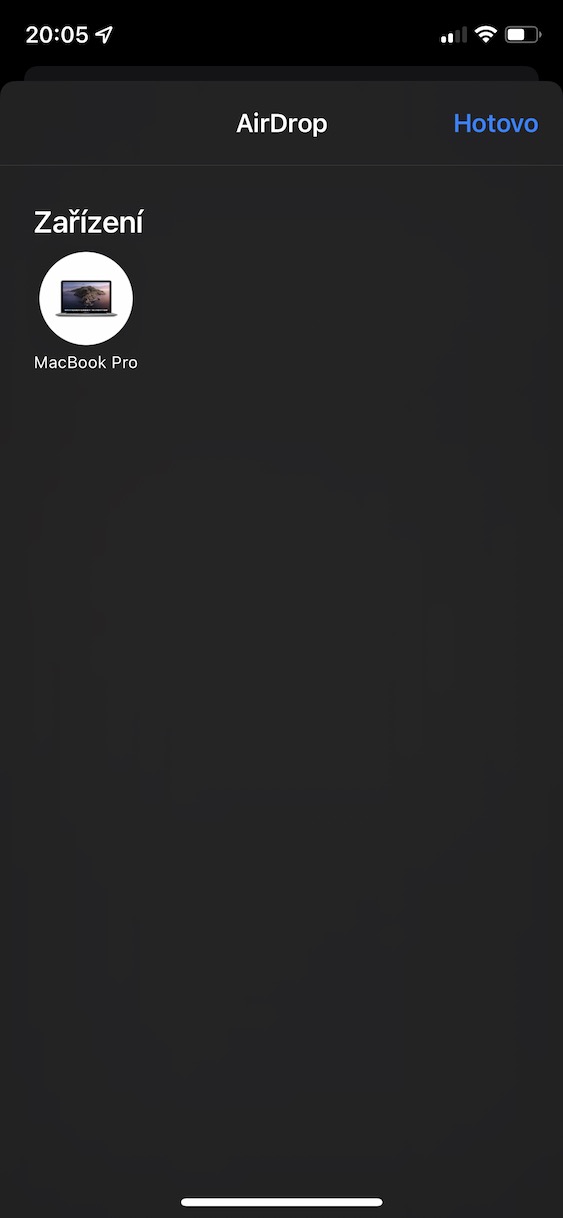
Вероятно някога ви се е налагало да кажете на някого паролата за някой от вашите акаунти, независимо от причината. В повечето случаи сте съобщили паролата чрез говорене или сте я въвели директно в друго устройство, или сте я изпратили чрез комуникационно приложение. Въпреки това нито един от тези методи не е идеален, тъй като някой може да ви чуе или паролата може да изтече по друг начин. Можете сигурно да споделите паролата си директно от Keychain чрез AirПуснете. Просто отидете на Настройки → Пароли, където сте избрани щракнете върху паролата и след това горе вдясно докоснете бутон за споделяне. Тогава е достатъчно изберете устройство или човек, където искате да споделите паролата. Тогава само другата страна потвърждава получаването на паролата, и след това автоматично ще се появи в Keychain.
Фото галерия
Препоръки за сигурност
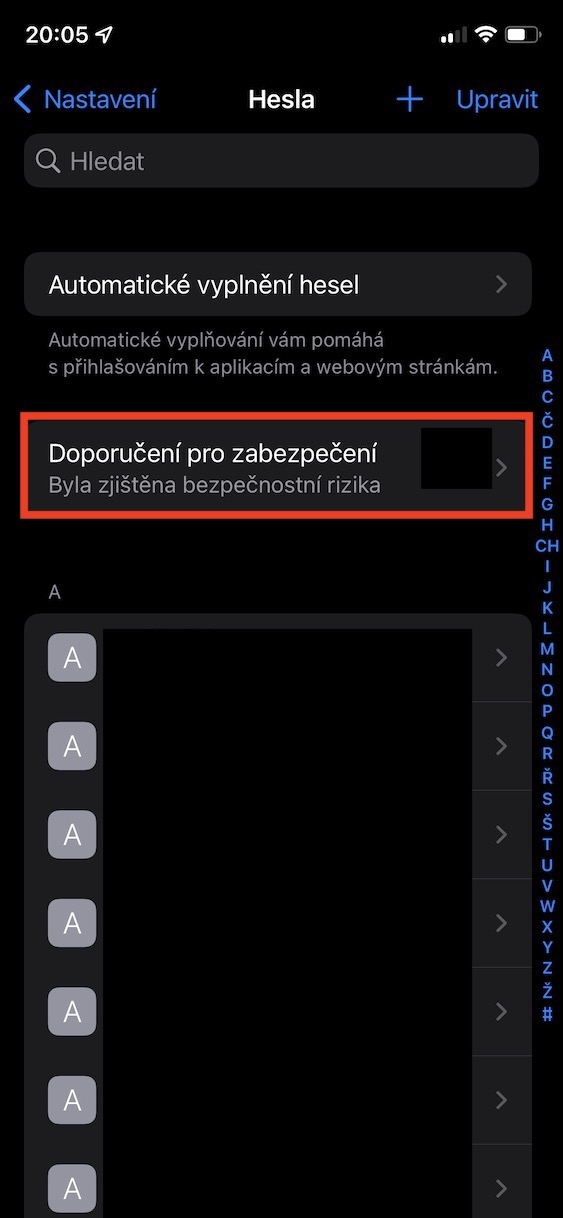
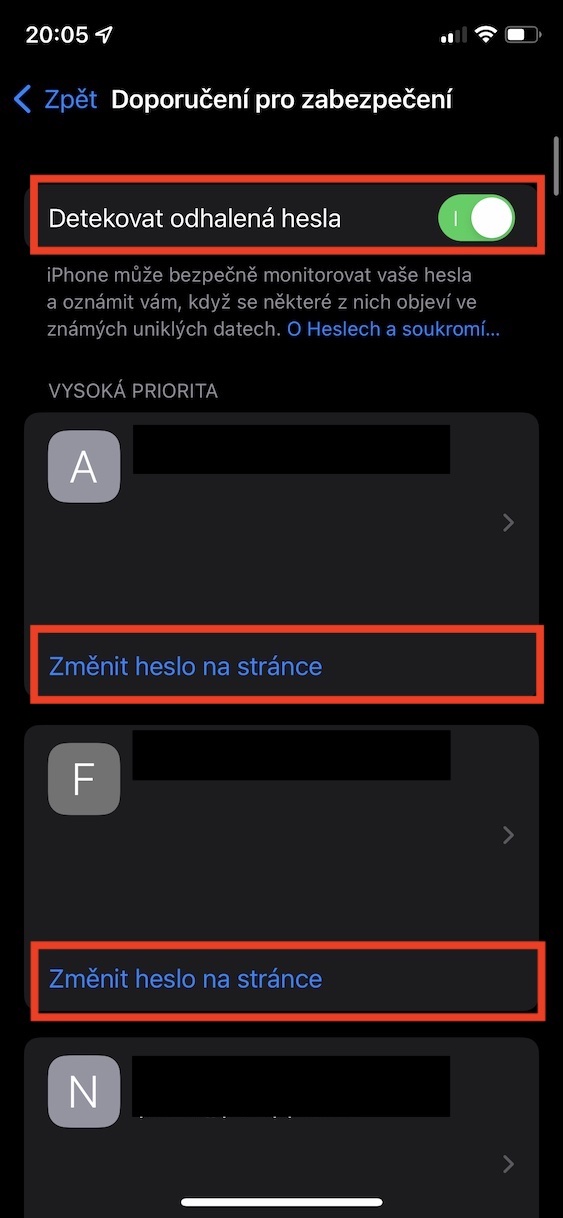
Keychain може да анализира всички ваши пароли и евентуално да ги сравни с изтеклата база данни с пароли. Ако установи, че някоя от вашите пароли е в изтеклата база данни с пароли, ще ви уведоми за това чрез „ Препоръки за сигурност“, които можете да намерите в „Настройки“ → „Пароли“ в горната част. Ако кликнете върху този раздел, ще видите всички проблеми, свързани с вашите пароли. Като алтернатива, можете да промените паролата си незабавно, като кликнете върху „Промяна на паролата“ на страницата. Във всеки случай тази функция трябва да бъде активирана - просто кликнете върху превключвателя до опцията „Откриване на открити пароли“.
Фото галерия






1 Password е поредното приложение за отпадъци с рак система – абонамент. Никога не бих инсталирал приложение за абонамент. 1. не е етично и изнудващо, 2. Нямам намерение да подкрепям мошеници и крадци!!!
Ако е разумна цена за цял живот, ще го купя, те нямат късмет като този и няма да видят стотинка от мен!!!!
Това и други приложения и игри с тази рак система!!!!
Просто е жалко, че много хора си падат по този неетичен модел. По този начин бихме могли да имаме приложения като преди, които купувате само веднъж и не е нужно да пъхате пари в гърлото на никого.onekonečna :( grc :-(
Е, първо, статията е за приложение, което имате безплатно iOS... второ, стилът на бизнес, който човек следва, е негов собствен бизнес, нали? Вероятно не им липсват парите ви.
И как това е свързано с Кличенка, която е тема на статията?