
След пускането на първите публични версии на нови операционни системи от AppМинаха няколко дни вече. Конкретно Apple пусна първата публична версия за iOS и iPadOS 15, watchOS 8 и tvOS 15, като macOS 12 Monterey за съжаление ще излезе по-късно. Всички тези системи идват, както всяка година, с много нови функции, които определено си струва да се разгледат. Една от най-добрите нови функции, добавени не само в iOS 15, но също и в iPadOS 15, watchOS 8 и macOS 12 Monterey, включват режими на фокус. В тази статия ще ги разгледаме заедно и ще ви покажем как да ги използвате на maxимам.
Може да се интересувате от
Какво е концентрация от нови системи?
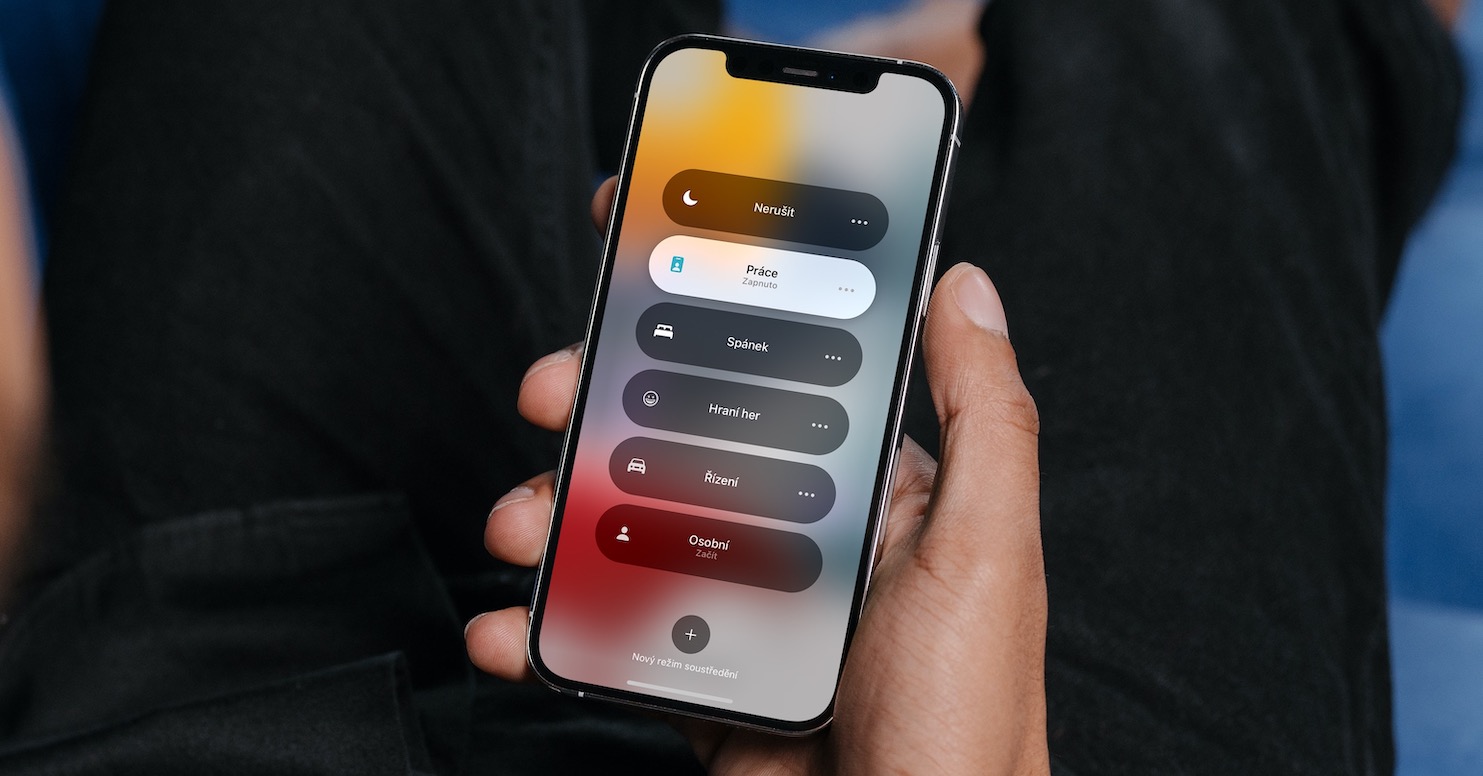
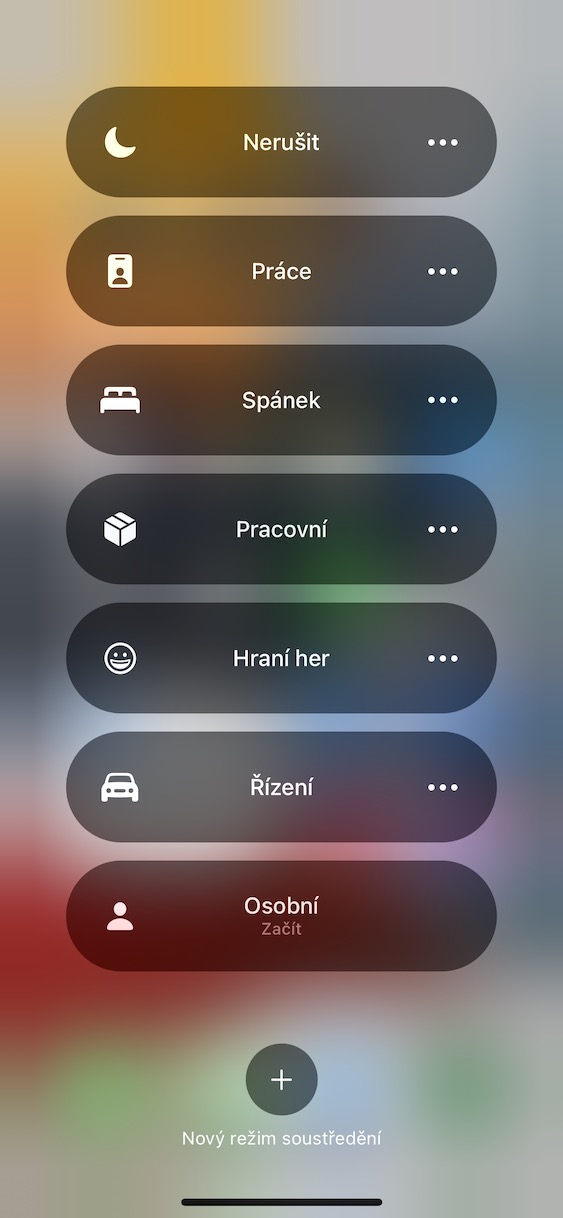
Ако не сте следвали новите системи по никакъв начин и чувате за режими на фокусиране за първи път, тогава трябва да знаете, че това е подобрена версия на оригиналния режим „Не безпокойте“. Благодарение на Focus можете да създадете няколко различни режима, които можете да персонализирате индивидуално. Това означава, че можете да създавате неща като режим на работа, режим на игра, домашен режим и безброй други. След това можете да зададете много предпочитания за всеки от тези режими, например кое приложение ще може да ви изпраща известия или кой ще може да ви се обажда. Има и опция за персонализиране на началния екран или опция за автоматично активиране - и много повече.
Първа настройка Фокус
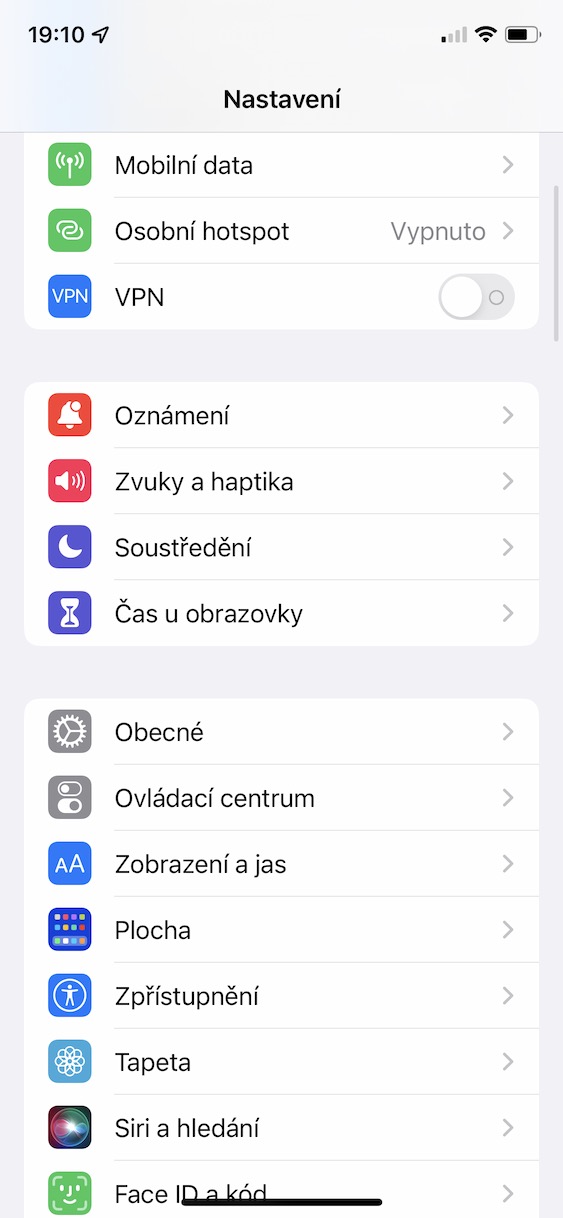
Ако това е първото ви посещение Настройки -> Фокус, ще видите прост съветник, където можете да зададете вашите режими по ваш вкус. Благодарение на това ръководство можете да разберете как всъщност работят режимите на фокусиране. Важно е обаче да се спомене, че ръководството не включва всички функции, които Центърът предлага. Това означава, че след като стигнете доonec ръководство, определено ще е добре да разгледате по-отблизо отделните функции. Но тази статия може да ви помогне и с това.
Нов режим на фокусиране
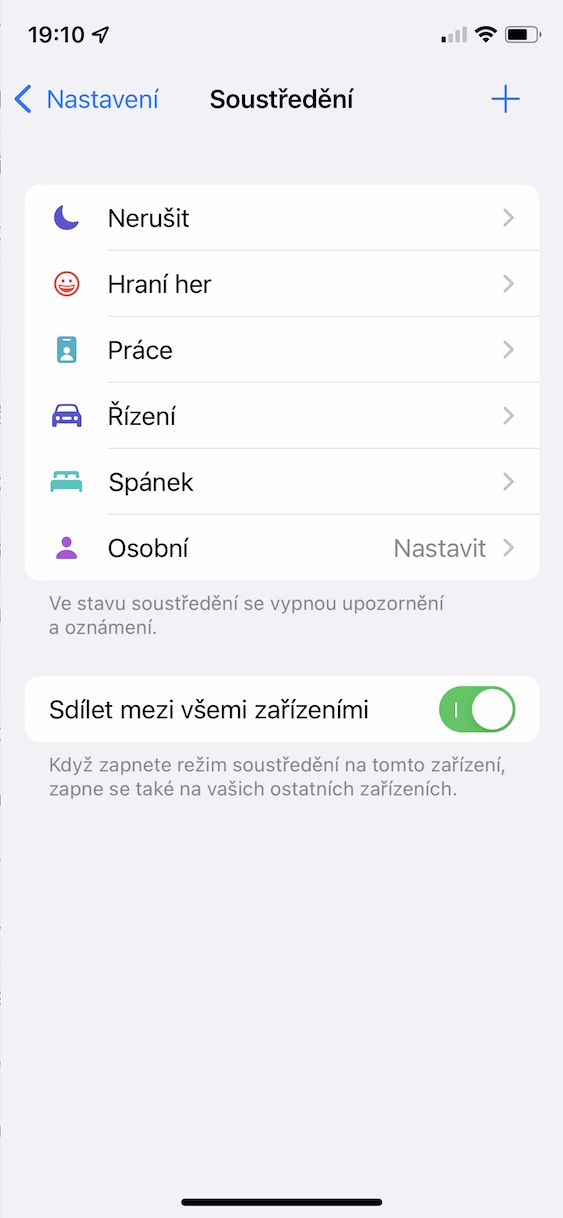
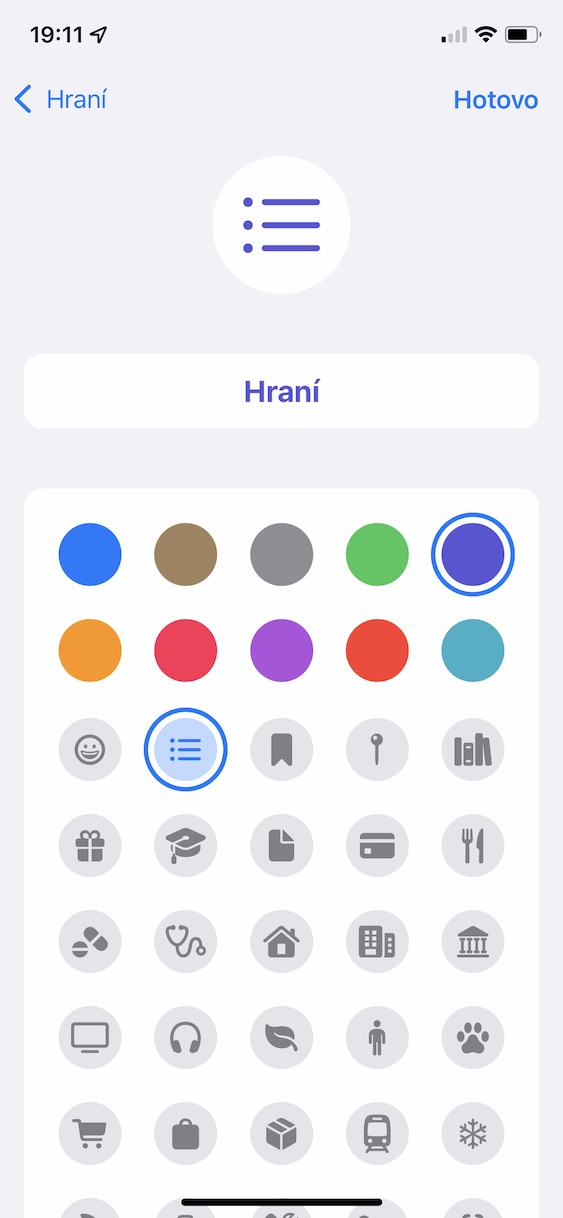
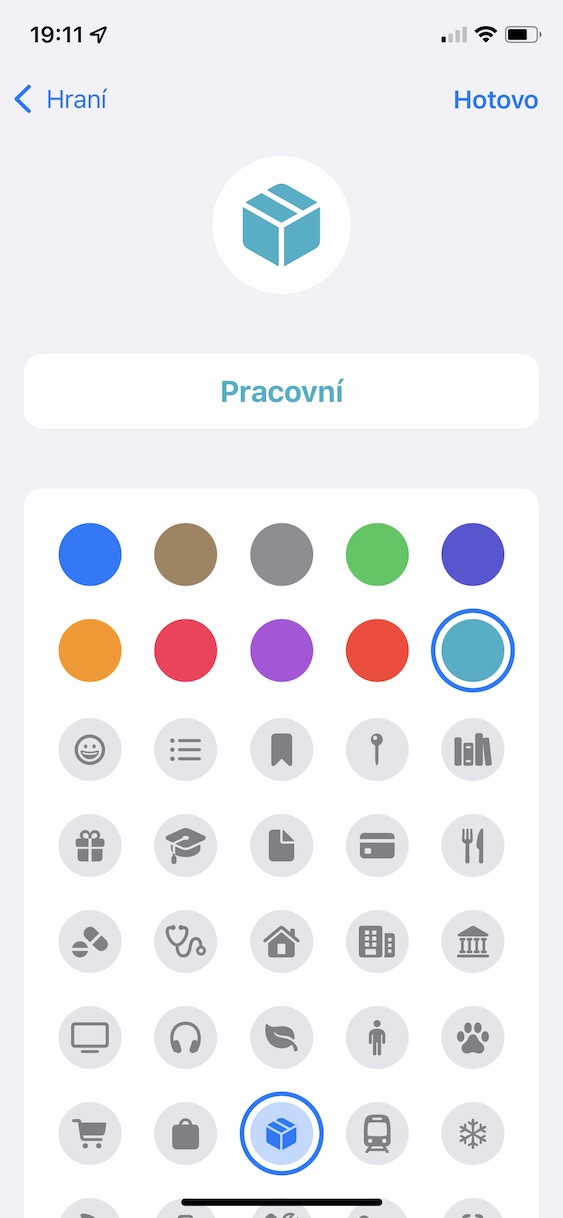
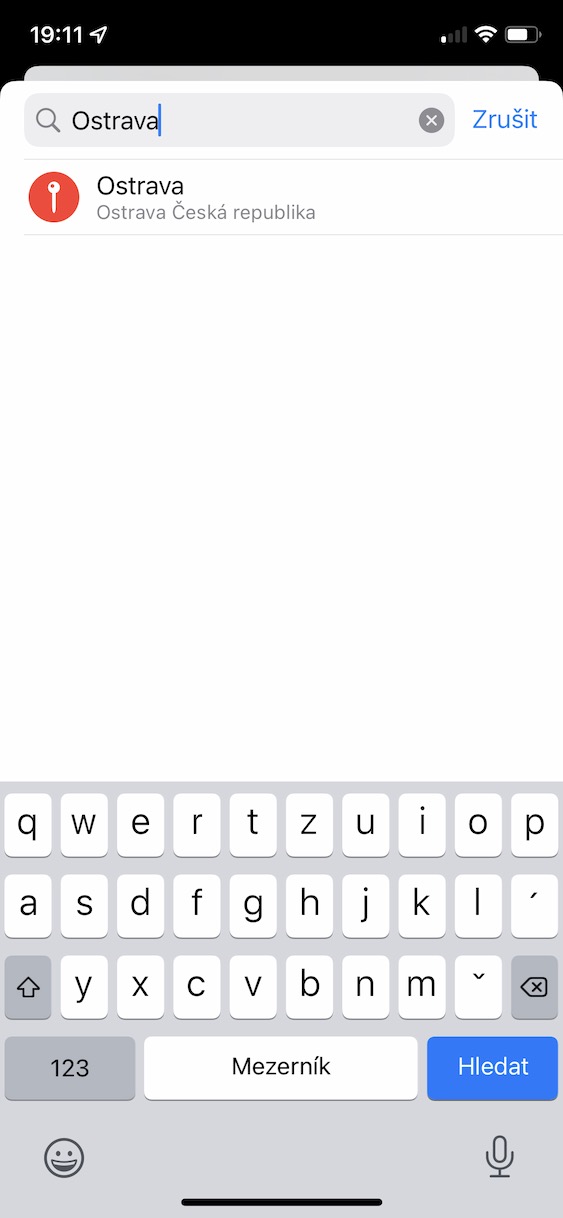
Ако отидете в настройките на Фокус, на първия екран ще видите общ преглед на всички налични режими. Ако искате да добавите друг режим на Фокус, защото никой от вече създадените не ви подхожда в определена ситуация, разбира се, можете. В този случай просто докоснете иконата + в горния десен ъгъл и след това изберете върху какво искате да се фокусирате. Можете да избирате от предварително зададени режими, за които не е необходимо да настройвате нищо допълнително. Ако обаче имате специални изисквания и искате да създадете изцяло режим на Фокус сами, просто докоснете „Персонализиране“ и след това преминете през съветника, в който ще зададете индивидуалните предпочитания в допълнение към иконата и името на режима.
Фото галерия
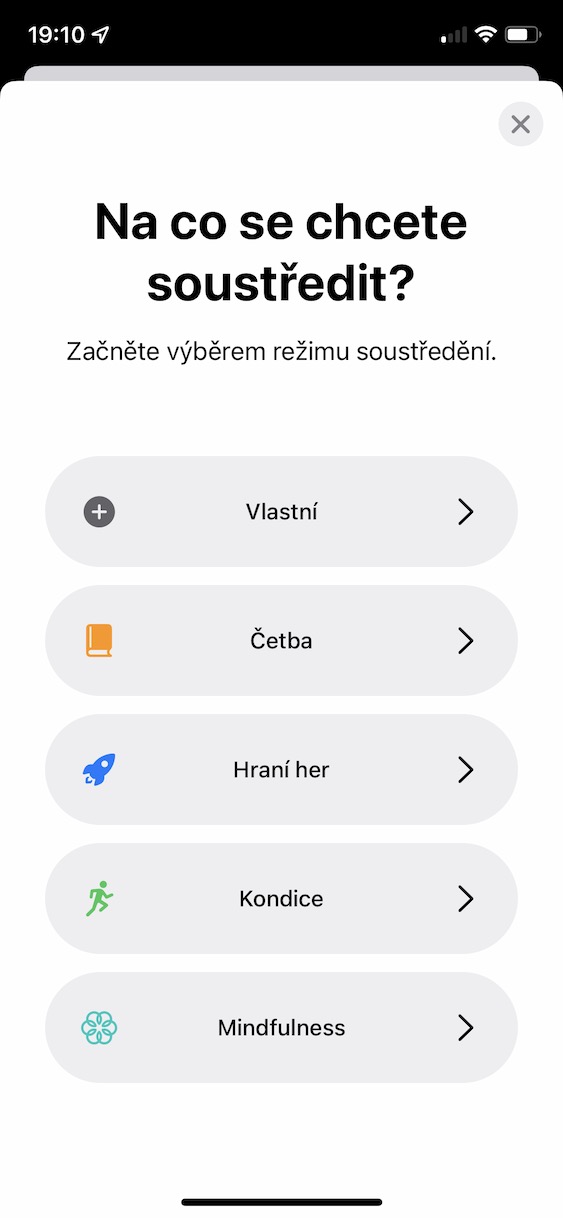
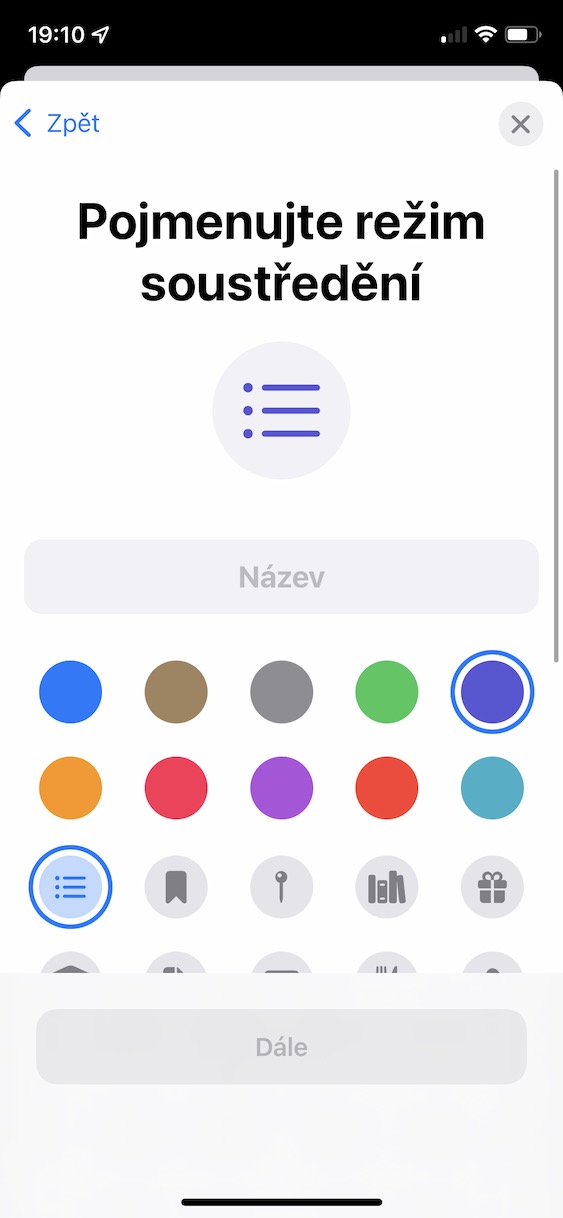
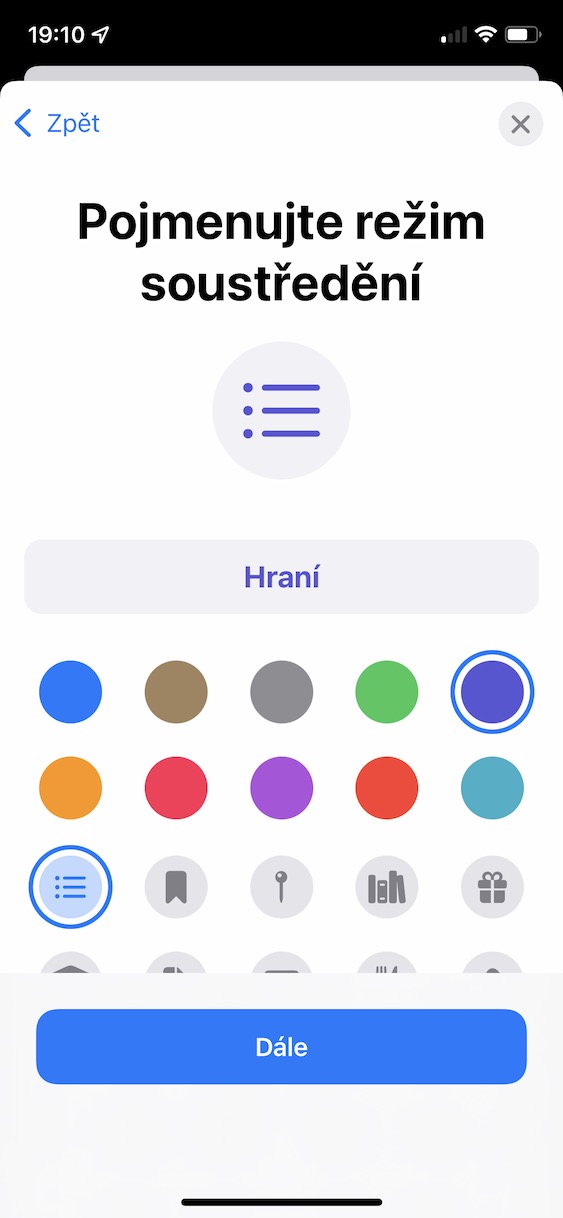
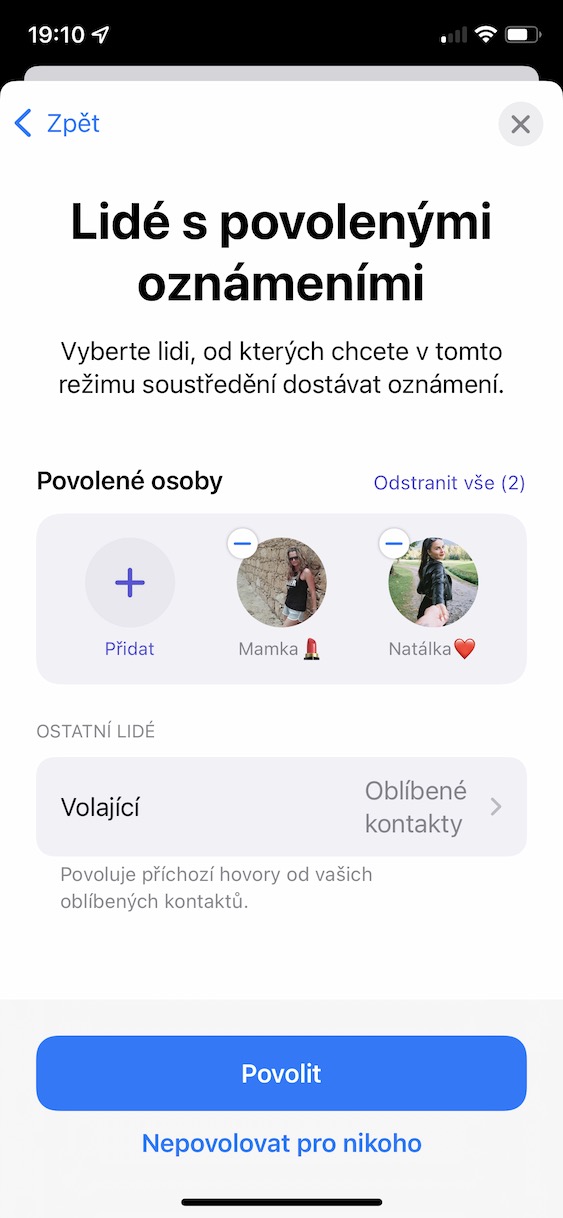
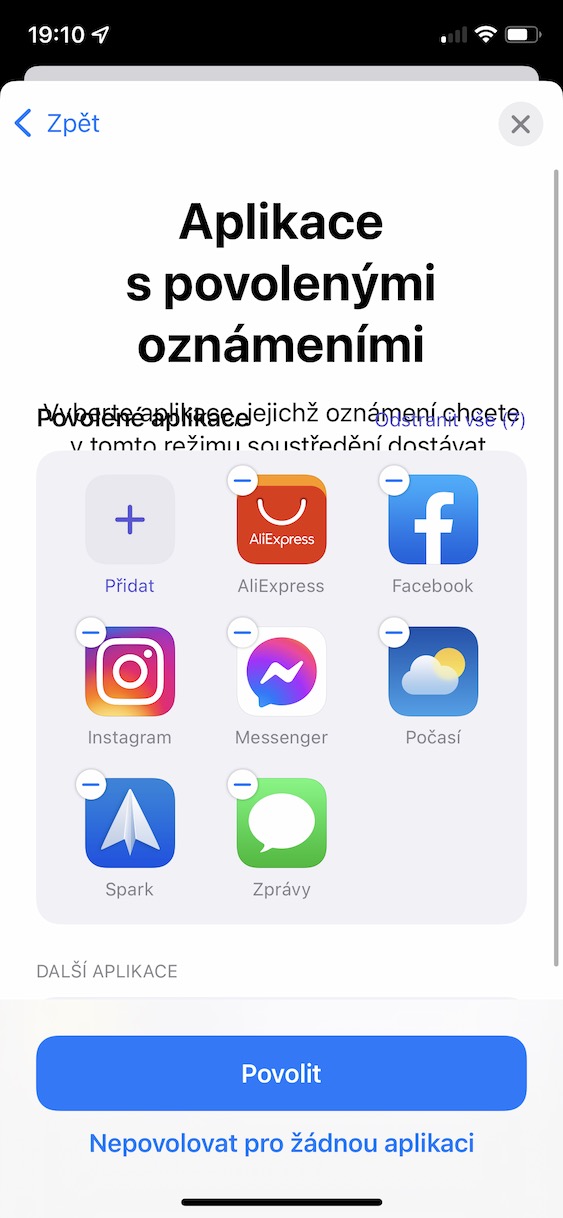
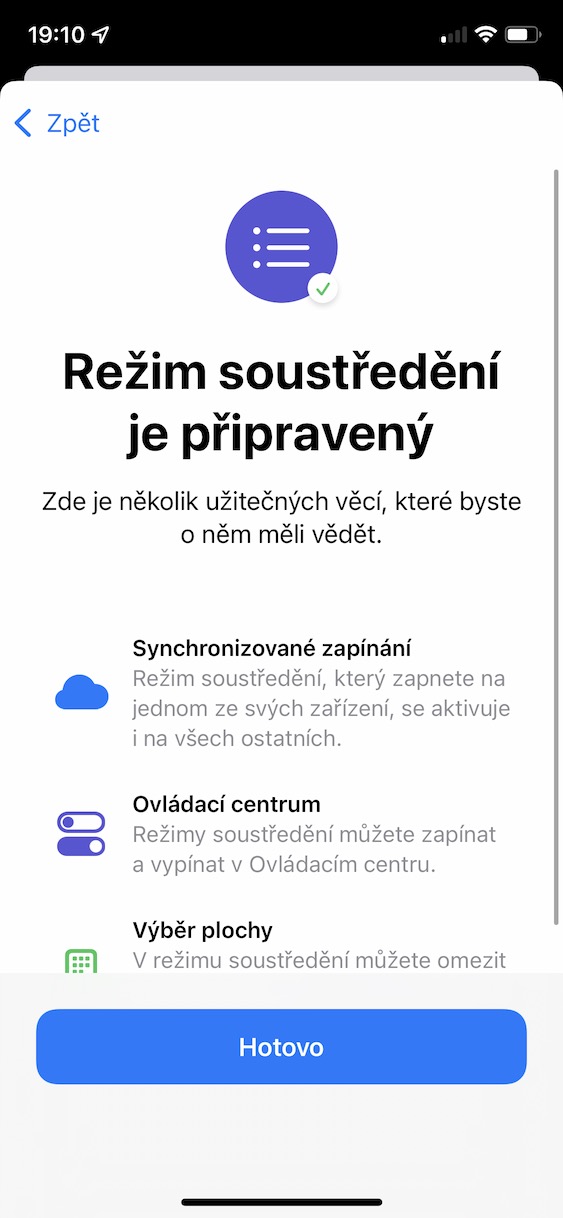
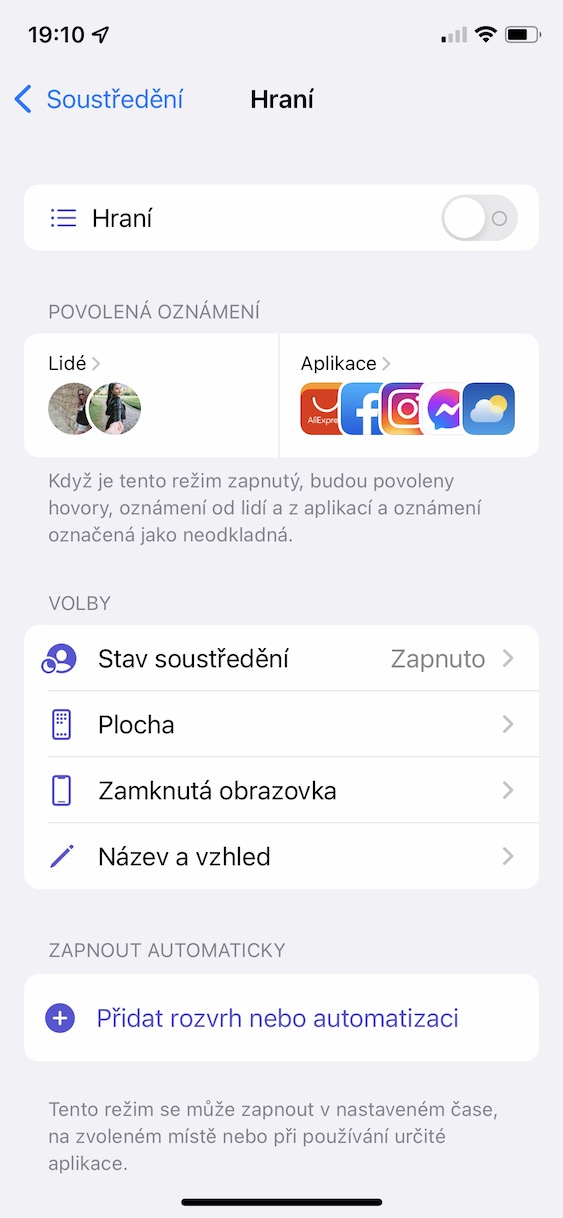
Настройка на режима на фокусиране
Както споменах по-горе, можете да персонализирате отделните режими на фокус според вашия вкус, така че да ви подхождат максимално. Но още в началото е важно да споменем, че някои собствени режими на фокусиране предлагат различни предварително зададени опции от други. Например режимът на заспиване има директно опцията за задаване на вечерен час или аларма, докато режимът на управление има ред, където можете да изберете дали да се активира след Bluetooth връзка или CarPlay в колата. С изключение на тези няколко изключения обаче, режимите предлагат практически идентични настройки, които сега ще разгледаме.
Разрешени контакти и приложения
Създаваме и използваме режими на концентрация основно, за да не бъдем безпокоени по време на определена дейност. Достатъчно е да помислите например как дори едно известие може да ви отвлече от работа или учене. И нека си признаем, повечето от нас получават няколко известия в рамките на няколко минути. Освен това често дори не се налага да разберем от кое приложение идва за първи път. Същото важи и за обажданията - ако нямате собствена мелодия, зададена за всеки контакт, няма да знаете кой се обажда, когато получите обаждане, докато не погледнете дисплея на устройството.
Фото галерия
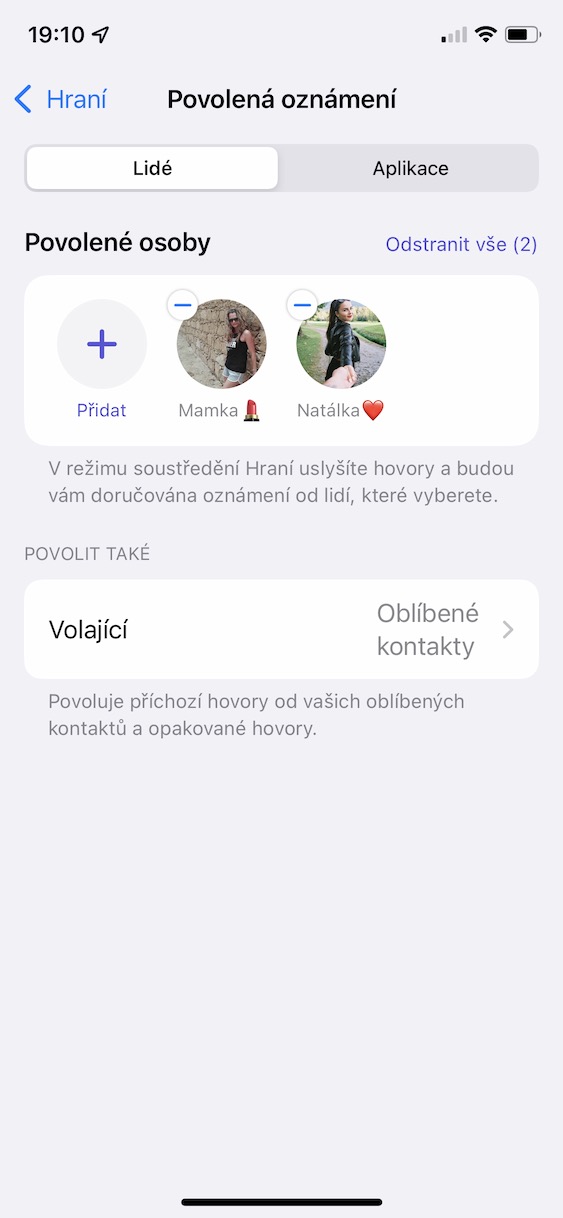
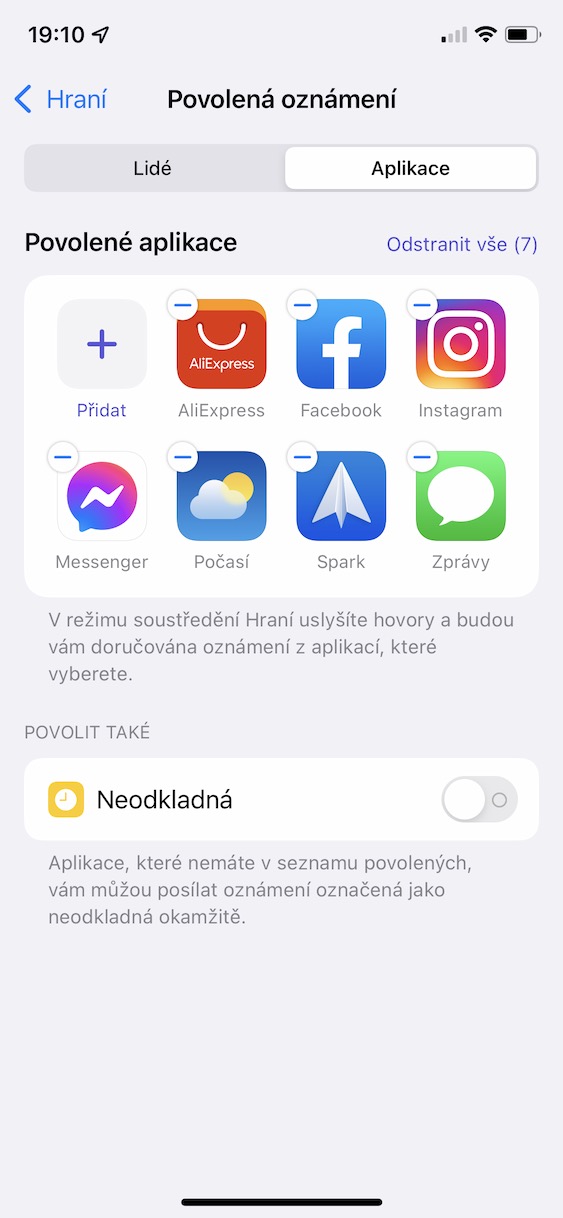
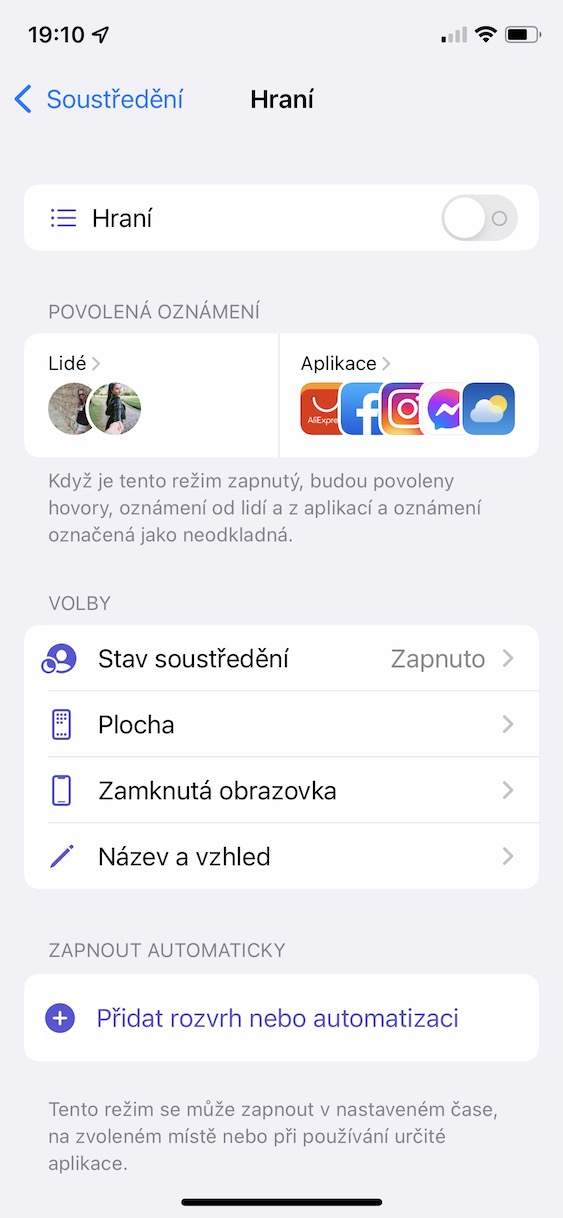
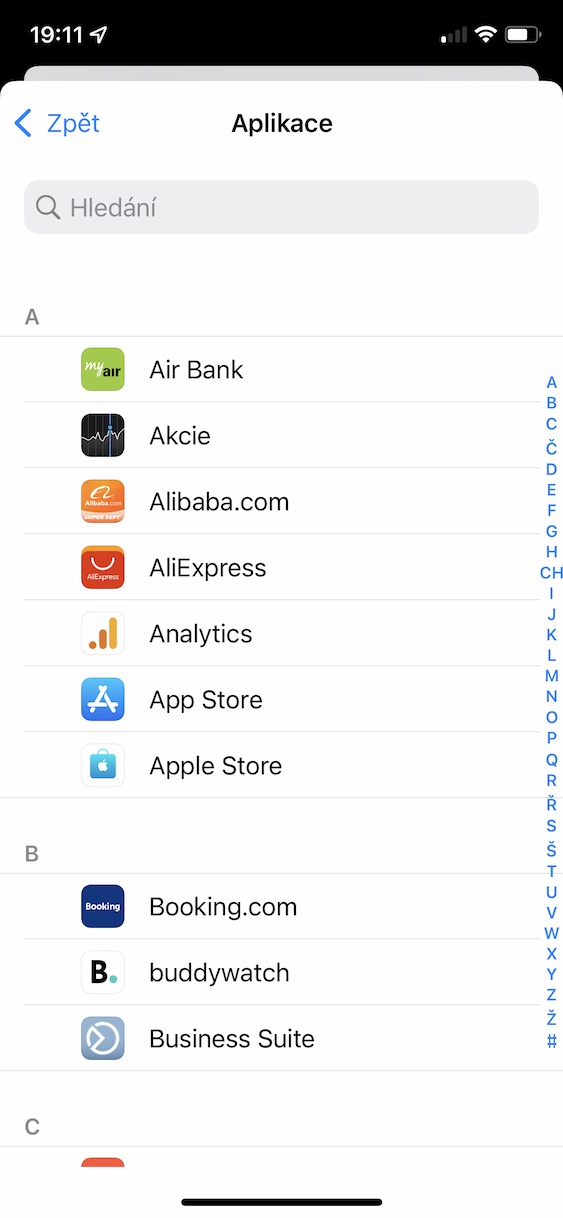
В настройките на Focus, първото нещо, което можете да направите, е да персонализирате кой може да ви се обажда и кои приложения могат да ви изпращат известия. Можете да намерите настройките за тези секции в горната част на екрана в категорията „Разрешени известия“, където просто трябва да докоснете „Хора“ или „Приложения“. В секцията „Хора“ можете точно да зададете разрешените контакти, от които мелодията на звънене няма да бъде заглушена. Като алтернатива, както в оригиналния режим „Не ме безпокойте“, можете просто да зададете групи контакти, които ще могат да ви се обаждат, например „Любими контакти“. Можете също да активирате повтарящи се повиквания, при които мелодията на звънене няма да бъде заглушена, ако същият обаждащ се ви се обади за втори път в рамките на три минути. В секцията „Приложения“ можете да изберете разрешените приложения, както и дали да се разрешават спешни известия от избрани приложения.
Спешни известия
Що се отнася до спешните известия, това са известия, които могат да „преодолеят“ активния режим „Не безпокойте“. Така че, ако настроите приложение да изпраща спешни известия, ще ги получавате така или иначе, тоест, ако активирате доставката на спешни известия във Focus. След това спешните известия могат да бъдат активирани за дадено приложение, като отидете в Настройки -> Известия , където щракнете върху конкретно приложение и след това активирате спешните известия за него.
Следващи избори
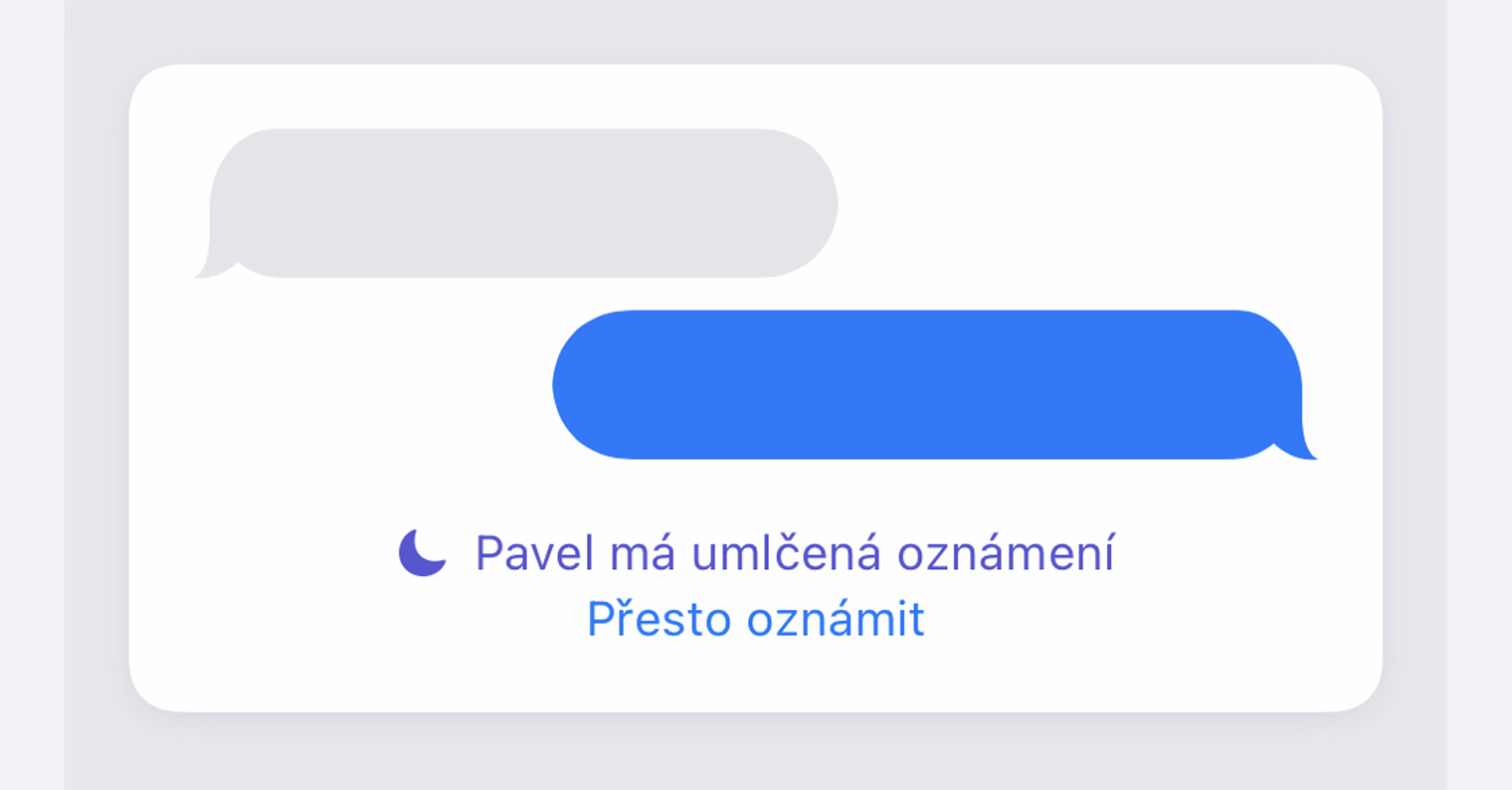
Горните настройки обаче не са единствените налични. По-долу в секцията „Опции“ за всеки режим на фокус можете да щракнете върху още няколко опции. Под „Състояние на фокуса“ можете да активирате функция, която уведомява другите потребители в приложението „Съобщения“, че в момента имате активен режим на фокус или че сте изключили известията. Според мен това е чудесна функция, защото поне можете веднага да определите дали въпросният човек ще ви отговори веднага или след известно време.
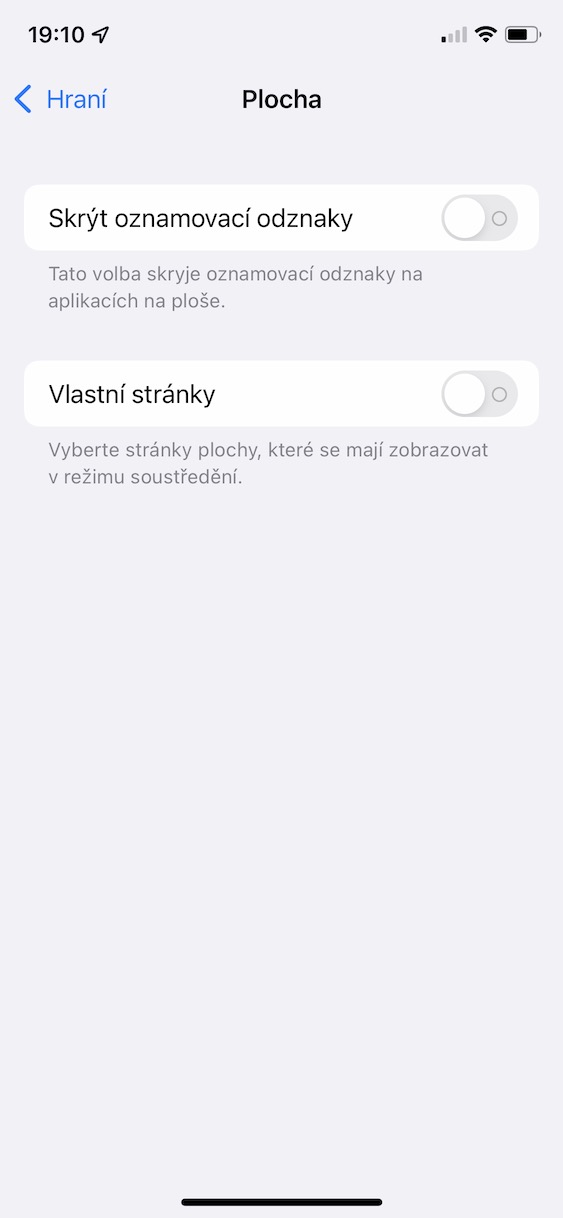
В допълнение към горното, можете да щракнете и върху секциите „Начало“ и „Заключен екран“, където можете да зададете функции, свързани с началния и заключения екран. Ако отворите „Начало“, можете да настроите значките за известия да не се показват върху иконите на приложенията, което ще ви попречи да отваряте определени приложения, за да „избирате“ известия. Можете обаче да активирате и опцията „Персонализирани страници“, където можете да настроите скриването на определени страници на приложения. Това е полезно например в работен режим, когато скривате социални мрежи и игри. С секцията „Заключен екран“ можете да зададете затъмняването (потъмняването) на заключения екран или дали изобщо трябва да се показват известия на заключения екран.
Фото галерия
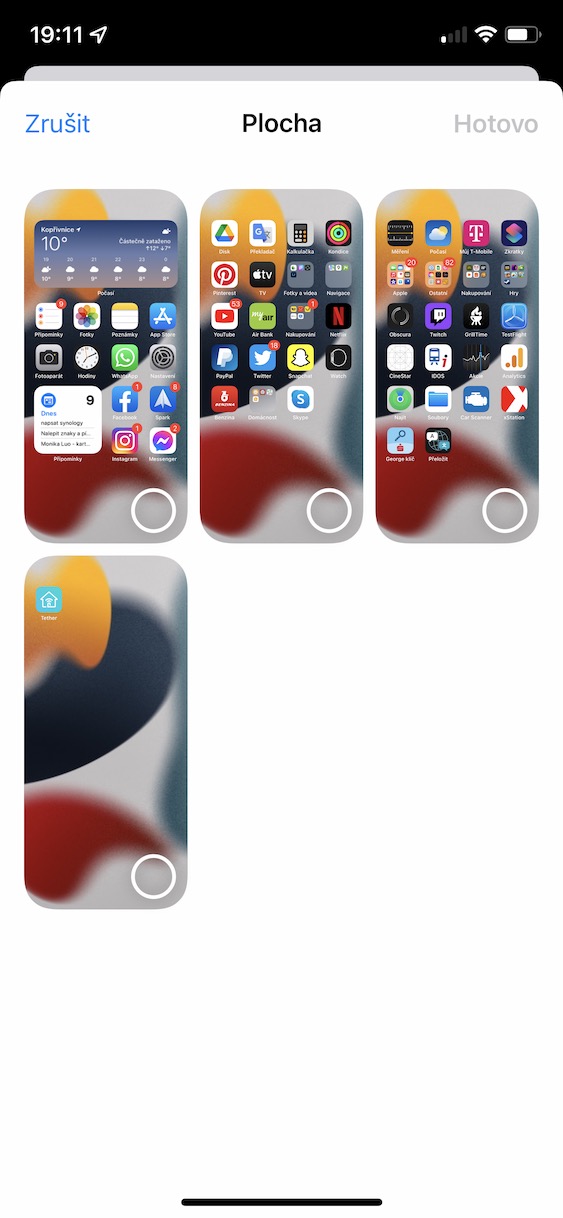
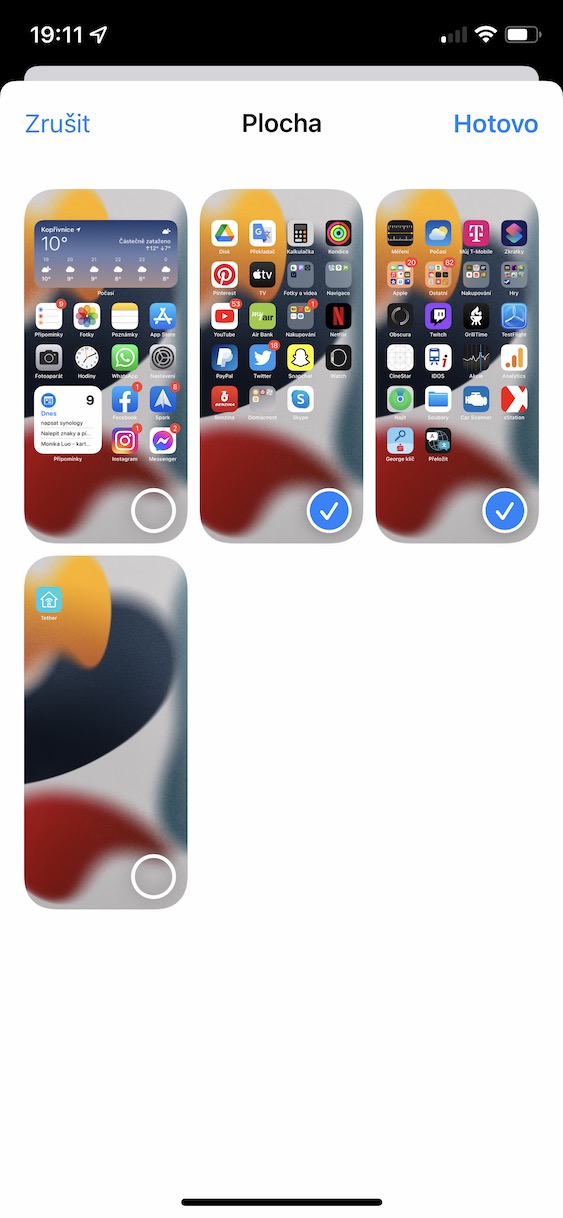
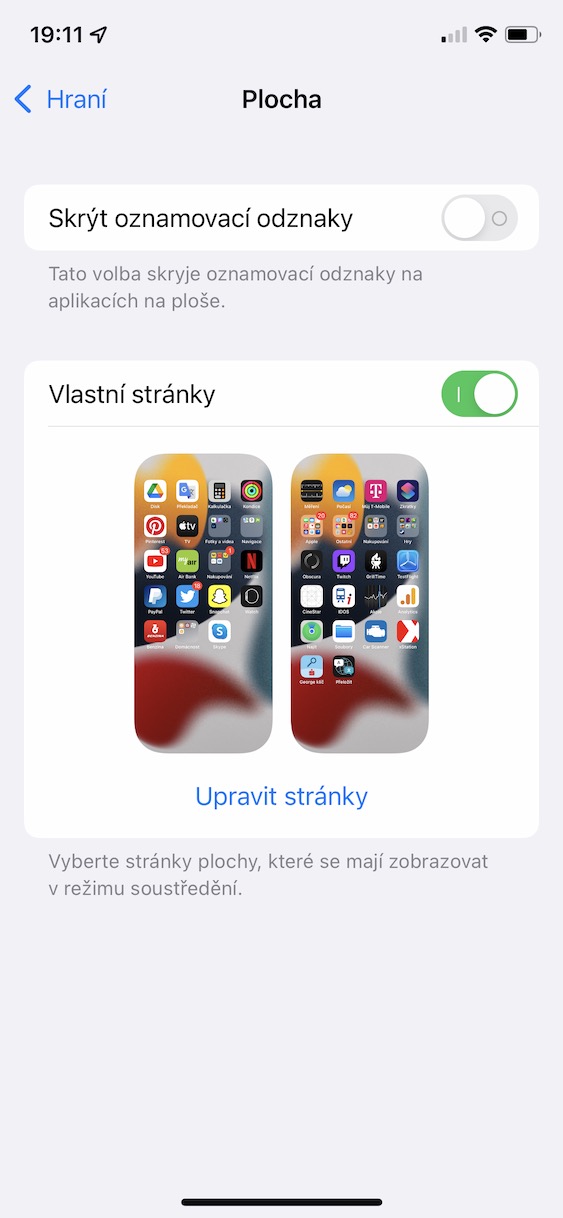
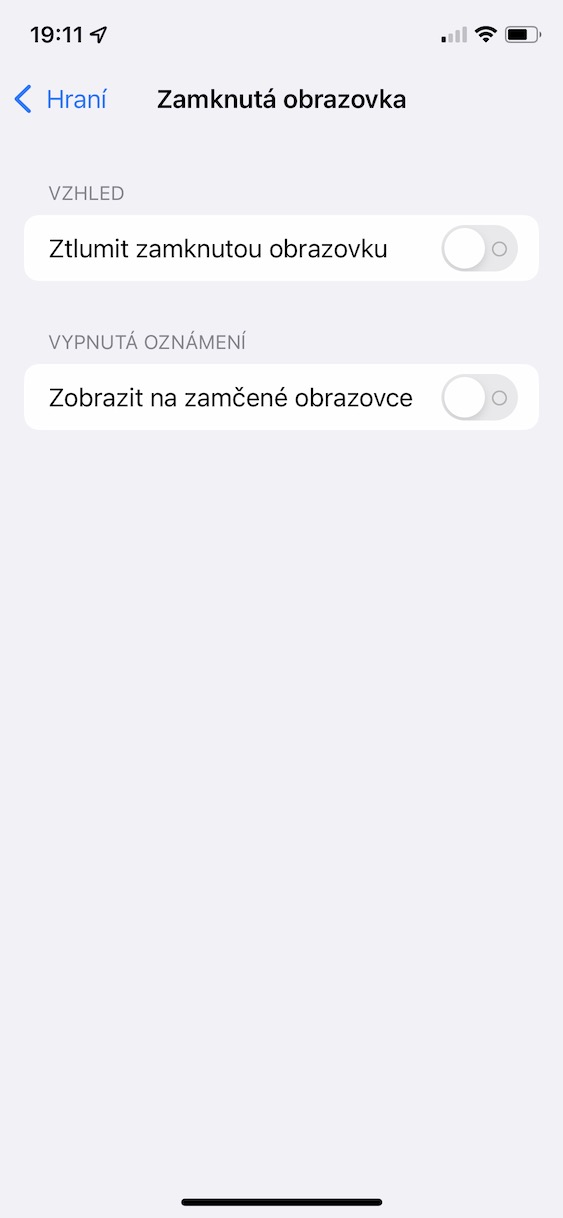
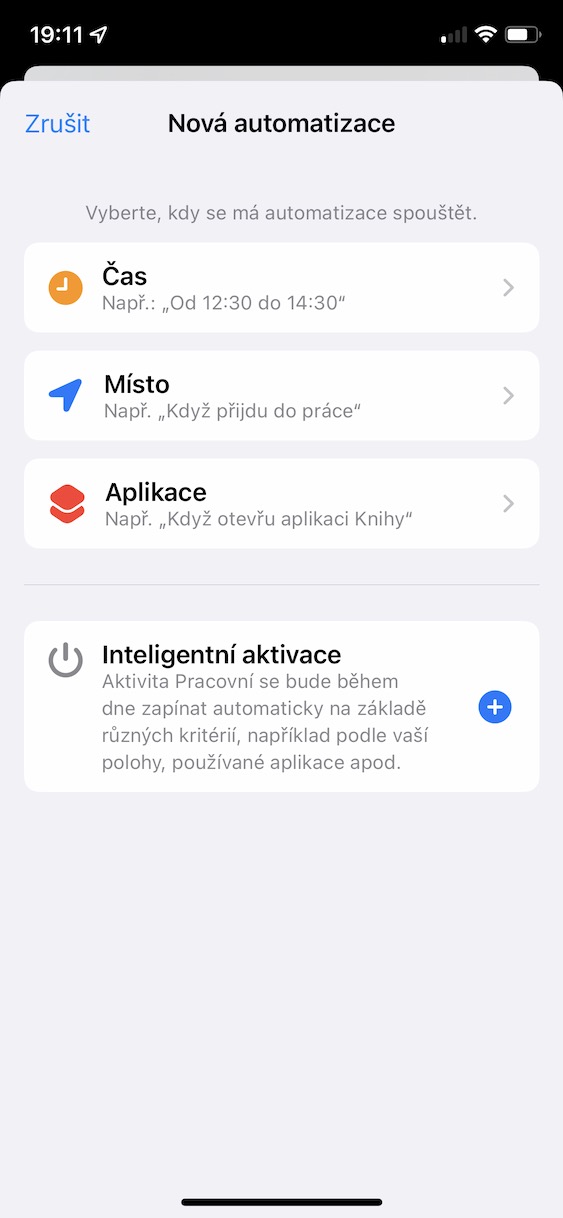
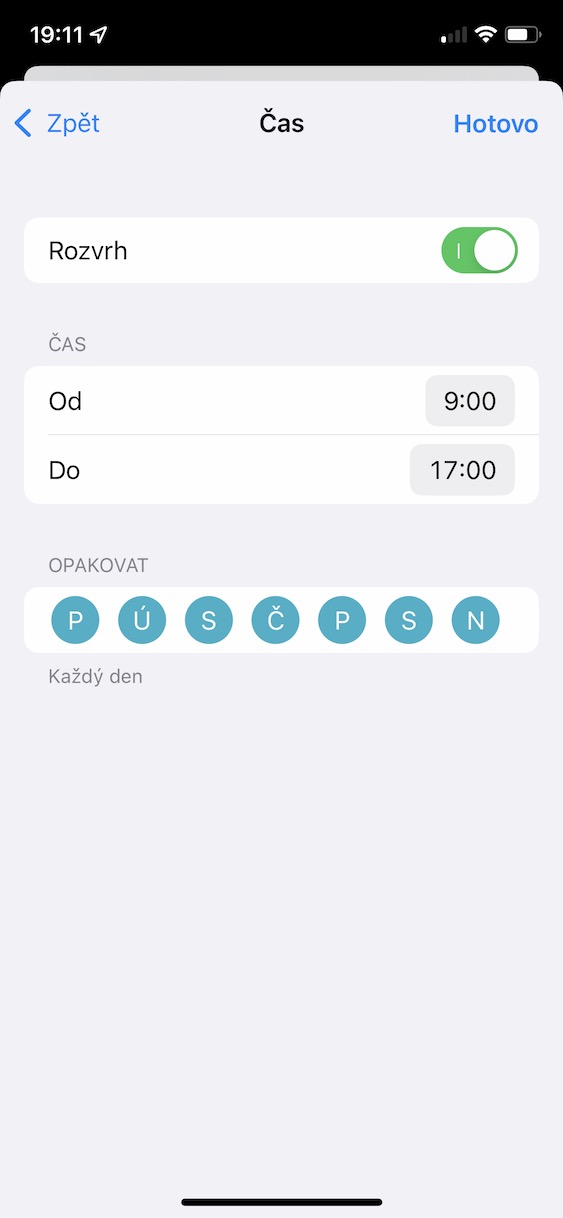
Ако щракнете върху секцията Име и външен вид , можете да зададете, както подсказва името, името и външния вид на вашия режим на фокус. Можете да използвате това, ако например сте задали грешна икона при създаването на режима или ако искате да „презапишете“ режима по някакъв друг начин. В долната част на екрана се намира и секцията Включване автоматично. Ако щракнете върху Добавяне на график или автоматизация тук , можете да изберете точно при какви обстоятелства избраният режим на фокус трябва да се стартира автоматично, т.е. например след пристигане на работа или в определен час.
Фото галерия
Споделяне между всички устройства и активиране
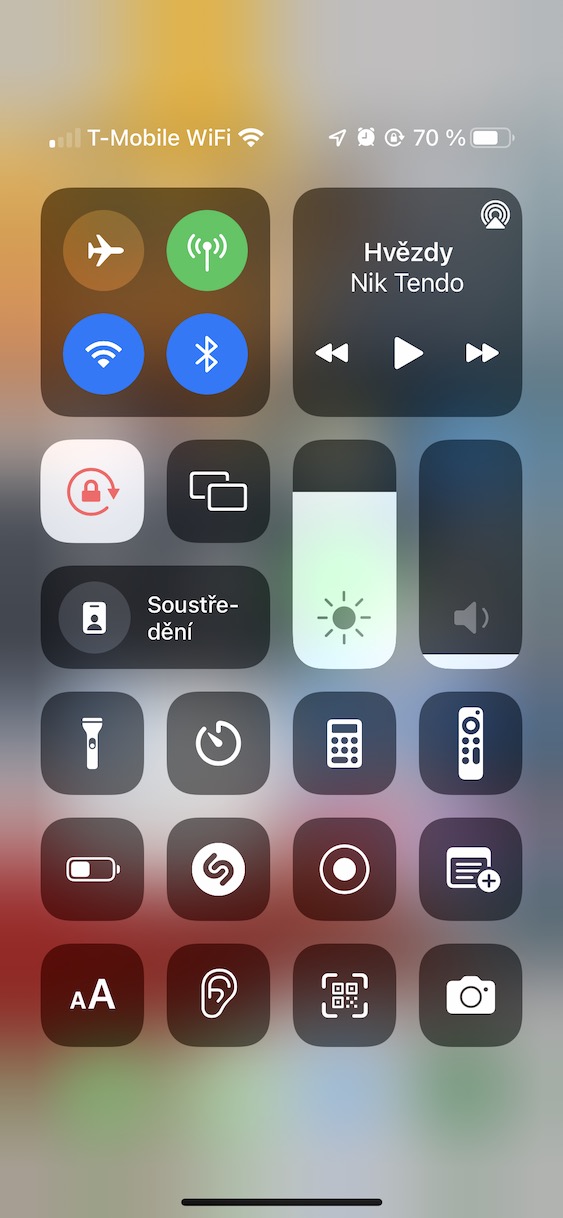
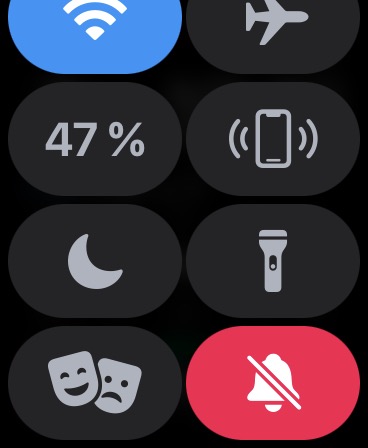
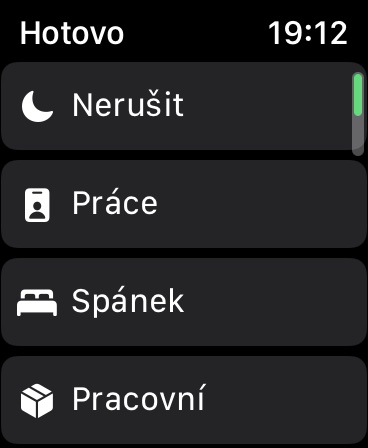
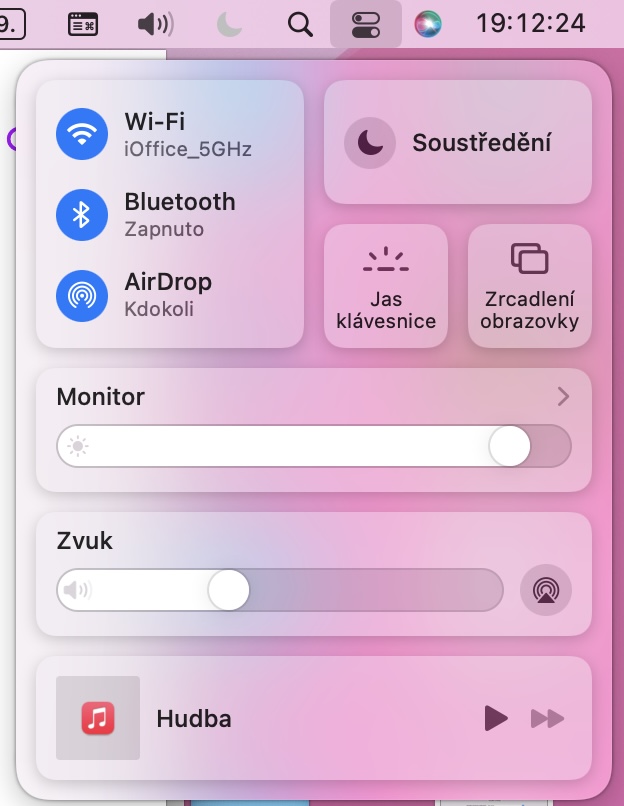
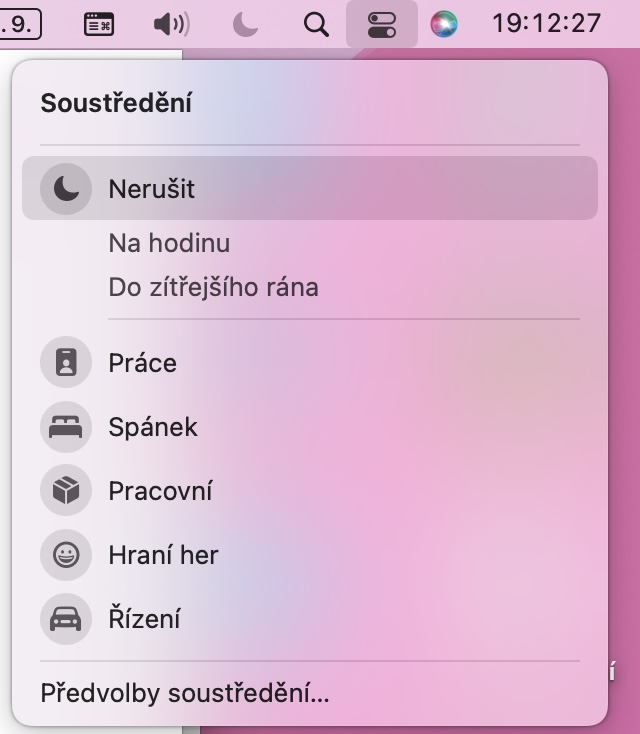
Друго страхотно нещо за режима на фокус е, че можете да го изключите.chat синхронизиране на всички ваши устройства. Ако активирате тази опция, всички ваши Apple устройства за споделяне на индивидуални режими, заедно със статус на активиране. Така че, ако активирате режим, например на iPhone, той ще се активира автоматично и на iPad, Mac и Apple Watch. Що се отнася до простото активиране, то може да се направи на всички устройства в контролния център, където просто трябва да щракнете върху иконата на фокус и след това да изберете режима, който искате да (де)активирате. След това синхронизирането може да бъде включено на iPhone в Настройки -> Фокус, на Mac v Системни предпочитания -> Известия и фокус -> Фокус.
Фото галерия
záver
Както споменах много пъти, аз лично виждам Focus като абсолютно перфектна и усъвършенствана функция, която много потребители чакат от наистина дълго време. Благодарение на Focus можете да се концентрирате много по-добре върху определена дейност, като по този начин повишавате продуктивността си. Ако също така активирате и настроите обобщения за известия, ще бъдете още по-добре. Има само едно нещо, което ми липсва от тренировъчния лагер. В рамките на „Не безпокойте“ можете да зададете дали iPhone да бъде напълно заглушен след активиране на този режим или дали ще бъде възможно да се възпроизвеждат звуци, ако е iPhone отключена. Няколко потребители се оплакват от този недостатък и е много вероятно той да бъде коригиран. Apple в следващата актуализация на iOS 15 добавя. Използвате ли и режими на фокус?



Глупав съм, но може ли някой да ми обясни режима сън и не безпокойте? Ако активирам изключване, не безпокойте в режим на заспиване, режимът на заспиване не се включва, ако активирам изключване, не безпокойте в режим на заспиване, той се изключва незабавно, независимо от настройката за време
И в приложението за здраве, когато настройвате режима за сън, това потвърждение също е необходимо, благодаря
Здравейте, моля, има ли опция да го настроите така, че когато режимът "не ме безпокойте"/фокусът е активен, да изпраща SMS до всички обаждащи се, че ще ви се обадя по-късно? Това, че съм зает, изглежда, че съм на телефона и после всички звънят по 100 пъти. Благодаря ти.