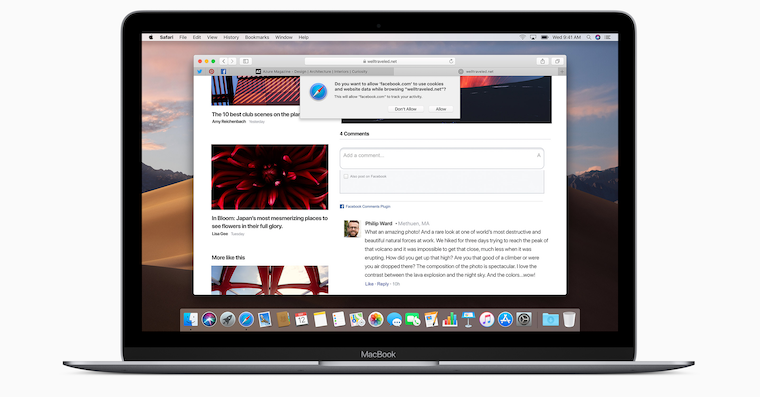
Роден уеб браузър Safari наскоро отбеляза големи подобрения на всички платформи. В допълнение към промените в дизайна, сигурността на поверителността също е подсилена – Safari Вече може да блокира тракери, които може да се опитат да изградят вашия профил. Той ви информира за това в горната част на прозореца, вляво от адресната лента, под формата на икона на щит. Що се отнася до някои други функции, можете да намерите някои от тях, след като активирате менюто за програмисти. Знаете ли обаче, че сте в Safari Можете ли да активирате друго меню, което може да ви покаже други скрити функции? В тази статия ще разгледаме заедно как да направите това.
Може да се интересувате от
Как да на Mac Safari показват скрити функции
За използване на вашия Mac или MacBookв рамките на Safari За да се покажат скритите функции, е необходимо да активирате полето Debug. В този случай процедурата е малко по-сложна, но няма нищо, с което не можете да се справите с нашата процедура. Първо трябва да предоставите на терминала пълен достъп до диска и след това да изпълните една команда. Следвайте следната процедура:
- Първо, трябва да докоснете в горния ляв ъгъл икона .
- След като го направите, изберете опция от менюто, което се показва Системни предпочитания…
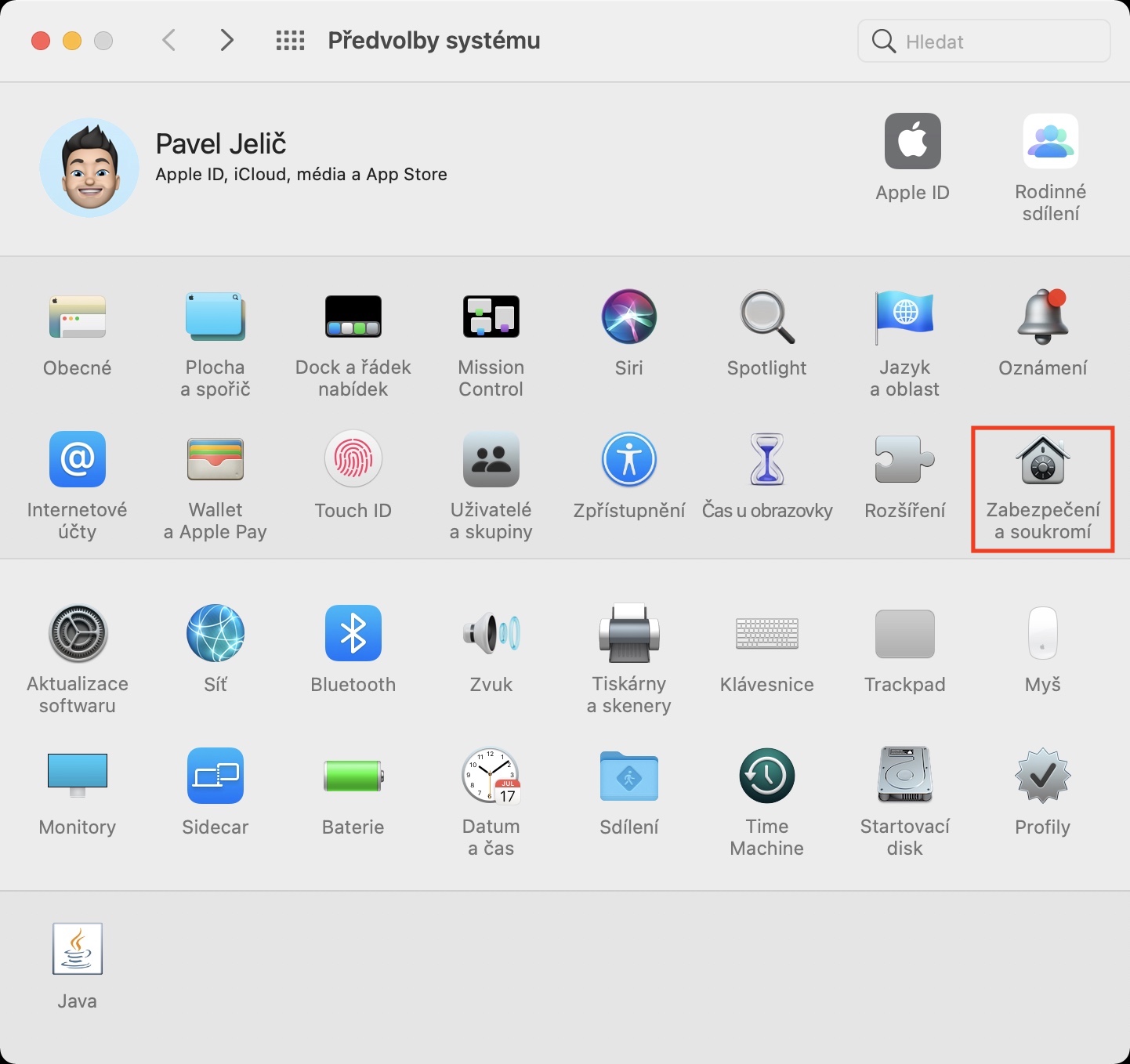
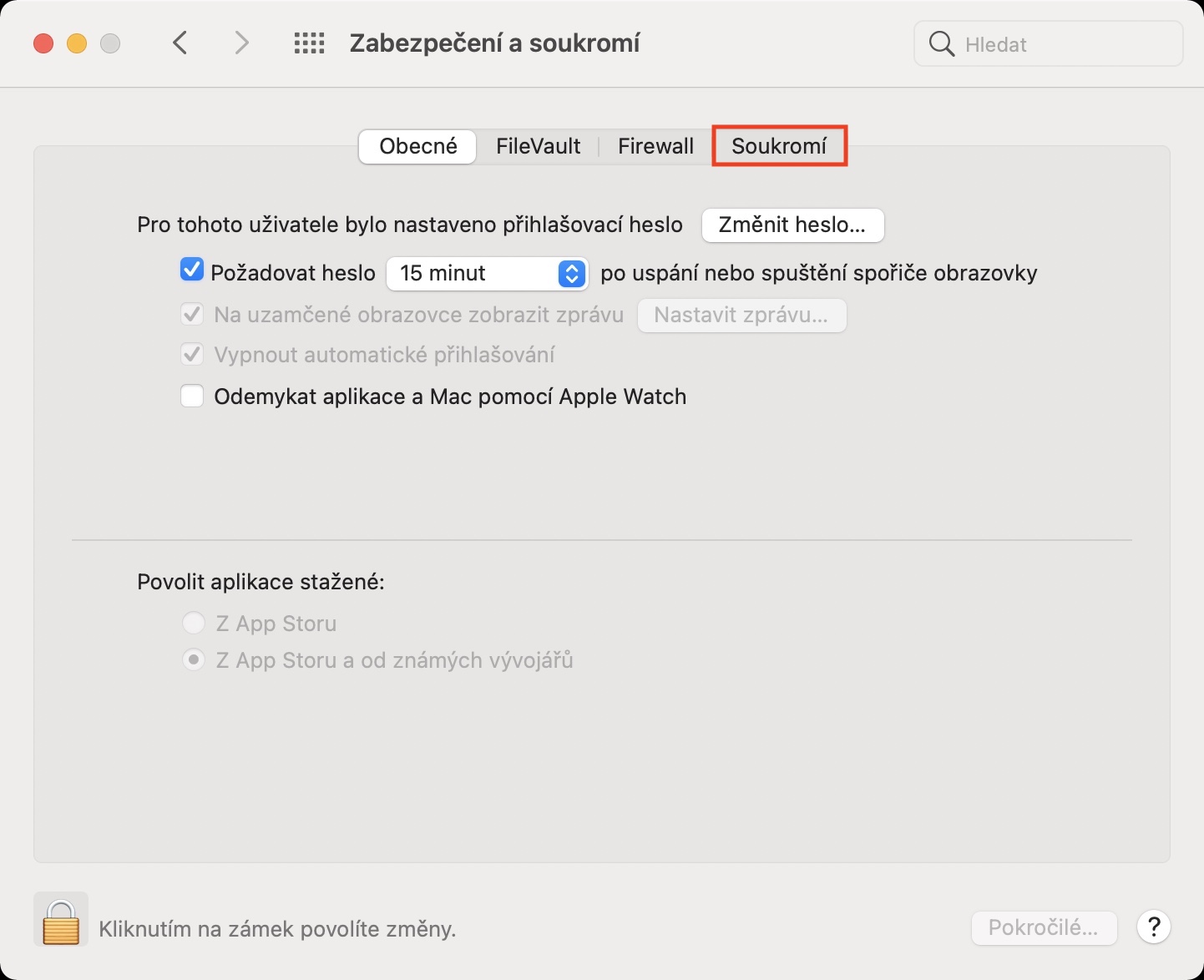
- Това ще отвори прозорец, където можете да намерите и щракнете върху секцията Сигурност и поверителност.
- Сега, в горната част на прозореца, щракнете върху раздела с име Поверителност.
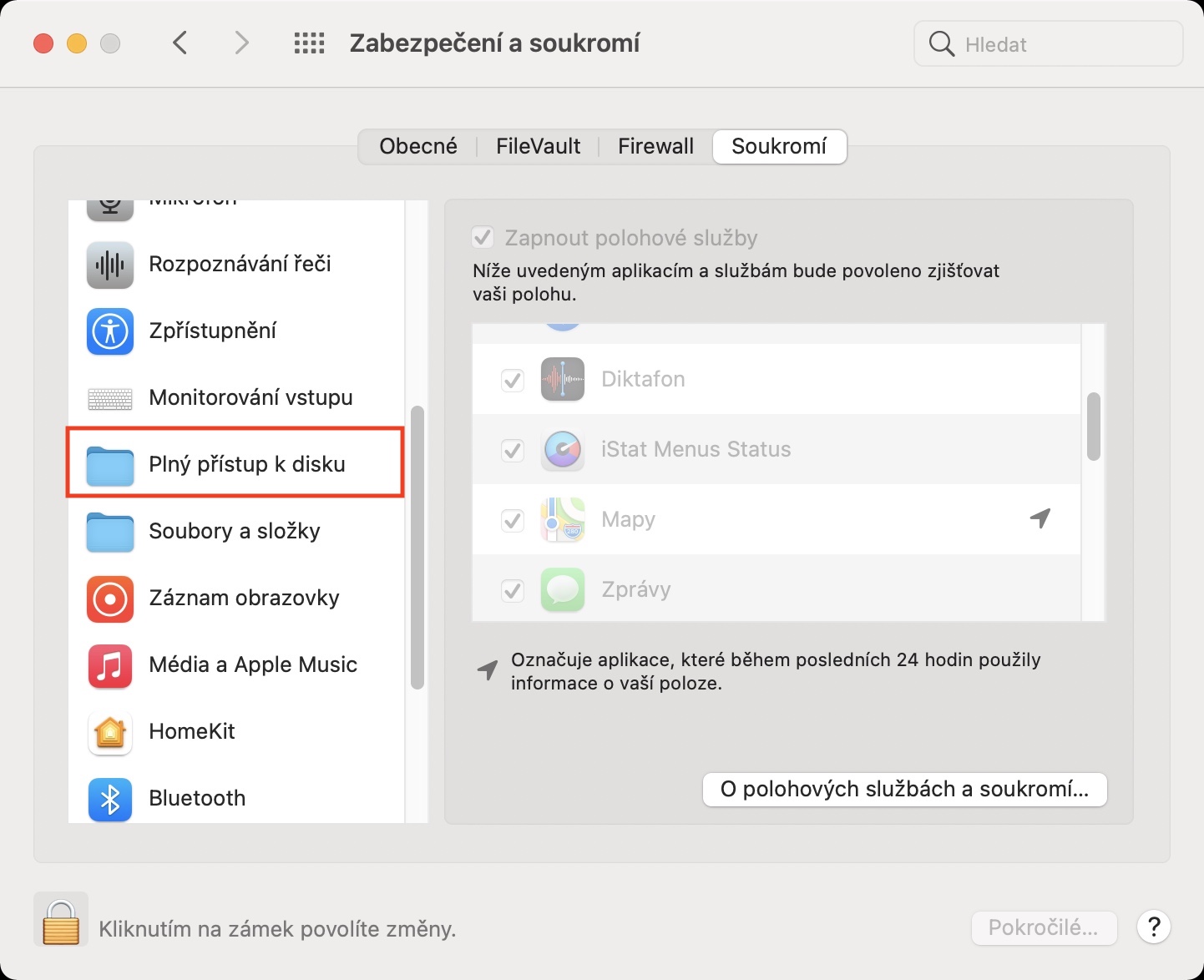
- Сега превъртете малко надолу в лявото меню По-долу. Намерете и докоснете опцията Пълен достъп до диска.
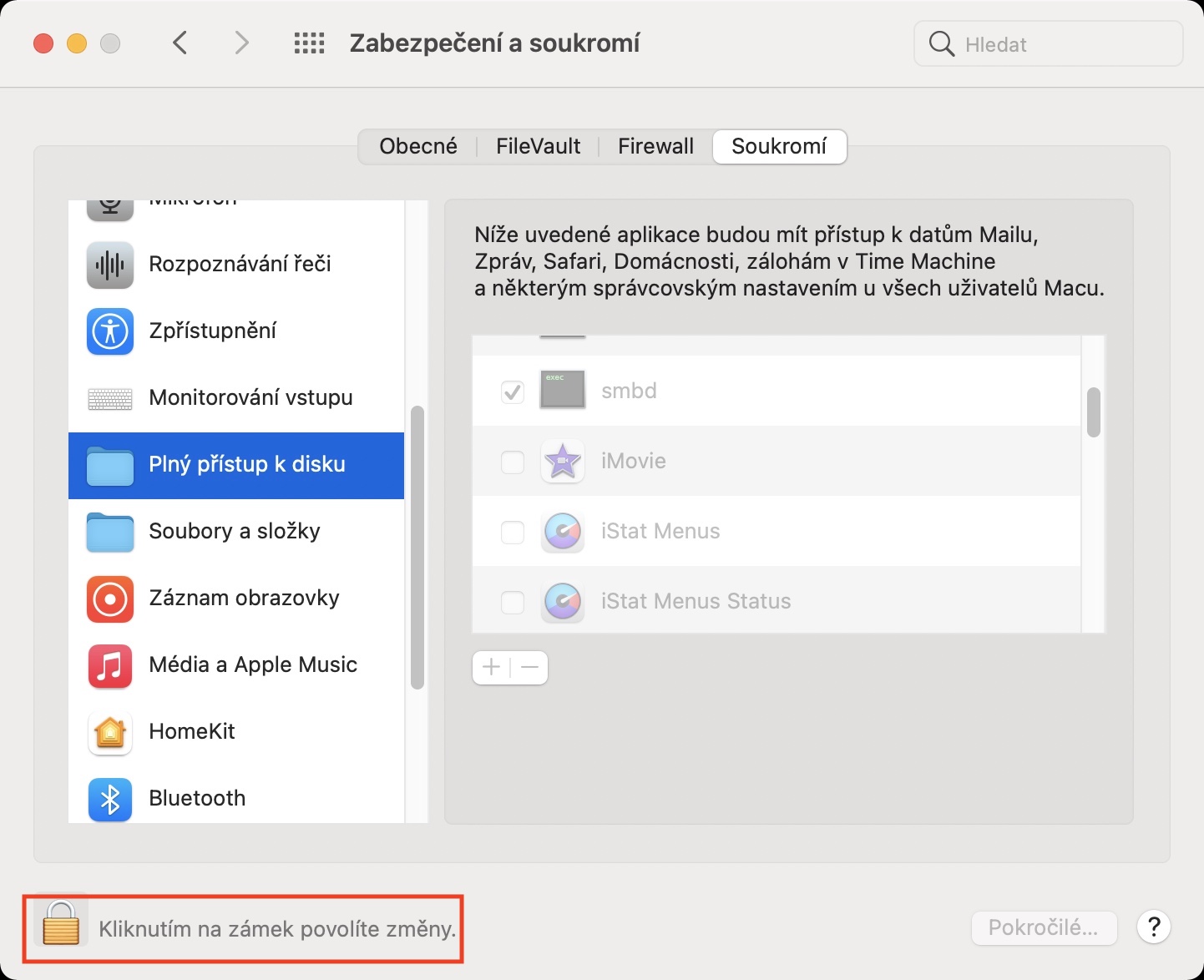
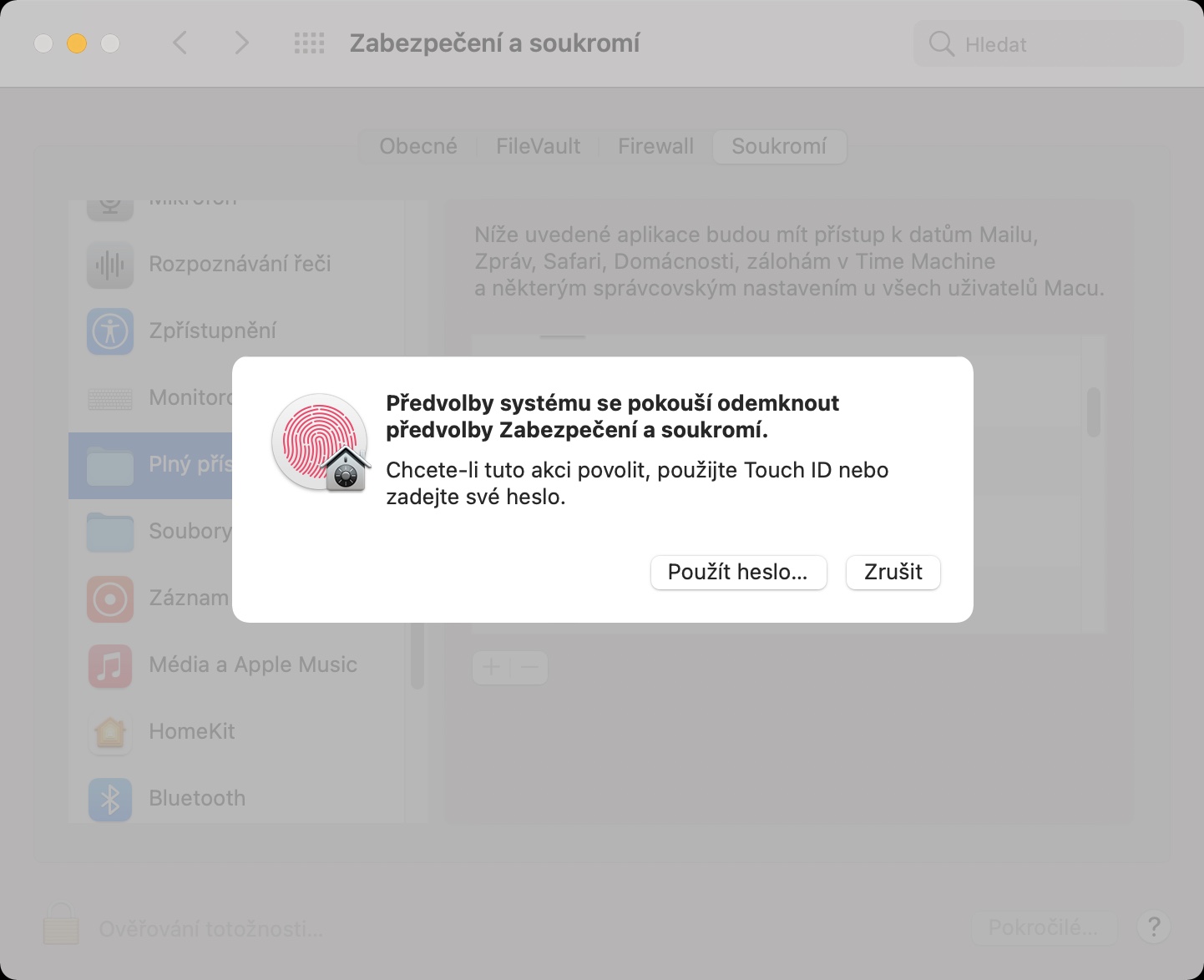
- След това докоснете долу вляво икона за заключване a упълномощите се.
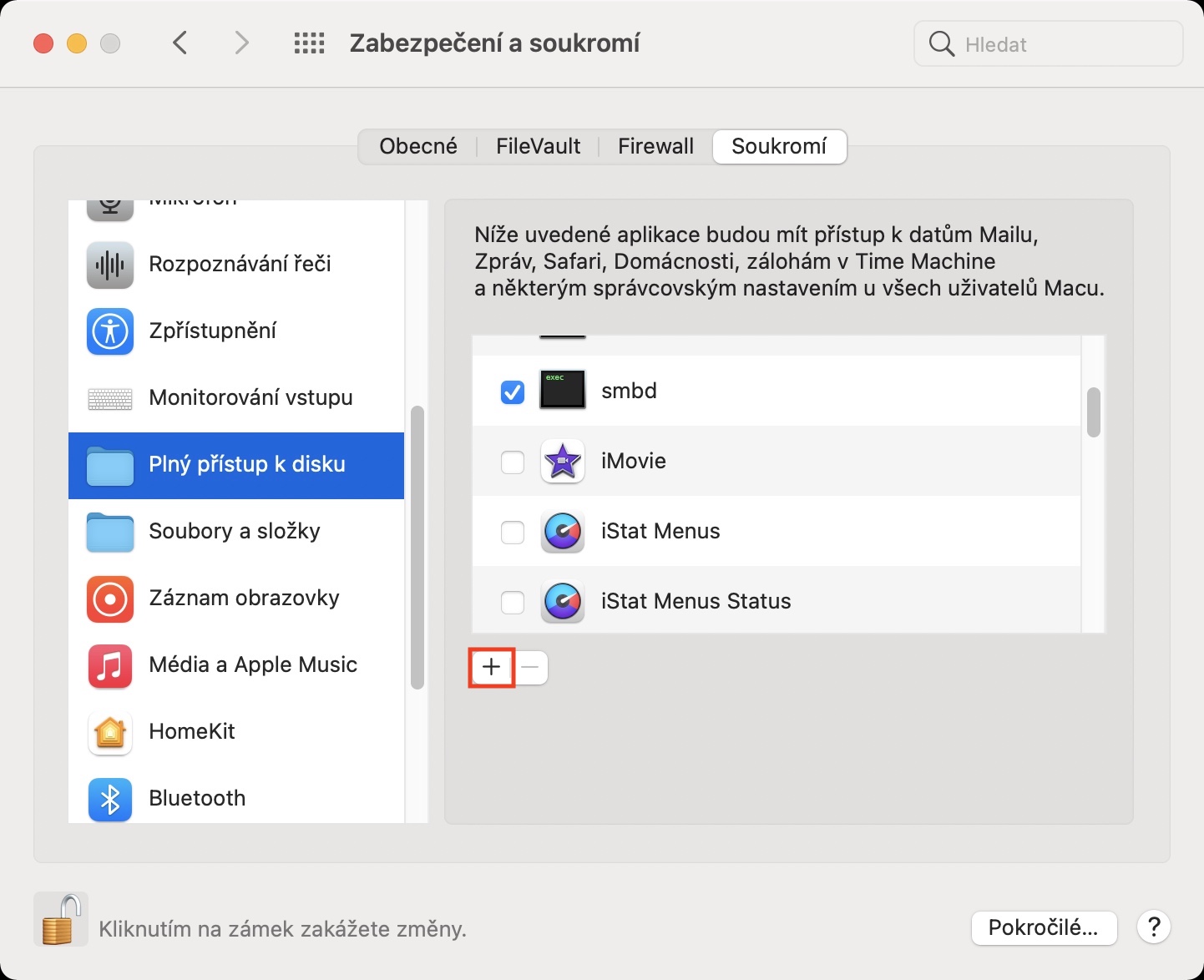
- След като направите това, докоснете под таблицата с приложения иконата +.
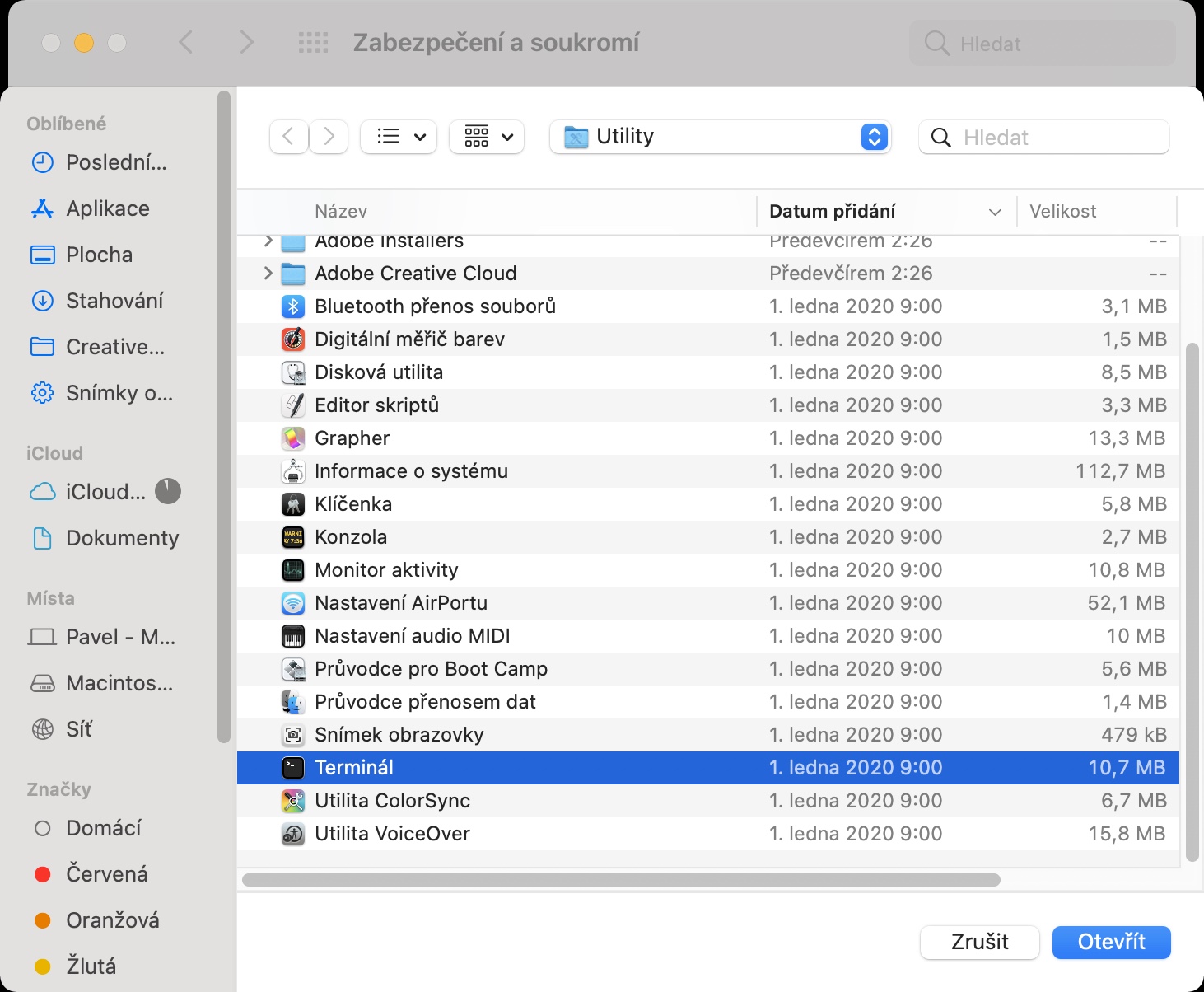
- Ще се появи прозорец. Finderкъдето намирате и щракнете двукратно върху приложението Терминал.
- Приложение Терминал може да се намери в Приложения в папката Utility.
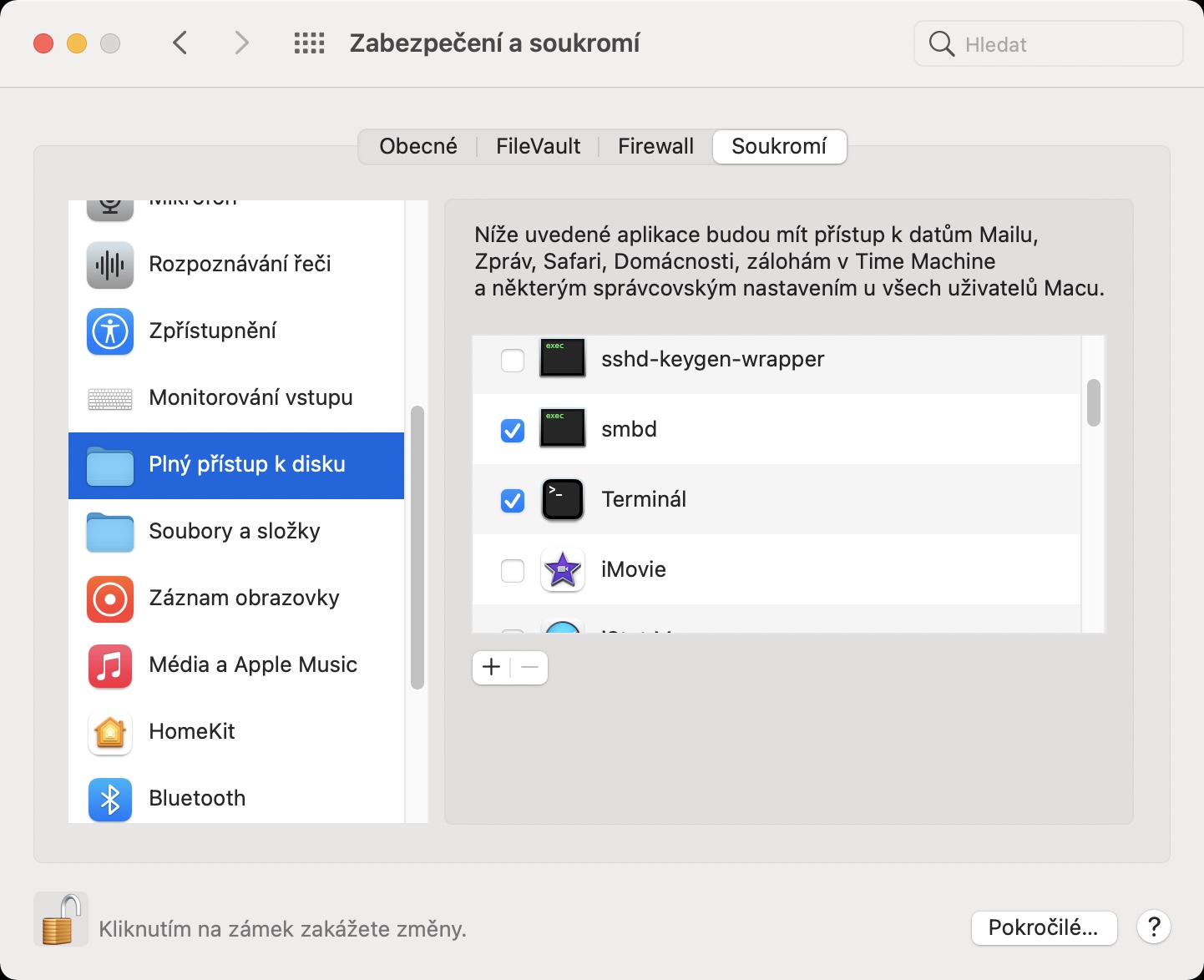
- Това добавя терминал към приложения, които имат пълен достъп до диска.
- Сега приложението Терминал по класическия начин тичам.
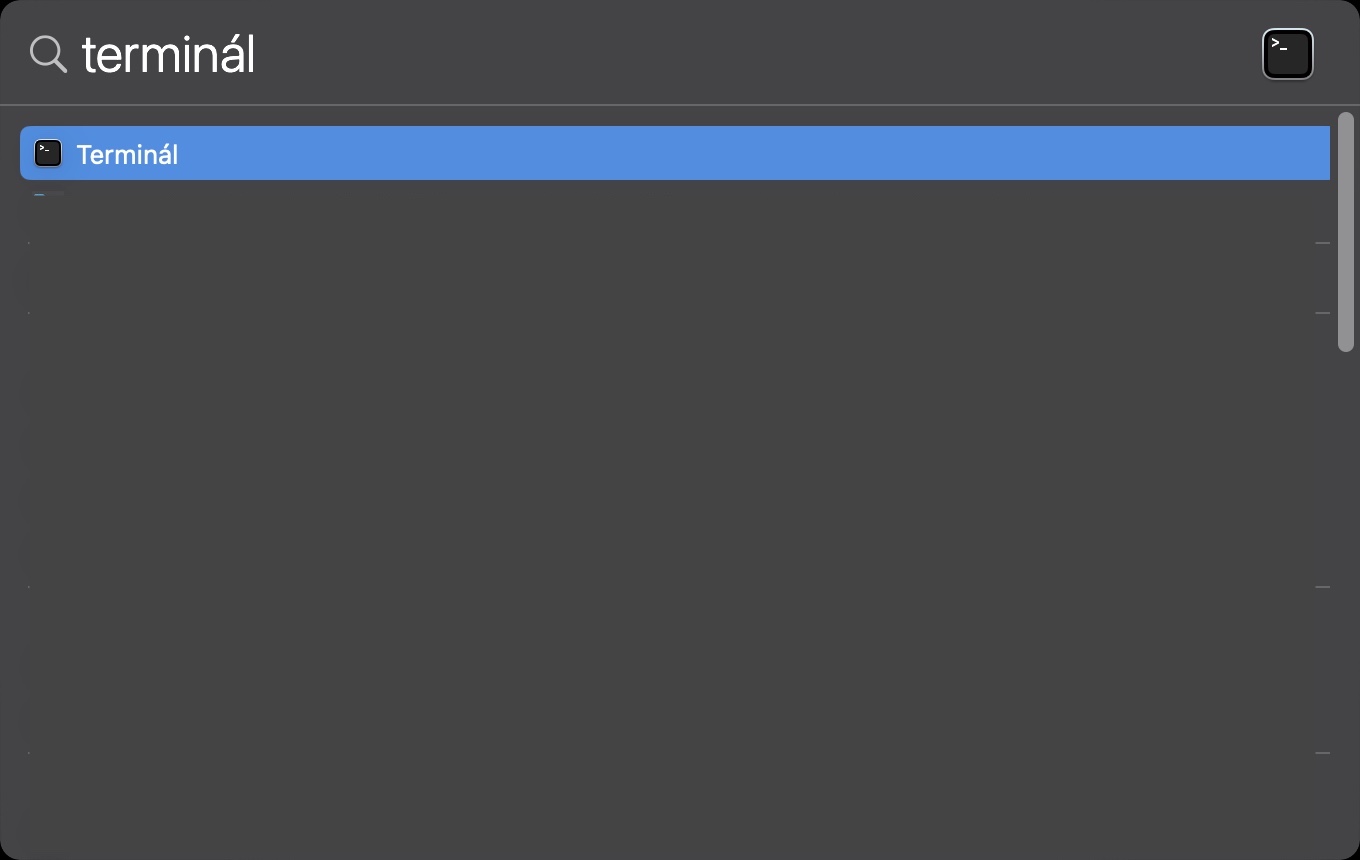
- Можете да намерите терминала в Приложения -> Помощни програми, или можете да го започнете с Прожектор.
- След стартиране ще се появи малък прозорец, в който въвеждат команди.
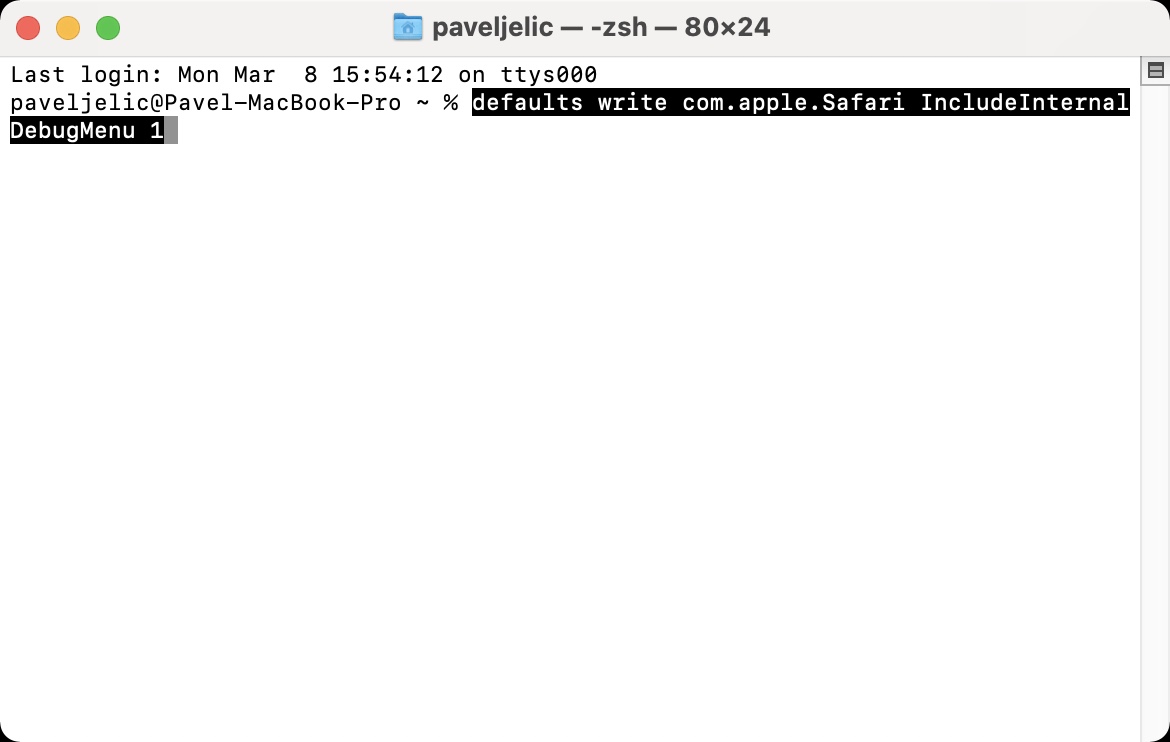
- Зкопирайте така че ти команда, който прилагам По-долу:
по подразбиране пише ком.apple.Safari IncludeInternalDebugMenu 1
- След като го копирате, отидете на Терминал и командвай тук вмъкнете
- Команда след потвърди чрез натискане на клавиш Enter.
- Ако сте го включили Safari, така че той напусни и го включете отново.
- Просто щракнете с десния бутон върху Safari v Docku, и след това изберете опцията Край.
- след това Safari рестартирам и след това в горната лента ще се появи меню Debug с други опции.
Фото галерия



По горния начин можете Safari На Mac, покажете менюто Debug, където ще намерите разширени опции за настройване на различни функции. Например, можем да споменем опцията за (де)активиране на показването на визуализации на страници за отделни отворени панели, след като задържите курсора върху тях - тази опция е една от новите функции. Ако искате да я деактивирате, щракнете в горната част отстраняване на грешки, след това към колоната Раздел Характеристики и докоснете отмятам функция Показване на раздела Preview при задържане на курсора на мишката (изисква рестартиране). Разбира се, има повече възможности - можете да ги проучите сами или с помощта на интернет.