
По подразбиране устройствата с macOS са настроени да бъдат максимално енергийно ефективни. Това означава, че Mac компютрите се опитват да използват възможно най-малко енергия, като същевременно осигуряват достатъчна производителност. Освен това, компютрите Apple могат да стартират скрийнсейвър след период на неактивност и след това да преминат в режим на заспиване. В режим на заспиване Mac поддържа miniенергия само за запазване на всички текущи данни. Това означава, че всички различни процеси и услуги ще бъдат прекъснати. В определени ситуации обаче е необходимо да използвате Macchat работи дори когато не сме с него, например когато изобразяваме видеоклип или го качваме в интернет. В тази статия ще разгледаме 5 страхотни приложения, които можете да използвате, за да деактивирате временно режима на заспиване.
Може да се интересувате от

Естествена функция в терминала
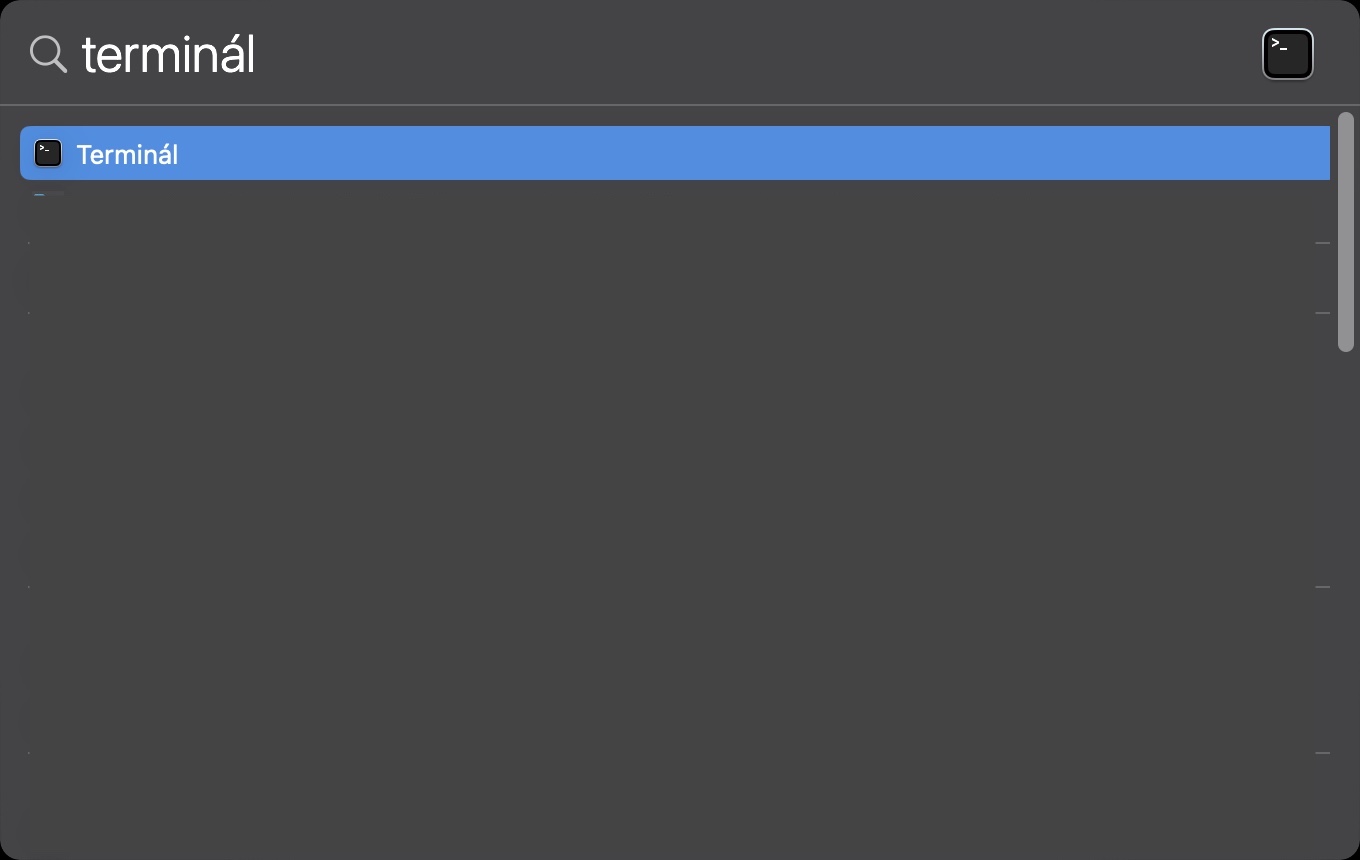
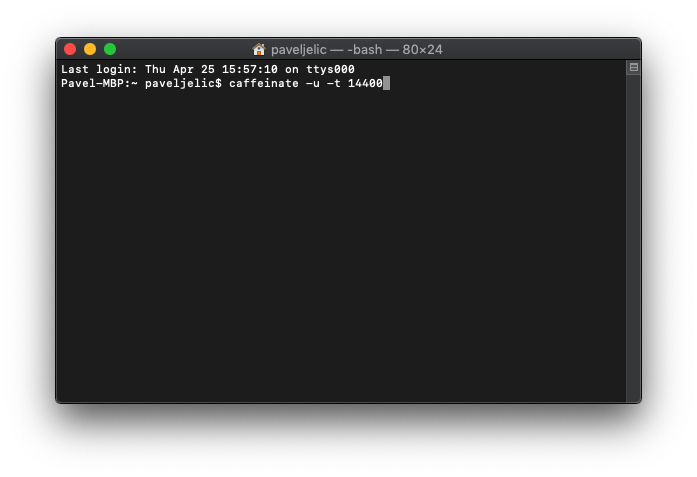
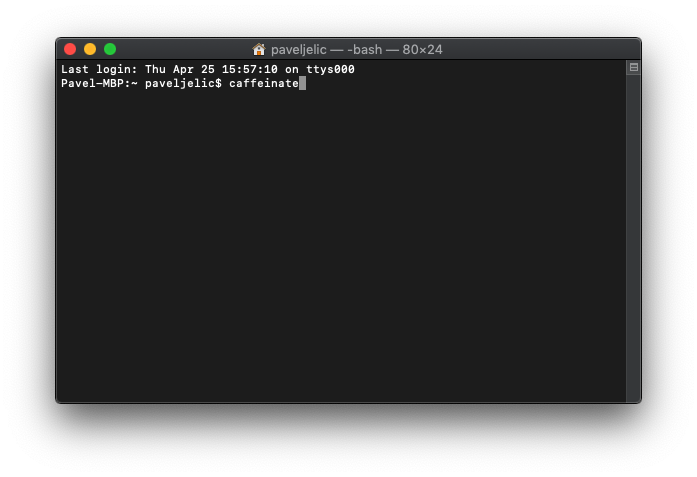
Като цяло може да се каже, че всички приложения, които могат временно да деактивират режима на заспиване, използват вградена функция, наречена caffeinate . Функцията е получила името си от думата caffeine (кофеин), така че образно казано, давате на вашия Apple компютър кафе, за да може той да работи по-дълго, без да се налага да заспива. Можете също да използвате тази команда, без да е необходимо да инсталирате приложение на трета страна, но разбира се, липсва графичен интерфейс и всичко се извършва чрез Терминал. Можете да намерите това приложение в Приложения, в папката Utilities (Помощни програми) или можете да го стартирате чрез Spotlight. В прозореца на приложението, който се появява, трябва да въведете командата, която прилагам по-долу. Буквите x трябва да бъдат заменени с броя секунди, които определят колко дълго Mac няма да премине в режим на заспиване, т.е. ако въведете числото 3600, Mac няма да включи режим на заспиване за 3600 секунди (60 минути или 1 час).
кофеин -t xxxx
Фото галерия

амфетамини
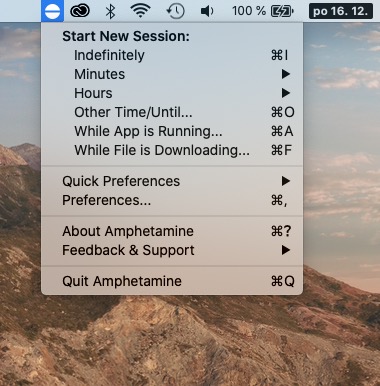
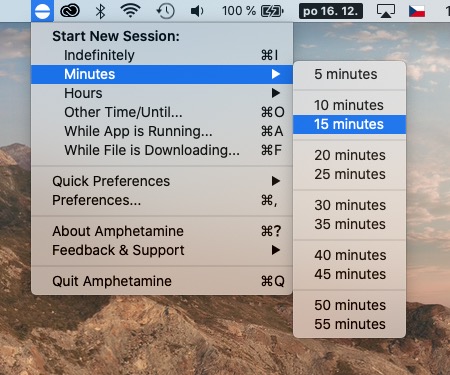
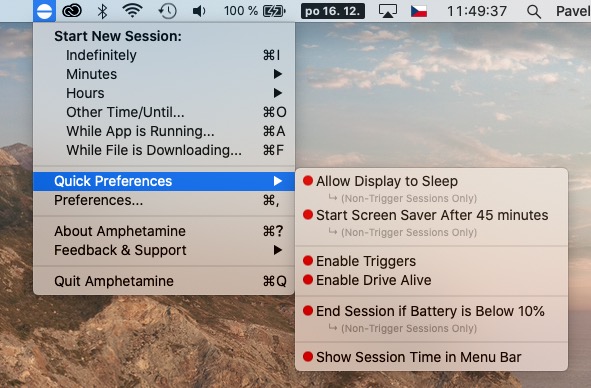
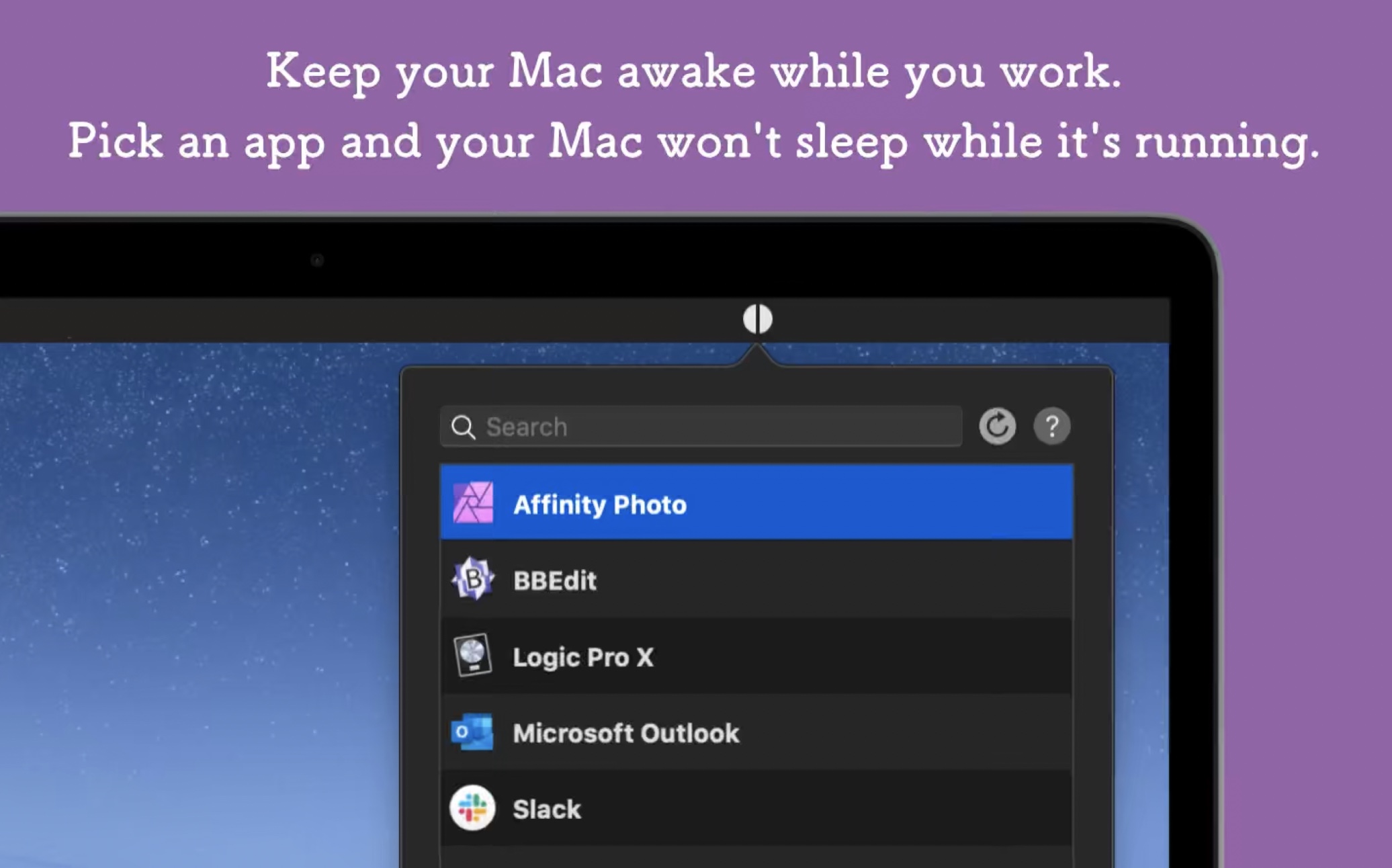
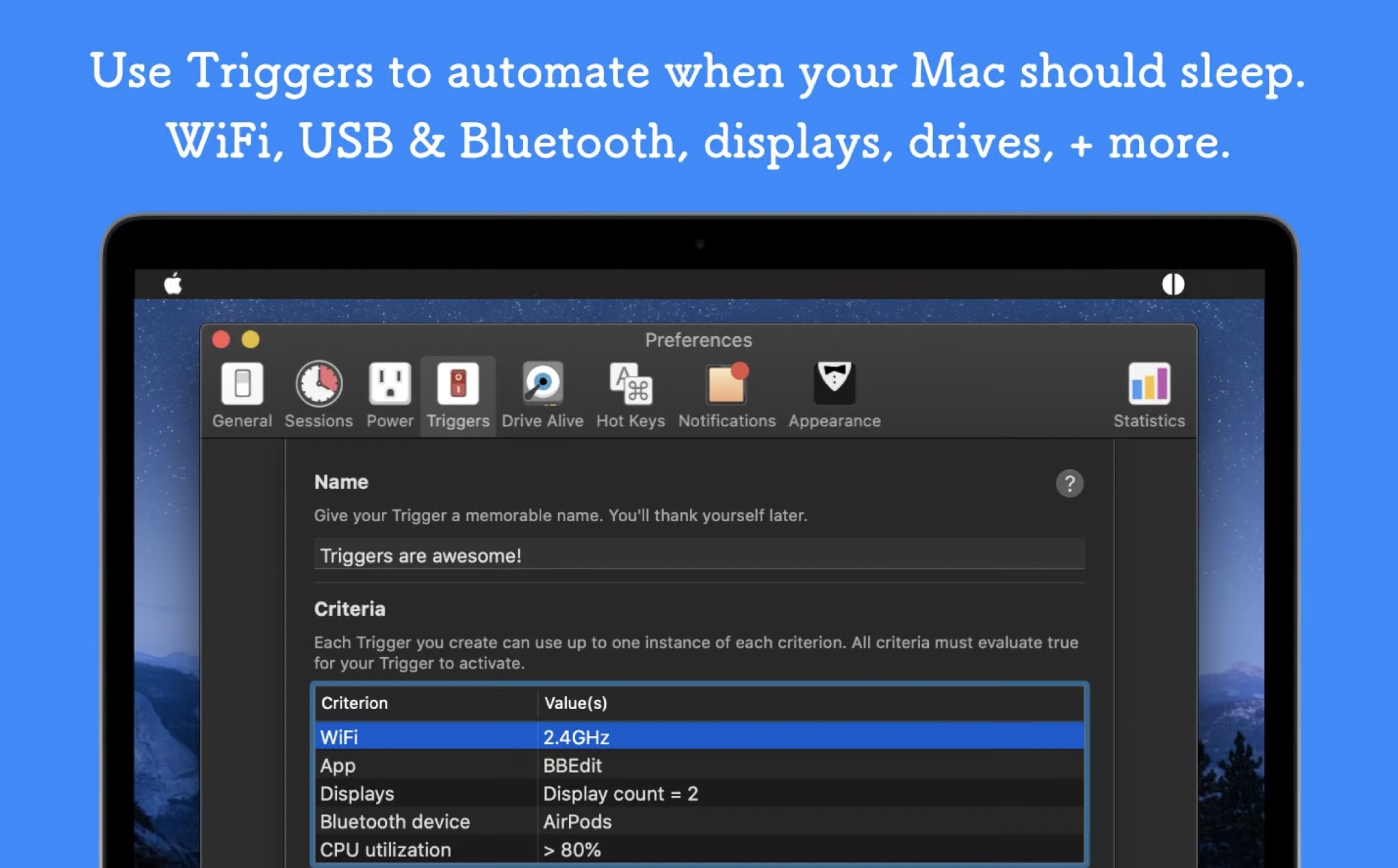
Сред най-използваните приложения, които можете да използвате за временно активиране на режим на заспиване, е Amphetamine. Това приложение има много специфично име, което дори се възмути Apple. Преди време той поиска смяна на името от разработчиците, но за щастие това не се случи. Амфетаминът е напълно безплатен за използване и след като бъде инсталиран, той се намира точно в горната лента на вашия Mac. Ако щракнете върху иконата на таблета, използван от приложението, можете бързо да зададете времето, за което Mac трябва да избягва преминаването в режим на заспиване. Освен това можете да настроите своя Mac да не заспива, докато процесът не приключи, заедно с други разширения. Amphetamine е предназначен както за абсолютно начинаещи, така и за професионалисти, които биха искали да настроят различни автоматизации.
Фото галерия

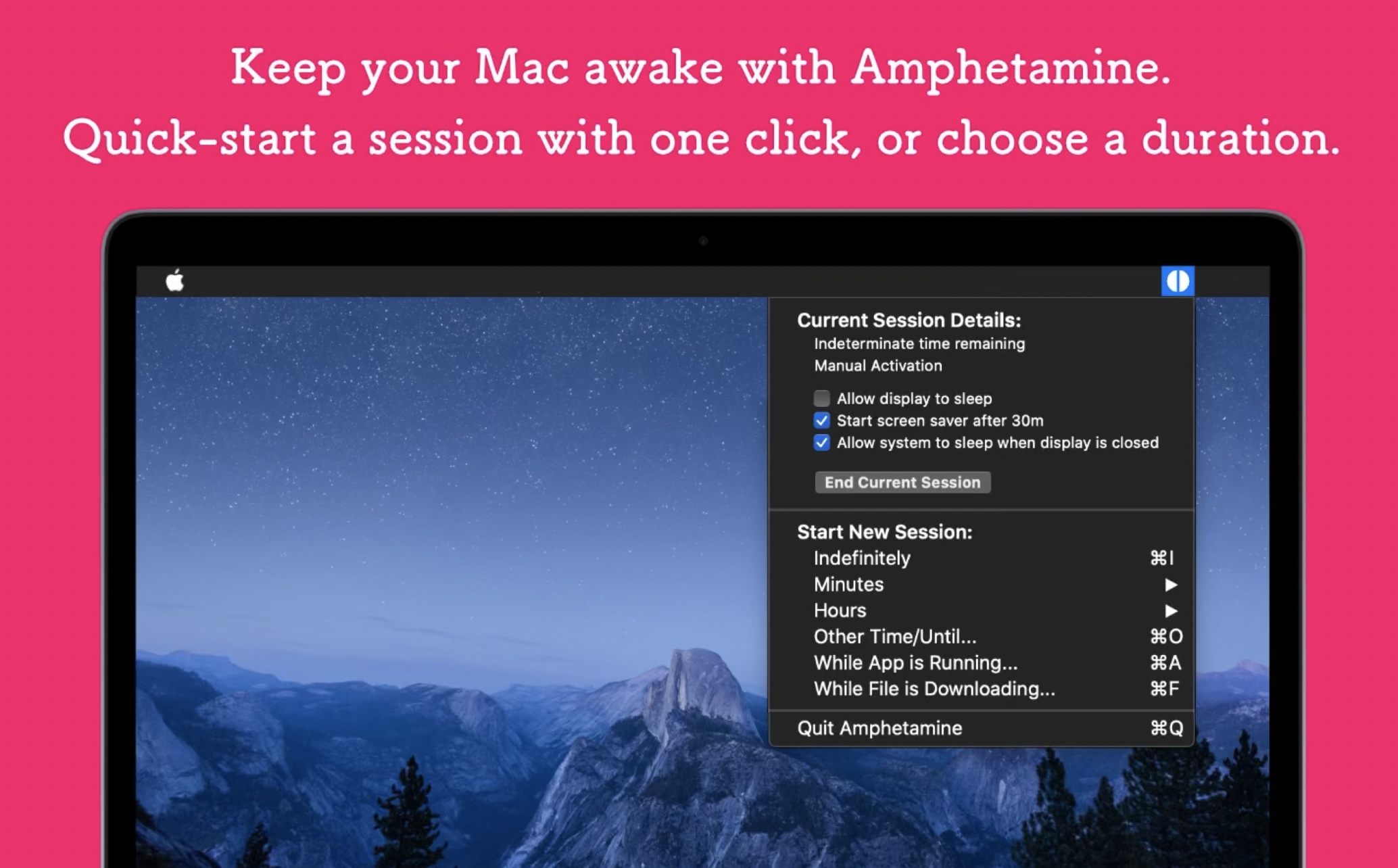

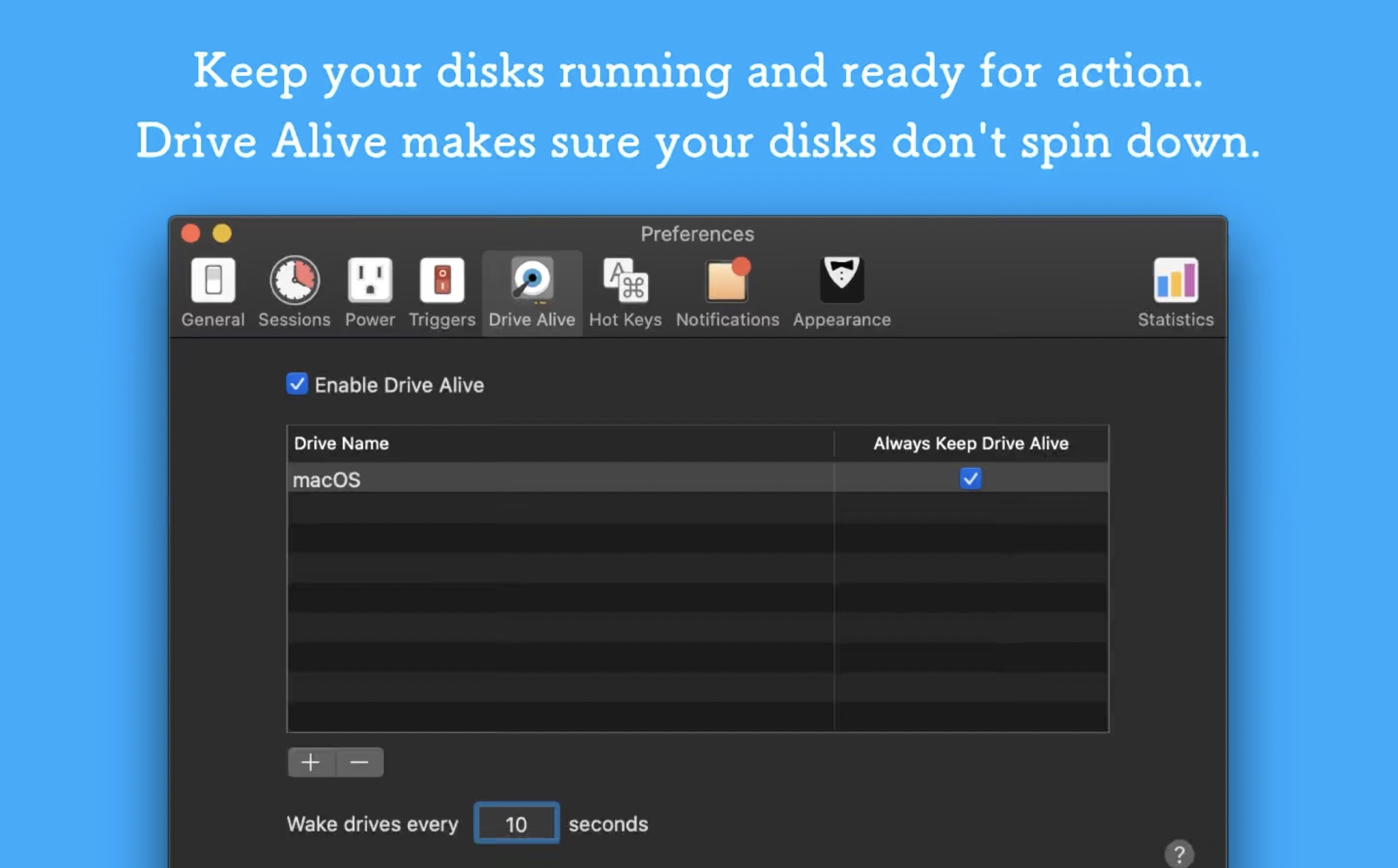
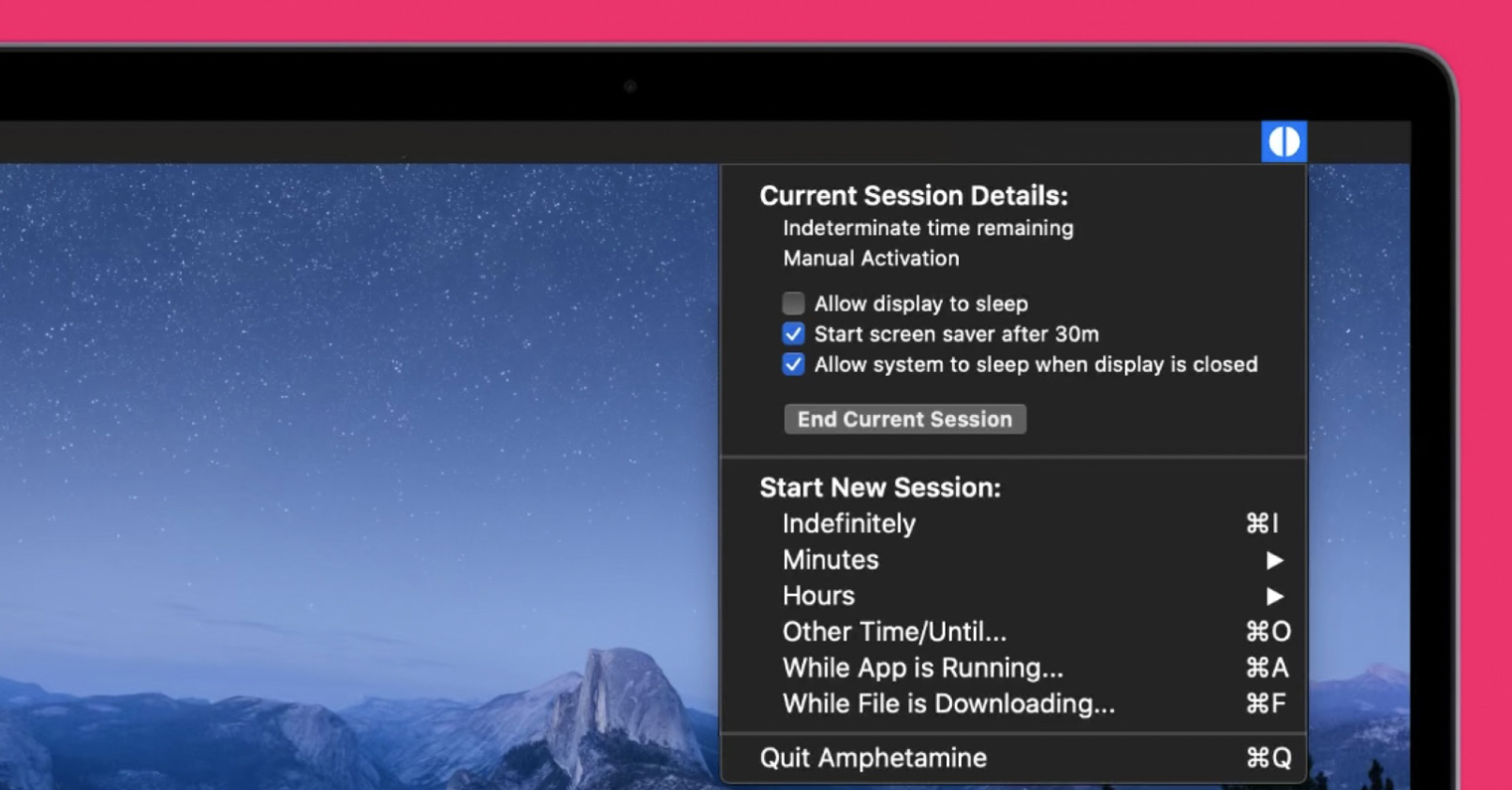
KeepingYou Awake
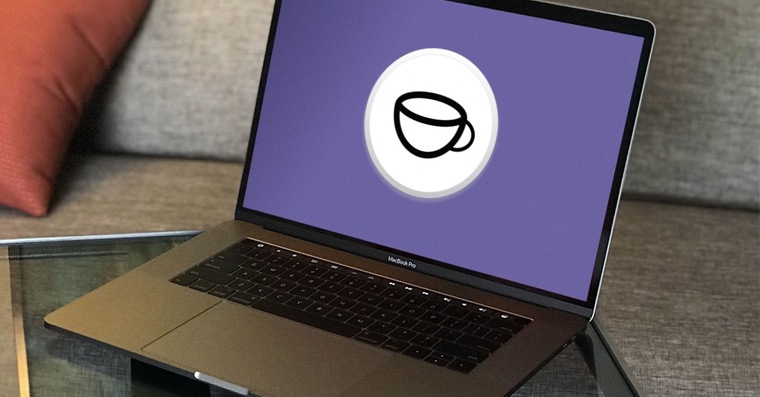
Ако търсите просто приложение, което може да работи с командата caffeinate в графичен интерфейс, може да ви хареса това, наречено KeepingYouAwake. Ако решите да инсталирате KeepingYouAwake, то в този случай, след инсталирането на приложението, то ще се намира и в горната лента, под формата на икона на чаша за кафе. След като щракнете върху тази икона, можете просто да изберете една от предварително подготвените времеви стойности, които определят колко дълго вашият Mac няма да заспи. Няма да намерите много повече в приложението – то е наистина просто и прави точно това, което се изисква от него. Освен това е достъпно напълно безплатно.
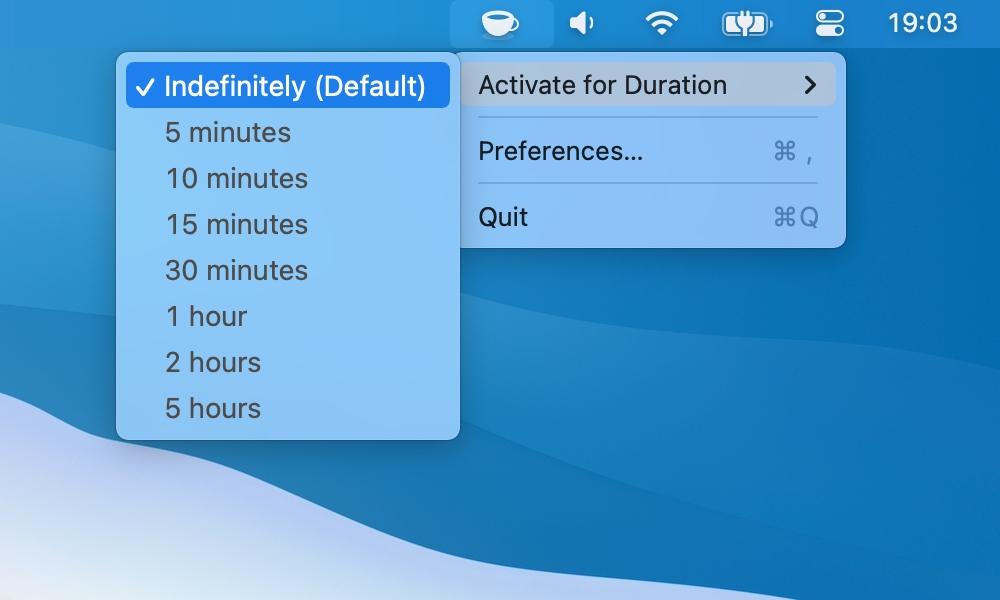
Lungo
Приложението Lungo е модерно и, както в горните случаи, можете да го управлявате директно от горната лента. То също е просто приложение, но предлага определени функции за разработчици. По-конкретно, в Lungo различните разработчици могат да използват различни скриптове, които могат да се изпълняват например директно в оригиналния терминал. Класически, Lungo предлага няколко предварително зададени времеви данни в интерфейса си, които определят колко дълго Mac няма да премине в режим на заспиване. Приложението предлага и няколко предварително зададени настройки, в рамките на които можете да зададете например опцията за изключване на дисплея без активиране на режим на заспиване, благодарение на което работата с компютъра става по-малко взискателна. Има и раздел, където можете да зададете клавишни комбинации за бързо активиране и деактивиране на режима. Ще платите 79 крони за приложението Lungo, за което ще получите определени професионални функции, предназначени предимно за разработчици. Примери за възможно използване на команди можете да намерите в документацията.
Център за контрол на съня
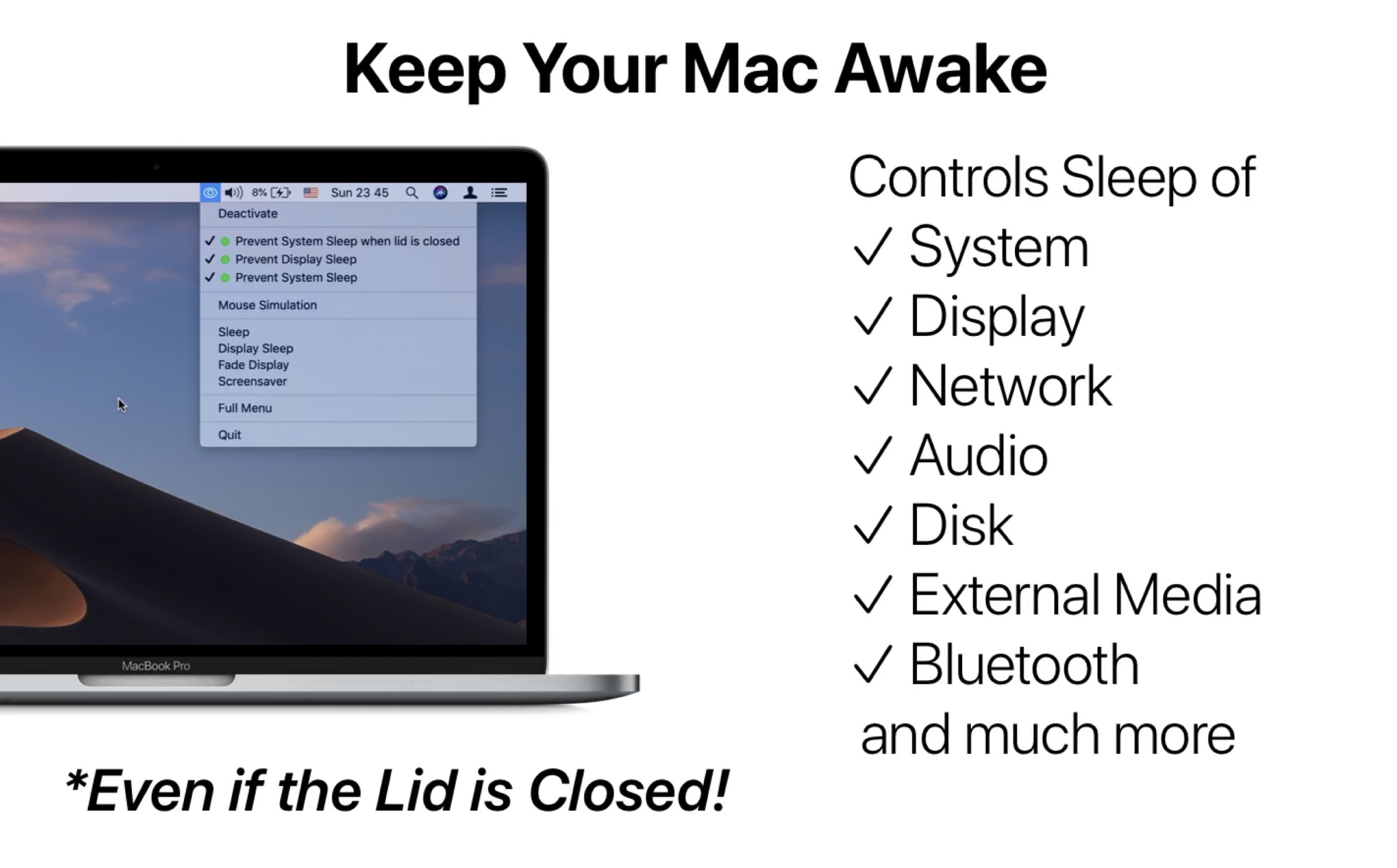
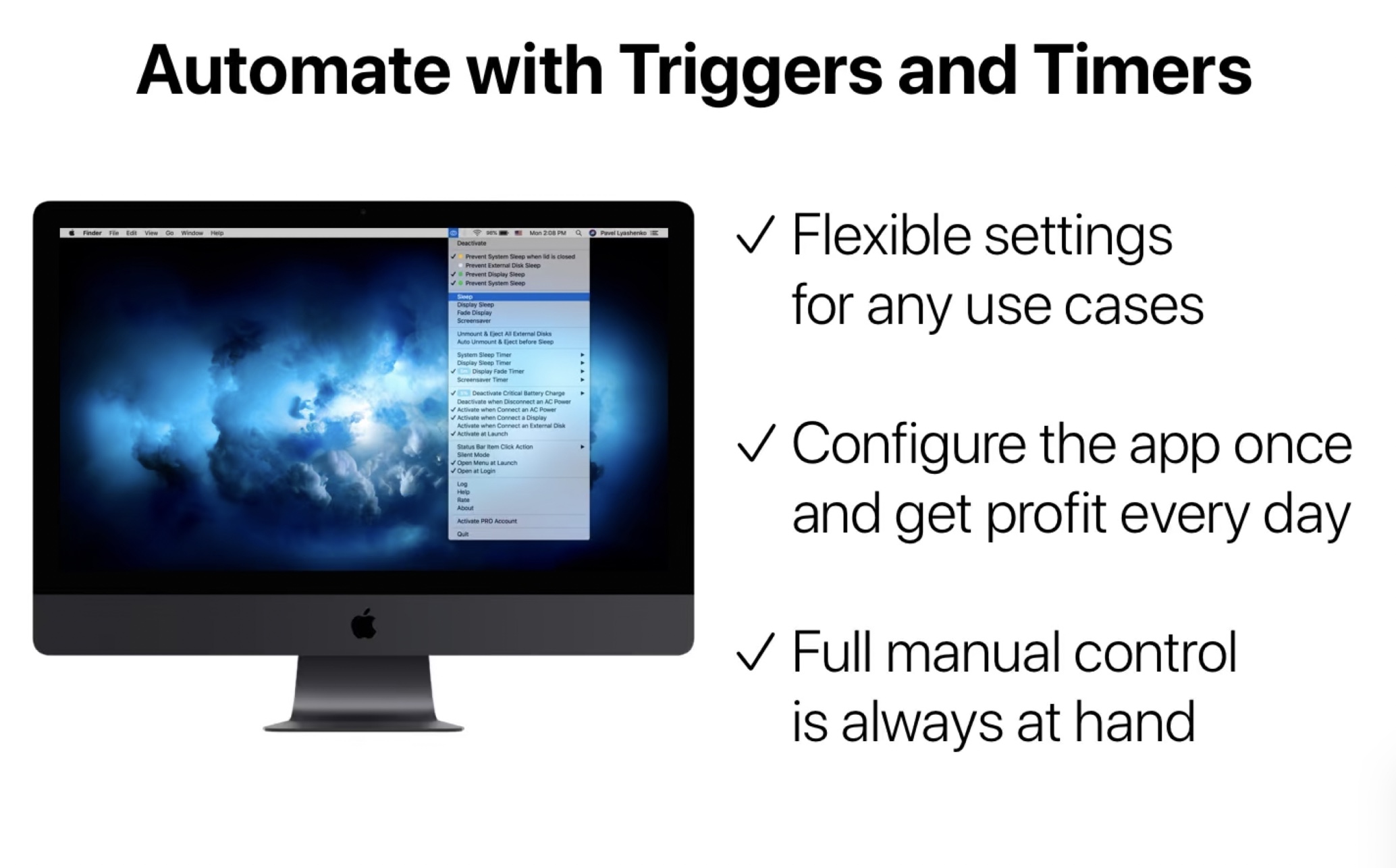
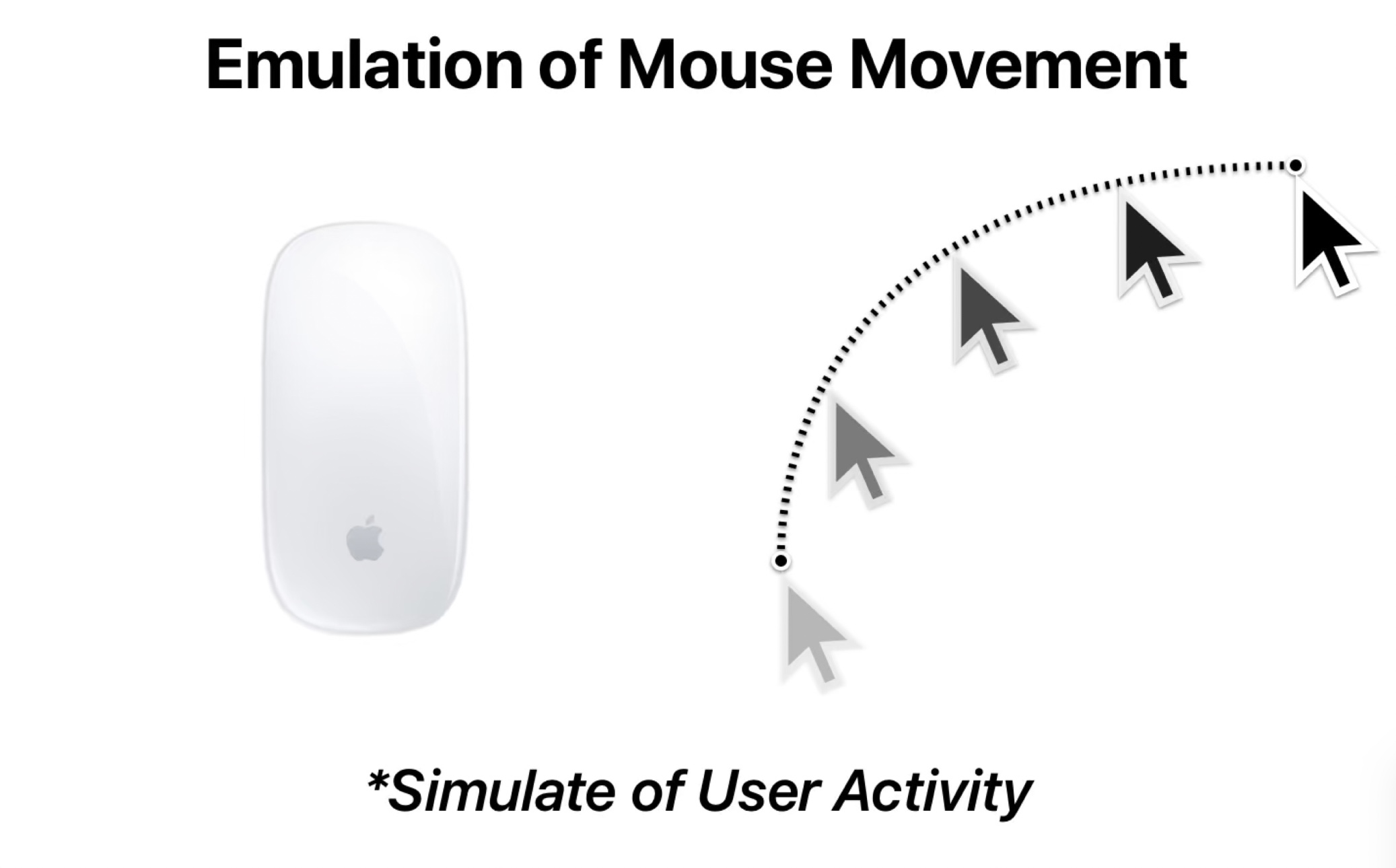
Последният участник в нашия списък с приложения, които могат да "кофеинират" вашия Mac, е Sleep Control Center. Това приложение също се контролира чрез икона, която се появява в горната лента на системата след инсталиране. В сравнение с други приложения, то е сравнително сложно, тъй като предлага разширени опции, които могат да определят в кой случай компютърът на Apple може да превключи в режим на заспиване и в кой не може. Това означава, че може автоматично да активира режима според конкретни условия кофеин. Центърът за контрол на съня включва, наред с други неща, функции, които ви позволяват да настроите екрана да се изключи и устройството да продължи да работи, както и опция, която гарантира, че MacBook Той ще продължи да работи дори ако затворите капака му. Освен това Sleep Control Center може да работи и с текущото зареждане, така че ако процентът на зареждане падне под определена стойност, режимът ще бъде деактивиран - и много повече. Можете да изпробвате Sleep Control Center безплатно за един месец, след което трябва да закупите приложението за $10.
Фото галерия








Страхотно, точно от това имах нужда! Благодаря
Сигурно нещо не съм разбрал, но може да се зададе просто в настройките...
Май и аз не съм разбрал... Все пак е достатъчно да изключиш спящия режим в настройките и не ти трябват приложения.