
Има наистина много имейл клиенти за Mac, но голям брой потребители все още предпочитат собствената поща. За тях е предназначена днешната статия, в която ви представяме пет полезни съвета, които ще направят използването на това приложение още по-ефективно, удобно и приятно за вас.
Може да се интересувате от

Следете за важни новини
Ако пропуснете важно съобщение в имейла си, може да има наистина неприятни усложнения. За щастие родната поща на Mac предлага функция за флаг за тези случаи, с която можете да маркирате съобщения. Можете да маркирате съобщения в Mail за по-късно четене, съобщения с изпълнени задачи или съобщения, на които вече сте отговорили. Маркиране на съобщения в собствената поща на Mac (и други Apple устройства) предлага много повече опции - не пропускайте нашата статия по тази тема.
Скрито копие в масови съобщения
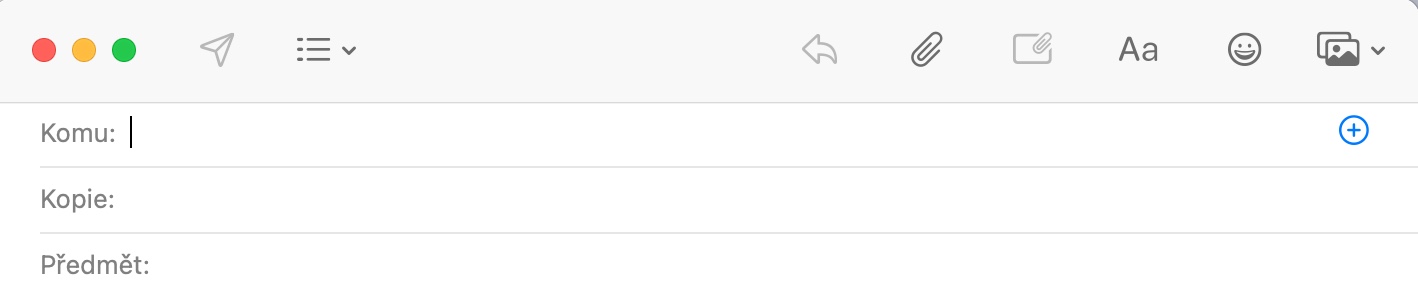
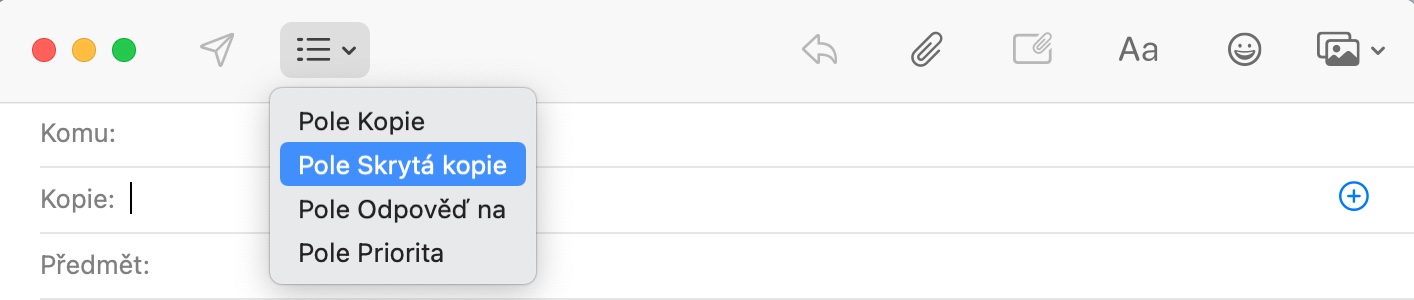
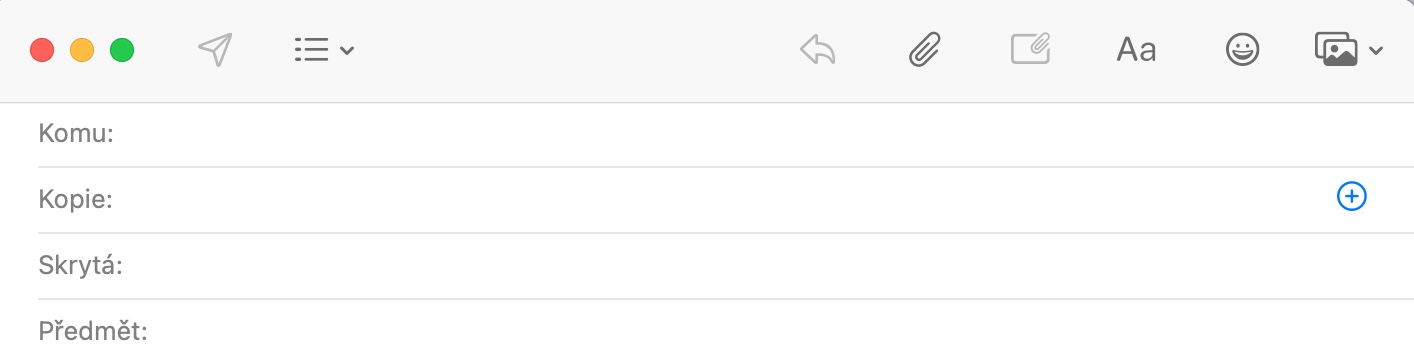
Всеки изпраща масови имейли от време на време, но това не означава, че всички имейл адреси трябва да достигат до всички получатели на съобщенията, които изпращате. Pro Функцията „СК“, с която вероятно сте запознати от други имейл услуги, работи чудесно за тази цел. Така че, ако изпращате масово имейл съобщение чрез вградената Mail на вашия Mac и искате да предоставите на всички получатели правото на поверителност, щракнете върху иконата с хоризонтални линии в горната част на прозореца на съобщението и изберете „Поле „СК“ от менюто, което се показва. Можете също да използвате клавишната комбинация Cmd + Option (Alt) + B.
Динамични клипбордове
Фото галерия
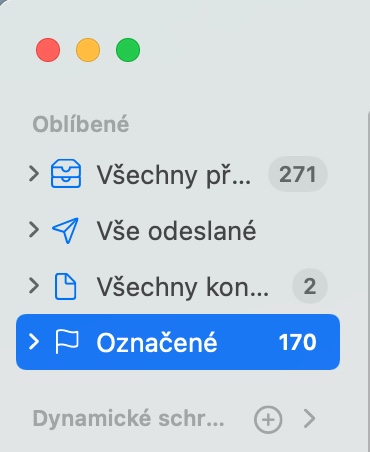
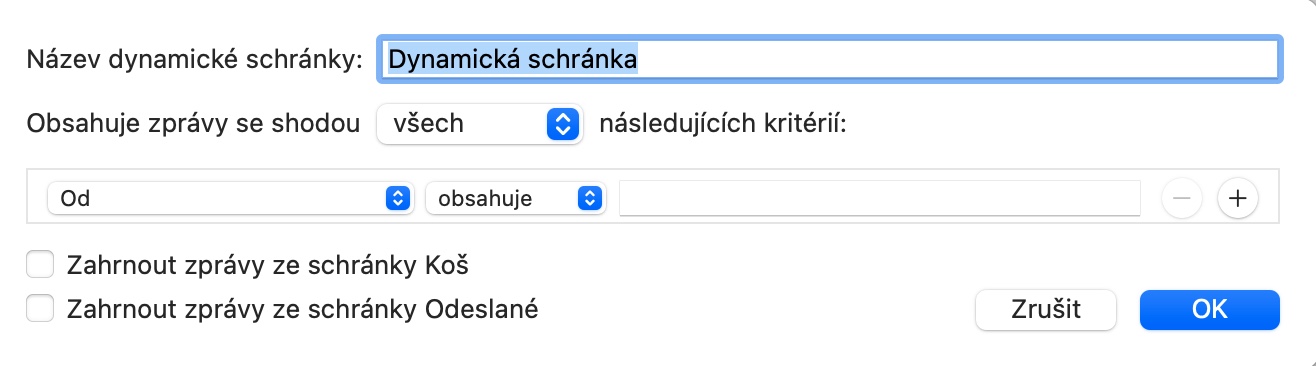
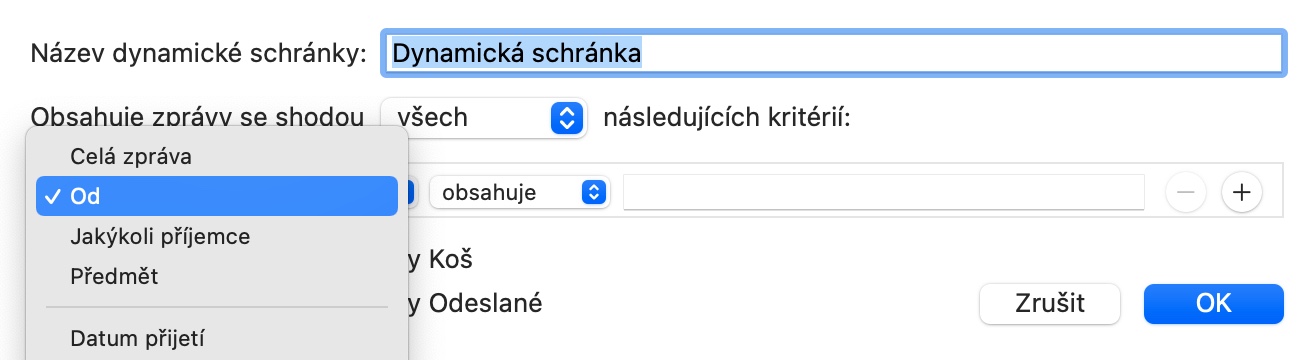
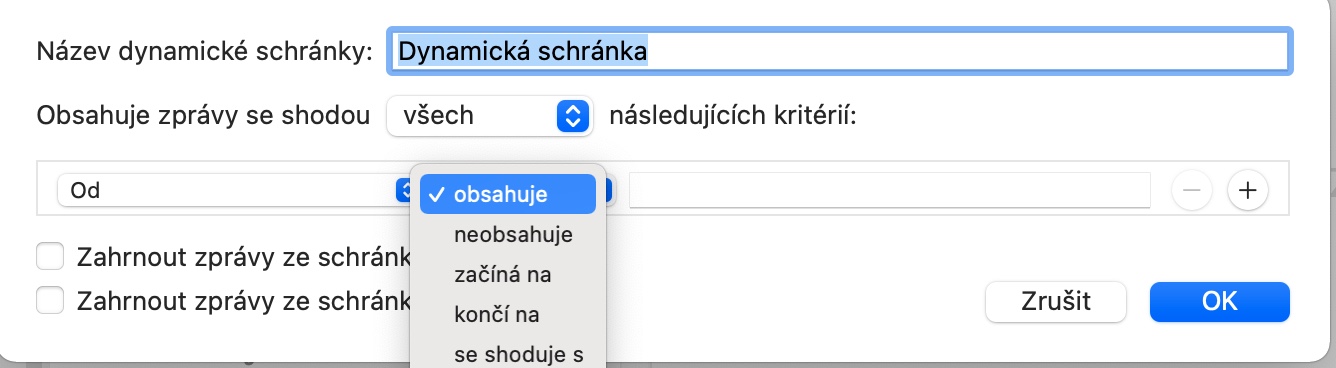
Друга полезна функция на вградената програма Mail на Mac са така наречените динамични пощенски кутии, които значително улесняват намирането на избрани съобщения и правят пощата ви по-организирана. Това е по същество набор от правила, които определят как съобщенията се сортират в пощенски кутии за по-добър преглед. Pro За да създадете динамична пощенска кутия, щракнете върху иконата „+“ в страничната лента с пощенски кутии. Знакът „+“ ще се появи, след като задържите курсора на мишката върху текста „Динамични пощенски кутии“. След това въведете име за новата пощенска кутия в текстовото поле и въведете всички правила за съобщения.
Добавяне на подпис
Фото галерия
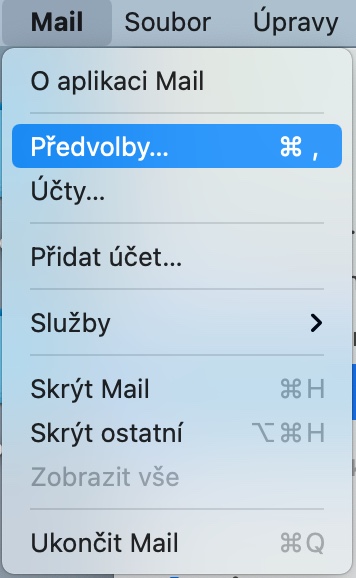

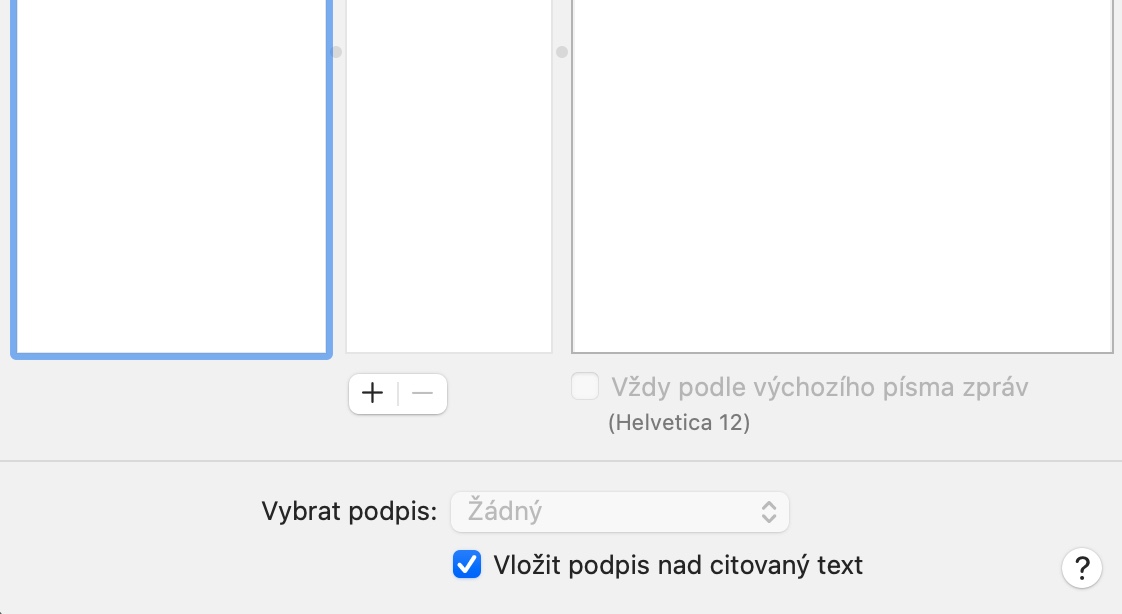
Ако ви е досадно да подписвате многократно всяко имейл съобщение, което пишете, можете да създадете персонализиран подпис в оригиналния Mail на вашия Mac, който можете автоматично да добавяте към съобщенията си. Можете дори да създавате множество подписи, ако е необходимо, и да превключвате между тях по желание. Pro За да създадете подпис в оригиналния Mail на вашия Mac, щракнете върху Mail -> Preferences в лентата с инструменти в горната част на екрана и щракнете върху Signatures в горната част на прозореца с предпочитания. Изберете пощенската кутия, към която искате да добавите подпис, и щракнете върху „+“ в долната част на прозореца – след това всичко, което трябва да направите, е да добавите подписа.




Ще се повторя, но как, моля, вмъкнете прикачен файл в имейл, така че да е като прикачен файл, а не в тялото на имейла. Това е ужасно объркващо и особено ако пощата е по-дълга нишка. Ако някой ми изпрати да речем петия отговор с текст "Прилагам коригирания в прикачения файл", го виждам в края на цялата тема. Изобщо не се препоръчва за "5-ти" имейл. Не разбирам цялата концепция.