
Неизменна част от всяка Коледа, независимо дали ни харесва или не, е почистването. Независимо дали става въпрос за предколедно почистване, включително всичко от почистване на прах до освобождаване на място за елхата, или следколедно почистване, фокусирано най-вече върху километри опаковъчна хартия и кутии с неопаковани подаръци. Но как можете да използвате ситуацията в своя полза и да подредите своя Mac веднага? В крайна сметка дори мястото за съхранение заслужава да бъде почистено поне от време на време. И знайте, че това няма да отнеме и частица от усилията, необходими за други дейности по коледно почистване. Така че нека да стигнем до него.
Може да се интересувате от

Управление на съхранението
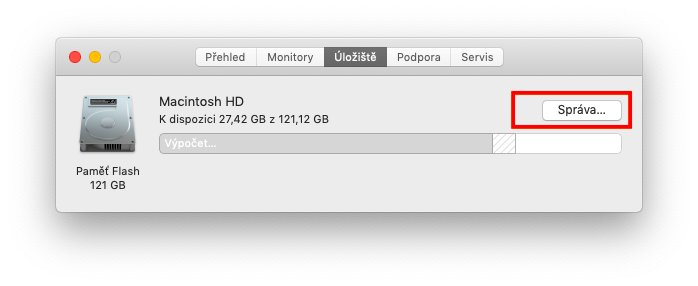
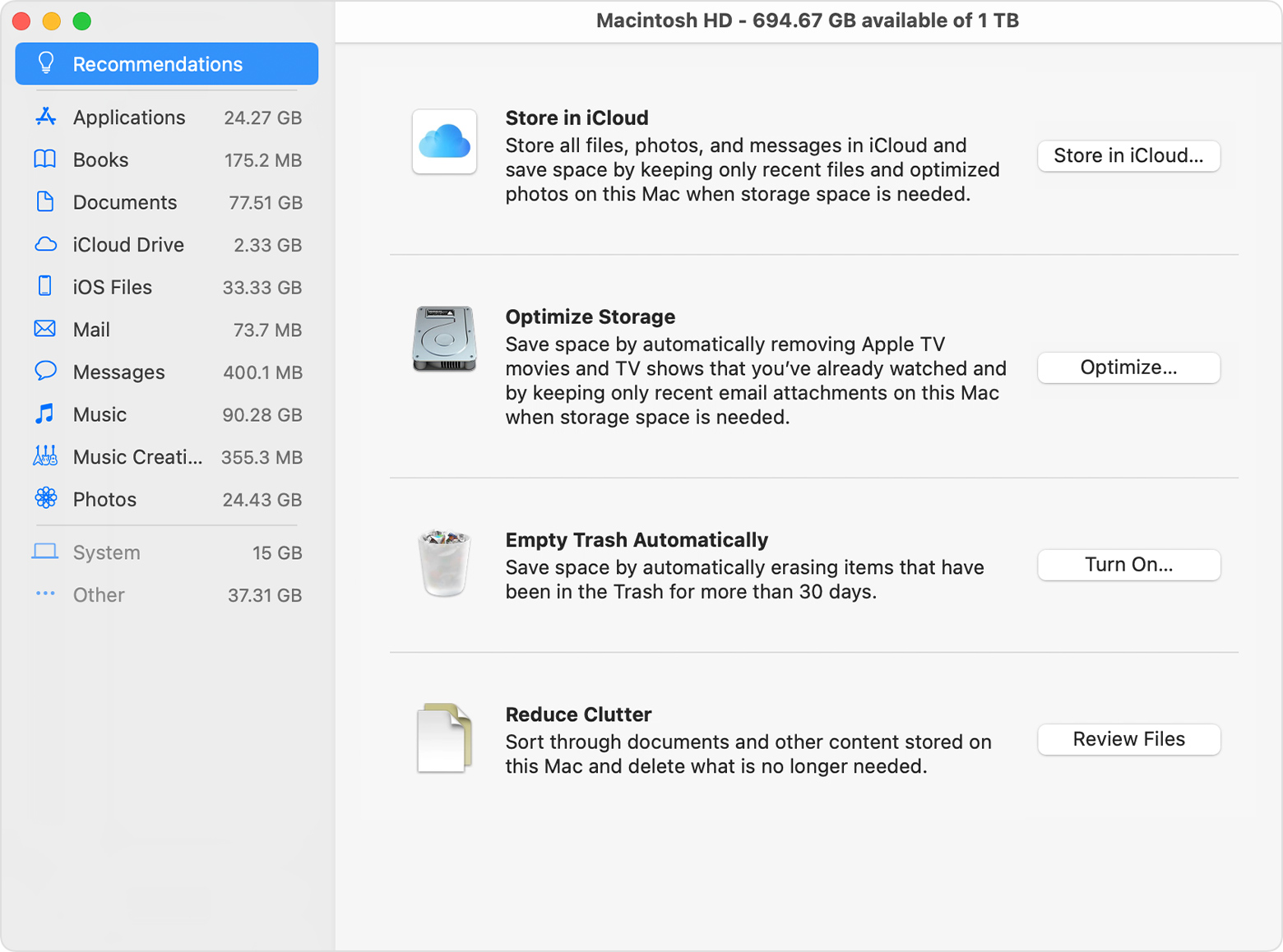
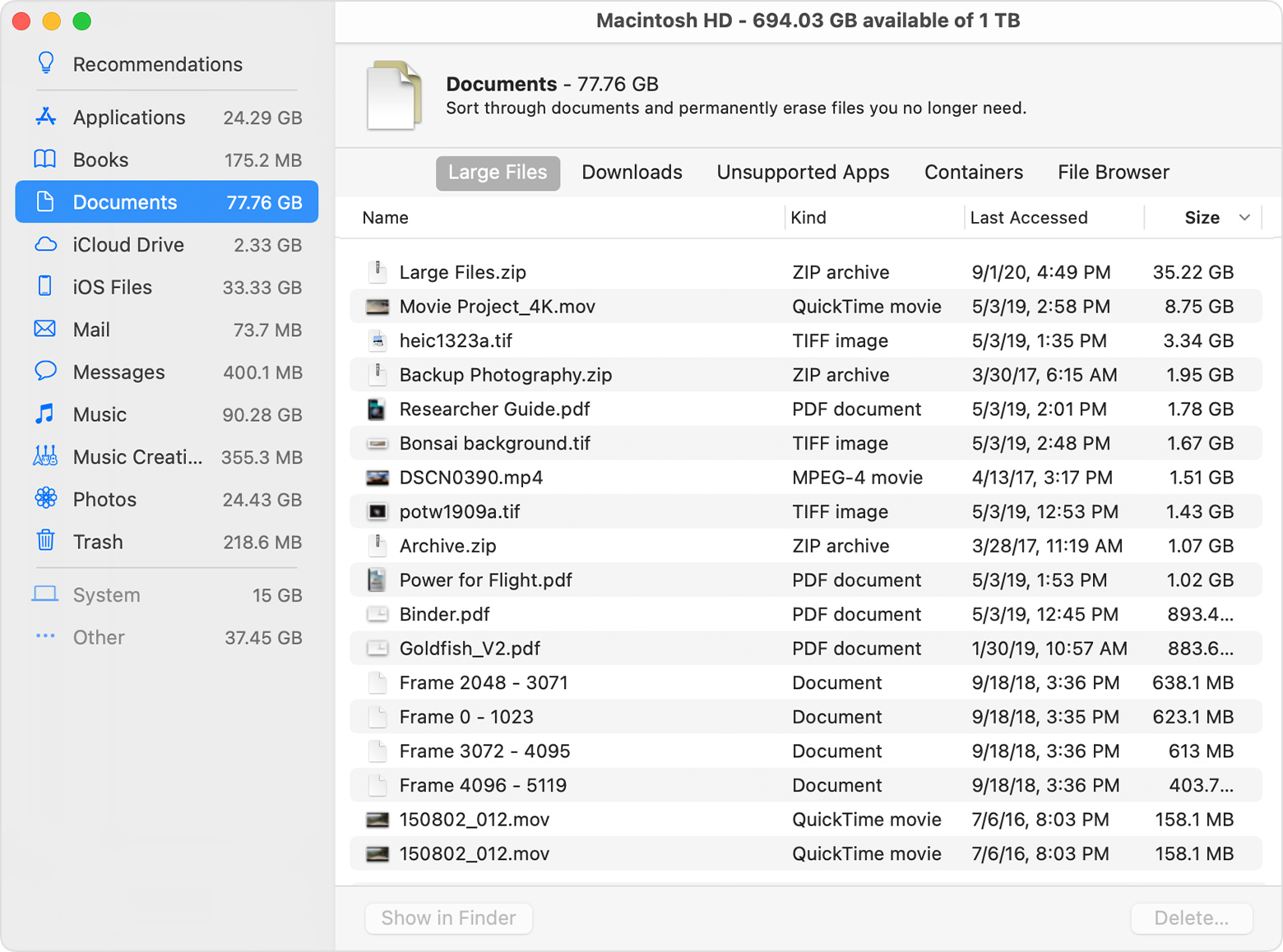
Вероятно най-лесният начин да започнете да почиствате вашия Mac е да използвате вградената функция Storage Manager, която Apple внедрен във всички негови Mac-ове, работещи с macOS Sierra и по-нови. Това може да бъде достъпно чрез About This Mac и секцията Storage и идва с набор от опции за организиране на вашето устройство – включително възможността да видите кои категории файлове заемат най-много място, да ги разглеждате и изтривате поотделно. Също така е възможно да използвате някои от препоръките на тази помощна програма – можете да настроите автоматично изпразване на кошчето, да оптимизирате съхранението, като изтривате гледани филми и сериали от Apple TV и стари прикачени файлове към имейли, преместете неизползваните файлове в iCloud или ясно преглеждайте документи и ги изтривайте.
Proзона с недостатъци
Друг начин да почистите вашия Mac е да почистите работния плот. Въпреки че на пръв поглед това е по-скоро въпрос на естетика, може да е изненада колко успявате да освободите дисково пространство по този начин. В допълнение, претъпканият работен плот може да отнеме процесорната мощност на устройството и по този начин да го забави, тъй като постоянно го принуждава да показва голям брой визуализации на икони на работния плот. В същото време е възможно да почиствате или сортирате работния плот както ръчно файл по файл, така и с помощта на вградения инструмент Sets. Това може да се активира, като щракнете с десния бутон върху работния плот и изберете Използване на набори.
Папка за изтегляния
Едно от най-проблемните места на всеки Mac по отношение на съхранението на ненужни данни е папката „Изтегляния“. По подразбиране всички изтеглени данни се съхраняват там и постепенно се превръщат в колекция от ненужни файлове, чието количество заема много дисково пространство. Изтриването на данни от тази папка е лесно – в FinderПросто щракнете върху раздела за изтегляния и изтрийте това, от което се нуждаете, ръчно или като изберете всички (Command + A).
Proпочистете прикачените си файлове
Фото галерия
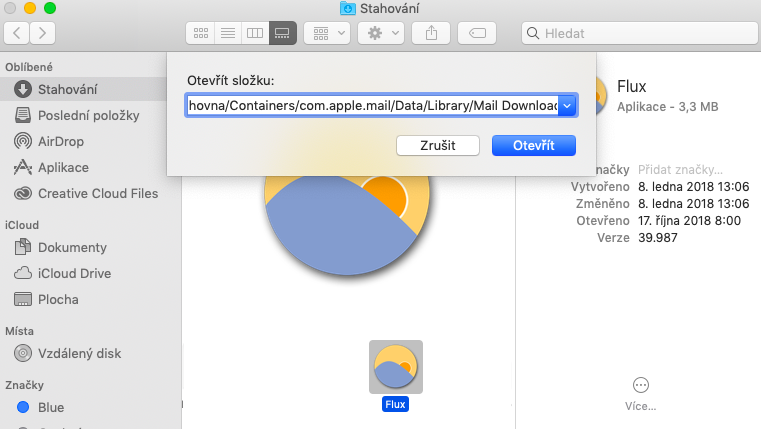
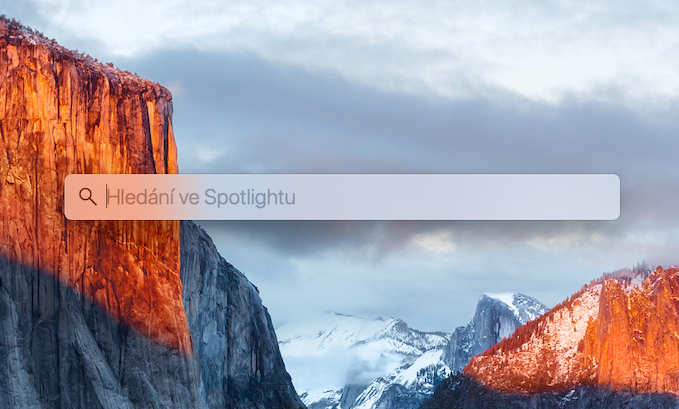
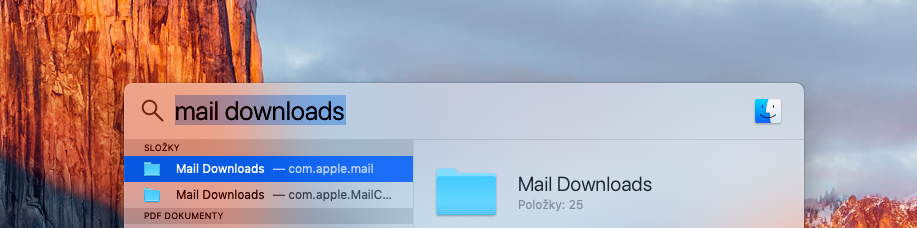
Тъй като вграденото приложение за поща съхранява прикачени файлове от вашите имейл съобщения, с течение на времето може да се случи всички видове документи, изображения или други файлове, които влизат в имейлите, да започнат да заемат повече място на вашия диск, отколкото бихте искали . Както и в предишния случай, този проблем може да бъде решен съвсем просто. Използвайки функционалността Spotlight (Command + интервал), потърсете фразата „Изтегляния на поща“, отворете папката и изтрийте прикачените файлове файл по файл или като изберете всички.
Временни файлове?
Mac и техните приложения често имат тенденция да създават много временни файлове, за да ускорят използването им. Тези файлове обаче не винаги се почистват след себе си и след по-дълъг период от време тези файлове, дори ако вече са ненужни, могат да се натрупат на устройството и да заемат ценно място.
Можете да ги изтриете, като потърсите фразата „~/Библиотека/Кешове“ (без кавичките) в Finderu – след това можете да прегледате показаните папки една по една или да опитате да ги изтриете всички наведнъж. Можете обаче да използвате и някое от приложенията, предназначени за изтриване на временни файлове. Pro работи за тези цели, например CleanMyMac. Имайте предвид обаче, че след известно време тези файлове ще се върнат на устройството, така че редовната им поддръжка е най-ефективна.
Деинсталирайте това, което вече не ви трябва
НакoneНе бива да забравяме и класическия начин за освобождаване на място на вашия Mac – чрез деинсталиране на ненужни приложения. Независимо дали става въпрос за игра, която последно сте играли преди две години, или за програма, която сте използвали веднъж и сте забравили, че имате на устройството си, подобни приложения просто заемат ненужно дисково пространство и определено не е лоша идея да се отървете от тях. Това може да стане по няколко начина – или по класическия начин чрез папката Applications, която обаче може да заеме доста място на устройството ви.chat разпръснати следи от приложения, напр. под формата на техните конфигурационни файлове или, както в предишния случай, чрез други приложения, които се фокусират върху пълно премахване на приложения. Те включват например лесните за използване AppЧистачка.
Може да се интересувате от





Това, което работи най-добре за мен, беше да не търкам нищо твърде много, nestза привличане на различни кандидат-чистачи...
... това е глупаво оцеляване от победа.
Със сигурност не препоръчвам на по-малко опитни потребители да изтриват кеша, можете лесно да изтриете дори това, което е полезно.
Чистачките отрязват толкова малко RAM (4 GB) само като ги стартират.
Накoneвсички експерименти завършиха с чиста инсталация на Mac OS (Big Sur) и оттогава няма никакви проблеми. Mac mini края на 2014 г.
Единственото нещо, което използвам, е собственото управление на съхранението.
Здравейте, може би някой може да ме посъветва тук. След актуализиране до Big Sur, I MacBook Air края на 2018 г. бяха създадени 32 GB данни, маркирани като „други“ от управлението на хранилището, кешът беше проучен, съдържа прибл. 100 Mb данни, прикачени файлове към имейл прибл. 700 Mb данни, папката за изтегляне е празна – редовно премествам това, което не искам, в папкитеchat, изтривам останалите, кошчето е празно. Изтеглих програмата за почистване на Onyx, за да я тествам (обикновено не използвам тези програми) и намерих прибл. 1 GB данни. Може ли някой да посъветва какво да опитам по-нататък? включено MacBookИмам ок. 13 GB свободно пространство, достатъчно за нормална работа, но вероятно няма да е достатъчно при актуализиране на системата. Благодаря предварително за съветите.
Здравей Карл,
Предполагам, че имаш 128G диск. Реших липсата на дисково пространство по следния начин: 1.) в настройките за музика и снимки промених местоположението на папката в раздела с файлове / в моя случай на външно устройство, където създадох нова папка музика/снимки. 2.) Копирах цялото съдържание на старите папки в новите на външното устройство и изтрих старото местоположение. 3.) в управлението на съхранението оптимизирай съхранението. 4.) запиши в iCloud ... Ако нямате външен диск или не можете да го свържете, всичко, което трябва да направите, е да разчитате на iCloud .
Здравейте, благодаря ви за отговора, да, имам 128 GB устройство. Направих всички стъпки преди, сега ги направих още по-стриктно, по-точно преместих всичко ненужно в домашния NAS, класически външен диск ми се струва непрактичен, слушам музика предимно през стрийминг услуги, не трябва да заема дисково пространство, а снимки, върху които основно работя MacBookо, исках всички да са достъпни офлайн, но нищо не мога да направя, ще разчитам на cloud и nas и това, че ще имам достъп до мрежата, трябваше да го помисля при покупката MacBookО, моя грешка 😉 Доста съм раздразнен, че 30 GB данни, които бяха налични преди актуализацията на Big Dur, сега трябва да бъда скромен.
Другата папка включва: Настройки на устройството, глас Siri, системни данни, кеш файлове и висококачествени гласове VoiceOver, резервни копия iPhone, iPad – папката може да заема 1-5% от общия капацитет на системния диск.
В краен случай опитайте чисто преинсталиране на Mac OS
Имах подобен проблем с друга папка - 20G и след чиста инсталация под 13G