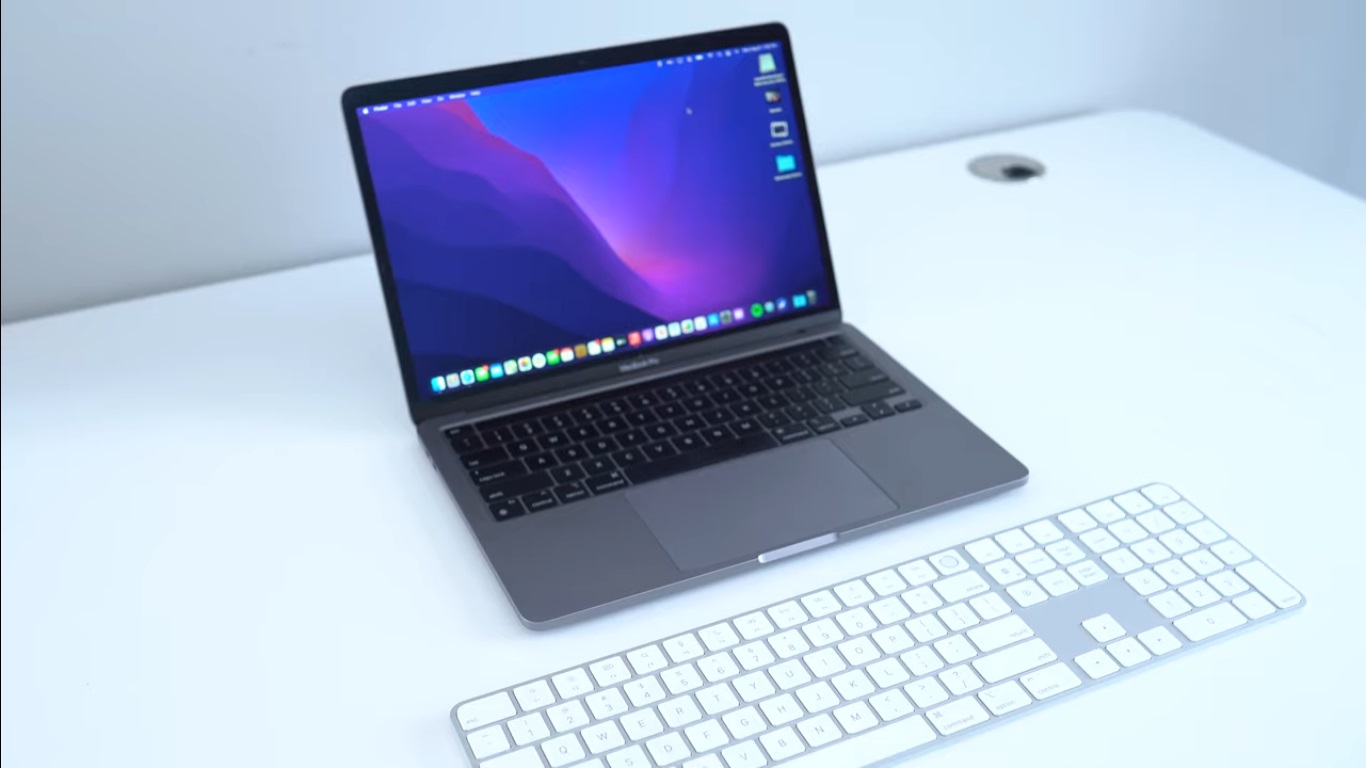
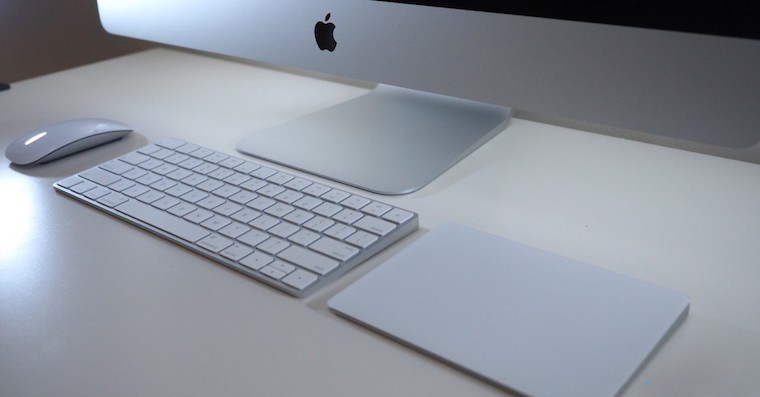
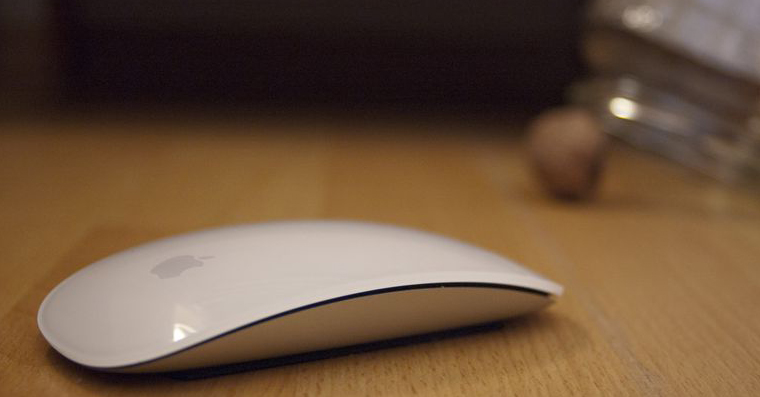
Ако притежавате устройство с macOS, можете да го управлявате с клавиатурата, trackpadили мишка. Докато при MacBookú е клавиатурата i trackpad интегриран, така че на Mac компютри трябва да използвате Magic Keyboard, Trackpad или мишка. Независимо дали сте потребител на някой от тези аксесоари, би трябвало да знаете всички клавишни комбинации или жестове. Много от тези клавишни комбинации и жестове обаче са „фиксирани“ в macOS, което означава, че не можете да ги промените. За щастие има различни програми, които могат да се използват за персонализиране на управлението на macOS устройства. В тази статия ще разгледаме 5 от тях.
Може да се интересувате от

BetterTouchTool
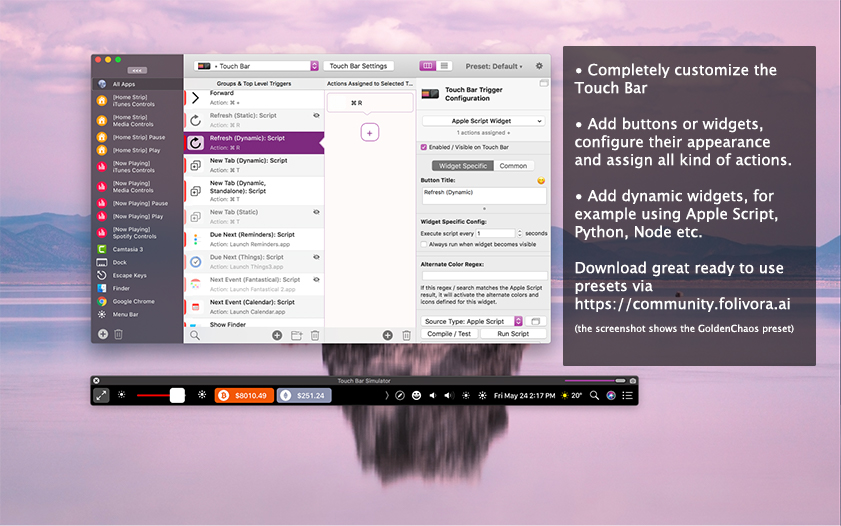
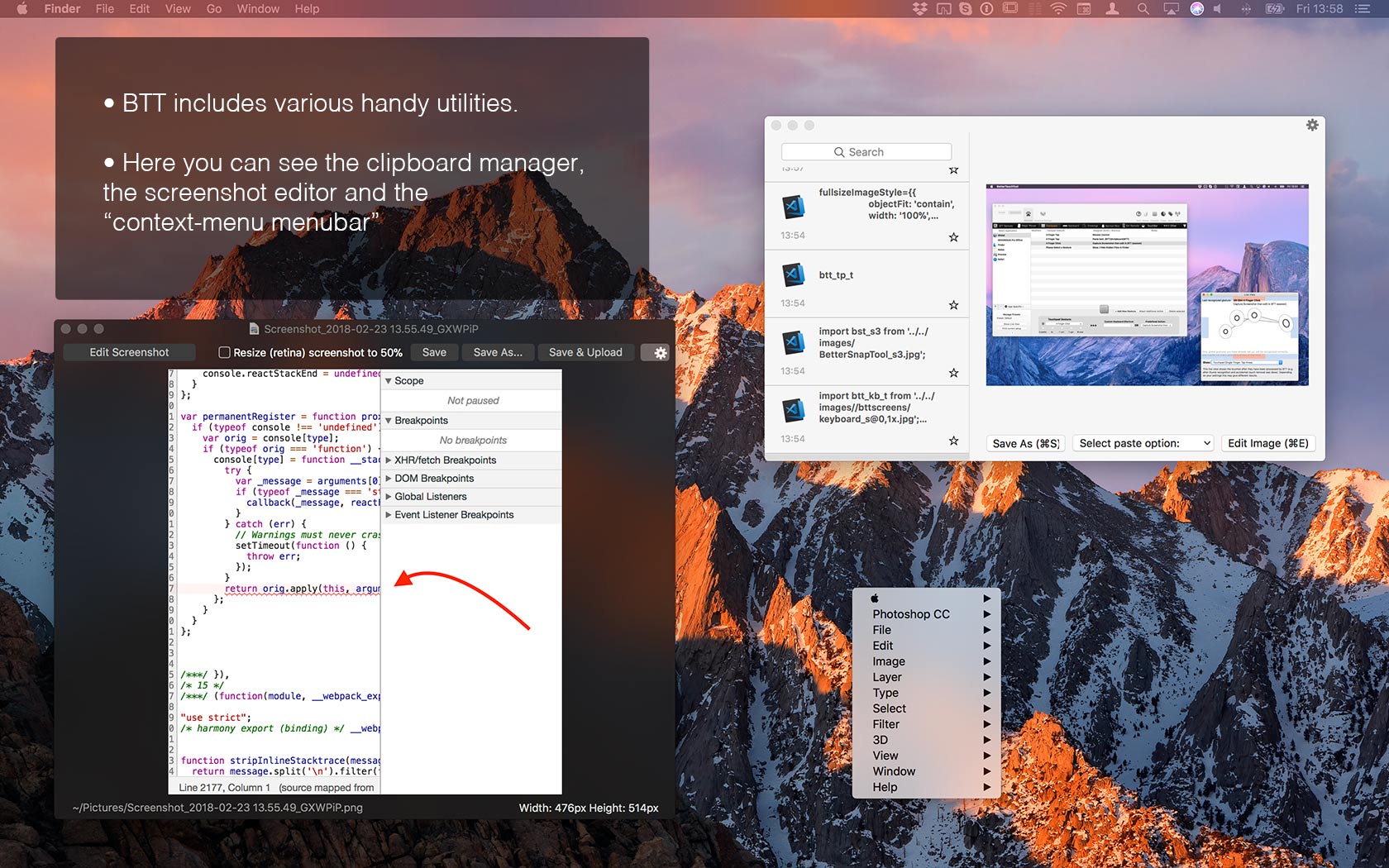
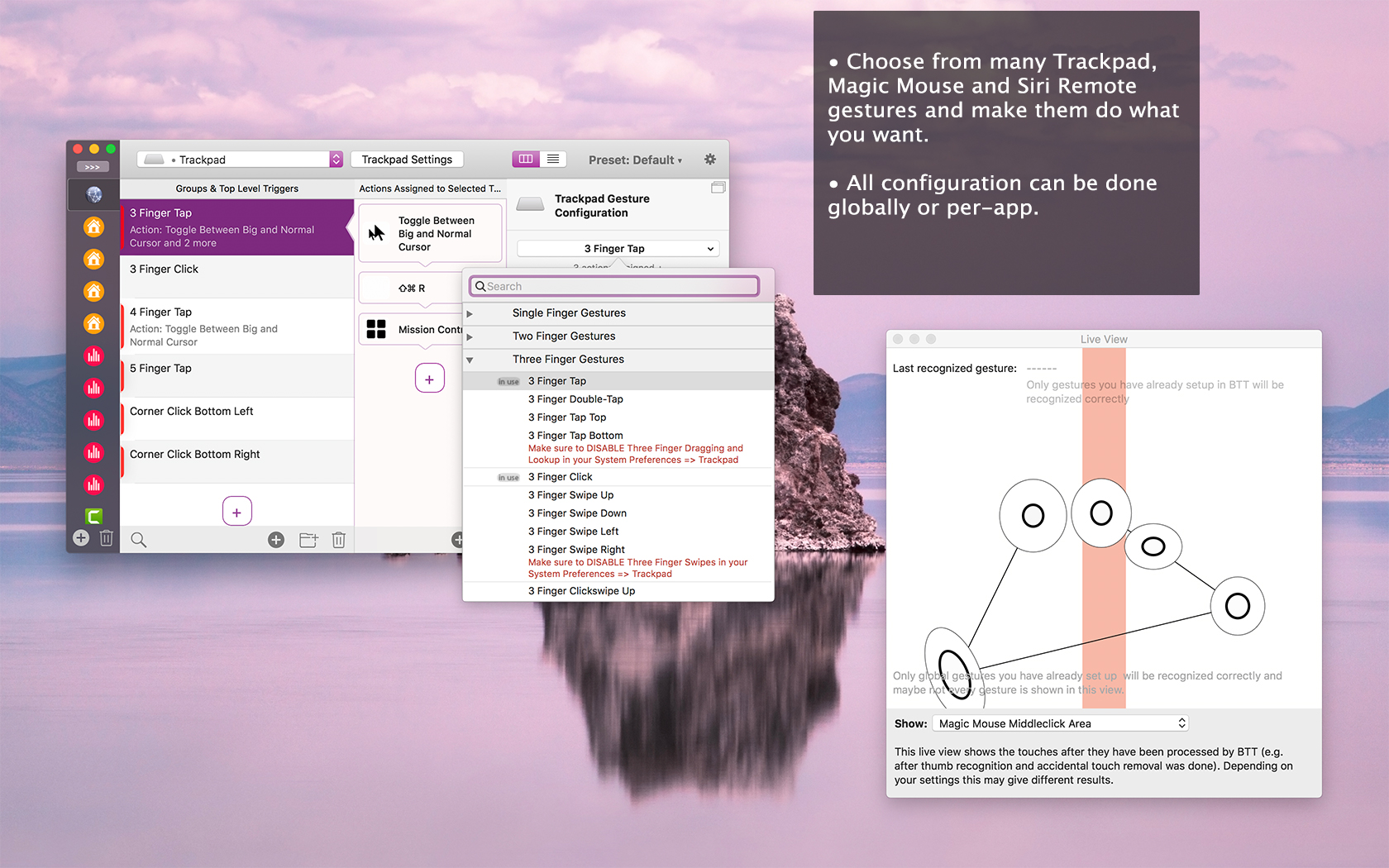
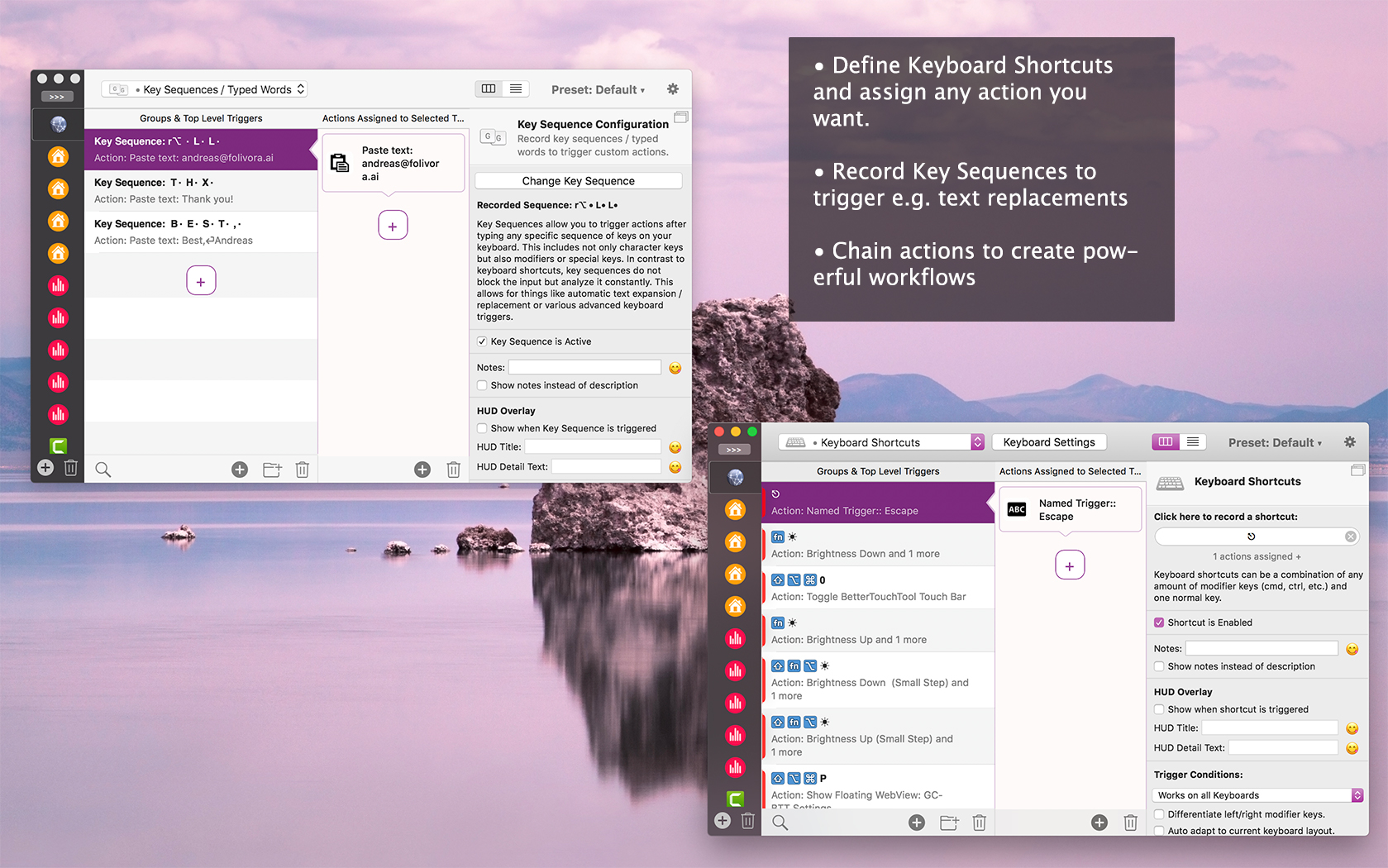
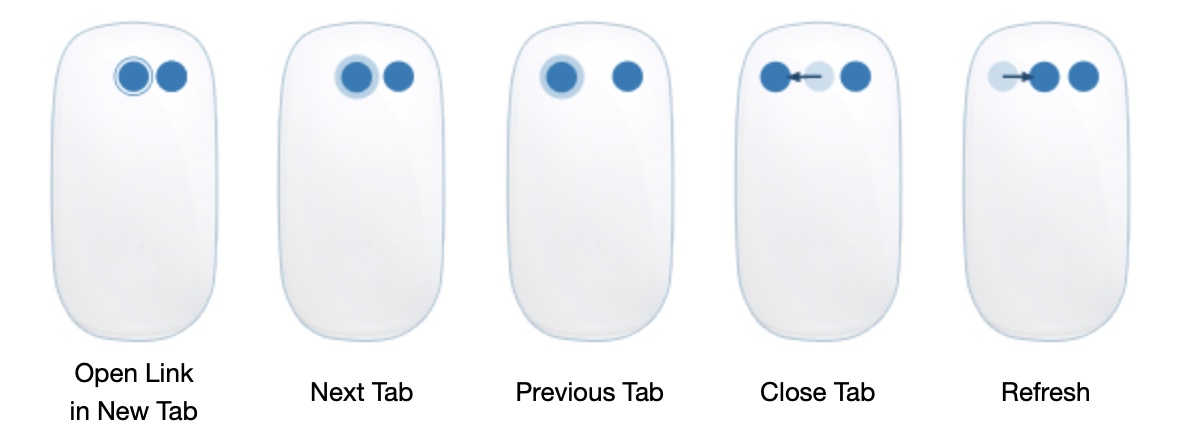
Ако някога сте се чудили за опциите, които можете да използвате, за да персонализирате каквото и да е в macOS, вероятно сте попаднали на BetterTouchTool. Името на тази програма може да подсказва, че тя ще ви позволи да персонализирате по-добре всички сензорни контроли. Това е вярно, но BetterTouchTool предлага много повече, отколкото може да изглежда на пръв поглед. Например, можете напълно да персонализирате поведението на Magic Mouse, можете също да промените поведението при докосване, плъзгане и т.н. Можете също да създадете свои собствени клавишни комбинации и да запишете различни ключови действия, които след това можете да изпълните отново. Ако търсите цялостна програма, която може да се използва за персонализиране на всички гореспоменати действия, BetterTouchTool е точното нещо за вас. Цената му е $8.5 за две години, можете да закупите доживотен лиценз за $20.5. Освен това можете да се абонирате комплектapp, където се намира това приложение. Има и 45-дневна пробна версия.
Фото галерия
SteerMouse
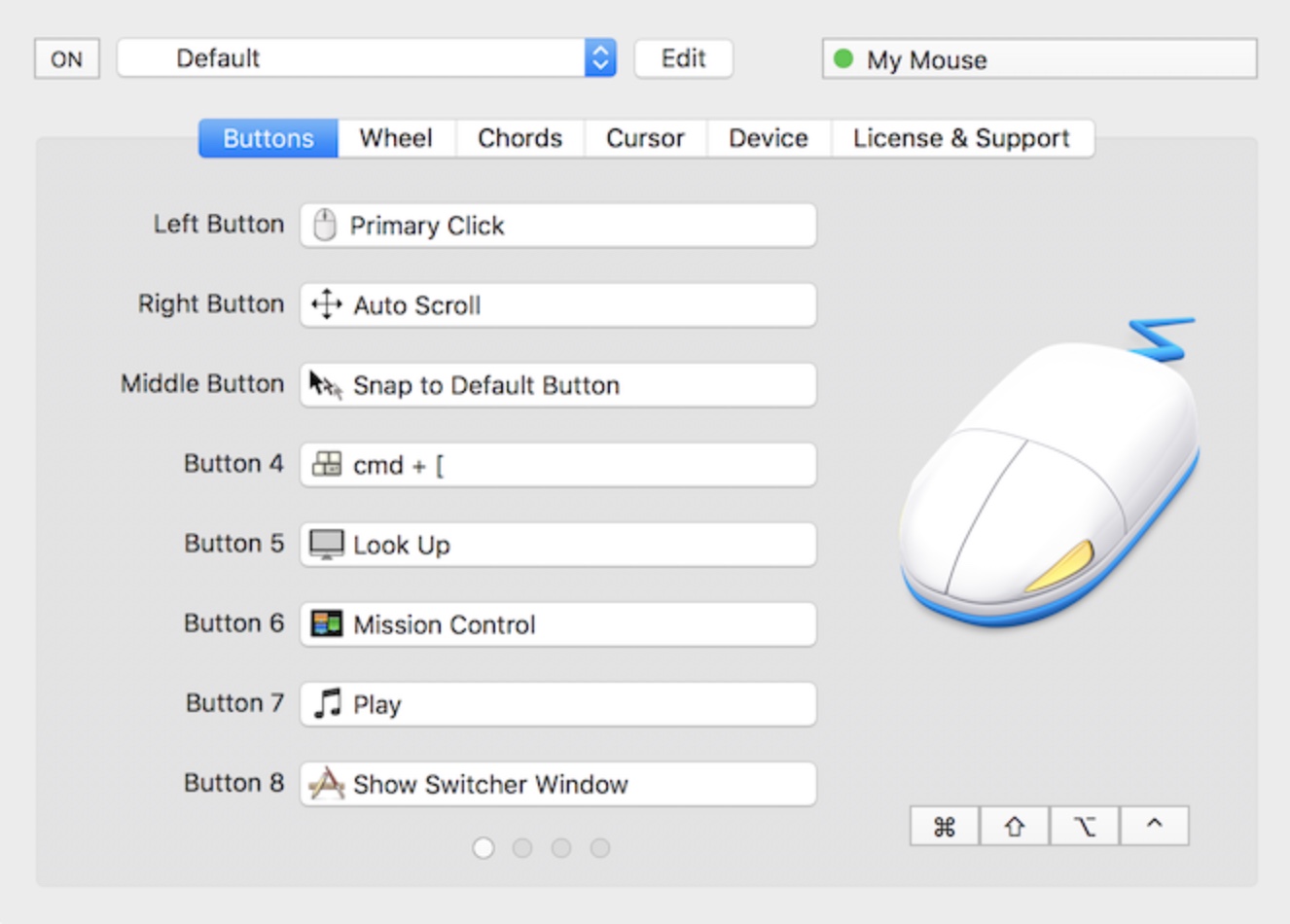
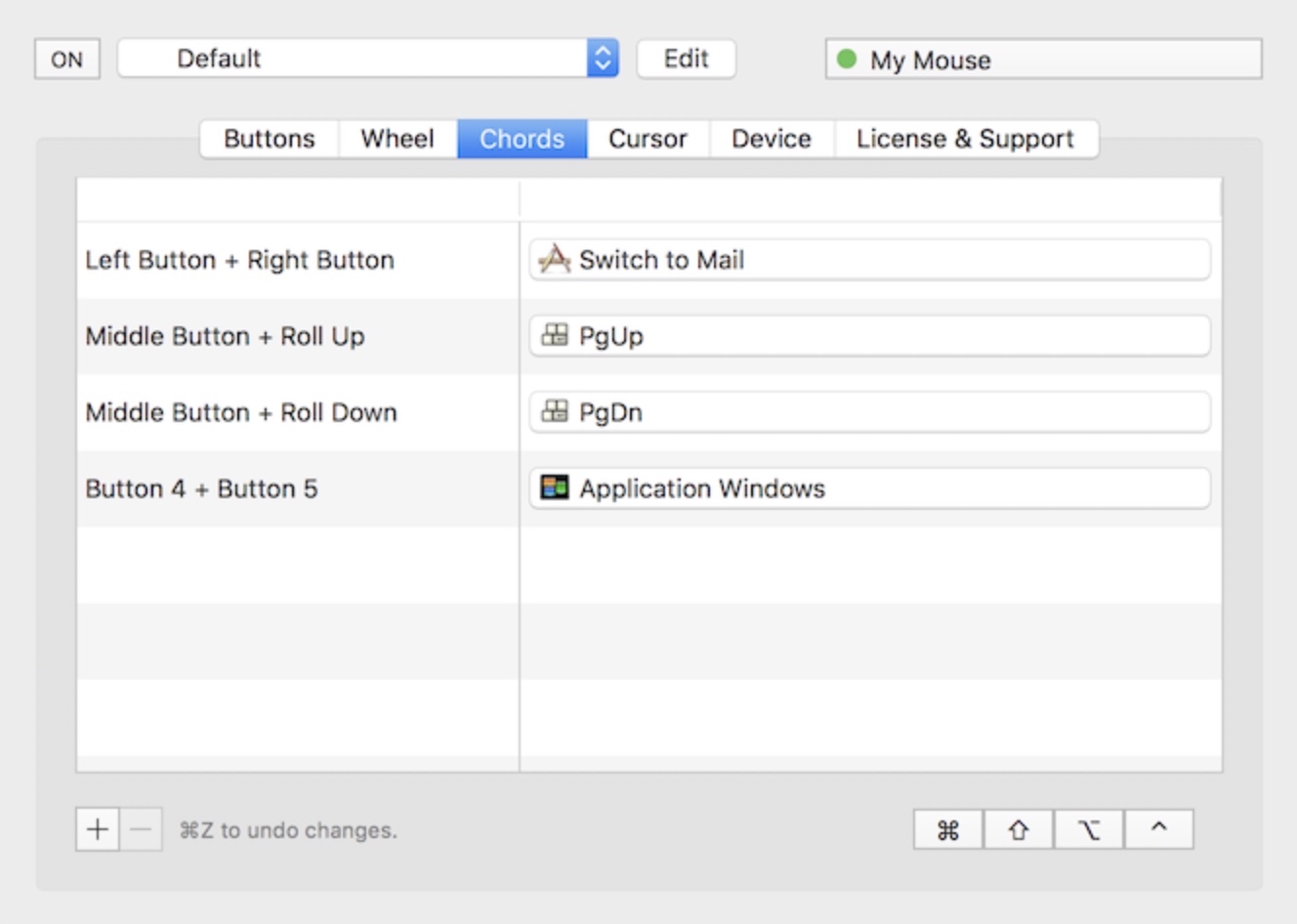
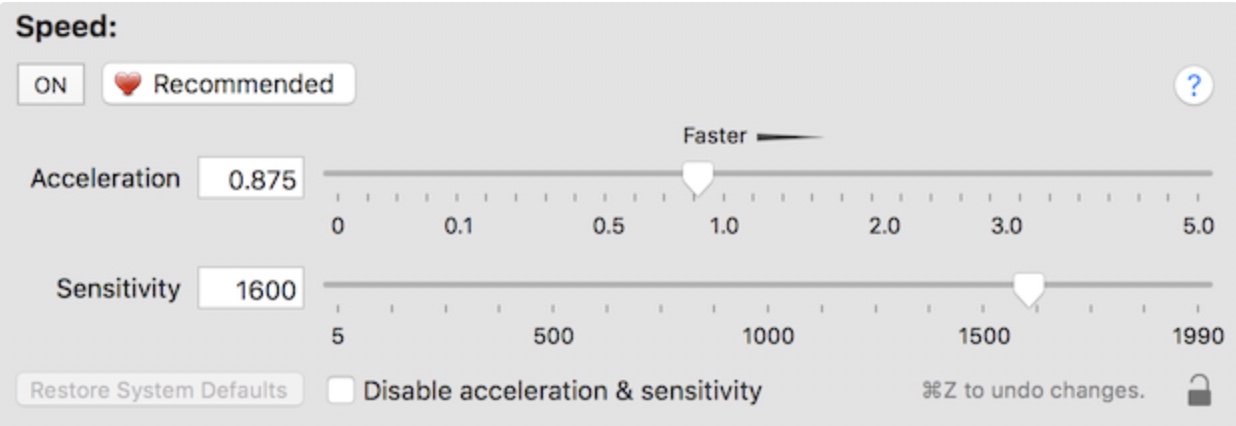
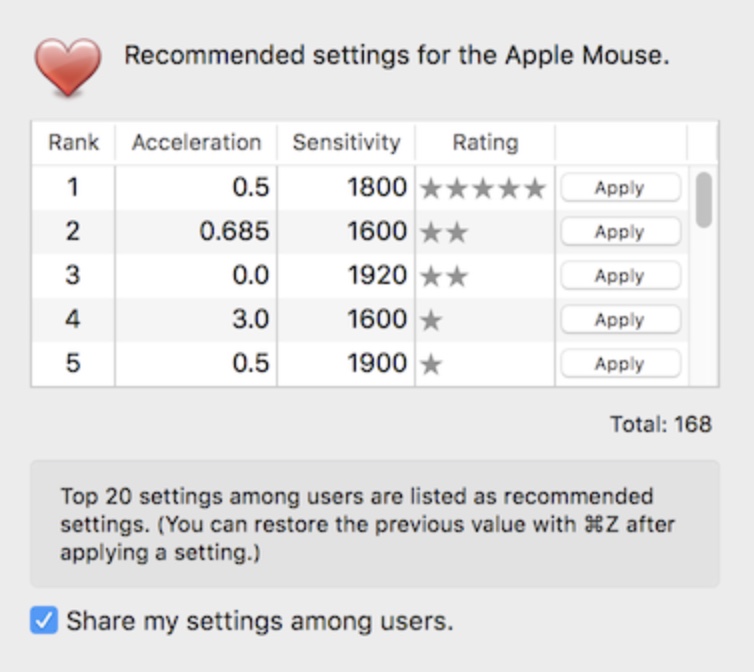
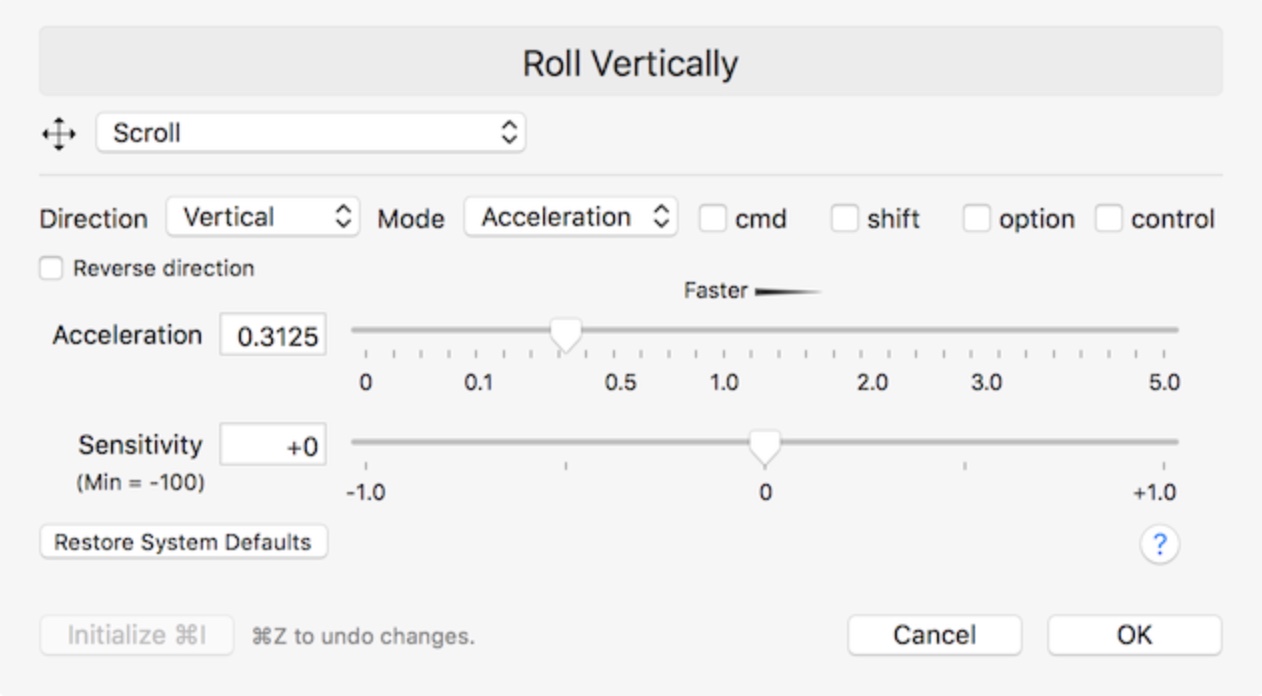
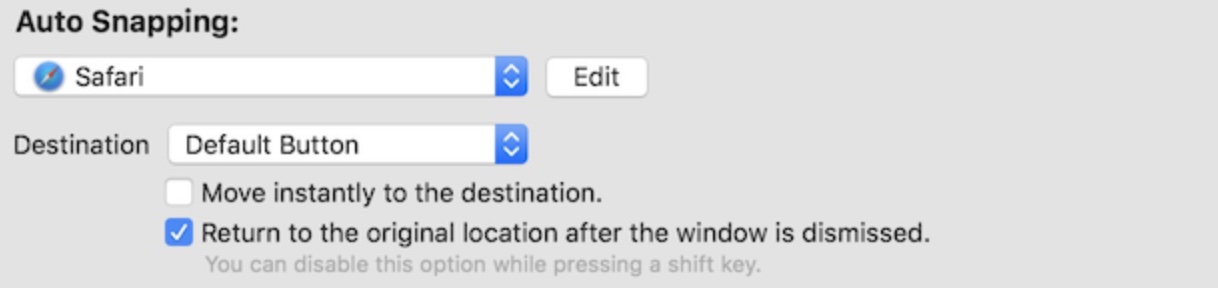
SteerMouse е проста помощна програма, чиито предпочитания могат да бъдат намерени в прозореца Системни предпочитания. Това приложение така или иначе не поддържа Magic Mouse дали Magic Trackpad, напротив, това е помощна програма, която променя поведението на най-неотзивчивите мишки и trackpadТова е полезно, ако например сте свързани към вашия Mac или MacBookсвързали ли сте по-стара любима мишка или trackpad и открихте, че не работи според очакванията. Най-честите проблеми са със страничните бутони или други бутони, които може да са на мишката. След това тези странични бутони могат да се използват, например, за навигация между уеб страници. С помощта на SteerMouse можете лесно да настроите всички тези бутони според собствения си жест. Можете също да промените поведението на колелото или може би скоростта на самия курсор. Така че, ако имате проблеми със свързването на любимата си мишка към вашия Mac, SteerMouse е абсолютно задължителен. Ще платите $19.99 за него.
Фото галерия
Jitouch 2
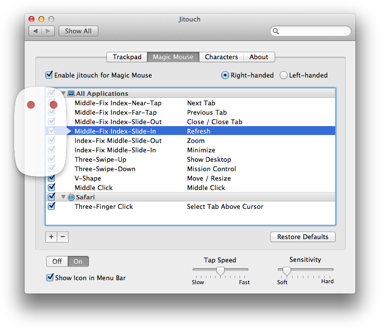
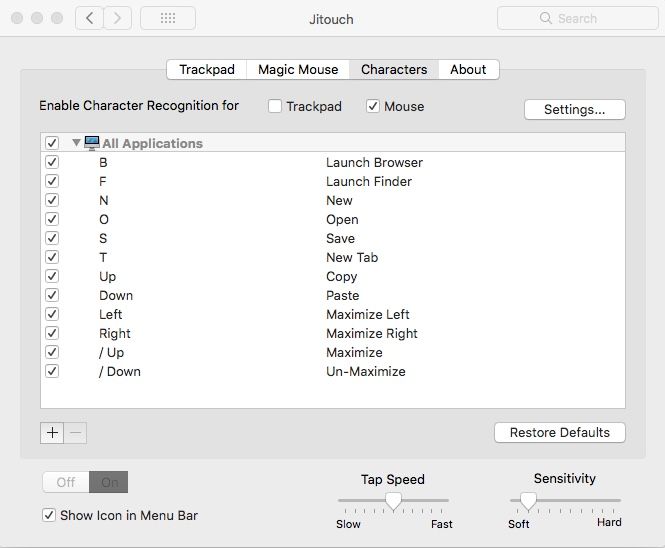
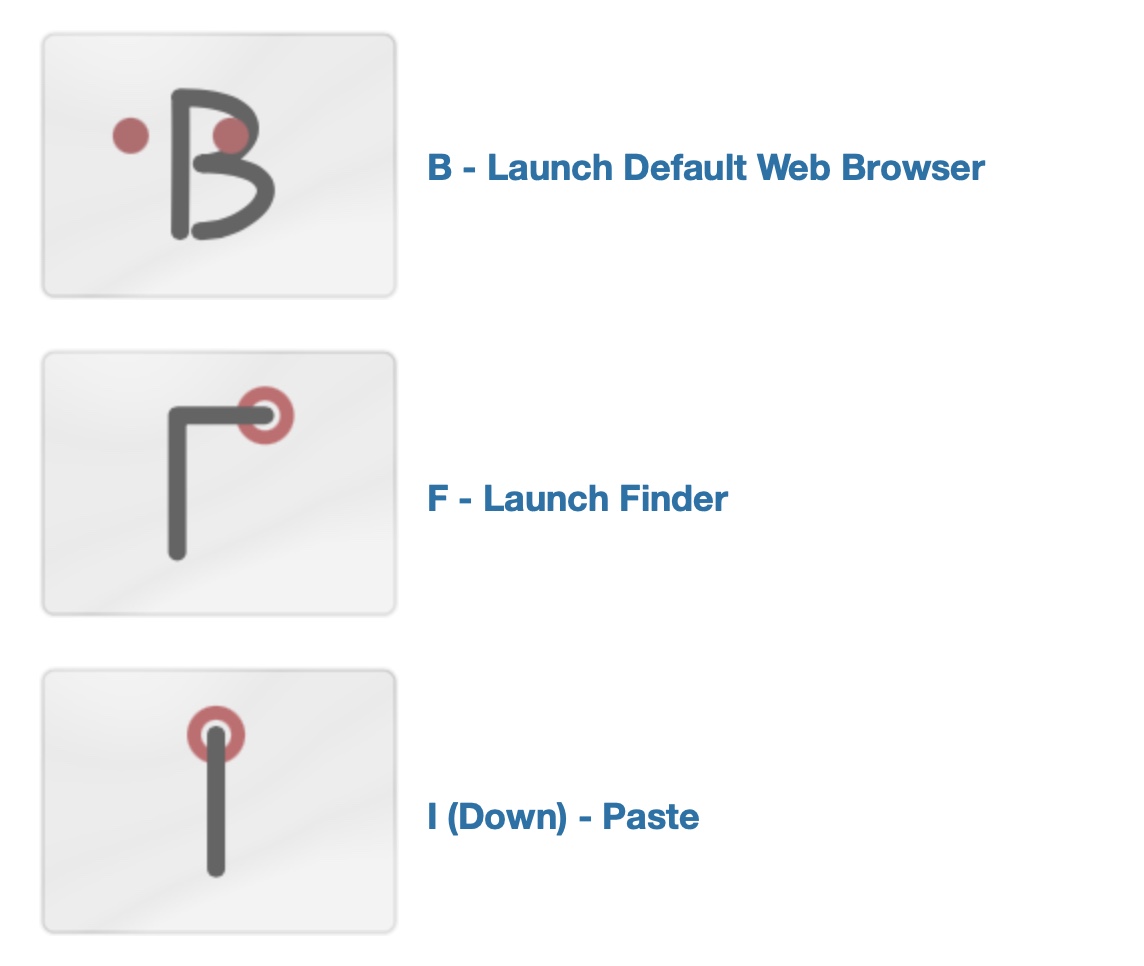
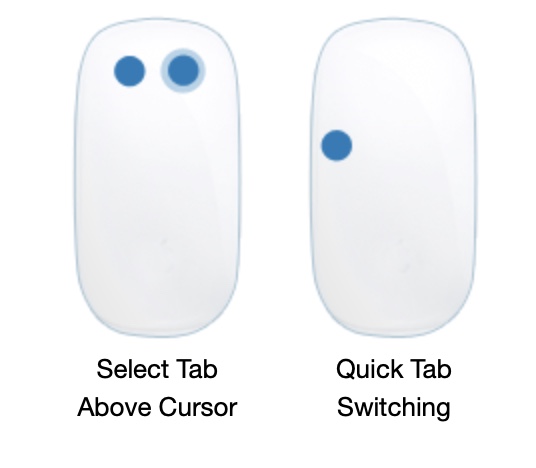
Това приложение е малко по-старо, последната му версия е пусната за macOS Mojave, но е хубаво да се знае, че е безплатно. И двете гореспоменати приложения са достъпни за закупуване и ако търсите безплатна алтернатива, можете поне да опитате Jitouch 2. Това е просто приложение и можете да намерите неговите предпочитания в Системни предпочитания... С Jitouch 2 можете лесно да промените поведението на вашия trackpads и мишки, както ябълкови, така и не-ябълкови. Например, има опция за повторно конфигуриране на отделни бутони или жестове. С помощта на Jitouch 2 можете също да го настроите автоматично да показва определена буква или символ, след като я нарисувате на екрана. Magic Mouse дали Trackpad отвори приложение. По подразбиране, ако например е включен Magic Mouse Задръжте натиснат десния бутон и начертайте B с пръста си, за да отворите уеб браузъра по подразбиране.
Trackpad++
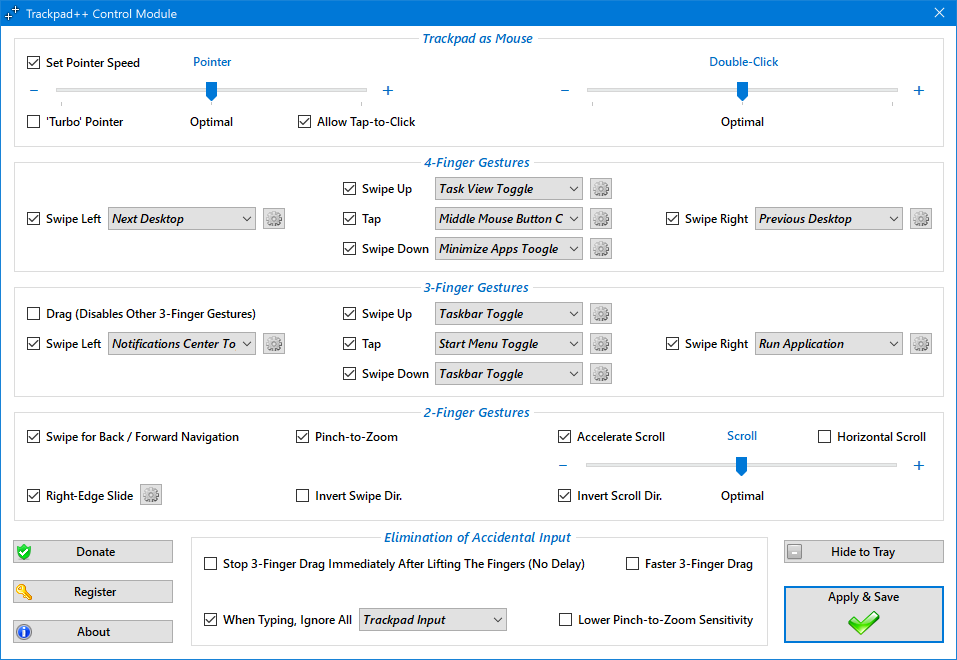
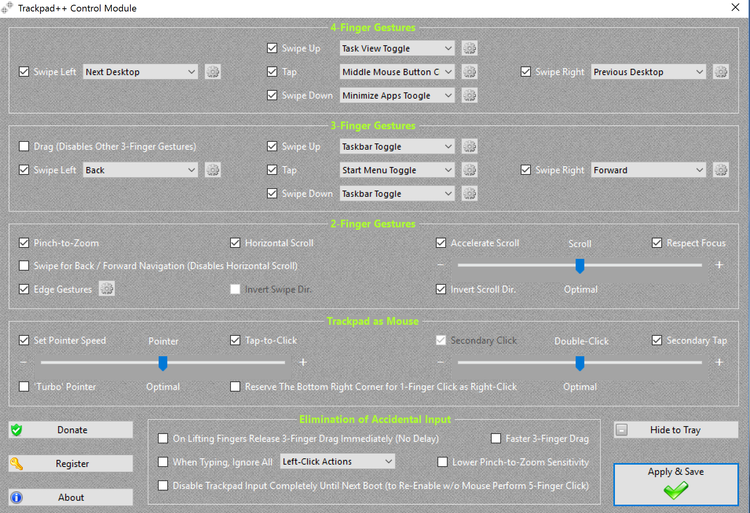
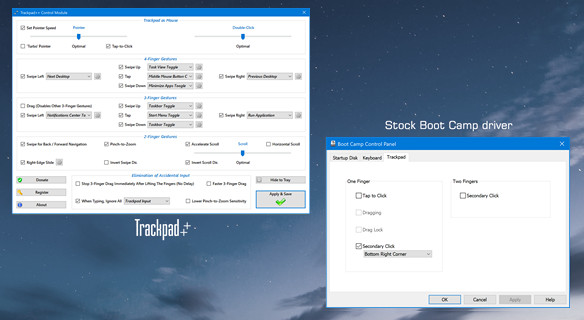
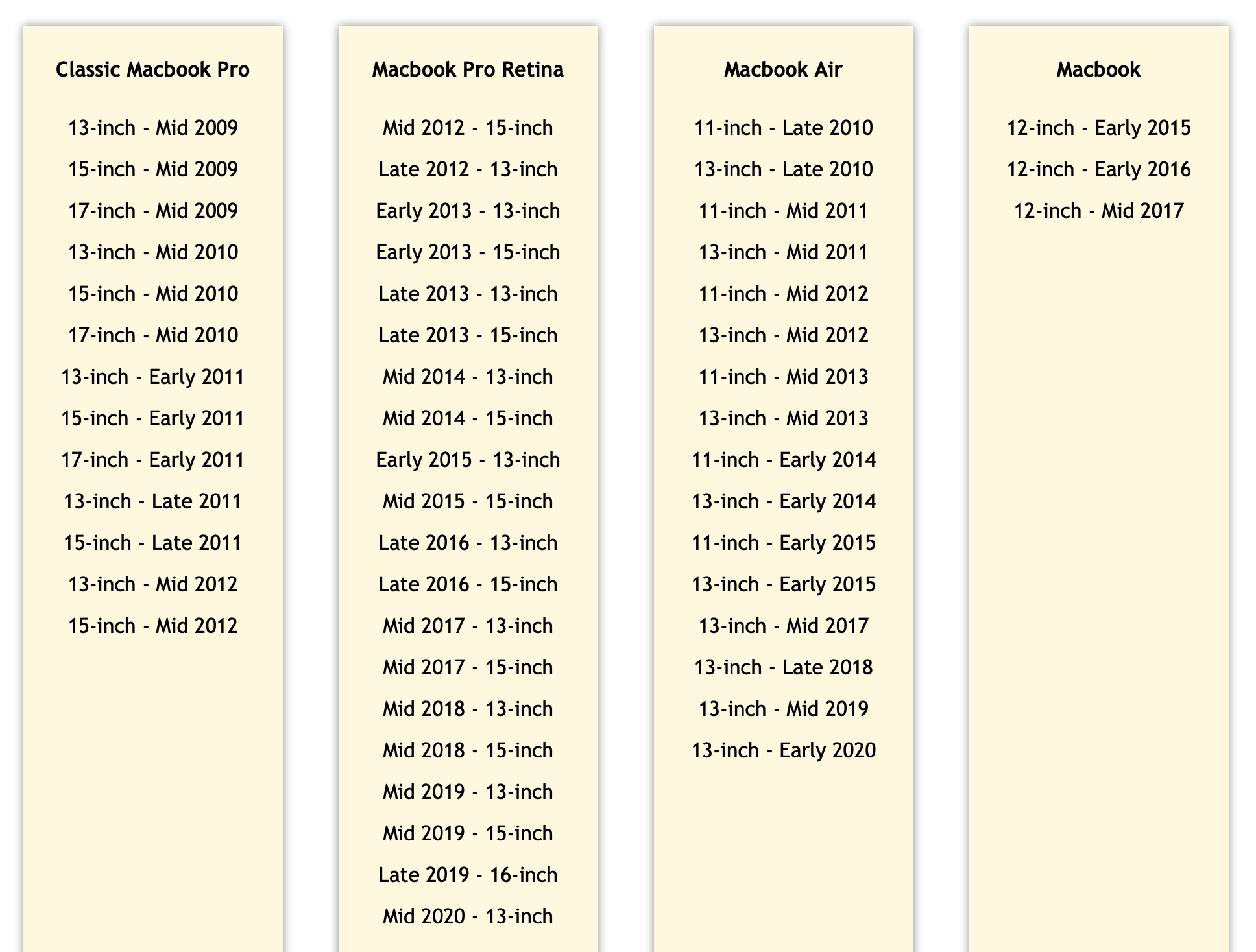
Мобилно приложение Trackpad++ е предназначен за Mac, но не и за macOS. По-конкретно, това е приложение, предназначено за Windows, който е на вашия Mac или MacBook инсталирате чрез Boot Camp. Apple разбира се предлага про Windows индивидуални контролери, благодарение на които trackpadДа, мишките работят без проблеми, но някои потребители може да не харесат как работи Windows те се размножават Например, можете да зададете различни жестове, превъртане на страници или по-добре да преместите курсора. Ако Boot Camp s Windows използвате и имате с мишка или trackpadпроблеми, това е положението Trackpad++ само за вас. Също така е приятно, че цялото приложение е достъпно безплатно и има поддръжка за всички MacBookот средата на 2009 до средата на 2020 модели. Trackpad++ не поддържа Magic Mouse дали Magic Trackpad – в този случай е необходимо да изтеглите приложението екстра - ExtraMagic, което също е безплатно
- Приложение Trackpad++ изтеглете чрез тази връзка
Фото галерия
Влезте в галерията
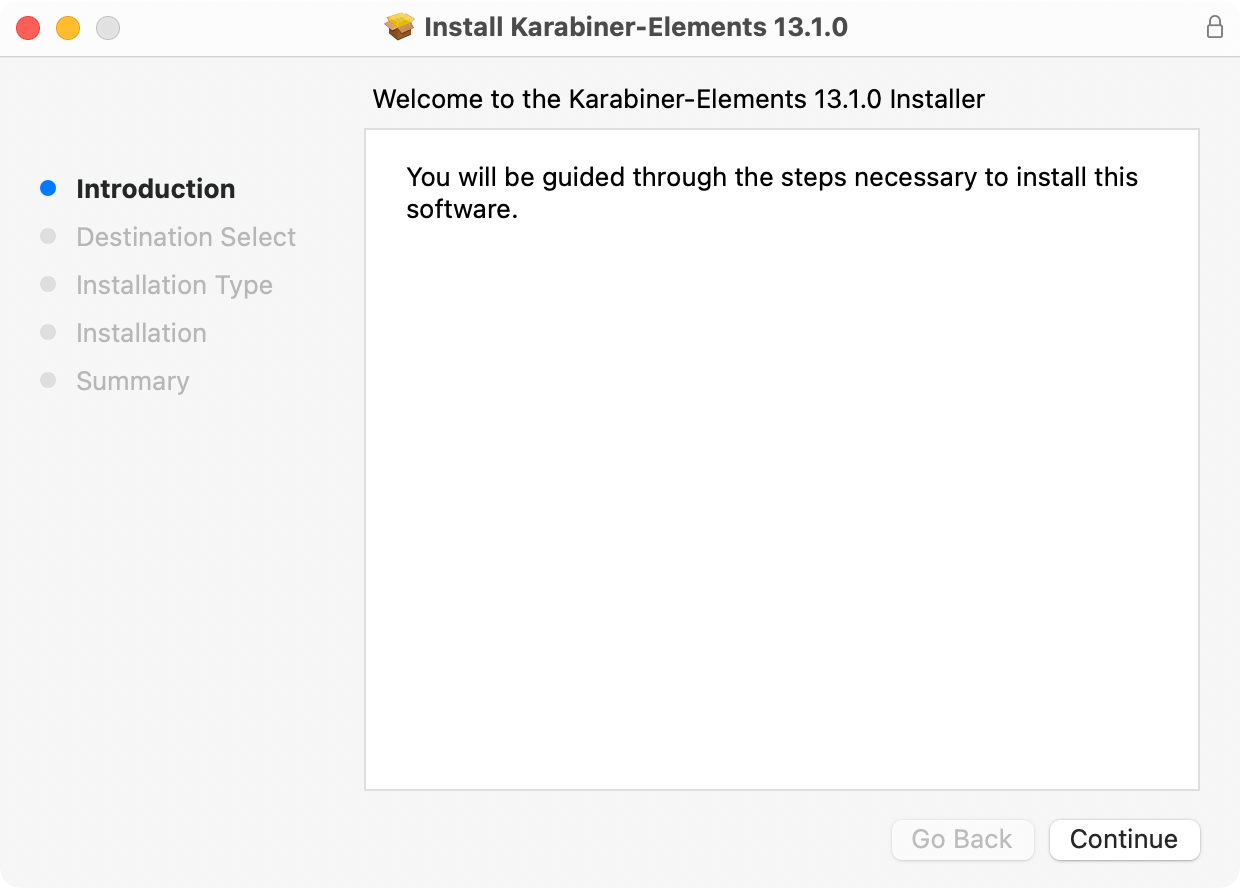
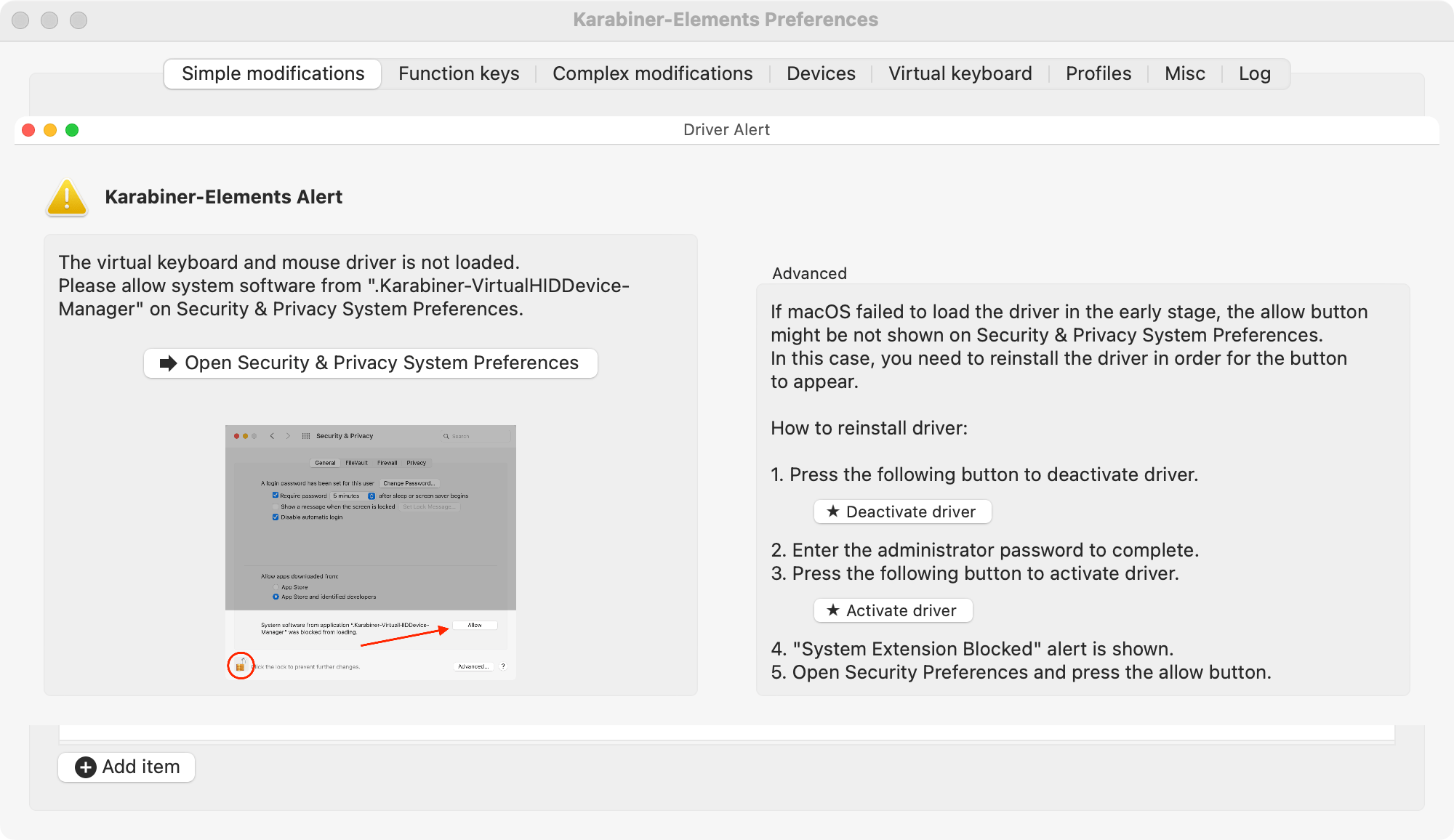
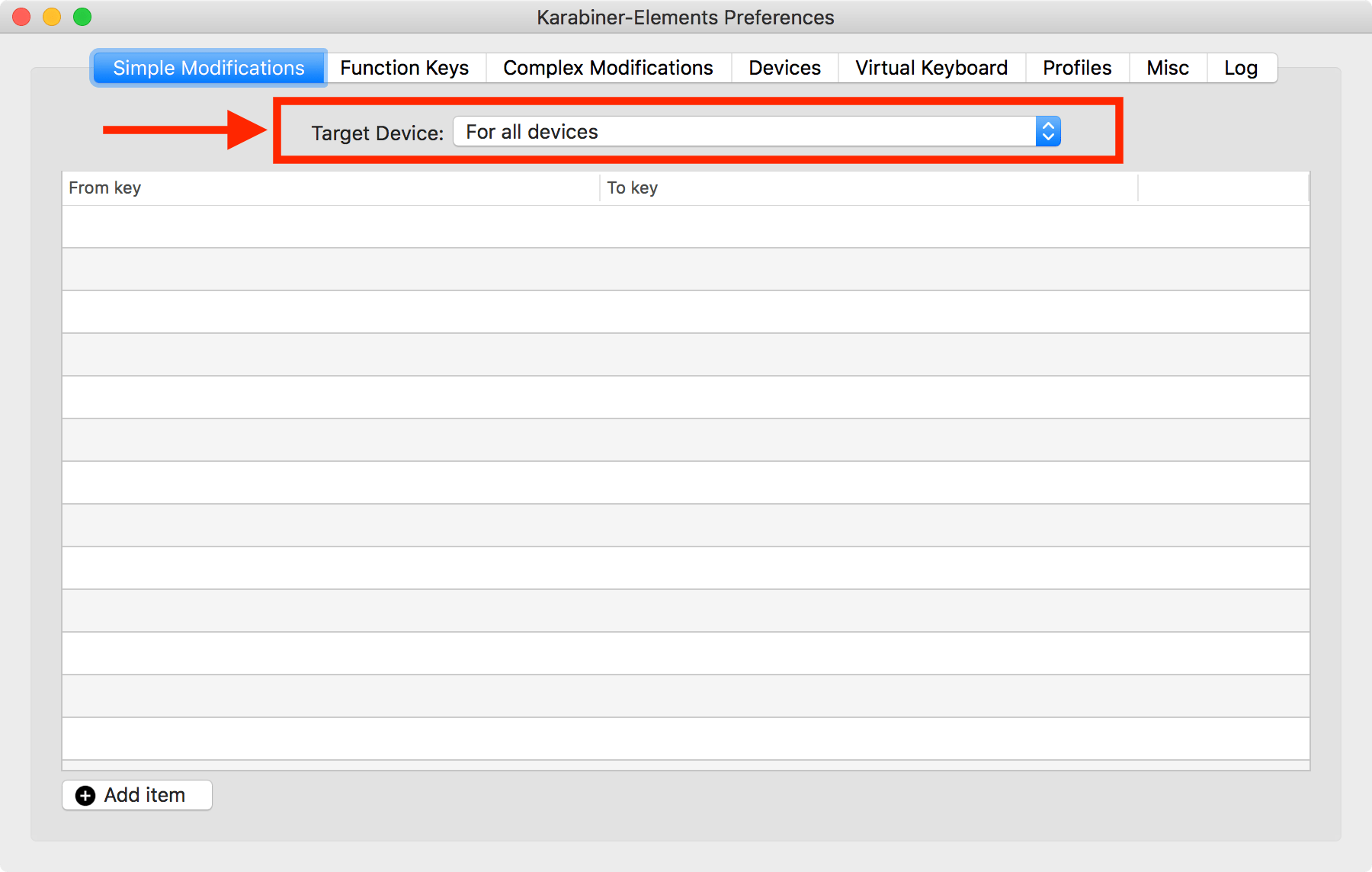
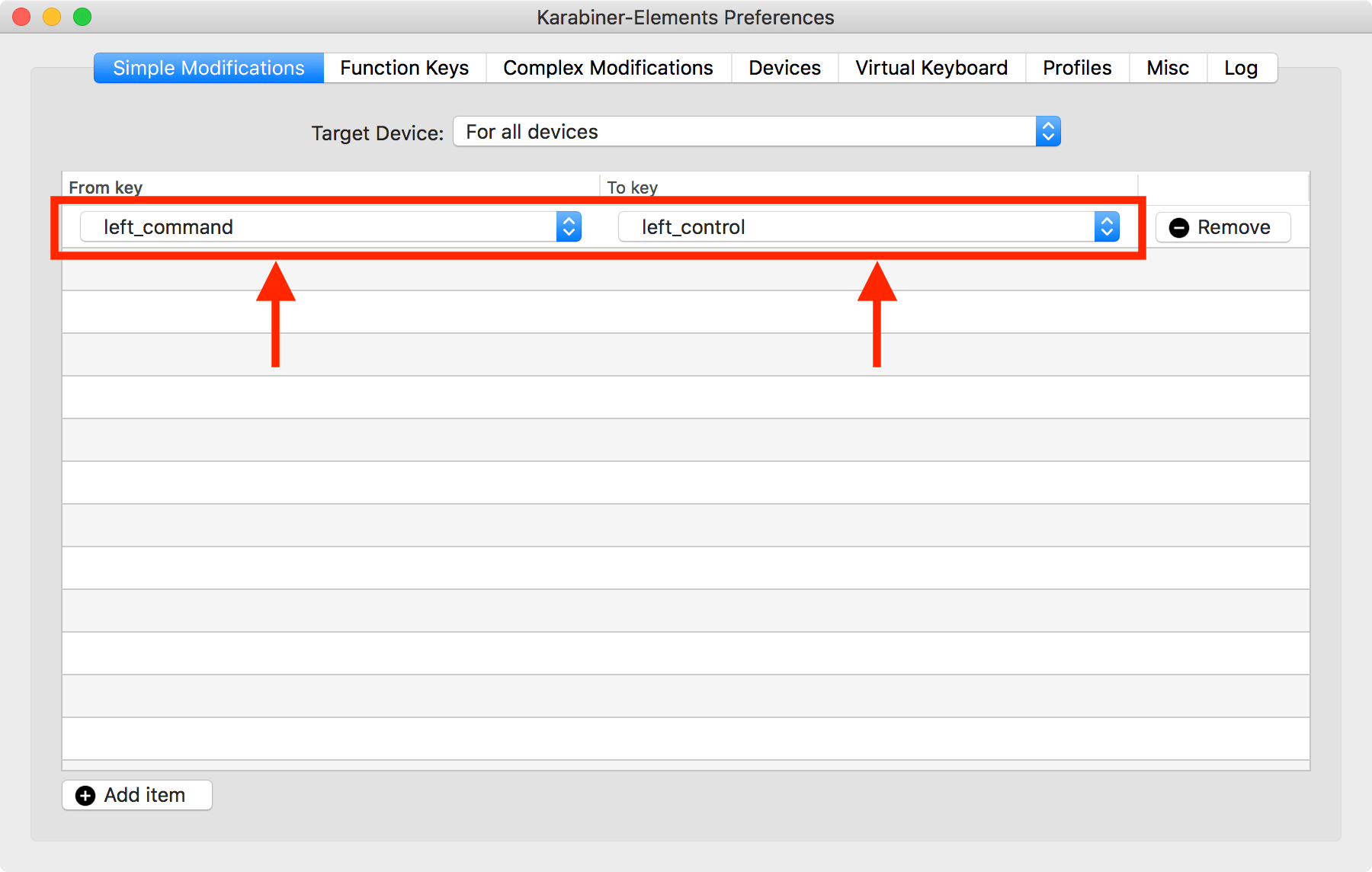
Карабинерни елементи
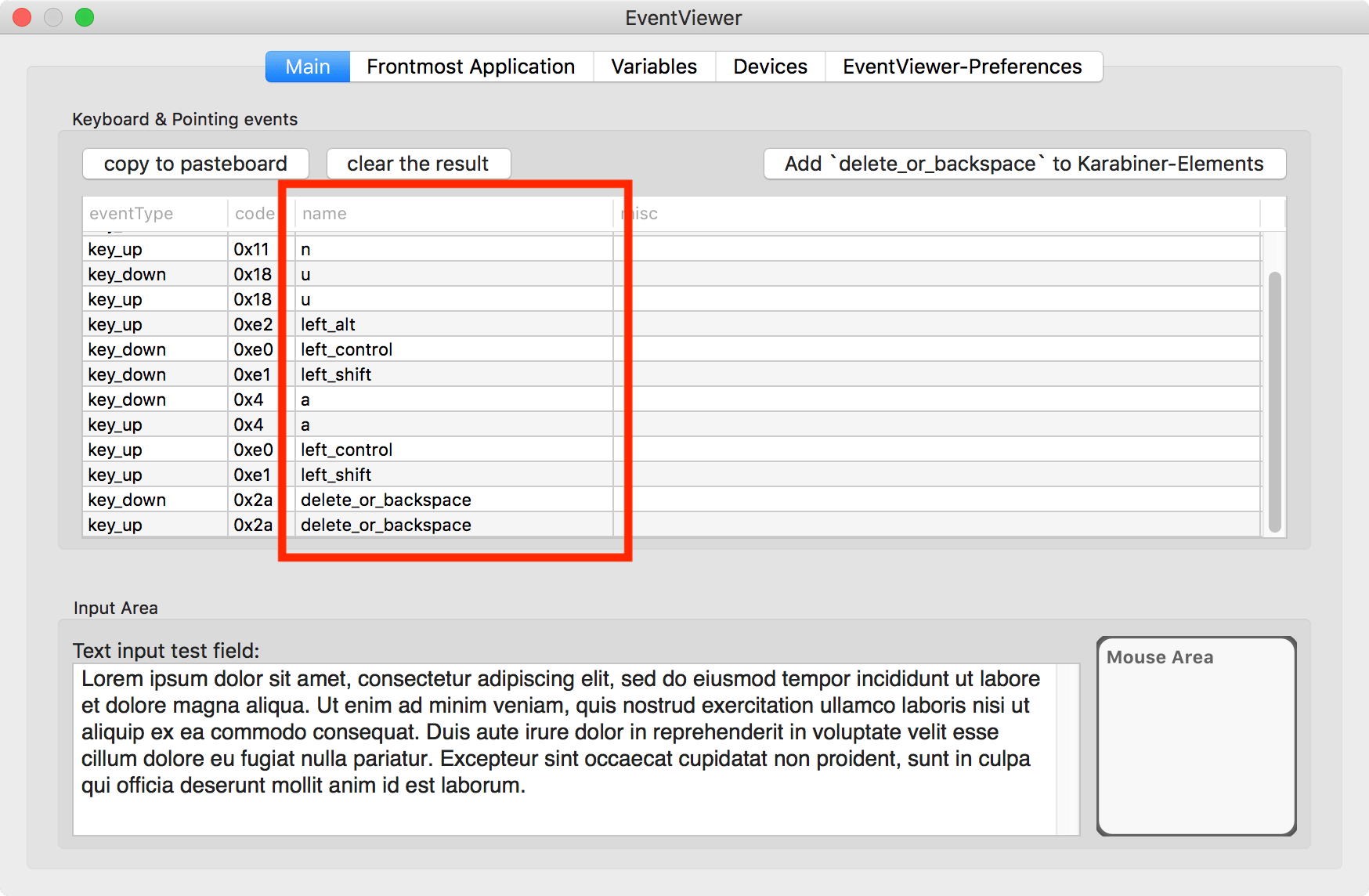
Случвало ли ви се е да се окажете в ситуация, в която сте на вашия Mac или MacBookТрябваше ли да настроите ключ да се държи различно от нормалното? Ако е така, най-вероятно не сте намерили софтуер, който може да се справи с това. Но истината е, че такова приложение съществува – казва се Karabiner Elements. С помощта на това приложение можете напълно да персонализирате поведението на вашата клавиатура. Можете да промените поведението както на функционалните клавиши, така и на класическите букви и символи. Лесно можете да го настроите така, че след натискане на буквата N например да се изписва P и т.н. Истината е, че приложението Karabiner Elements е доста сложно – но вече ви върнахме в миналото инструкция, в който ще научите подробно как да го направите. Приложението Karabiner Elements е достъпно безплатно.
Фото галерия