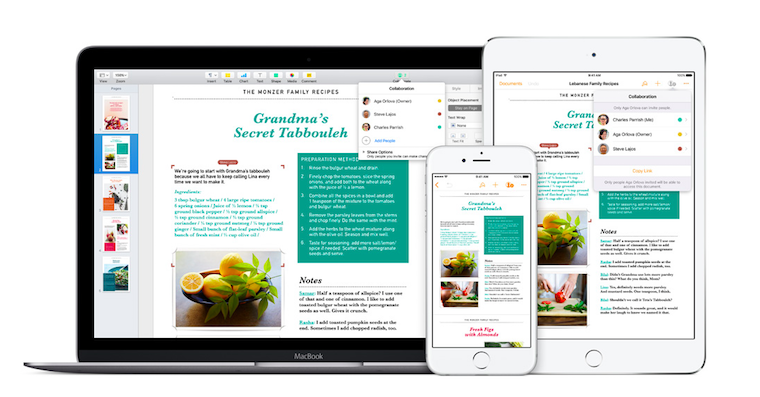
Ако използвате вашия Mac или MacBook освен всичко друго, също и доancАко извършвате ВиК работа, най-вероятно използвате един от двата най-популярни метода.ancелектрически пакети. Първият от тези пакети е iWork директно от Applu, който предлага страхотни програми Pages, Numbers a Keynote. Тогава състезателят е известен на всички Microsoft Office с програми Word, Excel, PowerPoint и други. ДОancОфис пакетът iWork се използва главно от хора, които не е необходимо да изпращат документите си никъде по-късно - има повече потребители на iWork на Apple, отколкото потребители на... Microsoft Office много по-малко. Въпреки това, ако имате достатъчно късмет да работите с Pages, тогава тази статия ще ви бъде полезна, в която ще ви покажем как можете да се върнете към по-стара версия на документ.
Може да се интересувате от
Как да на Mac Pages върнете към по-стара версия на документ
Ако искате да използвате вашия Mac в Pages Не е трудно да се върнете към по-стара версия на документ, който сте редактирали преди няколко часа или дни. Продължете както следва:
- Първо, разбира се, трябва да сте конкретни Pages отвори документа.
- След като направите това, щракнете върху раздела в горната лента Файл.
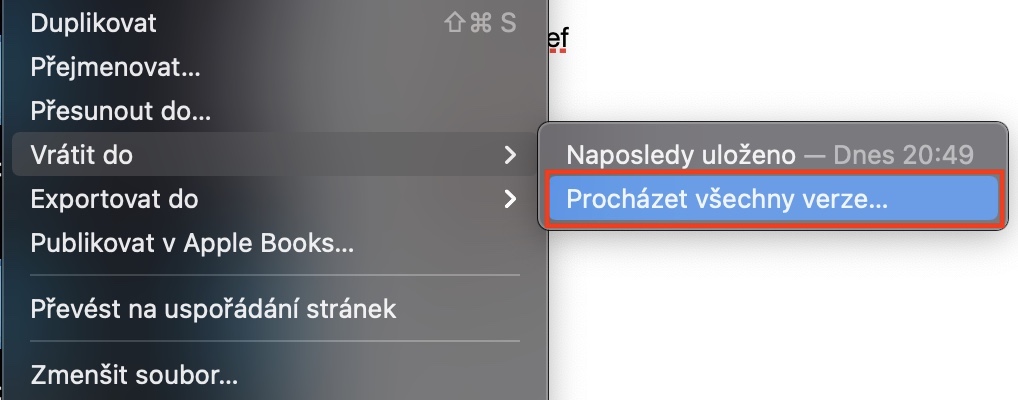
- Това ще покаже падащо меню, в което, приблизително в средата, преместете мишката върху Върнете се към.
- След зареждане ще се покаже друг падащо меню, който можете да използвате, за да се върнете към по-стара версия.
- Първо ще се покаже последната запазена версия, след докосване Proвсички версии са налични... ще видите всички налични версии.
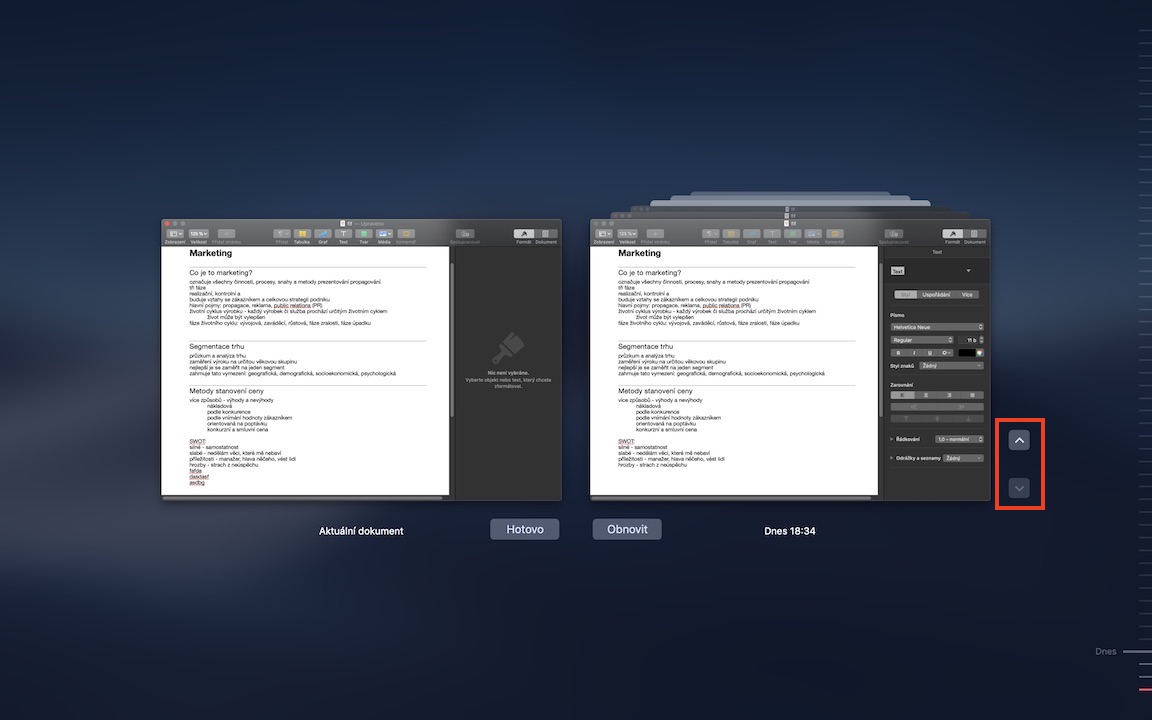
- Ако започнете да превъртате през всички версии, екранът на вашия Mac ще потъмнее и ще се появи интерфейс за връщане назад.
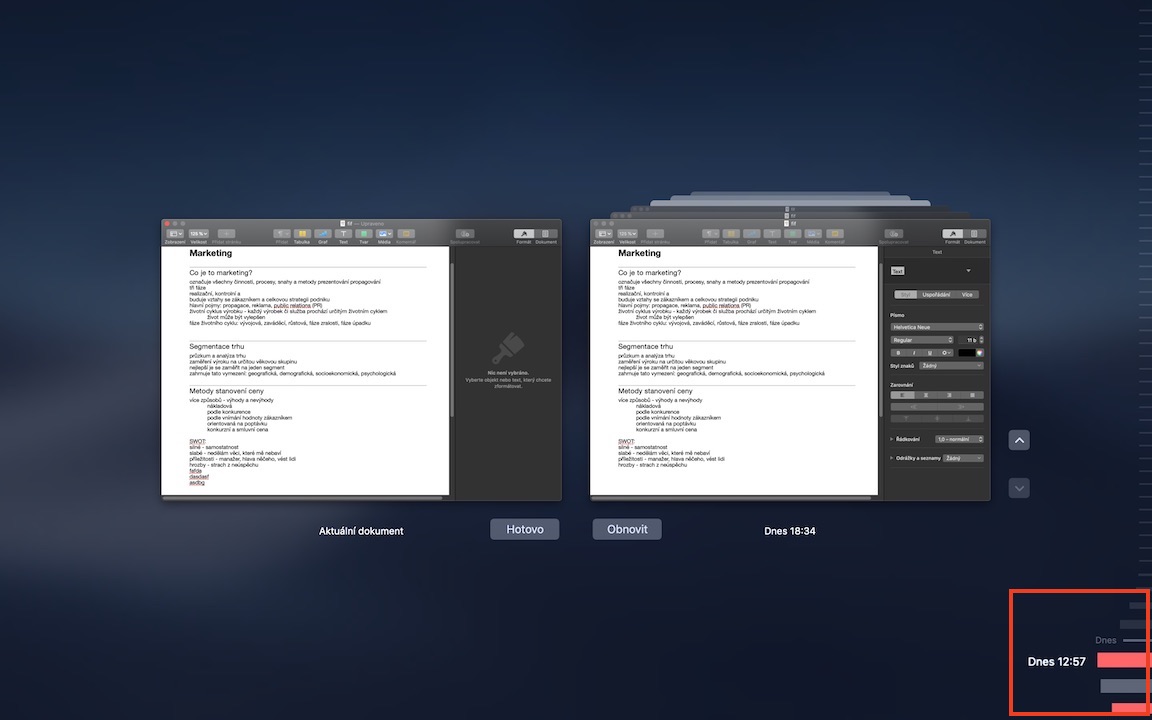
- От дясната страна, наред с други неща, също се намира Хронология, в който можете да намерите точната дата.
- Можете също да използвате хип, с които можете да се движите между отделните версии.
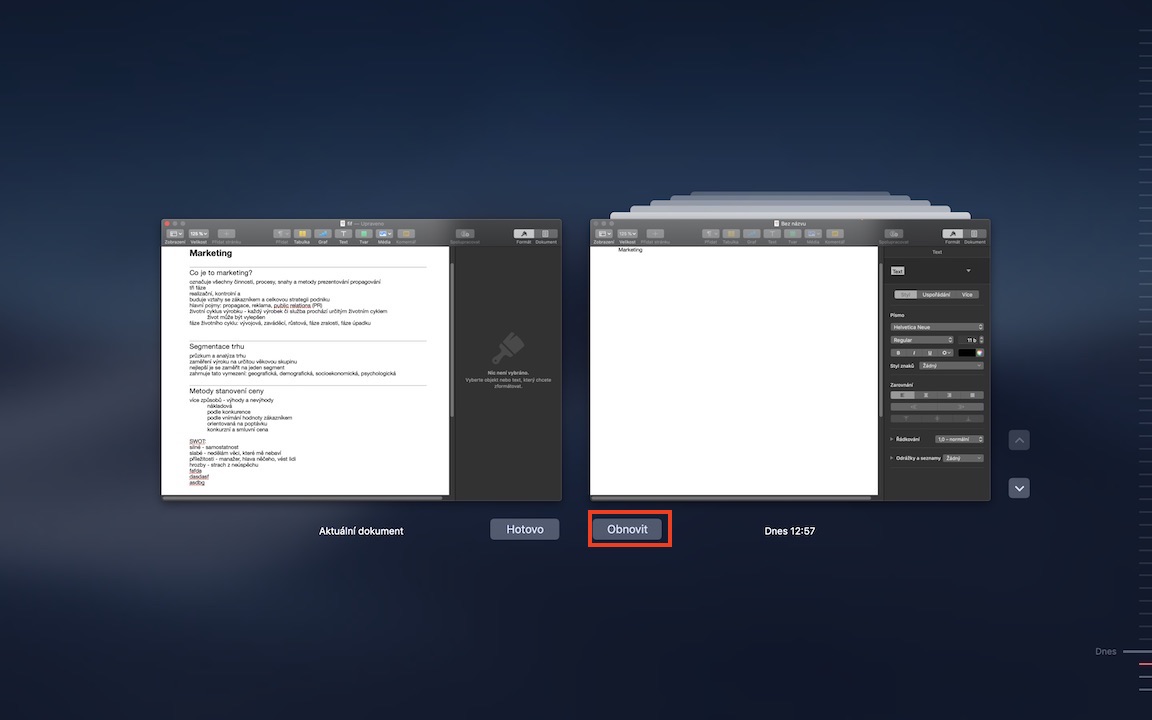
- След като намерите версията на документа, от която се нуждаете, просто докоснете Възстанови.
Фото галерия

По този начин можете лесно да се върнете назад във времето в документ Pages. След като щракнете върху бутона Възстановяване, възстановеният Pages Файлът ще се покаже веднага. Разбира се, не забравяйте да го запазите веднага, поне под друго име, за да не загубите последната и по-нова версия на документа, който сте създали. Вярвам, че много от вас ще използват тази опция, за да се върнат към по-стара версия на документ - от време на време ще се окажете в ситуация, в която случайно сте изтрили важна част от документ. Тази функция може да ви помогне.