
Apple тази седмица във вторник вoneApple официално пусна първата публична версия на macOS Big Sur. Това стана два дни след като представи собствения си чип M1, първият чип от семейството. Apple SiliconАко вече имате инсталиран Big Sur на вашето macOS устройство, най-вероятно вече се наслаждавате на всички промени и нови функции. Докато го използвате обаче, може би сте забелязали, че процентът на зареждане не се показва в горната лента, до иконата на батерията. В по-старите версии на macOS просто трябваше да кликнете върху иконата в горната лента и да активирате показването на проценти. В macOS Big Sur обаче бихте търсили напразно тази опция. Има обаче начин да се покаже процентът на зареждане - ако искате да разберете как, продължете да четете.
Може да се интересувате от
Как да настроите процента на батерията да се показва в горната лента на Mac
Ако сте на вашия Mac или MacBook Ако сте инсталирали най-новата версия на macOS Big Sur и искате да видите процента на зареждане на батерията в горната лента до иконата на батерията, това не е толкова сложно. Следвайте тези стъпки:
- Първо трябва да докоснете икона в горния ляв ъгъл на екрана.
- След като го направите, от появилото се меню докоснете Системни предпочитания…
- Това ще отвори нов прозорец с всички налични секции за редактиране на системните предпочитания.
- В този прозорец намерете и щракнете върху полето, озаглавено Dock и лентата с менюта.
- Сега трябва да превъртите надолу до категорията в лявото меню Други модули.
- Кликнете върху полето под името на споменатата категория Батерия.
- След като щракнете, всичко, което трябва да направите, е отметнато възможност Показване на проценти.
Фото галерия


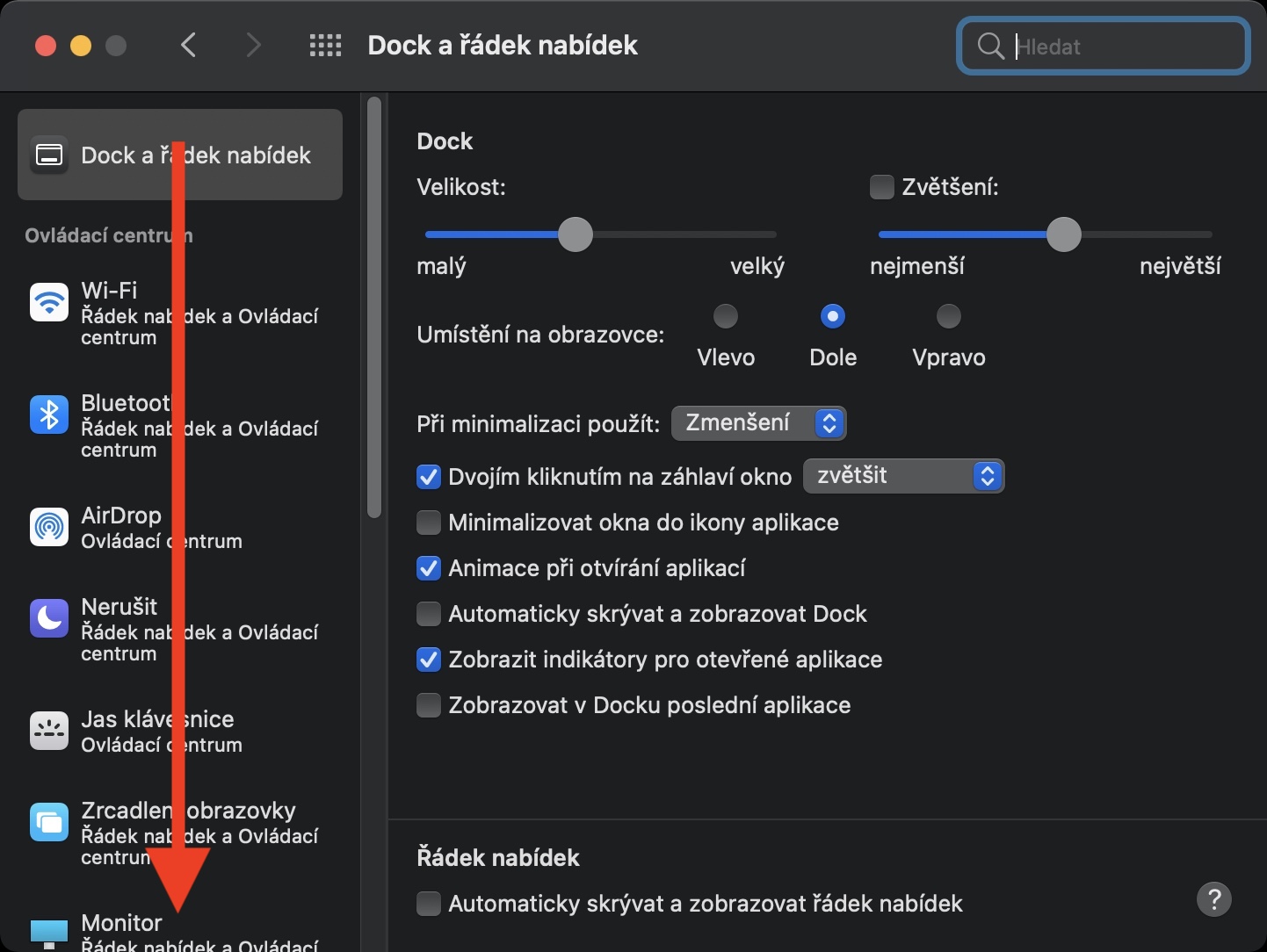
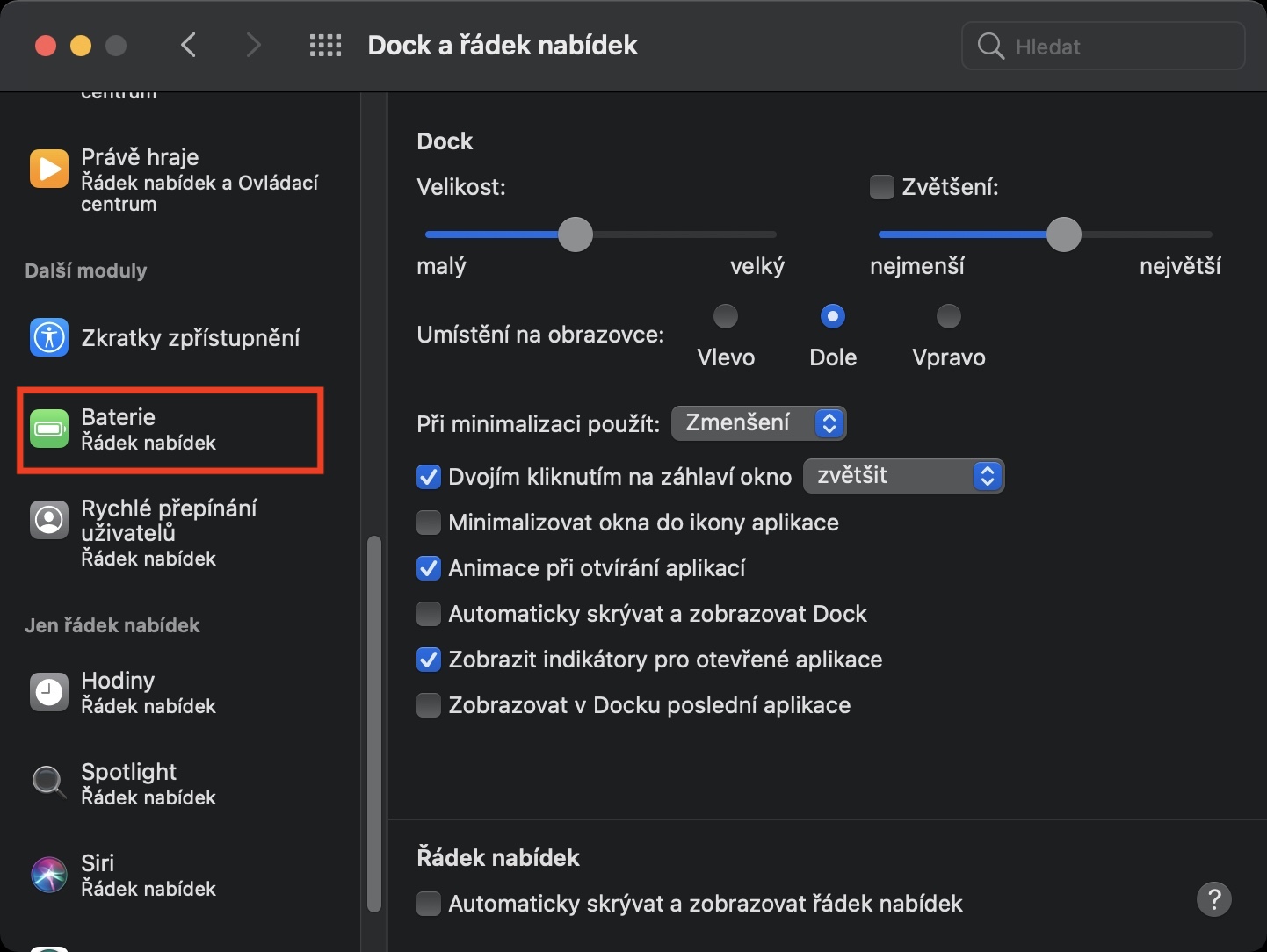
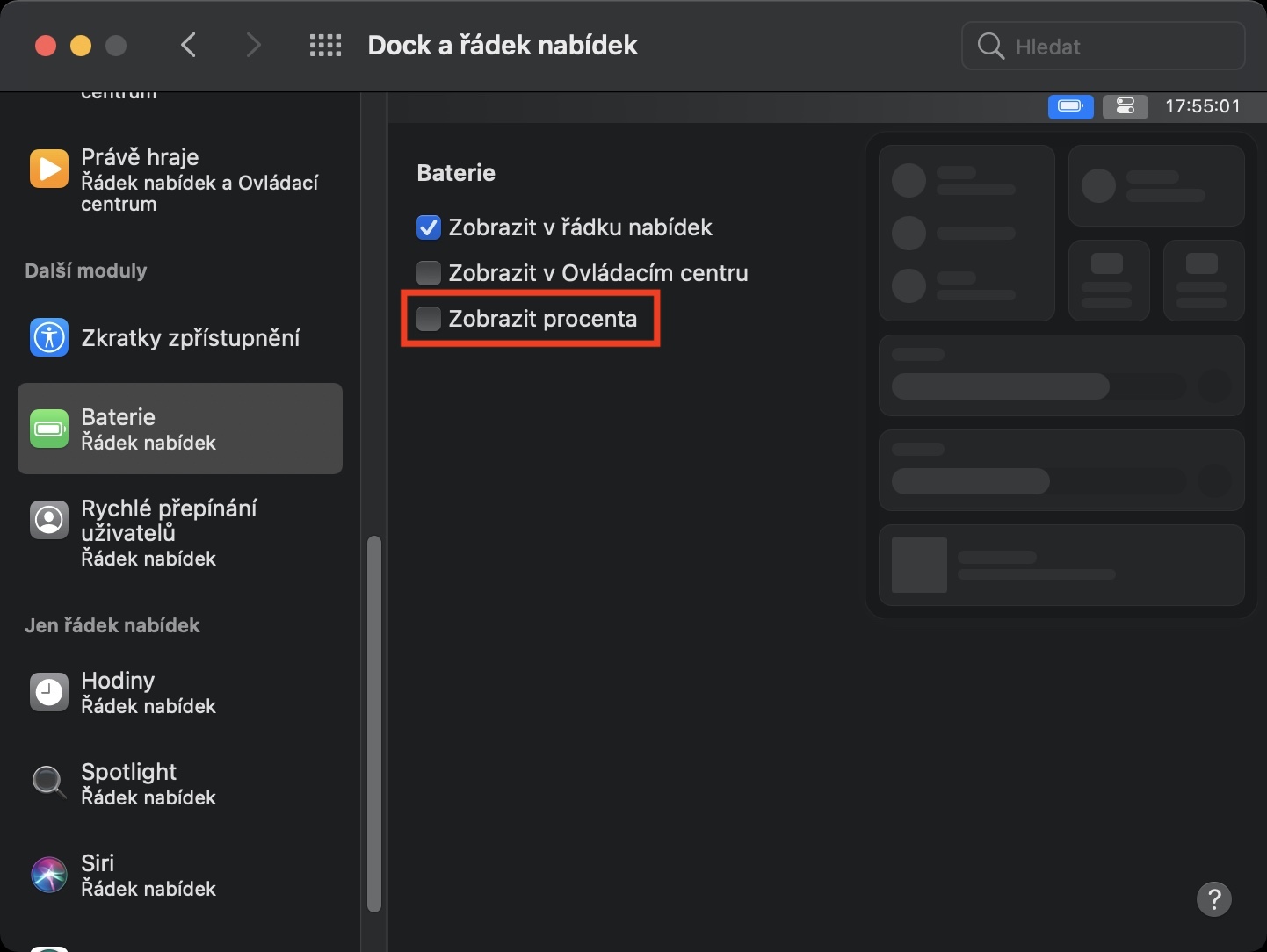
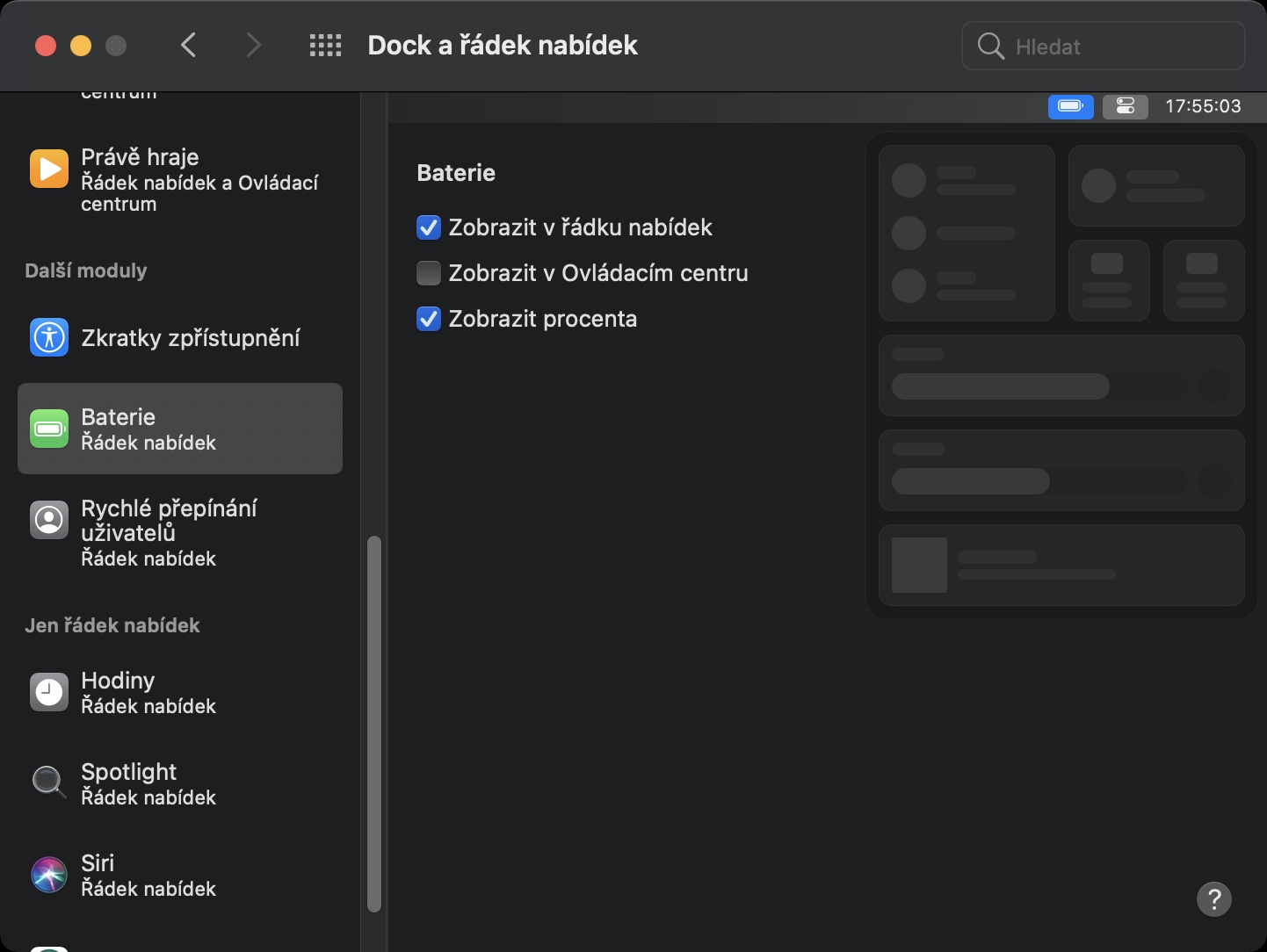
Използвайки описания по-горе метод, можете лесно да настроите процента на зареждане на батерията да се показва до иконата на батерията в горната лента. Освен това, в този раздел на системните настройки можете да зададете кои елементи ще се показват в контролния център и кои ще се показват отделно в горната лента. На практика всички настройки, свързани с горната лента и контролния център, вече могат да бъдат намерени в секцията Dock и Център за известия. Така че определено препоръчвам да прегледате този раздел с предпочитания след актуализиране до macOS Big Sur.





Това е смешно, точно това търсех. Благодаря :)
Сякаш в Appнякой от MicrosoftЛеле, има майстори в скриването на настройките
Или може би тази информация е била там от самото начало :-)
ProНе мога да го намеря на моя iMac?
Първото нещо, което трябва да направите, е да поставите батерия в iMac.
Ще ми е интересно как да заключа подредбата на иконите в този лист. След всяко рестартиране иконите се подреждат по различен начин. Не работеше така в Mac OS Catalina и дори по-стари.
Подредбата е все същата. MaxЕдинственото нещо, което може да се промени, са приложенията на трети страни, които се активират постепенно. Или когато влезете в настройките – dock.. Така че за повечето опции имате възможност да го включите/изключите. И под това имате или по време на активност/винаги. Може би, когато си активен, това ти става твърде много.
Благодаря за бакшиша!!
ProПроблемът е, че тези проценти са изключително слаби от времето на Ел Капитан (дори с повече от 10 процентни пункта).
И тогава имам впечатлението, че не се е променило и в Big Sur.
Благодаря ви много, току-що го видях много просто написано
Страхотно, благодаря много!!!!!