
iCloud принадлежи към поредицата cloudуслуги, благодарение на които имаме на практика 100% сигурността, че никога няма да загубим данните си. Много хора обаче същоCloud За съжаление, не се използва, което е голямо жалко, защото тази услуга често може значително да опрости ежедневието. Някои потребители постепенно се разклащат до степен, че дориCloud искате да започнете да го използвате. Ако обаче никога не сте били вCloud не са качили никакви данни, това често може да означава прехвърляне на няколко десетки гигабайта данни към сървъри иCloudведнага. По време на този трансфер могат да възникнат грешки от време на време и в тази статия ще разгледаме 5 съвета какво да правим, ако възникнат. iPhone не иска да се върне обратно към iCloud.
Може да се интересувате от
Мрежова връзка
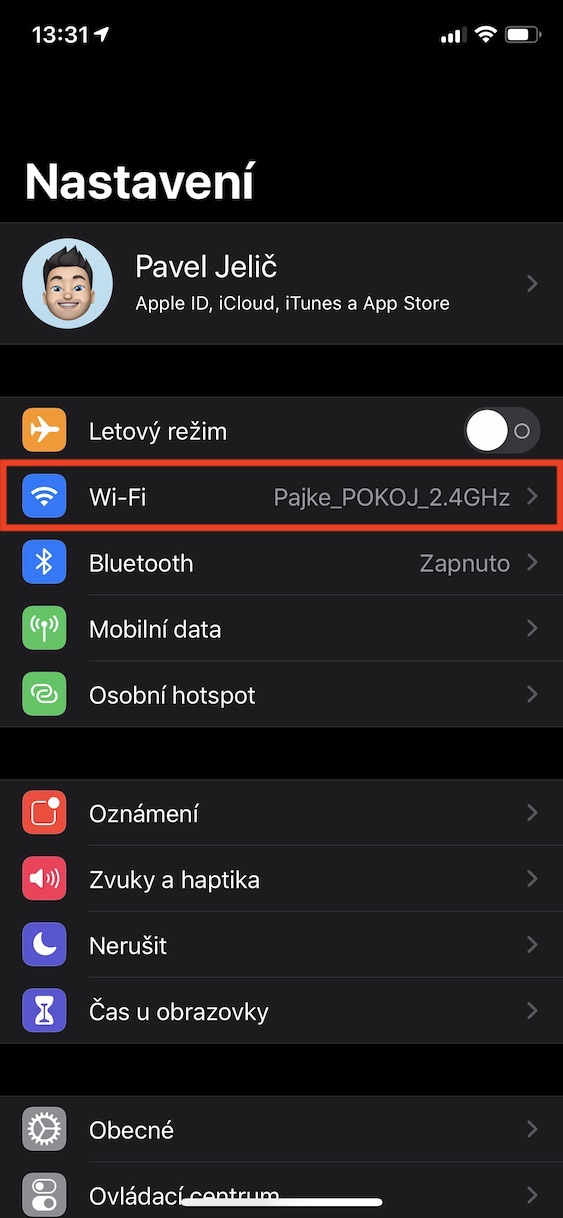
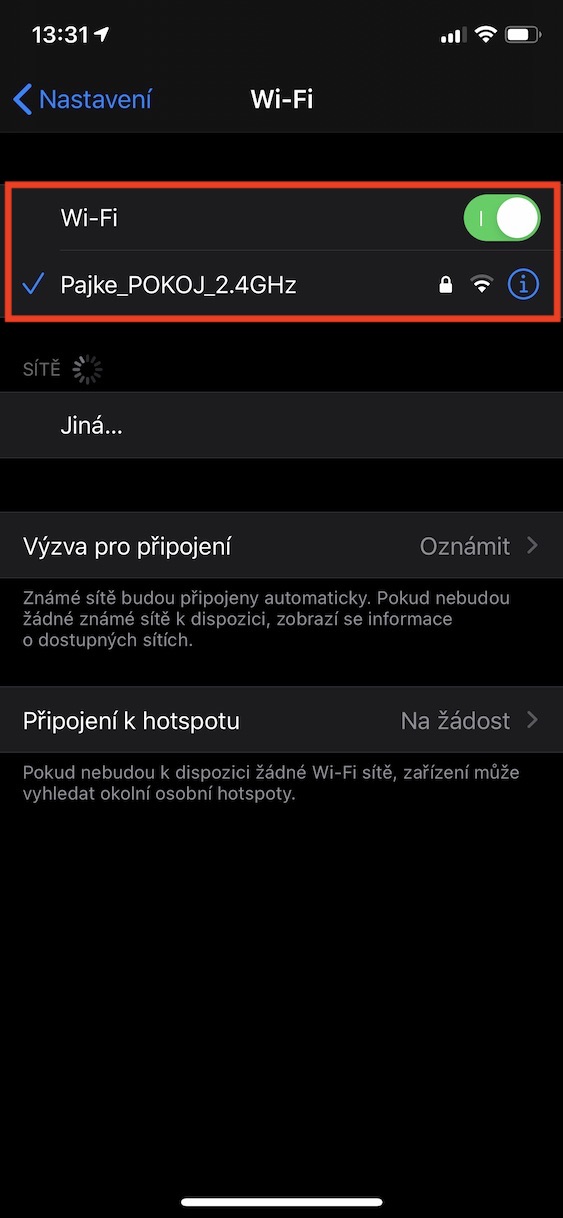
Ако твоят iPhone Ако iPad не иска да прави резервно копие на iCloud, така че първото нещо, което можете да опитате да направите, е да проверите вашата мрежова връзка. При архивиране е необходимо да iPhone свързан към Wi-Fi мрежа. Но разбира се не свършва дотук. Необходимо е тази Wi-Fi мрежа да е стабилна и достатъчно бърза. Както споменах във въведението, в случай на първоначално архивиране, няколко десетки гигабайта данни могат да бъдат прехвърлени наведнъж. Така че проверете дали вашият е такъв iPhone свързан към стабилен Wi-Fi, а не към мобилни данни. Можете да се свържете с Wi-Fi в Настройки -> Wi-Fi, където просто трябва да изберете вашата мрежа.
Много място за съхранение
Фото галерия
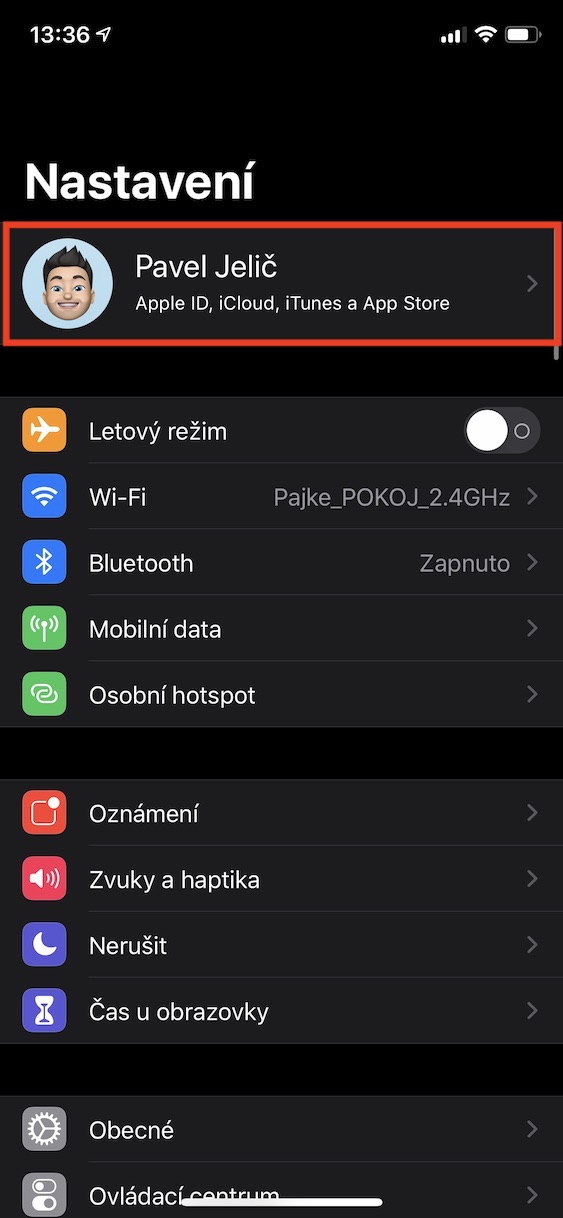
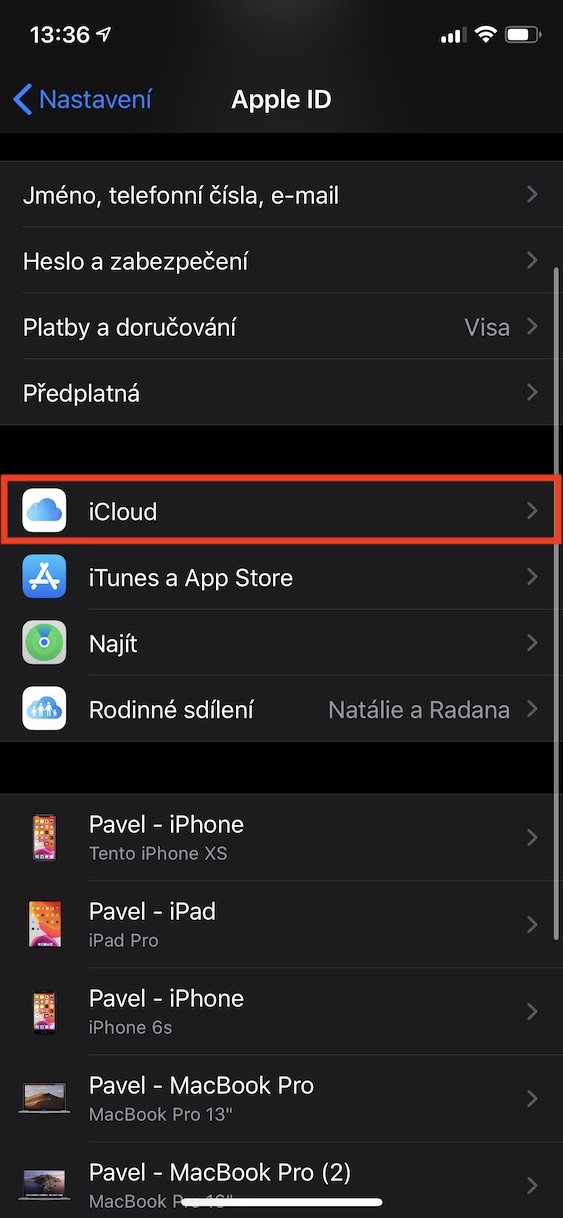
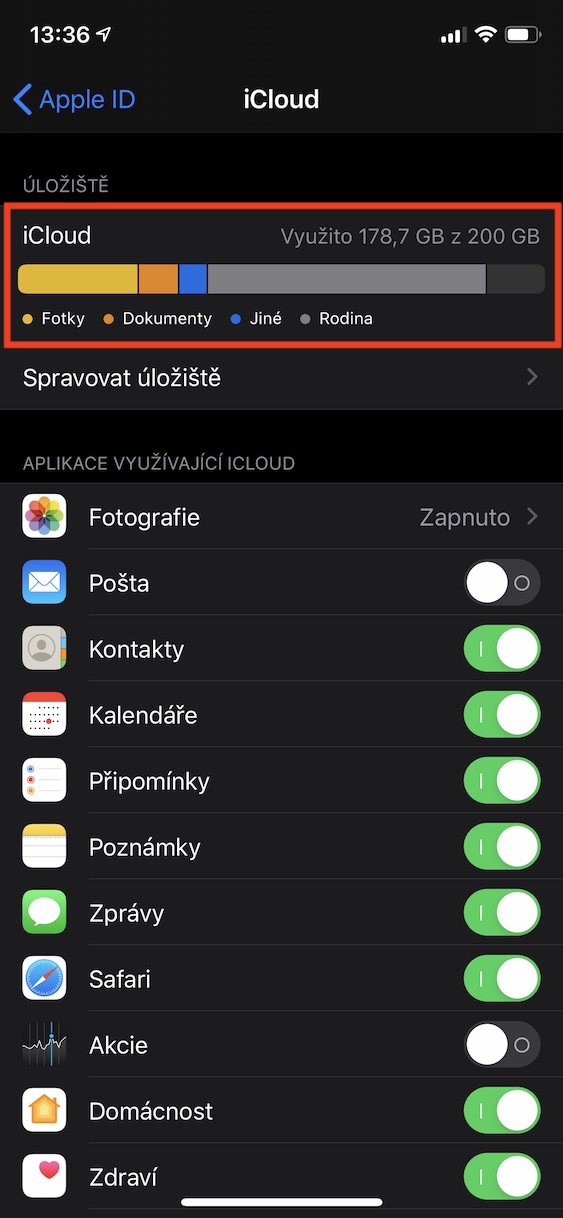
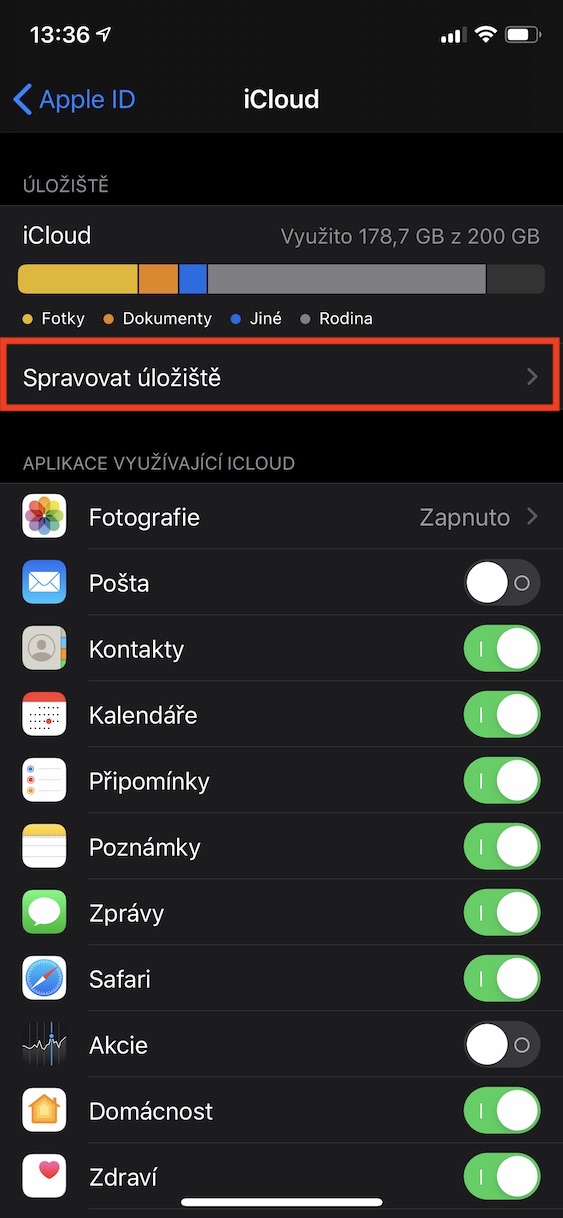
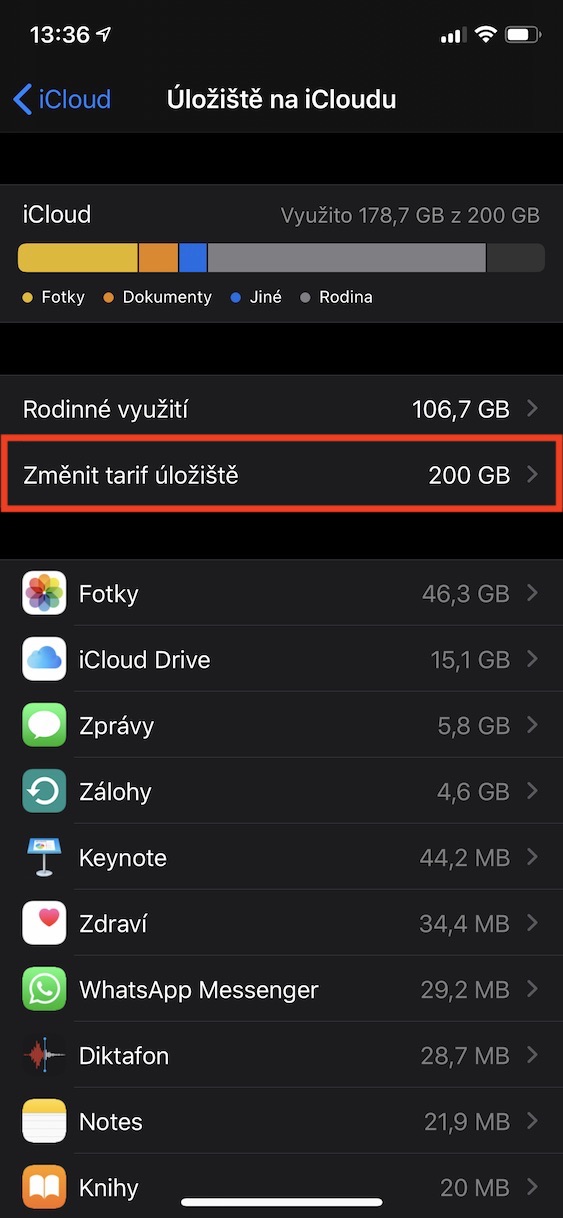
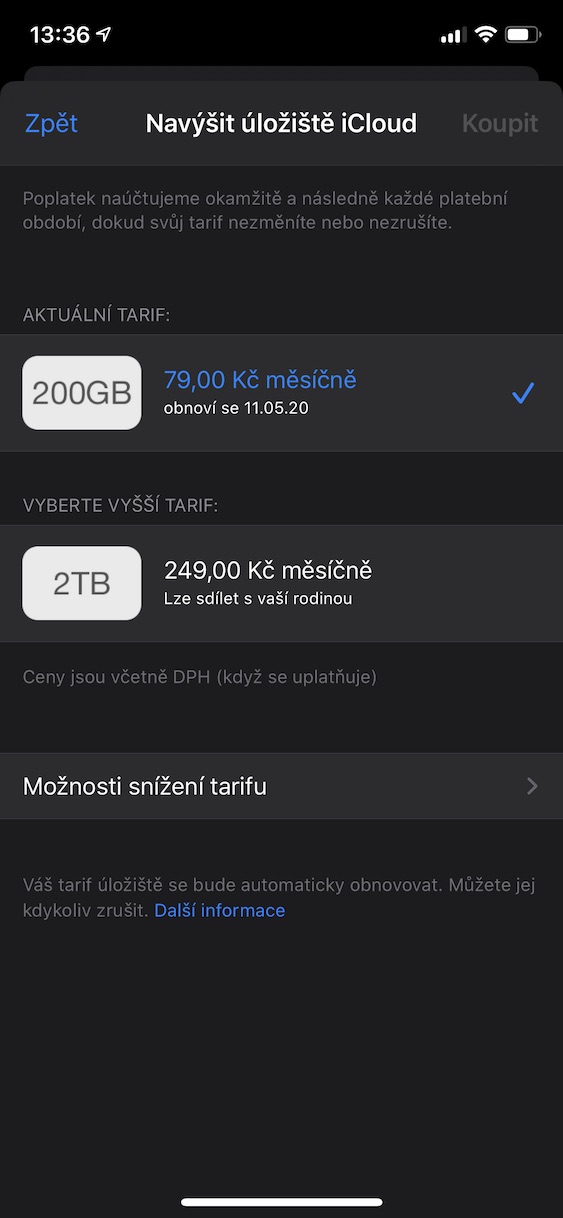
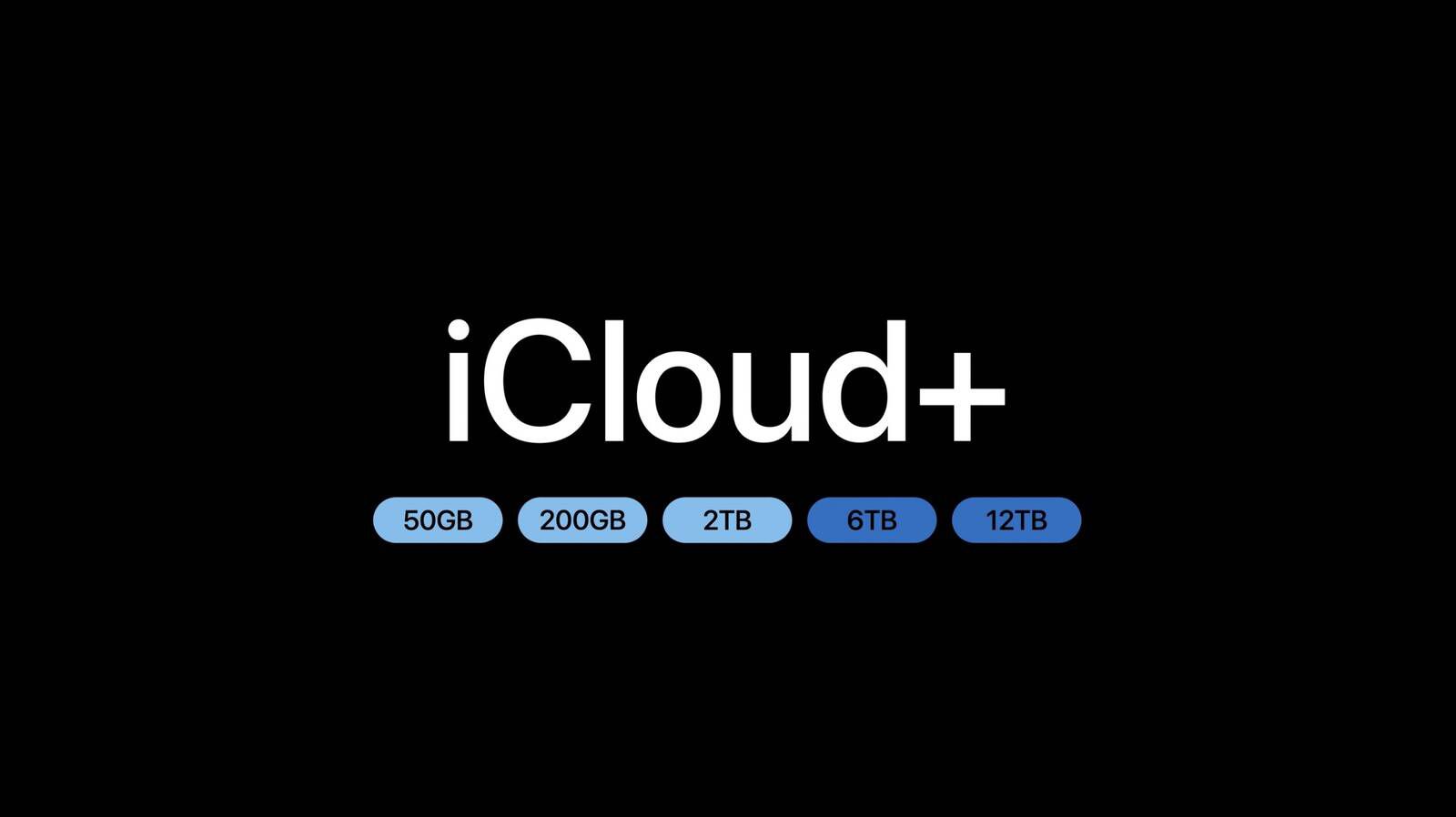
Друг фактор, който може да повлияе на вашия iPhone не иска да се върне обратно към iCloud, липсва място за съхранение. В днешно време нищо не е безплатно и Apple разбира се, че го осъзнава. На всички Apple ID Получавате 5 GB безплатно място за съхранение на iCloudно в наши дни това е практически нищо. Можете лесно да попълните тези 5 GB в рамките на първия ден от използването на устройството от Appлу. Ако искате да проверите колко свободно място ви е останало на iCloudu, така че отидете на родното приложение Настройки, където в горната част докоснете Твоето име. След това щракнете върху опцията iCloud и в горна графика Уверете се колко GB място за съхранение има на iCloudсе използва. Ако искате вашето промяна на тарифата за съхранение, така че докоснете управлявайте съхранението, и след това Променете плана за съхранение. В нов прозорец можете лесно да промените кой от тарифи искате да предплатите. Pro Препоръчвам поне 50 GB за отделни потребители и поне 200 GB за семейства.
Изтриване на ненужни данни
Фото галерия
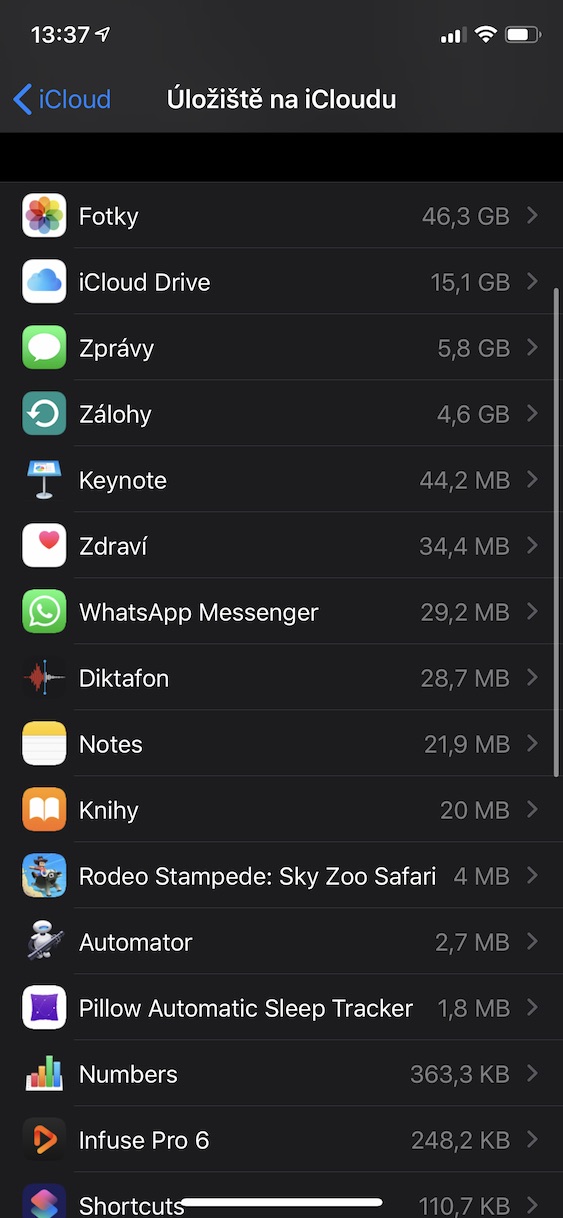
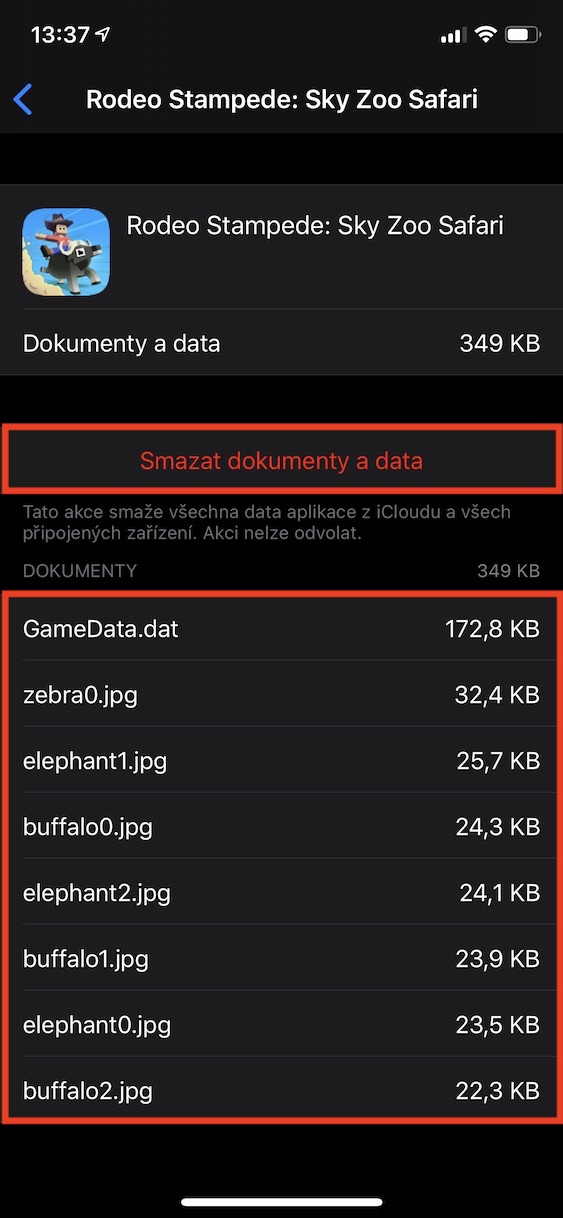
Ако не искате да се абонирате за тарифата iCloudАко потенциално имате достатъчно свободно място върху него, просто изтриването на някои ненужни данни може да е достатъчно. В този случай просто трябва да преминете към родното приложение Настройки, където в горната част докоснете Твоето име. След това махнете квадратчето iCloud, където след това изберете опция Управление на хранилището. В този раздел можете да намерите настройките по-долу всички приложения и услуги, което същоCloud използват – тук са сортирани според това колко място за съхранение използватCloudизползвате. Ако искате данните на определена услуга или приложение на iCloudза да управлявате, просто щракнете подходяща кутия, където можете или да изтрийте само определени данни, или изтрийте напълно всички данни приложения или услуги.
Ръчно архивиране
Фото галерия
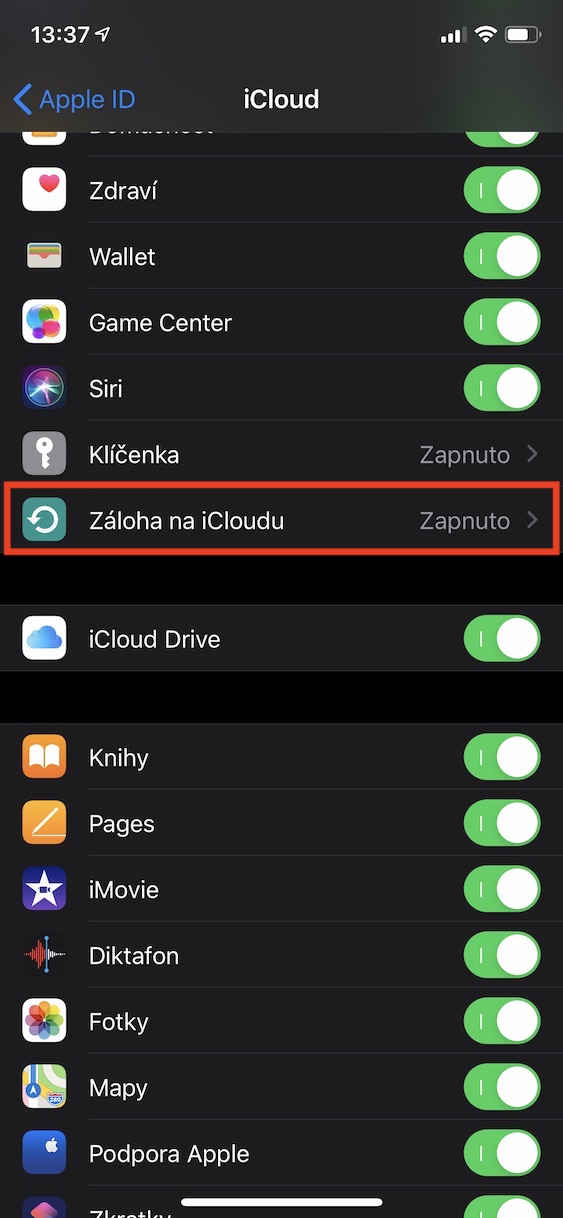
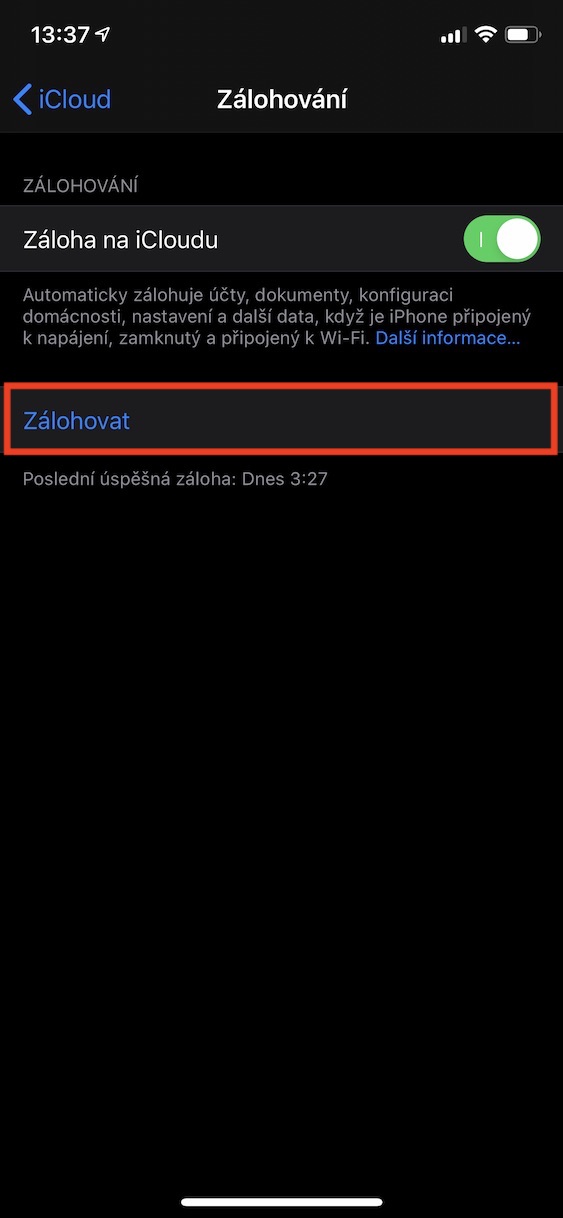
iPhone se опитвам се да се върна към себе сиCloud автоматично в определен момент, но можете също така да принудите резервно копие ръчно - това може да бъде полезно, например, ако видите известие за нисък капацитет за съхранение на вашия iCloudu, изтрихте го и сега искате да направите незабавно архивиране. Можете ръчно да стартирате архивиране, като отворите родното приложение Настройки, където в горната част докоснете иконата на вашия профил. Тук след това преминете към секцията iCloud и да карам нещо По-долу, докато не попаднете на опция Архивиране на iCloudu, върху който щракнете. След това просто щракнете върху бутона тук архивиране, Това ще наложи ръчно архивиране на вашето устройство в Apple cloud.
Свързване към зарядното
В някои случаи, например при архивиране на снимки в iCloud, необходимо е вашето устройство да е свързан към зарядното устройствоТака че, ако неуспешно се опитвате да стартирате архивиране на iCloud и сте опитали всички съвети по-горе, опитайте да свържете устройството към зарядното устройство. Това състояние Apple беше въведено, за да не пречи резервното копие на ежедневната ви работа и да не увеличава разхода на батерията. Най-доброто нещо, което можете да направите, е да освободите място на вашия i през деня.Cloud съхранение и след това включете устройството си в захранването вечер, преди да си легнете. Данните ще бъдат прехвърлени през нощта, така че няма да ограничавате никого да използва вашата Wi-Fi мрежа и също така ще nestМоже да се изтощи батерията на вашия iPhone.










iPhone Не мога да архивирам, въпреки че купих 50 GB, имам 49 GB допълнително пространство.
A iPhone Постоянно ми казва, че няма място.