
AirDrop е чудесна и полезна функция, която ви позволява лесно и бързо да прехвърляте файлове от един Apple устройство към друго. Всички любители на ябълките AirТе със сигурност са запознати с Drop – не ви е нужно нищо друго освен две функционални Apple устройство и активни Bluetooth и Wi-Fi връзки. Понякога обаче може да се случи така AirКапката не работи както трябва по различни причини. В днешната статия ще говорим за това какво можете да направите в такива случаи.
Изисквания
Не всеки Apple устройството е съвместимо с функцията AirКапка. Съвместимост с AirDropem предлага Mac-ове от 2012 г. и по-нови (изключения са Mac Pro от 2012 г.) с OS X Yosemite и по-късно, и iOS и iPadOS устройства с операционната система iOS 7 и по-късно. За използване AirПуснете, трябва да изключите личната точка за достъп. Неизправност AirИзпускането може да се прояви по различни начини. Например, устройството може да не се показва в списъка за споделяне. Понякога файлът не може да бъде изпратен или може да бъде изпратен, но по някаква причина не достига до другото устройство. Диагностицирайте вашето AirЗа съжаление не можем да осигурим дистанционно пускане, но можем да ви дадем някои общи съвети.
Може да се интересувате от
Актуализирайте вашата операционна система
Фото галерия
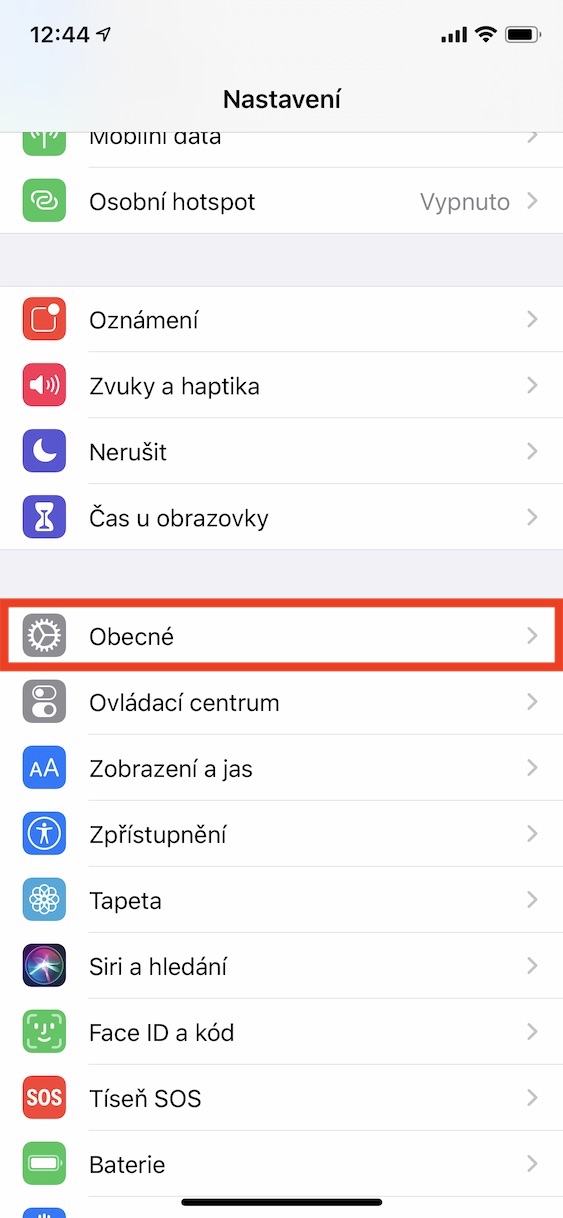
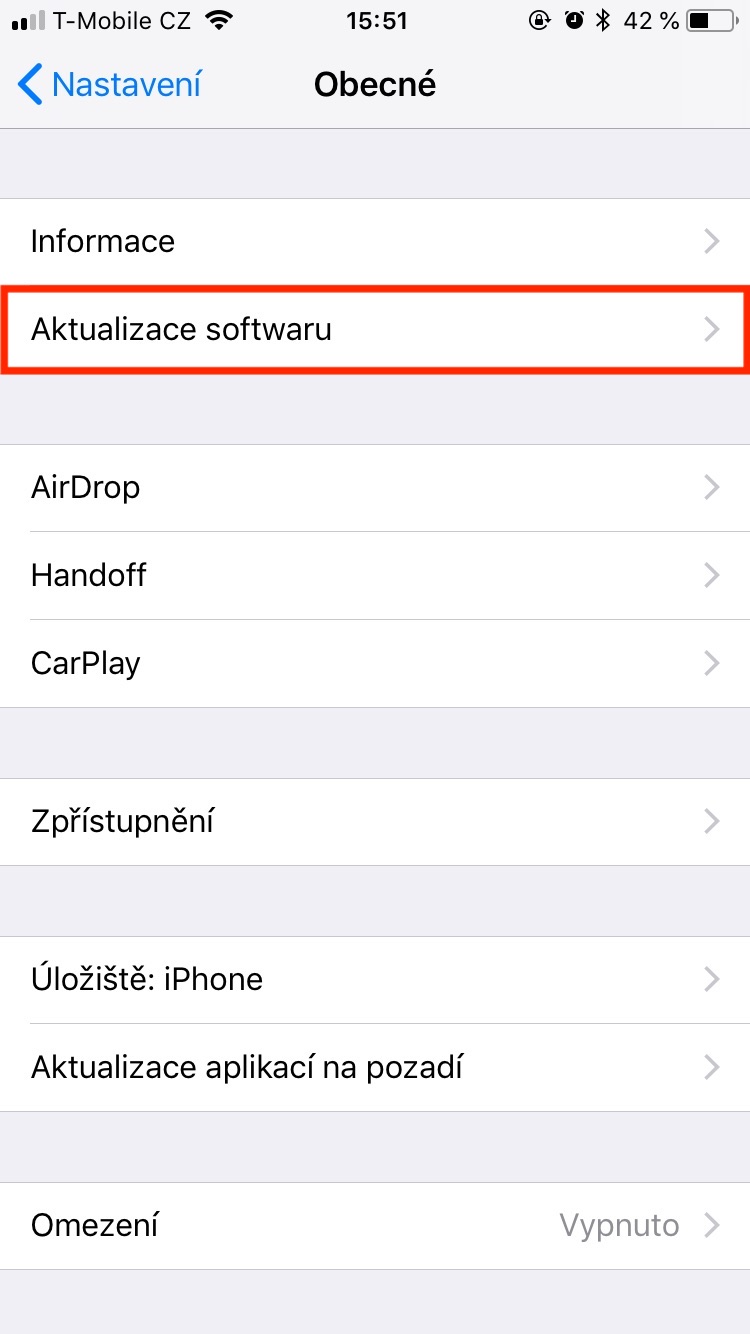
Редовните и особено незабавни актуализации на операционните системи в никакъв случай не трябва да се пренебрегват - не става дума само за правилното функциониране на различни елементи, но и за сигурността. Компания Apple Често също носи корекции за различни незначителни грешки в актуализациите на своите операционни системи. Следователно е възможно неизправността да се дължи на AirСпадът на едно от устройствата може да се дължи на грешка в операционната система. Актуализация. iOS Вероятно всички знаете това, но за по-сигурно, можете да го направите в Настройки -> Общи -> Актуализация на софтуера. Можете да актуализирате macOS в Меню -> Системни предпочитания -> Актуализация на софтуера.
Рестартирайте и двете устройства
Опитахте ли да го изключите и включите отново? Когато се разстроите за нещо, което не работи AirЗабравете, този въпрос може да е малко изнервящ, но често е изненадващо ефективно решение. Рестартирането на вашия Mac е лесно - просто изберете „Рестартиране“ от менюто . Вашият iOS или iPadOS устройство, можете или да го изключите и да го включите отново както обикновено, или да опитате да го рестартирате. На iPhone 8, 8 Plus, iPhone X и по-нови модели натиснете и веднага отпуснете бутона за увеличаване на звука, след това бутона за намаляване на звука. След това задръжте страничния бутон, докато логото се появи на екрана. Apple. За iPhone 7 и 7 Plus натиснете и задръжте бутоните за намаляване на звука и захранване, докато логото се появи на екрана Apple. При по-старите модели задръжте натиснат едновременно home и бутона за захранване, докато логото се появи на дисплея Apple.
Може да се интересувате от
Проверете настройките AirДропа
Ако проблемът ви е, че вашето устройство не е Air„Drop“ изобщо не се показва, възможно е неволно да сте го деактивирали. Затова отидете в „Настройки“ -> „Време пред екрана“ и проверете дали няма достъп до него в секцията „Ограничения за съдържание и поверителност“. AirDropu е деактивиран. Ако не виждате устройството си в менюто за споделяне, вижте в Настройки -> Общи -> AirПуснете и проверете дали приемането е изключено. В този случай няма да е възможно да изпращате съдържание до устройството си чрез AirИзпускайте.
Фото галерия
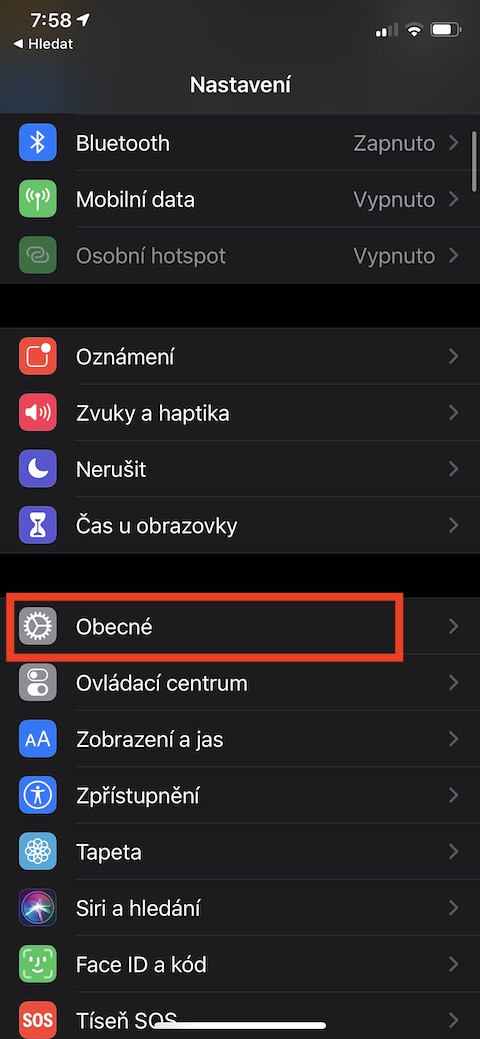
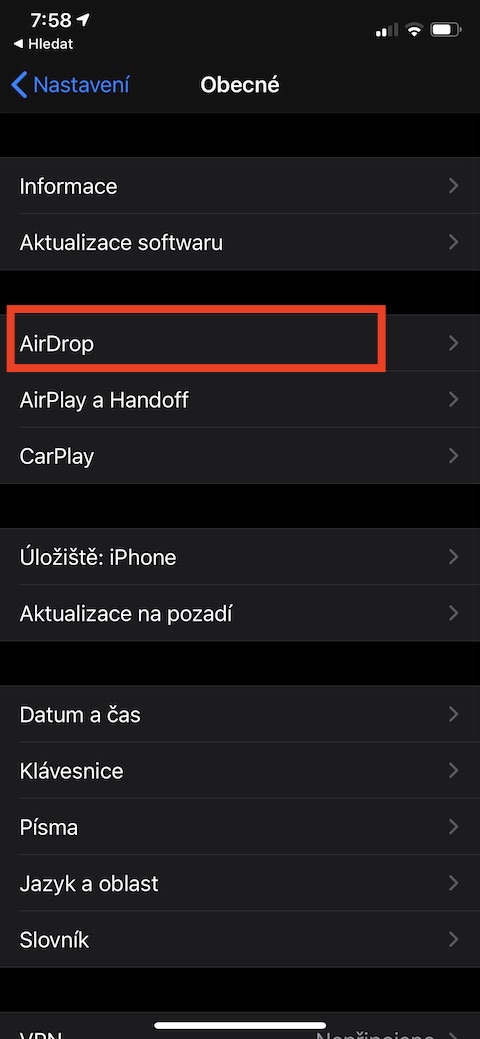
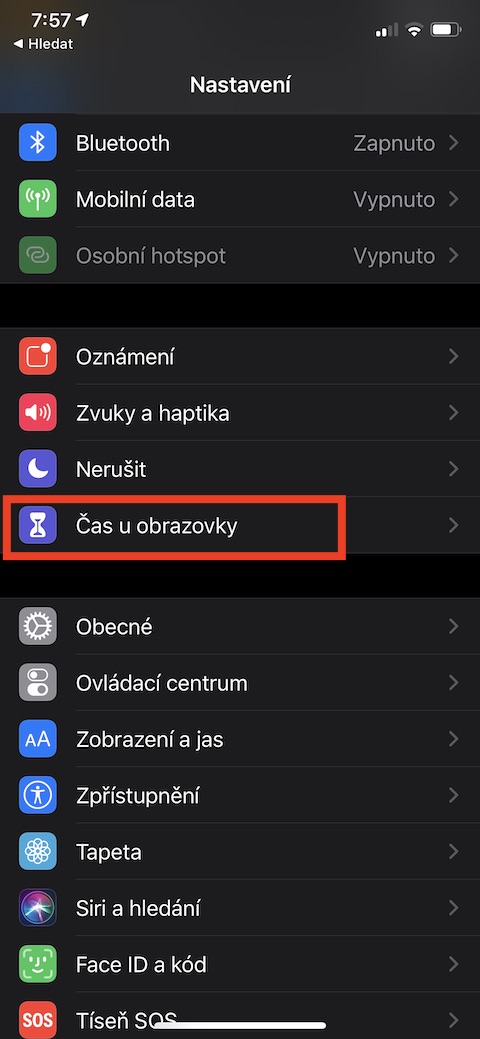
Проверете Personal Hostpot и режим „Не безпокойте“.
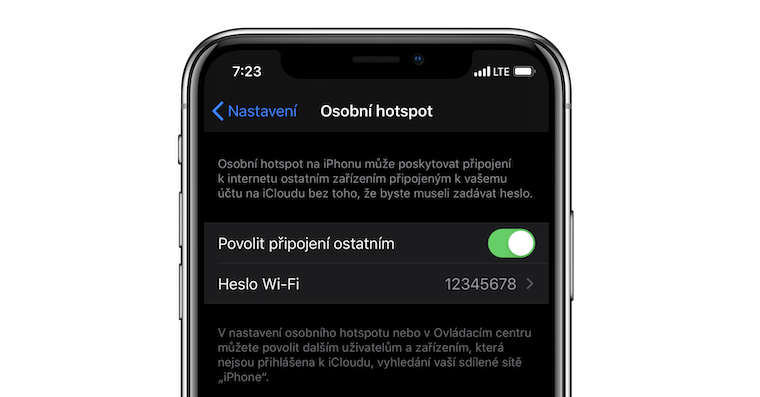
Както споменахме във въведението, за функционирането AirНеобходимо е да имате капка iOS устройството е изключило Personal Hotspot. Най-бързият начин да го деактивирате е в Центъра за управление, където натиснете дълго иконата за Bluetooth, мобилна или Wi-Fi връзка и след това докоснете, за да деактивирате Personal Hotspot. В Центъра за управление се уверете, че режимът „Не безпокойте“ не е активиран (иконата на полумесец). Можете също да опитате да рестартирате отделни връзки, като щракнете върху тяхната икона в Центъра за управление.
Може да се интересувате от
Какво можете да направите след това?
Преди да изпратите файлове чрез AirПусни, увери се, че и двете са твои Apple устройства отключени и в непосредствена близост едно до друго. твоя iOS Оставете устройството си отворено на началния екран. Ако получите файл на вашия Mac, можете да го отворите. Finder. Ако имате трети Apple устройство, можете да опитате да прехвърлите с него. Вместо да изпращате няколко файла наведнъж, можете да опитате да изпратите съдържание на другото устройство един по един. Файлове, изпратени чрез AirПускане, автоматично отваряне в съответното приложение, така че понякога може да има проблеми при използване AirDrop изпраща множество файлове с различни формати едновременно. Ако не можете да намерите файла на устройството си, опитайте да проверите „Изтегляния“ в приложението. Finder (macOS) или изтеглени файлове към iCloud Drive в родното приложение Файлове (iOS и устройства с iPadOS). Някои потребители също така съобщават, че не могат да прехвърлят AirПускането не работеше с активирана VPN. На Mac можете също да проверите в Системни настройки -> Сигурност и поверителност -> Защитна стена, за да се уверите, че защитната ви стена не блокира трафика през AirИзпускане. Можете също да опитате да нулирате мрежовите си връзки, но имайте предвид, че в този случай вашият iOS устройството "забравя" мрежови пароли. Можете да рестартирате мрежовите връзки в Settings -> General -> Reset -> Reset Network Settings.










Не е възможно това AppАко нещо не работи, това може да се случи само с Lagdroid :D
Тази статия обаче е напълно безполезна..
👏👏😂😂
Аз съм гей и nestЩе го направя.
Често се случва прехвърлянето на голям брой снимки да е неуспешно или да не се прехвърлят всички. iphone Не води доникъде. Някой има ли и това?
Все още не разбирам това изречение airdrop работи на устройства от 2012 г. насам, с изключение на Mac Pro. аз имам Mac Pro от 2012 г. и изпращам снимки/видео от моя iPhone...
Ето, направиха изключение за някой, когато дават акъл 😁 😁 😁
ти си мълния tvl....
Прочетете още веднъж статията и помислете върху нея