
Слушате ли подкасти? И ги слушате през съответното родно приложение от Appлу? Ако не, жалко - родни подкасти от AppТе могат да направят доста и с малко умения можете да печелите с тях, да ги контролирате с лекота и наистина да ги адаптирате към вашите нужди. maxимунна. Тази статия е предназначена предимно за начинаещи и по-малко опитни потребители.
Може да се интересувате от

Добавяне на подкасти по URL
Фото галерия
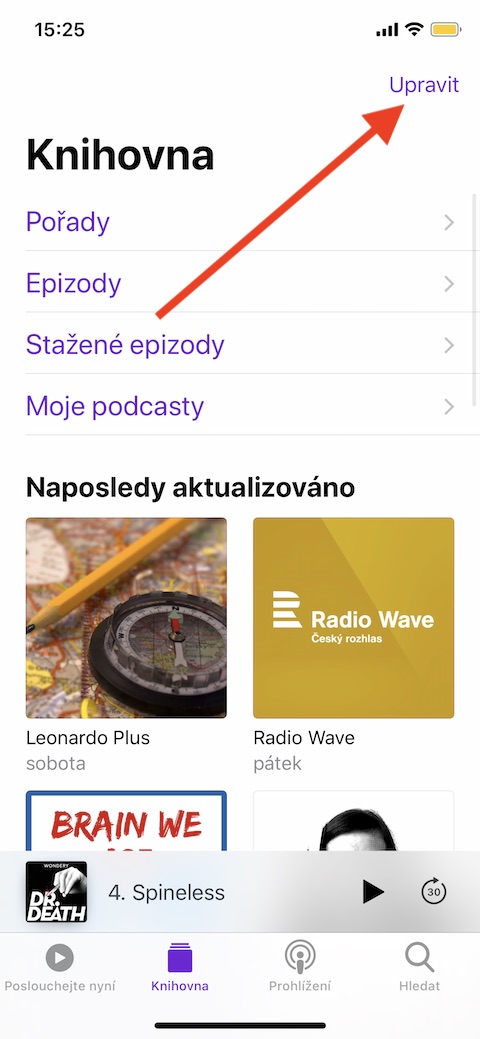
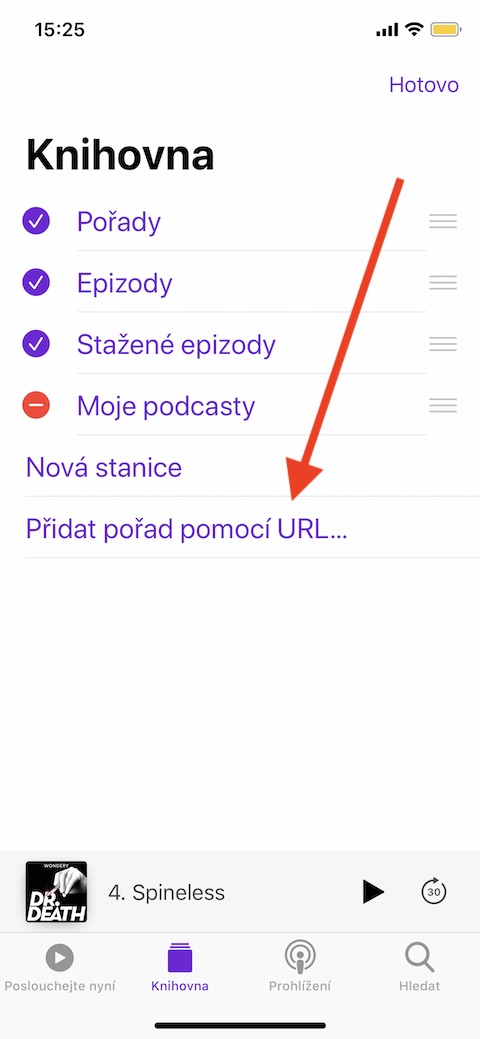
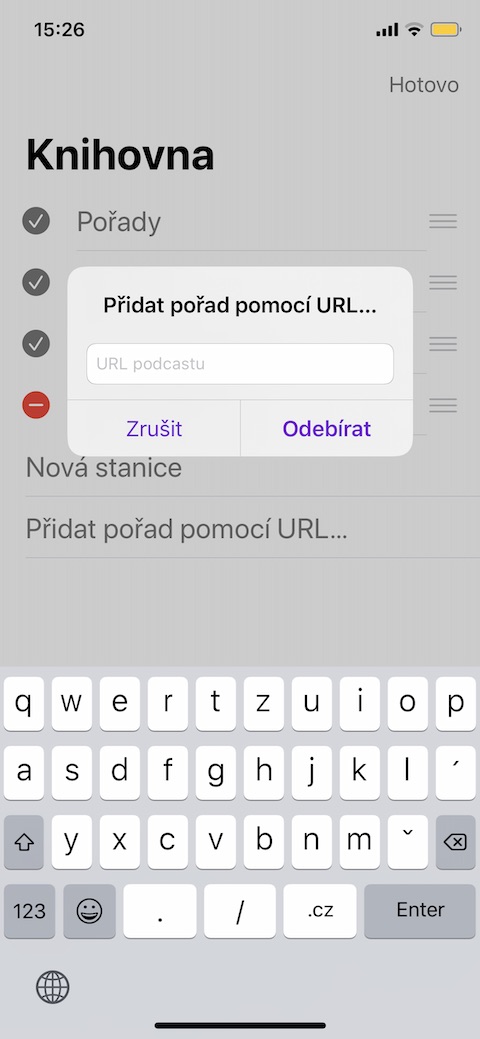
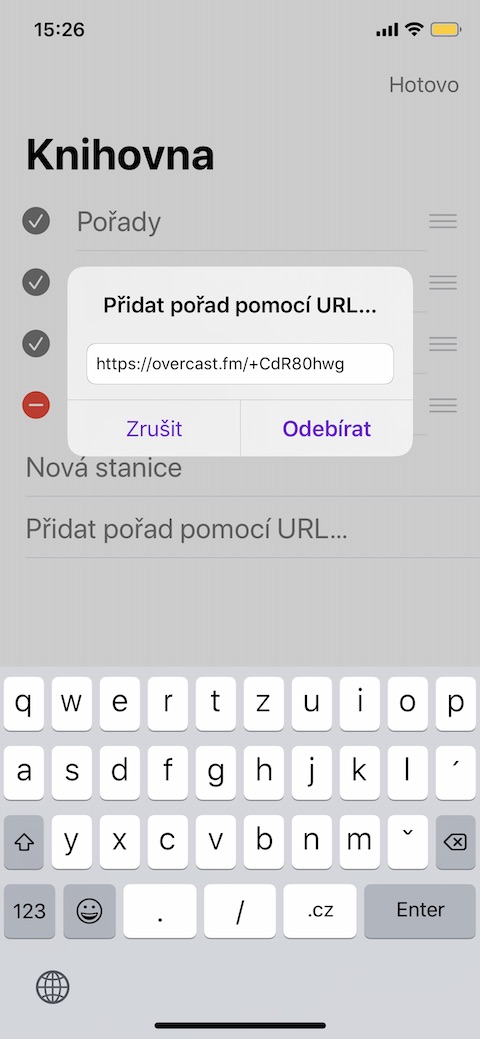
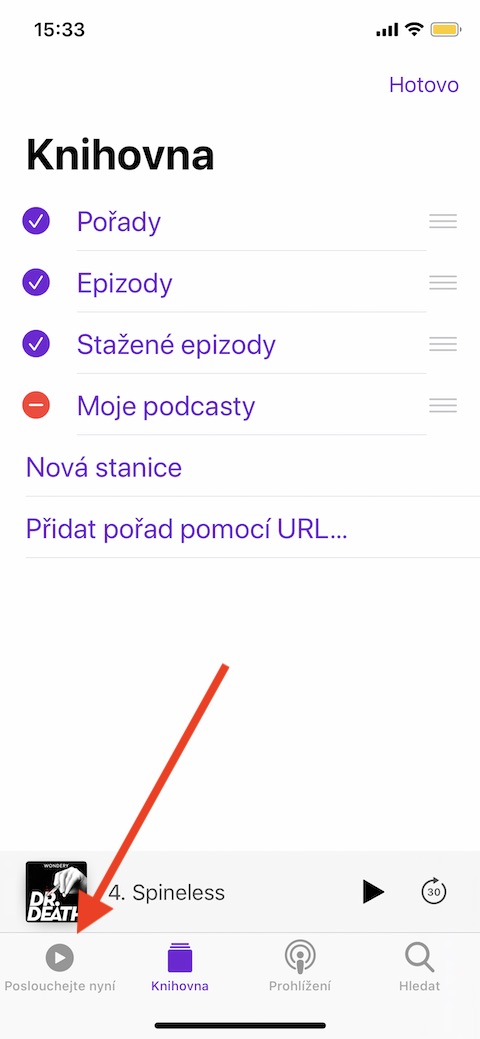
Докато сърфирате в интернет, често може да попаднете на линк към подкаст, който може да ви интересува. Възможно е обаче това да е обикновен URL адрес, който не работи в приложението Подкасти. Това може да е доста досадно, особено за тези, които искат да имат всичките си любими подкасти събрани на едно място. Pro За щастие, има един удобен трик за добавяне на подкасти под формата на URL адрес. Първо копирайте URL адреса на подкаста, който искате да добавите към приложението. След това в приложението Подкасти отворете Библиотеката и докоснете „Редактиране“ в горния десен ъгъл. В менюто, което се показва, изберете „Добавяне на предаване чрез URL адрес“, поставете копирания URL адрес и потвърдете.
Не пропускайте нищо
Фото галерия
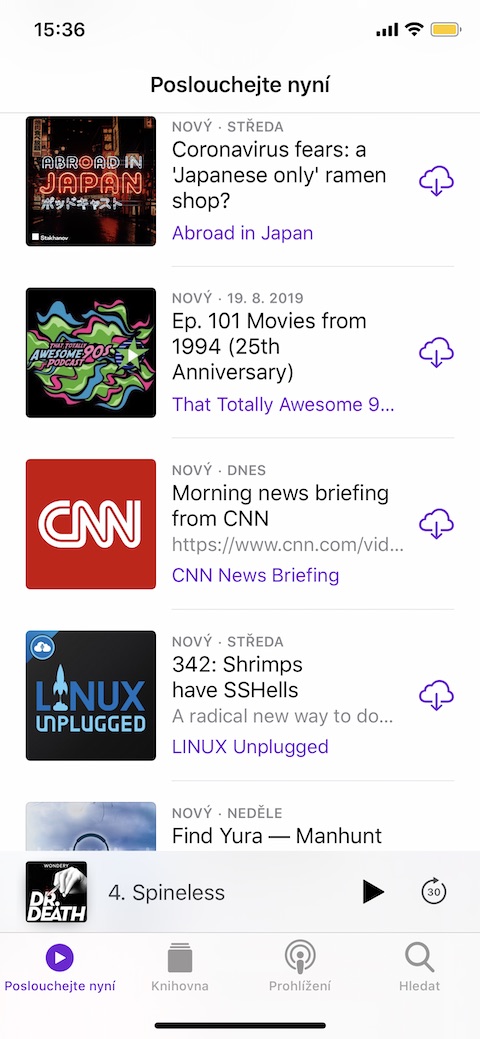
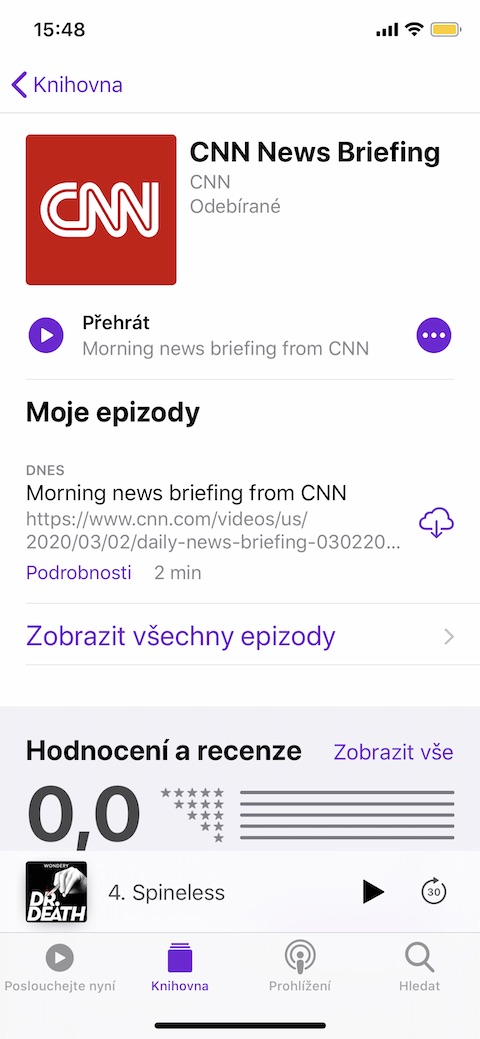
За колкото повече различни подкасти се абонирате в дадено приложение, толкова по-трудно понякога може да бъде да следите всички нови епизоди и нови.chat никога не пропускайте нов епизод на някое от любимите си предавания. Веднъж в родния iOS Подкасти, абонирате се за нов подкаст, приложението веднага може да ви обслужва редовно всички нови епизоди. Не се изисква специална магия – след стартиране на приложението Podcasts на вашия iOS устройство, докоснете Слушай сега от лявата страна на долната лента - тук ще намерите всички най-нови епизоди на любимите си предавания. Ако не можете да намерите новия епизод на любимото си шоу тук, щракнете върху Библиотека в долната лента, за да намерите подкаста, който искате, и се уверете, че новият епизод действително е наличен.
Не забравяйте рефералите
Фото галерия
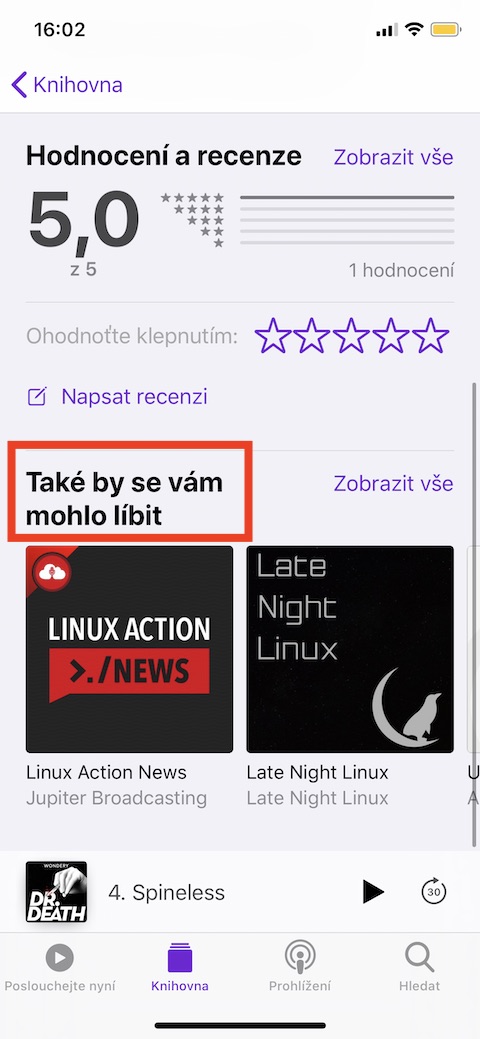
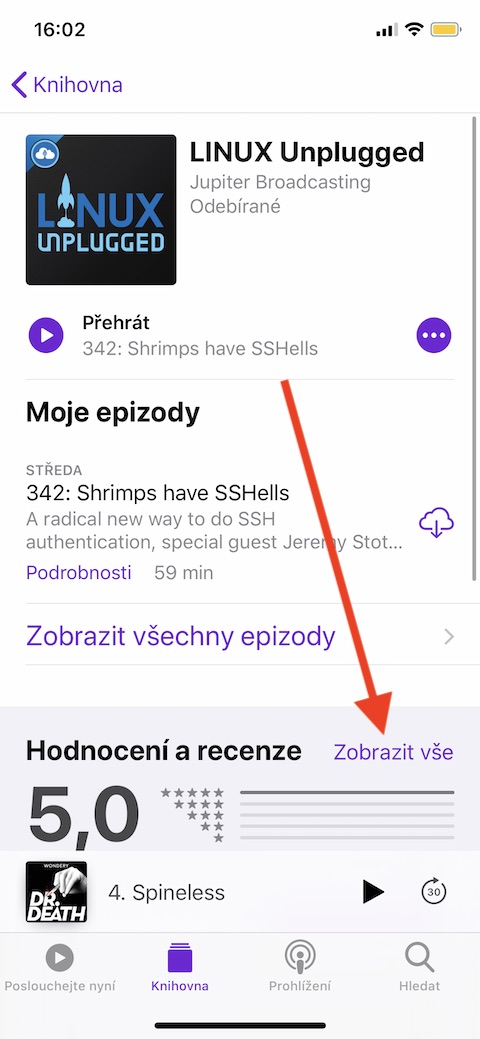
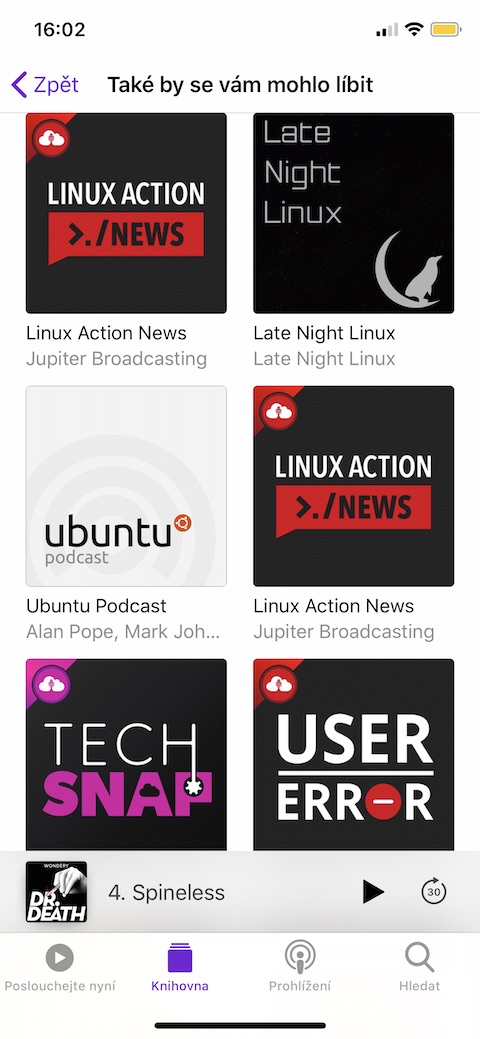
Родни подкасти от Applu също са чудесни, наред с други неща,storem за откриване на ново съдържание. Колкото повече подкасти добавяте, толкова по-персонализирани ще бъдат вашите препоръки за нови предавания и понякога може да попаднете на наистина интересни подкасти, които може да не сте открили сами. Така че определено си струва да отделите време, за да откриете интересни новини. Първо отворете подкаста, за който искате да намерите свързано съдържание. След това превъртете до края на екрана под секцията с оценки - ще намерите поле, озаглавено „Може също да ви хареса“. След като щракнете върху „Покажи всички“, ще видите с един поглед всички свързани предавания.
Персонализирайте възпроизвеждането
Фото галерия
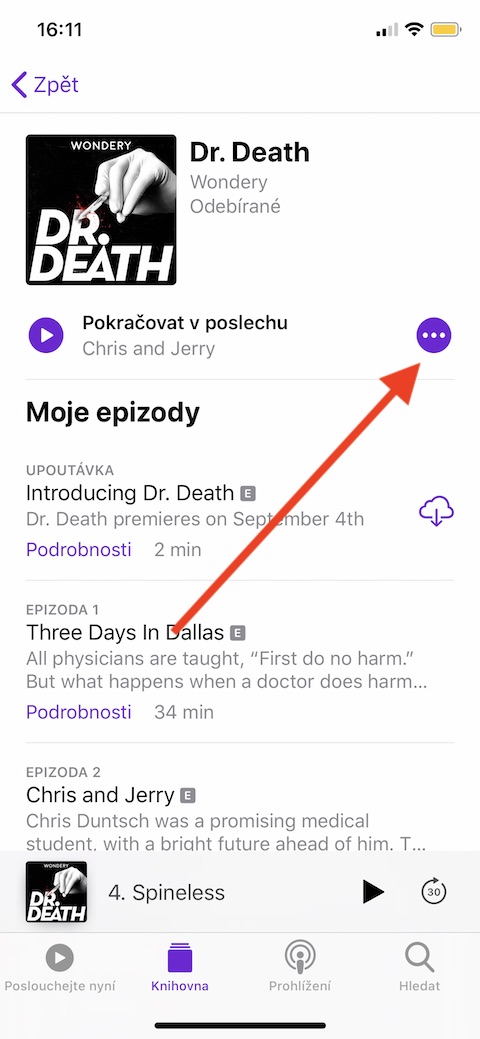
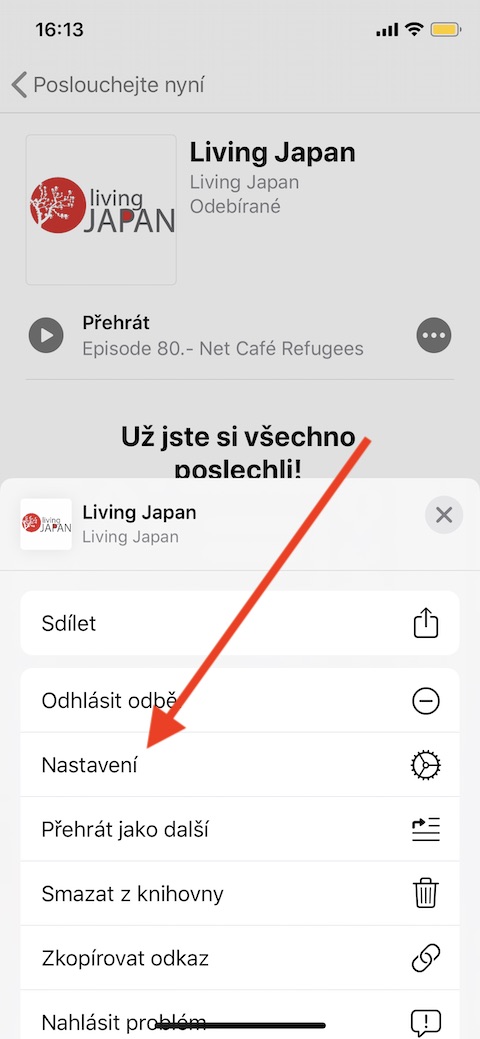
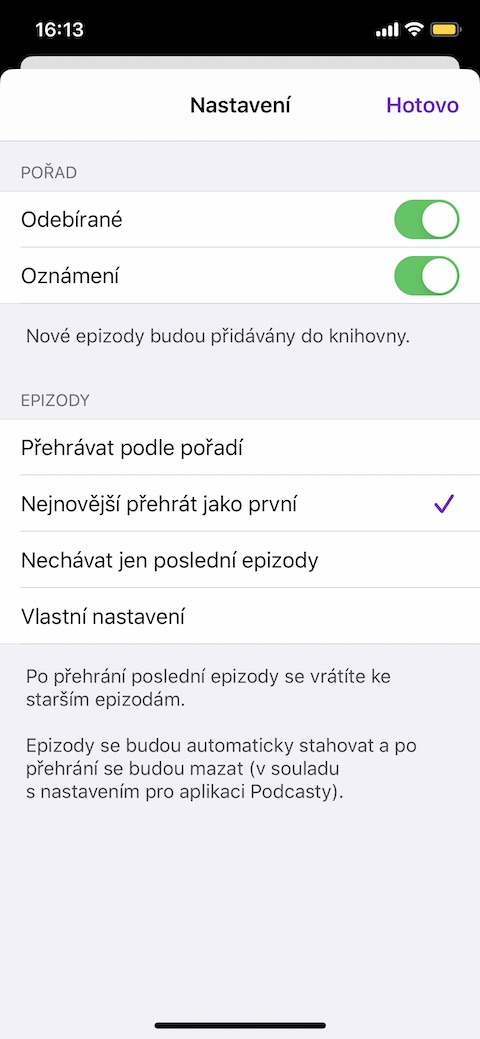
Повечето слушатели са напълно добре с настройките за възпроизвеждане на подкаст по подразбиране в приложението, но можете напълно да персонализирате много неща. На главната страница на избрания подкаст щракнете върху иконата с три точки в горната част. В появилото се меню щракнете върху Настройки. В този раздел след това можете да определите дали искате да получавате известия от шоуто, дали искате да анулирате абонамента си, но също така тук можете да персонализирате опциите за възпроизвеждане и например да определите как и в какъв ред ще бъдат отделните епизоди изигран. Тук можете също да персонализирате изтеглянията на епизоди, да определите какво ще се случи с пуснатите епизоди или да зададете честотата на актуализациите.
Създайте опашка
Фото галерия
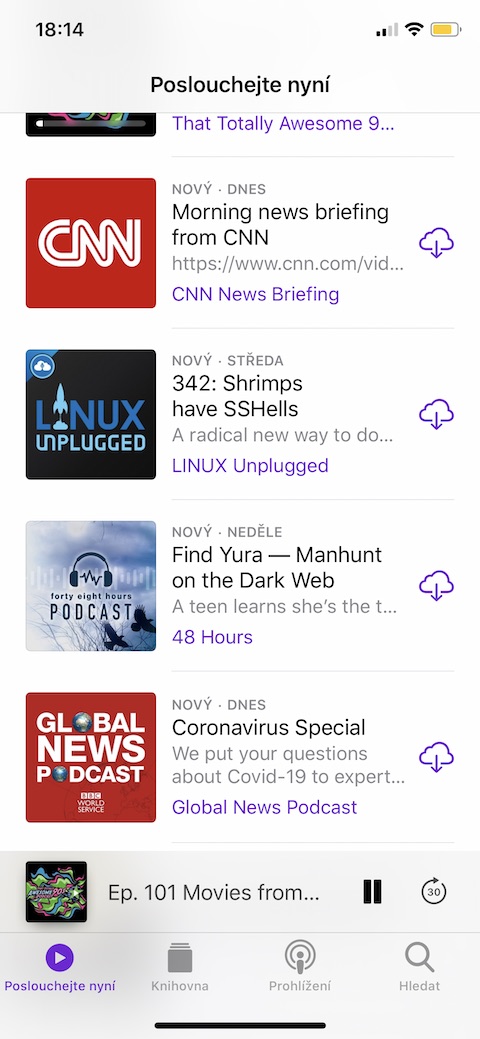
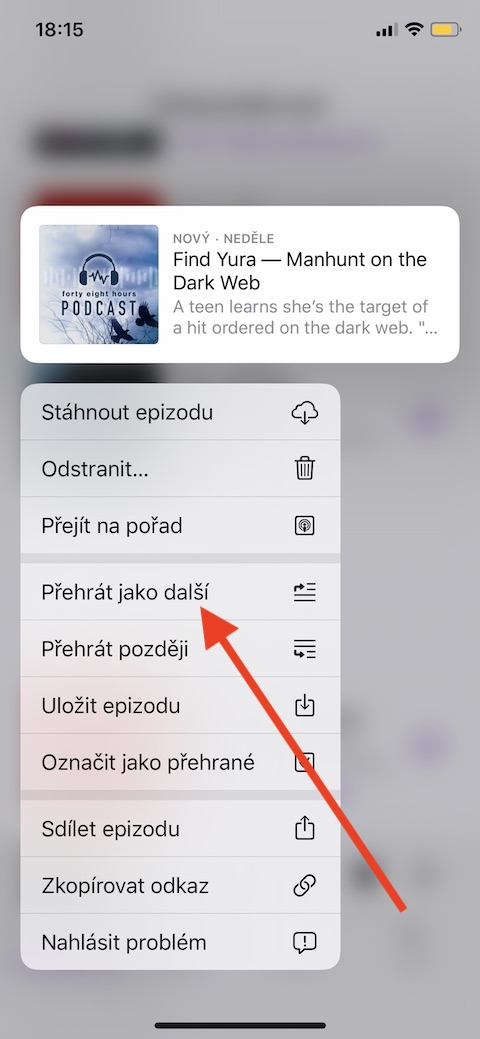
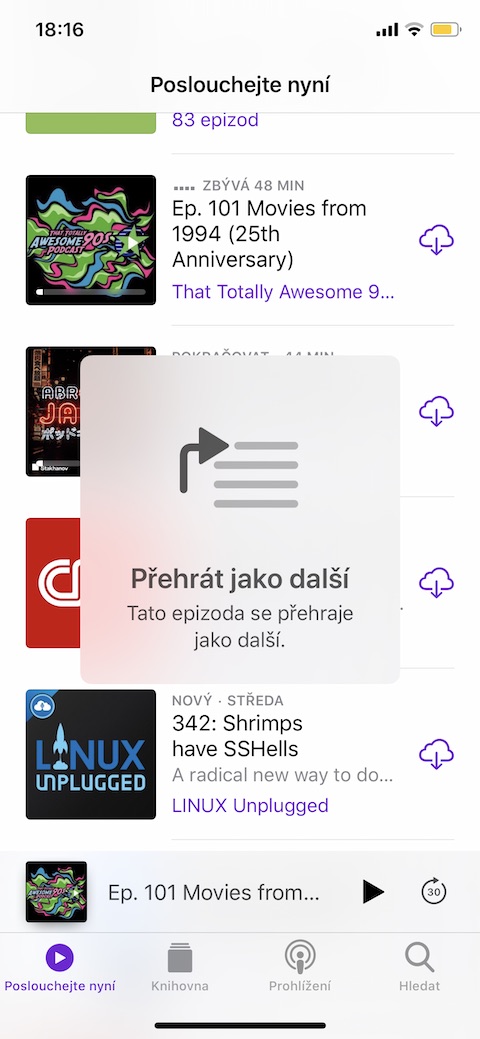
Искате ли да пуснете няколко епизода на различни подкасти последователно и не искате да прескачате от предаване на шоу? Дори не е нужно – приложението Podcasts предлага възможност за създаване на така наречената опашка – своеобразен списък с епизоди, независимо към кое предаване принадлежат. Можете да подредите отделни епизоди в тази опашка в произволен ред. Докато подкастът се възпроизвежда, отидете в библиотеката или друга секция на приложението, за да изберете епизод, който да добавите към списъка. Задръжте дълго визуализацията на избрания подкаст и в появилото се меню изберете опцията „Пусни като следващ“. Направете това за всички допълнителни епизоди, които искате да добавите.
Изтеглете за офлайн слушане
Фото галерия
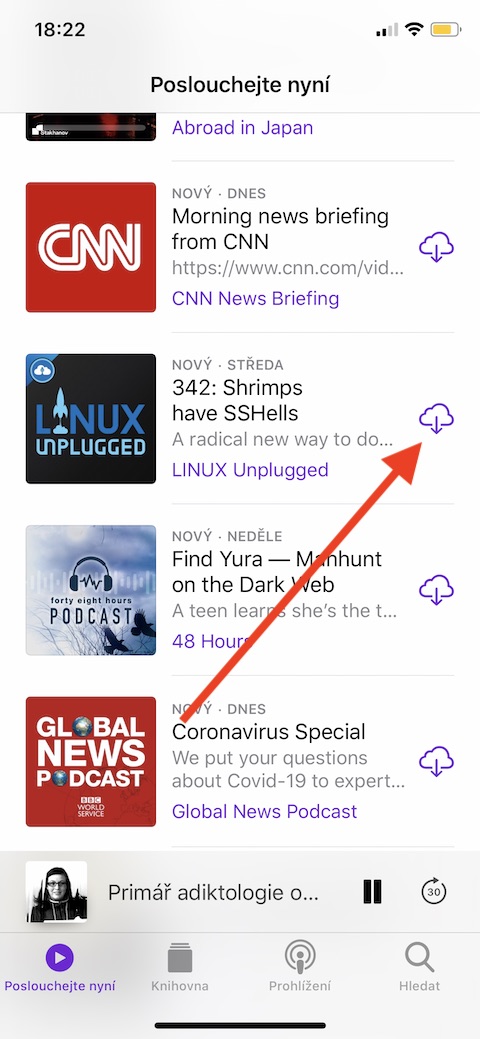
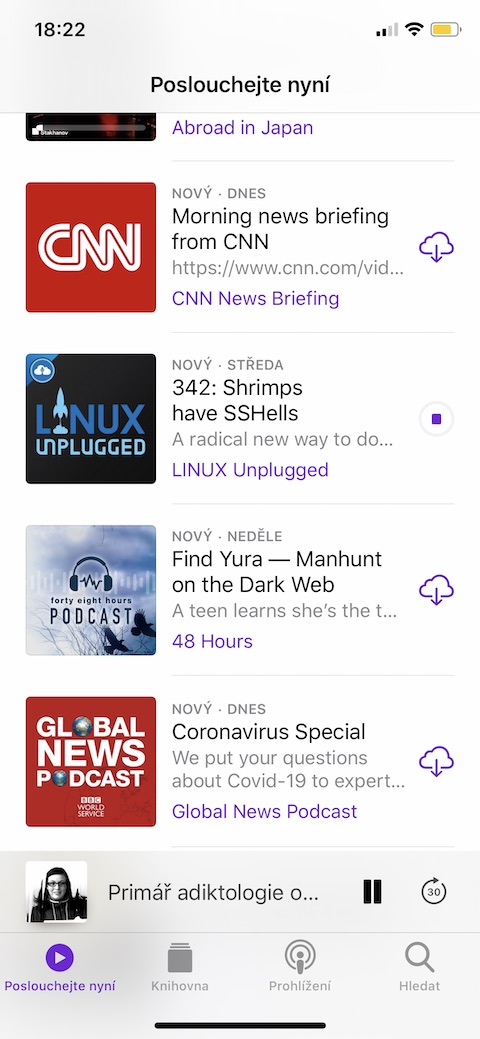
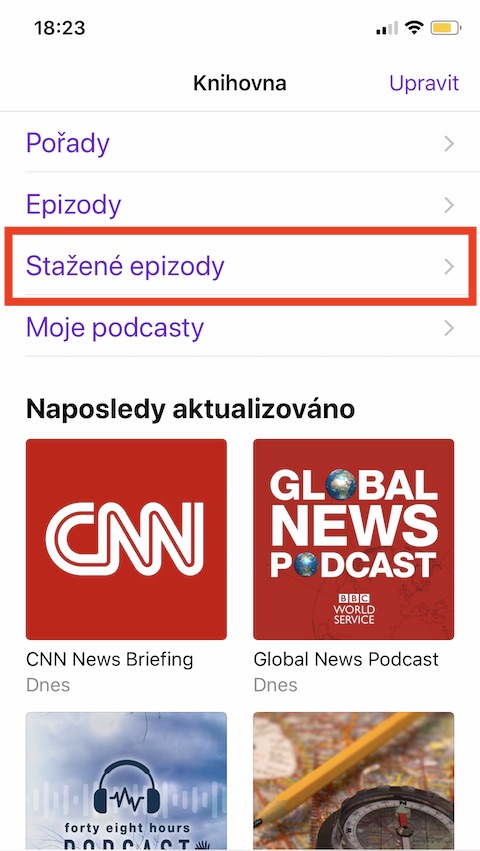
Ако искате да слушате любимите си подкастиchat също и в движение, но искате да спестите мобилни данни, можете да създадете запас от епизоди за офлайн слушане на вашия домашен Wi-Fi. В секцията „Библиотека“, „Слушай сега“ или където и да е другаде потърсете епизоди на подкаст, които искате да изтеглите за офлайн слушане по-късно. Можете да изтеглите избрания епизод на подкаст, като щракнете върху иконата на облака със стрелка от дясната страна на панела на подкаста. След това можете да намерите всички изтеглени епизоди на подкаст в секцията Библиотека -> Изтеглени епизоди.



