
Имате нов за Коледа MacBook? Ако е така, вероятно вече сте прочели нашата статия за всички, които са намерили компютър Apple под дървото. Така че със сигурност сте усвоили основите и в тази статия ви предлагаме десет съвета и трика, които всеки нов собственик със сигурност ще оцени. MacBooku.
Може да се интересувате от
Овладейте мултитъч жестове
Фото галерия
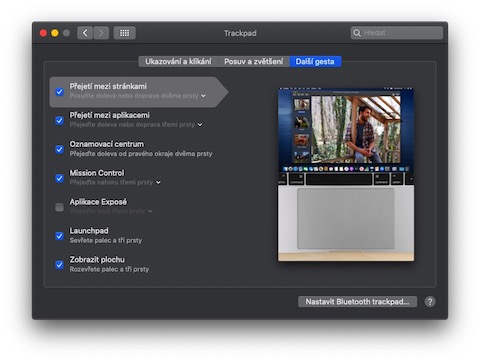
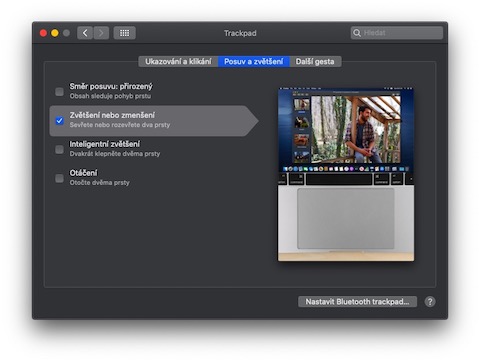
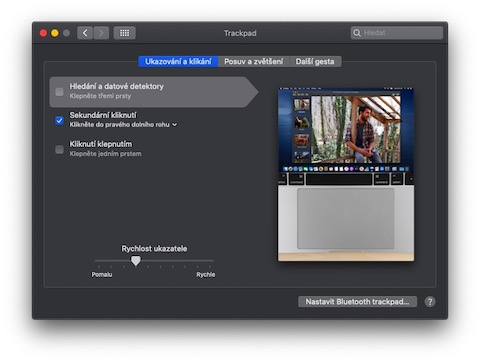
Ако сте нов MacBookАко не намерите мишка, не се отчайвайте. Trackpad Лаптопът на Apple е много удобен и можете лесно да овладеете управлението на компютъра с него след малко обучение. Страхотната новина е, че можете да използвате отделните жестове на вашия MacBookда се адаптират към maxимам. В горния ляв ъгъл на екрана щракнете върху логото -> Системни предпочитания -> Trackpad, където можете не само да персонализирате отделни жестове, но и да ги изключите напълно. В този раздел с настройки можете също да персонализирате начина, по който работи превъртането на вашия Mac, да промените начина, по който щраквате с десния бутон на мишката и много други.
Използвайте го Siri
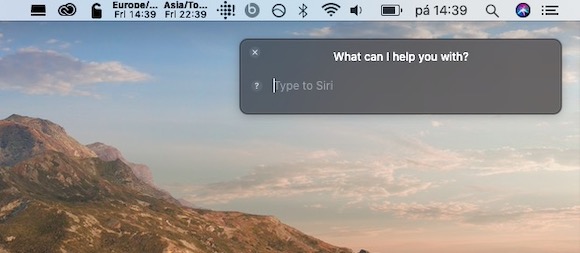
Siri Въпреки че все още не знаете чешки, основни познания по английски или друг език, който гласовият асистент може да използва, са достатъчни, за да го използвате. AppЛу знае как да съветва. Siri На Mac можете да го активирате, като щракнете върху иконата му в горния десен ъгъл или като натиснете продължително Cmd и клавиша за интервал. Ако не ви се говори с вашия Mac в момента, но все пак искате Siri използвано, можете да пишете с него. Писане Siri активирайте в меню -> Системни предпочитания -> Достъпност -> Siri -> Активиране на въвеждане на текст за Siri.
Като screenshoty
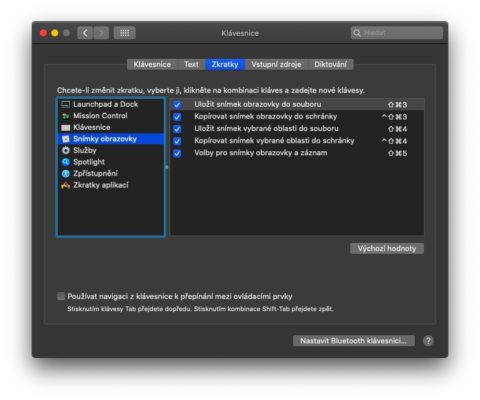
Ако досега сте използвали компютър с Windows, определено сте свикнали с напълно различен начин за правене на екранна снимка. Компютри от Appно ви позволяват да купувате screenshotмного ефективен и variaпо логичен начин. Pro За да направите екранна снимка на целия екран, натиснете клавишната комбинация Cmd + Shift + 3. Ако искате да направите екранна снимка screenshot само един прозорец, натиснете клавишната комбинация Cmd + Shift + 4, можете да превключвате между отделните прозорци с интервала. Screenshot След това можете да направите екранна снимка на избрана част от екрана, като натиснете клавишната комбинация Cmd + Shift + 5.
Търсете ефективно
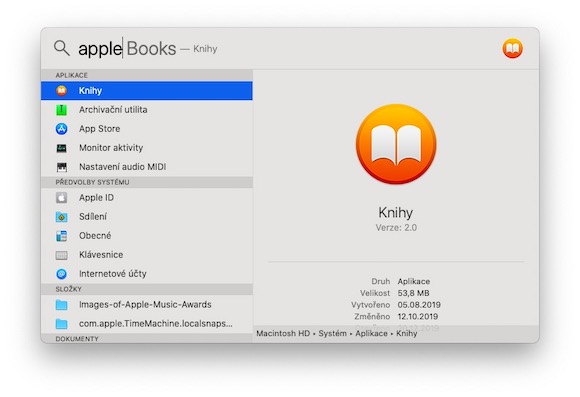
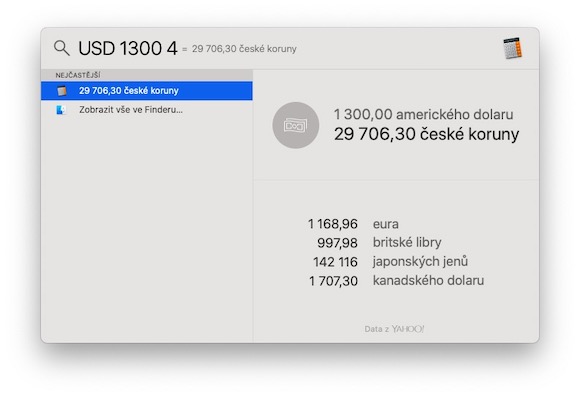
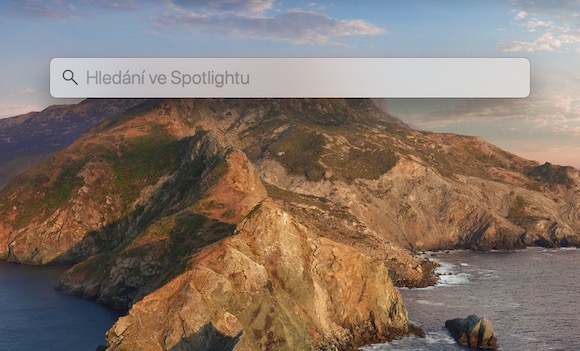
Всички Mac компютри са снабдени с чудесна функция, наречена Spotlight. Тя предлага наистина широк набор от опции за търсене, както в Mac средата, така и отчасти в мрежата. Можете да стартирате Spotlight, като натиснете Cmd + интервал, след което можете да въвеждате основни аритметични операции, основни преобразувания на валута и единици, както и имена на файлове, част от съдържанието на съобщение или прикачените към него файлове и много други в полето за търсене. Просто въведете желания термин в Spotlight и инструментът ще намери неговото срещане в папки и файлове, в прикачени файлове и текстове на съобщения, в речника, в мрежата или в... App Store.
Правилното начало
Фото галерия
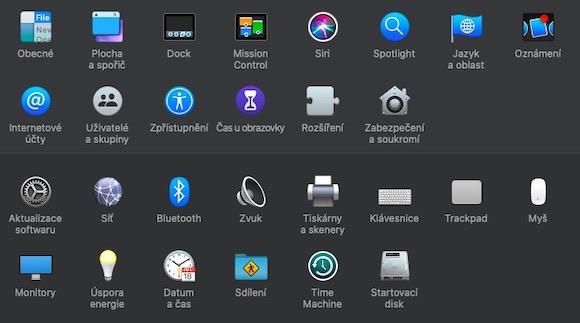
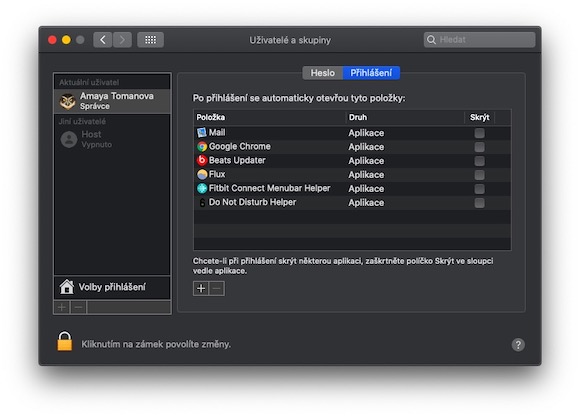
Знаете, че след като стартирате компютъра си, веднага проверявате имейл клиента си, стартирате уеб браузъра си или може би включвате своя WhatsAppВашият Mac може да ви спести труда със стартирането на отделни приложения, като ги стартира автоматично, когато го стартирате. Просто щракнете върху менюто в горния ляв ъгъл на екрана -> Системни предпочитания -> Потребители и групи. Тук изберете вашия акаунт и щракнете върху „Вход“, където можете да създадете списък с приложения, които се стартират автоматично, когато включите вашия Mac.
Скрий се Dock и горната лента
Фото галерия
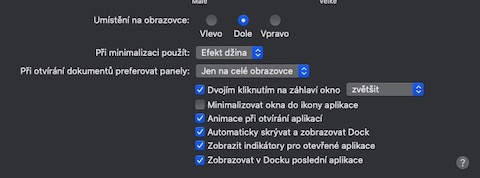
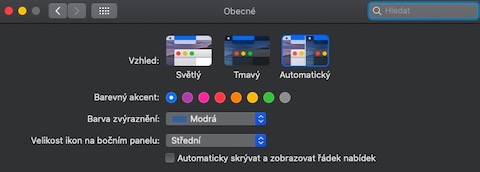
Харесва ли ви празен екран без разсейващи елементи? На Mac това няма да е проблем - настройките му ви позволяват да скриете и двете. Dock, както и горната лента. Просто щракнете върху меню -> Системни предпочитания -> Dock, където проверявате опцията за автоматично скриване Dockпри. След това можете да скриете горната лента, като щракнете върху Системни предпочитания -> Общи, където отметнете опцията за автоматично скриване на лентата с менюта.
Чужди герои и емотикони
Фото галерия
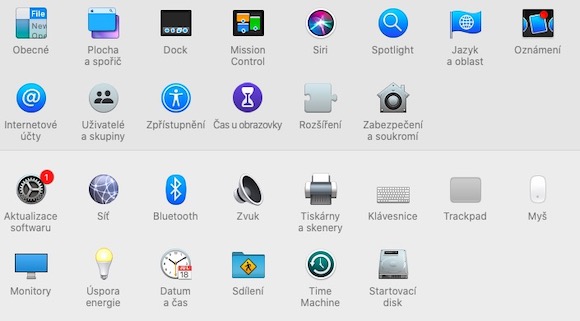
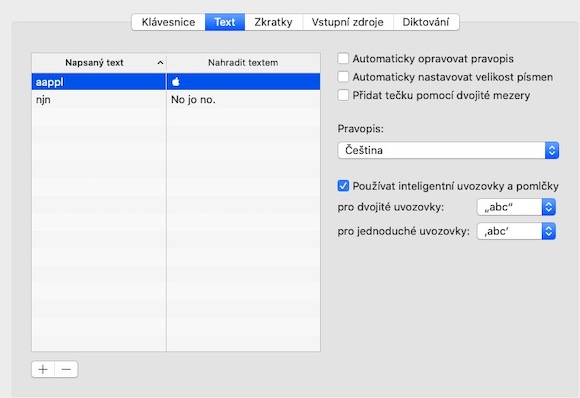
В допълнение към стандартните знаци, можете също така да пишете по-рядко срещани знаци, букви, но също и емотикони и други елементи на клавиатурата на вашия Mac, доста лесно и просто. Ако трябва да напишете избрана буква с определен акцент, просто натиснете и задръжте съответния клавиш. Ще видите преглед на символите, които са налични за дадения клавиш, след което просто трябва да изберете знака, който искате да въведете. Можете да активирате прегледа на емотикони, като натиснете клавишната комбинация Ctrl + Cmd + интервал. Символът е отделна глава - идеално е да създадете специална клавишна комбинация за него.
- В менюто в горния ляв ъгъл на екрана щракнете върху Системни предпочитания.
- Копирайте логото във вашия клипборд - например от тази статия.
- Изберете „Клавиатура“.
- Изберете „Текст“.
- В лявата колона щракнете върху „+“ в долната част, въведете съкращението, което искате да използвате за логото, и поставете логото.
Подпишете документите


Въпреки че от известно време сме в двадесет и първи век, все още трябва да подписваме много документи на ръка. Днес, за щастие, на места е достатъчно подписано сканиране на съответния документ. На Mac можете да подписвате документи наистина бързо, лесно и просто - просто запазете подписа, който след това добавяте към документите многократно, ако е необходимо, с едно щракване. Просто добавяте подписа в приложението Preview.
- На вашия Mac стартирайте Preview и отворете съответния документ в него.
- Щракнете върху Инструменти -> Анотации -> Подписи -> Управление на подписи -> Създаване на подпис.
- Подпишете с пръст trackpadна вашия Mac.
Масово преименуване на файлове
Фото галерия


Всички го знаем. Именуването на няколко файла едновременно често може да бъде истинска мъка. Но на Mac е наистина бързо и лесно. Независимо дали имате файловете, които искате да именувате, на работния си плот или в някоя от папките си в Finderu, просто ги изберете всички наведнъж (чрез плъзгане на мишката или trackpadem или с помощта на клавиша Shift или Cmd и клавишите със стрелки). След като всички файлове са маркирани, внимателно щракнете с десния бутон и изберете Преименуване на елементи от менюто. След това в прозореца задавате параметрите за преименуване и щракнете върху „Преименуване“.
Промяна на иконите на файлове и папки
Фото галерия
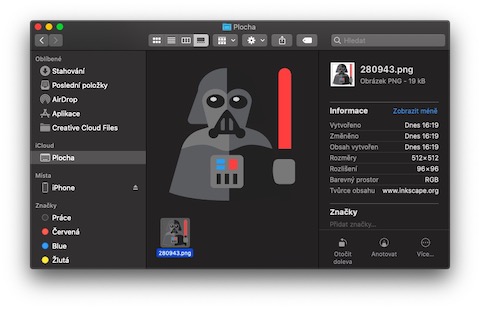
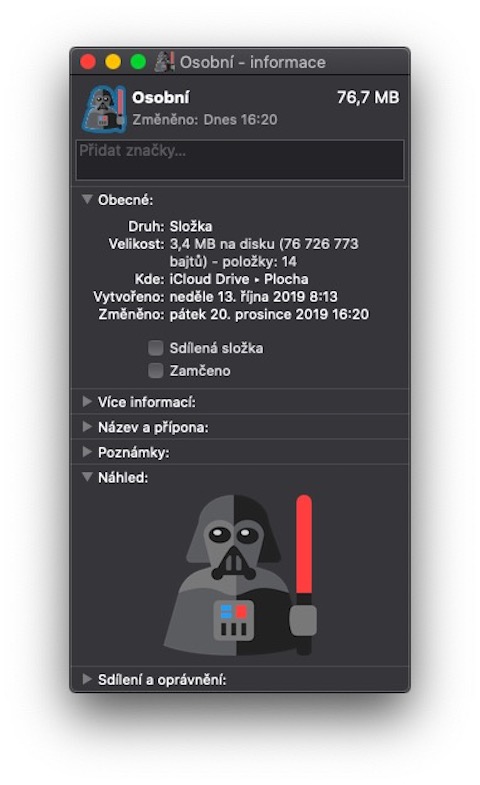
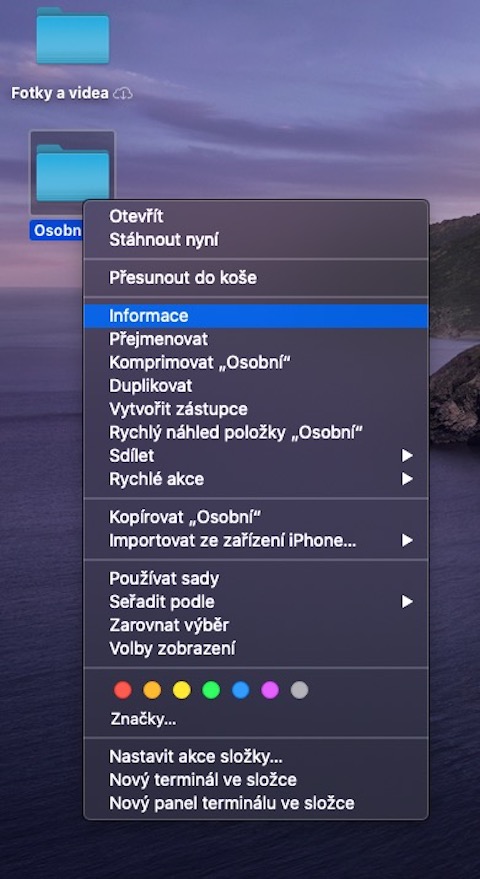
Вероятно само няколко души не харесват вида муoneна своя Mac. Компания Apple наистина се интересува от потребителския интерфейс на своите операционни системи. Но ако искате, можете също да промените външния видonek на вашия десктоп – и всъщност навсякъде другаде на вашия Mac – бързо и лесно. Вашият Mac се справя с всичко това с лекота, не са необходими допълнителни приложения на трети страни.
- Изберете файла или папката, чиято икона искате да промените, щракнете с десния бутон върху него и изберете „Информация“.
- След това изберете изображението, което искате да използвате като икона.
- Отворете го в Preview, изберете "Edit" -> "Copy" в горната лента.
- Сега се върнете в раздела с информация и маркирайте иконата на дадения файл или папка в горния ляв ъгъл с левия бутон. След това просто натиснете клавишната комбинация "Cmd + V" и иконата ще се промени.







































Не знаете ли защо функцията за извличане не работи за моите файлове и папки? Трябва да копирам и изтрия оригиналния файл. Няма проблем в текста.
И как го премахваш?
Изрязването съществува и работи по същия начин като копирането, само че трябва да натиснете клавиша за опции.
CMD+X, CMD+V не работят?
Работи само за копиране. Ако задържите и бутона за опции, той превключва на премахване