
Оперативна система iOS 12 носи главно ускорение и стабилност, но също и няколко нови функции. В допълнение към големите новини под формата на преки пътища, преработени известия, модифицирано приложение „Снимки“ и ARKit2 също има много по-малки подобрения или функции, за които може би дори не знаете. Нека ги разгледаме заедно.
Може да се интересувате от
1. Trackpad на всеки iPhone и iPad
Фото галерия
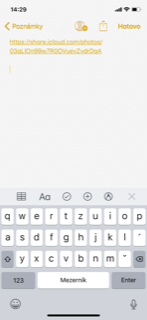
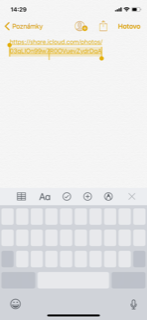
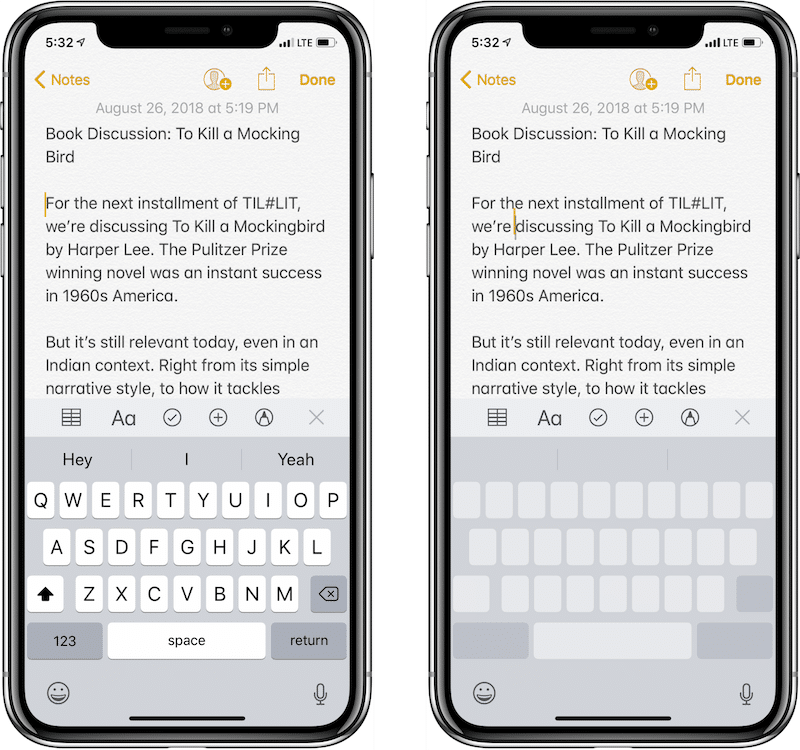
Една от най-популярните функции на 3D Touch е възможността да промените клавиатурата на trackpad и лесно навигиране в текста на дисплея. IN iOS 12 всички модели iPhone и iPad могат да правят това, дори и да нямат 3D Touch. Просто натиснете клавиатурата и тя се превръща в тракпад. Редактирането на текст е много по-лесно от преди с тази джаджа.
2. Редактиране на известия на заключения екран
Фото галерия
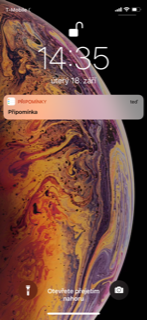
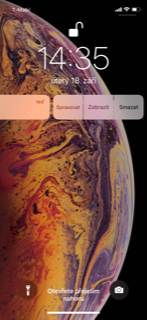
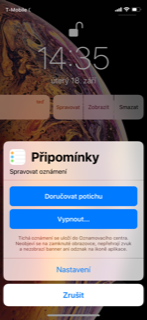
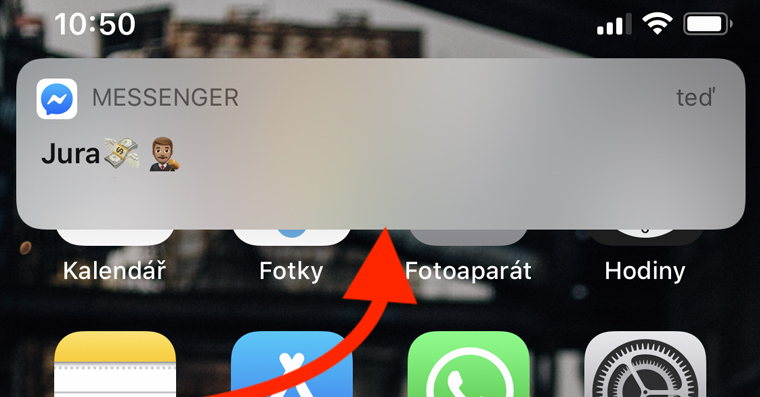
Можете също така да редактирате известията на заключения екран, така че не е необходимо да отивате в настройките, за да ги промените. Просто плъзнете известието наляво и изберете Управление, това ще ви покаже нови опции. Можете или просто да изключите известията за това приложение, или да изберете Безшумно доставяне. Това ще гарантира, че известията няма да се показват на заключения екран, няма да възпроизвеждат звук или да показват значка върху иконата на приложението. Нотификацията обаче ще бъде съхранена в Центъра за уведомяване.
3. Нови опции за Не безпокойте
Фото галерия
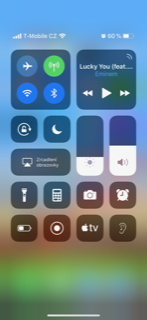
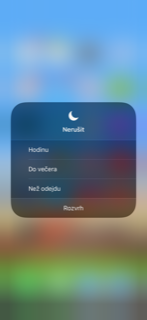
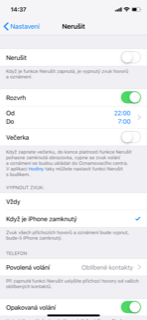
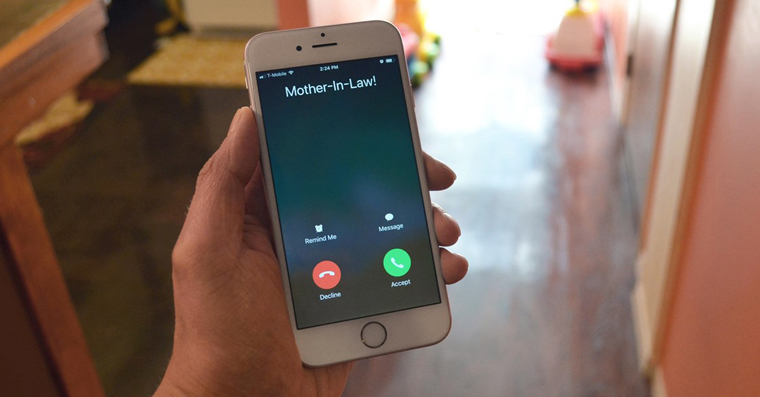
Функцията „Не безпокойте“ вече предлага повече опции за своите настройки. Ако задържите пръста си върху иконата „Не безпокойте“ в Центъра за уведомяване, ще видите ново меню. Можете да включите функцията за час, до вечерта или докато напуснете локацията. Преди всичко последната опция е чудесна, ако използвате режима „Не безпокойте“ например за работни срещи.
4. Слушане на живо
Фото галерия
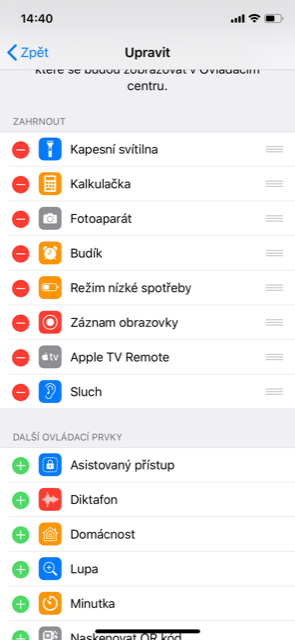
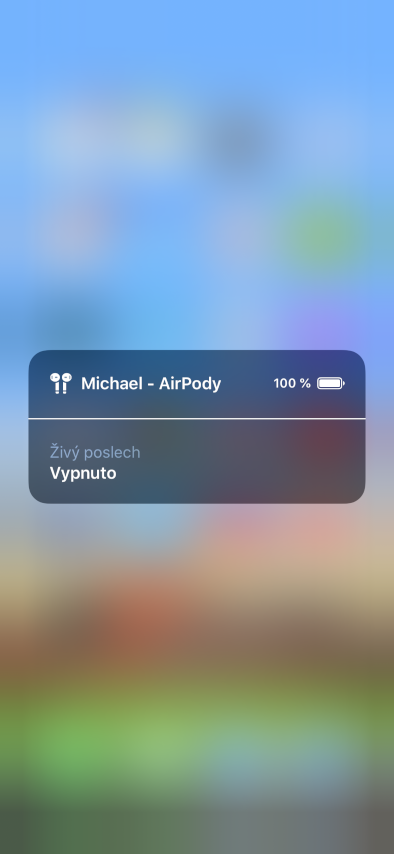
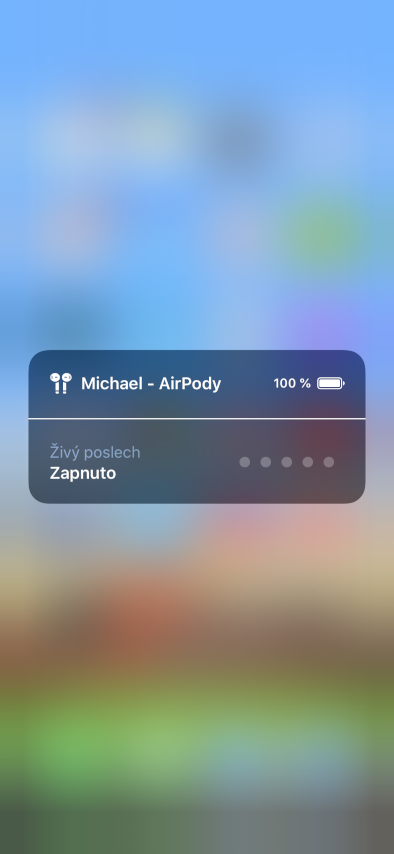
Тази новина засяга най-вече AirПодове или други Bluetooth устройства audio устройство. Можете да намерите функцията в Настройки -> Център за управление -> Персонализиране на контролите. Тук активирате функцията „Слух“. След това можете да го намерите в контролния център. Благодарение на нея, твоята може да бъде iPhone например бебефон, дето го слагате в детската стая, където спи детето ви и го чувате през слушалките, ако се събуди. Алтернативно, новостта може да се използва като слухов апарат.
5. Търсене на песни по текст
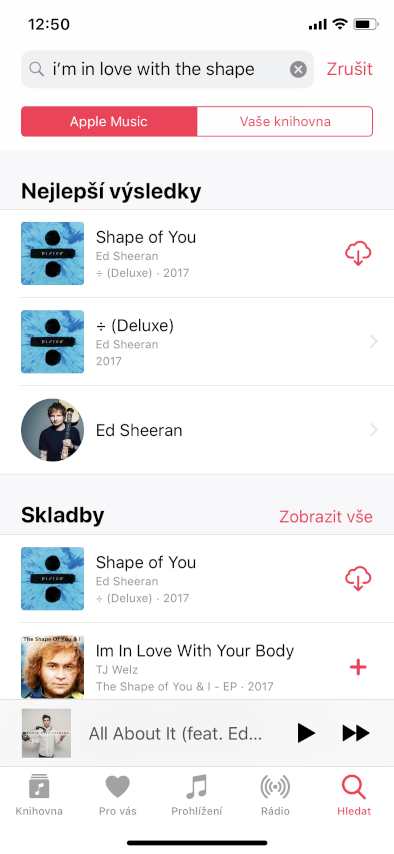
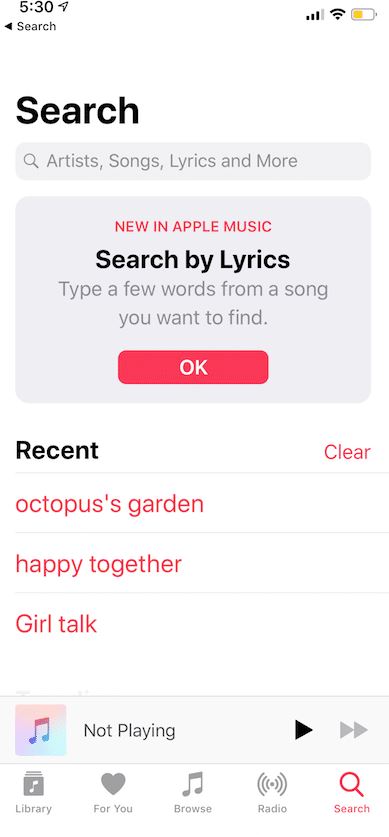
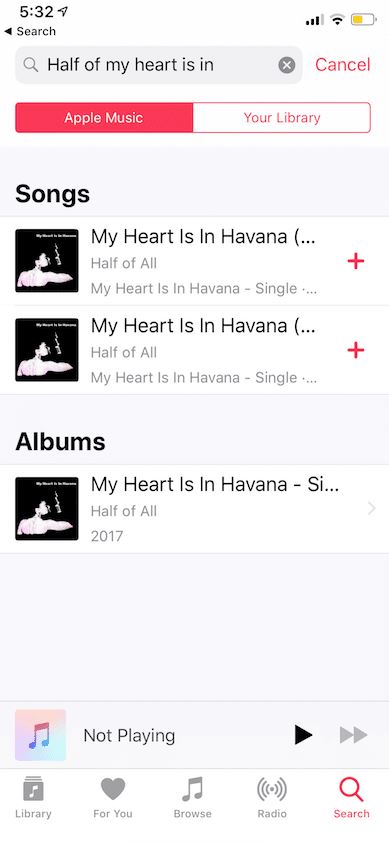
За съжаление ще използваме тази нова функция само за някои чешки изпълнители, тъй като не всички имат добавен текст към песните си. Иначе принципът на тази функция е наистина прост – накратко, в приложението Музика пишете част от текста на песента в полето за търсене и ако е посочено по този начин, песента ще бъде намерена.
6. Групирани известия по приложение
Фото галерия
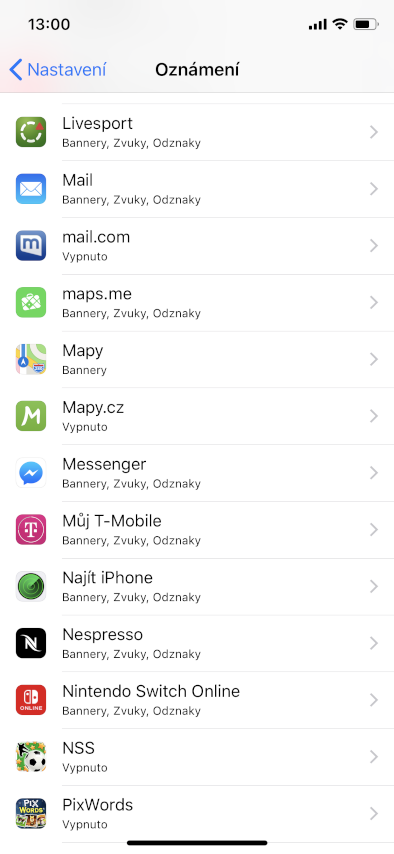
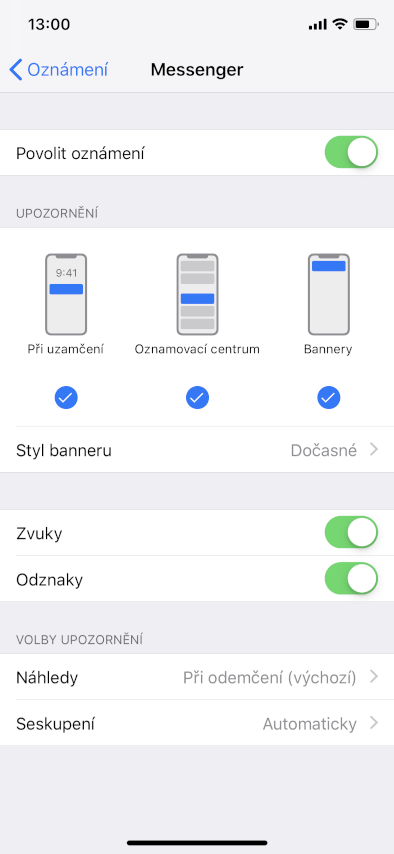
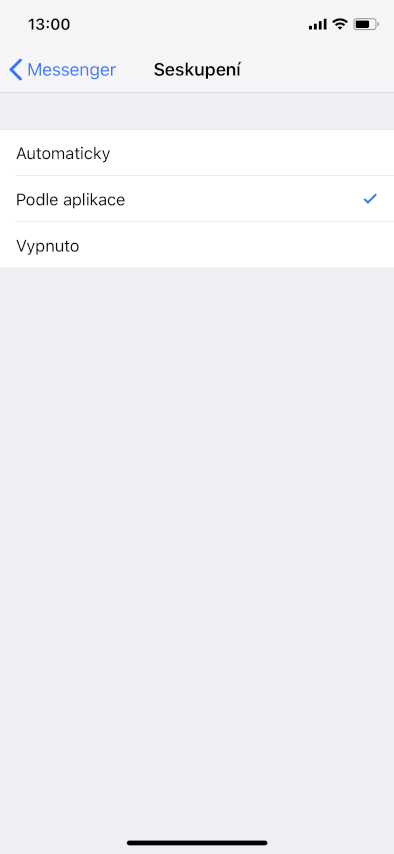
iOS 12 идва със страхотна нова функция под формата на групиране на известия в групи. По подразбиране е зададено напр. Messengeru винаги групира съобщения от един потребител. Ако предпочитате да имате всички известия от дадено приложение заедно, можете да го направите. Просто отидете на Известия в Настройки и променете групирането за желаното приложение от Автоматично на По приложение.
7. Изключете предложенията Siri на заключения екран
Фото галерия
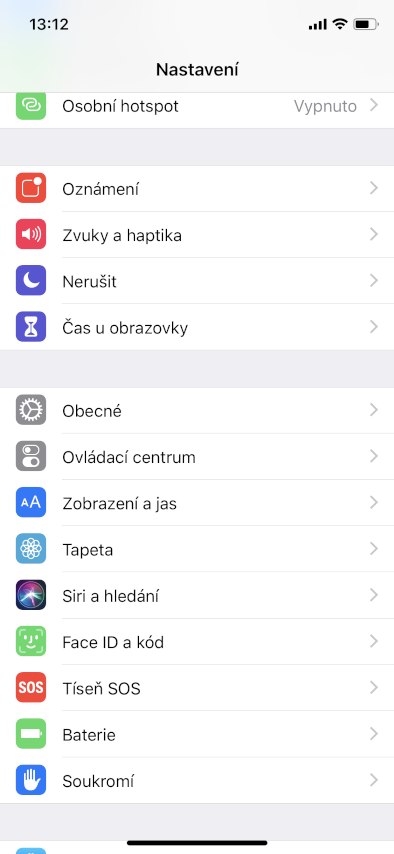
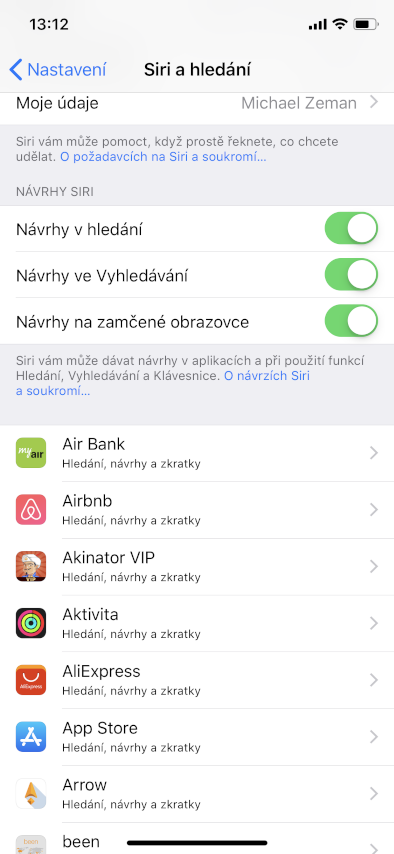

Предложения Siri несъмнено са страхотно нещо, но се показват в iOS 12 дори на заключен екран. Ако сте доволни от това, че се показват, когато дръпнете надолу полето за търсене, можете да ги изключите за заключения екран. Правите това в Настройки -> Siri и търсене и тук изключвате предложенията на заключения екран.
8. Създайте свои собствени преки пътища Siri
Фото галерия
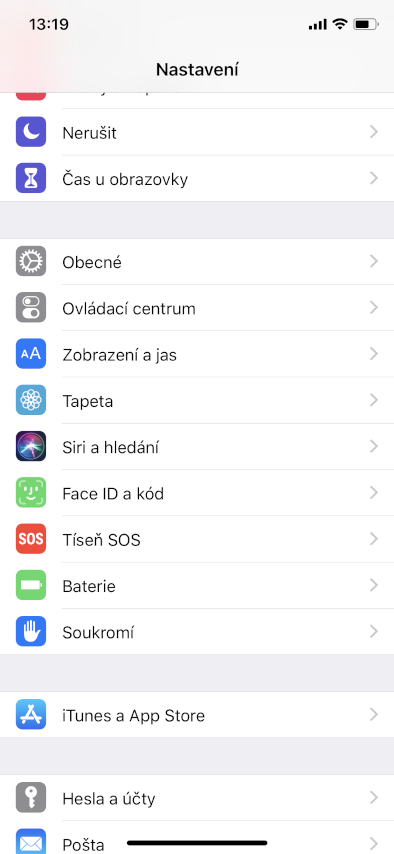
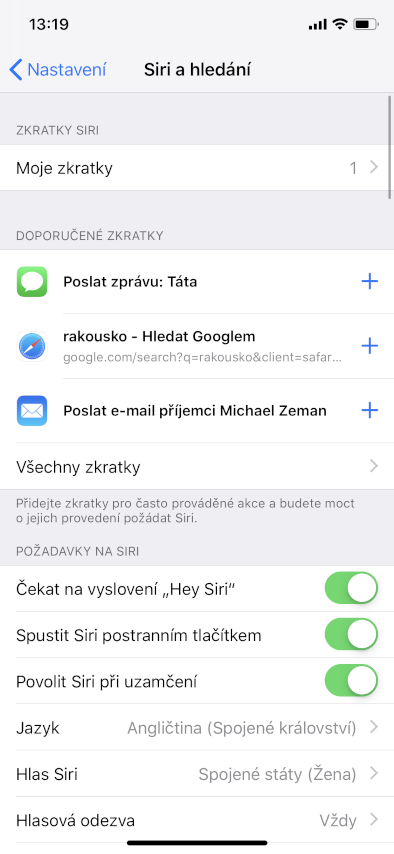
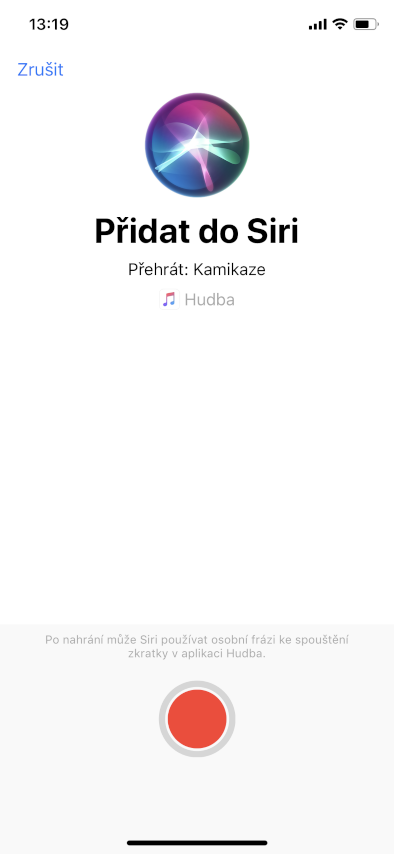
Тази функция е една от най-големите нови функции iOS 12. Ще ви позволи да настроите няколко действия, които Siri се изпълнява след въвеждане на предварително зададена команда. Например, ако кажете „Хей, Siri, идвам home“, този асистент може да стартира навигация на телефона ви, да включи любимата ви станция в колата и да настрои термостата у дома на любимата ви температура. Ако обаче търсите по-просто решение за определени дейности, които извършвате често, просто отидете на Настройки -> Siri и търсене и тук виждате преки пътища като първи елемент. Можете да изберете от задачите, които изпълнявате най-често, и да запишете своя собствена команда за тях. Пускате ли често един и същ плейлист? Настройте го да се задейства, когато кажете „Хей, Siri", най-добрите песни".
9. Proкрастинация? Деактивирайте повечето приложения по време на работно време
Фото галерия
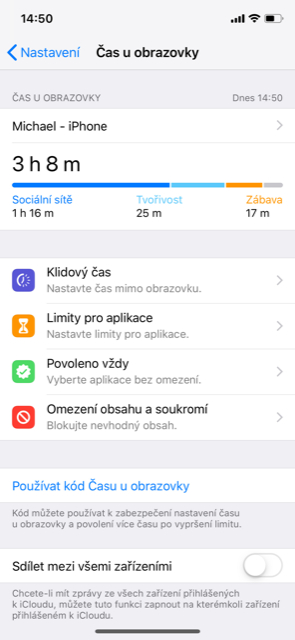
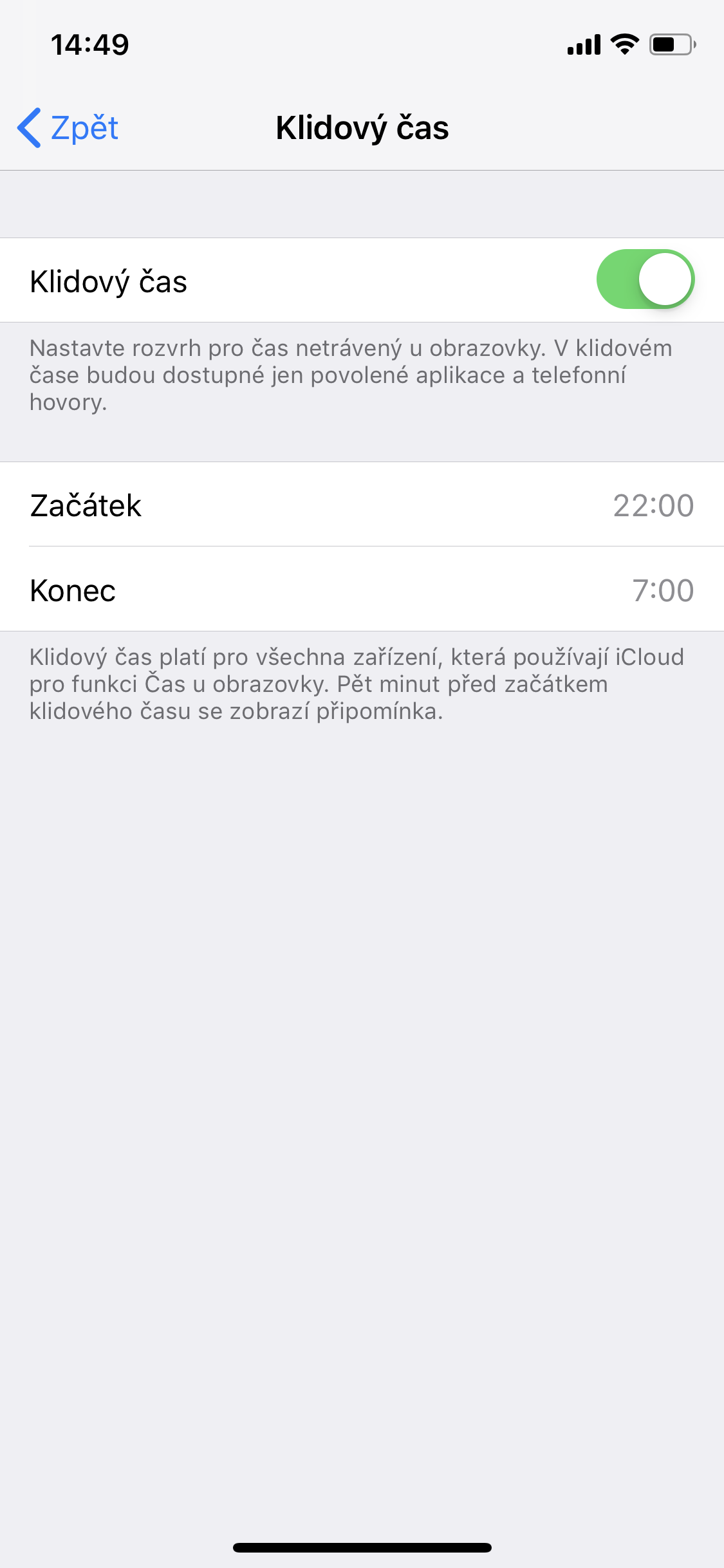
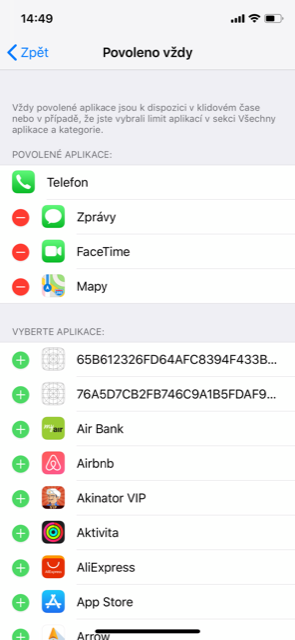
Ако имате проблеми с концентрацията върху работата и постоянно проверявате Twitter, Facebook или Instagram, можете да използвате простата функция Quiet Time. Можете да го намерите в Settings -> Screen Time и след като включите Downtime, можете да зададете времето, в което искате да го използвате. Това автоматично ще заключи повечето приложения с изключение на Телефон, Календар, Часовник и други подобни. Разбира се, можете също да активирате някои други в тази настройка, до които искате да имате достъп.
10. Скриване на приложения
Фото галерия
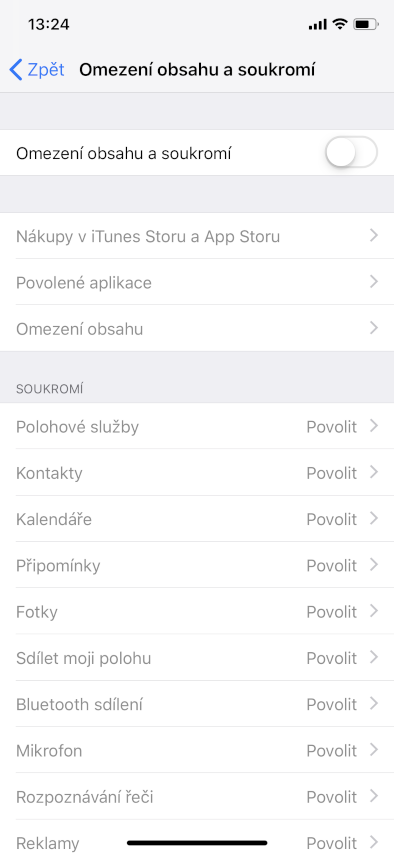
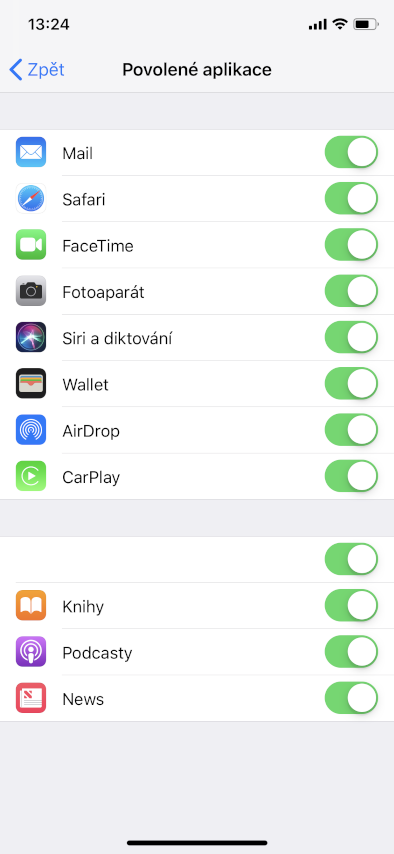
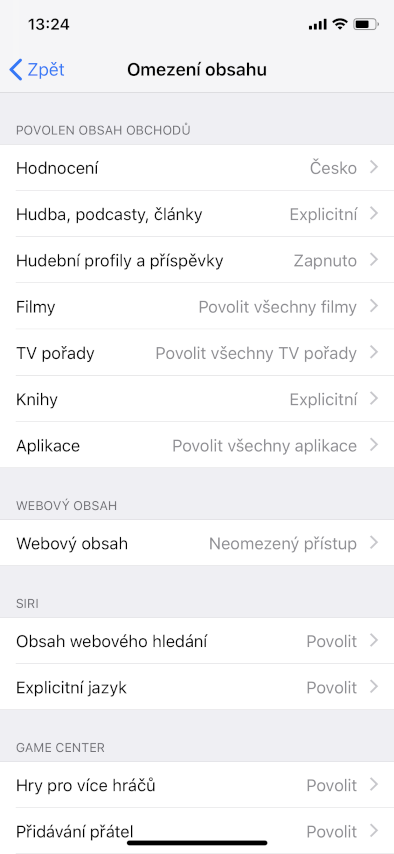
Ако искате да скриете някои приложения по някаква причина, отидете в Настройки -> Време на екрана -> Ограничения за съдържание и поверителност. Ако активирате тази функция, можете да зададете кои приложения са разрешени и кои са скрити. Можете също така да филтрирате уебсайтове, песни или видеоклипове с неподходящо съдържание.
11. Активиране на скритото widgetотносно времето
Фото галерия
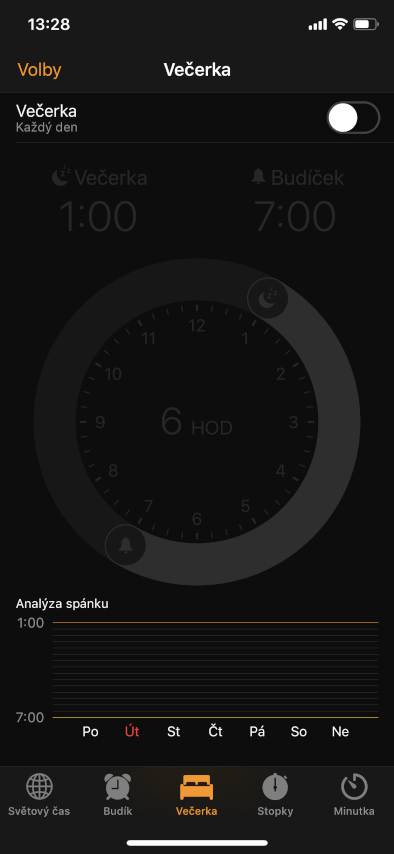
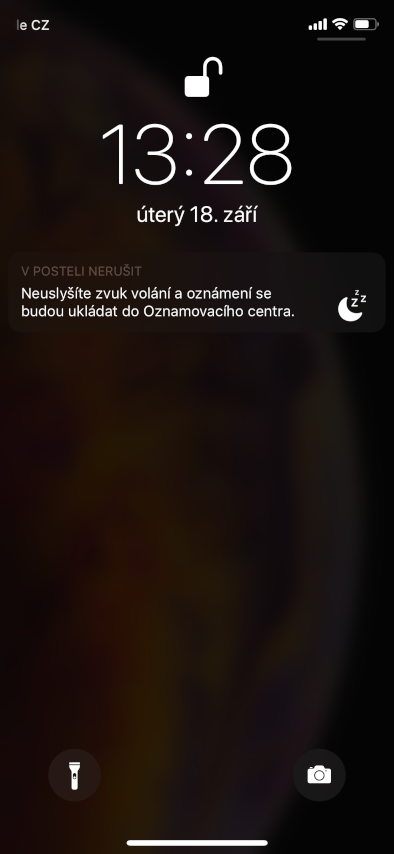
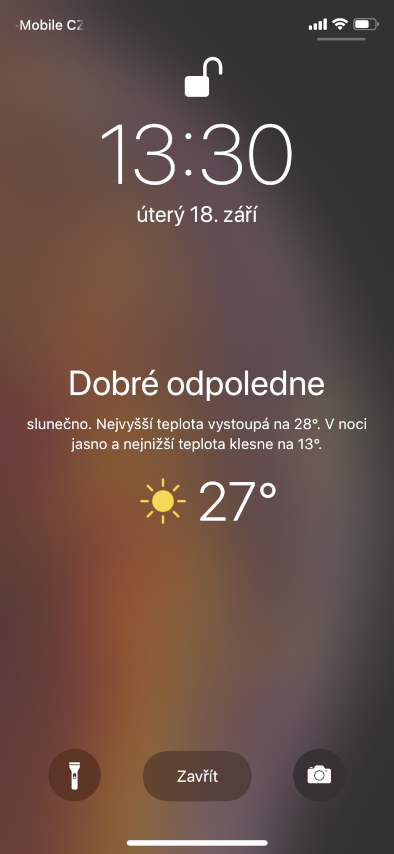
Функцията „Не безпокойте“ вече предлага и опцията Večerka. По време на него не се показват известия на заключения екран. И ако го зададете на Винаги в Настройки -> Поверителност -> Услуги за местоположение -> Времето, прогнозата за деня ще се появи на заключения ви екран сутрин, след като алармата изгасне.
12. Вижте информация за батерията за предходните 10 дни
Фото галерия
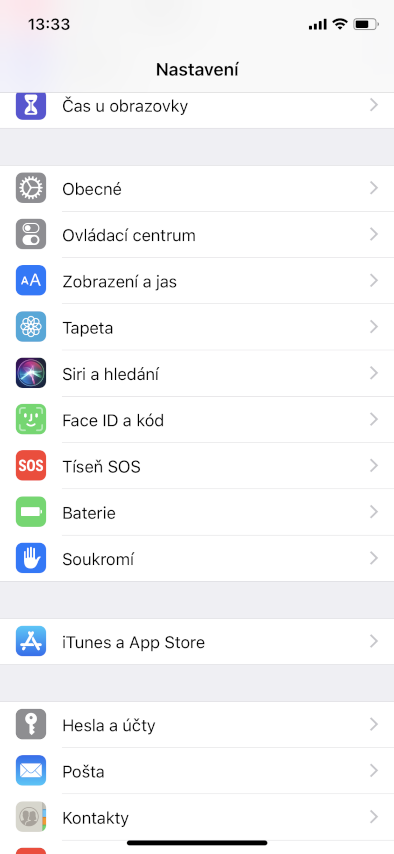
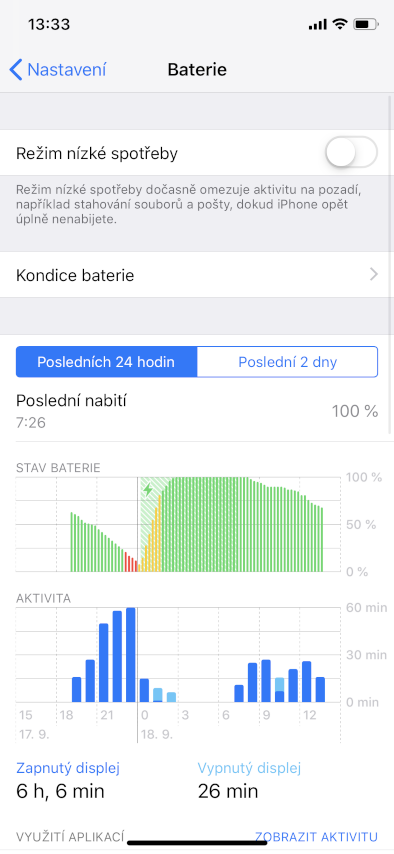
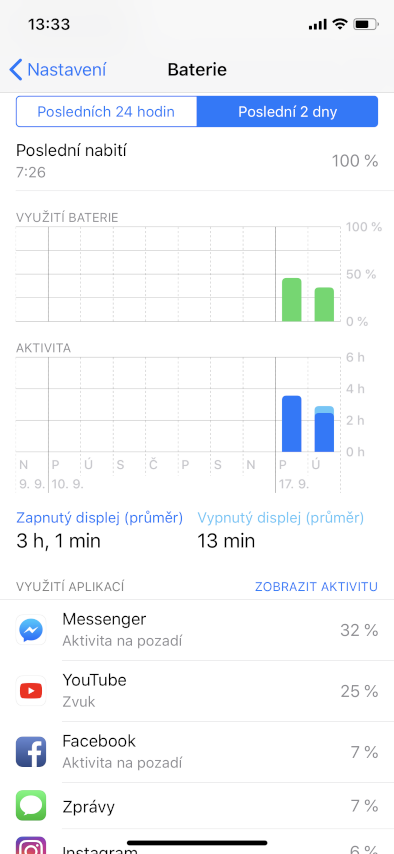
Статистиката за използване на батерията на вашето устройство е чудесна функция, ако искате да разберете кои приложения и дейности изразходват най-много батерията ви. Вече е възможно да видите и статистиката за последните 10 дни. Просто отидете на Батерия в Настройки и превключете на Последните 10 дни тук.
13. Подкастите имат възможност да задават глави
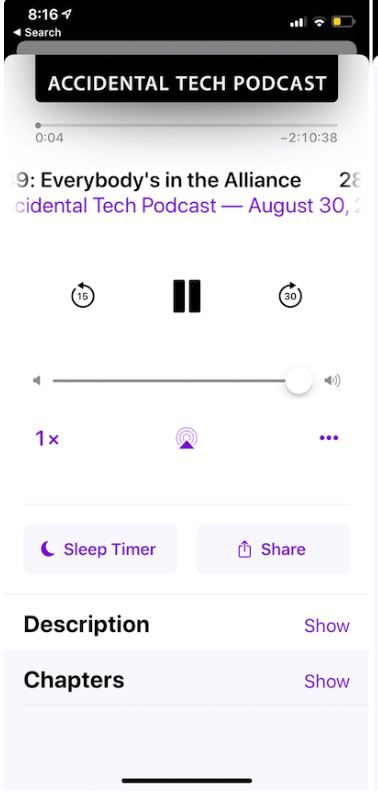
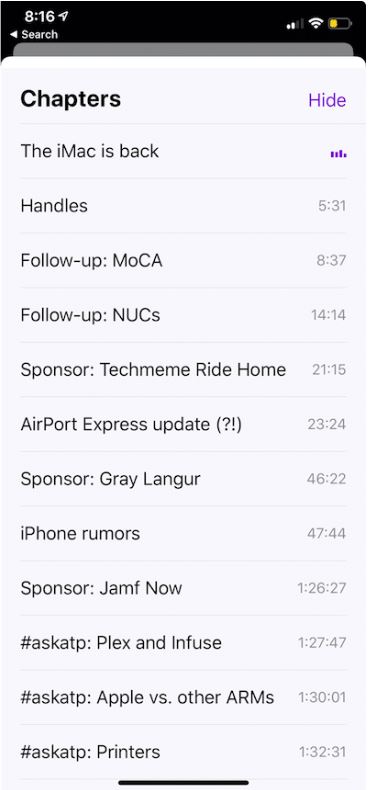
Подкастите понякога са наистина дълги, дори няколко часа. И затова беше напълно неразбираемо, че техните създатели не могат да зададат времеви отметки за отделни глави в приложението Podcasts. Това е. iOS 12 промени и ориентацията и търсенето в тях ще бъде много по-лесно.
14. Измерете всичко
Фото галерия
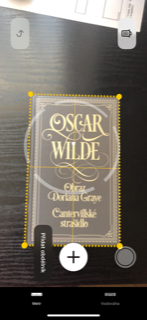
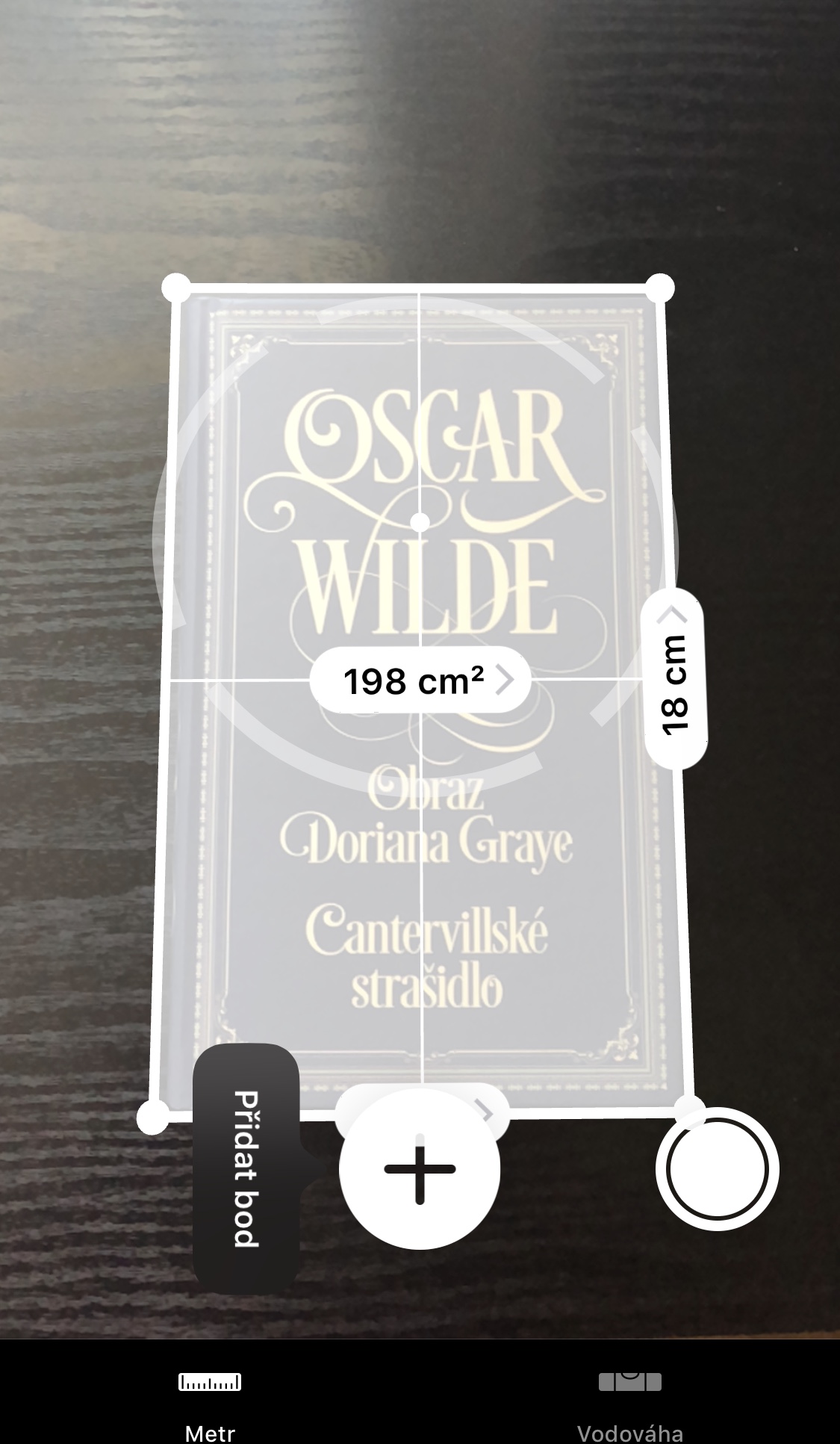
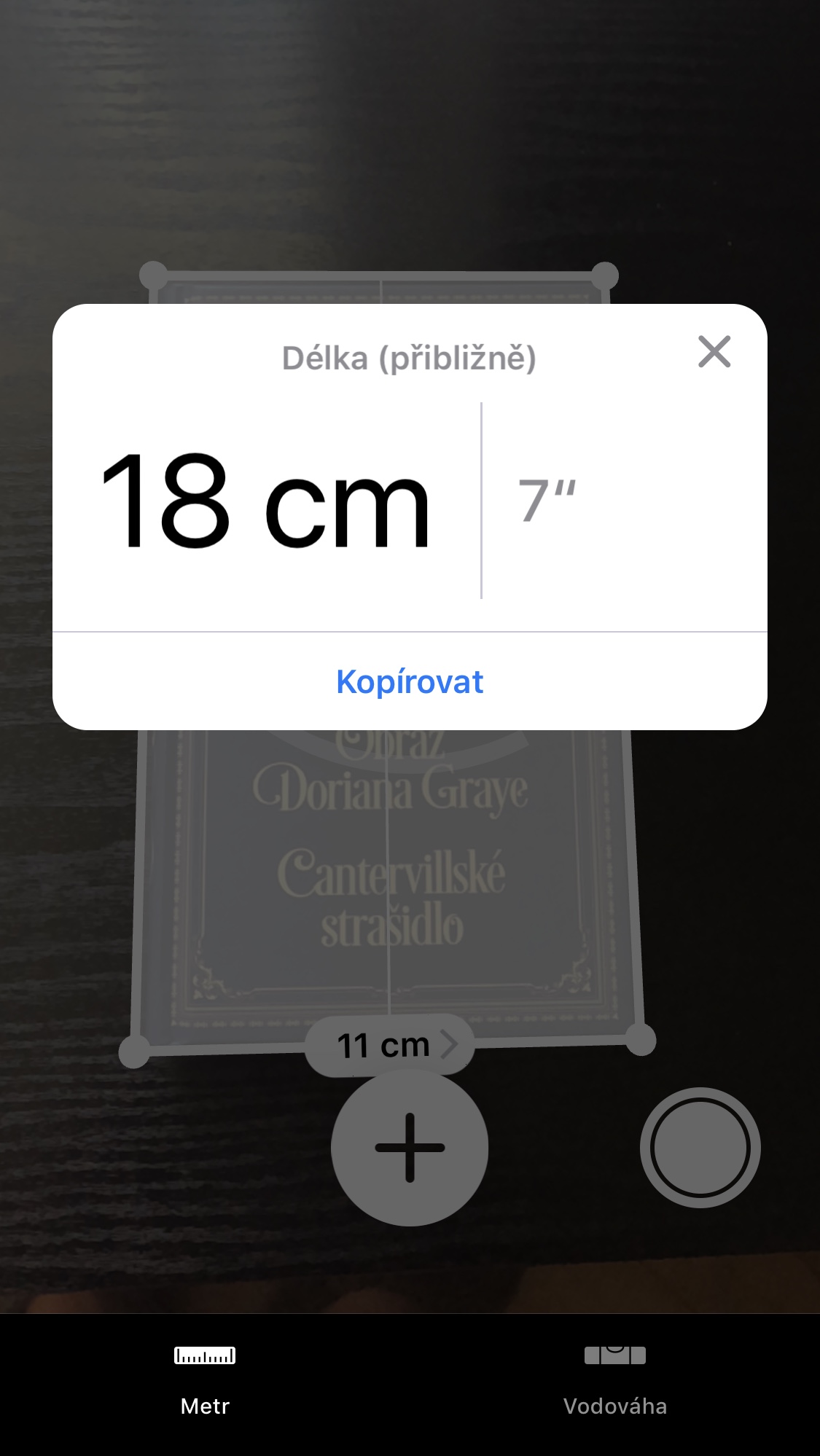
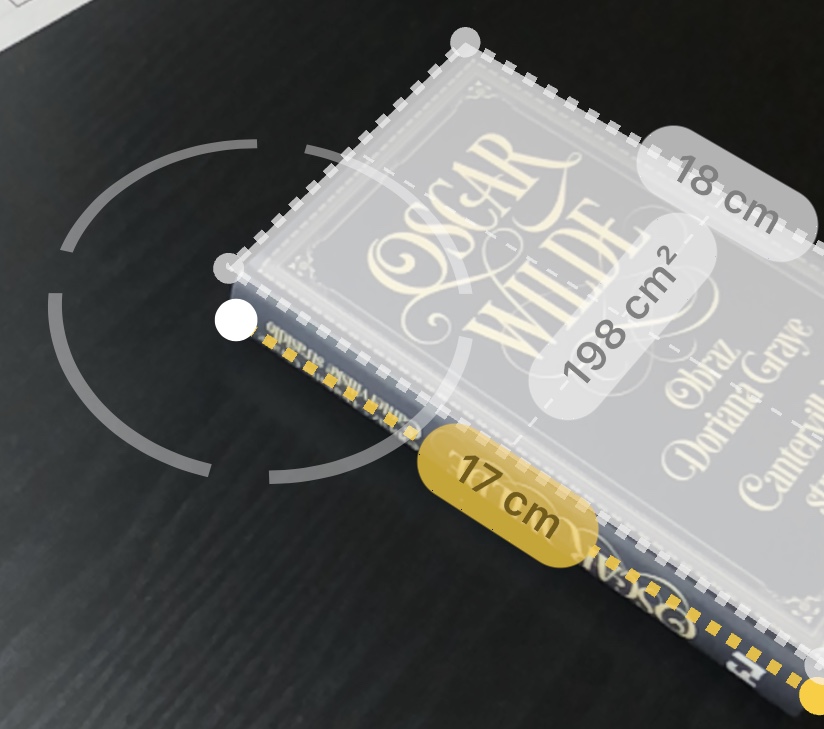
iOS 12 донесе със себе си и чисто ново приложение за измервания. Просто го стартирайте, просто го калибрирайте според инструкциите и можете да започнете да измервате с вашия iPhone и неговата камера. При добро осветление резултатите са доста точни.
15. Споделяйте лесно снимки
Фото галерия
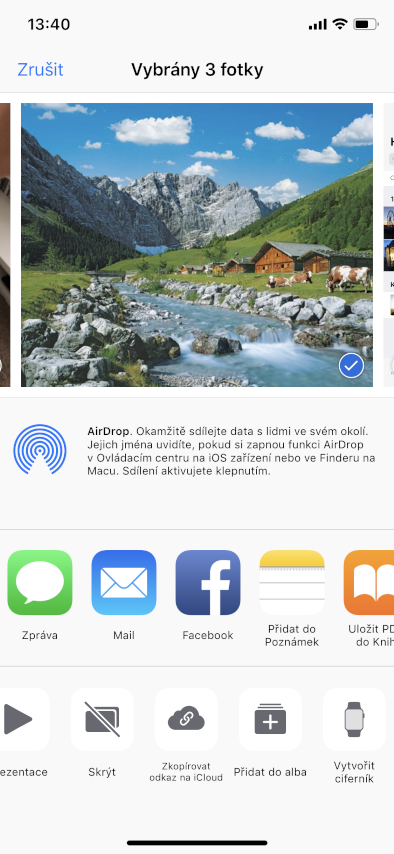
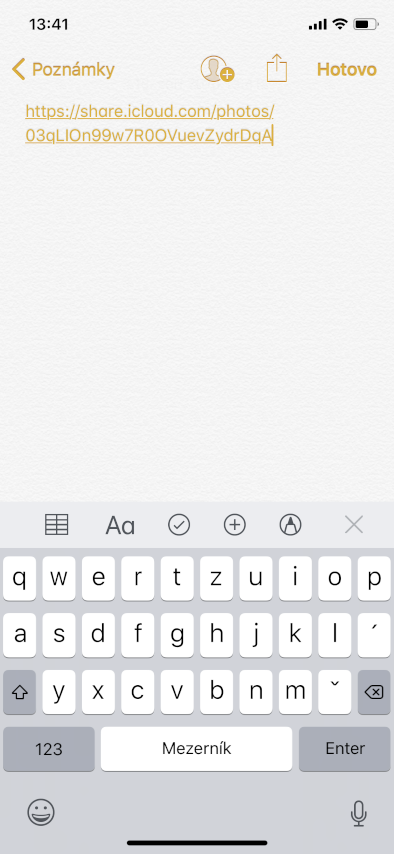
Ако искате да изпратите няколко снимки на няколко души, няма нищо по-лесно от това да използвате новата функция „Копиране на връзка към i“.Cloud. Изберете снимките, които искате да изпратите, щракнете върху иконата за споделяне и ще видите опцията за копиране на връзката. След това можете да го изпратите на всеки чрез Съобщения, Messenger или всяко друго приложение.
16. Направете селфи на Memoji
Фото галерия
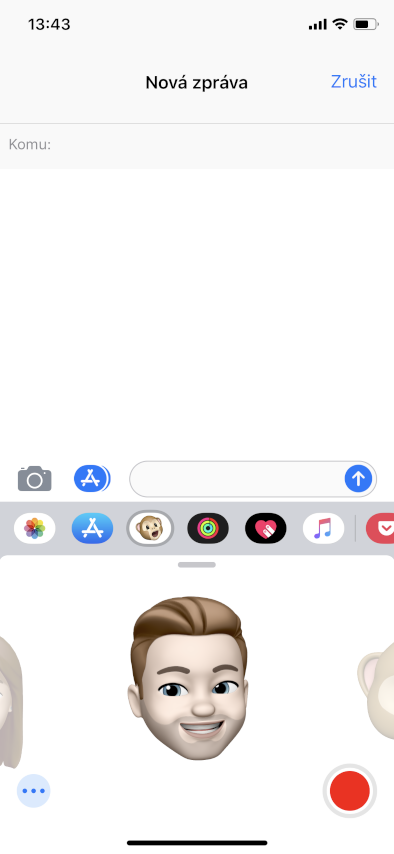
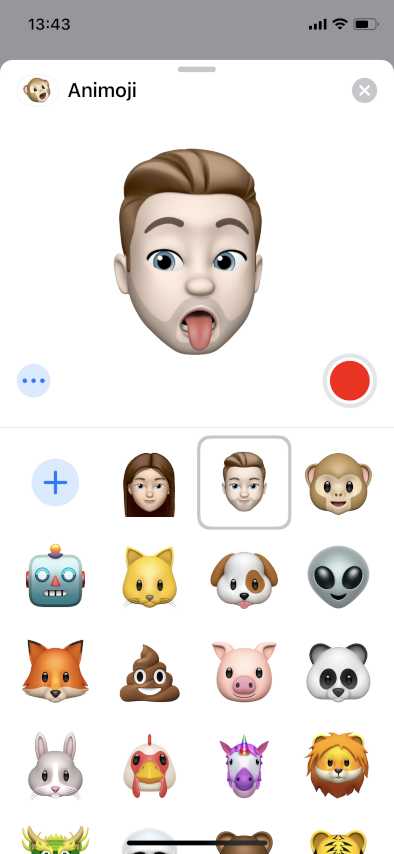
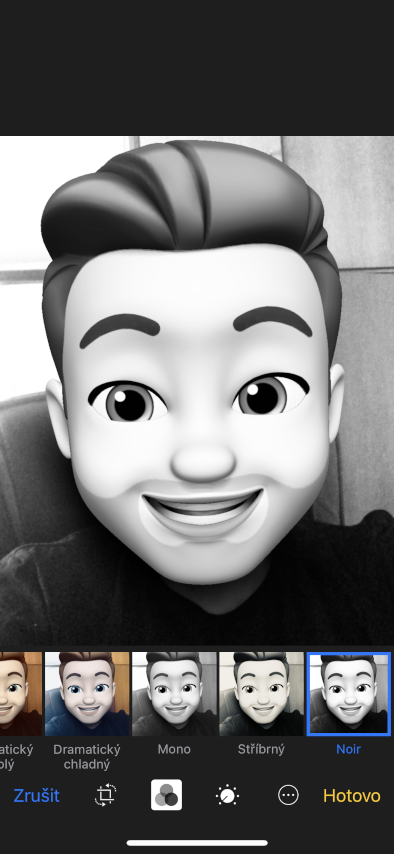
Понастоящем Memoji са налични само в Съобщения. Първо, когато изберете иконата Animoji, вие създавате своето подобие с помощта на прост инструмент. След това в Messages изберете камерата, превключете към предната камера и използвайте новата икона, за да изберете Memoji, което сте създали. Ако искате да запазите това изображение, просто го направете screenshot екран. След това можете да изрежете или допълнително да редактирате снимката директно в приложението Снимки.
17. Включете автоматичните актуализации
Фото галерия
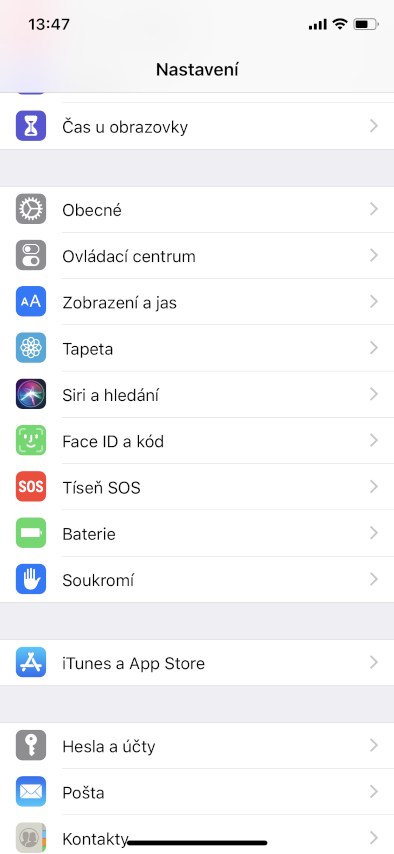
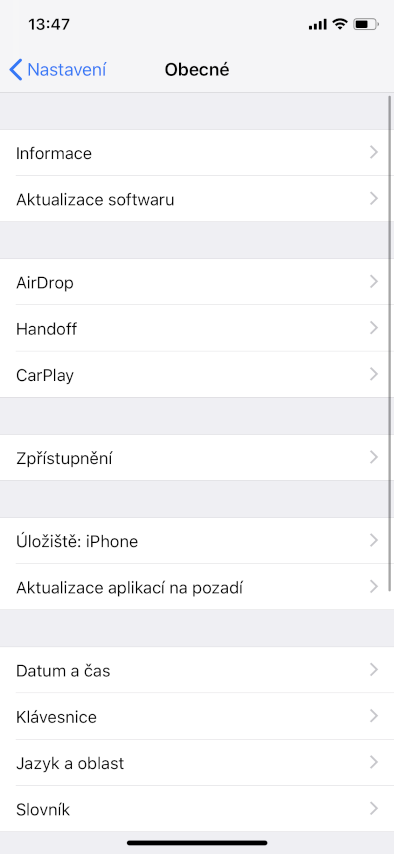
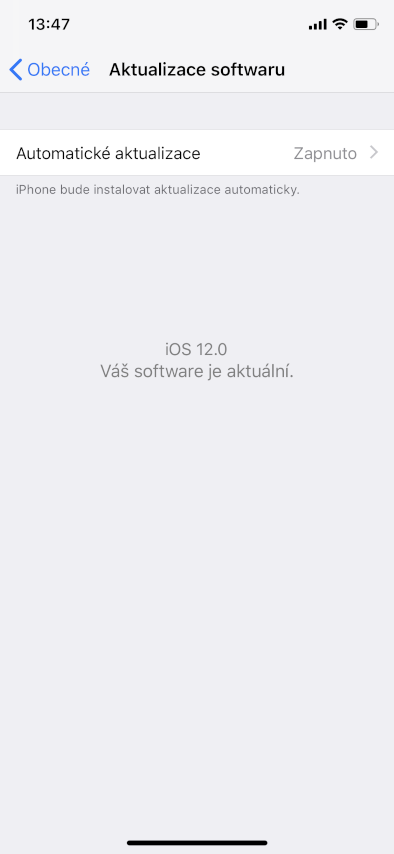
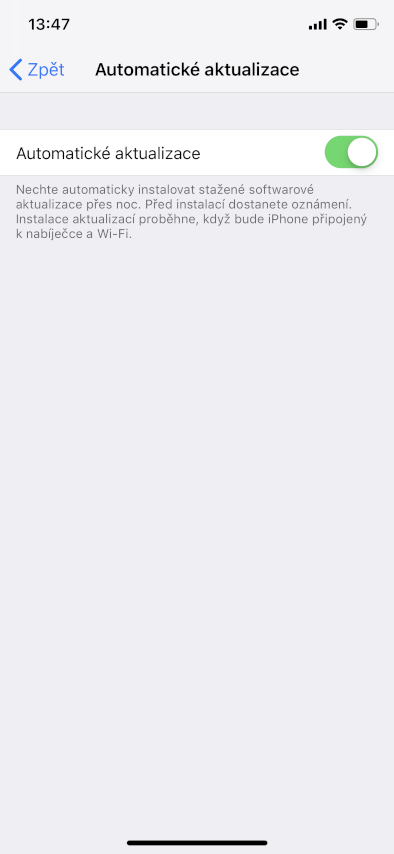
Ако не ви харесва постоянно изскачащи известия за нова системна актуализация, можете да активирате автоматичните актуализации. Можете да намерите тази опция в Настройки -> Общи -> Актуализация на софтуера -> Автоматични актуализации. Когато тази функция е включена, софтуерът ще се актуализира автоматично след пускането му всяка вечер и устройството ще бъде свързано към зарядно устройство и Wi-Fi.
18. Siri включва фенерчето
Фото галерия
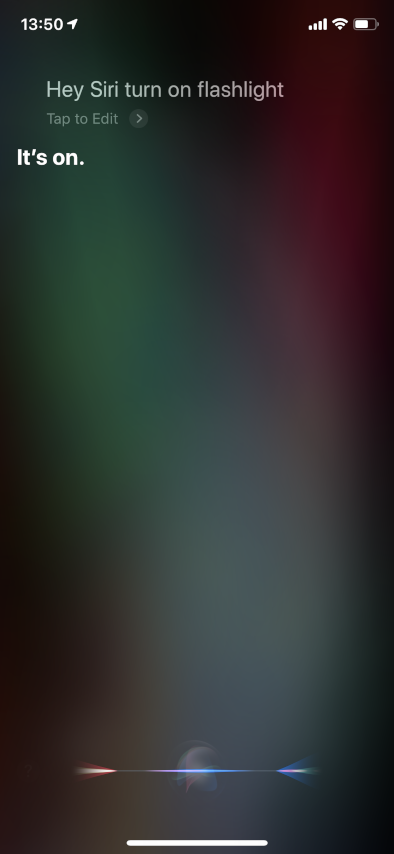
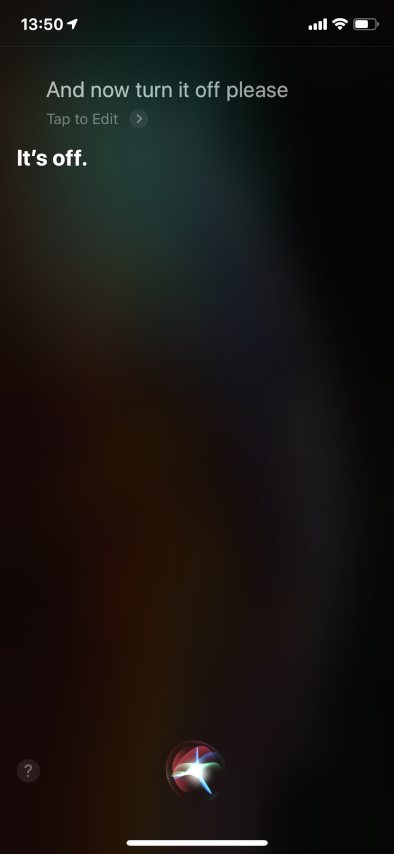
Siri пак научи нещо ново. Можете да я помолите да включи фенерчето и тя ще го направи. Разбира се, след това може да го изключи.
19. Включете показването на икони в Safari
Фото галерия
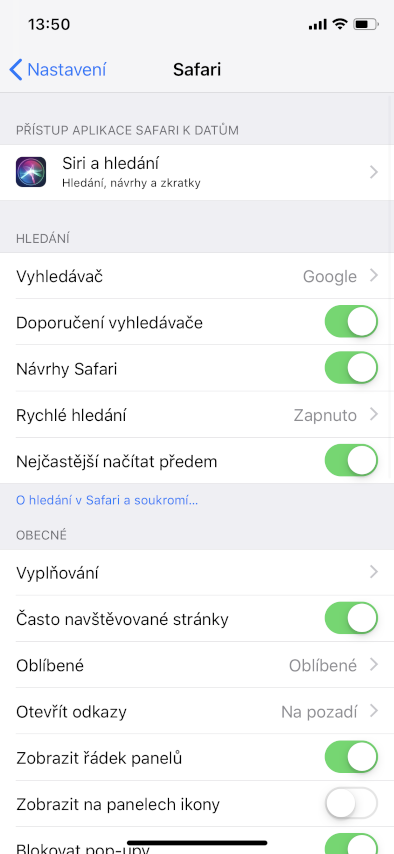
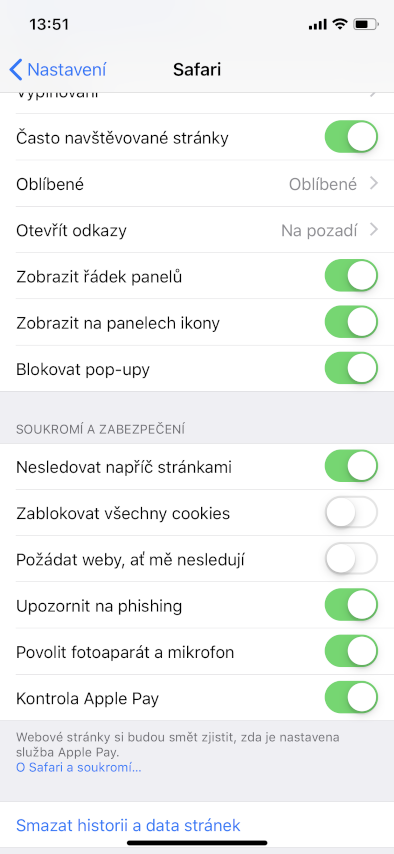
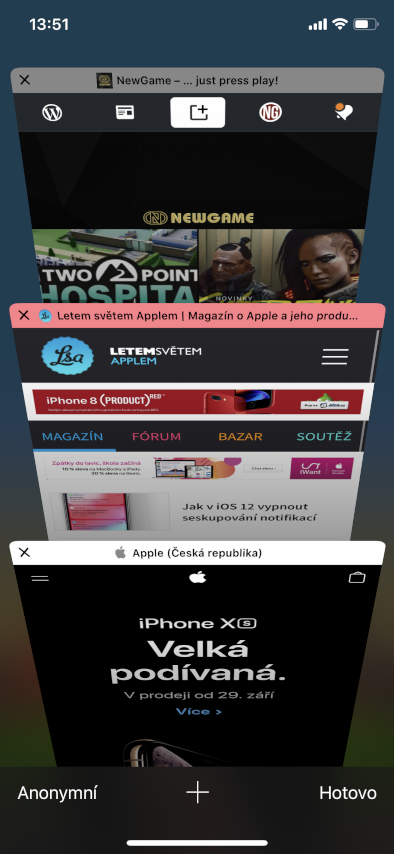
Ако искате да можете да видите отворените прозорци в Safari показва иконата за този уебсайт, можете да активирате тази функция. Можете да го намерите в Настройки -> Safari -> Показване на икони на панелите.
20. Бързо копиране на код от SMS
Винаги ли ви е било досадно, когато получите код за потвърждение в SMS съобщение, например за влизане в онлайн банкирането, и трябва да отидете в Съобщения, да маркирате кода и след това да го копирате? добри новини, iOS 12 разпознава, че във входящото съобщение има код и го показва над клавиатурата за лесно копиране.
21. Изпратете паролата си чрез AirДропа
Фото галерия
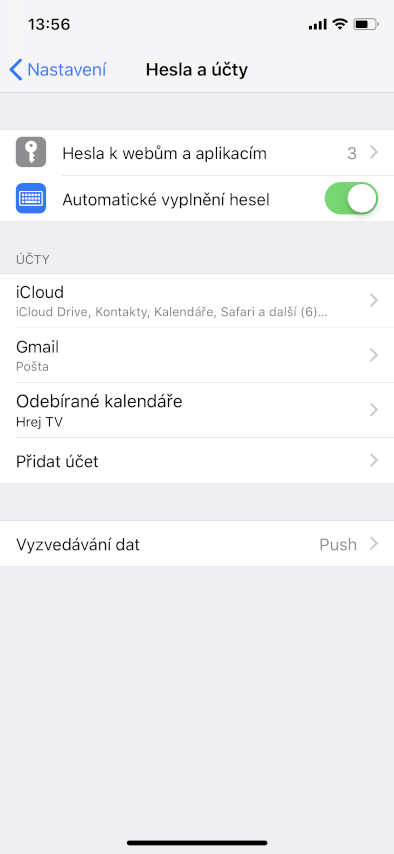
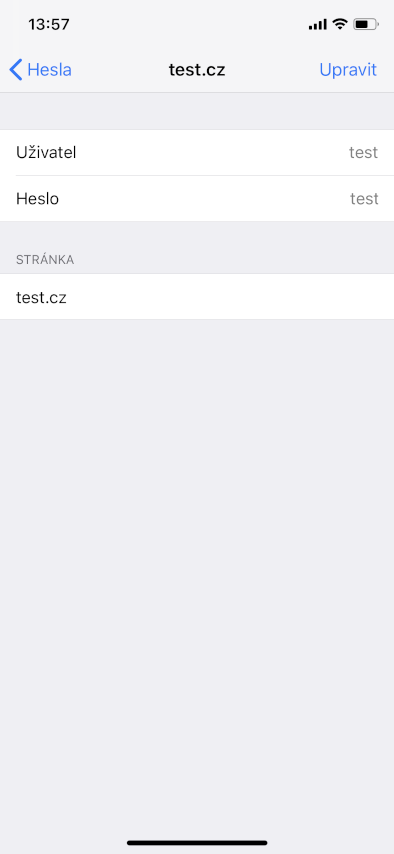
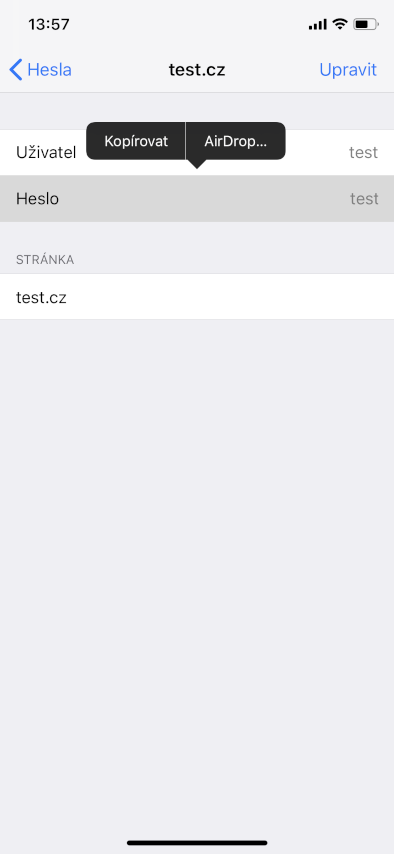
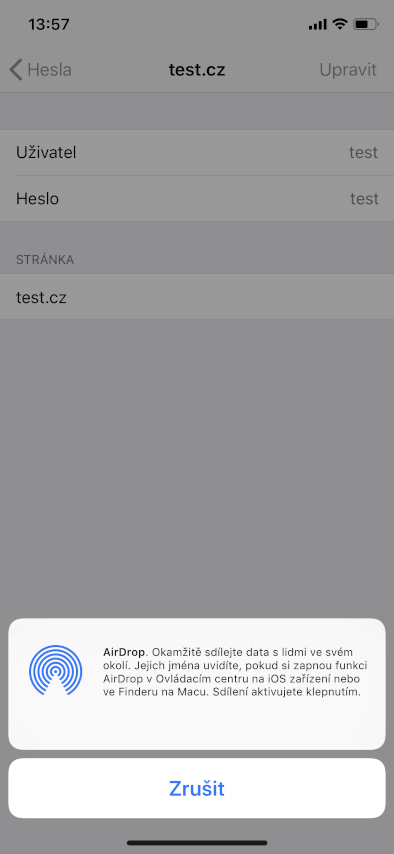
Ако имате запазени пароли на едно устройство, но не и на друго, можете просто да използвате AirПуснете, за да го изпратите. Просто отидете в Настройки > Пароли и акаунти > Пароли за уеб и приложения. Тук изберете желания акаунт, задръжте пръста си върху паролата и ще видите опцията за изпращане чрез AirИзпускайте.
22. Лесно изключване на приложения
Фото галерия
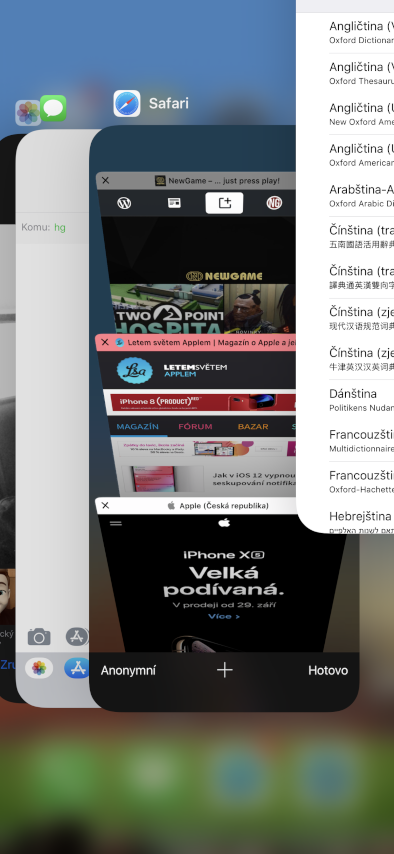
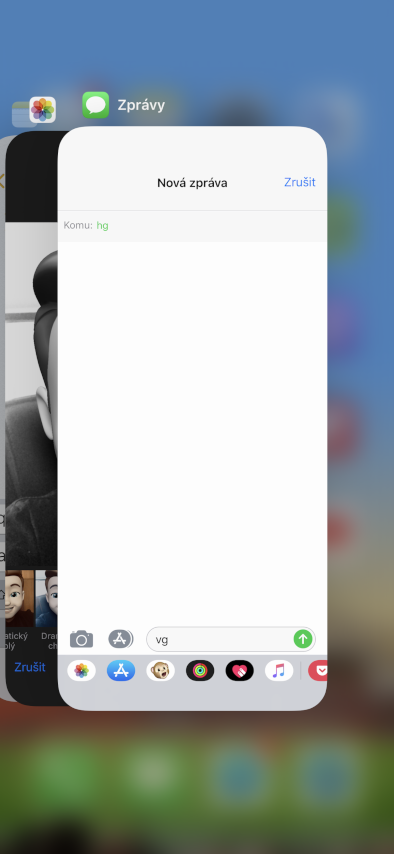
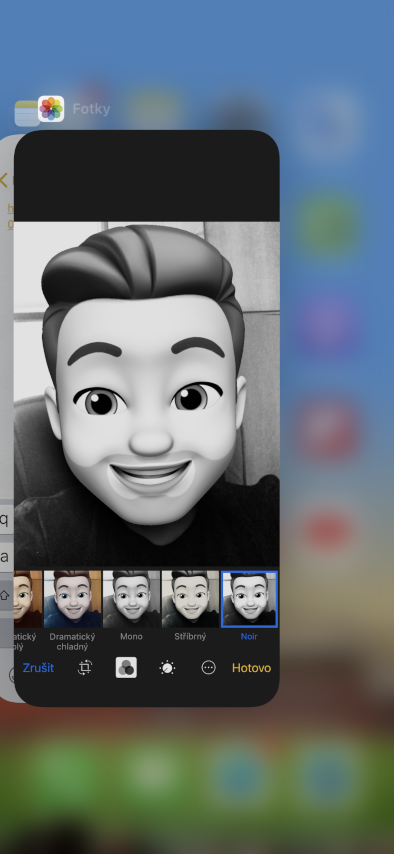
Потребителите на iPhone X се оплакват от трудности при излизане от приложения. Когато плъзнете приложението нагоре, видяхте списък с всички работещи в момента приложения и за да ги затворите, трябваше да задържите пръста си върху едно от тях и след това да щракнете върху много малка икона, за да затворите приложението. IN iOS 12 е много по-лесно. Просто прегледайте отворените си приложения отново и след това просто плъзнете нагоре, за да затворите приложението.
23. Добавете втори Face ID
Фото галерия
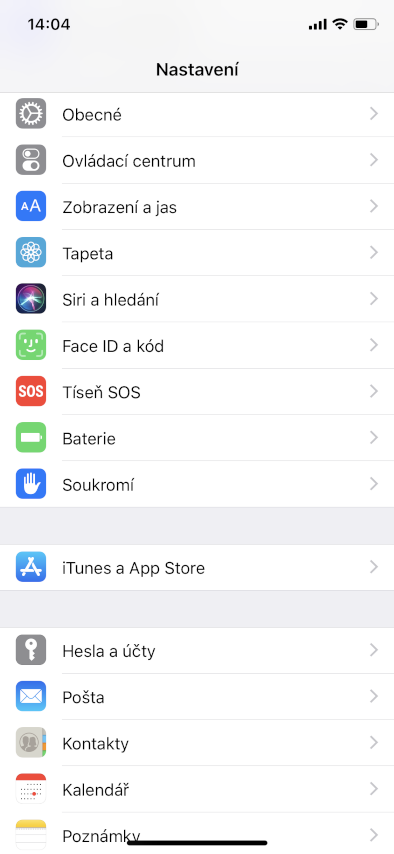
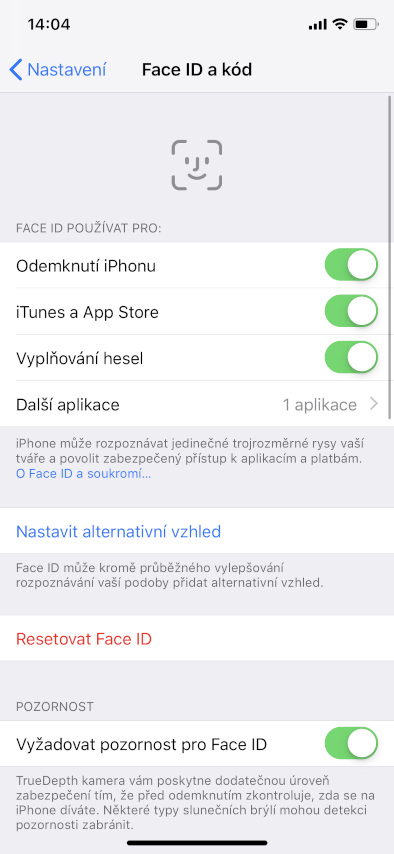
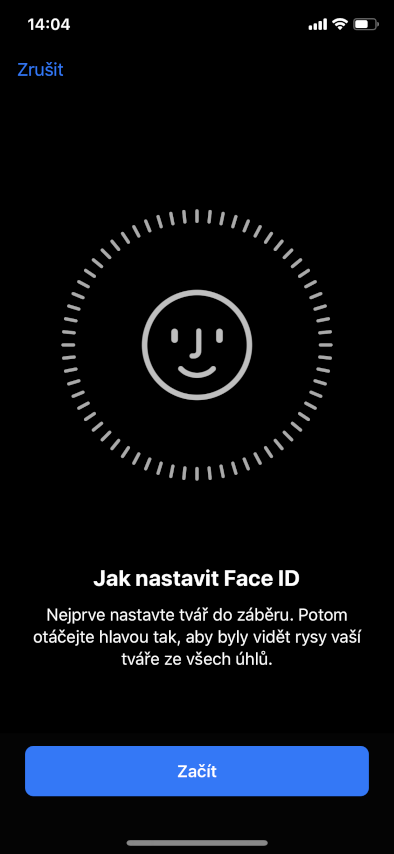
Apple направи възможно добавянето на втори Face ID. Основната цел е да бъде за тези, които например са имали проблем с носенето на лещи и iPhone тогава не ги разпозна, но разбира се тази функция може да се използва и за добавяне на втори човек, който ще има достъп до устройството. Отидете на Настройки -> Face ID и код и изберете Задаване на алтернативен външен вид.
24. Apple Books предлага нов черен външен вид
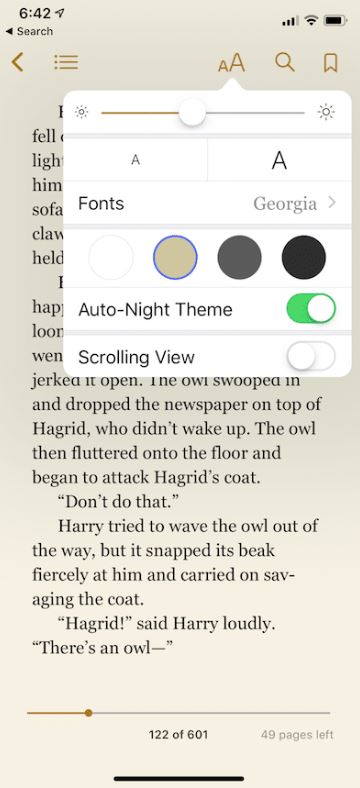

Ако използвате Apple Books Но ако сегашният им бял или кафяв вид не ви подхожда за четене на книги, можете да опитате черни. В отворения текст просто щракнете върху иконата A и след това изберете цветовата схема, която ви подхожда.
Това бяха 24 повече или по-малко скрити характеристики на новото iOS 12. Някои от тях наистина са много полезни, други ще се използват само от определена група потребители, но е добре да знаете за тях. Ако сте попаднали на други новини, които не са известни, не се колебайте да ги споделите с нас в коментарите!







много лошо това trackpad не работи (iPod touch 6)
писалката просто го записа и не го тества... трябва да натиснете ИНТЕРВАЛ, а не клавиатурата
U iPhone 7,8,x,xs просто натиснете каквото и да е на клавиатурата, не е нужно да е само интервала.
Но те говорят за устройства без 3D Touch
работи, дръжте глюкомера и не махайте пръста си от клавиатурата и не мърдайте...
Работи върху iPhone на iPad-а, а не на iPod-а!
И ако автоматичните актуализации са включени, няма ли това да повлияе на работата на будилника?
В момента срещам новини, че не работи хей SIRI. След рестартиране ще кажа Хей SIRI и работи. Но щом заключа телефона и го отключа отново, хей siri Вече не работи и рестартирането преди първото заключване на екрана помага.
Не съм се сблъсквал с това, при мен работи без проблеми. iPhone X
Точка 20. дори не е нужно да копирате паролата, просто натиснете в полето, където искате да я поставите и тя ще бъде копирана автоматично 👍
Не знаеш защо не работи за мен Apple TV Дистанционно, което е в контролния център? имам iPhone SE + Apple TV 3-то ген. Трябва ли да се сдвои по някакъв начин в настройките? Приложения от AppМагазинът работи, но не е контролен център.
Имам SE и apple tv 4..шамар ако имам общо
Мартин, имам Apple TV 4K и iPhone X и аз имаме същия проблем. Приложение Apple TV Дистанционното няма да ме намери. apple tv. Работи ли дублирането на екрана от моя iPhone и при търсене в apple tv Ще скоча върху него. iPhone клавиатура. Единственото нещо, което не мога да контролирам apple TV използване на приложението Apple TV Дистанционно. Ако някой е имал подобен проблем и знае как да го оправи, моля да пише. iPhone Имам с Apple Tv сдвоени. благодаря
Срещнах същия проблем и вече преодолях факта, че ATV3 няма (или е вероятно да има) по-нови актуализации, които да го поддържат. Airигра 2. Не мога да стриймвам от моя iPad mini4/iPhone 6+, след актуализация до iOS 12 ..
Това е Apple дистанционното работи само от определен IOS и само с Apple TV 4 и по-горе.
Na Apple TV Третото поколение е просто отдалечено приложение, но това в IOS не работи.
Черен фон в iBooks (сега Books) вече беше налице iOS11. И така miniАз съм почти на единадесет, не съм използвал приложението преди.
Мисля, че вероятно е с нас iOS 7 😂 Използвам го на моя iPad от няколко години
Това постоянно смилане "trackpad"u" като страхотна джаджа е почти смешно. Както и да е, проработи iOS 11 и нека бъдем честни, трябваше да е тук от няколко години. Тъжното е, че все още игнорирам Dark Mode...
групираните известия понякога ми показват понякога не! Имам автоматични настройки! защо е така?
Аз съм на 12 само от два дни, но това, което забелязах е, че нотификациите започват да се групират, когато са повече, отколкото могат да се поберат на дисплея.
Каква полза от първото нещо, ако не може да се използва Apple клавиатура за бързо писане... Имате ли съвети? Трябва да го инсталирам. SwiftКлюч, който е страхотен, но за съжаление не винаги може да се използва.
И аз имам едно наблюдение. Когато искате да зададете команда за пряк път Siri, така че ако назовете абревиатурата на чешки с една или две думи, тогава можете да опитате да произнесете тези думи за Siri също и на чешки и в някои случаи успява Siri ще разбере. Но според моите тестове работи само ако името на съкращението е същото като чешката дума, която искате. Siri да се уча. Можете да опитате с думите задачи или лека нощ, например. Това изисква изпробване на думи, но съкращението трябва да има същото име като изречената фраза.
И като стана дума за съкращения, тук има проблем. Когато създавате пряк път за четене на нещо на чешки, той работи само ако го стартирате от Widgetили преки пътища към приложения. Ако стартирате този пряк път чрез Siri За съжаление дори от заключен екран текстът на чешки се чете на английски. Вероятно грешка.
Когато гласовият контрол работи (както и да го наричат) Siri) без интернет връзка, така че ще взема предвид този напредък. Наскоро си поиграх с тази функция на 3GS и беше страхотна. Но ако телефонът ми трябваше да бъде онлайн, за да се обадя на жена ми, да пусна песен на телефона си или да включа светкавицата... те може да ме обичат.
След това създаде преки пътища на iPhone Siri na Apple гледането не може. ProТя ще докладва, че не ги е разпознала и това е всичко. Много жалко.
Но такава глупост в същото време, че иконите могат да се местят както потребителят иска и няма да го оправят след три ... и много други неща
Навсякъде на клавиатурата също е достатъчно на моя iPhone 6s plus.
Не ми харесва времето
Не трябва ли някъде да се зададе търсене по текст? Някак си не ми върви 😆 и нищо не виждам в настройките
Имам същия проблем, пробвах го няколко пъти и досега не се получи...
здравейте, искам да попитам имате ли проблеми с батерията имам 6S+ и след ъпдейта до 12 батерията ми пада много бързо
Аз на iPhone SE Нямам никакви проблеми с батерията. Изключено от зарядното устройство в петък в 18:00 (100%) и сега имам 27%. Преди по-малко от два дни iOS Батерията издържа 12 часа.
трябва да изключите опресняването на приложението във фонов режим
Здравейте, някой има ли проблеми след ъпдейта до ios 12 със сила на звука на разговора? Забелязвам това и при 6s, и при 5s. Благодаря за всеки опит.
Не. За разлика от телефоните с Android, iPhone работят.
Trackpad от клавиатурата работи на iPad-и от дълго време. Имам iOS 10 и вече беше известно време тогава
Функция „Не безпокойте“…
На някой тази функция включвала ли се е сама?
На два телефонаoneРежимът „Не безпокойте“ се включва сам, дори ако е изключен в менюто и нямам зададен график.
Не искам телефонът да прави каквото си иска.!.!.!.!
Настроих групата за уведомяване според инструкциите, но не мога да го направя 😕
В „Не ме безпокойте“ нямам опцията да настроя „Не ме безпокойте“, освен ако не напусна даденото място. Включил съм услугите за местоположение, опитах да ги изключа и включа, и да рестартирам, но все още нищо. Някой знае ли какъв е проблемът?
Така че вече го намерих, в услугите за местоположение, под Системни услуги, включих всичко и се появи - просто в случай, че някой има подобен проблем
След като актуализирах моя iPad днес, Instagram ми показва в дълъг формат, преди да беше от регион на регион. Предполагам, че не може да се настрои?
Скоро идва. ios 13, значи ios 12 е вече старец 😃
Скоро идва. ios 13, значи ios 12 е вече старец 😃
Хм, повечето от функциите вече бяха там iOS 11 ...
12? 😀