
Често ви информираме за популярността на смарт часовниците на Apple на нашия уебсайт. Apple Watch Те са чудесни за показване и управление на известия, бързо показване на информация и разбира се за записване на вашите дейности. Въпреки че всички поколения имат тези функции, особено първото вече може да се използва за някои задачи.oneЧувствам се задъхан.
Фото галерия
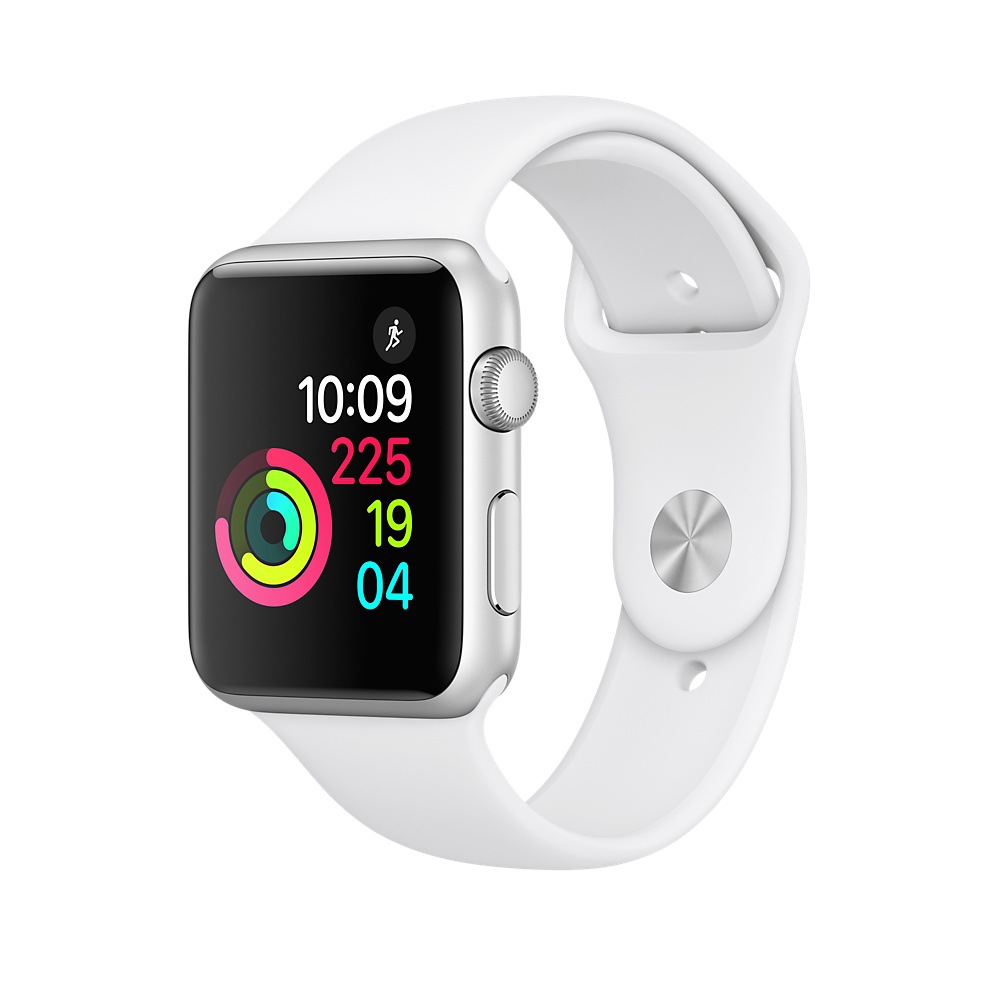
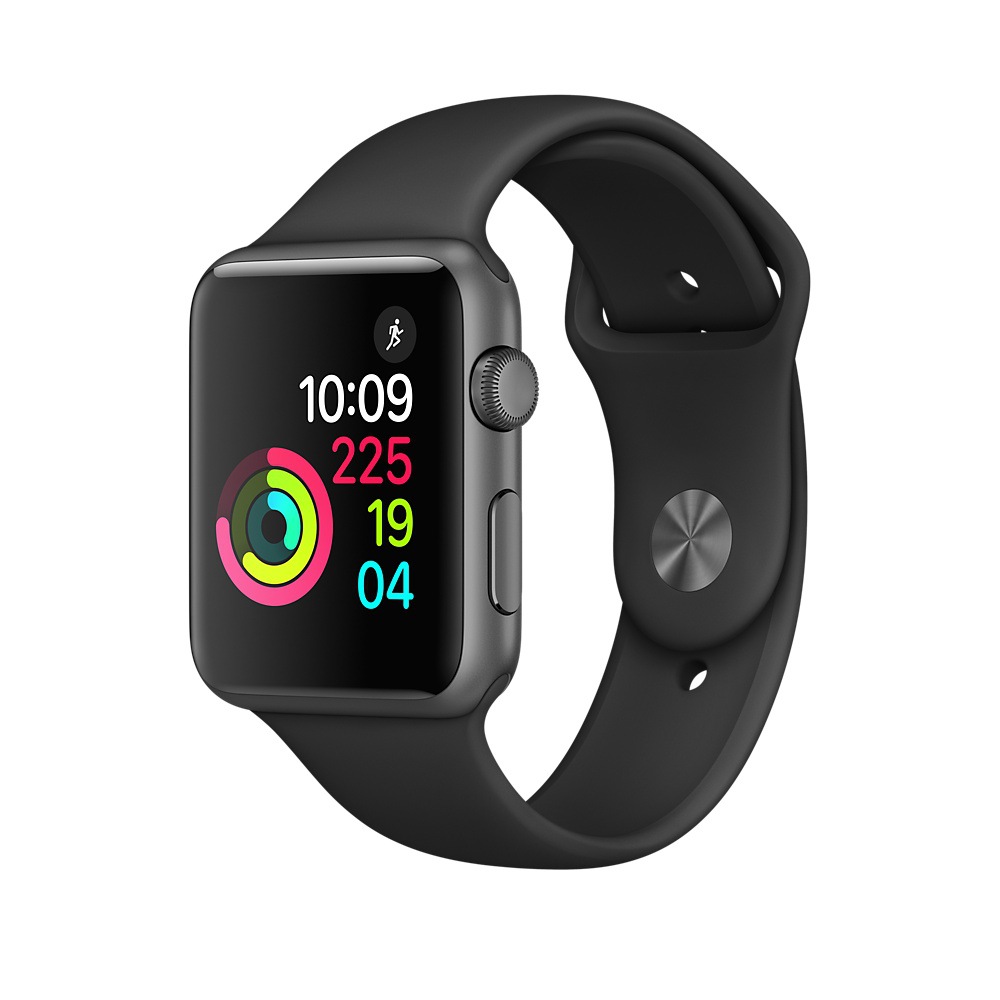
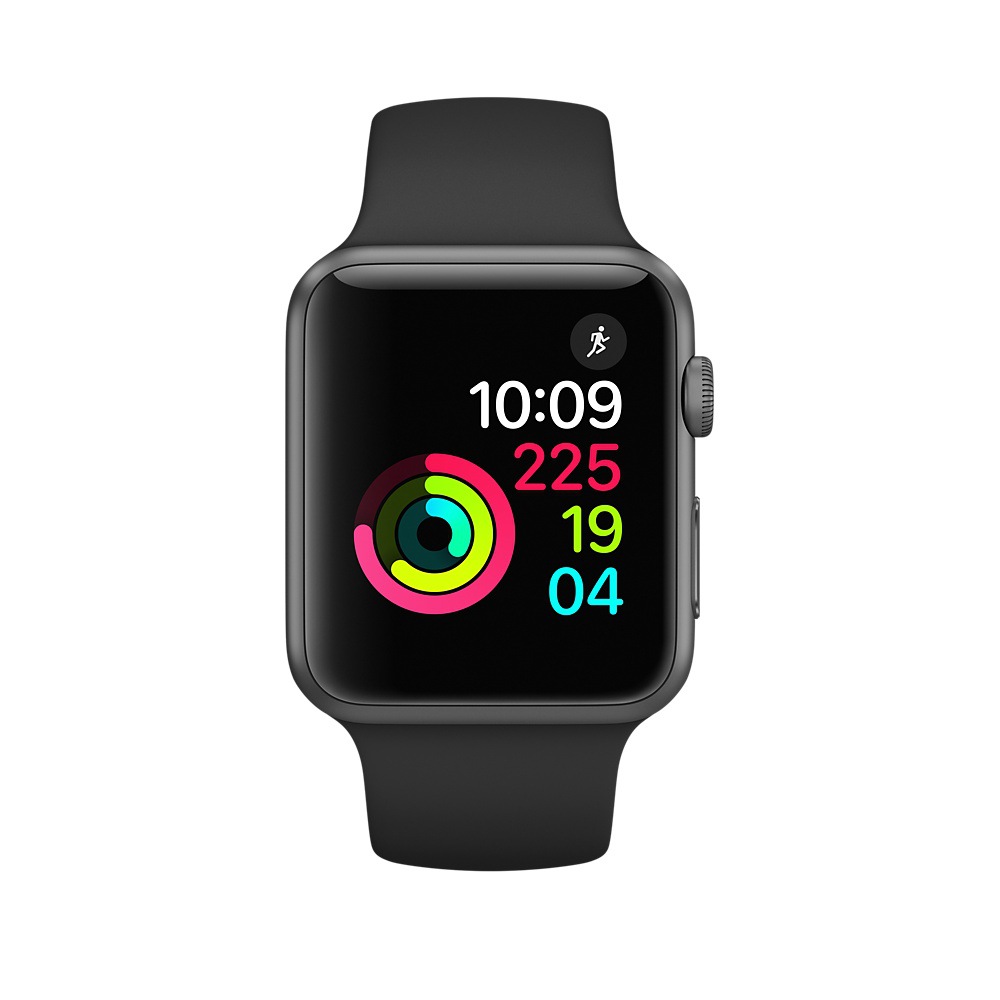
Ако притежавате първото поколение, може вече да сте започнали да изпитвате заекване и забавяне на системата. Със сигурност не сте непознати и за въртящото се товарно колело. Разбира се, остарелият хардуер е отговорен за всички тези проблеми и днес ще покажем как можем да помогнем и да улесним хардуера.
Може да се интересувате от
Ограничете движението
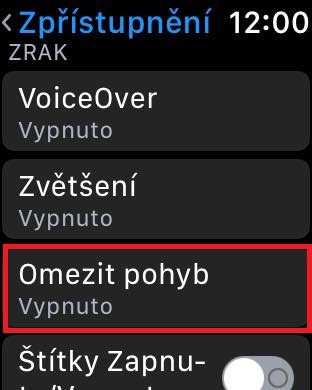
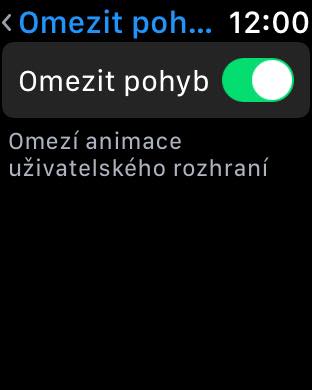
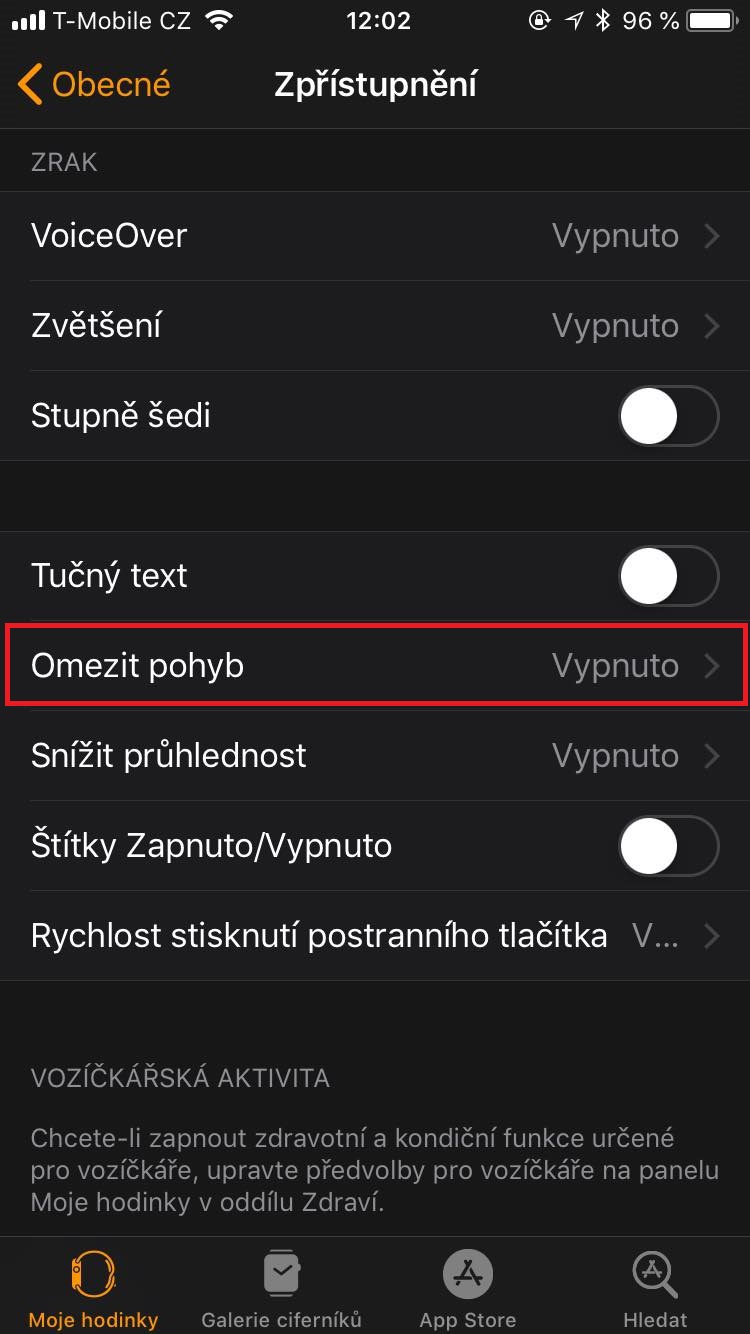
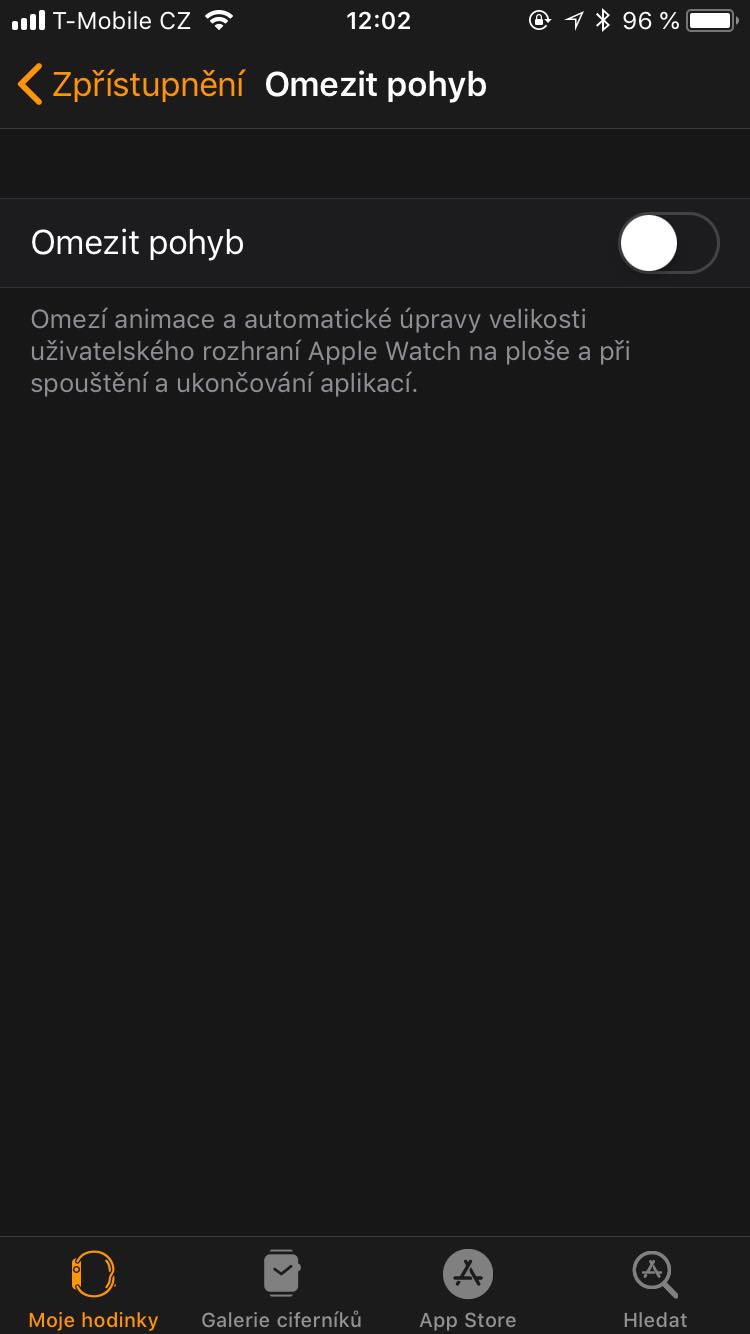
Функцията Limit Motion е едно от първите неща, които можем да направим Apple Watch помощ. Тази функция се намира и в iOS и това, което просто прави, е да ограничава показваните анимации. Това означава, че когато активирате ограниченията за движение, анимациите са ограничени и Apple Watch se те изведнъж стават много по-бързи.
Pro активираме ограниченията на движението, преминаваме към началния екран, кликваме върху регулиране a Общо взето, след това отиваме на Разкриване, кликваме Ограничете движението и с помощта на превключвателя тази функция включваме. Можем да направим това действие и на нашия iPhone в приложението Watch. Тук отиваме към Общи -> Достъпност -> Ограничаване на движението и използвайте превключвателя, за да включите функцията. След като включите функцията за ограничаване на движението, можете веднага да видите, че всички анимации са заменени от проста анимация на преход.
Фото галерия
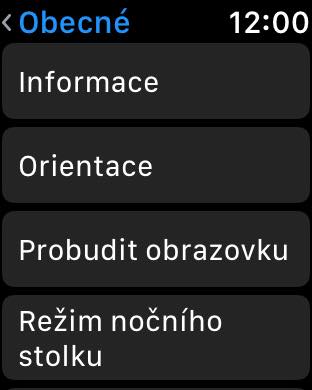
Излезте от приложенията
Ако имате много приложения, работещи във фонов режим, това може да доведе до системни сривове и като цяло лоша производителност Apple Watch. Можете да изключите всяко приложение много лесно директно чрез Apple Watch.
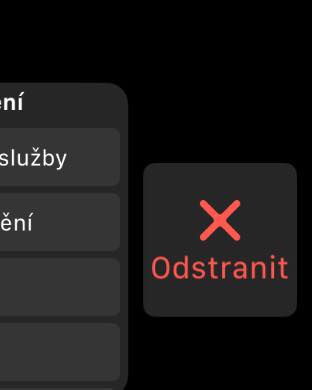
Натиснете страничен бутон на вашия Apple Watch за отваряне Docku. Pro За да затворите приложение, просто го плъзнете с пръст. от дясно на ляво и натисна бутона X – Изтриване.
Изключете автоматичното инсталиране на приложения
По подразбиране всяко приложение, което сте инсталирали на вашия iOS устройство, също инсталирано на Apple Watch (ако има и версия, модифицирана за тази система). Така че, ако имате безброй приложения, инсталирани на вашия iPhone, всички тези приложения ще бъдат отразени и на вашия Apple Watch. Тези приложения препълват паметта на часовника и го забавят.
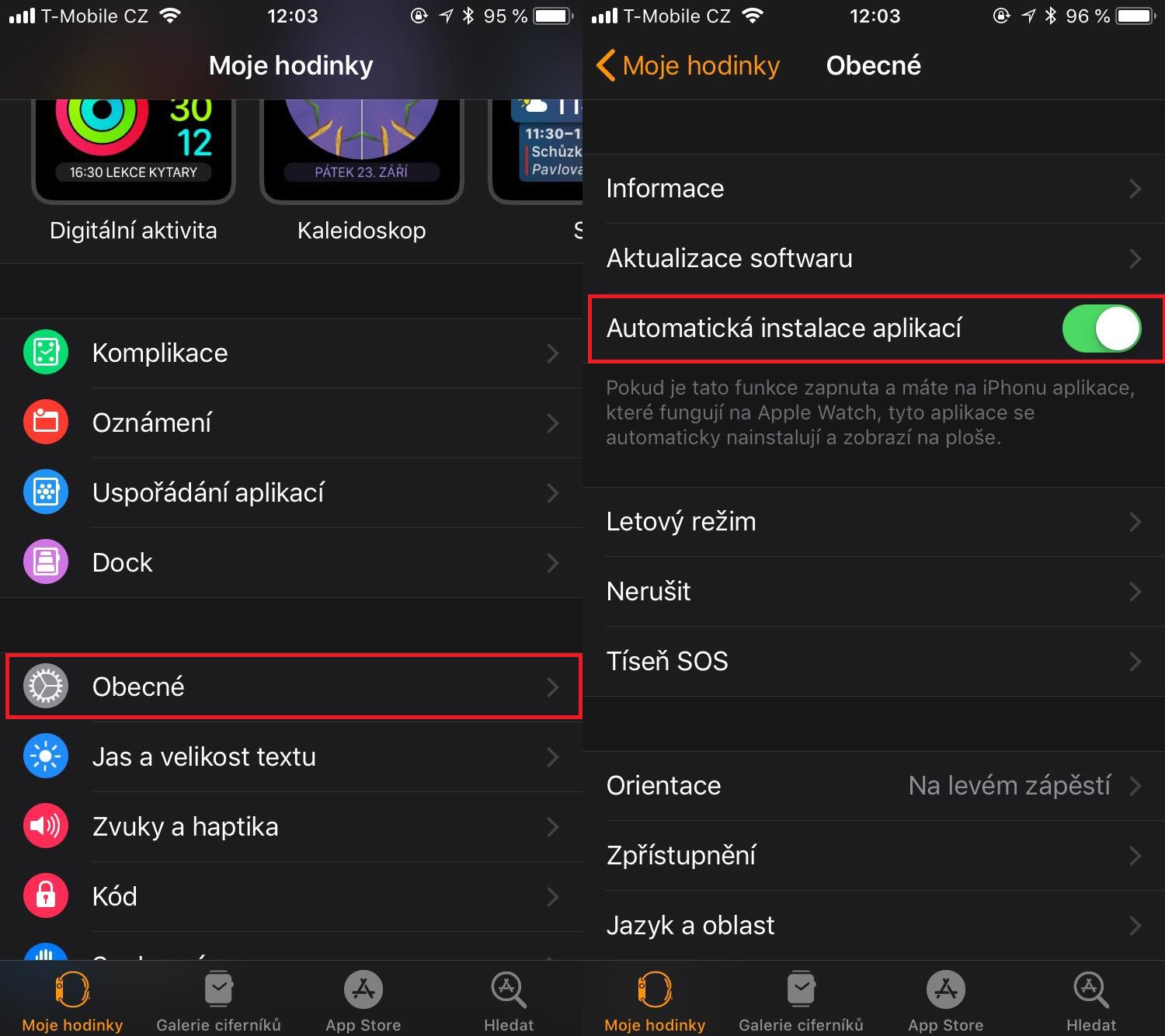
Pro За да деактивирате автоматичното инсталиране на приложения, просто отворете приложението на вашия iPhone. Гледам, отидете на раздел Моят часовник -> Общи -> Автоматично инсталиране на приложения. Тук е достатъчно да използвате функцията за превключване изключи.
Деинсталиране на приложения от Apple Watch
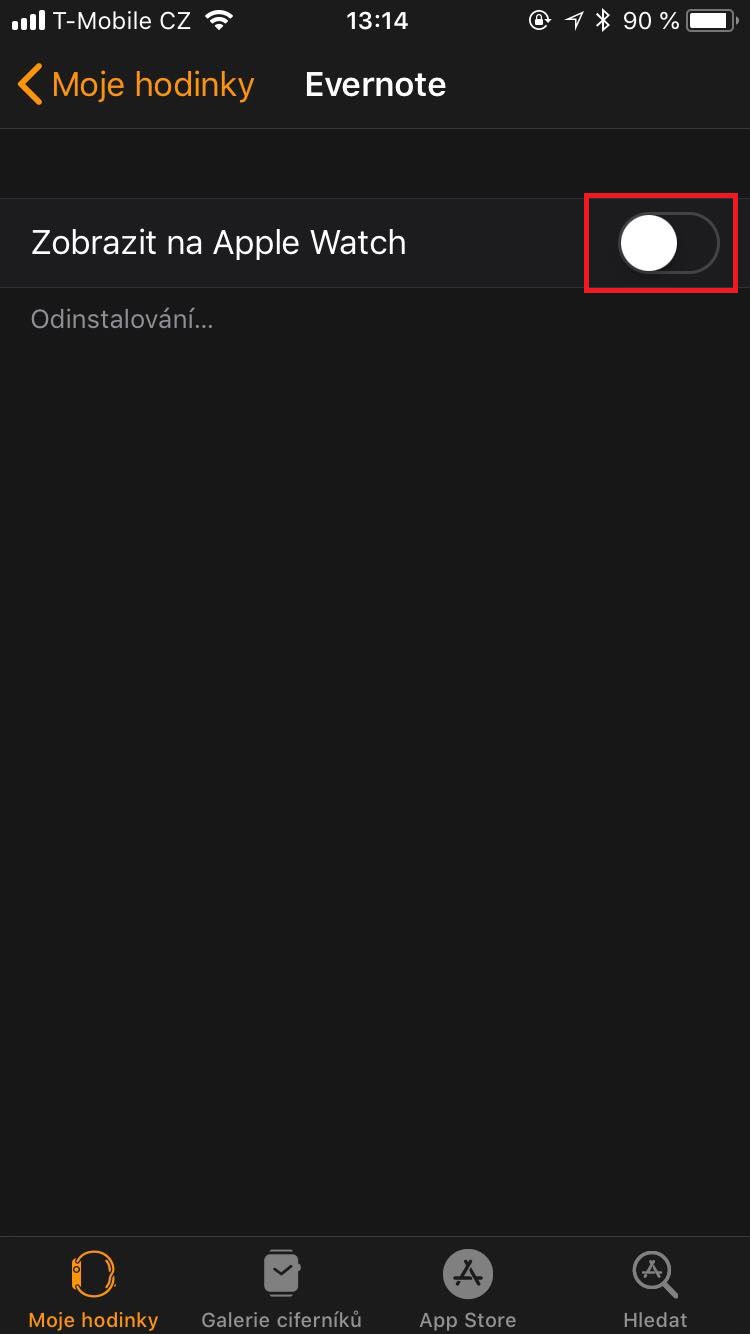
След като изключите автоматичното инсталиране на приложения, е време да се отървете от всички приложения, които Apple Watch нямат какво да правят.
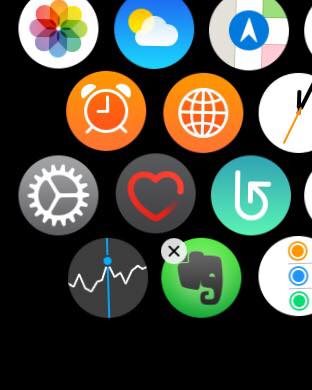
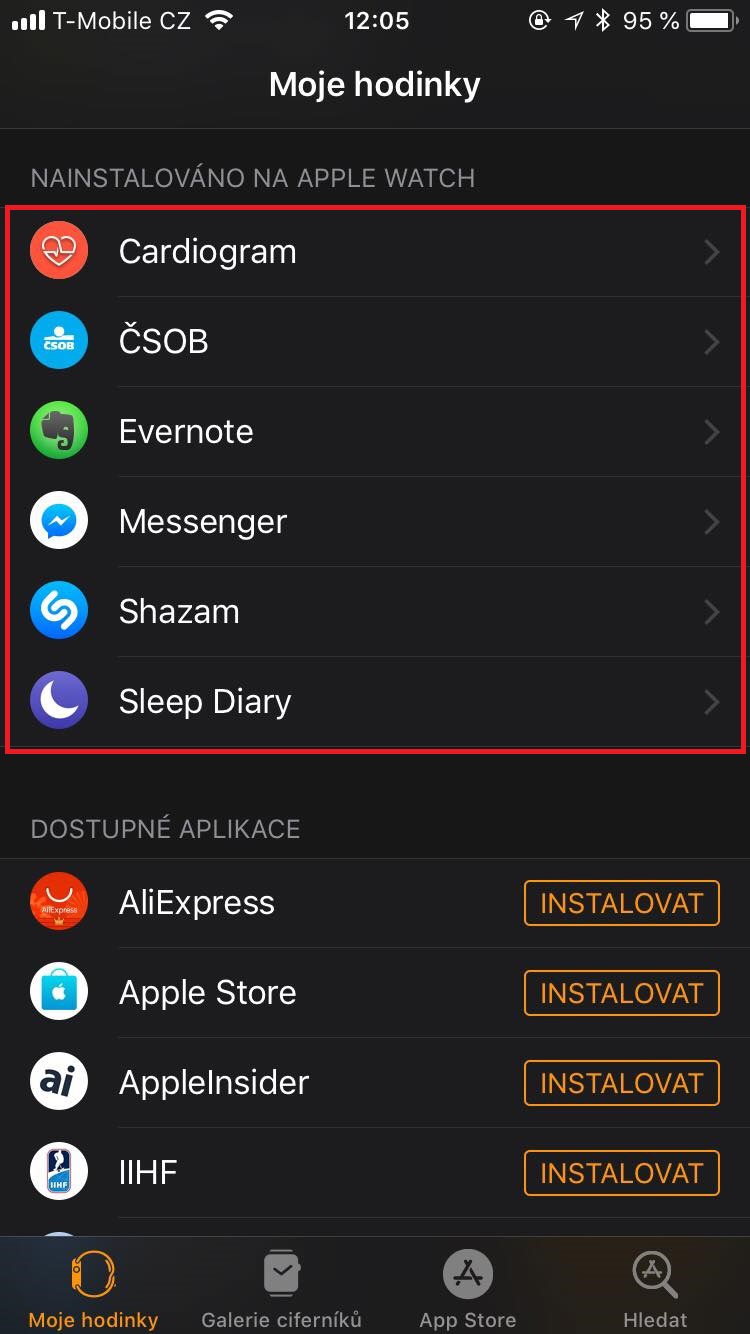
Pro деинсталиране на приложения, към които преминаваме началния екран. След това задържаме пръста си върху която и да е икона на приложение, докато не започнат всички икони клатя. Сега щракнете върху кръст за приложението, което искате да деинсталирате. Потвърдете изтриването, като щракнете върху Изтрийте приложението. Разбира се, можем да направим тази стъпка и на нашия iPhone, в приложението Гледам. Тук преминаваме към секцията Моят часовник и вървим надолу, докато не достигнем заглавието Инсталиран на Apple Watch. Тук намираме всички приложения, инсталирани на Apple Watch. Pro За да деинсталирате конкретно приложение, просто щракнете върху него и след това използвайте изключвам възможност Преглед на Apple Watch.
Фото галерия
Рестартирам Apple Watch
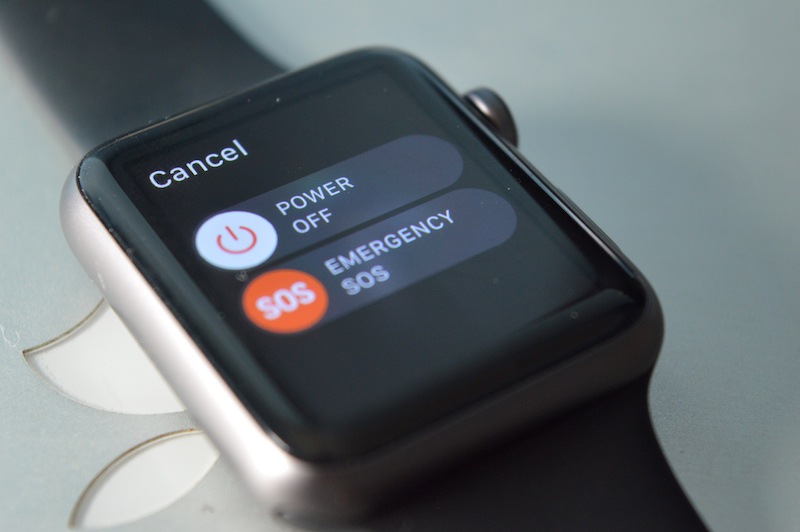
Понякога дори простото рестартиране ще направи много. Използване на рестартиране на вашия Apple Watch почиства RAM, затваря приложения, изчиства кеша и др.
Pro рестартиране Apple Watch задръжте цифрова корона отстрани на часовника едновременно със страничния бутон, докато се появи класическото светещо лого Appлу. След това вашият часовник ще започне след няколко десетки секунди.
Моля обновете Apple Watch
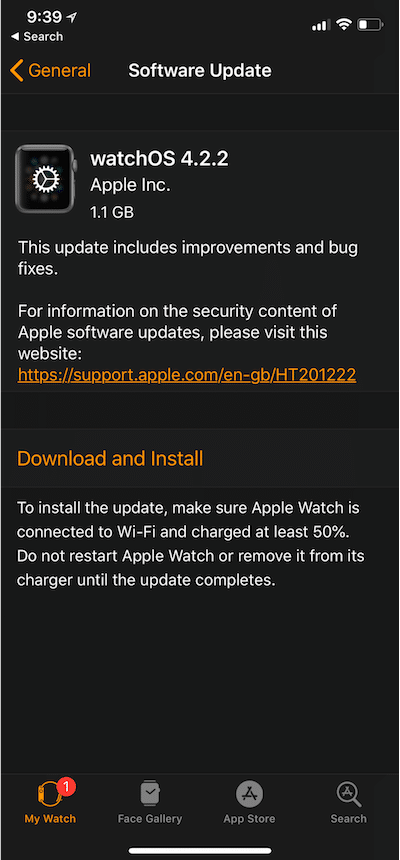
Препоръчвам да проверите дали използвате най-новия watchOS. ако имате watchOS 2 и по-стари, остаряла система може да е причина за бавната работа Apple Watch.
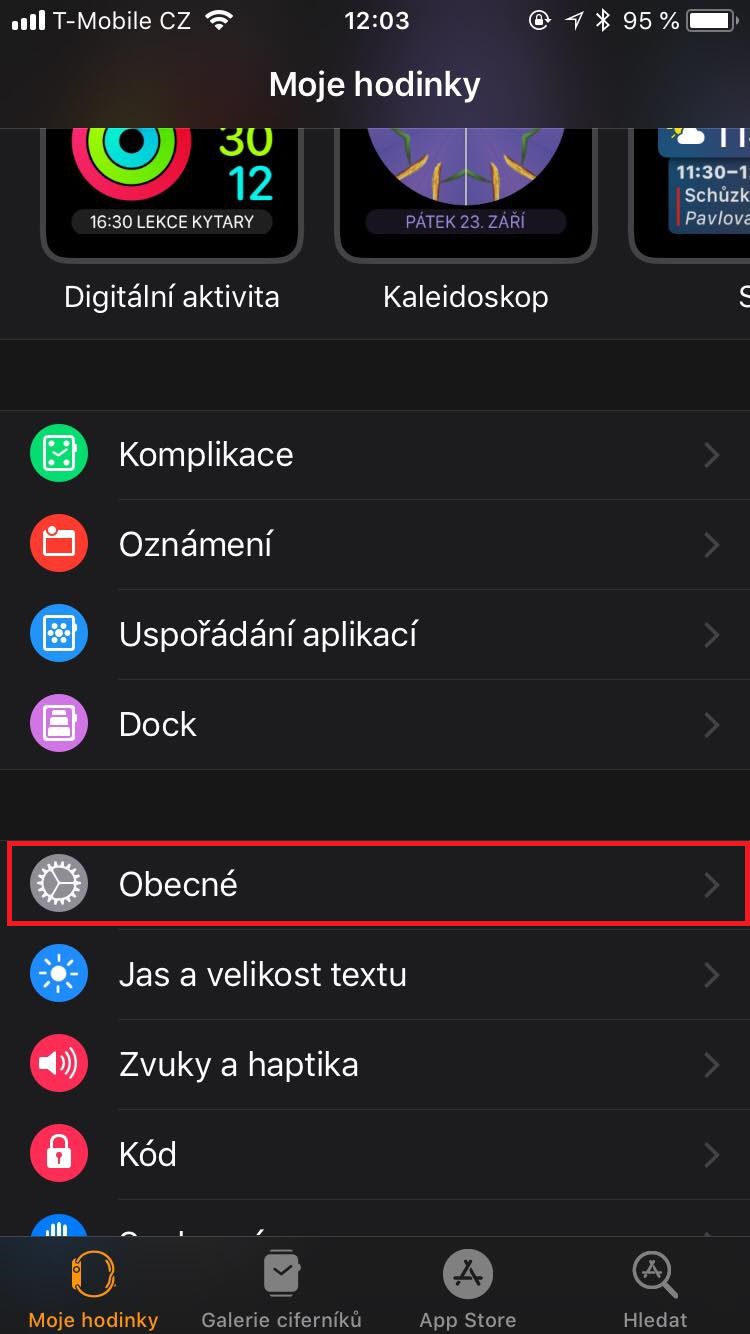
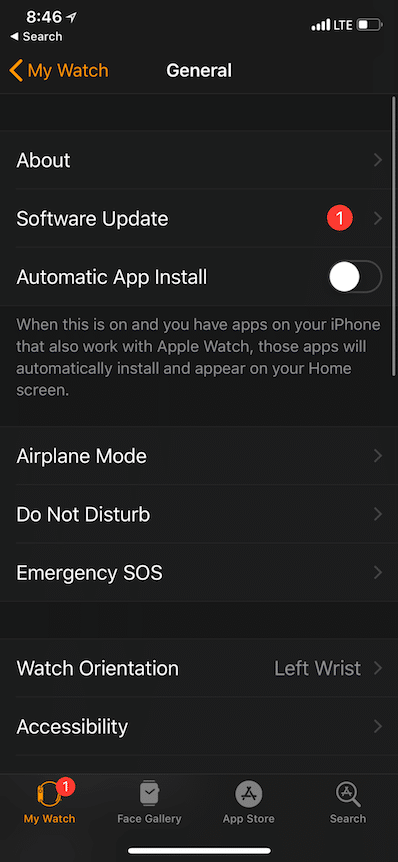
За да проверите дали часовникът ви работи с най-новата операционна система, отворете приложението Watch на вашия iPhone . Оттам отидете на Моят часовник -> Общи -> Актуализация на софтуера.
Фото галерия
Изключете фоновите актуализации на приложенията
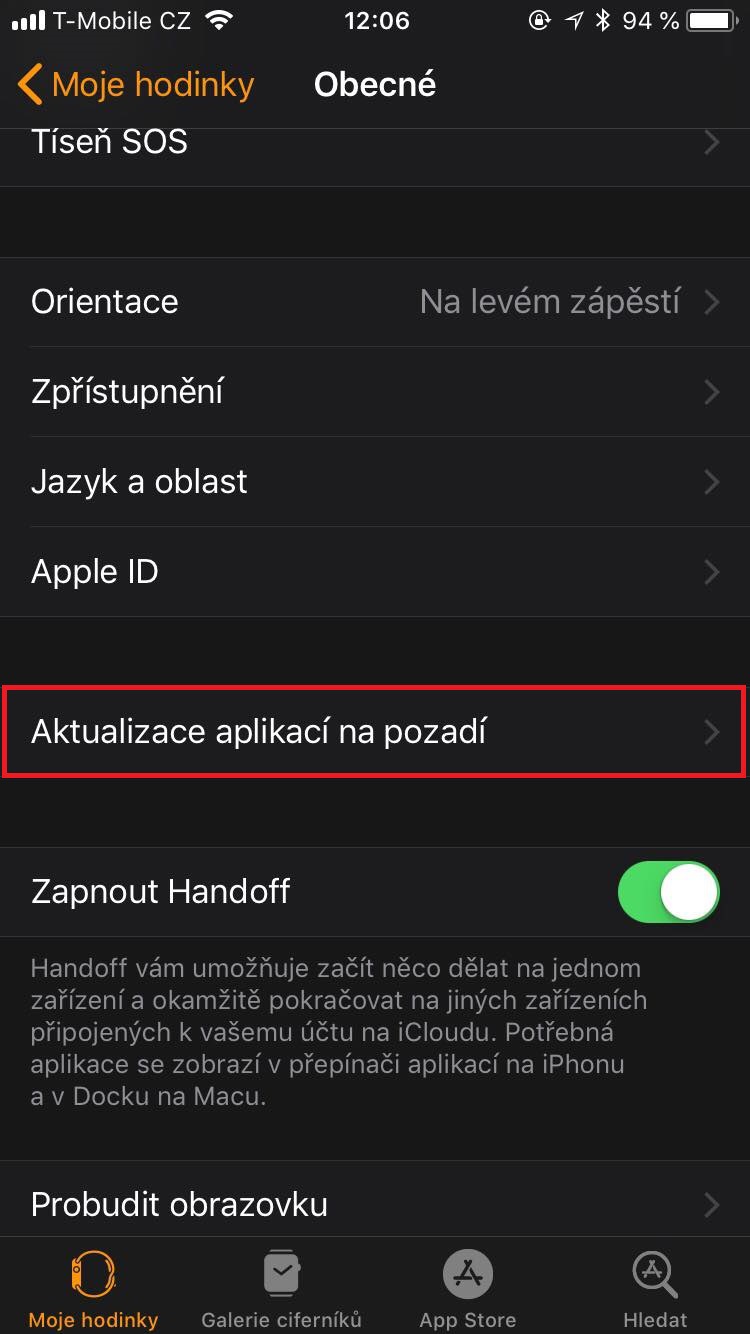
Същото като в iOS, вие също сте на вашия Apple Watch самото актуализиране на приложения във фонов режим намалява значително живота на батерията и производителността на процесора. Ако притежавате по-стар Apple Watch, определено си струва да обмислите дали наистина имате нужда от актуализиране на всички фонови приложения. Преди да разгледаме как да изключите фоновото опресняване за някои приложения, ще ви информирам за един факт. Background App Refresh отговаря за поддържането на вашите приложения актуални. Това означава, че приложението Weather например ще ви покаже текущата прогноза. Ако изключите фоновите актуализации за това приложение, старата прогноза ще се показва, докато ръчно не включите отново приложението.
Pro За да деактивирате актуализациите на приложенията във фонов режим, отворете приложението на вашия iPhone. Гледам. Отиваме на секцията Моят часовник -> Общи -> Актуализации на фонови приложения. След това тук можете да използвате превключвателите, за да изберете дали искате да изключите фоновите актуализации на приложенията като цяло, или само при определени приложения.
Фото галерия

Нулиране Apple Watch
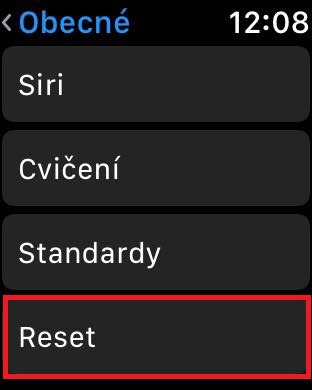
Нулиране Apple Watch е последното нещо, което можете да направите. Ако никой от горните съвети не ви е помогнал да ускорите часовника си от Appхаха, нулирането вероятно би било най-добрият възможен начин. Ако изпълнявате на вашия Apple Watch нулиране, това означава, че те ще бъдат напълно изтрити до фабричните настройки и ще трябва да ги настроите отново. Те просто ще бъдат в същото състояние, както когато сте ги включили за първи път след покупката. Ще трябва да ги сдвоите отново с вашето устройство. iPhoneм, инсталиране на приложения и др.
Pro нулирайте часовника си, отидете на началния екран, отидете на Настройки -> Общи -> Нулиране. Просто натиснете бутон тук Изтриване на данни и настройки.
Надявам се, че тази статия ви е помогнала да ускорите поне малко вашия Apple Watch. Ако тези съвети не са направили часовника ви по-бърз, може би трябва да започнете да мислите за нов, по-добър, по-бърз модел Apple Watch.



Томаш Пасек
...каишката изглежда сякаш потвърждението за EET излиза от часовника 😂🙈😂🙈
И най-вече препоръчвам да се актуализира разумно. Нова и нова операционна система е резултат от хакването на AW. Не е добра идея постоянно да се натрапва нова система на по-стари часовници.