
Открихте мечтания продукт от компанията под дървото Apple? И този продукт ли е MacBook, iMac, Mac Pro или Mac mini? Нов ли сте в Mac OS X? Тогава обърнете внимание на следващите редове. В тази статия ще се съсредоточим върху първите стъпки с компютър от Apple. Как лесно да прехвърлите от Windows, което е трудно за мнозина и как най-добре да се сприятеляваме с нов компютър. Ако вече сте работили с OS X в миналото, тогава статията ще бъде по-освежаваща за вас, но е възможно да научите и нещо ново.
Разопаковайте и настройте
Маковете се предлагат красиво опаковани в бяла кутия и всичко изглежда чисто. Опитайте се да не повредите кутията твърде много, тя може да бъде полезна за по-късна препродажба, а за много клиенти добре запазената кутия е плюс. Като цяло това може да увеличи потенциалната цена при препродажба, ако някога продадете вашия... Mac proдайте.
Вашият компютър ще бъде доставен с инсталирана OS X веднага щом го извадите от кутията. Вероятно ще е OS X Yosemite (10.10) или OS X Mavericks (10.9). Веднага щом го включите, той ще ви преведе през лесен процес на настройка на вашия Mac. Ако вече имате продукт от Applu (например iPhone), така че притежавате Apple IDВлезте в Mac с този акаунт, когато бъдете подканени. Цялостната системна настройка изобщо не е сложна и дори начинаещ може да я разбере. Всичко е на чешки език и е ясно написано. След няколко минути ще бъдете на началния екран.
Преход от Windows
Може би най-сложното нещо за всички потребители, които досега са работили върху операционната система на компанията Microsoft, т.е Windows. Веднага щом я настроите за първи път, OS X ще ви попита дали искате да мигрирате файлове от стария си компютър с операционната система Windows. Например, достатъчно е двата компютъра да са свързани към една и съща домашна мрежа и прехвърлянето на избрани файлове може да започне.
В началото работата с Mac ще бъде непозната и трудна и ще отнеме време, за да свикнете със системата и да започнете да работите по-бързо и по-ефективно. Различните преки пътища, които предлага OS X, са отлични, повече за тях тукПрепоръчвам също книгата „101 съвета и трикове за Mac OS X“ от Romana Zavřelи които можете да изтеглите безплатно тук или купете от iBooks Store тук. Книгата е написана за по-стара версия на OS X, но все още е актуална.
Microsoft Office за Mac
ProСъщо е жалкоancел. пакет Microsoft Office. Pro Windows е различен и по-актуален. Microsoft въпреки че планира да пусне нов вероятно през следващата година Office за Mac и по този начин да се унифицира външният вид на всички версии, т.е. за Mac, Windows и за мрежата. ProЗасега обаче трябва да се задоволите с версията от 2011 г. Можете да я купите например тук. За съжаление не е на чешки и, както вече споменахме, е различен, така че ще трябва да го научите известно време. Но ако искате да прочетете и допълнително да редактирате, например някои wordдокумент, така че често е достатъчно Pages, който е безплатен за нови потребители на Mac. Можете да го изтеглите от Mac App Store Primo тук. подобни Excelти от Appхаха, така че Numbers Изтегли тук a Keynote, т.е. "Apphunting Power Point", можете да изтеглите тук.
Proграма, предназначени за Windows
Що се отнася до стартиране на програми, които са предназначени само за операционната система Windows, така че мисля, че това е за една или дори две отделни статии. Има няколко начина, така че нека набързо да ги обобщим.
Ако искате да играете игри на Mac, тогава Bootcamp е най-добрият, тоест официалната поддръжка за Windows od Applu. Можете да инсталирате само на най-новите Mac компютри Windows 7 или Windows 8 в 64-битовата версия. СЪС Windows инсталиран чрез Bootcamp, всички драйвери за вашия компютър също са инсталирани, така че в крайна сметка не е нужно да се притеснявате за нищо, което е страхотно. Той беше квит MacBook Pro обявен за най-добрия компютър за операционната система Windows, така че той се затича по него Windows най-стабилен. Недостатъкът е, че трябва да рестартирате компютъра си, за да превключвате между системите
Pro спорадично стартиране на програми, предназначени за Windows добре познатият Parallels Desktop, т.е. инструментът, който стартира, ще бъде достатъчен Windows в Mac OS X и двете системи работят едновременно. Parallels предлага и много интересни функции, като например възможността за директно интегриране на Windows в OS X. В резултат на това изглежда, че имате например Word за Windows стартира директно като приложение в OS X. Недостатъкът на това решение е, че виртуален Windows никога няма да бъде толкова гладко, колкото в Bootcamp. Освен това плащате доста за Parallels Desktop. Друга алтернатива е VMware или Virtualbox.
Накonec има приложението Crossover. Често най-лесното и практично решение за стартиране на приложения и игри, предназначени за Windows. Повечето приложения се поддържат. Също така си струва да се отбележи, че точно в приложението има меню за изтегляне на най-използваните приложения за Windows безплатно. Можете да преминете опитайте го за 14 дни. След това програмата трябва да бъде закупена за $50.
NTFS
NTFS е файлова система от компанията MicrosoftСтарите ви USB флаш устройства вероятно ще бъдат форматирани в NTFS. OS X поддържа тези устройства и дори може да чете от тях, така че можете да стартирате или копирате всички файлове от устройството на устройство на вашия Mac, но ако искате да пишете на устройството, има проблем. Трябва да форматирате устройството в HFS+, тогава е напълно съвместимо с OS X, но отново има проблем с компютър със системата. Windows. Универсалното решение е форматът ExFAT, който се поддържа напълно от двете системи и дори е възможно да се запише файл от 4GB или повече на диск, форматиран със споменатата файлова система, което не е възможно при другата FAT алтернатива.
Има обаче и друга опция, която е да закупите софтуер, който ви позволява да пишете на външни устройства с NTFS и дори ви позволява да форматирате всяко устройство в NTFS директно в OS X. Такива програми включват решения или от Образец или докато Tuxers. Можете първо да опитате и двете споменати, но след това трябва да закупите лиценз.
аксесоари
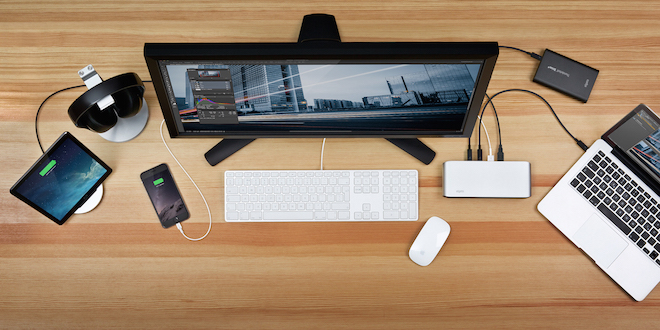
Преди всичко Macbook Air Толкова е тънък и лек. ultraкнига, просто е невъзможно да съдържа всички портове, които имат другите лаптопи. Apple той обаче е помислил за всичко и е възможно за всеки Mac купуват намаления, благодарение на което ще получите необходимия порт. Те също са отлични. docky за Thunderbolt 2, който е ненадминато бърз и може да работи с почти всичко. След това един порт става например десет порта, всеки от които служи за различна цел. Такова е необходимо dock от фирмата Belkin, но цената е доста висока, така че е важно да помислите дали покупката наистина си заслужава.
Батерия
Модерни батерии, които Apple използвани в неговото Unibody MacBookТе имат живот от 1000 цикъла. Apple изчислено, че живот от 1000 цикъла е достатъчен за 3 години работа за средния потребител. Един цикъл означава разреждане и зареждане MacBookпри 100% батерия до 0% батерия и обратно до 100%. Ако изписвате MacBook например, само 50% и започнете да я зареждате, всичко се брои като 1/2 цикъл. Можете да получите информация за състоянието и броя цикли на по-висока батерия, като използвате специален софтуер или просто директно във вашия Mac OS X. Просто изберете в горния десен ъгъл Jмалка ябълка -> Относно този Mac -> Системен профил -> ЗахранванеСега можете да видите състоянието на батерията си, колко цикъла на зареждане вече сте извършили и друга важна информация. Pro За да поддържате батерията в добро състояние, препоръчвам да правите Нулиране на PRAM и SMC, което осигурява оптимално сътрудничество между операционната система и фърмуера с вашата батерия. Когато използвате вашия работен плот MacBookсам го препоръчва Apple извършвайте тези нулирания веднъж месечно. Това ще гарантира например правилна консумация, но също така и правилно преобразуване на процента на батерията във времето за използване, което е много често срещан проблем с MacBookпри.
Когато нещо се обърка
Ако установите, че вашият Mac не работи както трябва или веднага е очевидно, че нещо фундаментално не работи, опитайте се да отстраните проблема сами, преди незабавно да посетите сервизен център или магазин. Ще разрешите повечето проблеми, които не са пряко свързани с хардуерната грешка Нулиране на SMC и PRAM. Чичко Google също е мощен инструмент и много потребители имат подобен проблем по-често, отколкото си мислите. Обикновено обаче е подходящо да търсите на английски. Разбира се, на нашия уебсайт има много инструкции и съвети, които евентуално могат да ви помогнат и ако не намерите проблема си тук, няма нищо по-лесно от това да пишете на нашия Facebook може би в коментарите под статия и ние или някой от читателите със сигурност ще ви посъветваме.
Наслаждавай се
Последният и най-важен съвет е да си вземете новия Apple Милите се радваха и се наслаждаваха на красотата и ползите от продукта всеки ден. Насладете се на скоростта, в случай MacBookлекота, тънкост, издръжливост и каквото се сетите. От личен опит мога да кажа, че дори след година пак ще ви липсва Apple отнасяйте се към компютъра си като към нов, пак ще се отнасяте към него с уважение и той ще изглежда красив и уникален за вас.






Така че при мен циклите на батерията се броят много по-често от описаното в статията. Около 3 пъти, без преувеличение. Не знам как става.
Или заглавието можеше да бъде: Как от функционал MacBookда правя Windows в хубаво тяло...
Мисля, че когато някой е свикнал Windows 10 години, така че е трудно да свикнеш с нещо, което не е обичайното ти приложение. Основното нещо беше новодошлите да разберат, че има такова нещо. Останалите параграфи са посветени изключително на Mac.
Здравейте,
Посещавам този сайт от известно време, но се регистрирах едва днес (бях подтикнат да го направя от вчерашния подарък под формата на Macbooku Pro 15 :D)
Искам да попитам дали е възможно да се отварят изображения като на windowse, че ще използвам стрелките, за да кликам между изображенията... за сега го правя с cmd+a, но когато имам и видеоклипове във файла, ми отваря изображенията в preview и видеоклипове (поотделно) в QuickTime…. Няма как да стане това. appка?
Благодаря ви за отговора и ви желая приятен празничен сезон
Филипес, не ти трябва appku, просто използвай интервала... Vo Finderпросто кликнете върху снимката ВЕДНЪЖ (не я отваряйте, просто "маркирайте") и след това натиснете интервал - ще се отвори преглед на снимката/видео/документа/... и можете да превъртате със стрелките
ям,
Благодаря много
Е, ако някой е свикнал с 10 години Windows, нека Mac също използва още 10 години като Windows. Защо не, нали? Точно тогава Mac ще покаже силата си и ще има смисъл да го имате! http://img3.wikia.nocookie.net/__cb20130305053659/imotwom/images/f/fc/FACEPALM.png
хей, добра работа! :)
„Мисля, че когато някой е свикнал Windows 10 години, така че е трудно да свикнеш с нещо, което не е обичайното ти приложение."
Наистина ли? И така, в продължение на 18 години не паднах WindowsЕми, за една нощ преминах на Mac с maxДори не искам да виждам Уин вече :) Просто купи една лула за Мак, за да може да я има там. Windows.
В крайна сметка не съветвам никого да си купува Mac и да го инсталира там Windows и се вози на него. Имаше само една опция за инсталиране Windows като вторична система. Ако има избор, защо не го споделите с читателите? Лично аз не използвам нищо от горните и мога да се справя с OS X + няколко други приложения от App Магазин или от уебсайта.
Даниел: Имах предвид office od Microsoftu, програми, предназначени за Windows и NTFS. Три основни неща, за които човек е бил принуден да използва Windowsа, нека го използва и на Mac?
Какъв беше смисълът от прехода тогава? Различно визуално по отношение на HW и SW? Той никога няма да се измъкне от тази каша windows и той няма да бъде доволен от Mac, защото всички те са алтернативи за работа на Mac като на Windows.
НЕ! Mac работи по различен начин от Windows и моят съвет към хората, които са нови за Mac и искат да бъдат наистина доволни, е:
Забравете всички навици и пороци на Windows, спрете да ги използвате office освен ако не трябва да използвам тези 5% от вградените функции от office който се използва от около 10% от клиентите.
Спрете да използвате програми, предназначени изключително за Windows и да намеря по-добра алтернатива, предназначена за OS X (и че има, след прехода съм на всичко, което имах на Windows намерих по-добра програма).
И майната му на NTFS и подобни глупости, които го правят така Windows бавен и склонен към фрагментирани файлове. Използвайте и "докоснете" възможно най-много OS X приложения, вградени вътре, и ще бъдете доволни, защото ще откриете, че точно в OS X всичко е нормално Windows трябваше да се инсталира за месец...