
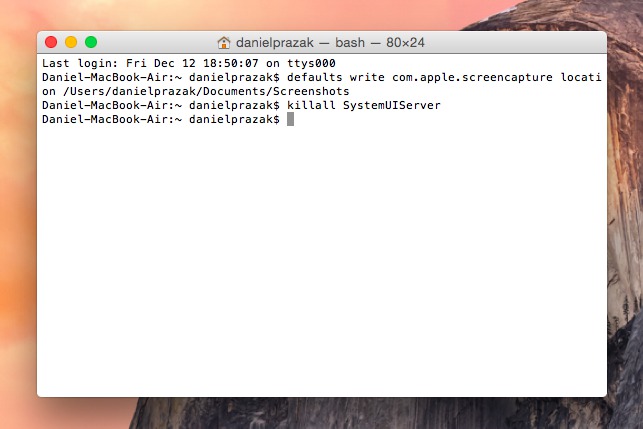
Първо, трябва да определим къде искаме да бъдат запазени екранните снимки. Pro например, избираме папката, която ще създадем в Документи и ние я наричаме Screenshots. Pro промяна на мястото за съхранение screenshotТрябва да използваме терминал. Можем да го отворим например чрез натискане на клавишната комбинация Cmd (⌘) + интервал за да изведете Spotlight и въведете Терминал, който отваряме с enter. Копирайте или пренапишете следната команда в терминала:
по подразбиране пише ком.apple.screencapture местоположение ~/Документи/Screenshots
Така че казахме на системата къде да съхранява всичко оттук нататък. screenshoty, което ще предприемем с помощта на преки пътища в OS X. За да влязат в сила промените веднага, трябва да въведем следната команда:
killall SystemUIServer
това е всичко Сега екранните снимки ще бъдат запазени в папката Screenshots, който се намира в документите. Не забравяйте, че папката трябва да бъде създадена, преди да въведете команди в терминала, в противен случай промените изобщо няма да влязат в сила. Ако някога изтриете папка и искате да направите моментна снимка, screenshotЩе го направи, но няма да спаси никъде.
Как да отмените запазването на работния плот
Открихте, че местоположението по подразбиране, т.е. работния плот, е за запазване screenshotдействиеonec най-добре и ви подхожда? Разбира се, има път назад. Просто отворете терминала отново и въведете следната команда:
по подразбиране пише ком.apple.screencapture местоположение ~/Desktop
и после отново:
killall SystemUIServer
Последен съвет
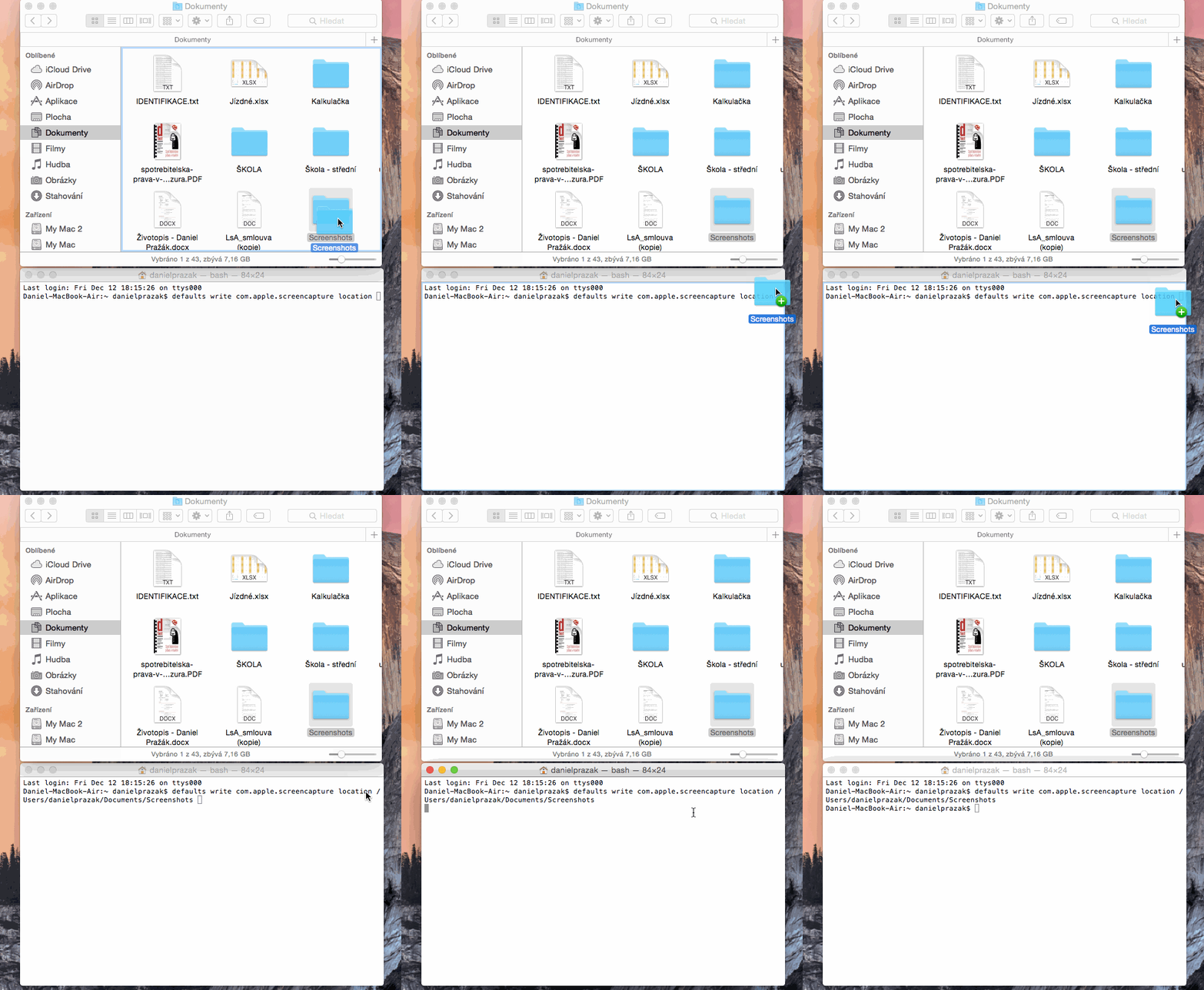
Този съвет ще бъде особено полезен за начинаещи, които никога не са работили с терминала, така че всъщност дори не знаят, че OS X предлага нещо подобно. Разбирам, че за много хора това е напълно чужда среда и намирането на команди или просто пътища на папки е проблем. Ако сте създали папка някъде, където не знаете пътя за тази папка, просто отидете до родителската папка, например с клавишна комбинация Cmd (⌘) + стрелка нагоре. И папката, в която искате да бъдат записани screenshoty преминете към терминала зад тази команда, която ще напишете или копирате там и все още не потвърждавайте с enter:
по подразбиране пише ком.apple.локация за заснемане на екрана
Както можете да видите от анимацията по-долу, пътят до терминала се попълва автоматично. След това просто трябва да потвърдите командата с enter и след това да въведете отново командата, която вече беше спомената два пъти по-горе, което ще направи промени, така че изображенията да могат да бъдат записани в папката незабавно.





Страхотно благодаря, направих го веднага. Запазването на работния плот е наистина непрактично :-(
Друг въпрос относно копирането. От Linux съм свикнал просто да маркирам текста и той автоматично се запазва за копиране > има ли нещо подобно тук? или мога без cmd+C?
ProВиждам все повече и повече подобни инструкции.
Благодаря
Страхотно, това ми трябваше, но нямаше да мога да го направя като обикновен потребител. Благодаря за ръководството, жалко е, че тази опция за настройка не е в системните предпочитания. Много потребители, както пишете, не знаят нищо за терминала, а това е невъзможно за обикновения потребител.
Също така, моля, повече уроци като този..
Аз също съм „за“ повече такива ръководства. Беше много полезно. Благодаря.