
Apple simsiz qulaqlıqları üçün proqram təminatı yeniləmələrini müntəzəm olaraq buraxır. iPhone və ya Mac-lardan fərqli olaraq, əl ilə yükləmək üçün düymə yoxdur. Quraşdırma gizli şəkildə arxa planda baş verir və yeni funksiyaların çeşidi konkret modelin yaşından və aparatından asılı olaraq əhəmiyyətli dərəcədə dəyişir.
Hansı modellər yeni xüsusiyyətlər əldə edir
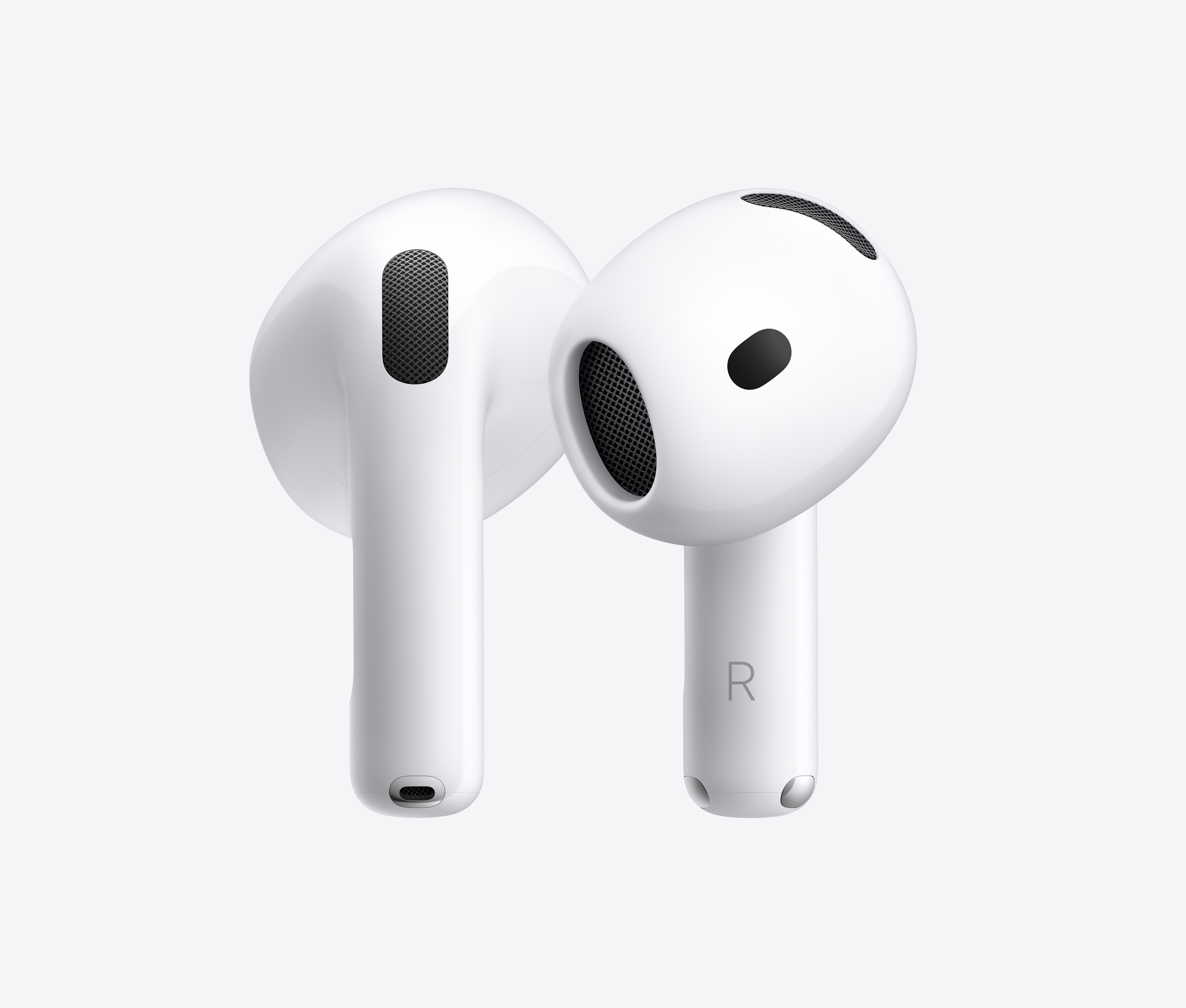
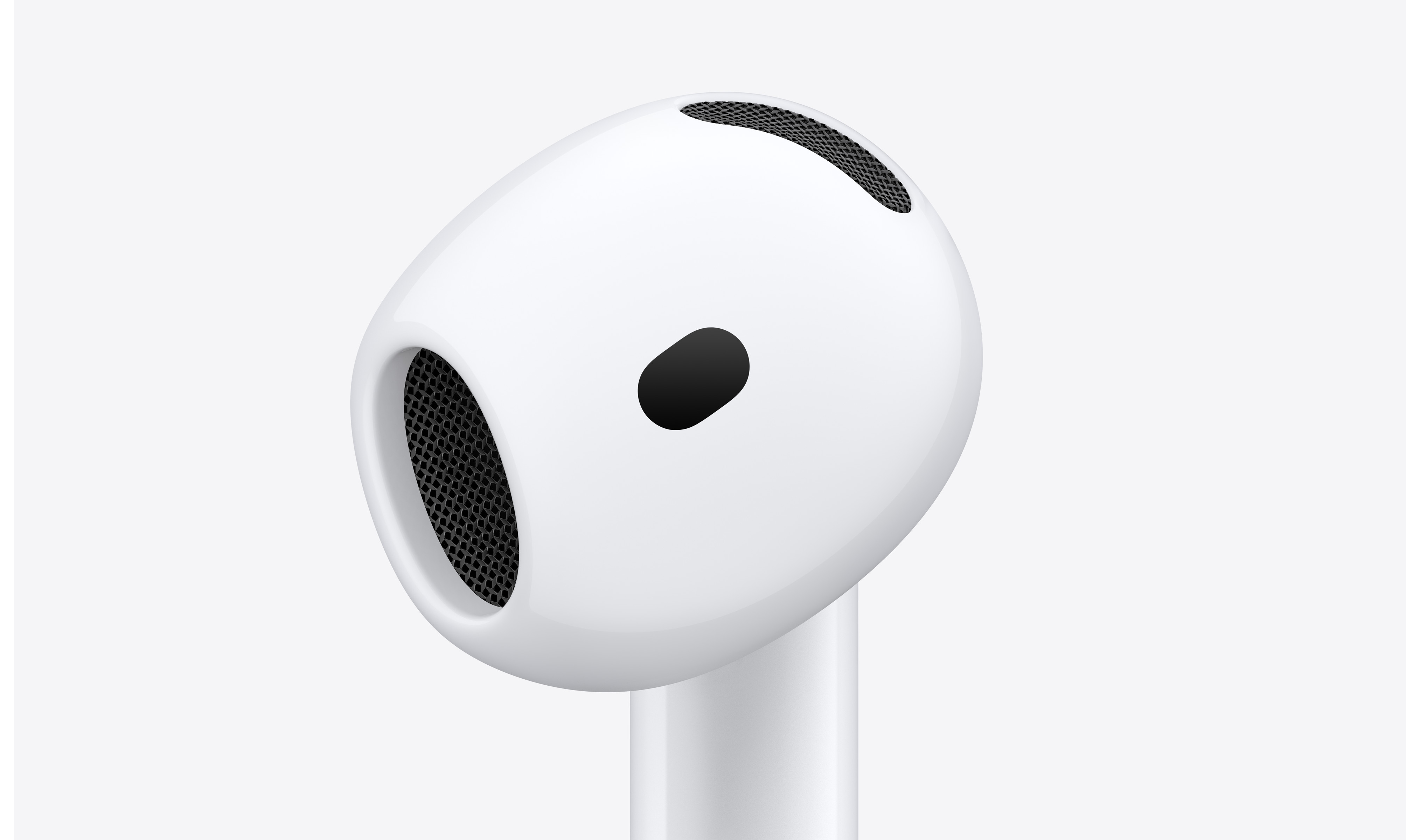
Səs-küylü mühitlərdə daha aydın zənglər üçün qabaqcıl Səs İzolyasiyası və ya cavab vermək imkanı kimi ən müasir proqram xüsusiyyətləri Siri sadəcə başını yelləməklə və ya tərpətməklə, Apple ən son çiplərə malik modellərlə məhdudlaşır. Bu cihazlar üçün tam dəstək yalnız tərəfindən təklif olunur AirPods Pro 2. nəsil və hər ikisi variayeniləri Air4 və 5 nömrəli podlar.
Köhnə modellərin sahibləri, o cümlədən AirPods Pro 1-cü nəsil, Air3-cü nəsil Podlar və qulaqlıqlar AirPods Max, yeni proqram təminatı versiyalarında yalnız sabitlik optimallaşdırmaları, kiçik xəta düzəlişləri və zəruri təhlükəsizlik yamaları əldə edin.
Photo Gallery

Cari proqram təminatı versiyasını necə yoxlamaq olar
- Qoşun AirPodları iPhone-unuza taxın (onları qulaqlarınıza qoyun və ya şarj qutusunu telefona yaxın açın).
- Parametrlər tətbiqini açın.
- Ekranın tam yuxarısında, sizin aşağınızda Apple ID, qulaqlıqlarınızın adının yazıldığı sətrə toxunun.
- Səhifənin sonuna qədər Məlumat bölməsinə keçin, burada Versiya sütununda cari proqram təminatının təyinatını görəcəksiniz.
Standart avtomatik yeniləmə proseduru
Qulaqlıq proqram təminatı eyni vaxtda üç şərt yerinə yetirildikdə özünü yeniləyir:
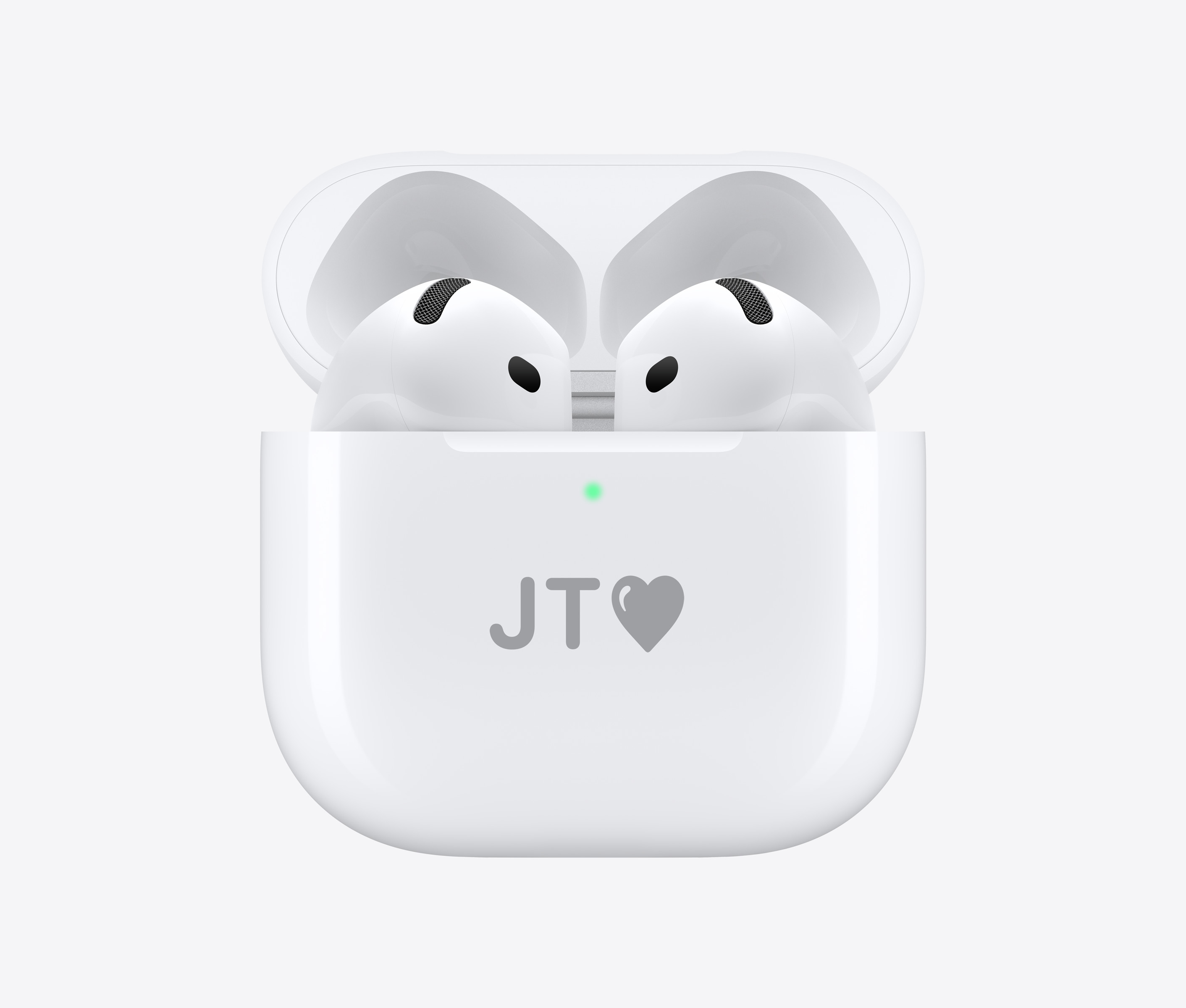
- Qulaqlıqlar şarj qutusunun içərisində təhlükəsiz şəkildə saxlanılır (üçün AirPods Max ağıllı korpusda (Ağıllı korpus).
- Qutu hazırda doldurulur (ya kabel vasitəsilə, ya da simsiz panel vasitəsilə).
- Cütləşdi iPhone se Bluetooth diapazonundadır, Wi-Fi şəbəkəsinə qoşulub və İnternetə çıxışı var.
Sizi maraqlandıra bilər
Yeniləmə gəlmirsə nə etməli
Yeni versiya çıxdıqdan bir neçə gün sonra proqram təminatınız hələ də köhnəlibsə, sistemi yeniləmək üçün işə sala bilərsiniz. Qulaqlıqları qutuya yerləşdirin, şarj cihazına qoşun və Wi-Fi-ya qoşulmuş iPhone-unuzun yanına qoyun. Sonra qutunun qapağını açın, batareya vəziyyəti ilə cütləşmə animasiyasının iPhone ekranında görünməsini gözləyin və qutunu açıq saxlayın. Cihazı bu vəziyyətdə təxminən 15-30 dəqiqə saxlayın.
Əgər bu zəmanətli hiylə də işə yaramırsa, iPhone-unuzun Bluetooth parametrlərinə keçin, altında AirPodlar üçün "Bu cihazı görməzdən gəl" seçimini edin və korpusun arxasındakı cütləşmə düyməsini uzun müddət basaraq qulaqlıqları zavod parametrlərinə yenidən qurun. Yenidən cütləşdirdikdən sonra iPhonem, proqram təminatının yüklənməsi prosesi adətən uğurla başlayacaq.



