
iPhone-da avtomatik düzəliş yazarkən çox vaxtınıza qənaət edə bilər, eyni zamanda düzgün yazılmış sözü tamamilə fərqli bir şeyə asanlıqla dəyişə bilər. ProLakin, sadəcə onu söndürmək problemi həll etməyə bilər. İstənməyən düzəlişlər klaviatura lüğətində öyrənilən sözlər, xüsusi mətn əvəzetmələri və ya proqnozlaşdırıcı mətndən də yarana bilər. Beləliklə, əgər siz iPhone Əgər o, yazarkən sözləri daim dəyişdirirsə, mənasız ifadələr işlədirsə və ya istəmədiyiniz bir şey əlavə edirsə, davranışını dəyişdirmək üçün bütün variantları sizə göstərəcəyik.
Sizi maraqlandıra bilər
iPhone-da avtomatik düzəlişi necə söndürmək olar
Avtomatik düzəlişi tamamilə söndürmək istəyirsinizsə, klaviatura parametrlərində sadəcə bir elementi dəyişdirməlisiniz.
- Açın Parametrlər.
- seçin Ümumiyyətlə.
- Basın Klavesnice.
- Seçimi söndürün Avtomobil təmiri.
Bu andan etibarən iPhone səhv yazıldığını düşündüyü sözləri avtomatik olaraq əvəz etməyəcək. Avtomatik korreksiya iPhone-da standart olaraq aktivdir. iOS 17 Bundan əlavə, sistem müvəqqəti olaraq avtomatik olaraq düzəldilmiş sözlərin altından xətt çəkir, beləliklə, onlara toxunub etdiyiniz dəyişikliyi tez bir zamanda geri qaytara bilərsiniz.
Sizi maraqlandıra bilər
Avtomatik korreksiya və proqnozlaşdırıcı mətn eyni şey deyil
Çaşqınlığın ümumi mənbəyi, Avtomatik Düzəltməni söndürdükdən sonra belə, iPhone Yazarkən həmişə söz təkliflərini göstərin. Bu fərqli bir xüsusiyyətdir – proqnozlaşdırıcı mətnProqnozlar sistemin izləyə biləcəyini düşündüyü klaviaturanın üstündəki sözlər və ya ifadələr təklif edir. Bəzi hallarda, təklif birbaşa yazdığınız mətnin içərisində də görünəcək. Buna görə də, Avtomatik Düzəlişi söndürmək yazarkən bütün təklifləri avtomatik olaraq söndürmür.
iPhone-da proqnozlaşdırıcı mətni necə söndürmək olar
- Açın Parametrlər.
- Getmək Ümumi → Klaviatura.
- Elementi söndürün Proqnoz mətni və ya Proqnoz sistem versiyasından və istifadə olunan dildən asılı olaraq.
Parametrləri birbaşa klaviaturadan da aça bilərsiniz. Emoji və ya qlobus işarəsinə toxunub saxlayın, Klaviatura parametrləri seçin və sonra proqnozlaşdırıcı mətni tənzimləyin.
iPhone-unuzda sizi narahat edən şeylərdən asılı olaraq nəyi söndürməlisiniz
| Proləkə | Nəyi dəyişdirmək lazımdır |
|---|---|
| iPhone sözlərimi avtomatik olaraq transkripsiya edir | Avtomatik Təmiri söndürün |
| Söz təklifləri klaviaturanın üzərində görünür | Proqnozlaşdırıcı Mətni Deaktiv Edin |
| Müəyyən bir ixtisarlar həmişə fərqli bir ifadə ilə dəyişir | Mətn Dəyişdirməsini Yoxlayın |
| iPhone se səhv və ya mənasız bir söz öyrəndim | Klaviatura lüğətini sıfırlayın |
| Bir konkret düzgün söz iPhone hələ də təmir olunur | Qısaltma olmadan Mətn Dəyişdirməsinə əlavə edin |
iPhone Mətnin dəyişdirilməsi kömək edəcəkmi?
Avtomatik düzəlişi tamamilə söndürmək istəmirsinizsə, çünki bu funksiya ilə demək olar ki, hər şey qaydasındadırsa, yalnız müəyyən bir problemli sözü düzəldə bilərsiniz. Parametrlər → Ümumi → Klaviatura → Mətn Dəyişdirməsi bölməsinə keçin və + düyməsinə vurun . İfadə sahəsinə saxlamaq istədiyiniz sözü olduğu kimi yazın və Qısaltma sahəsini boş qoyun. Bu, iPhone-a avtomatik düzəlişi dəfələrlə dəyişən sözlər, adlar, soyadlar və ya ifadələrlə kömək edə bilər, digər hər şey üçün Avtomatik Düzəlişi söndürməyə ehtiyac qalmır.
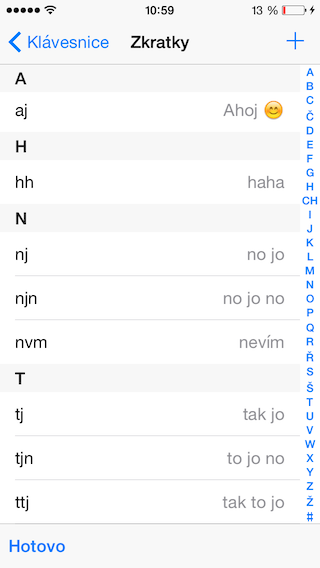
Əgər müəyyən simvol kombinasiyası müntəzəm olaraq tamamilə fərqli bir cümləyə və ya sözə çevrilirsə, bu, ümumiyyətlə avtomatik korreksiya olmaya bilər. Xüsusi mətn qısayollarınızı aşağıdakı bölmədə yoxlayın: Parametrlər → Ümumi → Klaviatura → Mətn Dəyişdirilməsi Burada bütün yadda saxlanılan qısaltmalar-ifadə cütlüklərini görəcəksiniz. Lazımsız girişi Redaktə et vasitəsilə və ya müəyyən bir giriş üzərində sürüşdürərək silə bilərsiniz. Mətn əvəzetmələri, məsələn, bir neçə simvol yazdıqdan sonra bütün ünvanı, telefon nömrəsini və ya tez-tez istifadə olunan ifadəni daxil etmək istədikdə faydalıdır. Lakin, təsadüfən yaradılmış əvəzetmə, pozulmuş avtomatik korreksiya kimi hərəkət edə bilər.
Sizi maraqlandıra bilər
IPhone-da klaviatura lüğətini necə yenidən qurmaq olar
iPhone se Həmçinin, istifadə etdiyiniz sözlərdən və yazarkən rədd etdiyiniz təkliflərdən də öyrənir, buna görə də zaman keçdikcə lüğət səhv yazılmış bir yazı və ya artıq istifadə etmək istəmədiyiniz bir ifadəni öyrənə bilər.
Bu halda, klaviatura lüğətini standart vəziyyətinə qaytara bilərsiniz:
- Açın Parametrlər.
- Getmək Ümumiyyətlə.
- seçin Transfer və ya sıfırlayın iPhone.
- Basın Sıfırlayın.
- seçin Klaviatura lüğətini sıfırlayın.
Bu, iPhone-dan şəkilləri, tətbiqləri və ya digər şəxsi məlumatları silməyəcək. Yalnız klaviaturanın zamanla öyrəndiyi xüsusi sözləri bərpa edəcək.
Avtomatik korreksiya yalnız Çex və ya başqa dildə pisdir
Birdən çox dildən istifadə edirsinizsə, quraşdırılmış klaviaturaları da yoxlamağa dəyər. iPhone Bunun səbəbi, fərdi dillər üçün lüğətlərlə işləməsidir və onları birləşdirərkən təkliflər daha az dəqiq ola bilər. Parametrlər → Ümumi → Klaviatura → Klaviatura və burada heç istifadə etmədiyiniz dillərin olub olmadığını yoxlayın. Qlobus işarəsindən istifadə edərək yazarkən aktiv klaviaturanı dəyişə bilərsiniz.
Əgər AutoRepair uzun müddətdir ki, düzgün işləyirsə və problem yalnız indi ortaya çıxıbsa, onu dərhal birdəfəlik söndürməyə ehtiyac yoxdur. Əvvəlcə yeniləmələri yoxlayın. iOS, yenidən başladın iPhone və Mətn Əvəzetmələri parametrlərinə baxın. Əgər iPhone dəfələrlə səhv öyrənilmiş sözlər təklif edirsə, növbəti addım klaviatura lüğətini yeniləməkdir. Yalnız avtomatik korreksiyanın işləmə tərzini ümumiyyətlə bəyənmədiyiniz təqdirdə, Avtomatik korreksiyanı tamamilə söndürməyin və ehtimal ki, p-nin mənası varmı?onechat yalnız proqnozlaşdırıcı mətn.
iPhone-da avtomatik korreksiya ilə bağlı tez-tez verilən suallar
IPhone-da avtomatik düzəlişi necə tamamilə söndürmək olar?
Parametrlər → Ümumi → Klaviatura bölməsinə keçin və Avtomatik Düzəliş funksiyasını söndürün.
Proč iPhone Avtomatik korreksiya söndürülmüş olsa belə, sözləri təklif edirmi?
ProAvtomatik korreksiya və proqnozlaşdırıcı mətn iki fərqli xüsusiyyətdir. Söz təkliflərini istəmirsinizsə, klaviatura parametrlərinizdə proqnozlaşdırıcı mətni də söndürün.
Avtomatik korreksiyadan səhv öyrənilmiş sözü necə silmək olar?
əgər iPhone daha çox sayda səhv ifadə öyrəndinizsə, seçimdən istifadə edə bilərsiniz Klaviatura lüğətini sıfırlayın Sıfırlama menyusunda. Bu, klaviatura tərəfindən öyrənilən xüsusi sözləri siləcək.
iPhone-un müəyyən bir sözü düzəltməsinin qarşısını necə almaq olar?
Menyuda Mətnin dəyişdirilməsi Verilmiş sözü İfadə sahəsinə və Qısaltma sahəsinə əlavə edinoneBoş qoyun. Bir terminə görə Avtomatik Düzəlişi tamamilə söndürmək məcburiyyətində deyilsiniz.
Klaviatura lüğətini sıfırlamaq iPhone-dakı məlumatları siləcəkmi?
Xeyr. Klaviatura lüğətini sıfırlamaq, şəkilləri, tətbiqləri və ya digər telefon məzmununu deyil, klaviatura tərəfindən öyrənilən xüsusi sözləri siləcək.






Ən yaxşı üsul onu Android ilə əvəz etməkdir. Bu, orada, hətta ən ucuz modellərdə belə baş vermir, çünki onlar bizə məşhur Apple-dan daha çox bir millət kimi hörmət edirlər...
Hərdən mətnin dəyişdirilməsi əvəzinə, "Xeyr, bəli, xeyr" ifadəsini eşidirəm. Təxminən 3 dəfə silmişəm. Amma bu, bir neçə il ərzində baş verib, mənim heç bir qeydim yoxdur. Yəqin ki, əsaslı yeniləmələrdən sonra.