
Xarici monitorlar müxtəlif səbəblərə görə istifadəçilər arasında çox populyardır. Əksər hallarda istifadəçilər həm Mac monitoru ilə, həm də MacBookxarici monitorla istifadə etmək istədiyiniz zamanlar ola bilər MacBook yalnız xarici monitorla - yəni qapaq bağlı halda. Bunu necə etmək olar? MacOS əməliyyat sisteminin daha yeni versiyalarında bu, ilk baxışda qeyri-mümkün görünə bilər.
Sizi maraqlandıra bilər
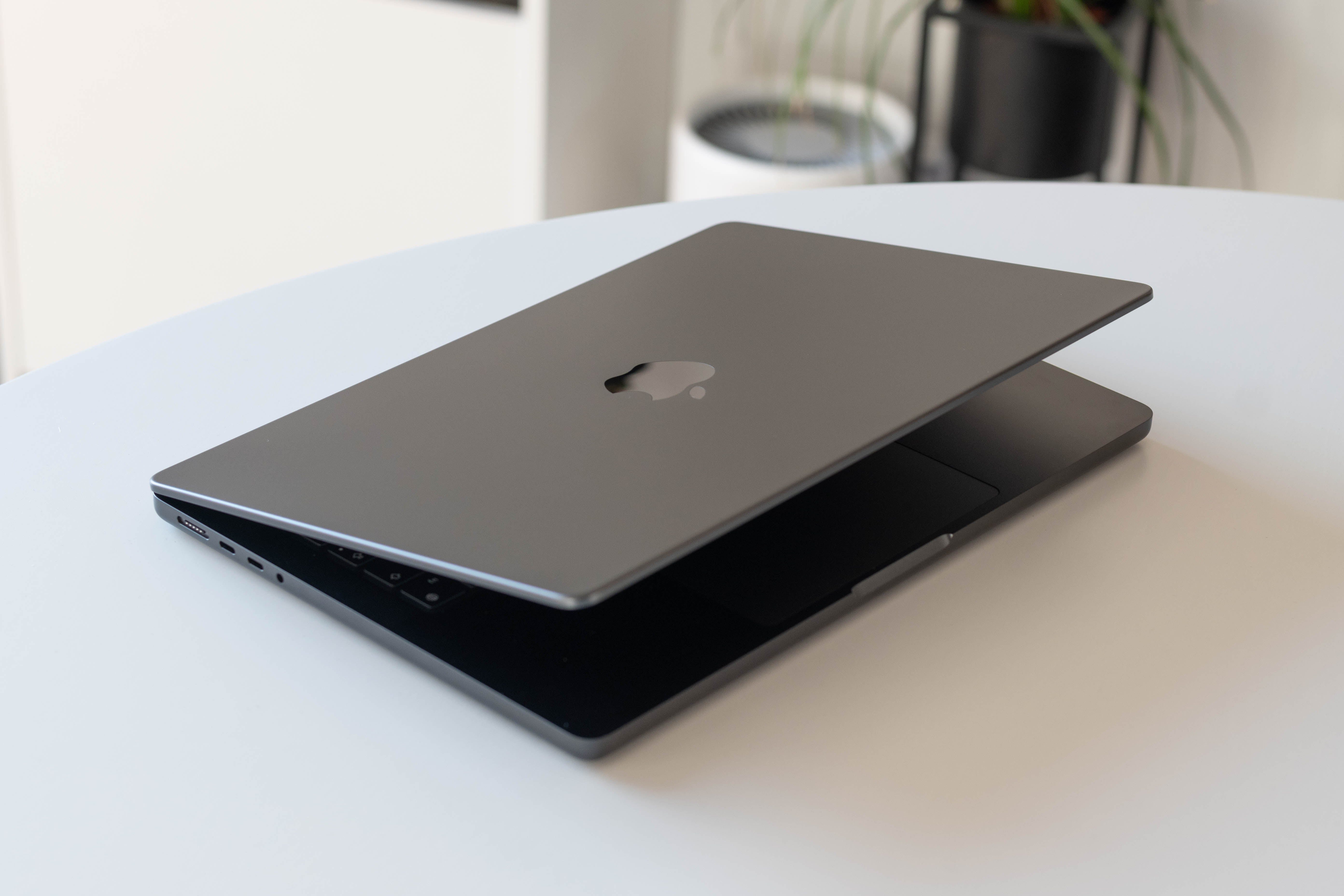
Daha çox ekran sahəsinə ehtiyacınız var və istədiyiniz MacBook stolüstü kompüter kimi işləyirdi? Clamshell rejimi sizin üçün ideal həlldir. Bu rejim istifadə etməyə imkan verir MacBook qapaq bağlı və xarici monitor ilə. Bu yazıda bunu necə edəcəyinizi sizə addım-addım göstərəcəyik - həll yolu macOS-un daha yeni versiyalarında aktivləşdirmək üçün bir az daha mürəkkəb olan, lakin qeyri-mümkün olmayan sözdə qabıq rejimində yerləşir.
Clamshell rejimi nədir?
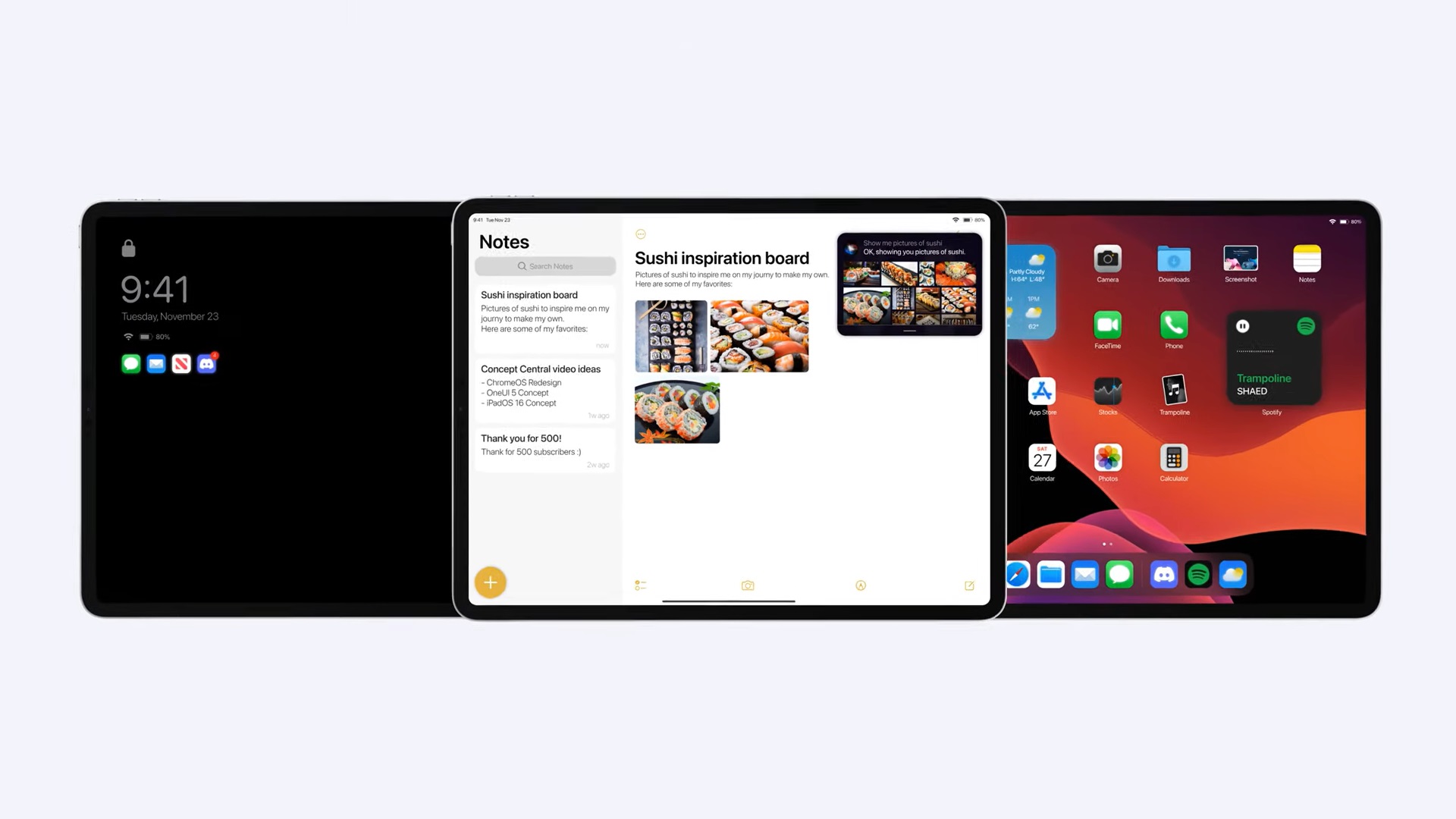
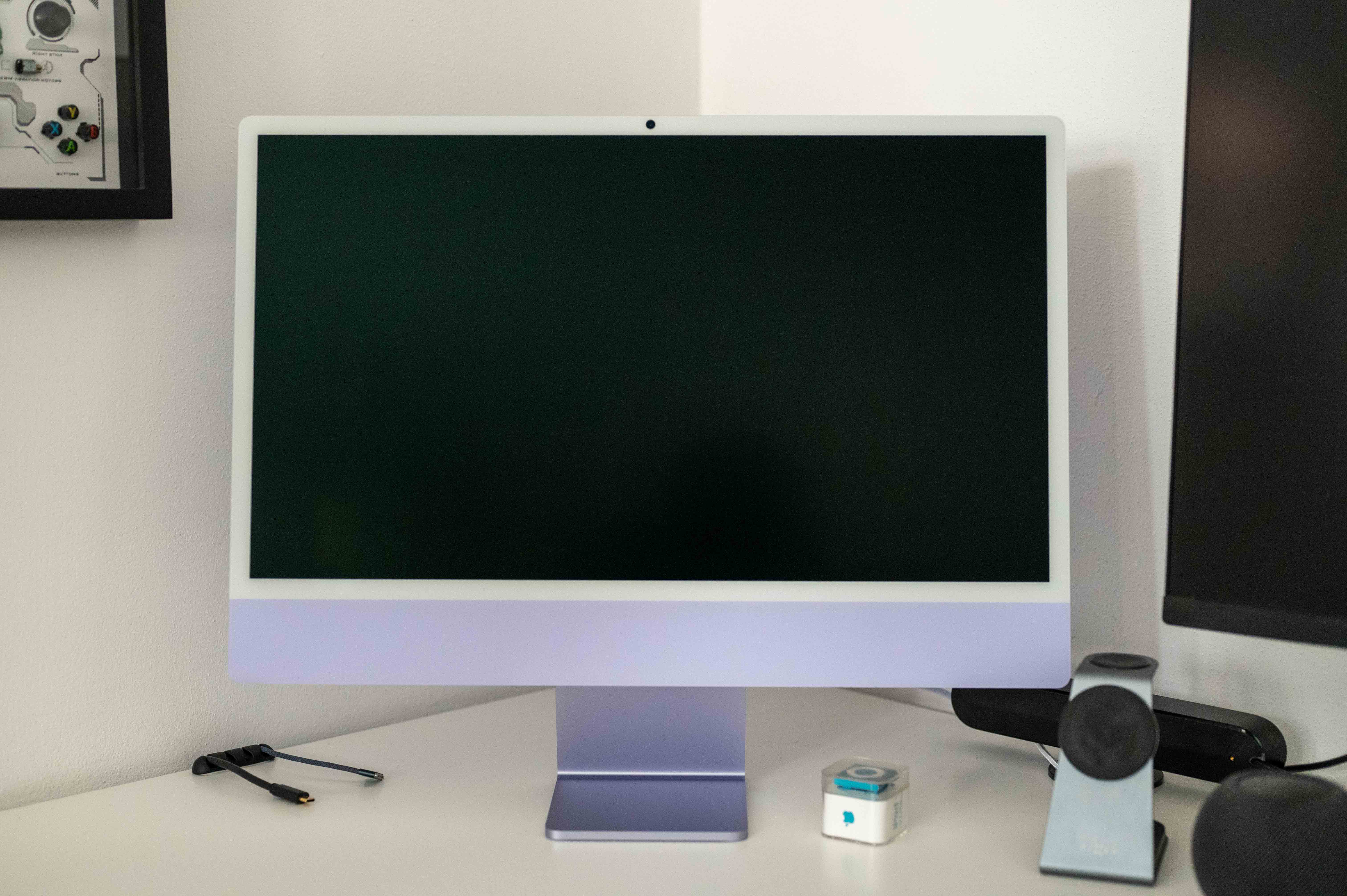
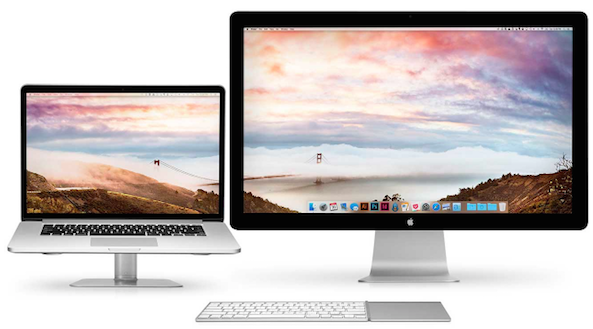
Clamshell rejimi istifadə etməyə imkan verən bir xüsusiyyətdir MacBook yalnız xarici monitoru olan stolüstü kompüter kimi. Xarici monitoru qoşursunuz, qapağı bağlayır və yalnız xarici displeylə işləyirsiniz. Bu, daha böyük iş səthinə ehtiyacı olan və ya iş masası sahəsinə qənaət etmək istəyənlər üçün idealdır.
ProQapaqlı rejimdən necə istifadə olunur?
- Daha çox ekran sahəsi: Xarici monitor adətən displeydən daha böyük diaqonal və daha yüksək qətnamə təklif edir MacBooku.
- Sabitlik: Xarici monitorla işləyərkən, baxış bucağı və ya qapağın bağlanması ilə bağlı narahat olmaq lazım deyil.
- Ekranın qorunması: Ekranı qorumaq üçün qapağı bağlayın MacBookcızıqlara və ya digər zədələrə qarşı.
Nəyə ehtiyacınız olacaq
- MacBook: İstənilən model MacBookmacOS əməliyyat sistemi ilə.
- Xarici monitor: Müvafiq girişlərlə (HDMI, Thunderbolt, DisplayPort).
- Klaviatura və Siçan: İdeal olaraq simsiz.
- Güc adapteri: Şəbəkə adapteri əlaqə üçün MacBookBöyük Britaniyanın elektrik şəbəkəsi.
- İstəyə görə: üçün postament MacBookbu da soyutmanı yaxşılaşdırır.
Necə istifadə etməli MacBook qapaq bağlı və xarici monitor ilə
- Xarici monitorun qoşulması: Monitoru birləşdirin MacBookköməyi ilə müvafiq kabel.
- Bluetooth cihazını qoşmaq üçün: Əgər simsiz klaviatura və siçan istifadə edirsinizsə, onları cütləşdirin MacBookem.
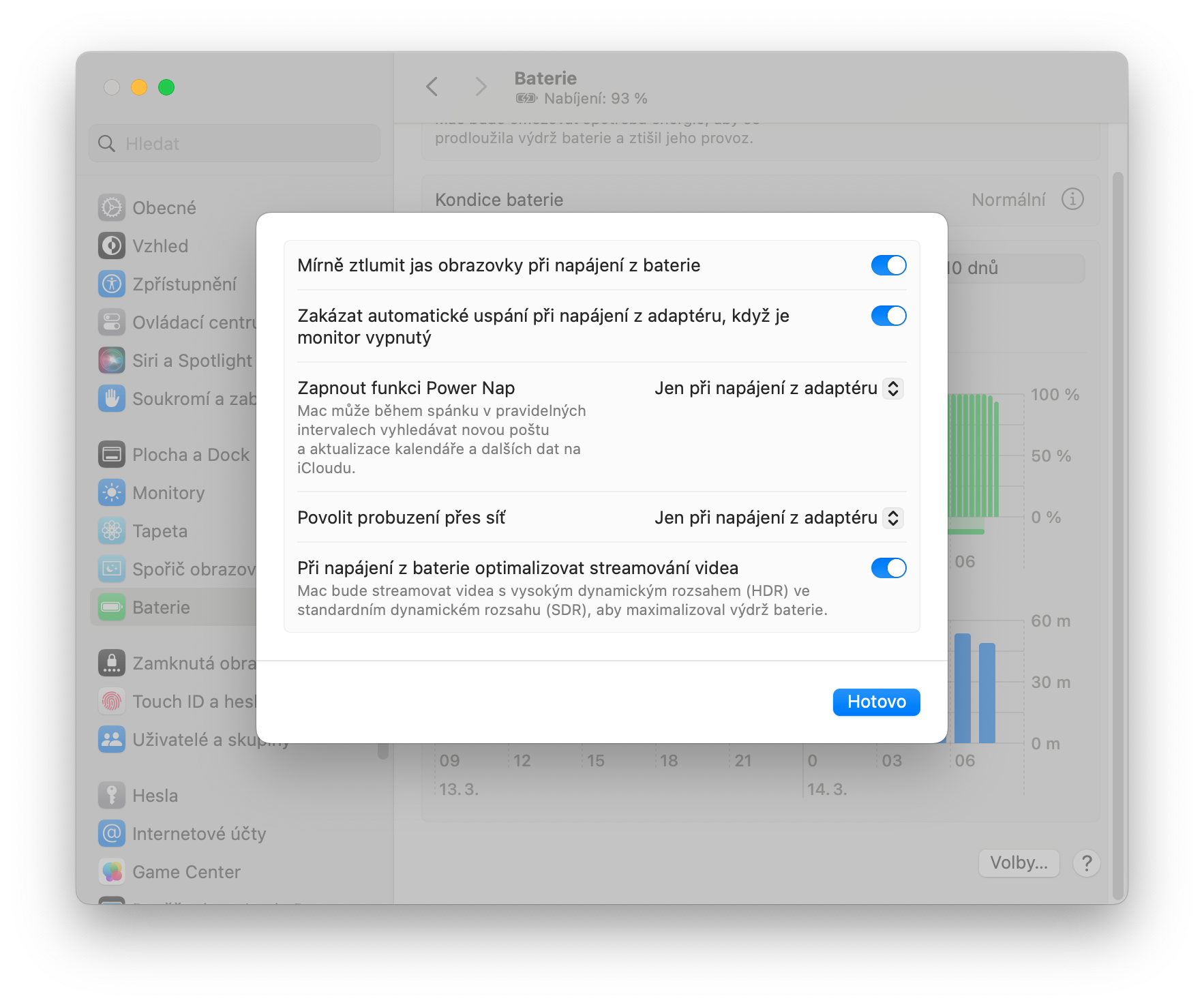
- Avtomatik yuxu rejimini deaktiv edin: V Sistem Parametrləri -> Batareya -> Seçimlər gənə Monitor söndürüldükdə AC gücündə avtomatik yuxu rejimini söndürün.
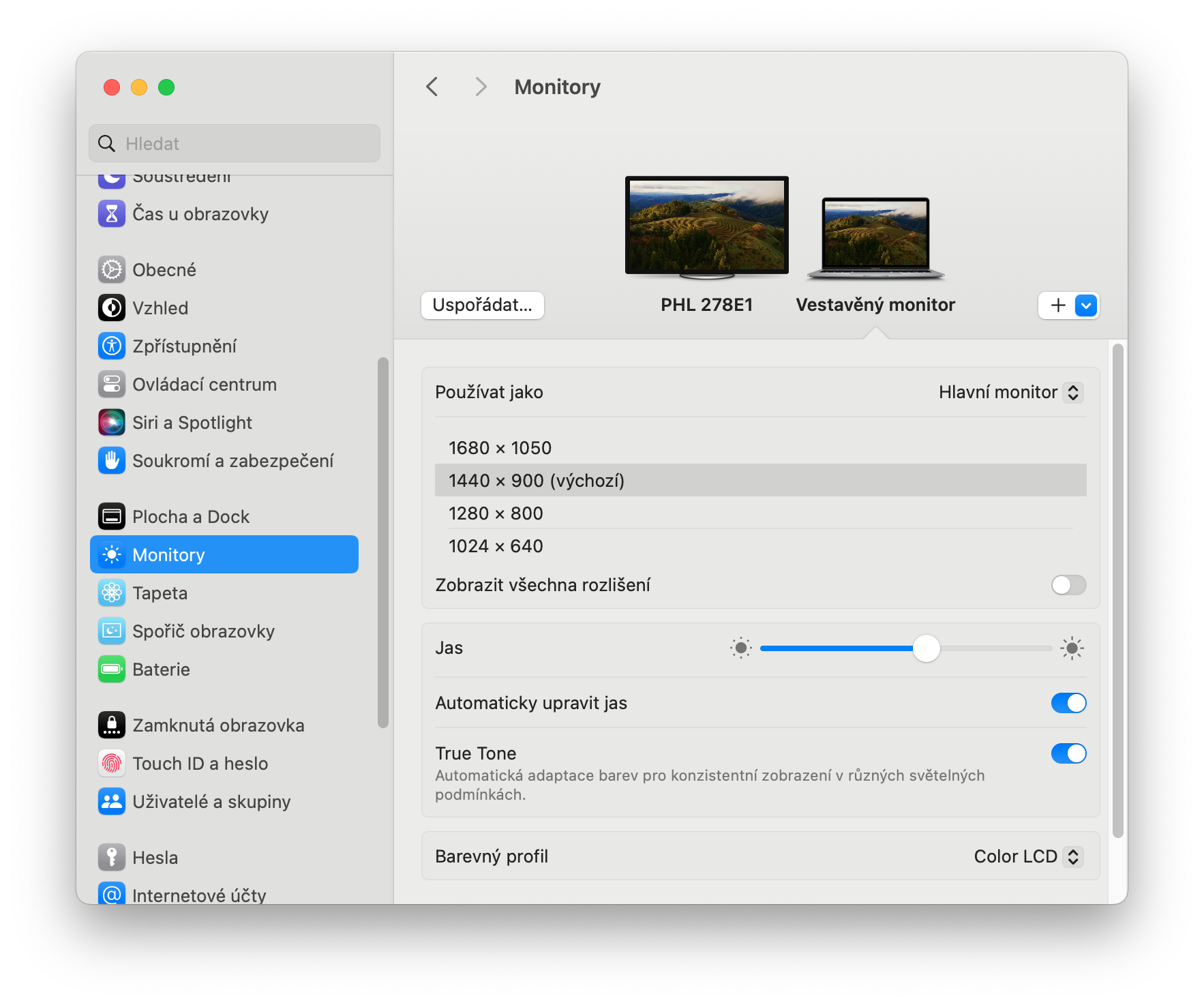
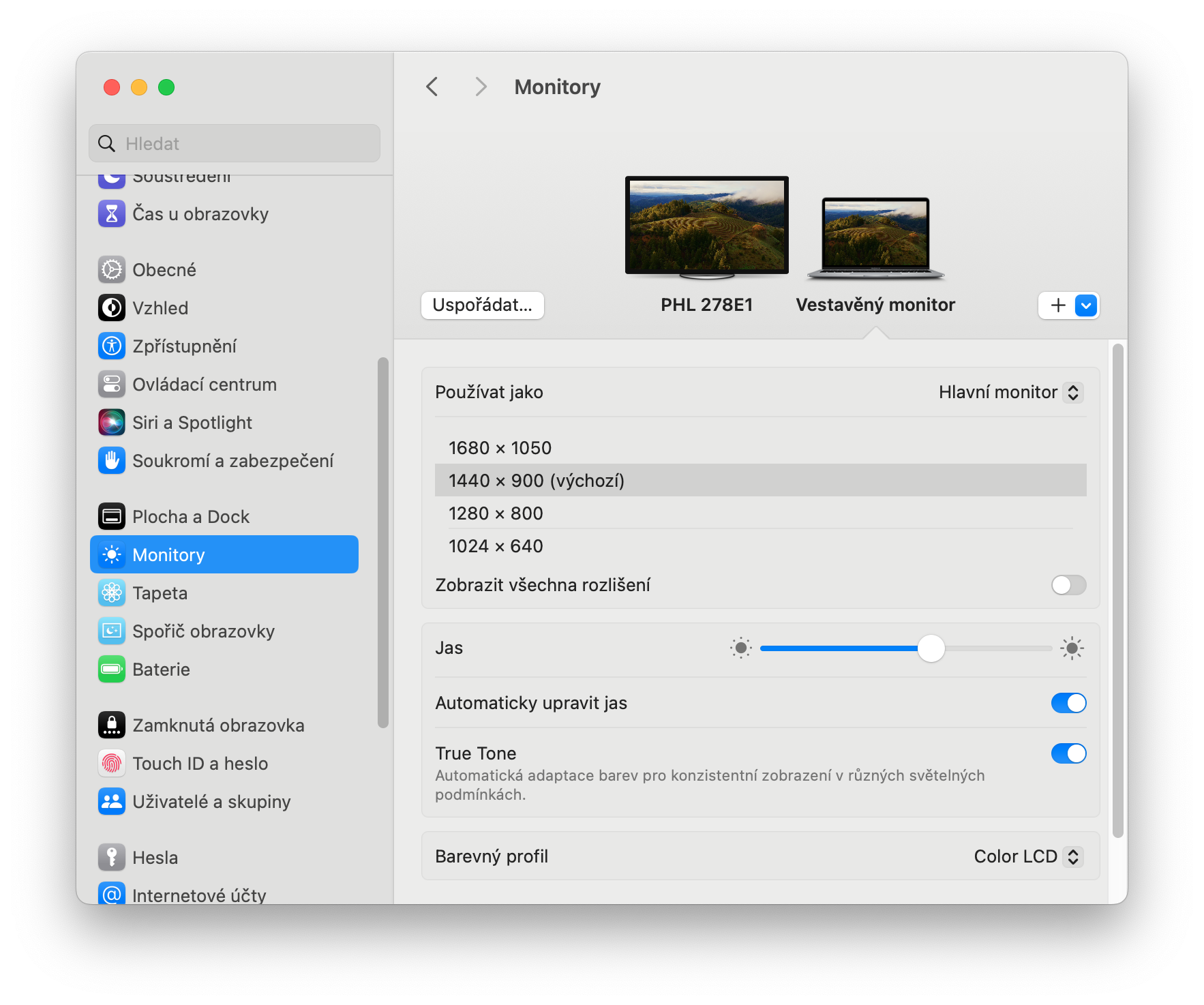
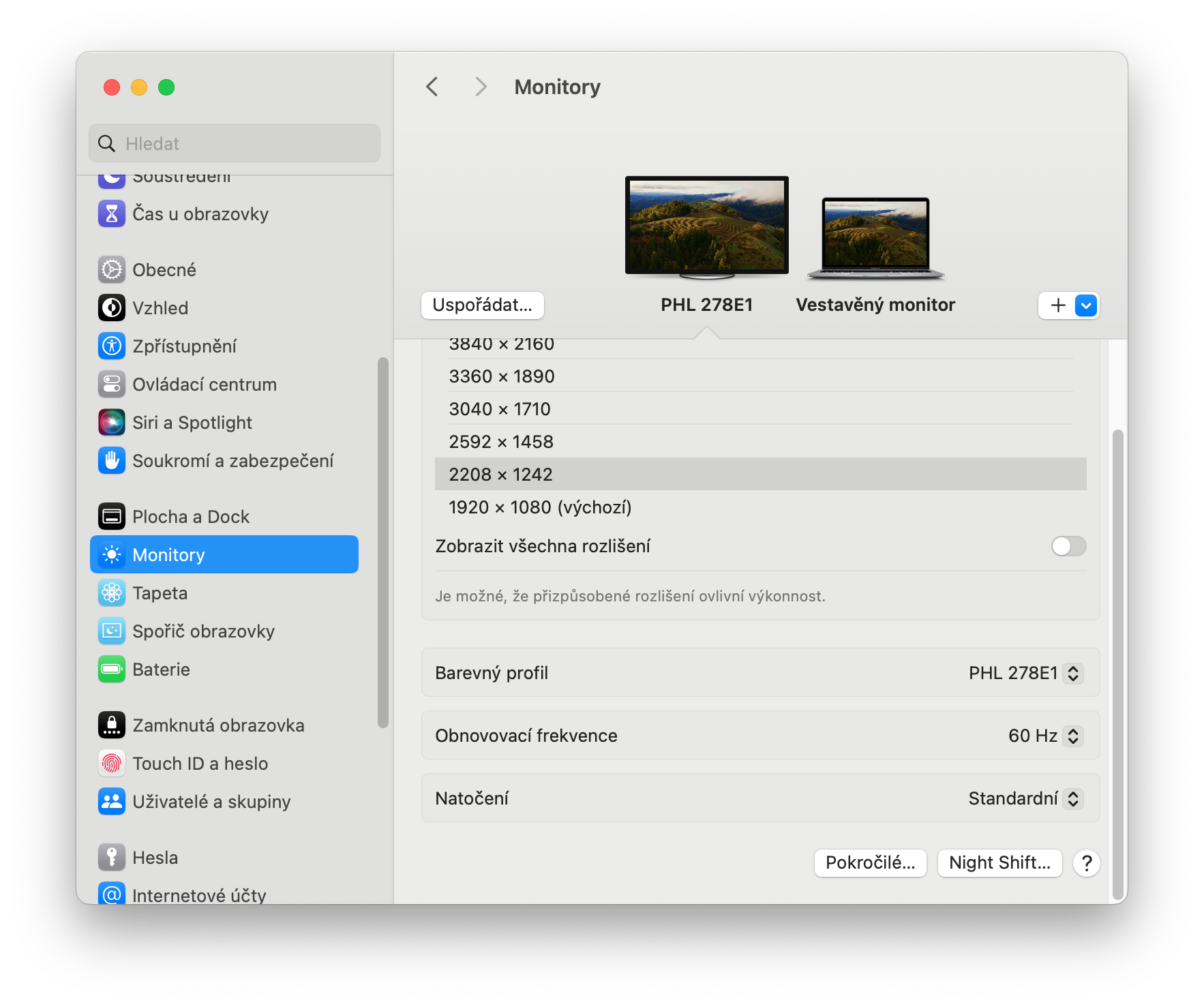
- Monitorları tanıyın: V Sistem Parametrləri -> Monitorlar Seçim (Alt) düyməsini basıb saxlayın və üzərinə klikləyin Monitorları tanıyın.
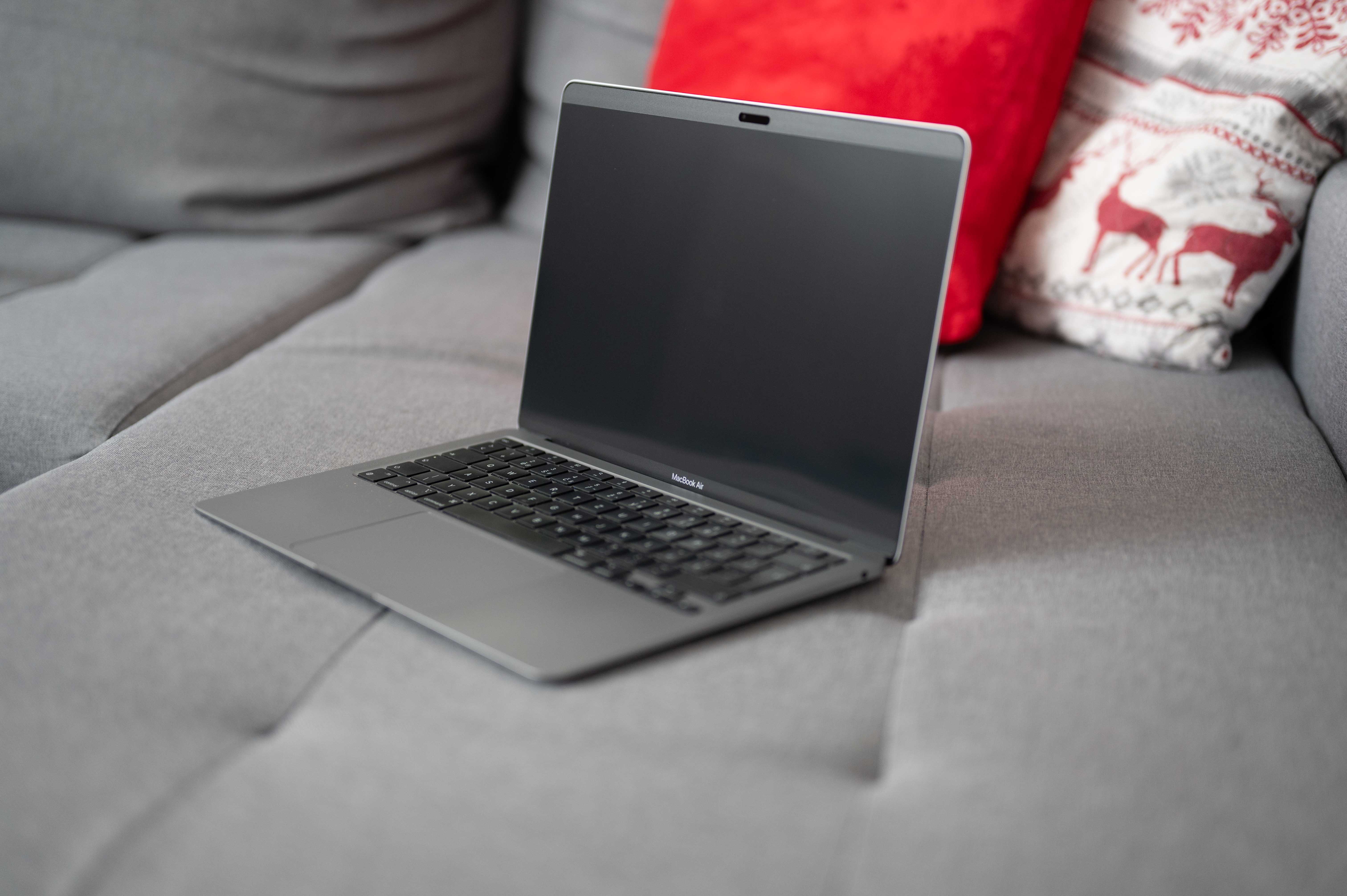
- Qapağın bağlanması: Monitor uğurla tanındıqdan sonra qapağı bağlaya bilərsiniz. MacBooku.
Photo Gallery
Daha səmərəli iş üçün məsləhətlər
- Soyutma: Pro daha yaxşı soyutma MacBookBir stenddən istifadə edə bilərsiniz.
- Fərqlilik: Xarici monitorunuz üçün optimal təsvir ölçüsünü təyin edin.
- İş masasının düzülüşü: Pəncərənin daha yaxşı təşkili üçün daha çox səthdən istifadə edin.
- Sistem yeniləməsi: macOS-un ən son versiyasını quraşdırdığınızdan əmin olun.
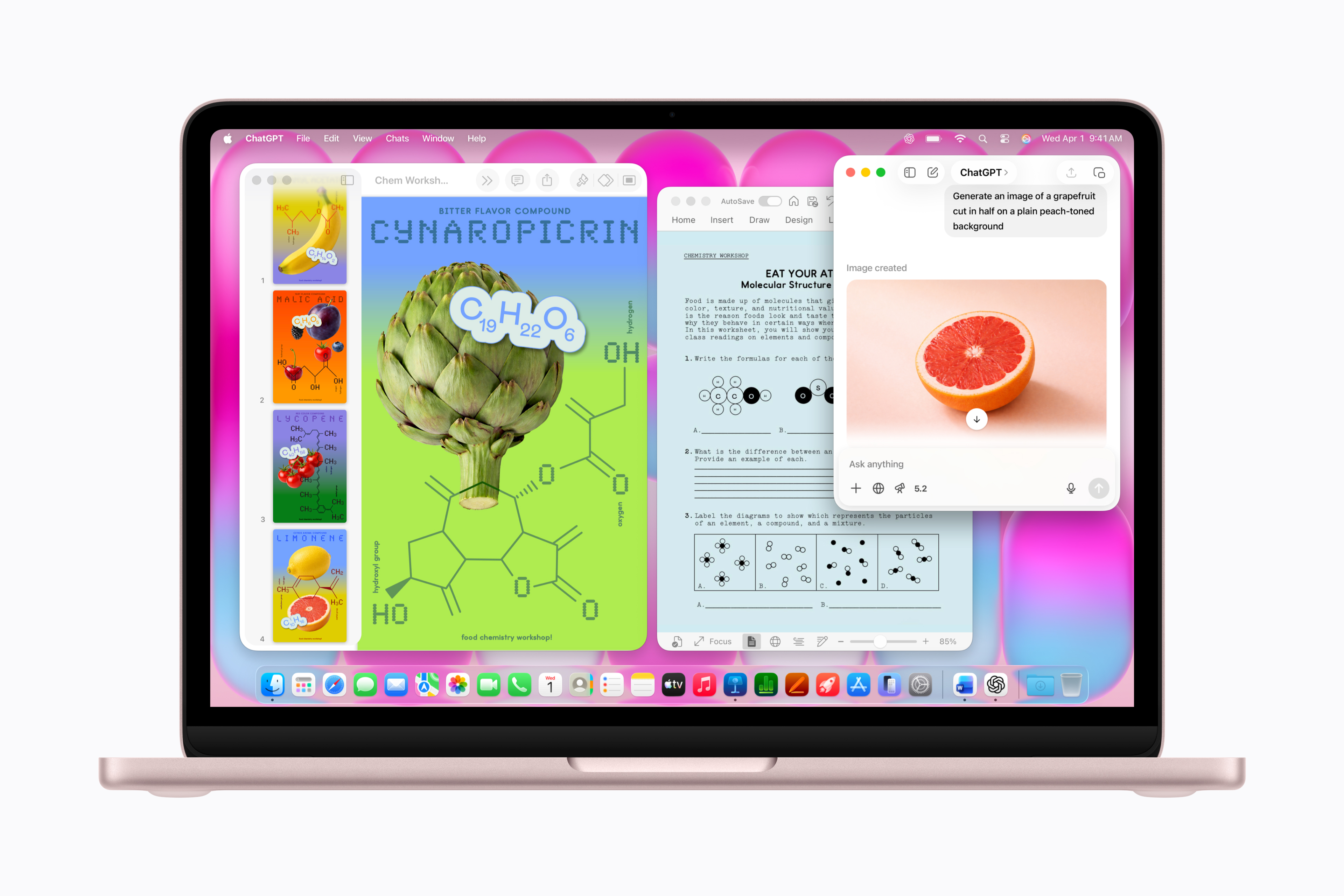
Clamshell rejimi işləyərkən çeviklik və rahatlıq təklif edir MacBookem. Onun sayəsində siz laptopunuzu güclü iş masasına çevirə və daha böyük ekrandan yararlana bilərsiniz.




Bu rejimdə batareyanın ömrünə necə təsir edir?
Tam doldurulduqda sistem bunun olduğunu bildirir MacBook yalnız adapterlə işləyir, lakin enerjiyə qoşulduqda batareyalara zərər vermir. şəbəkə?
Komanda ilə daha uzunmüddətli təcrübəniz varmı?
məlumat üçün təşəkkür edirik.
Xeyr, onun hələ də şarj cihazının üstündə olması həqiqətən zərər vermir. Əslində, əksinə.
Bu yenə hansı məqalədir? Beləliklə, nədənsə qoşulduğum zaman MacBook HDMI vasitəsilə (Thunderbolt deyil), buna görə də xarici mənbə qoşmalı deyiləm? Və qapağı bağlaya bilərəm? Və o qara səthdə necə işləyəcəm?
Bunu necə başa düşdünüz? Məqalədə deyilir ki, xarici enerji mənbəyinə də ehtiyac var.
Bunlar yenə meymun çubuqlarıdır :D Sizə lazım olan yalnız Amfetamin proqramıdır və güc üçün MB-a belə ehtiyacınız yoxdur.