Bütün cari sistemlər i-də Paylaşılan Foto Kitabxana xüsusiyyətini ehtiva edirCloudu. Onu aktivləşdirsəniz, seçdiyiniz digər iştirakçılarla birlikdə foto və videolar əlavə edə biləcəyiniz xüsusi paylaşılan kitabxana yaradılacaq. i-də Paylaşılan Foto Kitabxananın bir hissəsiCloudƏlbəttə ki, fərdiləşdirmə və parametrlər üçün bir neçə fərqli seçim var. Beləliklə, bu məqalədə i-də Paylaşılan Foto Kitabxanası üçün 5 məsləhətə diqqət yetirəkCloudbilməli olduğunuz iPadOS 16.
Sizi maraqlandıra bilər
Şəxsi və paylaşılan kitabxana görünüşləri arasında keçid edin
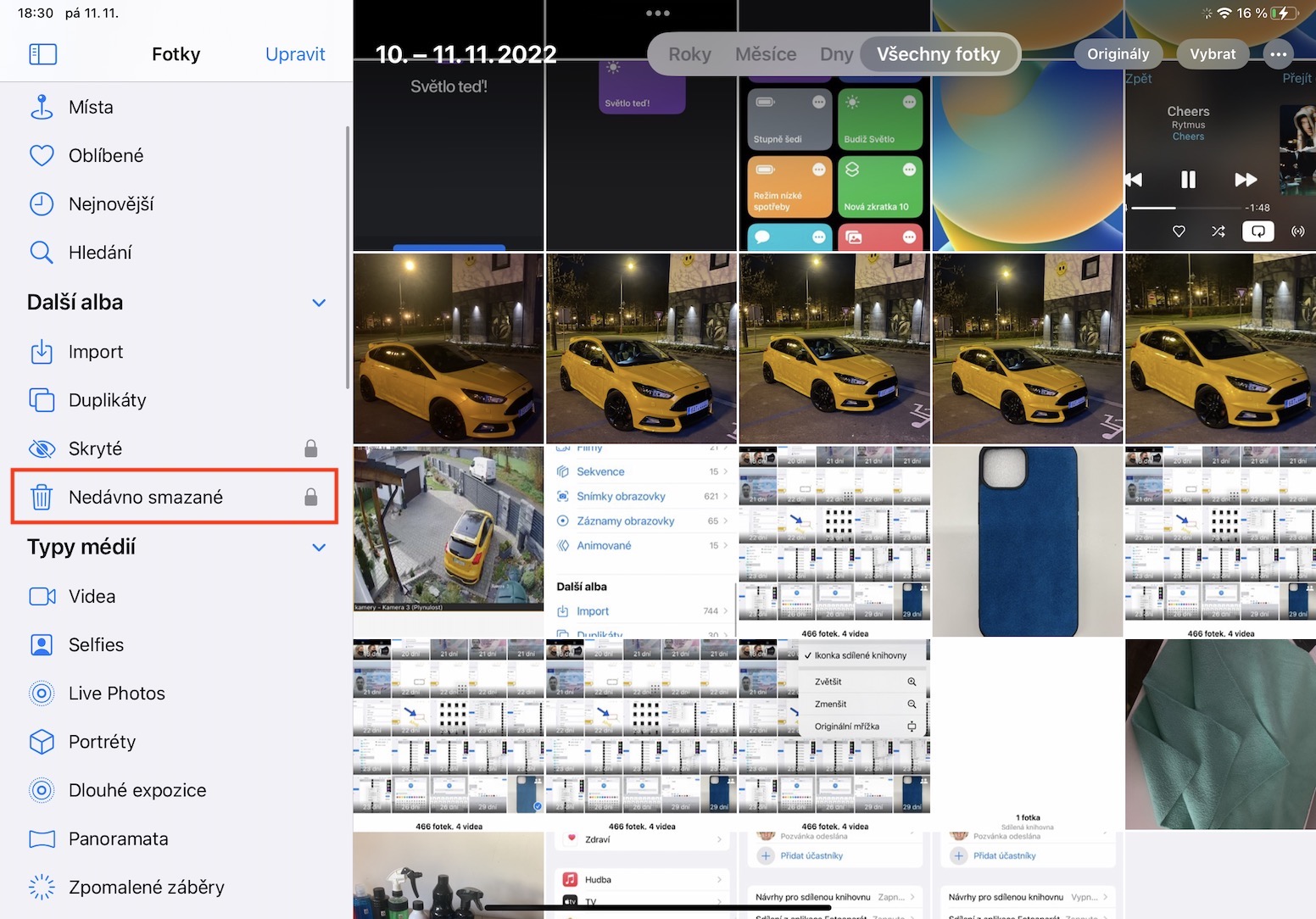
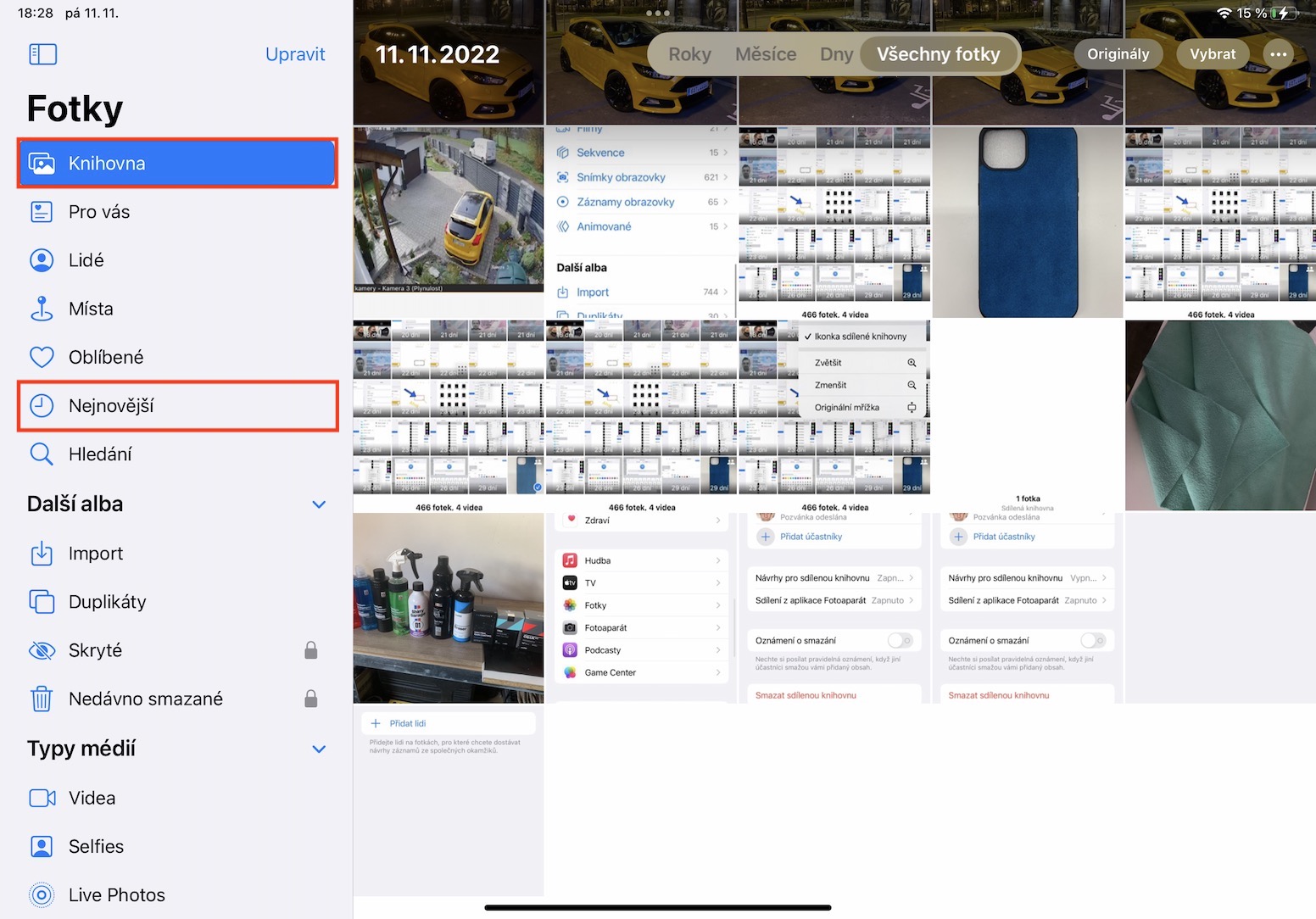
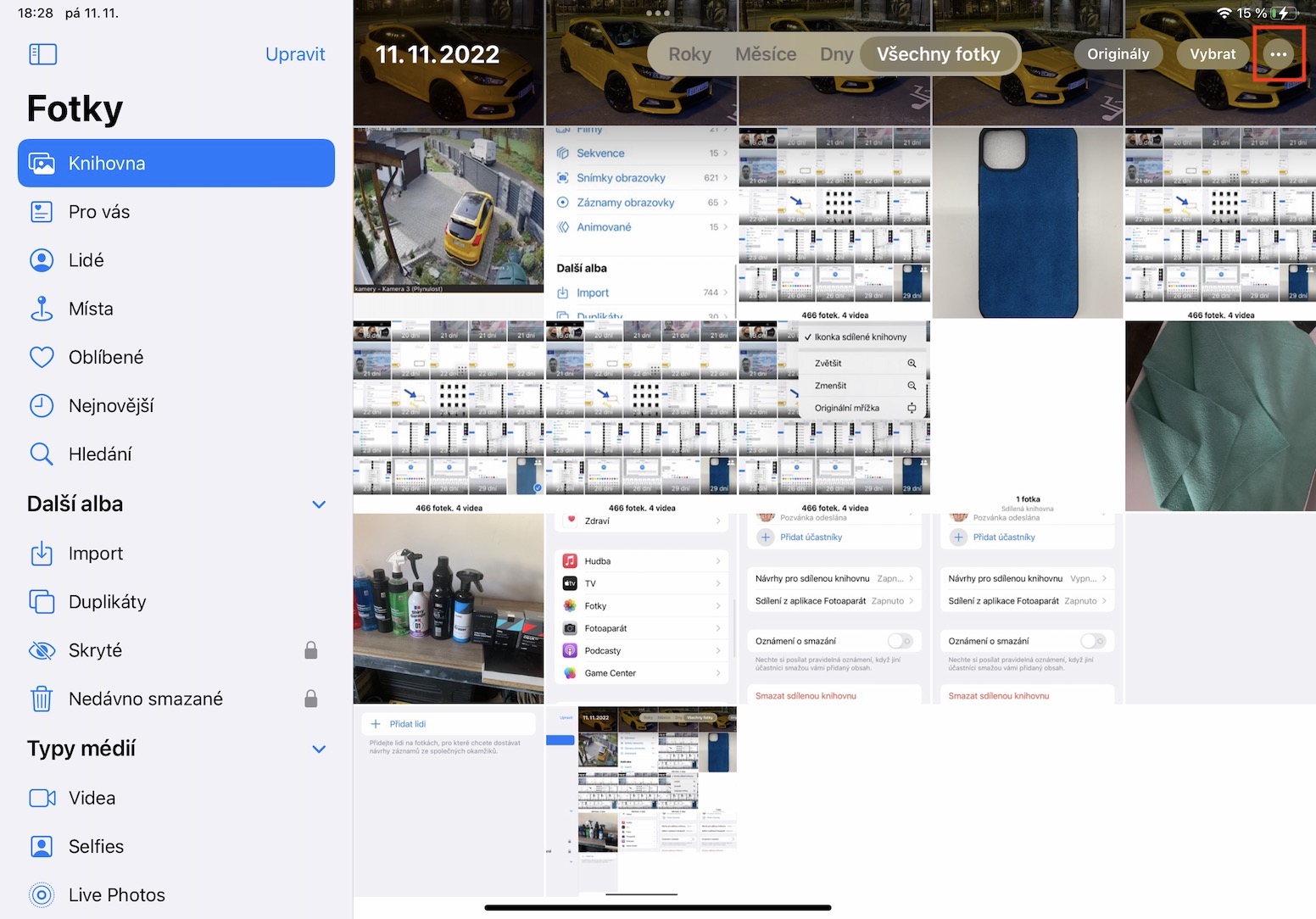
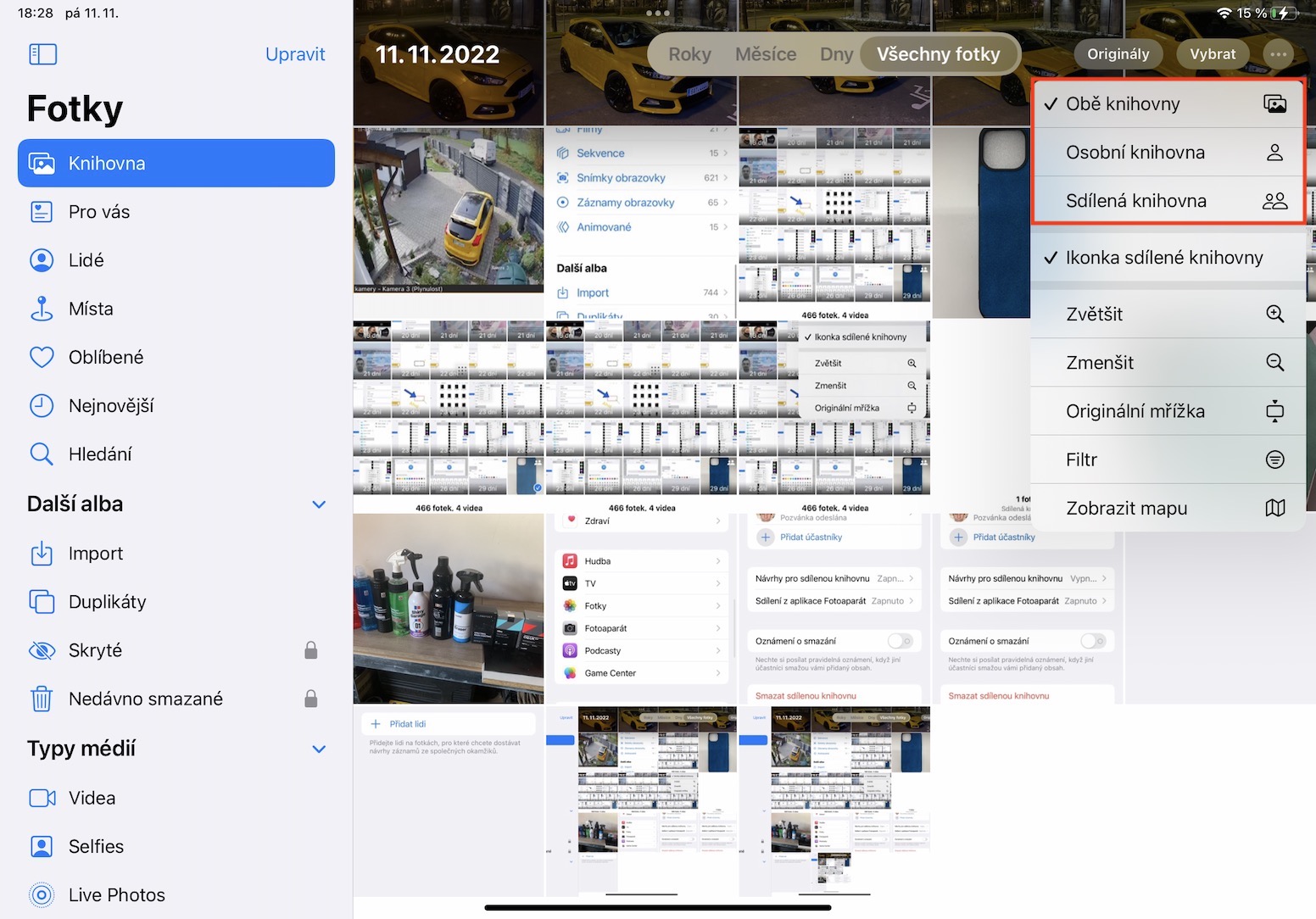
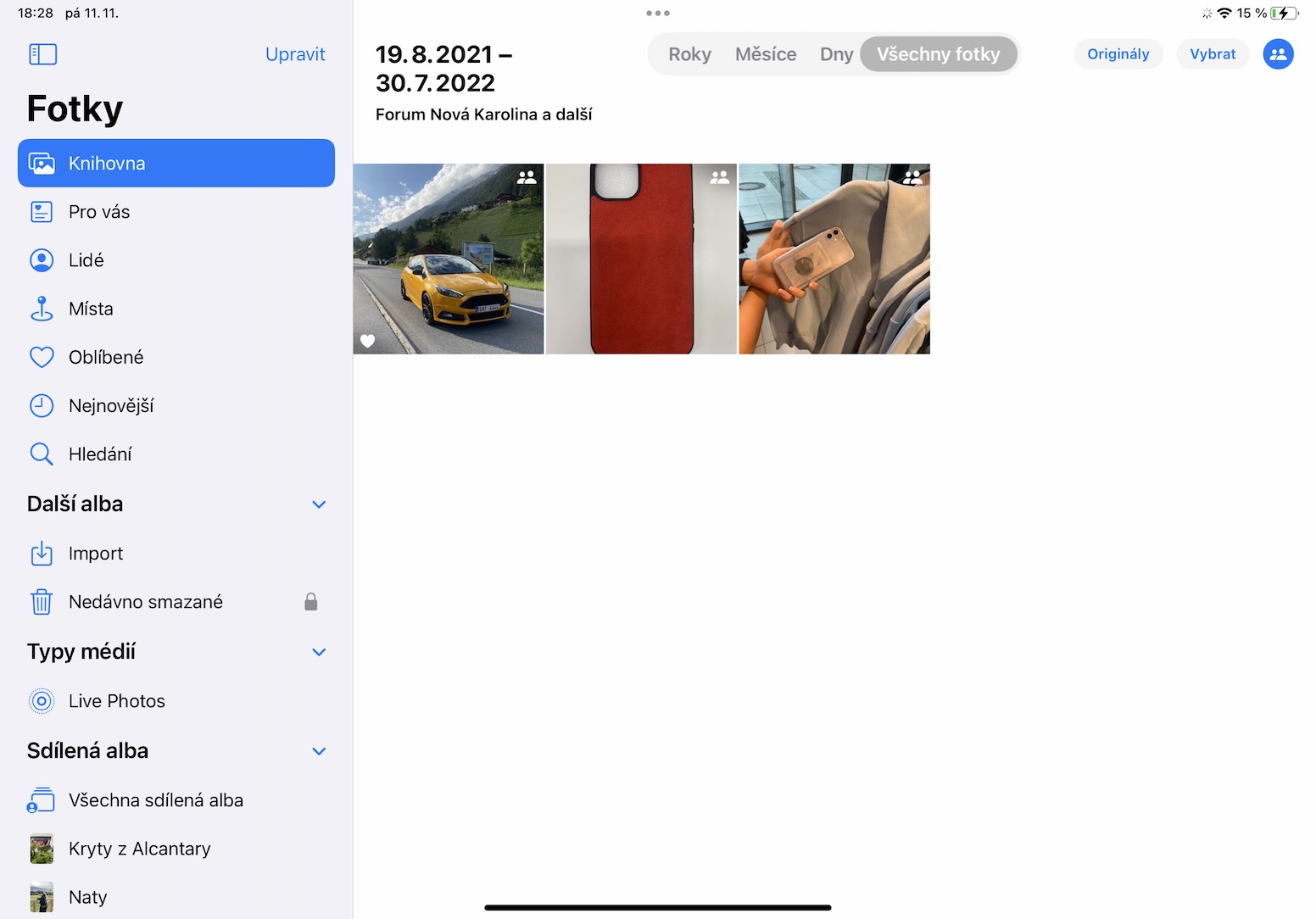
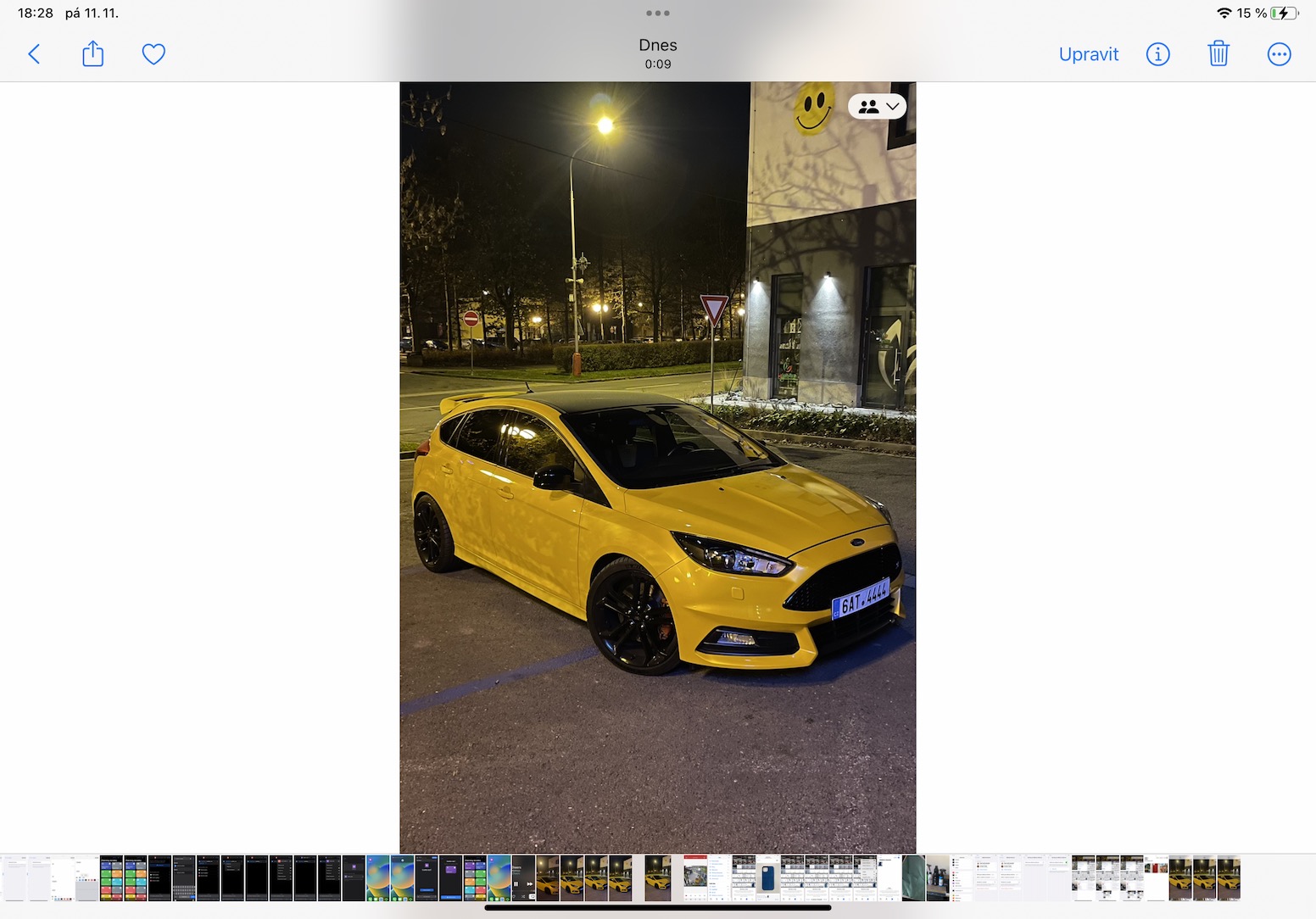
Varsayılan olaraq, şəxsi kitabxananız sadəcə paylaşılan kitabxana ilə qarışdırılacaq. Paylaşılan kitabxanadan gələn məzmun yuxarı sağ küncdəki iki çubuq fiquru ilə tanınır. Ancaq yaxşı xəbər budur ki, edə bilərsinizchat Siz həmçinin şəxsi və ya paylaşılan kitabxananıza ayrıca baxa bilərsiniz, bu da faydalı ola bilər. Sadəcə getmək lazımdır fotolar, harda açarsan kitabxana və ya son fotolar, və sonra yuxarı sağda vurun üç nöqtə simvolu. Sonra sadəcə menyudan seçin Şəxsi kitabxana, Birgə kitabxana və ya Hər iki kitabxana.
Photo Gallery
Məzmunu paylaşılan kitabxanaya köçürün
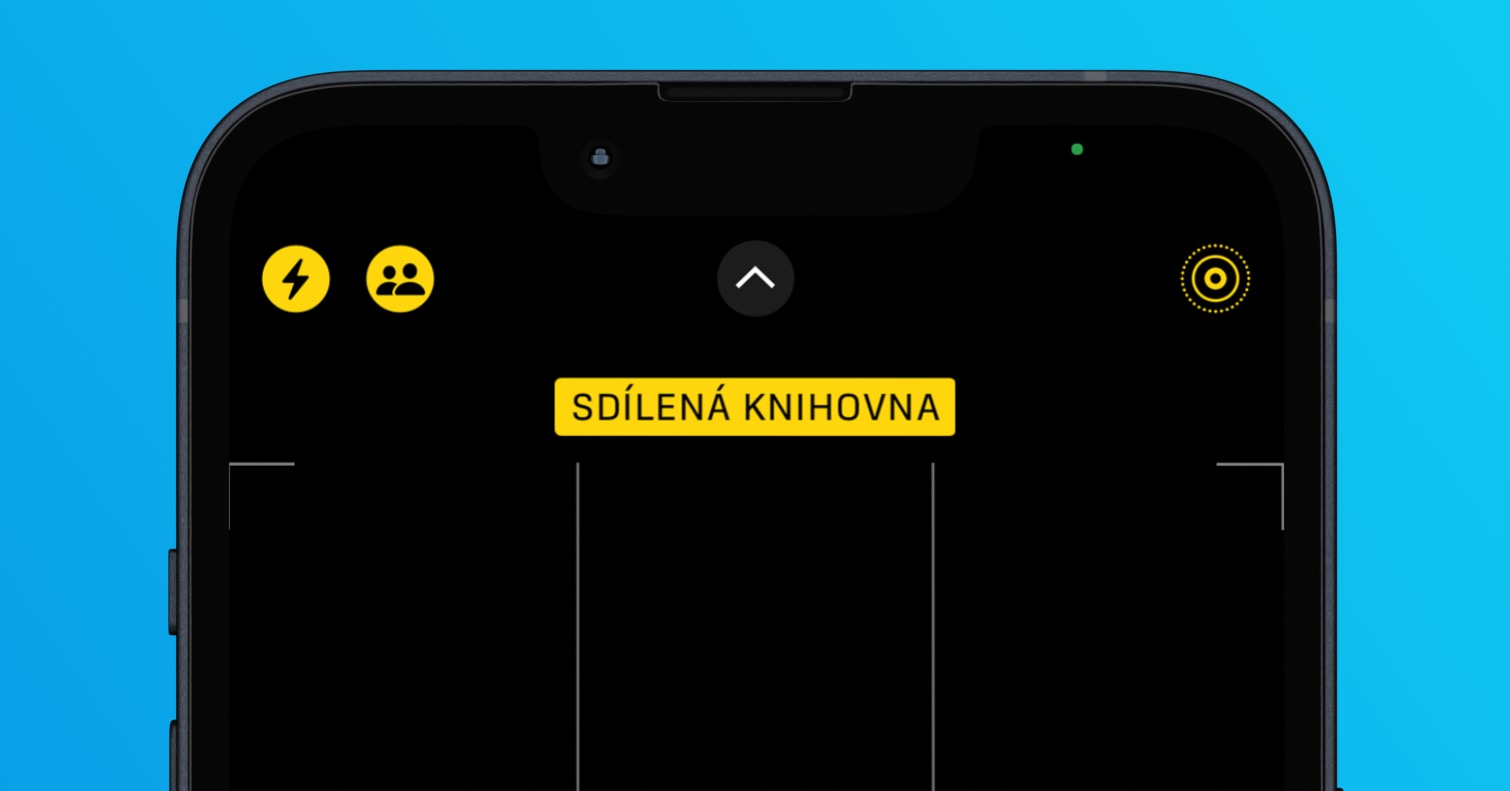
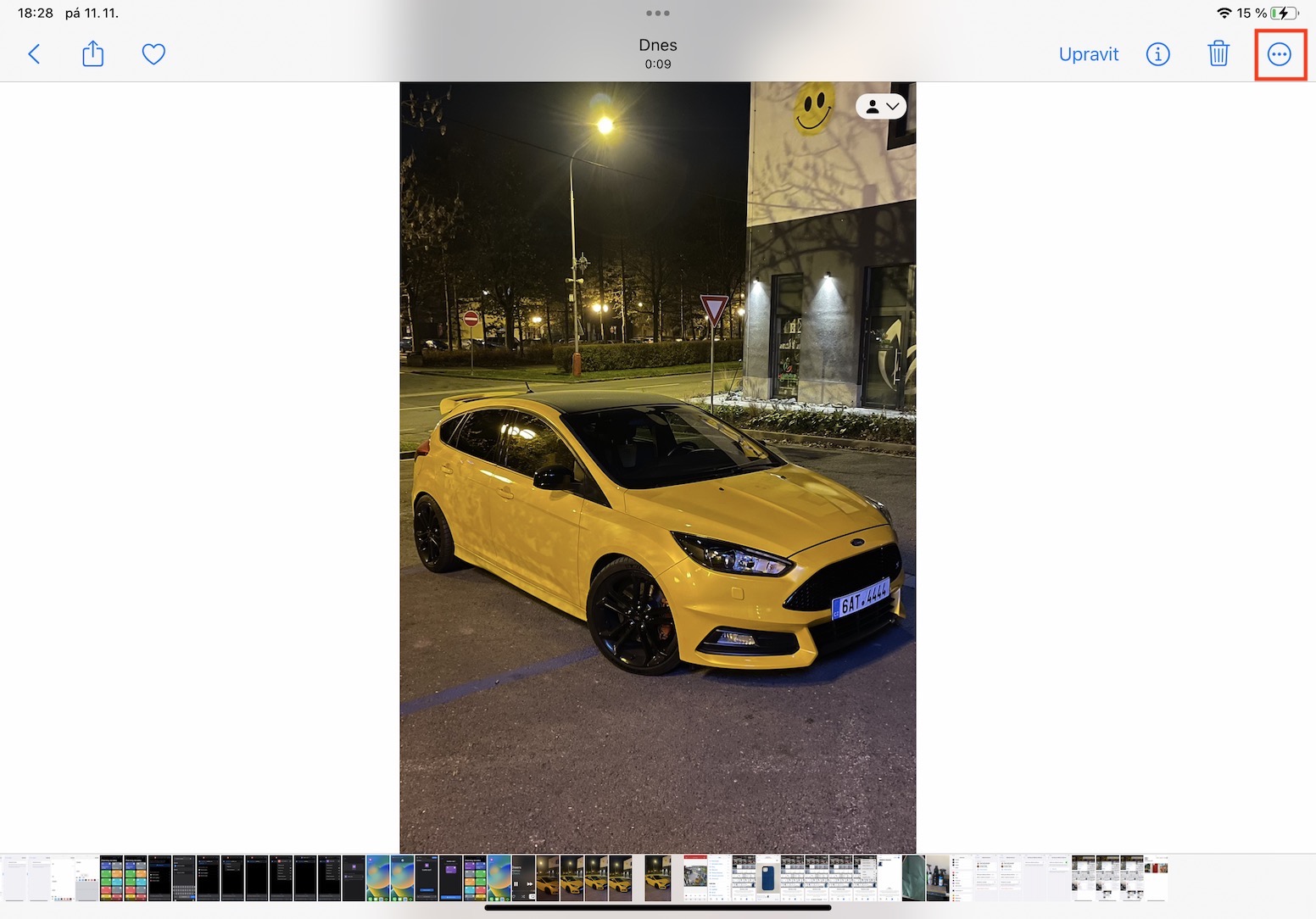
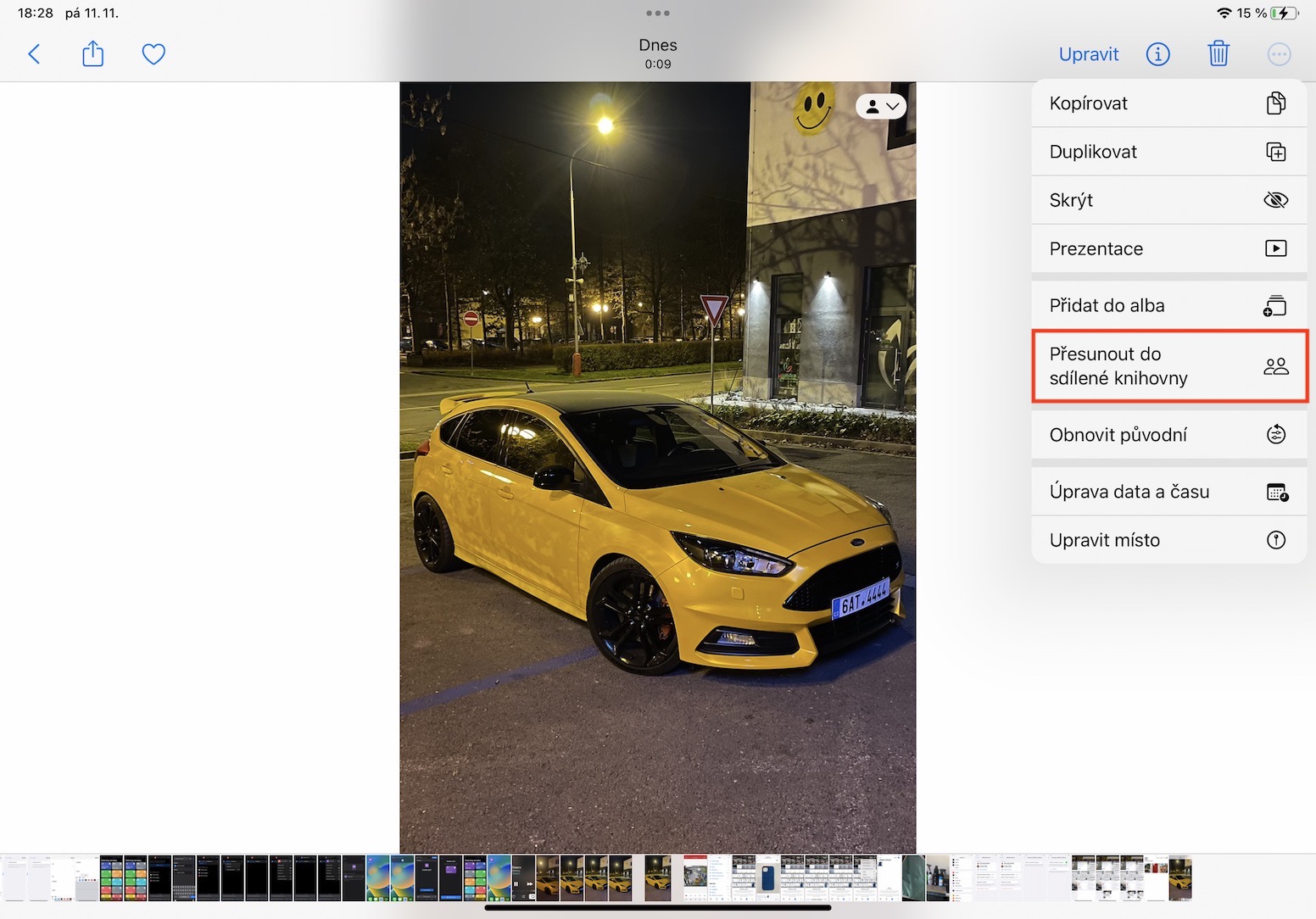
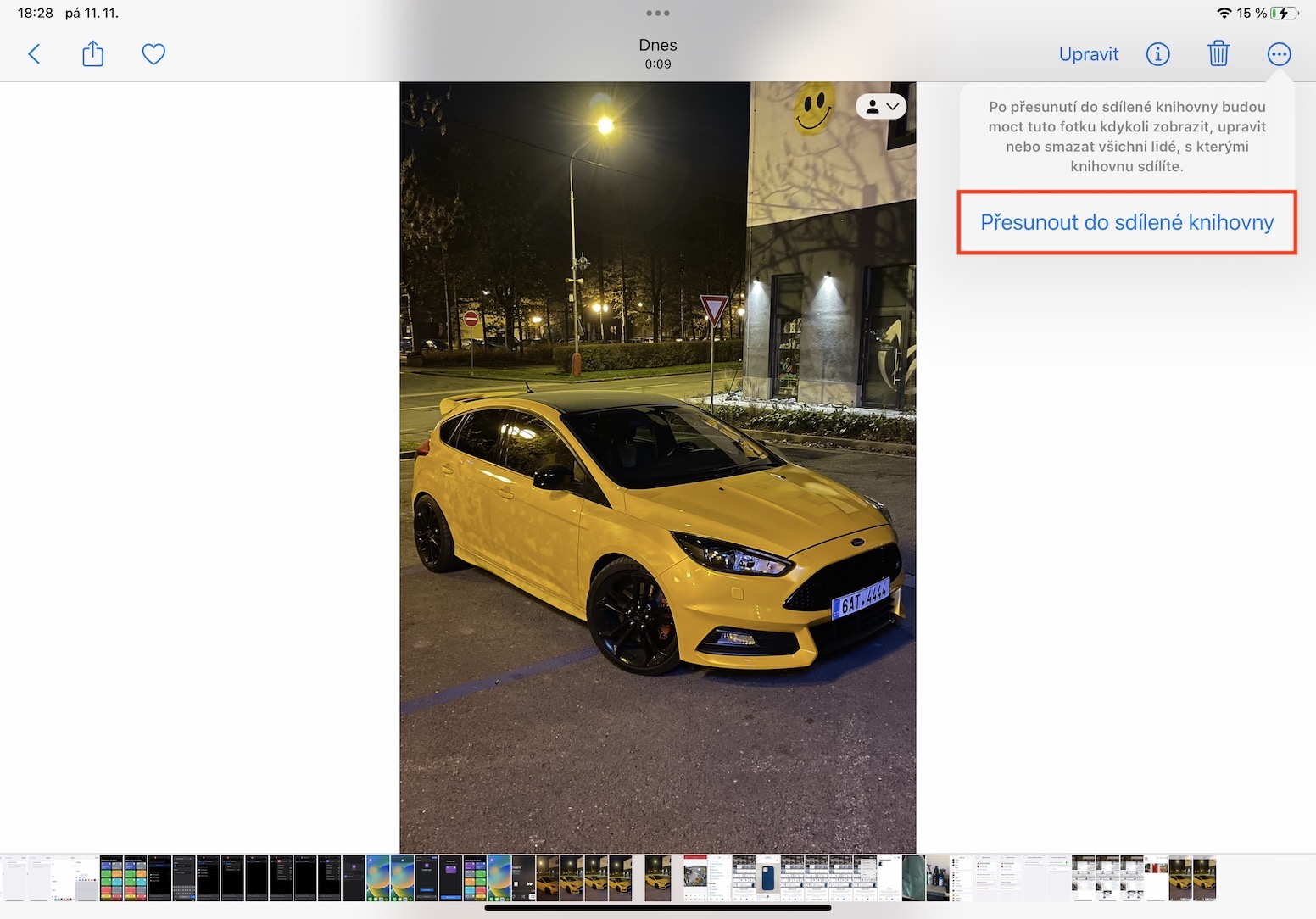
Məzmunu paylaşılan kitabxanaya köçürməyin iki yolu var. Ya iPad-də istifadə etməyəcəyiniz Kamera Roll-dan birbaşa paylaşılan kitabxanaya saxlamağı aktivləşdirə bilərsiniz, ya da məzmunu birbaşa Şəkillərdən köçürə bilərsiniz ki, bu da daha çox ehtimal olunan ssenaridir. Bu, mürəkkəb deyil - sadəcə konkret məzmunu açın və ya seçin, sonra üç nöqtəli işarəyə vurun və sonra menyudan Paylaşılan Kitabxanaya Köçür seçin . Məzmunu da eyni şəkildə geri köçürə bilərsiniz.
Photo Gallery
Paylaşılan kitabxana üçün təkliflər
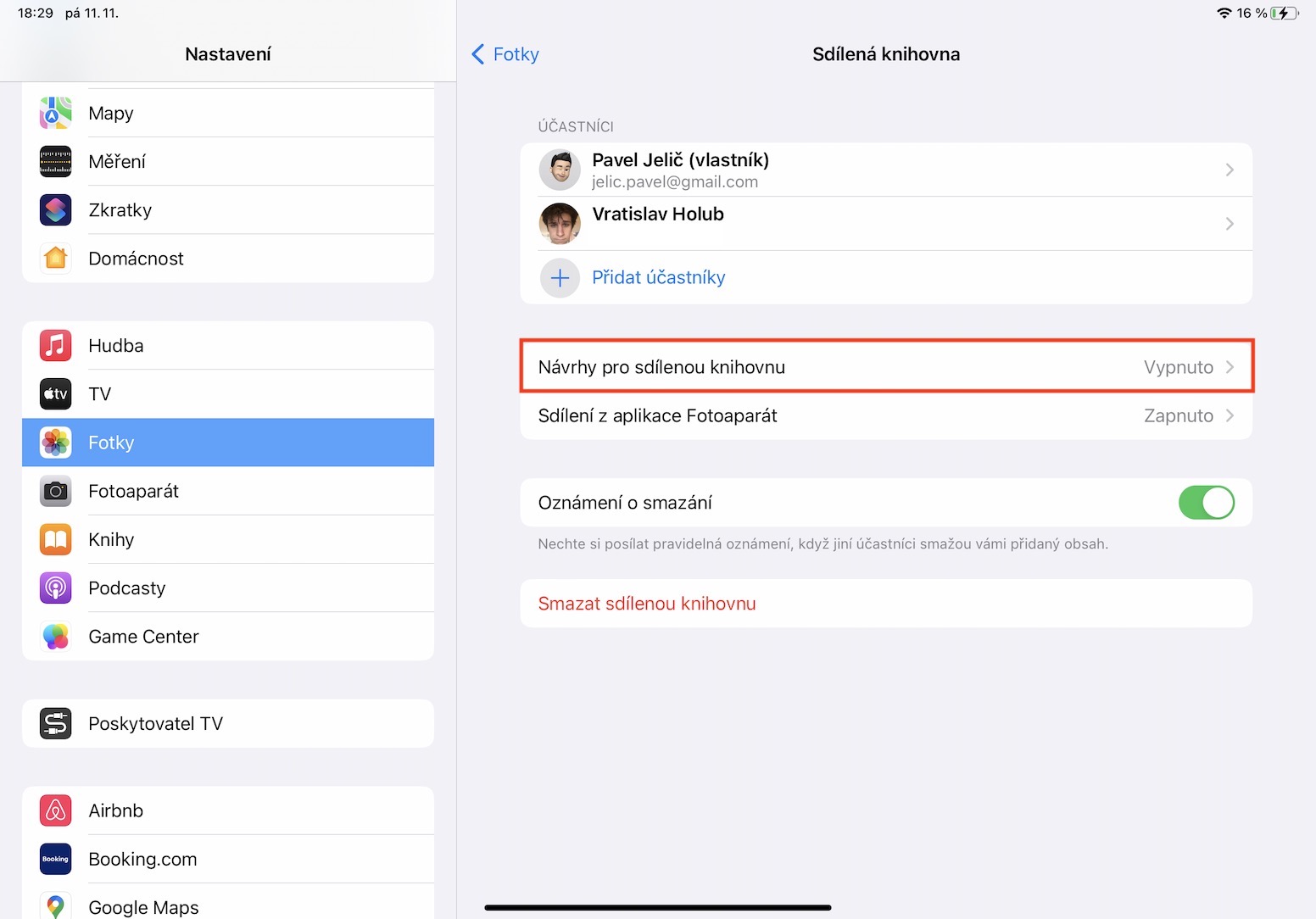
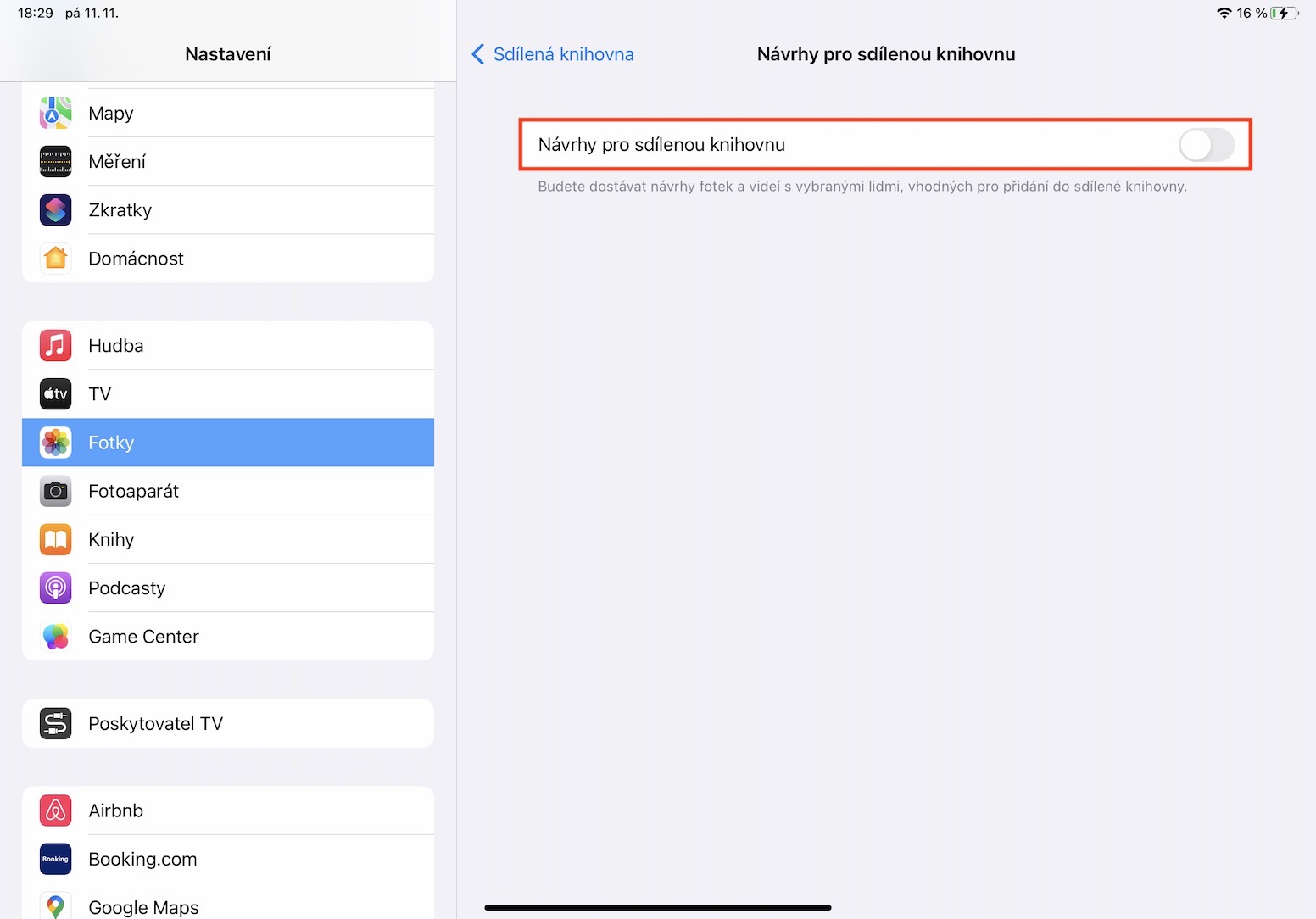
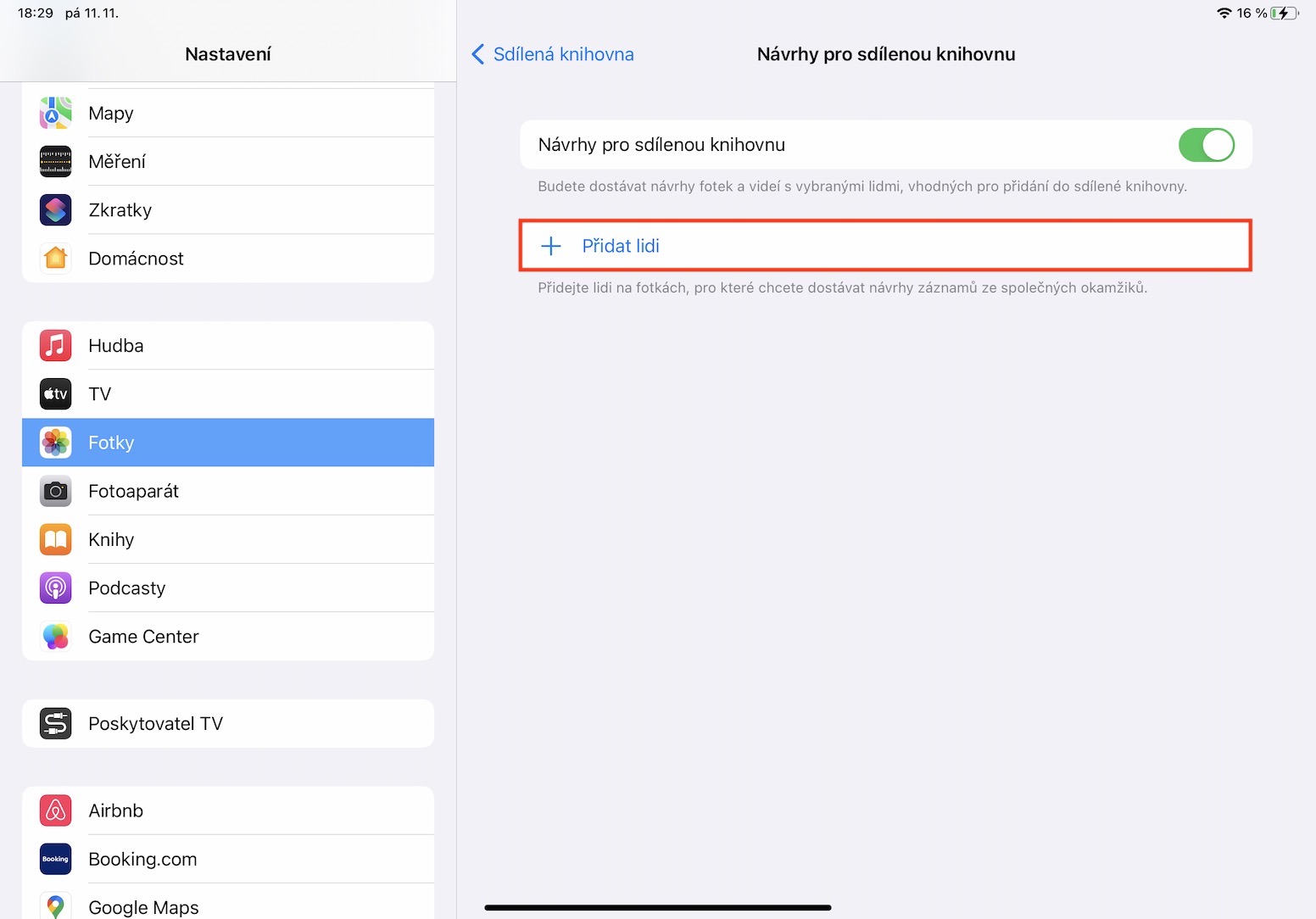
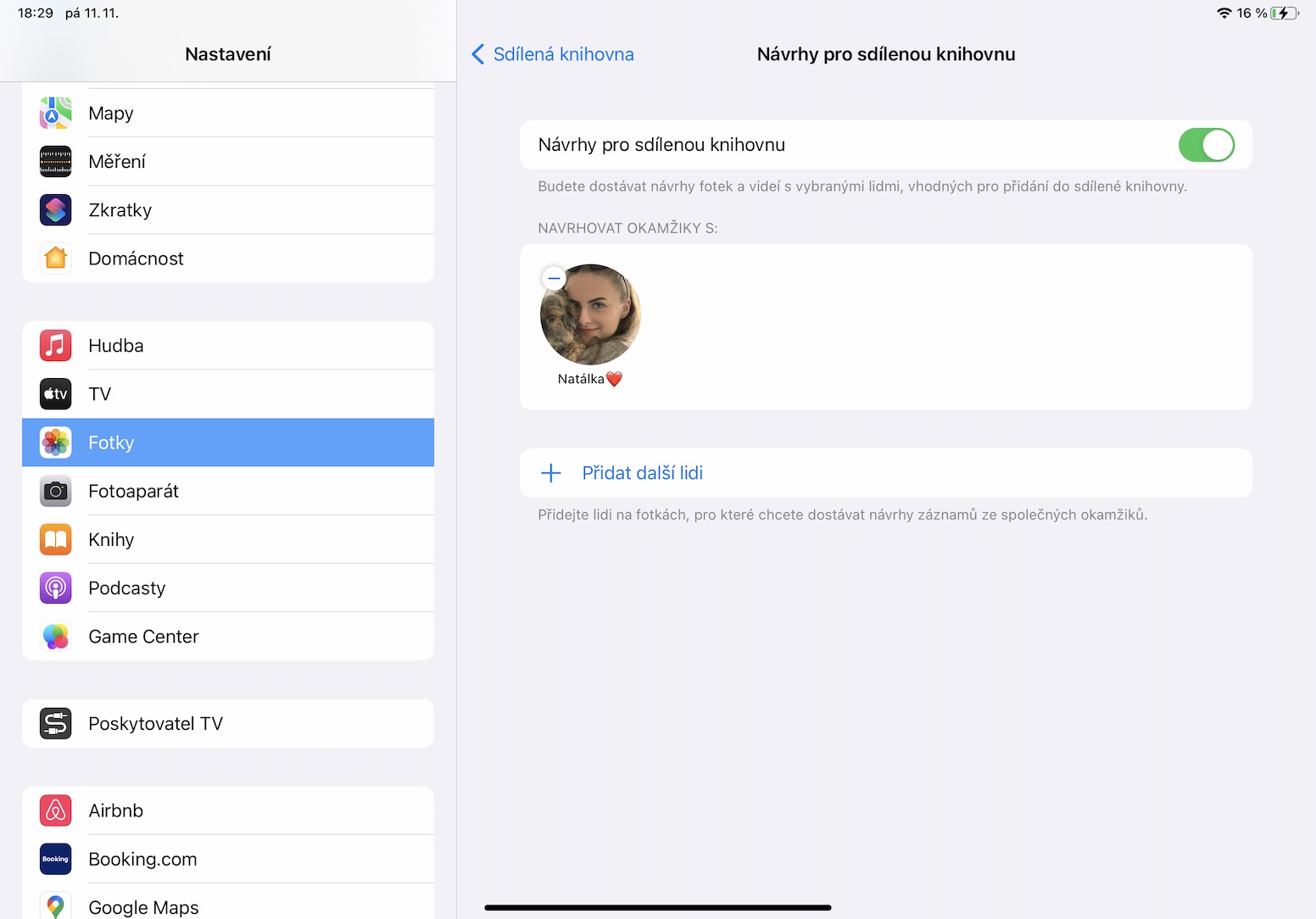
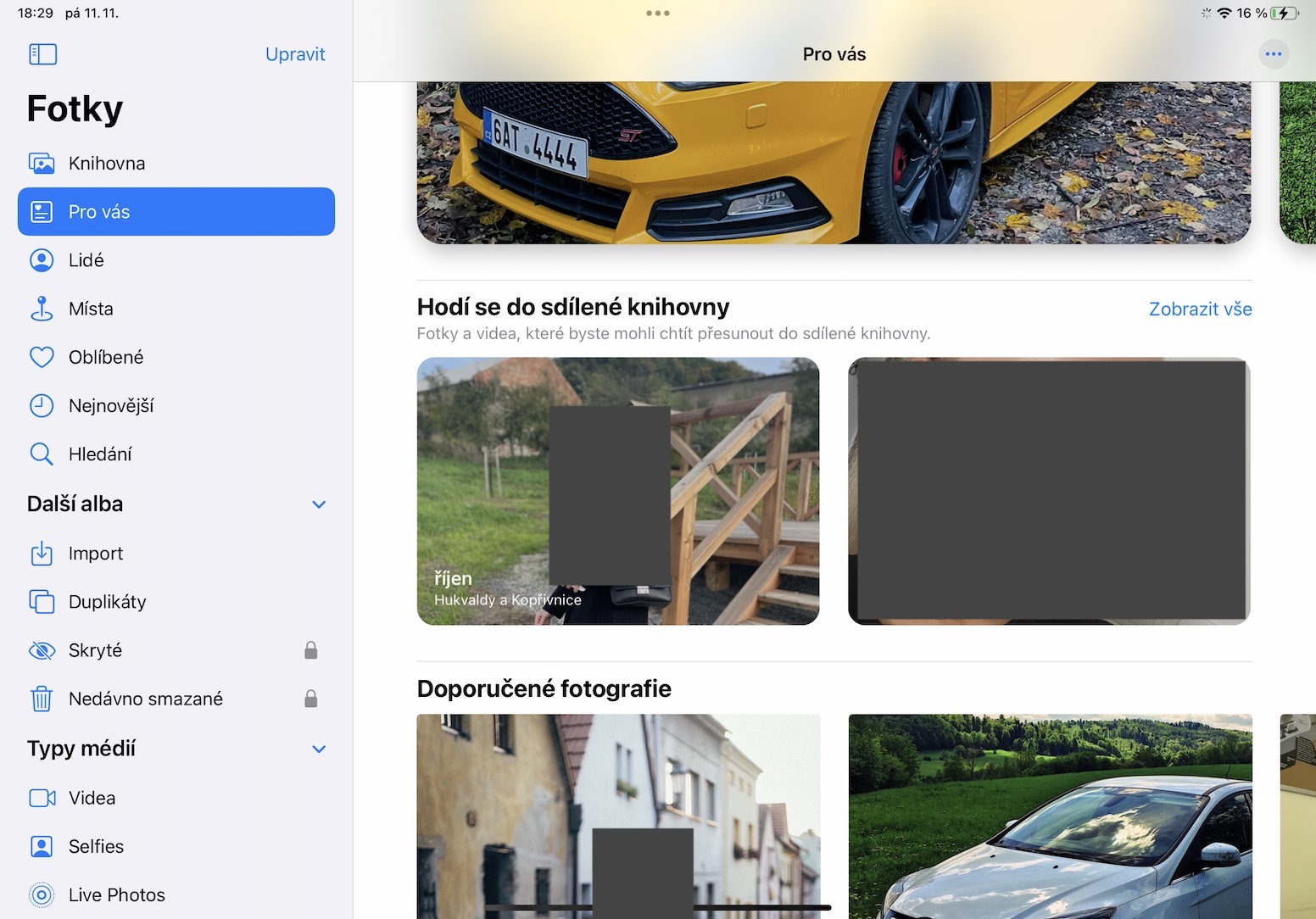
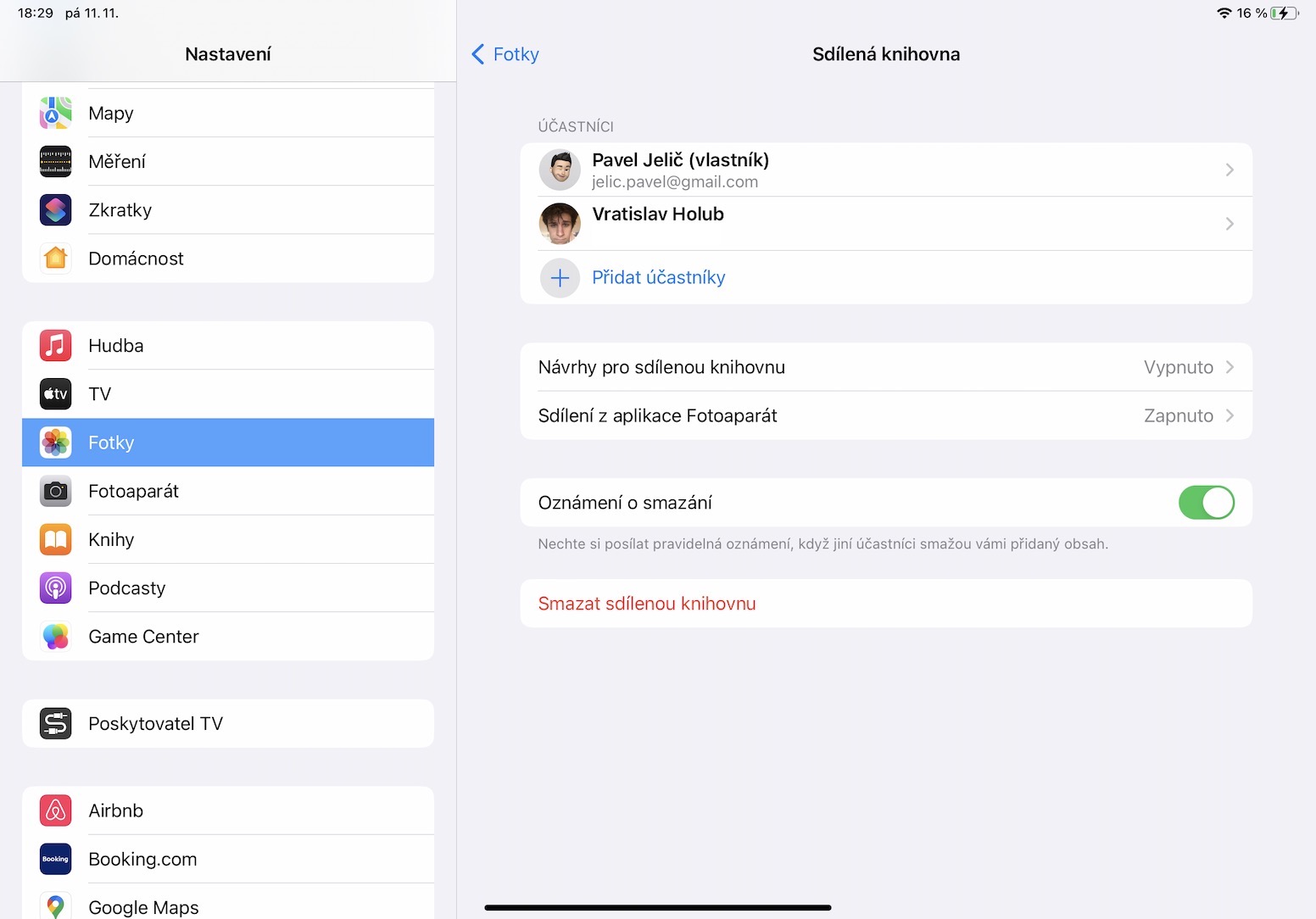
Əvvəlki səhifədə qeyd etdiyim kimi, siz məzmunu birbaşa Şəkillərdə paylaşılan kitabxanaya köçürə bilərsiniz. Bununla belə, çoxlu fotoşəkilləri paylaşılan kitabxanaya qaytarmaq istəyirsinizsə, bu, uzun bir prosesdir. Siz xüsusi insanları seçdiyiniz və birbaşa Fotoşəkillər paylaşılan şəkilləri paylaşılan kitabxanaya köçürmək üçün sizə təkliflər göstərəcək paylaşılan kitabxana üçün təkliflər qurmaqla kömək edə bilərsiniz. Parametrləri daxil edirsiniz Parametrlər → Şəkillər → Paylaşılan Kitabxana → Paylaşılan Kitabxana Təklifləri, harada funksiyası aktivləşdirin və sonra üzərinə vurun + İnsanlar əlavə edin Müəyyən insanları əlavə edin. Sonra sadəcə bildirişə toxunun və ya Şəkillər → bölməsinə keçin Pro köçmək üçün təkliflərin görünəcəyi yer.
Photo Gallery
Məzmun Silinmə Bildirişi
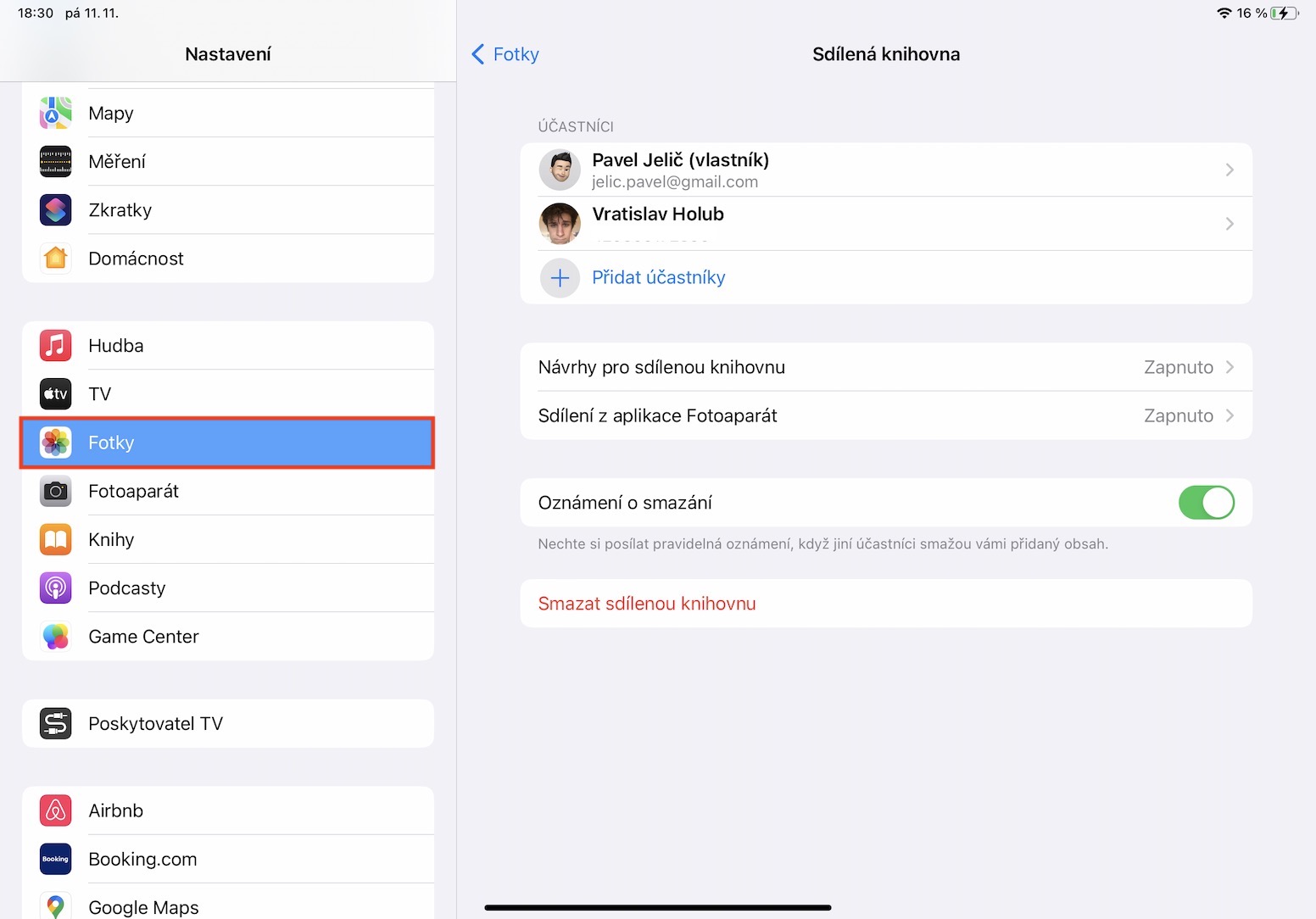
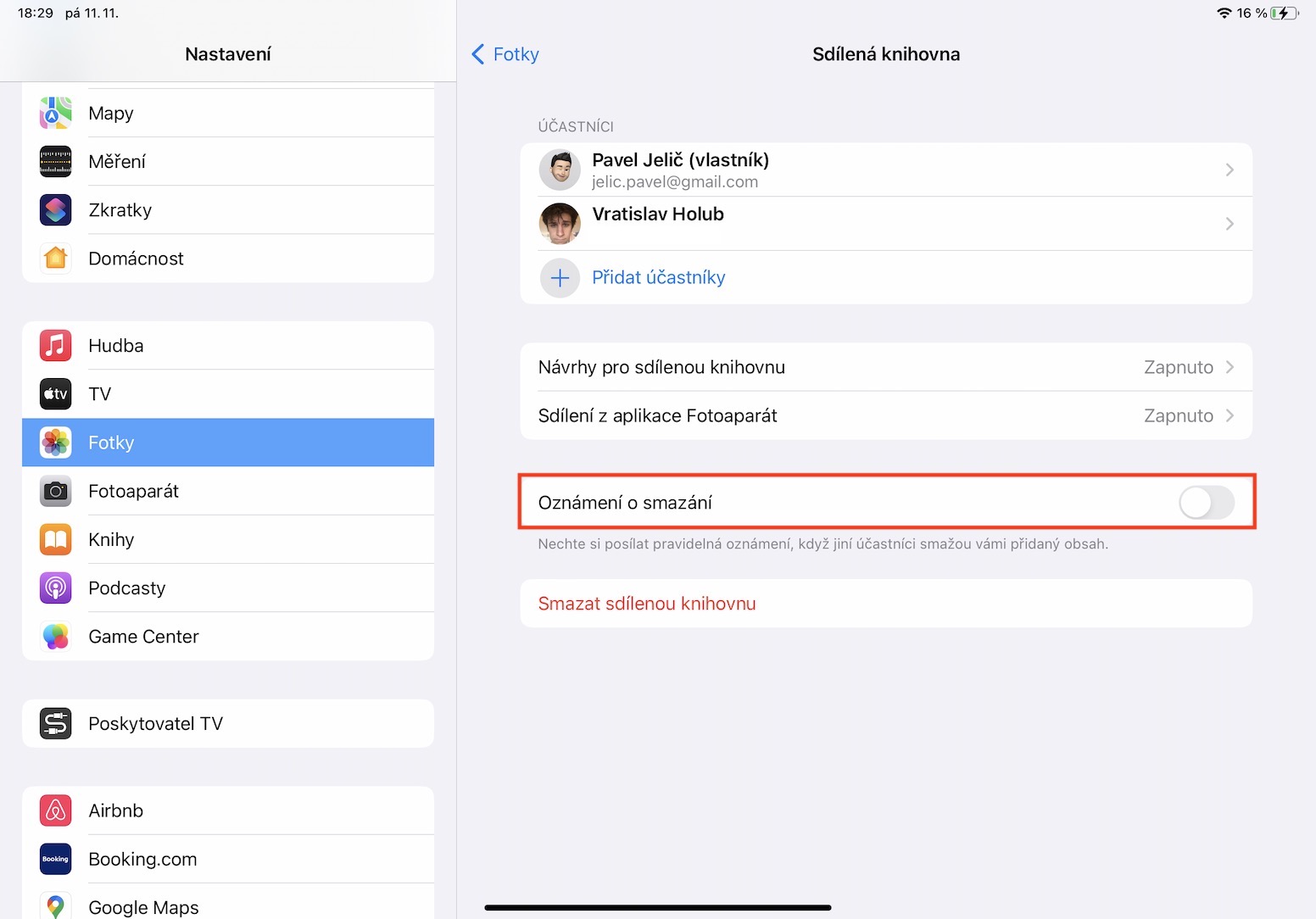
Paylaşılan kitabxanaya məzmun əlavə etmək imkanı ilə yanaşı, iştirakçılar onu redaktə edə və silə də bilərlər. Bəzi məzmunlarınızın yoxa çıxdığını görməyə başlamısınızsa, tədbir görə bilmək üçün məzmun silinməsi bildirişlərini aktivləşdirə bilərsiniz. Bunu Parametrlər → Şəkillər → Paylaşılan Kitabxana bölməsində aktivləşdirə bilərsiniz, burada düymə ilə Silinmə Bildirişləri funksiyasını aktivləşdirə bilərsiniz .
Photo Gallery
Silinmiş məzmunu bərpa edin
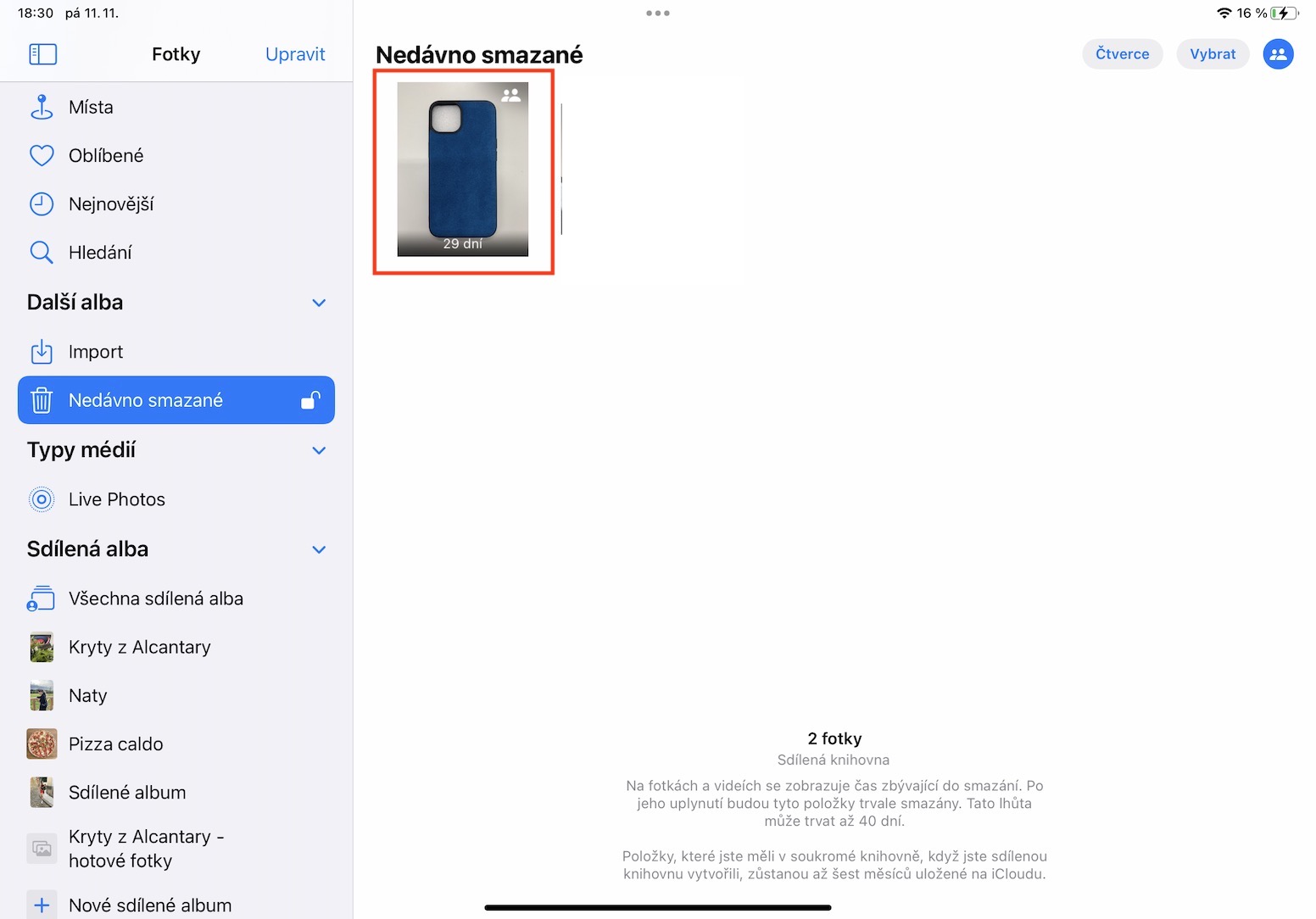
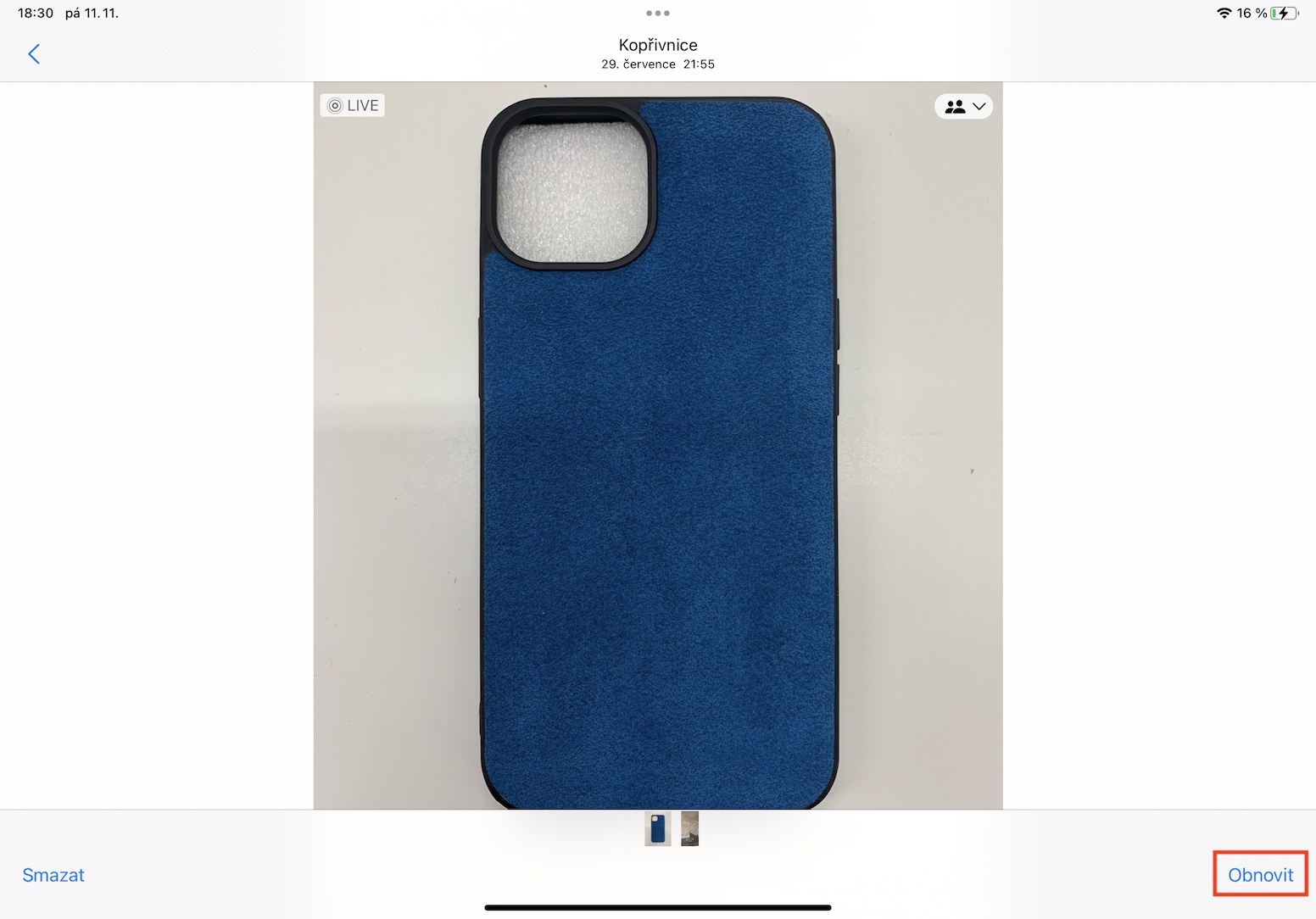
Siz və ya iştirakçılardan hər hansı biri hər hansı məzmunu silmisiniz? Əgər belədirsə, onda narahat olmaq üçün heç bir şey yoxdur - şəxsi kitabxana vəziyyətində olduğu kimi, 40 günə qədər yeniləmə mümkündür və prosedur tamamilə eynidır. Beləliklə, gedin Şəkillər → Albomlar, burada bölməyə sürüşdürün Daha çox albom və bura klikləyin Bu yaxınlarda silindi. Onda kifayətdir məzmunu seçin və ya işarələyin və bərpa edin. Pro Yalnız paylaşılan kitabxanadan məzmunu göstərmək üçün sadəcə yuxarı sağ küncdəki üç nöqtəli işarəyə vurun və Paylaşılan Kitabxananı seçin.
Photo Gallery