
i-də kifayət qədər yer yoxdurCloudu bir çoxunuzun yəqin ki, artıq axtardığınız termindir – və əgər yoxsa, gələcəkdə nə vaxtsa onu axtarmağınız ehtimalı yüksəkdir. Apple sənin dəCloudHal-hazırda üç fərqli abunə təklif edir, əgər pulsuz olanı nəzərə almasaq, bu sizə cəmi 5 GB pulsuz yaddaş verir ki, bu da bu günlərdə praktiki olaraq heç bir şey deyil. Ayda 25 kron üçün 50 GB, ayda 79 kron üçün 200 GB və ayda 249 kron üçün 2 TB abunə ola bilərsiniz. Son iki qeyd olunan plan daha sonra ailə paylaşımında paylaşıla bilər, beləliklə siz xərcləri bölüşə bilərsiniz. Apple fərdi tarifləri çox yaxşı hesablayıb və təbii ki, sizin daha bahalısını almağınız üçün hər şeyi edəcək. Ancaq bunun üçün pul ödəmək istəmirsinizsəCloud Əgər ayda daha çox xərcləyirsinizsə və orada az boş yer varsa, aşağıdakı məsləhətlər sizin üçün faydalı ola bilər.
Sizi maraqlandıra bilər
Əvvəlcə yerin nə olduğunu öyrənin
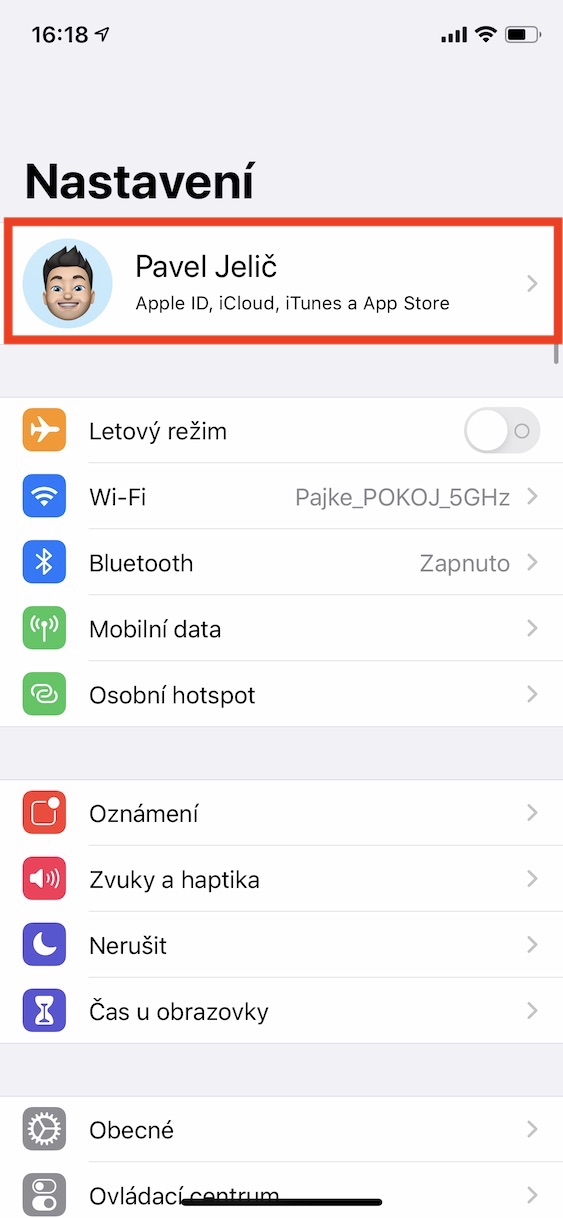
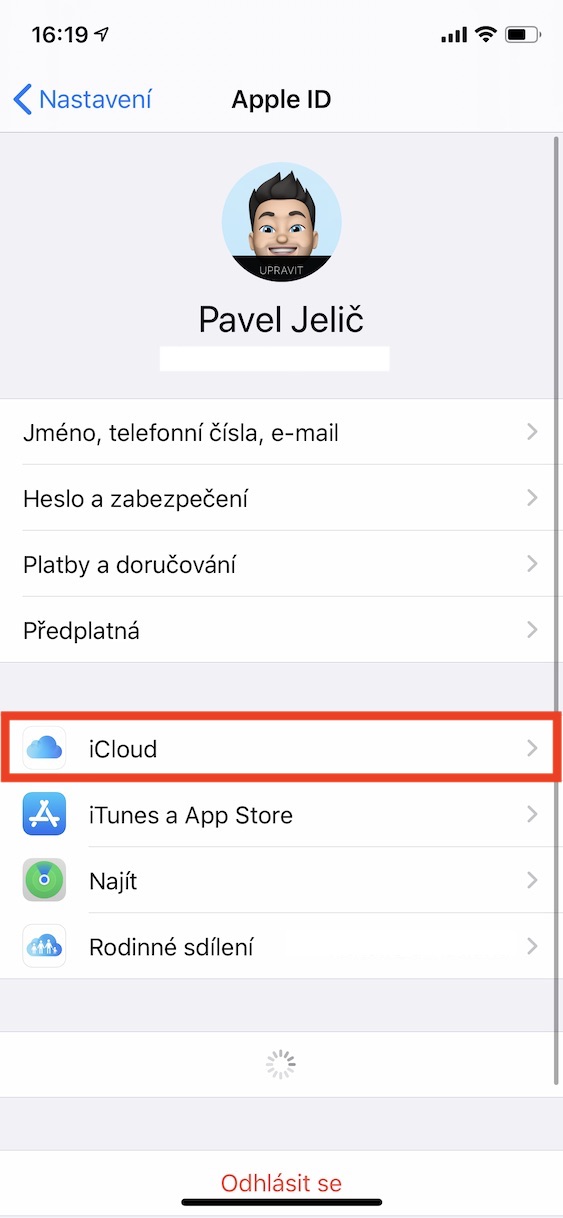
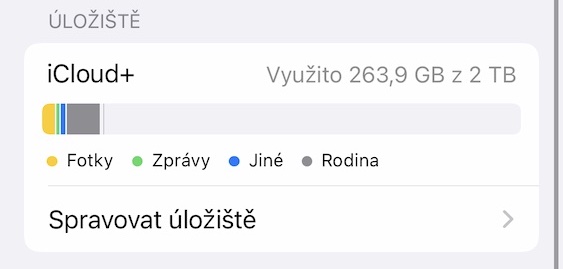
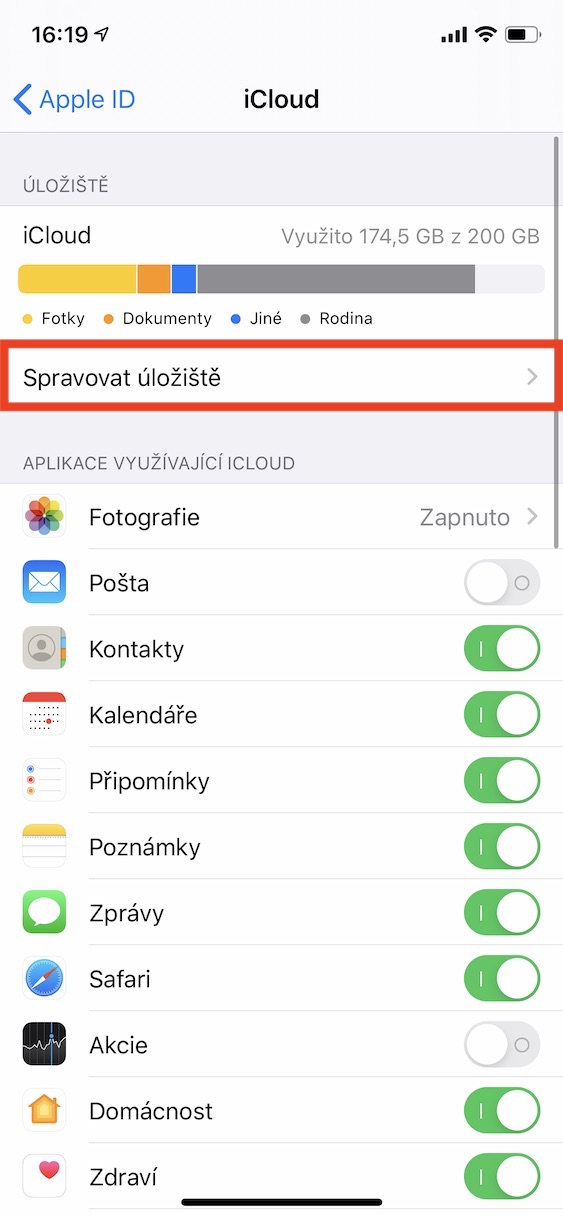
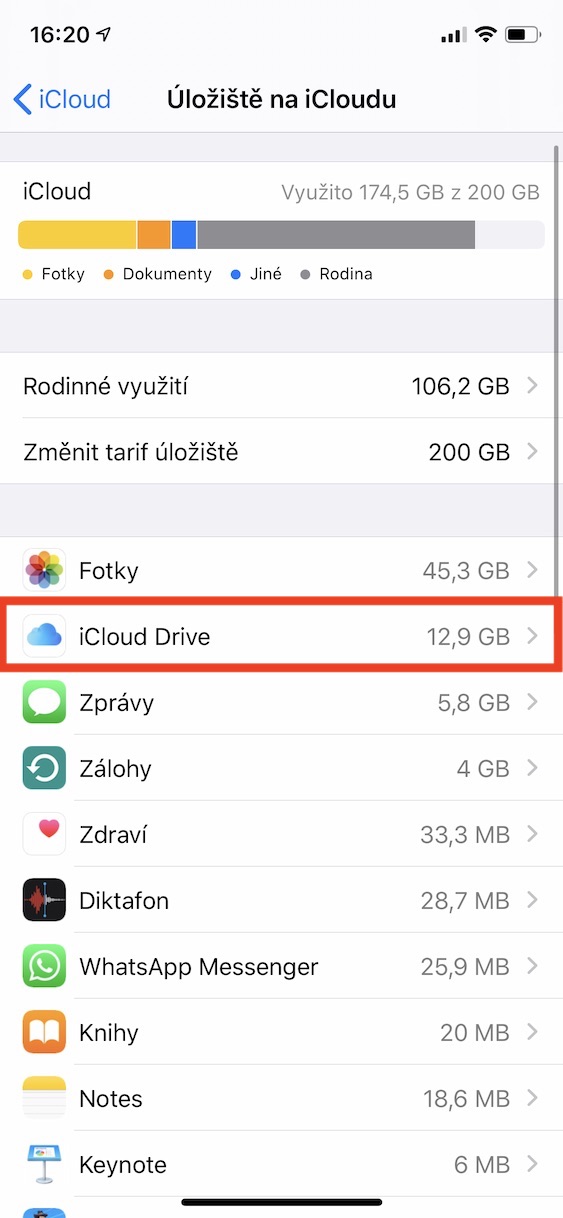
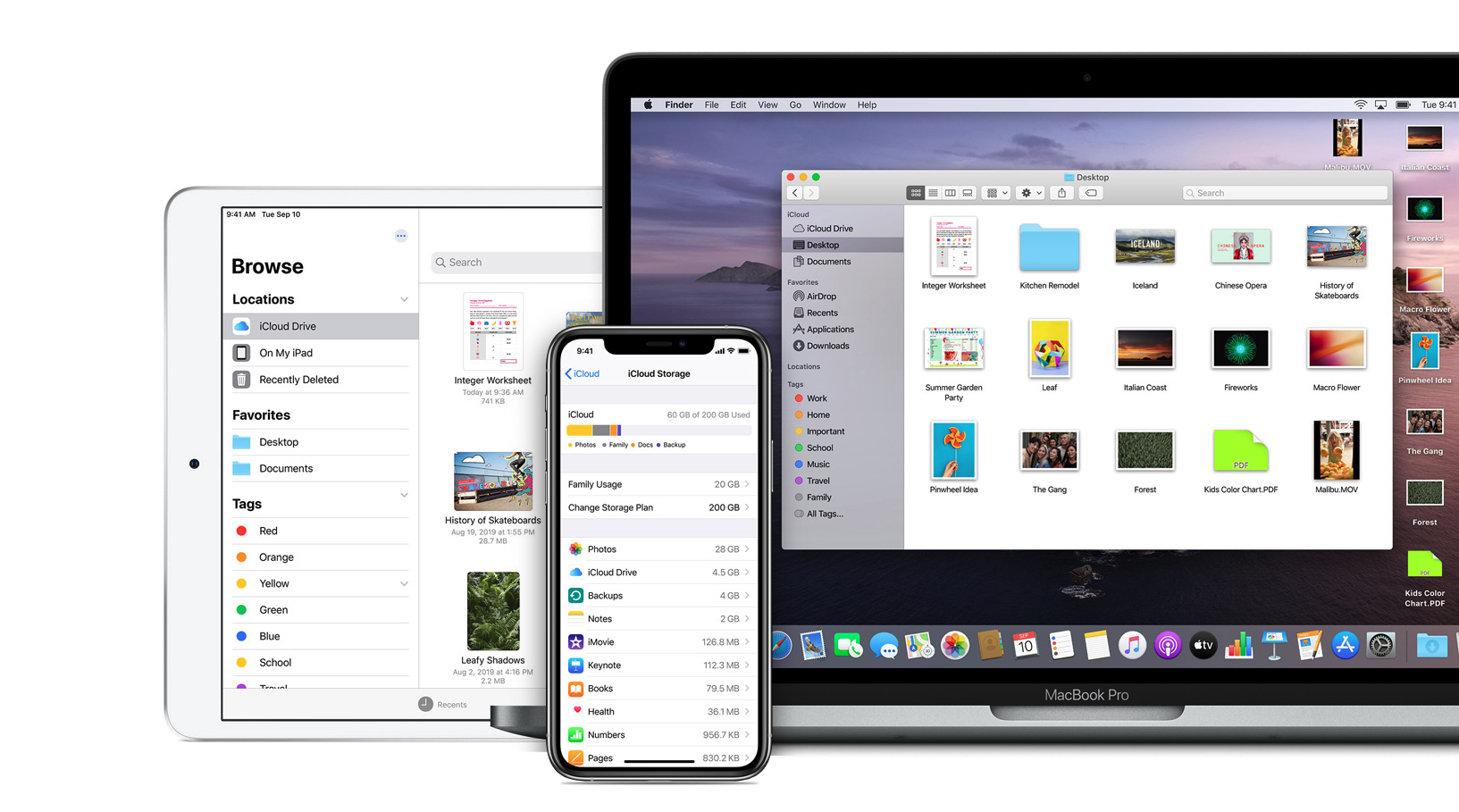
Əvvəldən i-də əslində hansı məlumatların saxlandığını öyrənmək yaxşıdırCloudən çox yer tuturlar. Xoşbəxtlikdən, mürəkkəb deyil - edə bilərsinizchat i-də verilənlərin hansı kateqoriyasını nisbətən asanlıqla öyrənə biləcəyiniz bir qrafik göstərinCloudən çox yer tutursunuz. Pro qrafik görünüşünə keçin Parametrlər, yuxarıda harada klikləyin Sənin profilin, və sonra qutu iCloud. Bunu etdikdən sonra bütün məlumatların yüklənməsi üçün bir müddət gözləyin. Konkret olaraq, burada cəmi dörd kateqoriya görə bilərsiniz - Fotolar, Mesajlar, Digər və Ailə. Şəkillər və Mesajlar aydındır, "Digər" bölməsi bölünə bilməyən məlumatları, "Ailə" isə digər ailə paylaşan üzvlərinə aid məlumatları ehtiva edir. Əlbəttə ki, siz iPhone (və ya iPad)-də daxili yaddaşınız üçün bu qrafiki də görə bilərsiniz, sadəcə Parametrlər -> Ümumi -> Yaddaş bölməsinə keçin: iPhone və ya Saxlama: iPad.
Photo Gallery
Köhnə ehtiyat nüsxələrini silin
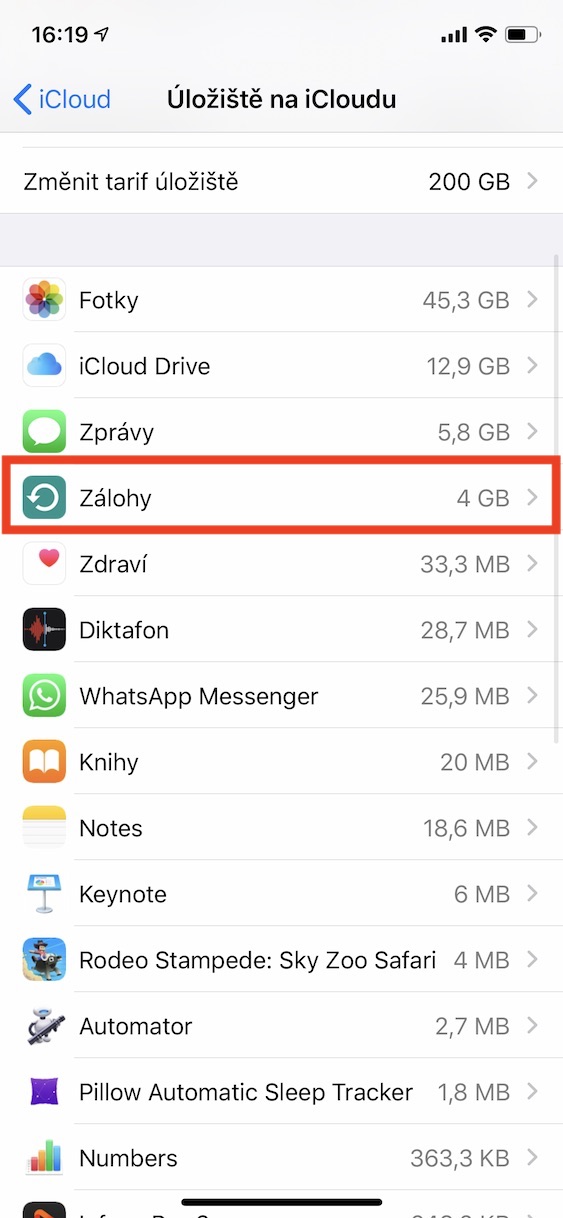
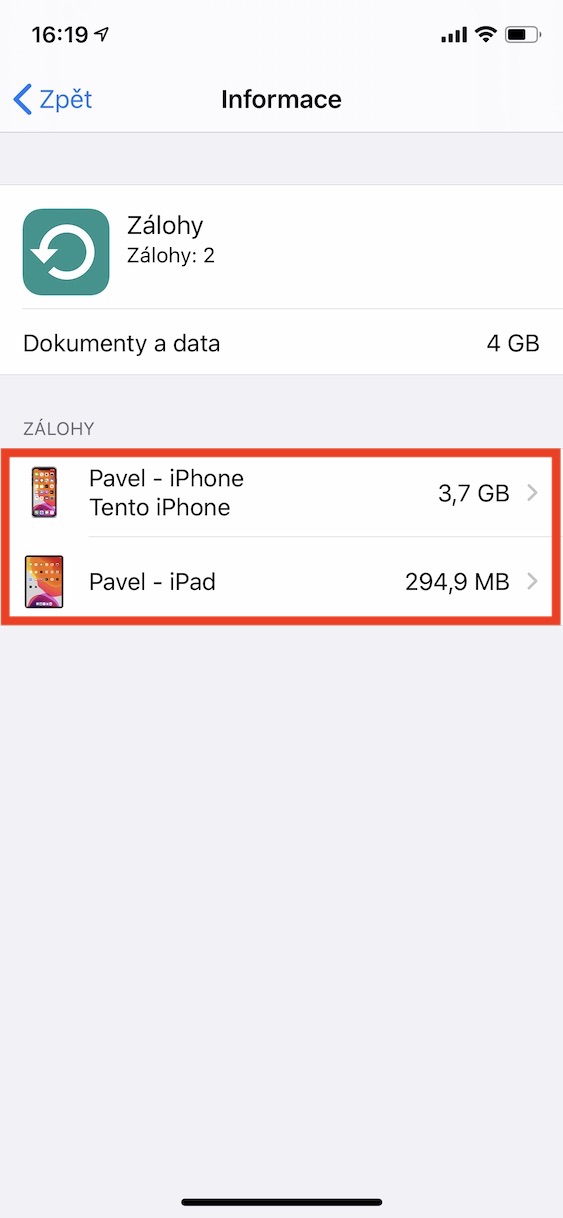
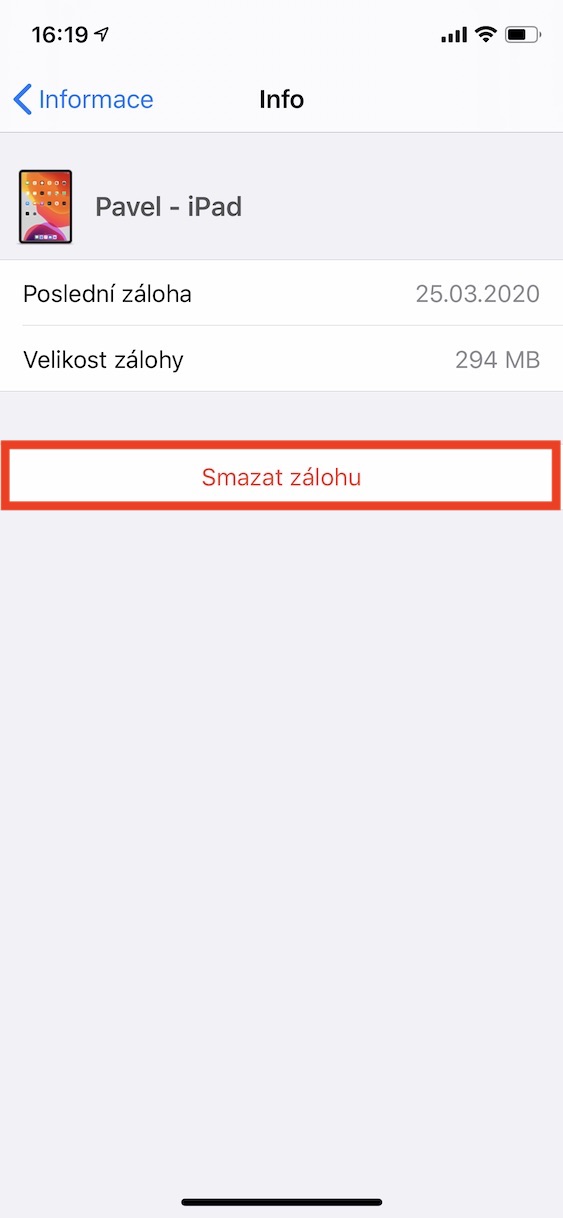
Bu yaxınlarda yenisini almısınızsa iPhone və ya bəlkə bir iPad və siz onu ehtiyat nüsxə üçün istifadə etdinizCloud, buna görə diqqətli olun. i üzərindəCloudBu köhnə cihazların ehtiyat nüsxələrini hələ də sahibi ola bilərsiniz. Yeni cihazların ehtiyat nüsxəsini çıxarırsınızsa, köhnə cihazların ehtiyat nüsxələri faydasızdır və ən yaxşı seçiminiz onları tamamilə silməkdir. Bu halda gedin Parametrlər, yuxarıda harada klikləyin Sənin profilin, daha sonra iCloud. Növbəti ekranda, sonra bölmədən sürüşdürün yaddaşı idarə etmək, və sonra aşağıdakı qutuya klikləyin Avanslar. Bütün cihazlarınızın ehtiyat nüsxələri bir müddət sonra burada görünəcək. Burada sizə lazım olmayan ehtiyat nüsxəsi varsa, ona keçin basın və sonra bir seçim seçin Yedəkləməni silin. Nakonec hərəkəti təsdiqləyin.
Photo Gallery
Faylları silin iCloud Drive
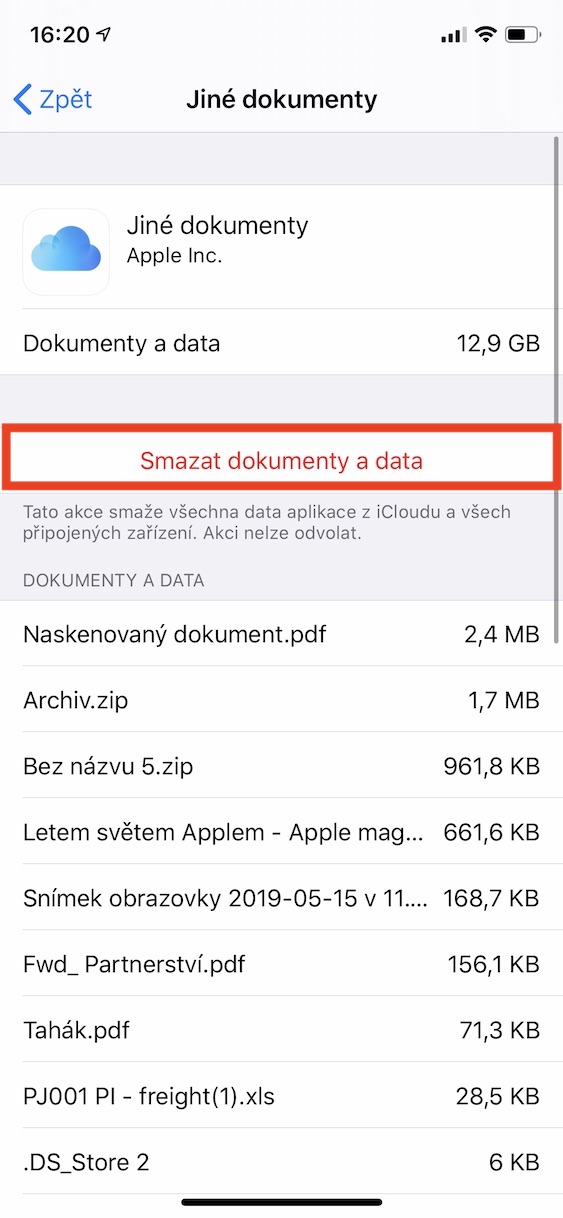
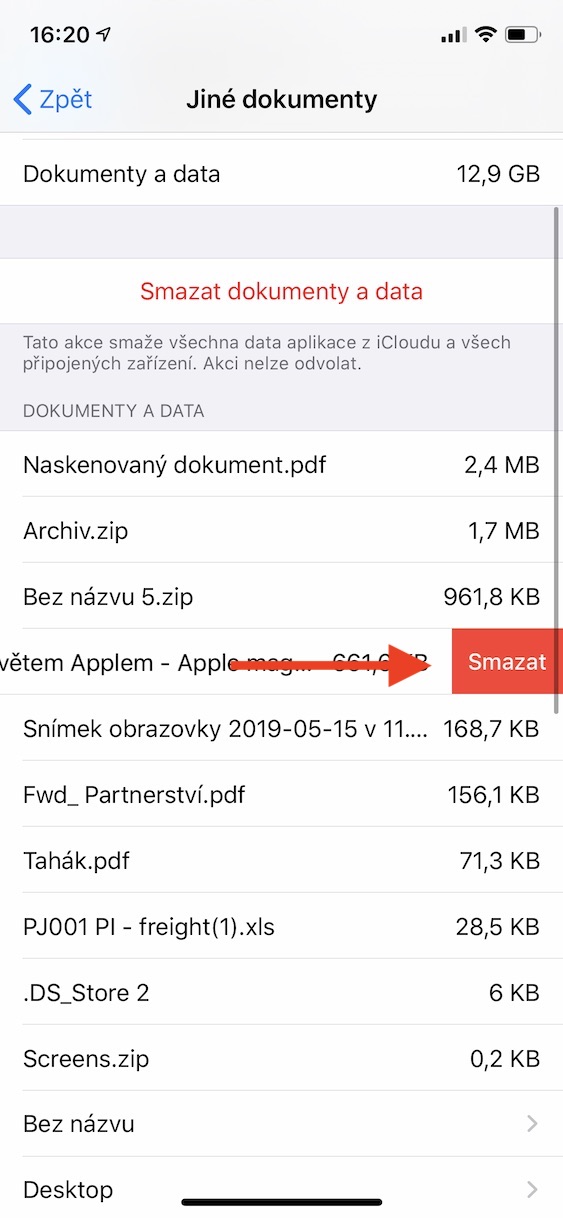
Sizin vəCloud müxtəlif proqramlardan, ehtiyat nüsxələrdən və s.-dən məlumatları avtomatik olaraq saxlayır. Bununla belə, istəyirsinizsəCloud sənədlər, təqdimatlar, qovluqlar, proqramlar və s. kimi hər hansı digər şəxsi faylları saxlamaq üçün istifadə etməlisiniz iCloud Drive. Status haqqında iCloud Drive onun izini asanlıqla itirə bilərsiniz və tez bir zamanda dolu ola bilər. Əgər i statusunuzu görmək istəyirsinizsəCloud Bəzi lazımsız və böyük faylları idarə edin və bəlkə silin, sonra yerli proqrama keçin Parametrlər, və sonra yuxarıya toxunun Sənin profilin. Sonra üzərinə klikləyin iCloud, aşağıda Yaddaşı idarə edin və sonraonec bölməsinə keçin iCloud Drive. Bəzi fayllar artıq ölçü məlumatları ilə birlikdə burada göstəriləcək. Pro müəyyən bir faylı sildikdən sonra sağdan sola sürüşdürün.
Photo Gallery
Hansı proqramların i Backup-dan istifadə edə biləcəyini seçinCloudu
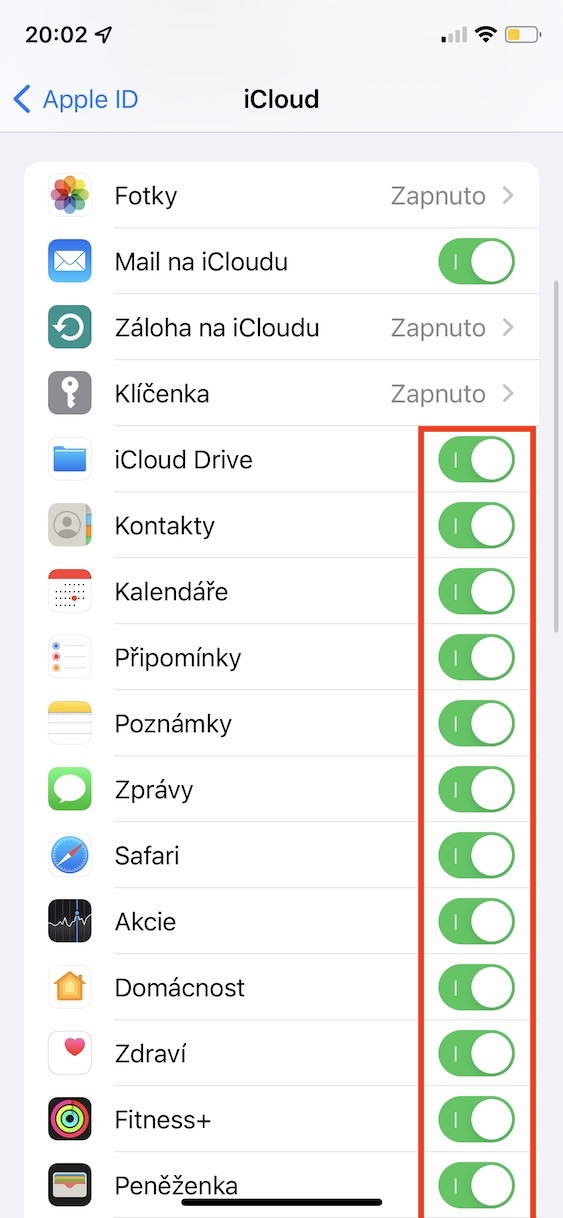
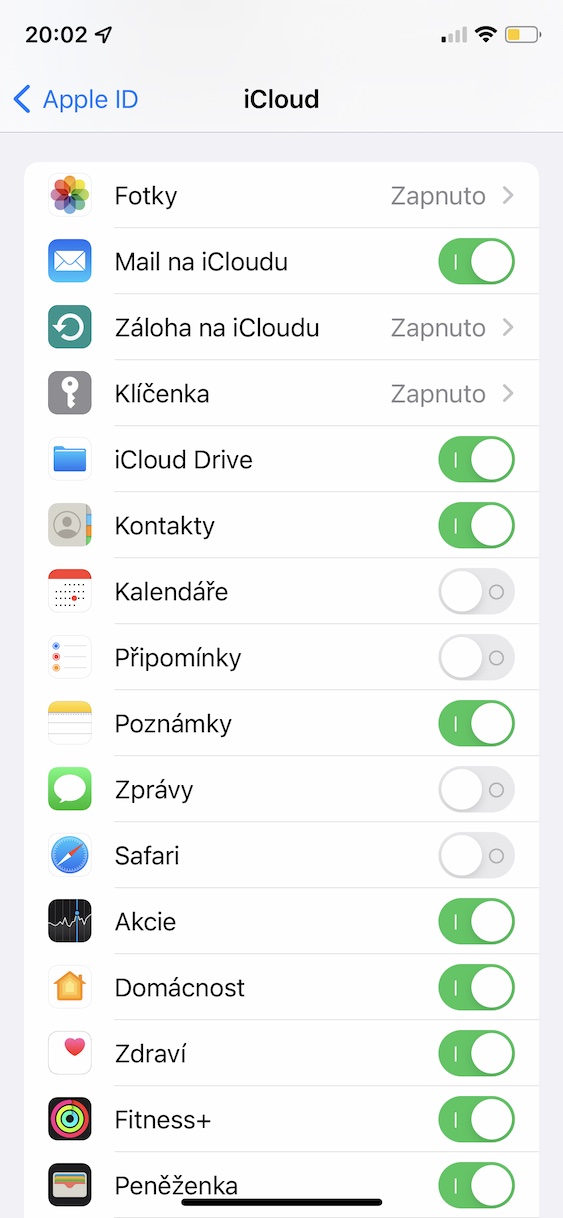
Yuxarıda qeyd edildiyi kimi,Cloud müxtəlif proqramlardan və s. məlumatların saxlanması üçün istifadə olunur. Bununla belə, bəzi proqramlar da ola bilərCloud həddən artıq istifadə etsəniz, ya da siz özünüzdə məlumat saxlamaq üçün bəzi proqramlara ehtiyacınız olmadığına qərar verə bilərsinizCloud və beləliklə, saxlama yerini tutdu. Xoşbəxtlikdən, siz hansı proqramların iCloudBəzilərinə icazə verəcəksən, verməyəcəksən. Sadəcə yerli tətbiqə keçin Parametrlər, yuxarıda harada klikləyin Sənin profilin. Bunu etdikdən sonra seçimi seçin iCloud. Sonra bura bir az aşağı enin aşağıda, açarları ilə birlikdə proqramların siyahısının yerləşdiyi yer. Tətbiqin istifadəsini qadağan etmək istəyirsinizsə, iCloudYaxşı, sadəcə onunla ol. açarı qeyri-aktiv vəziyyətə çevirdilər.
Photo Gallery
Lazımsız fotoşəkilləri və ekran görüntülərini silin
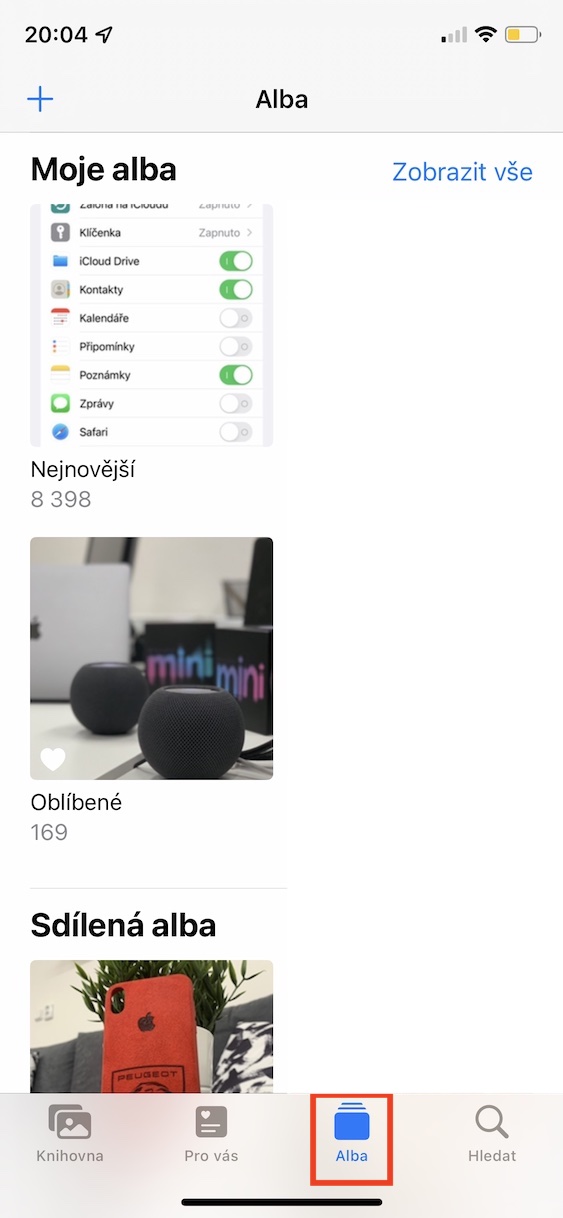
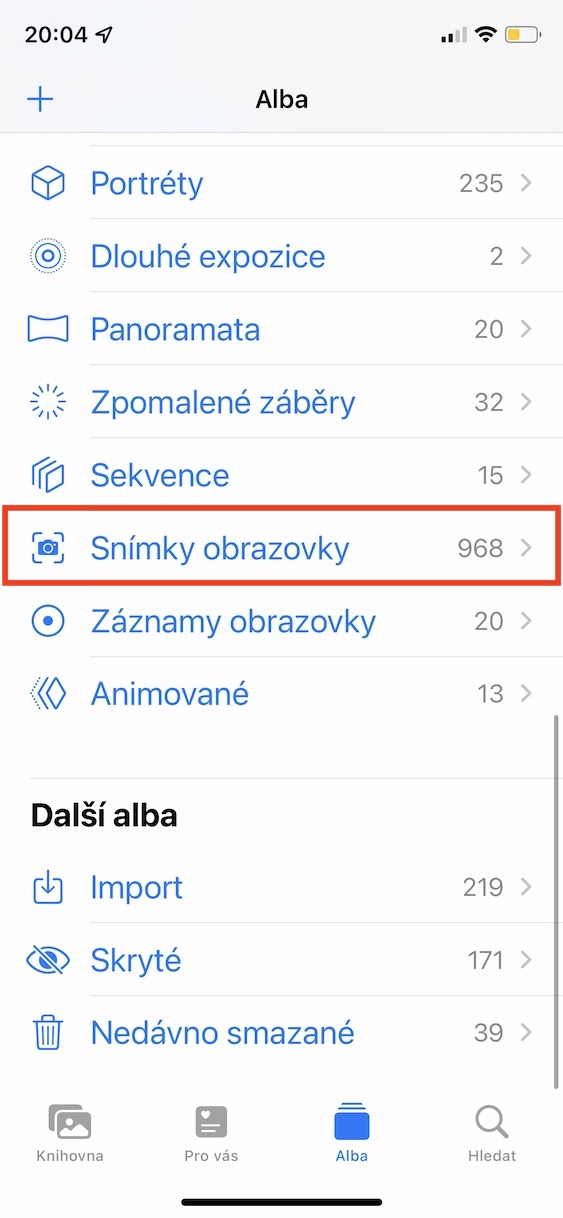
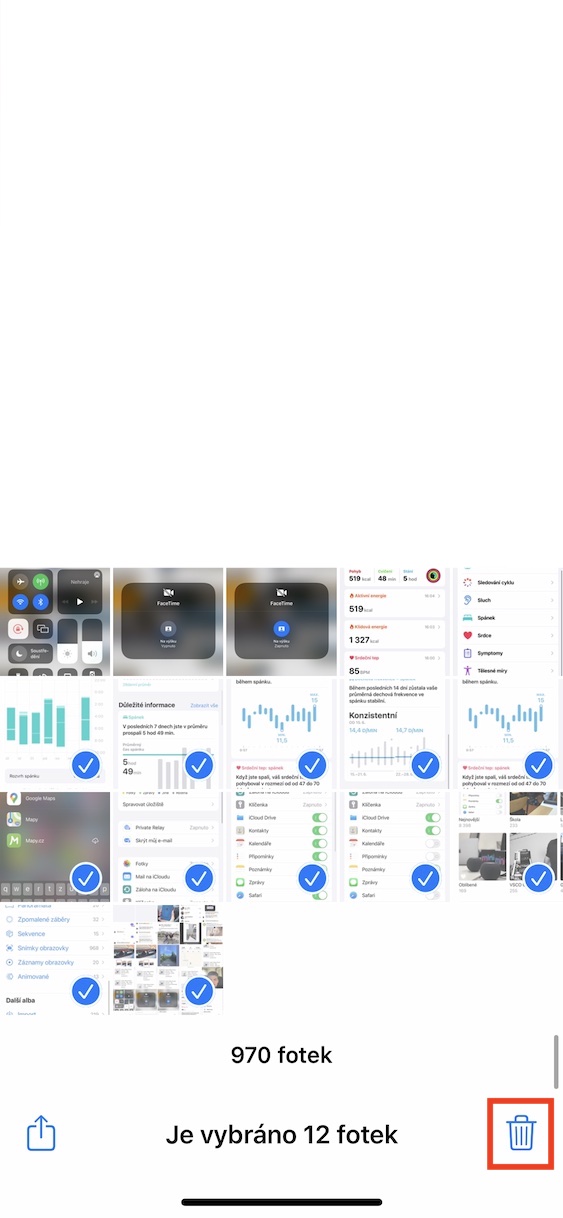
i-də Fotoşəkillərdən istifadə edirsinizCloudu? Əgər bu suala bəli cavabı vermisinizsə, o zaman desəm ki, bu, çox vaxt aparan məlumatdır.Cloudu ən çox yer. İndiki vaxtda bir fotoşəkil bir neçə meqabaytdır və Live Photo istifadə etsəniz, ölçüsü dəfələrlə artır. Ancaq heç birimiz fotoşəkillərimizi itirmək istəmirik və üstəlik, heç birimiz kabel qoşmaq və bütün şəkillərimizin müntəzəm olaraq əl ilə ehtiyat nüsxəsini çıxarmaq istəmirik. iCloud sizin üçün hər şeyi edə bilər və heç bir şey üçün narahat olmayın. Hər halda, hətta bunu nəzərə almaq lazımdırCloud bütün şəkillərin ehtiyat nüsxəsini çıxarır. Bu, məsələn, lazımsız ekran görüntüləri və ümumiyyətlə ehtiyacımız olmayan digər fotoşəkillər və ya şəkillər deməkdir. Onları istəsəniz iCloudsilmək üçün onları tətbiqdə klassik şəkildə silmək kifayətdir Şəkillər. Bölmədə ekran görüntülərinə asanlıqla baxa bilərsiniz Albomlar, aşağıda tapın media növü, və sonra bura toxunun Ekran görüntüləri (və ya başqa bir şey üçün).
Photo Gallery








Ən yaxşı məsləhət – daha çox yaddaş üçün ödəniş edin.