Çoxumuz gün ərzində bir neçə skrinşot çəkirik – istər iPhone, iPad və ya Mac-da. Hər növ məlumatı tez və asanlıqla paylaşmaq üçün ekran görüntülərindən istifadə edə bilərsiniz. İstifadəçilər, məsələn, mətnin surətini çıxarmaqdansa, məlumat göndərməyin bu üsuluna üstünlük verirlər, çünki bütün proses daha sadə və sürətlidir. Skrinşot çəkmək üçün sadəcə qısa yola basın və işiniz bitdi. hissəsi kimi iOS və iPadOS-da, eləcə də macOS-da ekran görüntülərini çəkdikdən sonra əvvəlcə görəcəksiniz minidərhal düzəlişlər edə biləcəyiniz format. Bu xüsusiyyət bir neçə ildir ki, bizimlədir.
Sizi maraqlandıra bilər
Mac-ı ekran görüntülərini dərhal saxlamaq üçün necə qurmaq olar
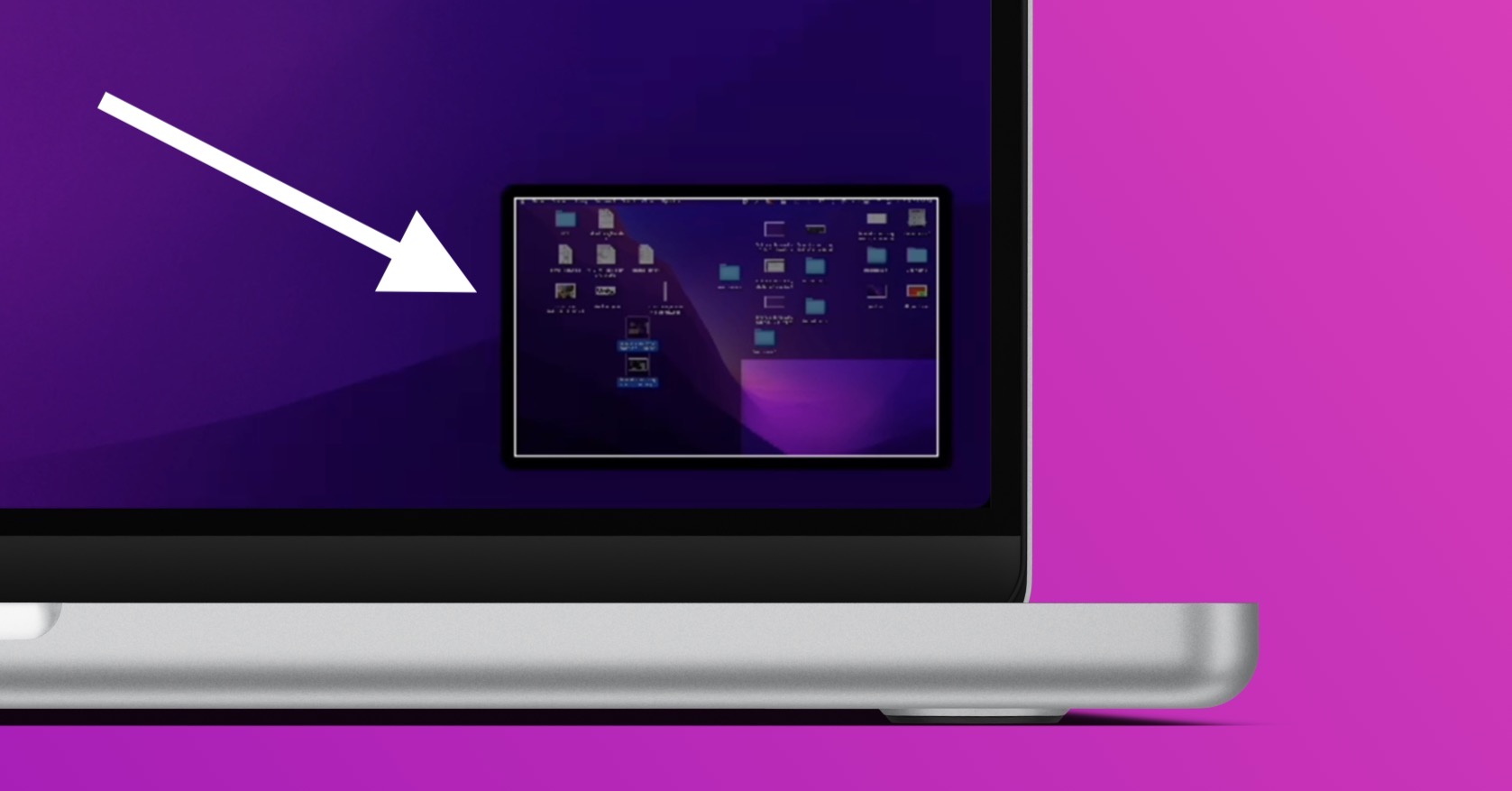
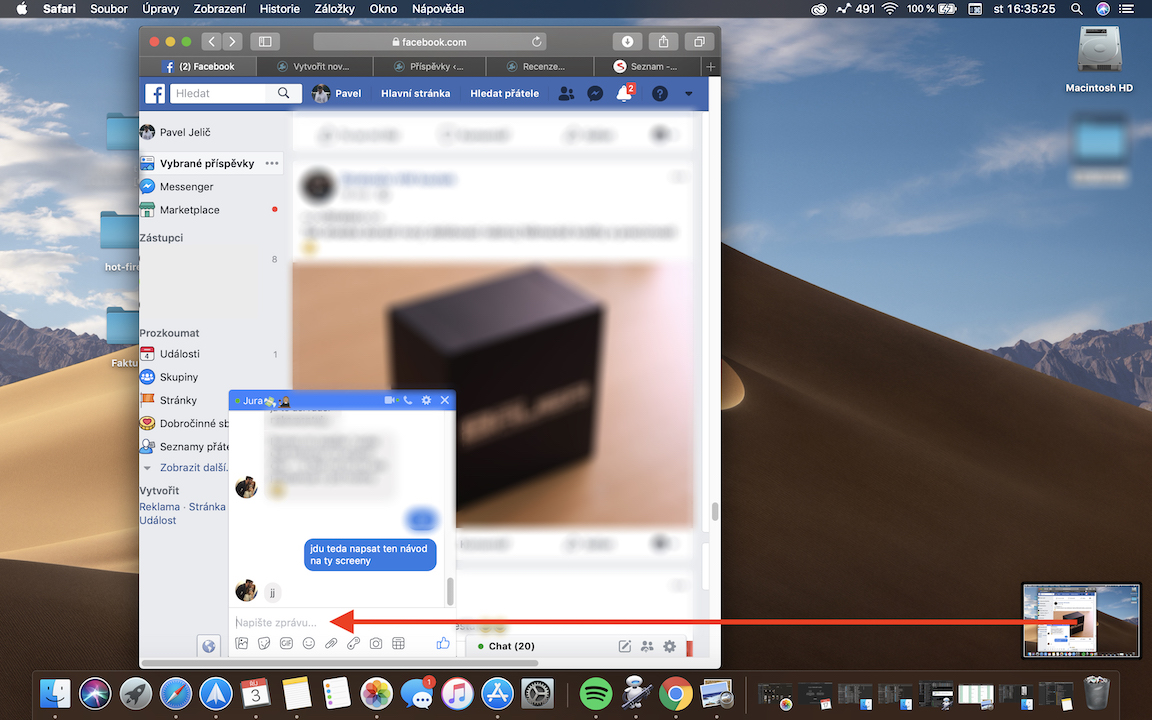
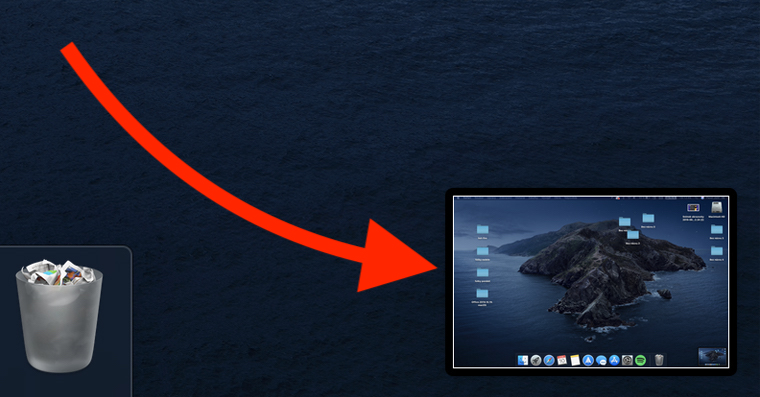
Ekran görüntüsünü çəkdiyiniz zaman göründüyü üçün miniatura, buna görə də yox olana və ekran görüntüsü saxlanılana qədər bir müddət gözləmək lazımdır. Əlbəttə ki, dərhal sonra saxlaya bilərsiniz miniEkran görüntüsünü saxlamaq üçün üzərinə sürüşdürə və silə bilərsiniz, lakin bunu həmişə edə bilməzsiniz. Beləliklə, əgər Mac-ın çəkdikdən sonra ekran görüntüsünü saxlamaq üçün bir neçə uzun saniyə gözləməli olduğunuzdan əsəbləşirsinizsə, sizə yaxşı xəbərim var. Sözdə üzən miniSiz aturanı aşağıdakı kimi deaktiv edə bilərsiniz:
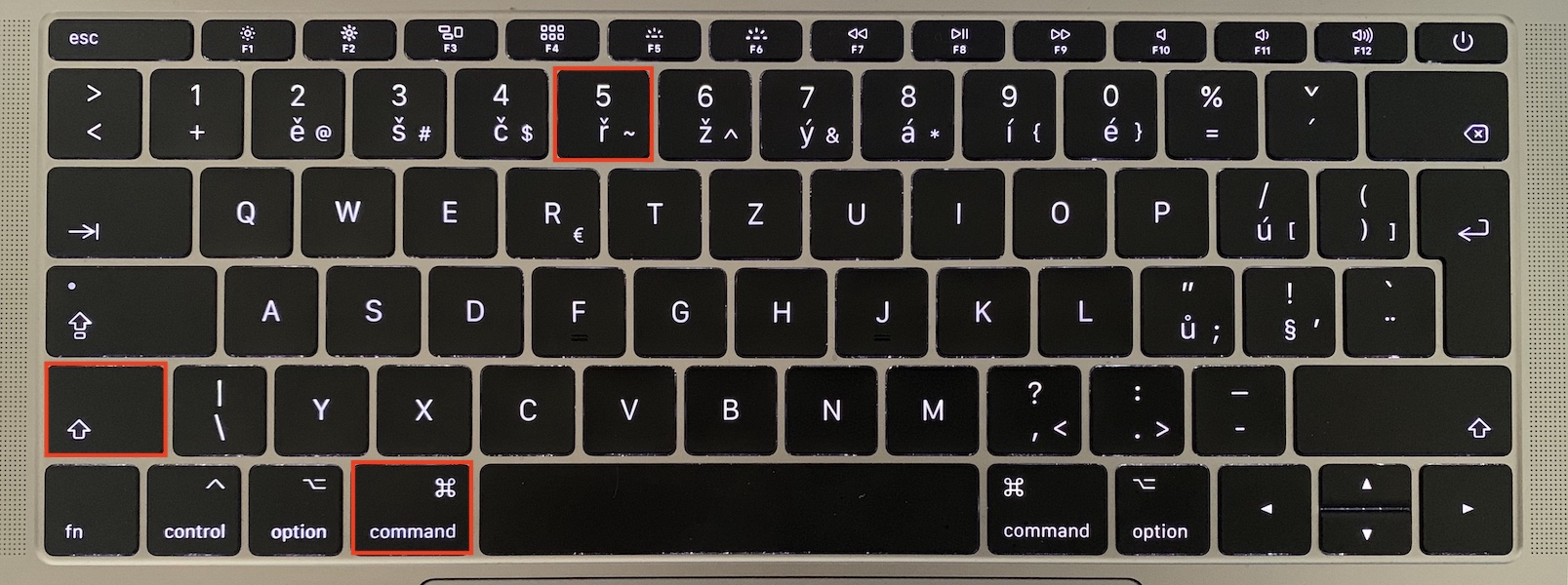
- Əvvəlcə Mac-da klaviatura qısa yolunu basmalısınız Cmd+Shift+5.
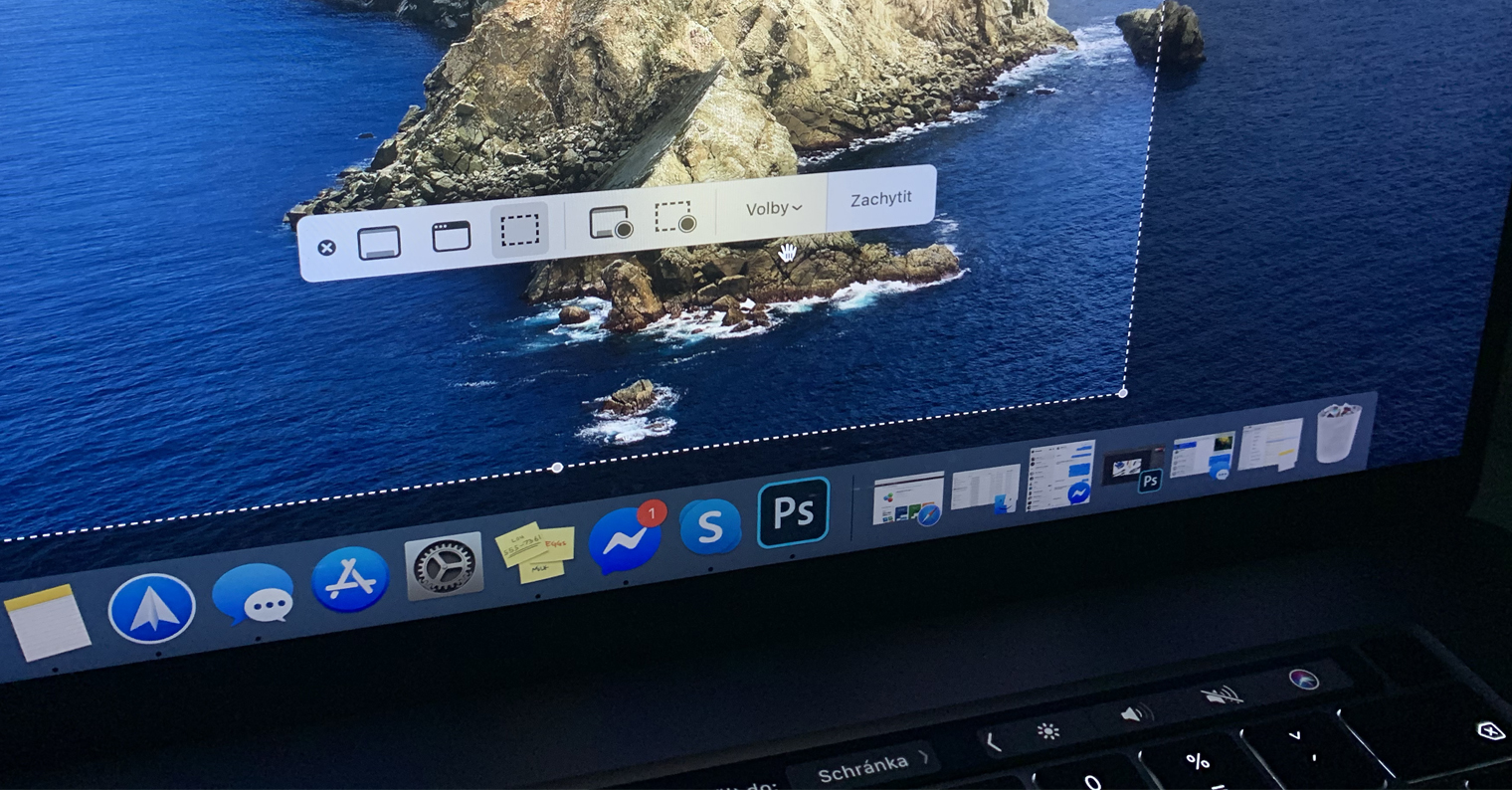
- Bunu etdikdən sonra ekran görüntülərini çəkə və qeyd edə biləcəyiniz bir interfeys görünəcək.
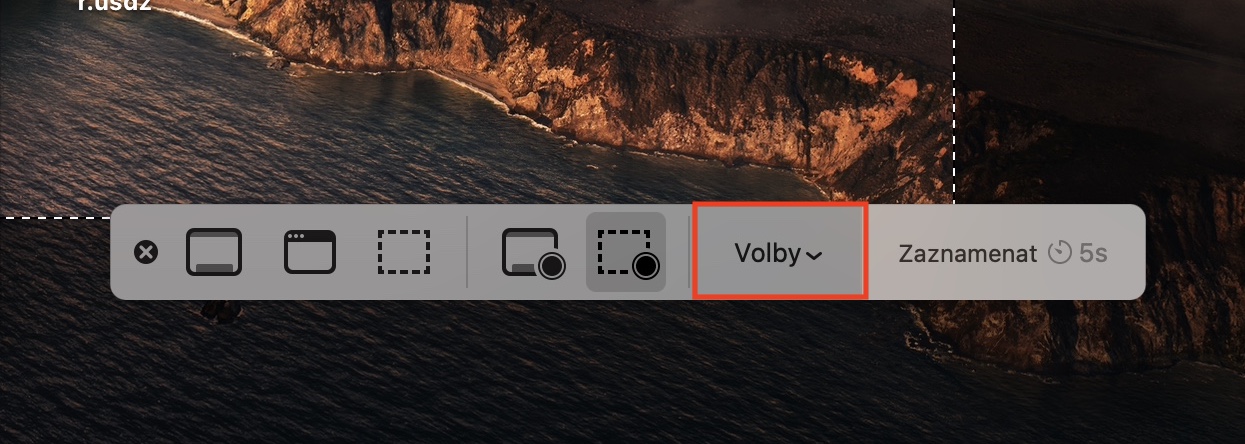
- Bu interfeysdə diqqət yetirin idarəetmə ilə menyu, göstəriləcək.
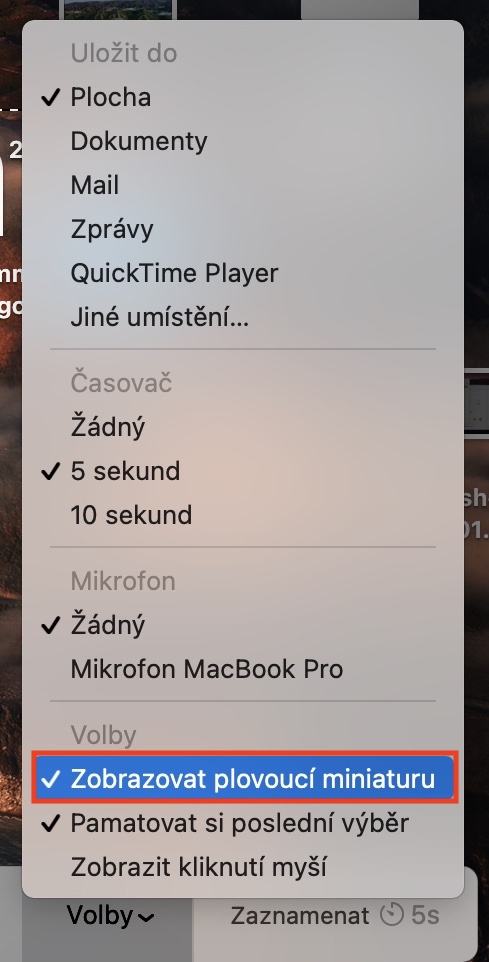
- Xüsusilə, burada sağ hissədə üzərinə klikləyin Seçkilər, açılan menyunu açacaq.
- Nakonebu menyuda sadəcə Seçimlər kateqoriyasına keçməlisiniz deaktiv edilib ehtimal Üzən göstər minitəbiət.
- Pro ekran görüntüsü və ekran görüntüsü interfeysini bağla düyməsini basın Qaçmaq.
Photo Gallery
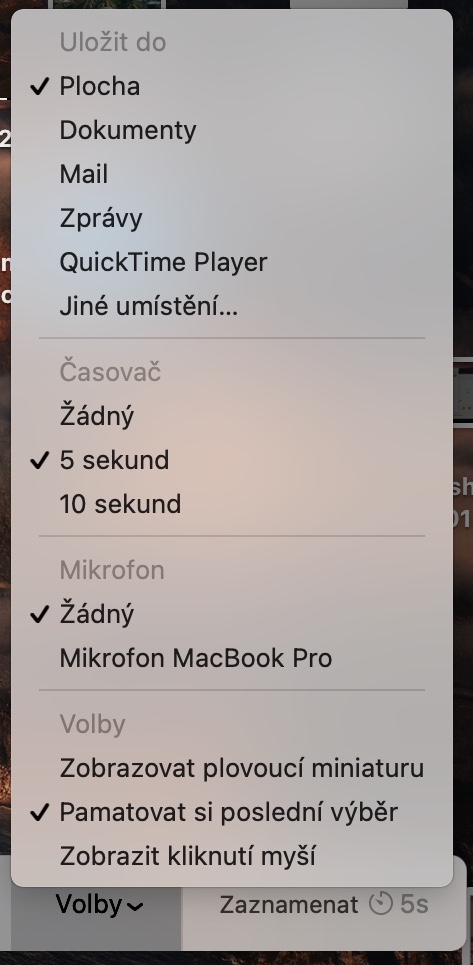
Beləliklə, yuxarıdakı üsuldan istifadə edərək, ekran görüntüsünü çəkdikdən sonra kiçik bir üzən ikonanın standart olaraq görünməsini təmin edən funksiyanı uğurla deaktiv etdiniz. miniekran görüntüsünün dərhal saxlanmasına mane olan parametr. Bu o deməkdir ki, indi skrinşot çəksəniz, o, demək olar ki, dərhal yadda saxlanılacaq və bu, kimsə üçün faydalı ola bilər. Mac-da bütün ekranın skrinşotunu çəkmək üçün seçim və ya proqram pəncərəsinin ekran görüntüsünü çəkmək üçün Command + Shift + 3 düymələrini basın, Command + Shift + 4 düymələrini basın.