
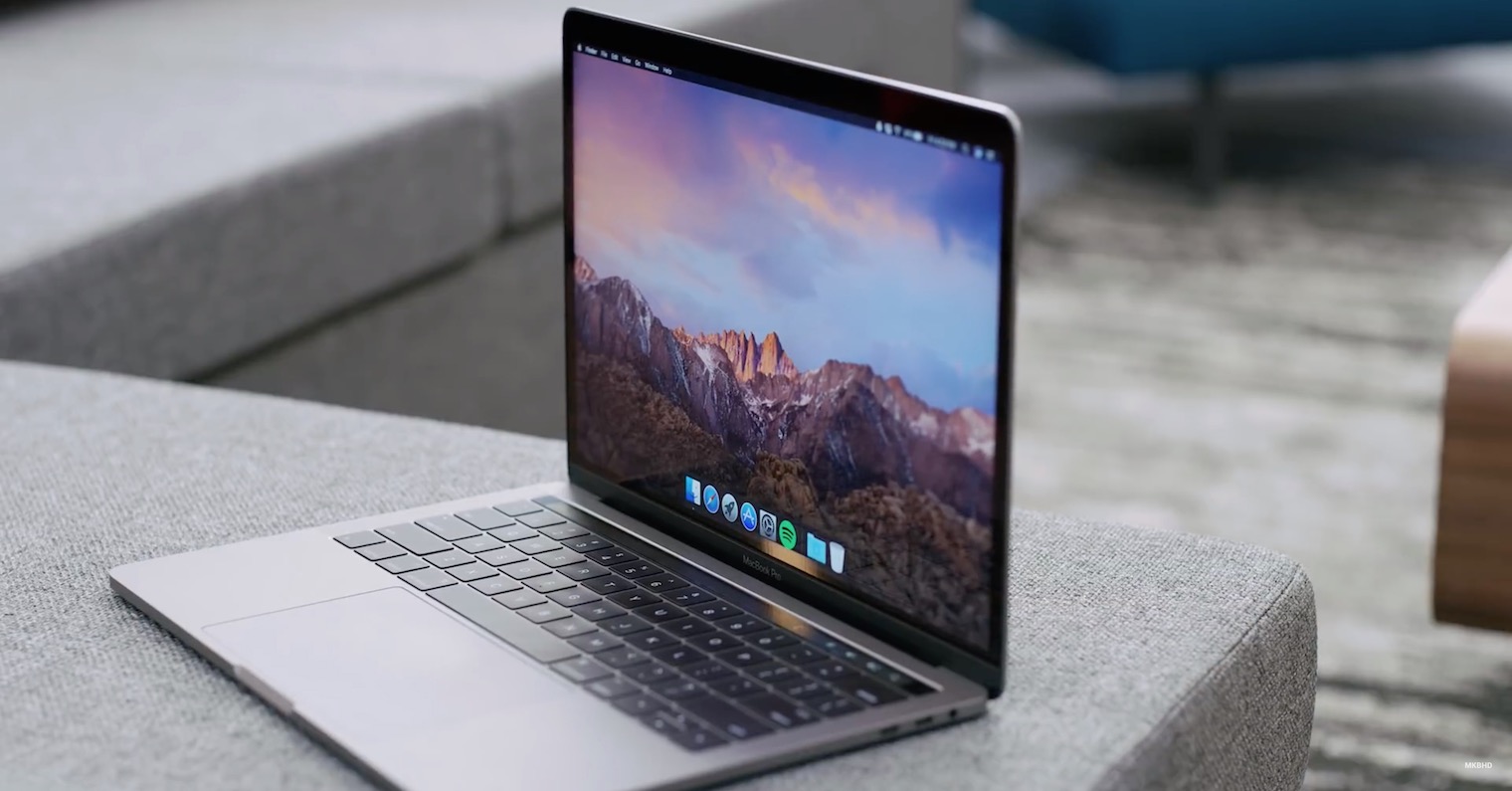
Apple kompüterləri ən etibarlı cihazlar arasındadır, baxmayaraq ki, bu, məsələn, klaviaturalara görə son illərdə belə görünməmişdir. Bu gün də Mac istifadəçiləri və MacBookXüsusilə 2015-ci ildən köhnə modellər çox populyardır. Yeniləri ilə müqayisədə, onlar bir qədər qalın və daha az "qabaqcıl"dırlar, lakin digər tərəfdən soyutma ilə bağlı böyük problemlər yox idi və ən əsası, onlar çox münasib qiymətlərlə satılır. Köhnə bir macOS cihazının sahiblərindən birisinizsə və son yeniləmədən sonra performansın o qədər də ideal olmadığını hiss etməyə başlayırsınızsa, deməli burada tamamilə haqlısınız. Bu yazıda Mac-inizi proqram tərəfdən asanlıqla sürətləndirmək üçün istifadə edə biləcəyiniz 5 məsləhət və fəndlərə baxacağıq.
Sizi maraqlandıra bilər
Effektləri, animasiyaları və şəffaflığı söndürün
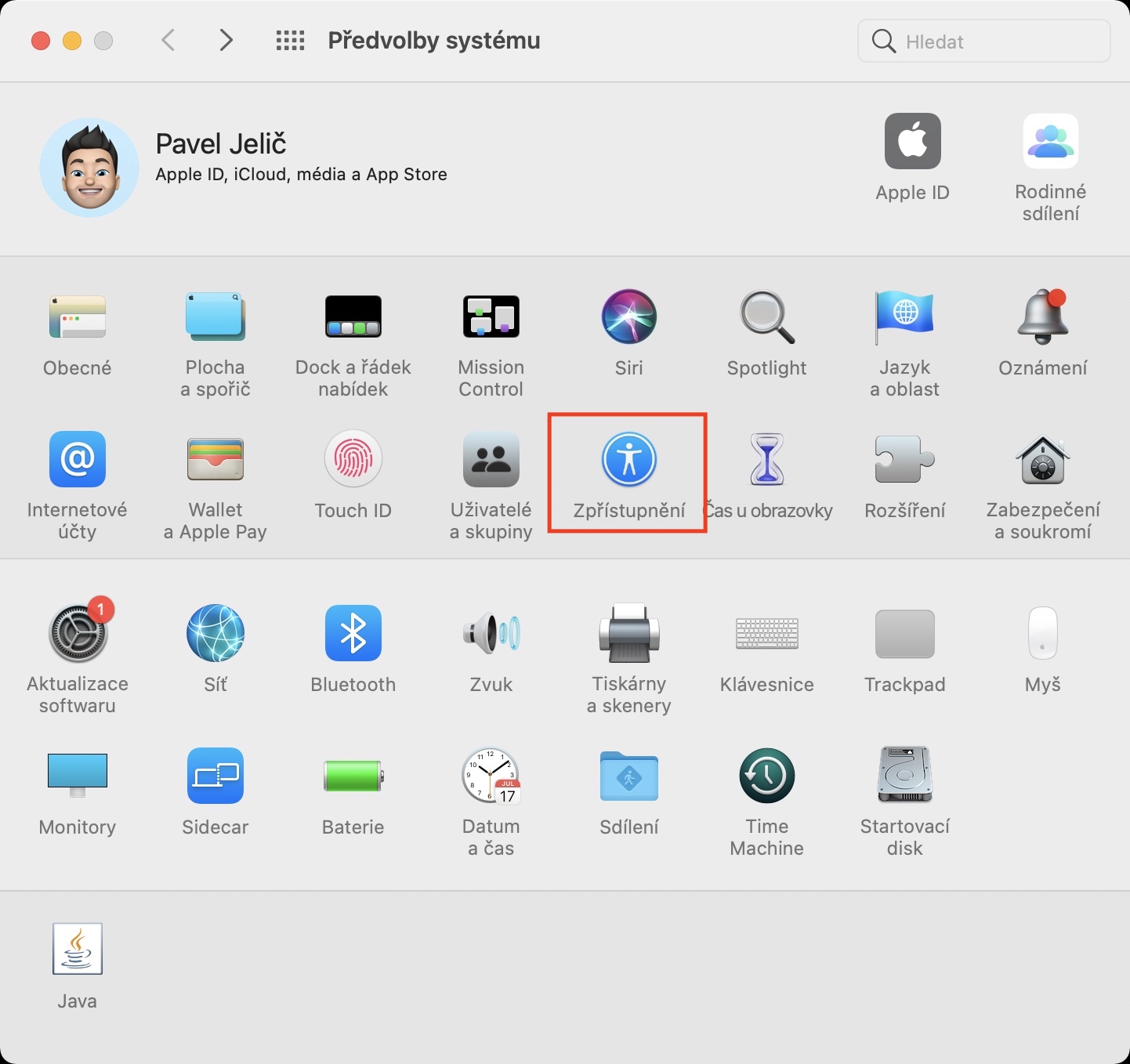
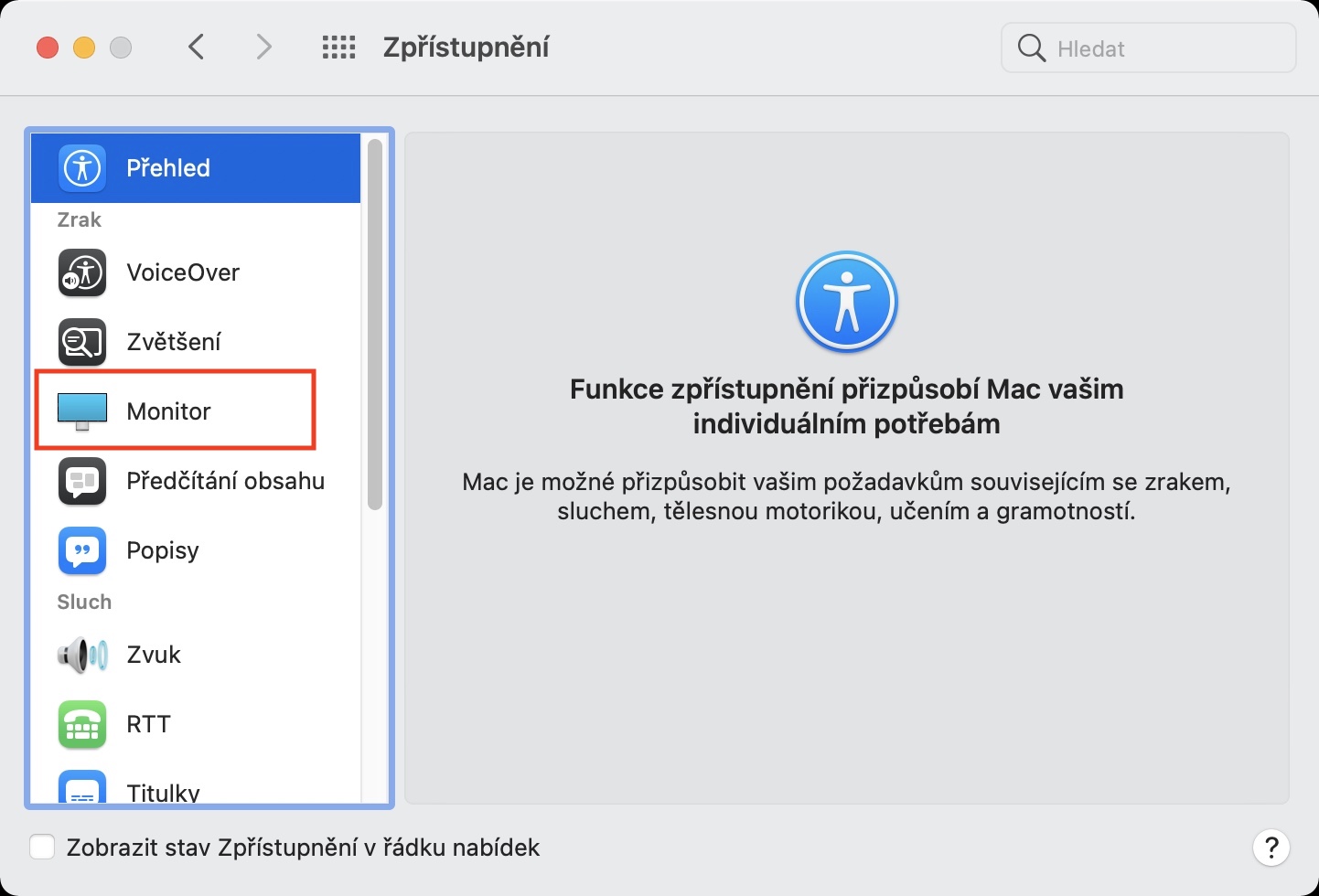
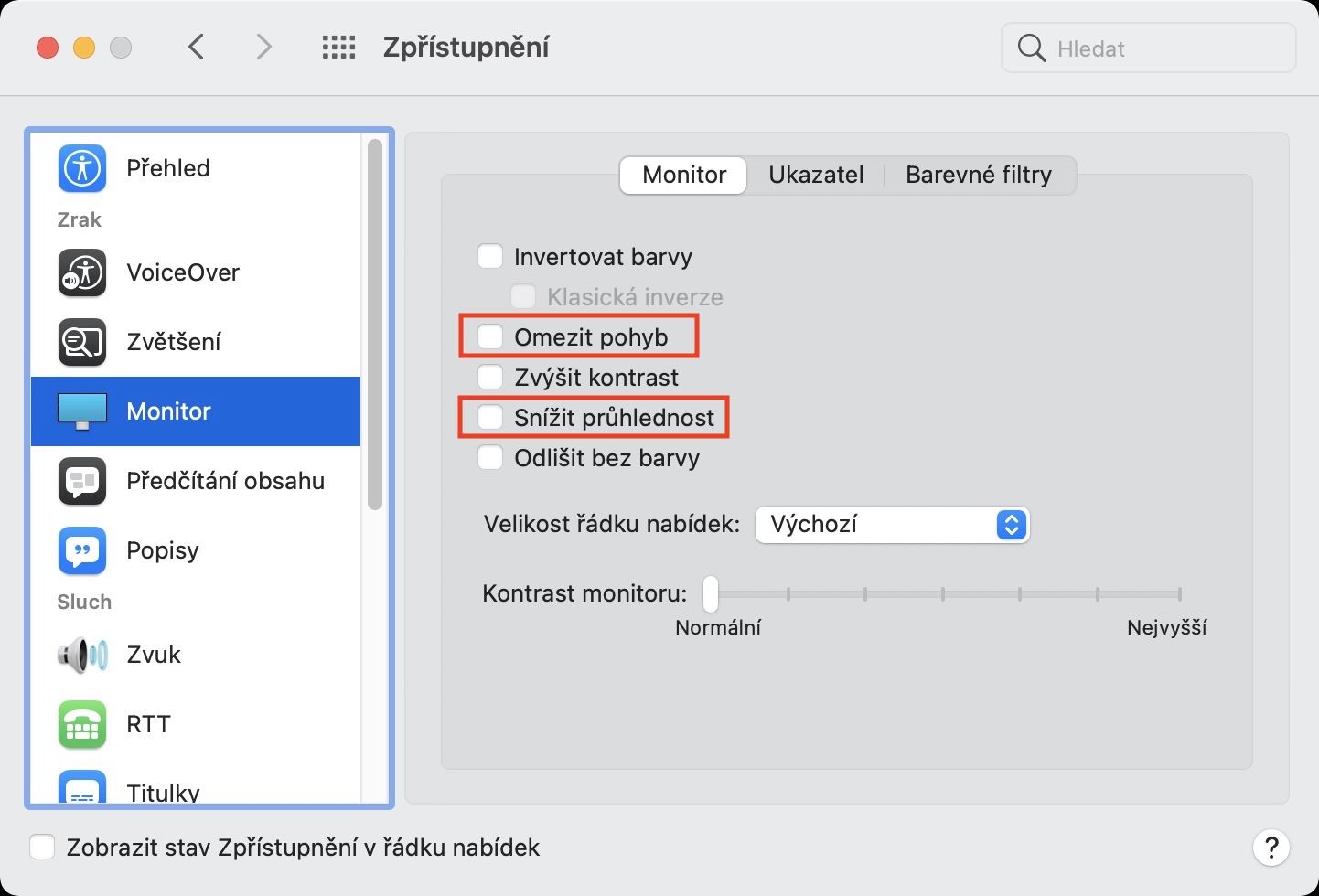
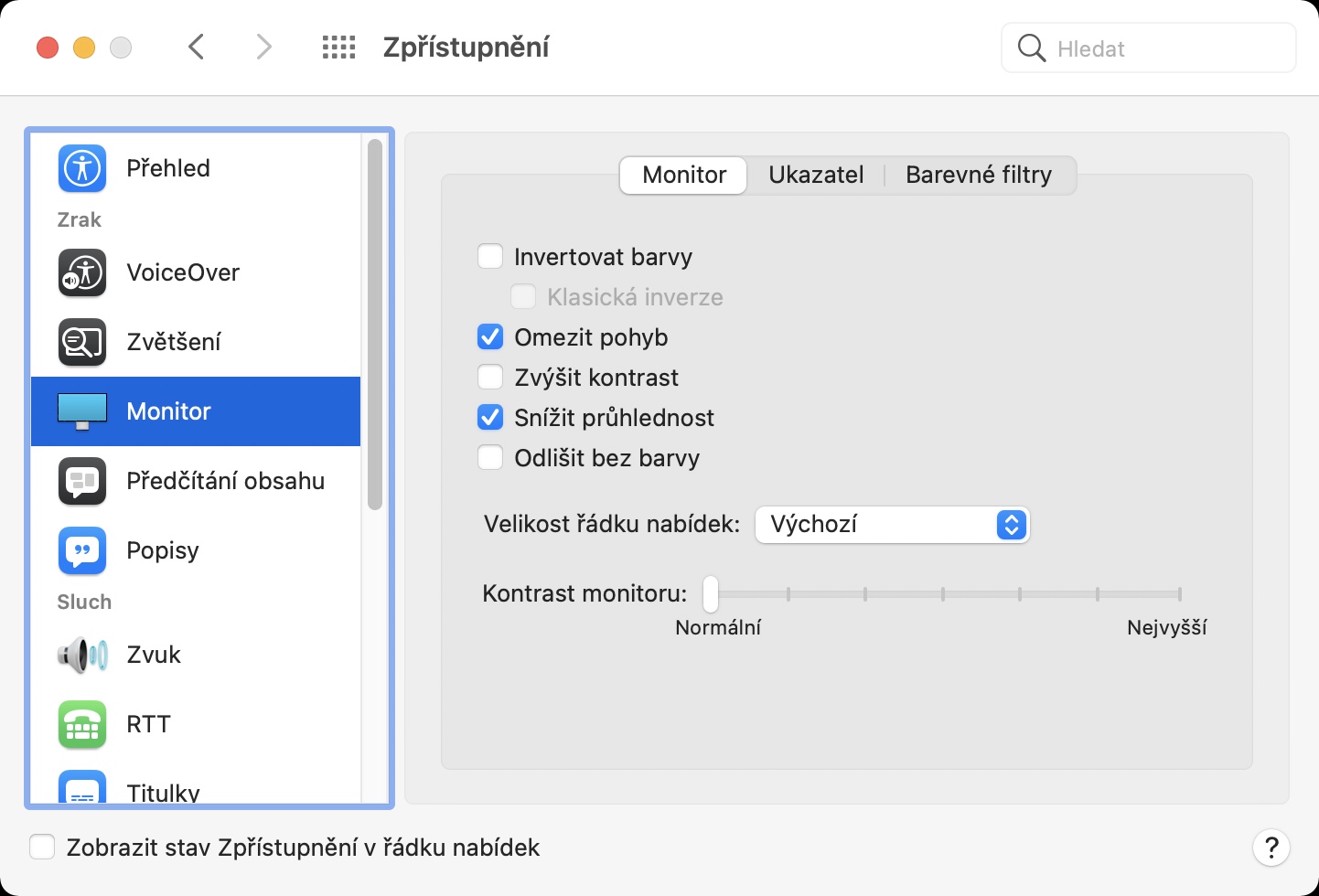
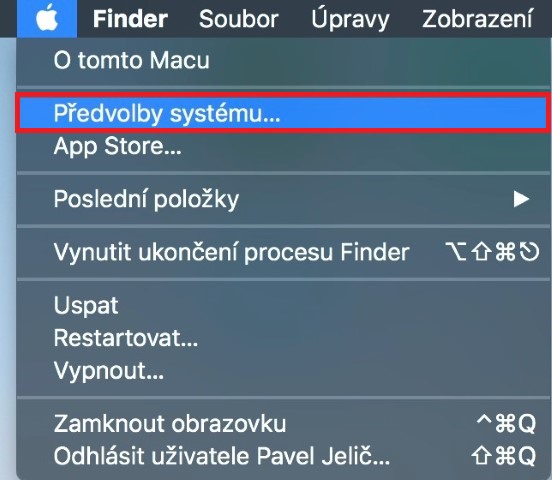
Əvvəlində, Mac-ınızı ən çox rahatlaşdıra biləcək seçimə baxacağıq. Demək olar ki, bütün əməliyyat sistemlərində hər cür gözəlləşdirmə effektlərini və ya animasiyalarını izləyə bilərsiniz - məsələn, sadəcə bir pəncərəni bağlamalı və ya açmalı və ya başqa bir hərəkət etməlisiniz. Bu effektlərə, əlbəttə ki, əksər istifadəçilər üçün baxmaq xoşdur, amma həqiqət budur ki, onların ekranı nisbətən çox enerji tələb edir. Xoşbəxtlikdən, bu effektləri asanlıqla deaktiv etməyə və beləliklə cihazı rahatlaşdırmağa imkan verən bir seçim var. Əvvəlcə yuxarı sol küncdəki işarəsini vurun və sonra Sistem Tərcihləri... seçin. Yeni pəncərədə Əlçatanlıq bölməsinə keçin, burada sol menyuda Monitor bölməsini vurun. Burada etməli olduğunuz tək şey effektləri deaktiv edəcək Hərəkəti Məhdudlaşdır seçimini və nisbətən tələbkar olan sistemdə şəffaflığı aradan qaldıracaq Şəffaflığı Azalt seçimini yoxlamaqdır .
Photo Gallery

Hansı Mac proqramlarının mədənçilik etdiyini izləyin
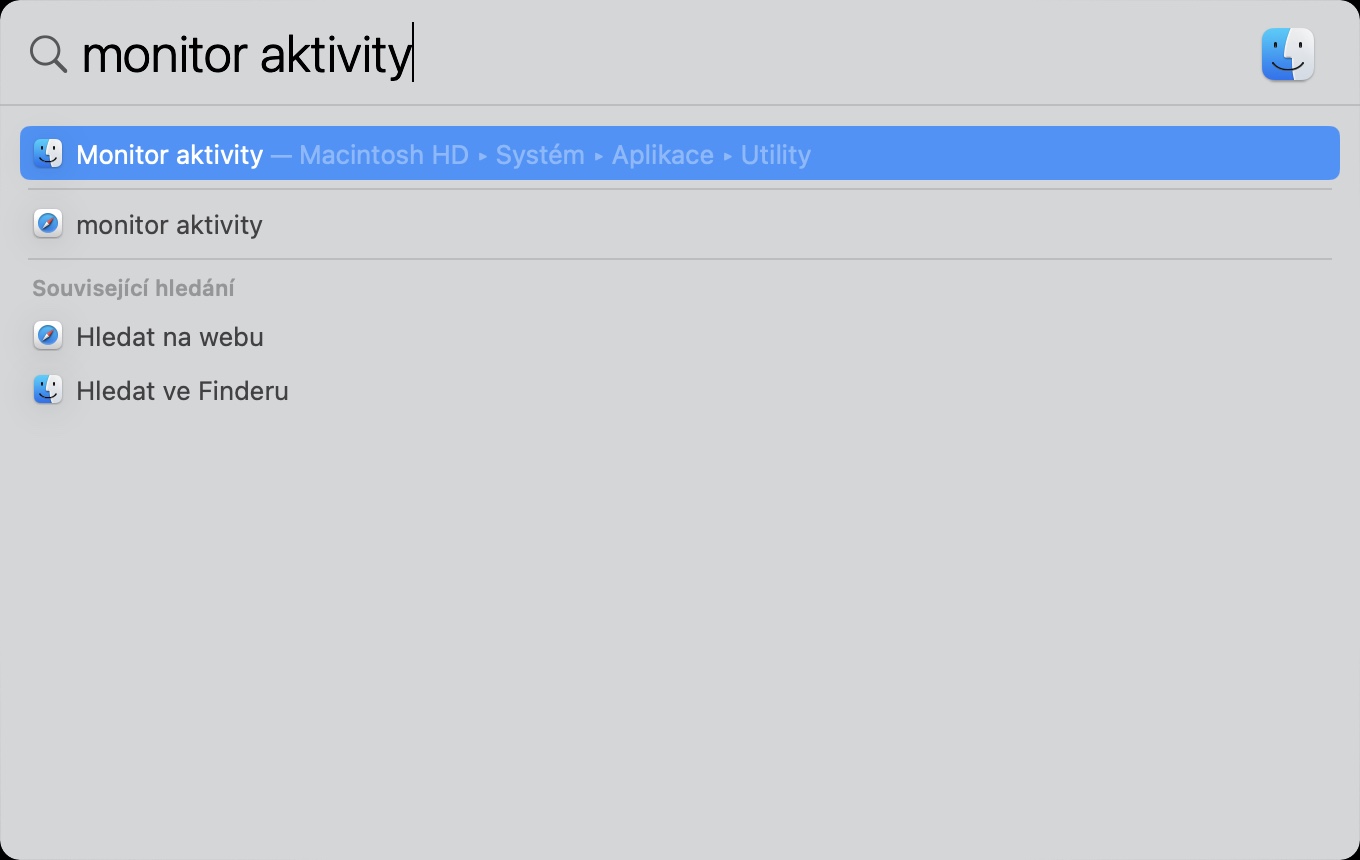
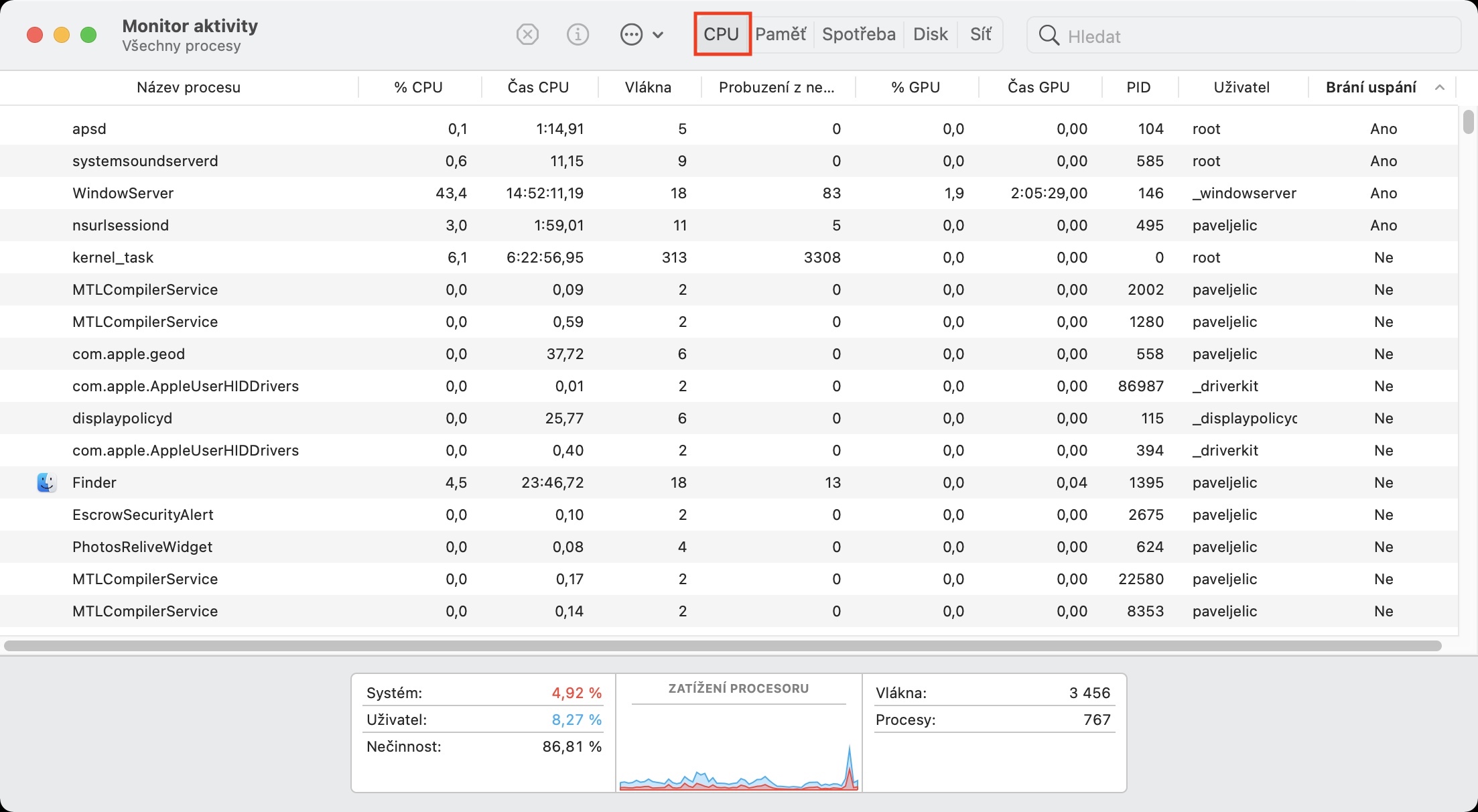
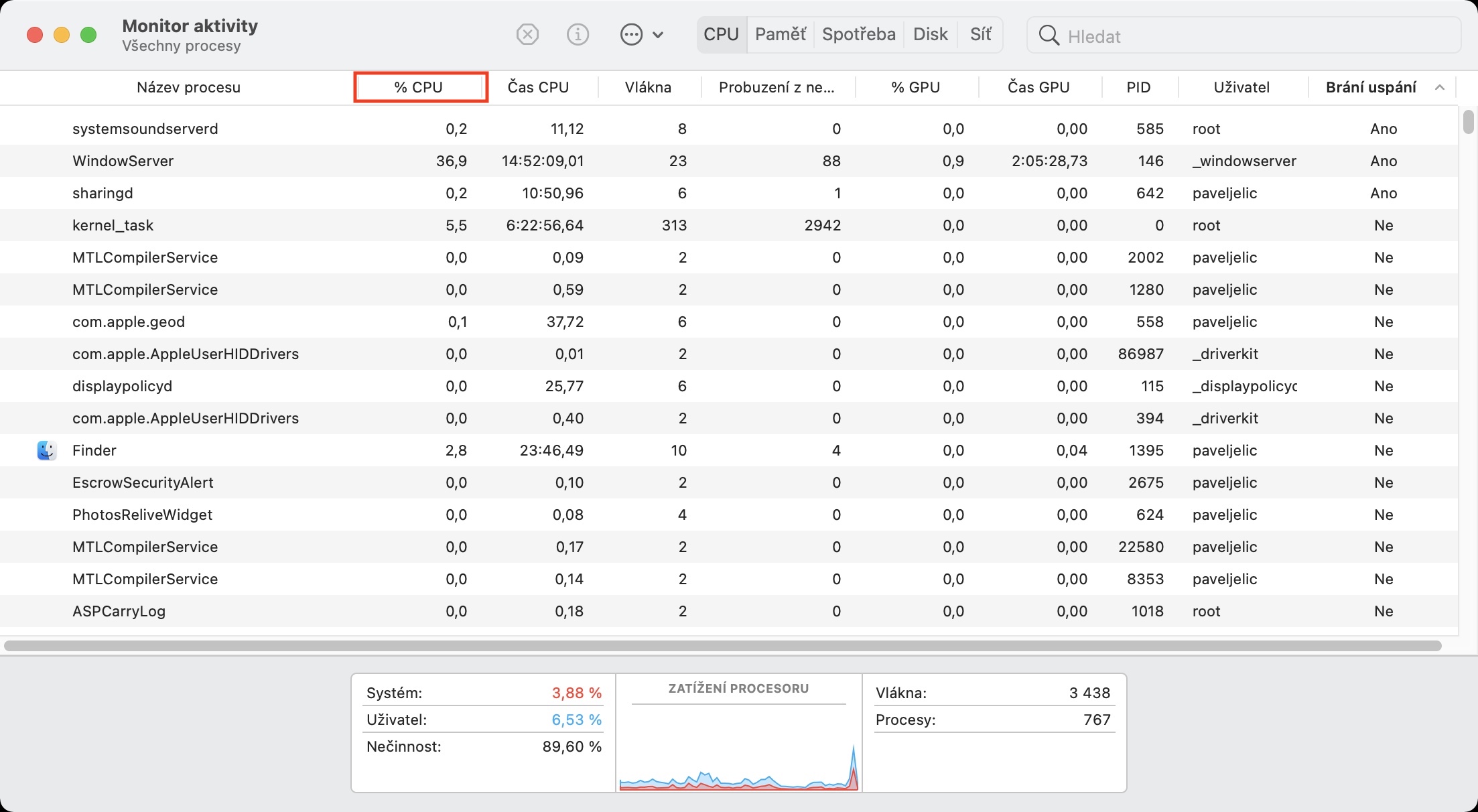
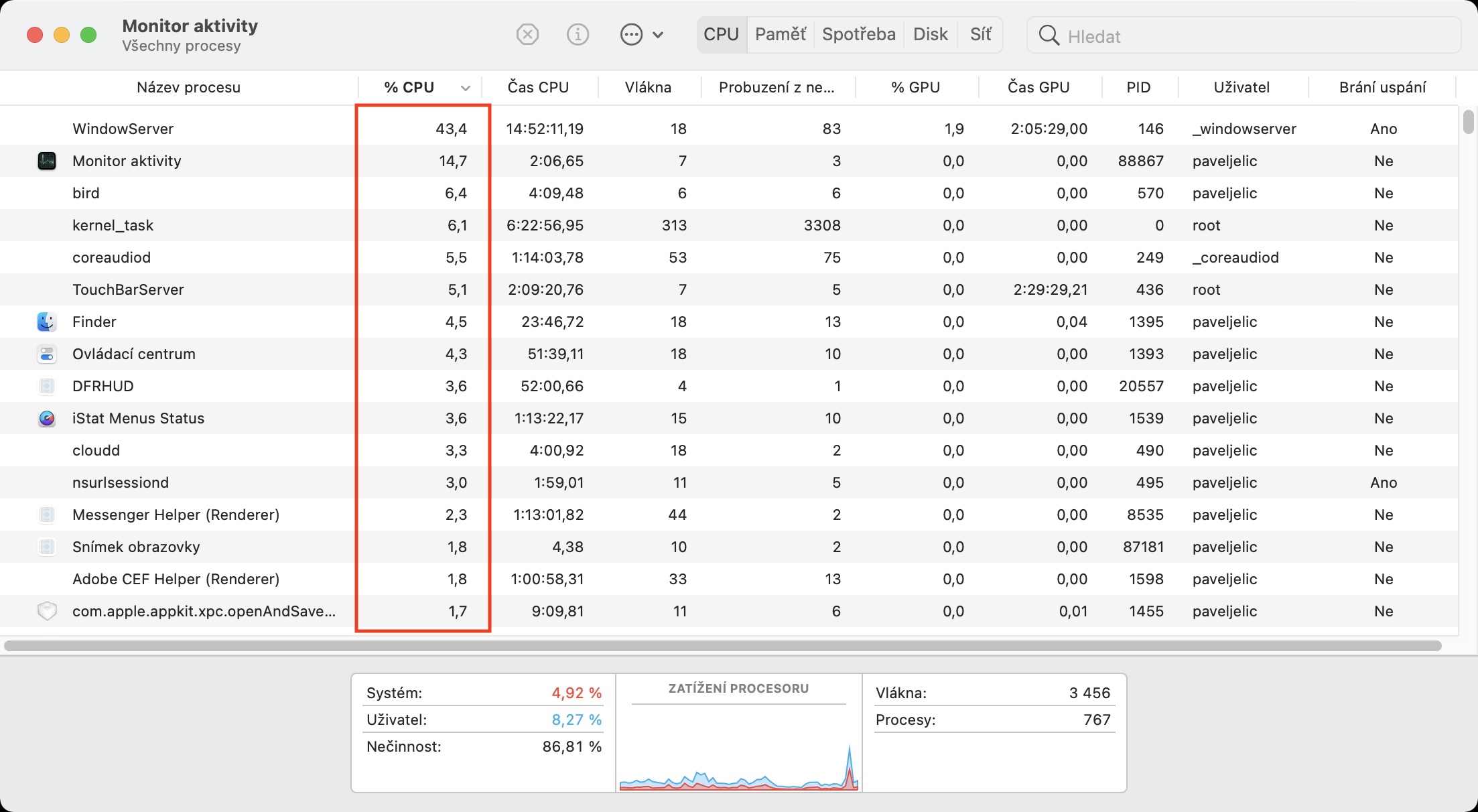
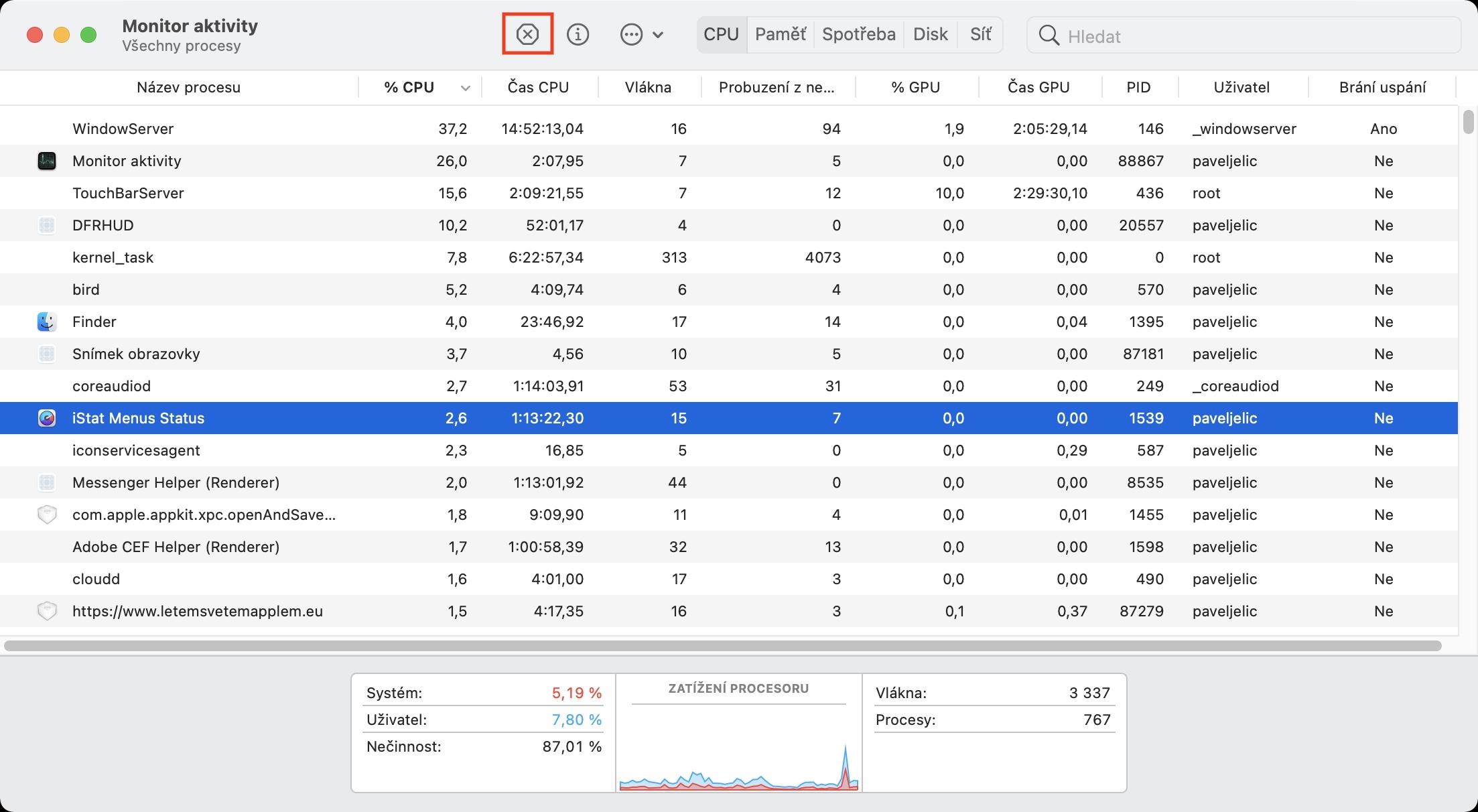
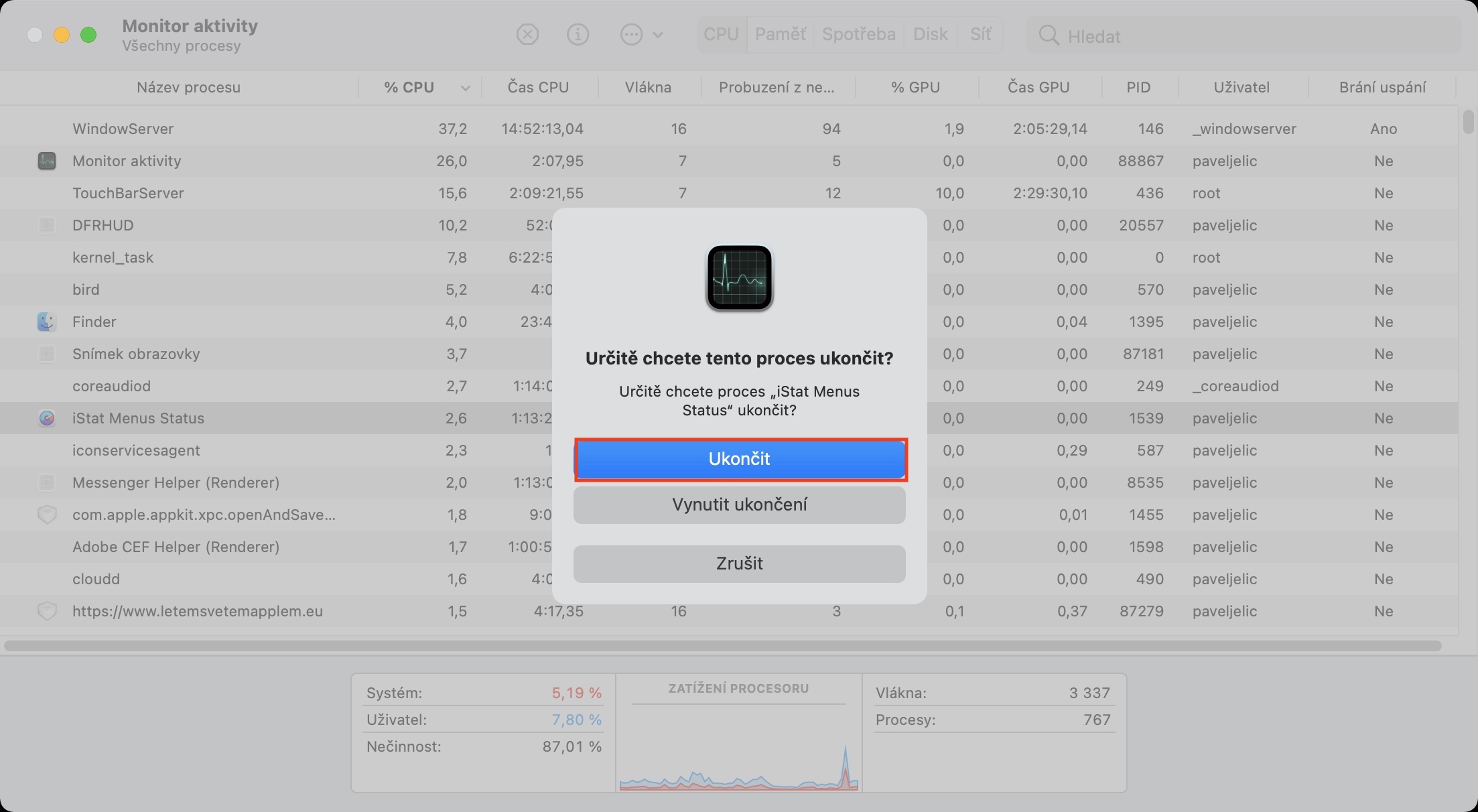
Əgər Mac kompüteriniz birdən-birə yavaşlayıbsa və ya performans problemi qısa müddət davam edirsə, çox güman ki, səhv edən və ya başqa şəkildə uğursuz olan bir tətbiq günahkardır. Belə bir ilişib qalmış tətbiq həll olunmayan bir problemi öz yolu ilə həll etməyə çalışır və beləliklə, bütün aparat resursları istifadə olunur. Xoşbəxtlikdən, macOS cihazınızda hansı tətbiqlərin ən çox enerji istifadə etdiyini asanlıqla öyrənə bilərsiniz. Etməli olduğunuz tək şey yerli Fəaliyyət Monitoru tətbiqini açmaqdır (məsələn, Spotlight istifadə edərək), yuxarıdakı CPU sekmesine keçmək və sonra siyahını % CPU- ya görə sıralamaqdır . Daha sonra cihazınızda ən çox enerji istifadə edən tətbiqlər yuxarıda görünəcək. Onları bağlamaq istəyirsinizsə, onları seçin və sonra yuxarıdakı çarpaz işarəni vurun.
Photo Gallery
Başlanğıcda tətbiqləri kiçildir
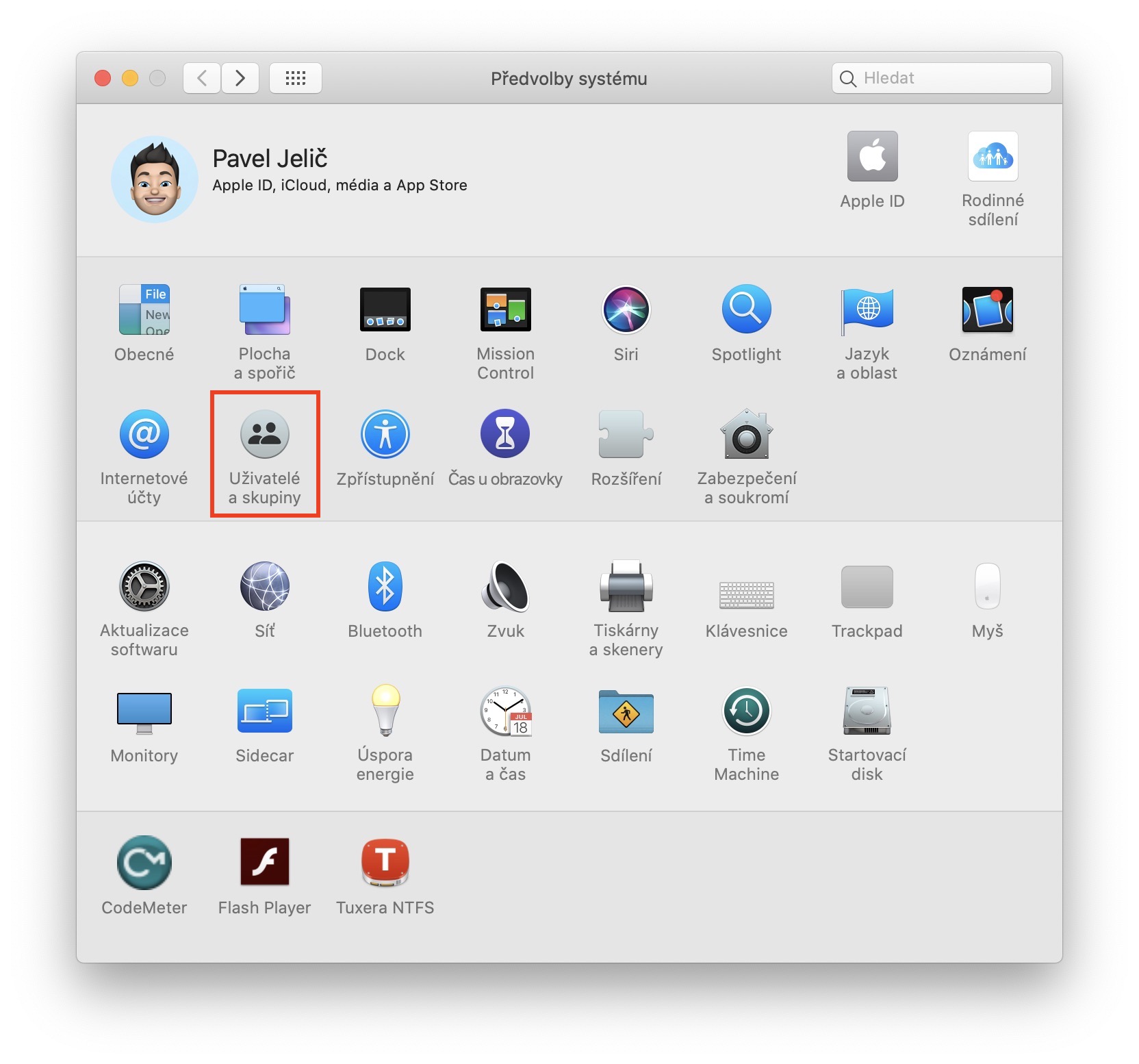
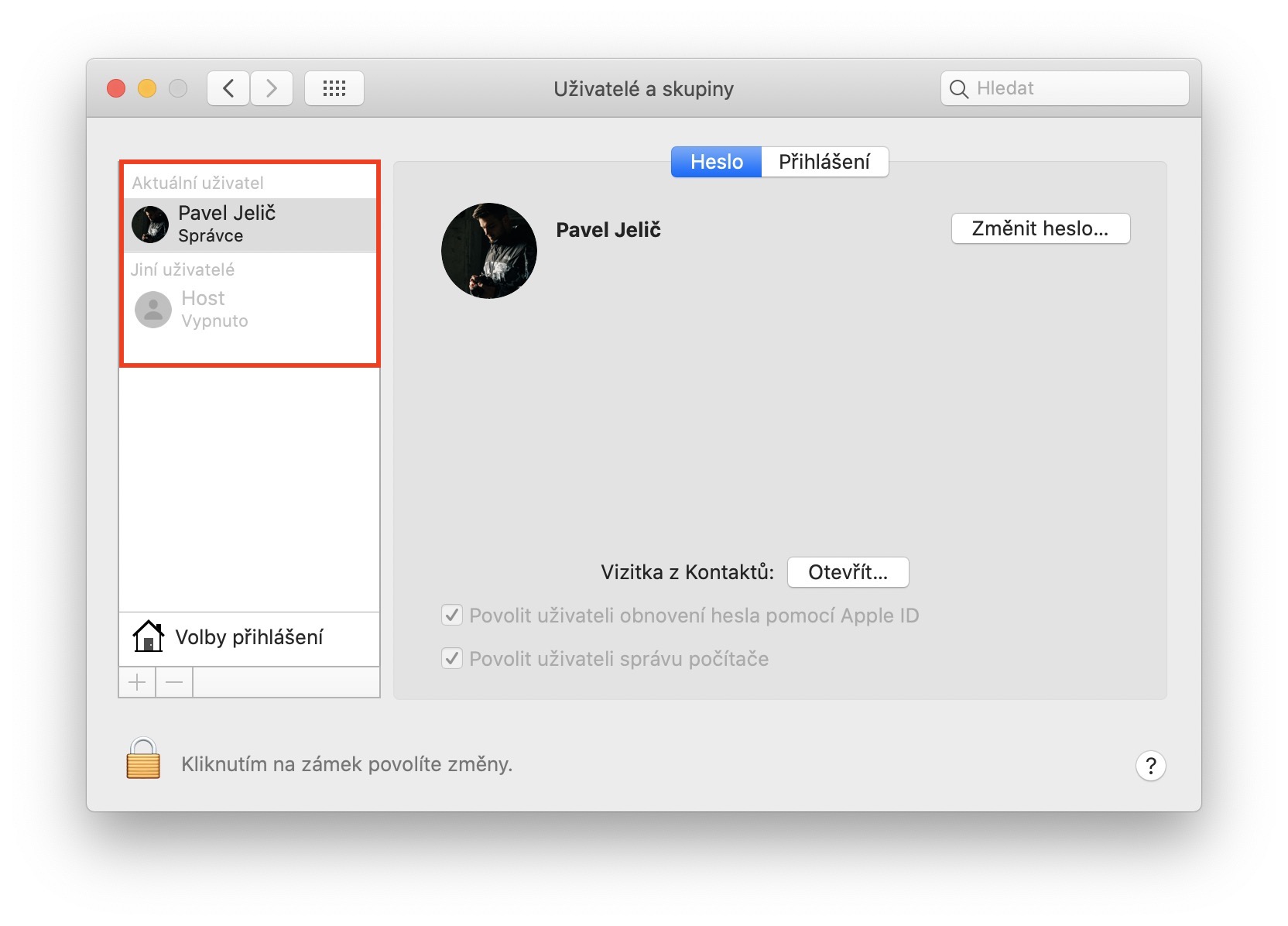
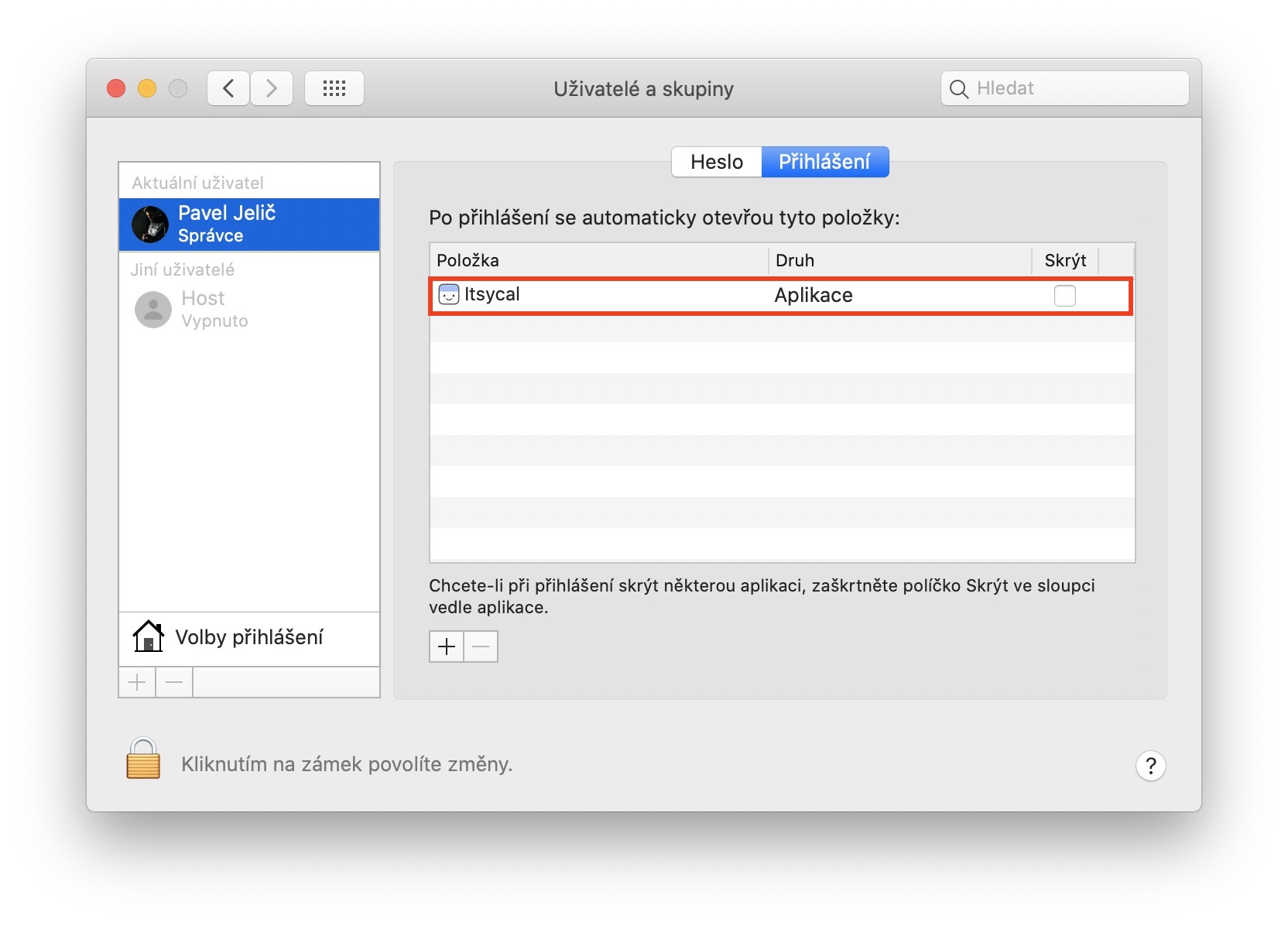
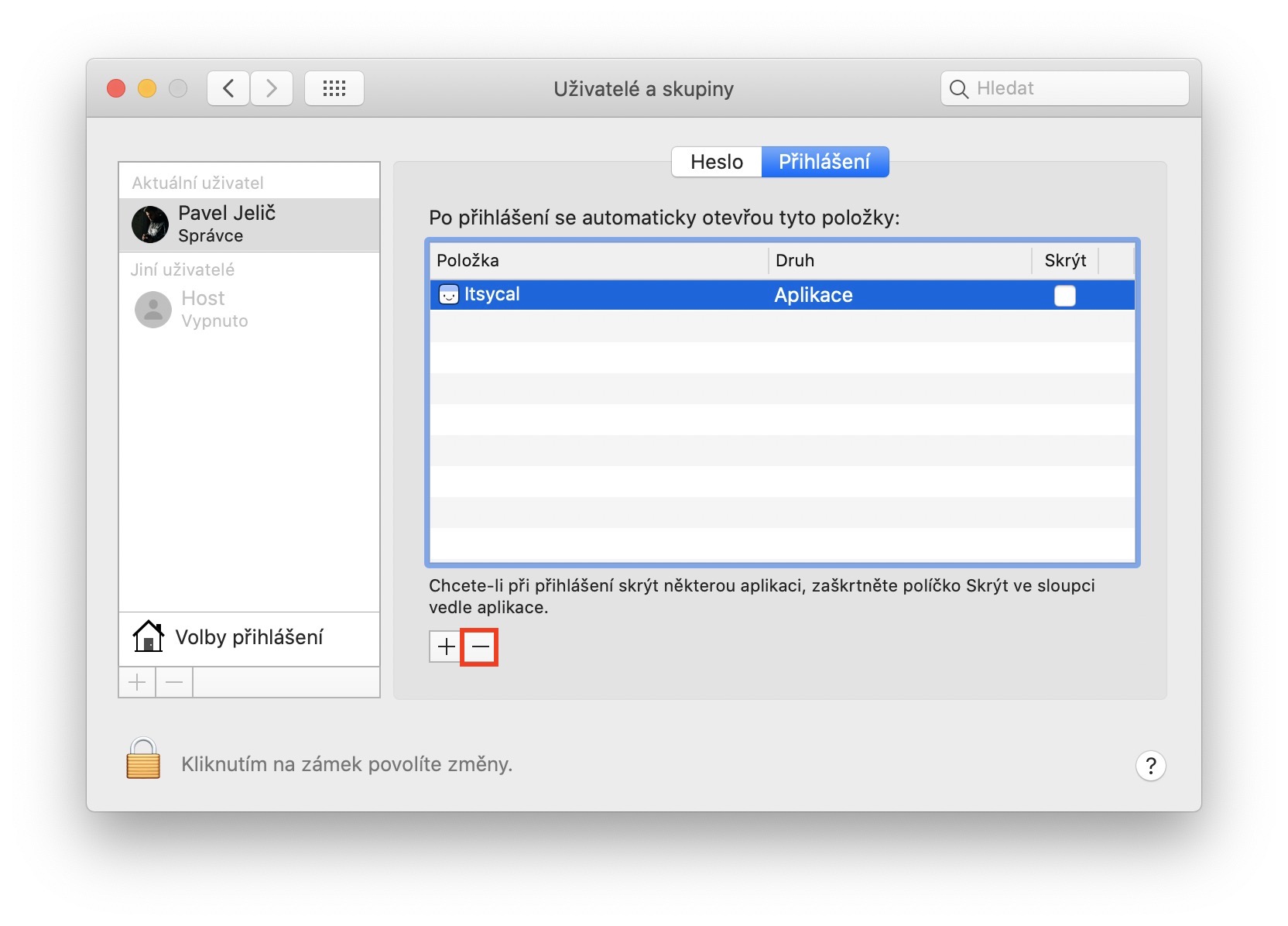
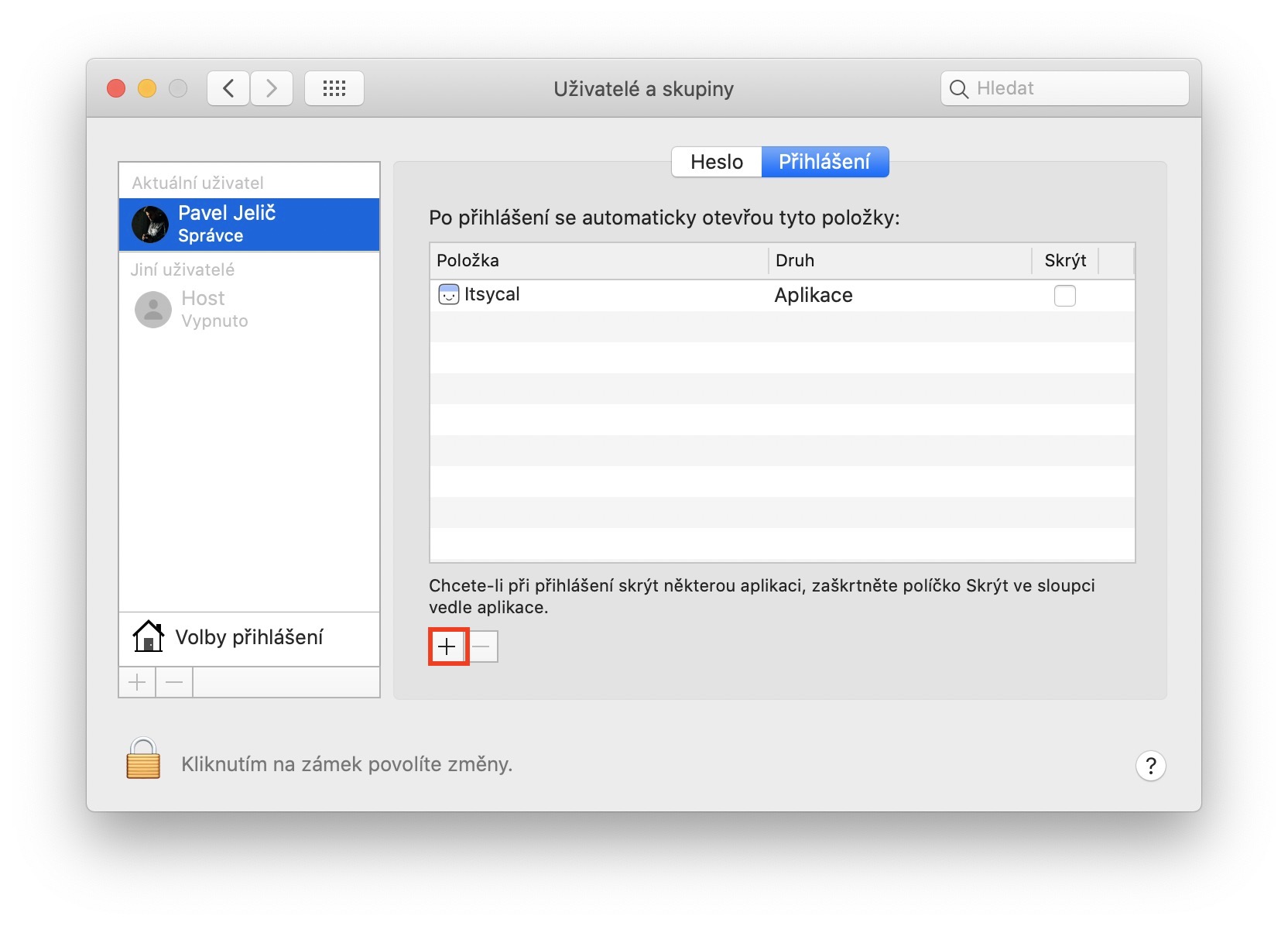
macOS daxilində, sistem işə düşdükdən sonra, daha doğrusu, daxil olduqdan sonra hansı tətbiqlərin avtomatik olaraq işə düşəcəyini təyin edə bilərsiniz. Əlbəttə ki, bəzi tətbiqlərin işə salındıqdan dərhal sonra mövcud olması əladır. Digər tərəfdən, daxil olduqdan sonra tətbiqlərin avtomatik işə salınmasının Mac-ınızı həqiqətən də poza biləcəyini bilməlisiniz. Başlanğıc zamanı arxa planda saysız-hesabsız fərqli şeylər baş verir və sistem bütün bu şeylərə tətbiqi açmaq və yükləmək üçün tapşırıq təyin edir. Buna görə də, daxil olduqdan sonra bütün tətbiqlərin avtomatik olaraq işə düşməsini istəyib-istəmədiyinizi mütləq düşünməlisiniz. Yuxarı sol küncdəki işarəsini , sonra isə Sistem Tərcihlərini klikləyərək bu siyahını asanlıqla redaktə edə bilərsiniz... Yeni pəncərədə İstifadəçilər və Qruplar bölməsini , soldakı hesabınızı seçin və yuxarıdakı Daxil ol düyməsini basın. Burada artıq ehtiyacınız olmayan tətbiqi seçin və tətbiqlər siyahısının altındakı işarəni vurun.
Photo Gallery

İş masası zibilindən qurtulun
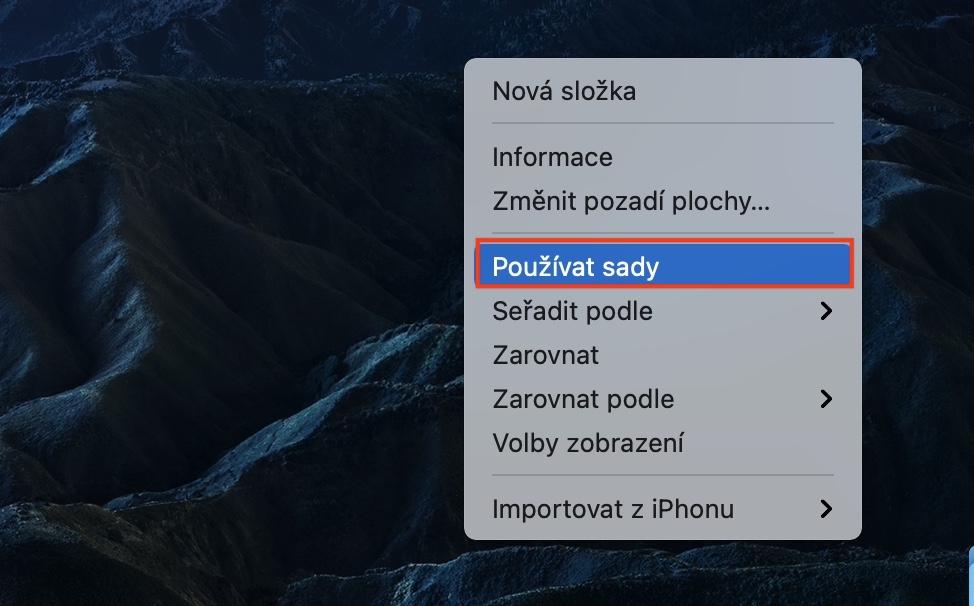
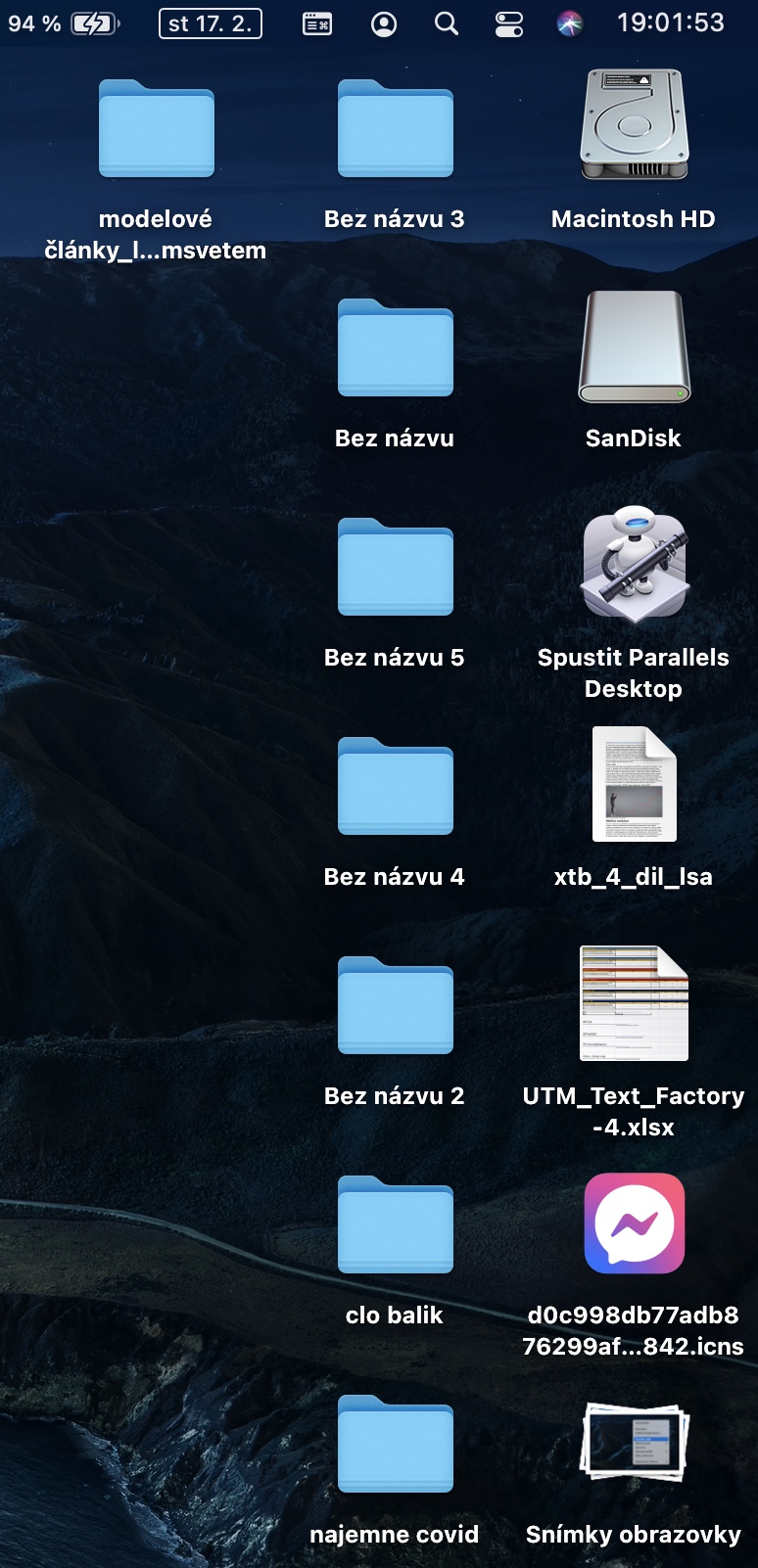
Mac-inizin performansı və ya MacBooku da öz yolu ilə masa üstü dağınıqlığı təsir edə bilər. Əgər siz az-çox öz məkanını təmizləməyə əhəmiyyət verməyən və səliqəsiz “sistemi” olan insanlardansınızsa, ağıllı olun. İş masasındakı əksər nişanlar növlərin önizləməsini göstərə bilər ki, bu da onu açmadan konkret sənədin axtardığınız sənəd olub-olmadığını görməyi nisbətən asanlaşdırır. Belə bir önizləməni göstərmək üçün yenidən bəzi hardware resurslarından istifadə etmək lazımdır. İndi təsəvvür edin ki, iş masanızda bir neçə onlarla şəkil, PDF sənədi, film və s. önizləmə yaratmalısınız - sizcə, bu performansdan fərqli və daha yaxşı istifadə etmək daha yaxşı olmazmı? Deməli, əgər iş masanız qarışıqdırsa, deməli bu, tam bir qarışıqlıqdır. miniEdə biləcəyiniz ilk şey bütün faylları götürüb bir qovluğa yerləşdirməkdir. İdeal olaraq, hər halda fayllarınızı təşkil edin. Eyni zamanda klikləməklə aktivləşdirdiyiniz dəstlərdən istifadə imkanını da unutmayın sağ basın (iki barmaq) iş masasında və sonra üzərinə vurun Dəstlərdən istifadə edin.
Photo Gallery

Sürətləndirmək üçün xüsusi proqramdan istifadə edin
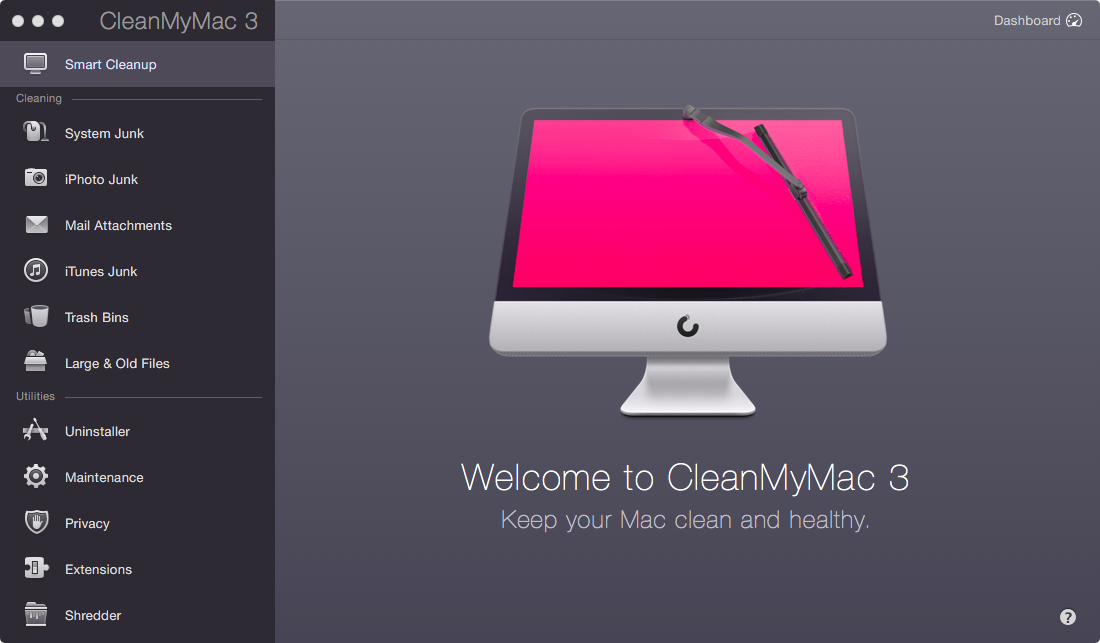
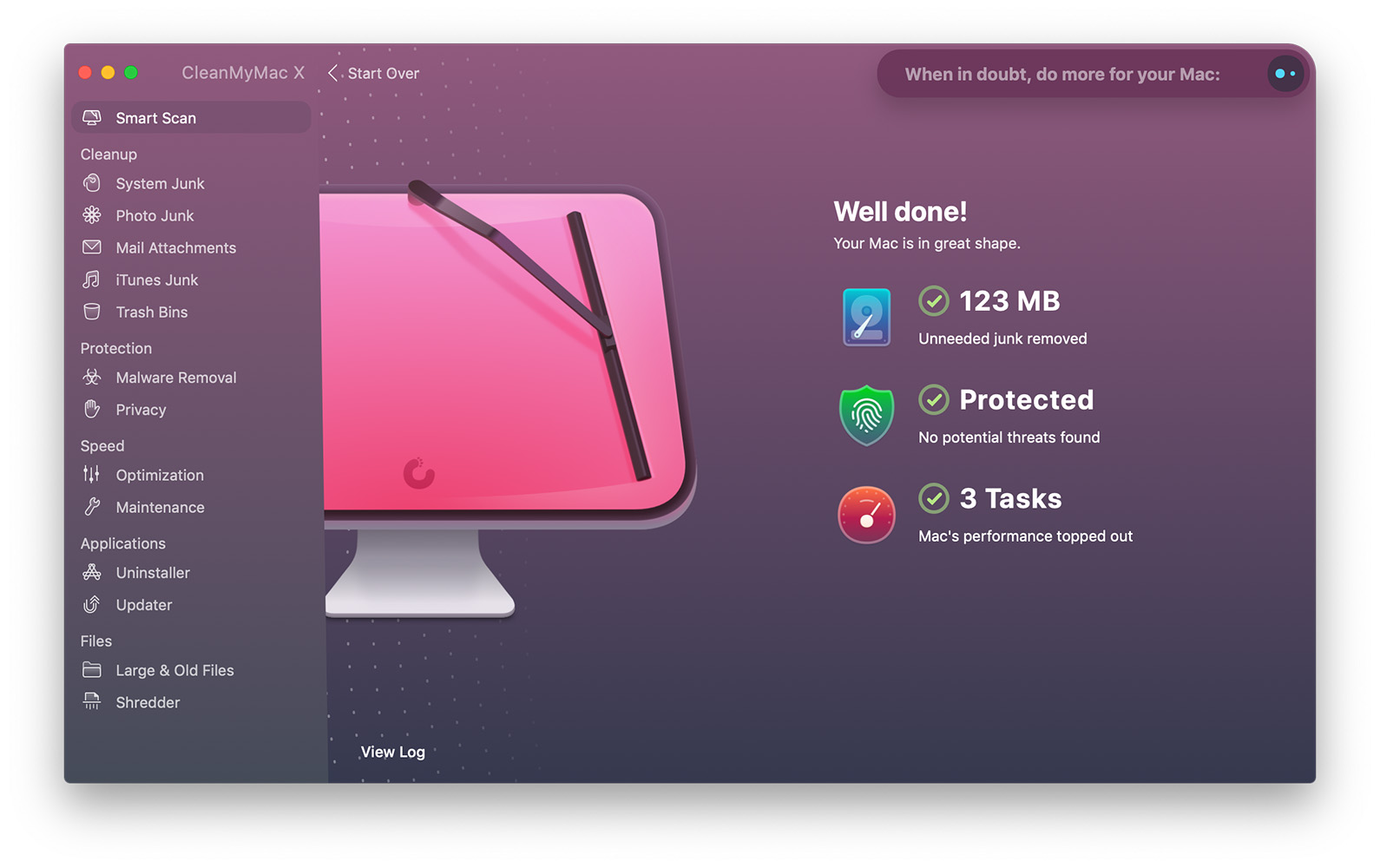
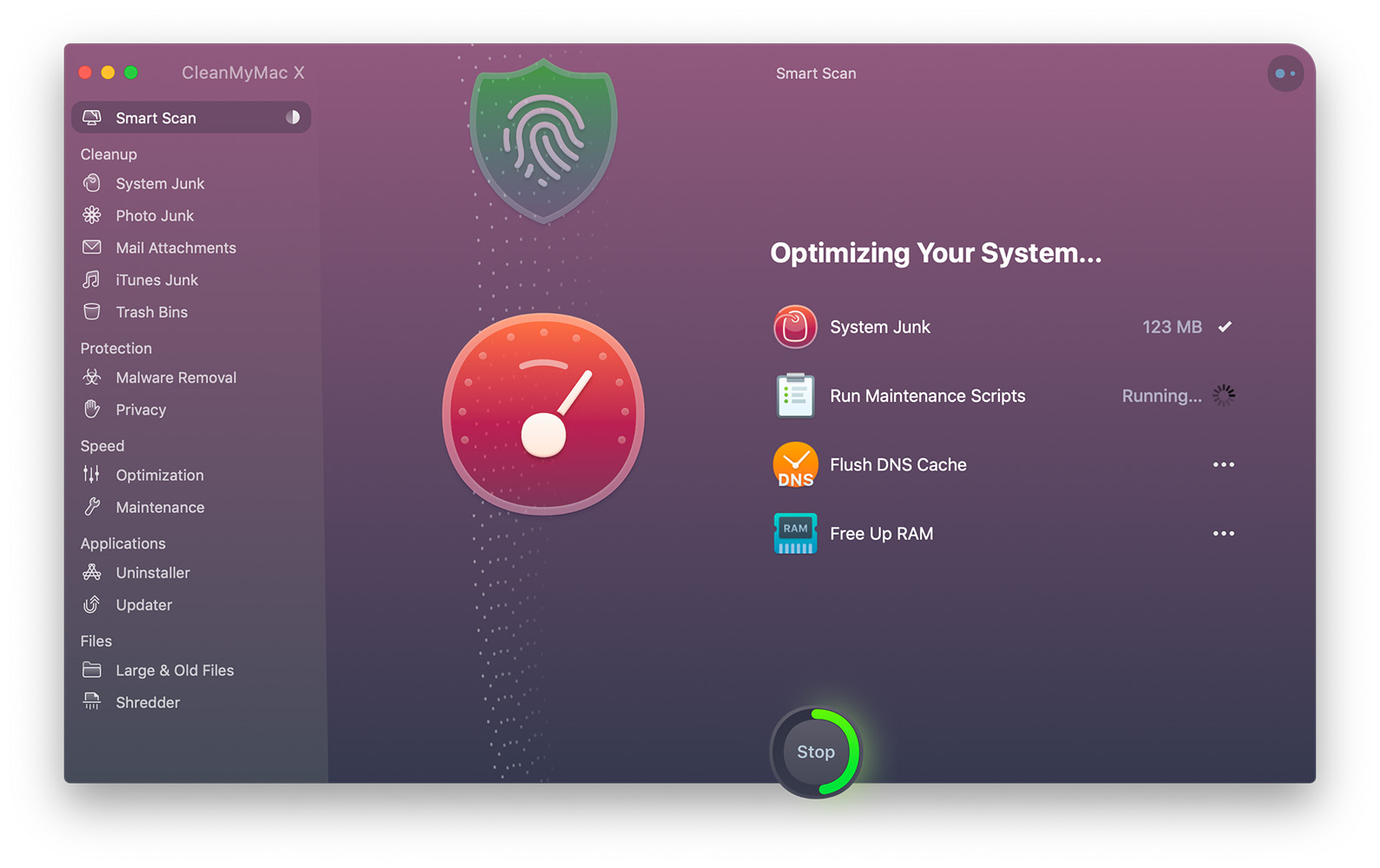
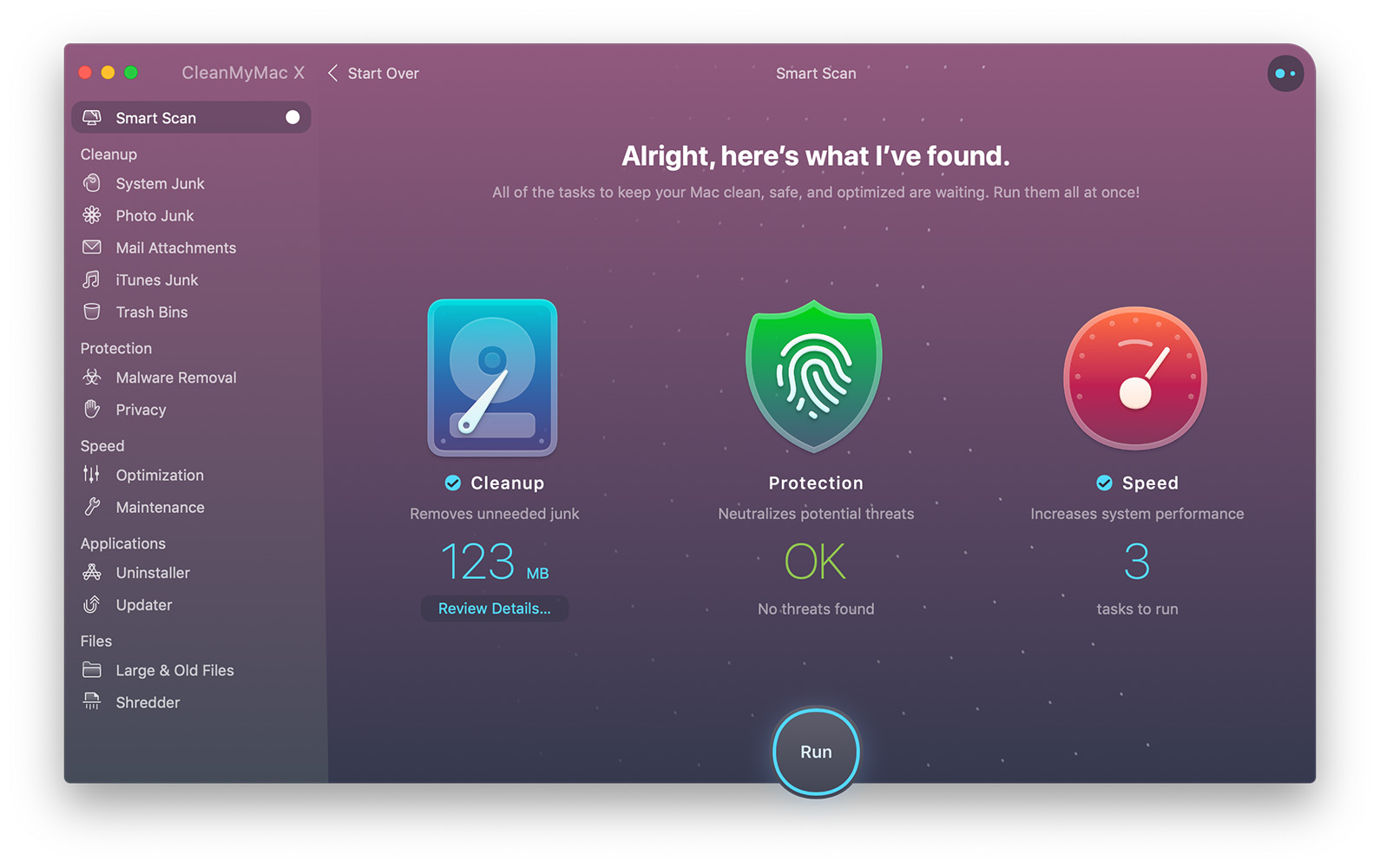
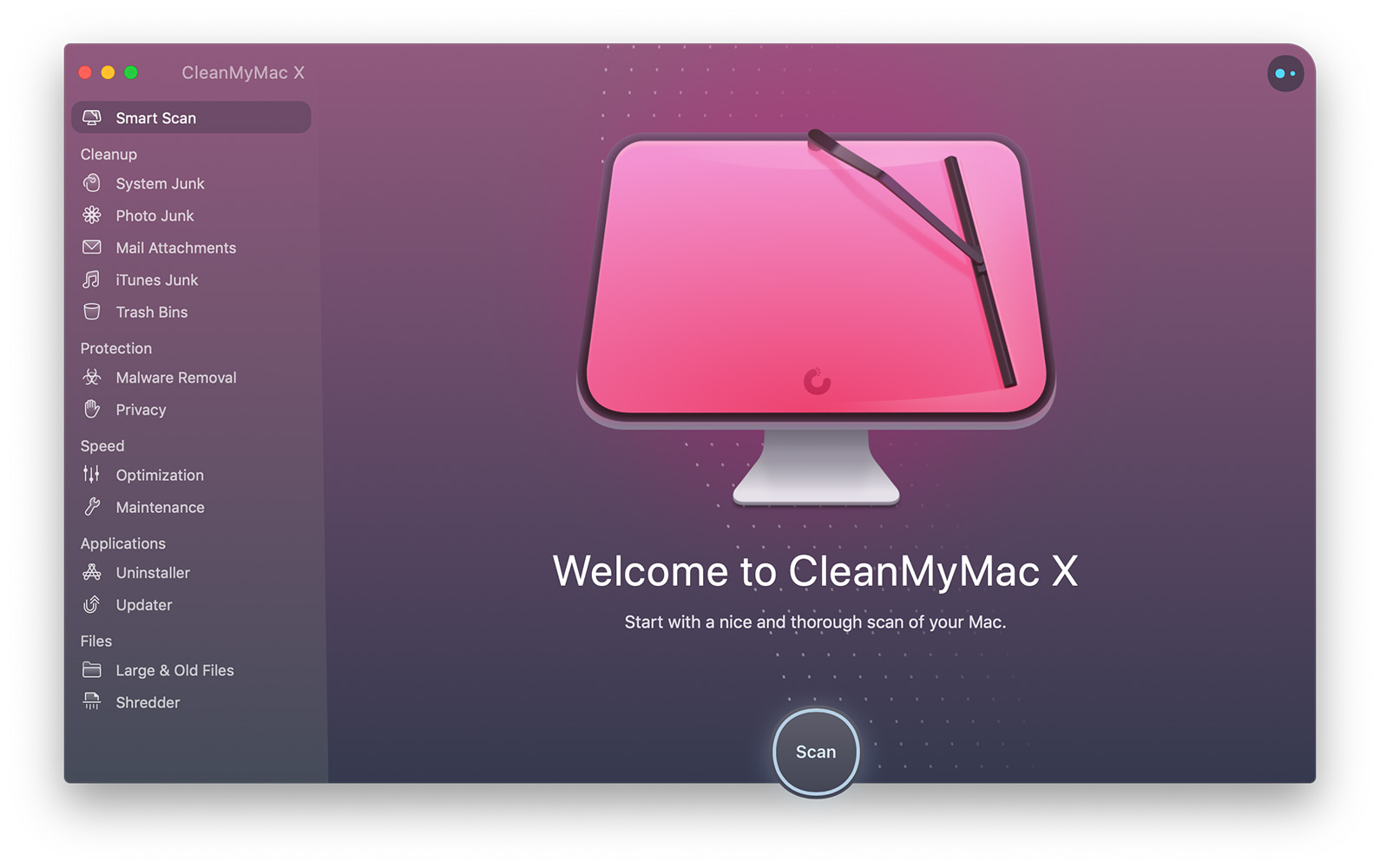
Əksər istifadəçilər macOS üçün müxtəlif sürətləndirici tətbiqlərin əks təsir göstərə biləcəyini düşünürlər. Bu, yalnız düzgün işləməyən tətbiqlər üçün doğrudur. Həqiqət budur ki, macOS üçün sürətləndirici tətbiqlər mövcuddur, lakin düzgün olanı seçməlisiniz. Mən şəxsən məşhur CleanMyMac X proqramından istifadə edirəm ki, bu proqram Mac-ınızı sürətləndirə, təmizləyə və digər şeylərlə yanaşı, performans istifadəsi və daha çox məlumatı yuxarı paneldə göstərə bilər. Xahiş edirik unutmayın ki, diskdə boş yer olmaması səbəbindən sistem yavaşlaya bilər. CleanMyMac X, digər şeylərlə yanaşı, lazımsız faylları da silə bilər - mən şəxsən tez-tez bir neçə giqabayt ölçüsündə faylları silməyi bacarıram. Düşünürəm ki, CleanMyMac X-dən istifadə sizə mütləq zərər verməyəcək və bu proqramı sakitcə tövsiyə edə bilərəm.
Photo Gallery




Bu məqalə üçün təşəkkür edirik. Mən hər şeyi təsvir etdiyiniz kimi qurdum. Məsləhətlər mənə çox kömək etdi. Təşəkkür edirəm, performansım sürətlə artdı. Əla, mənim iş səmərəliliyim əhəmiyyətli dərəcədə artacaq.
mənim varımdır MacBook Pro (15 düym, 2012-ci ilin ortası) 2,3 GHz, uşaqlar 2x Mac mini (2014-cü ilin sonu) 2,8 GHz və mən heç bir yavaşlama hiss etmirəm, onlar saat kimi işləyirlər. İş, məktəb və internet üçün Mac əladır, amma məni əsəbiləşdirən odur ki, oyunlar üçün Boot Camp-da Widle olmalıdır. Home N, məsələn, Fortnite Mac-da oynatılmır, lakin widlema altında yaxşı oynaya bilər. Bu belə olmalıdır Apple öz çipləri ilə Mac üçün bazar payını artırmaq istəyirsə işləyin.
Tozlu bir iş masası şəklində məcburi WIN vərdişi sistemdən ciddi şəkildə qadağan edilməlidir :D
15 düymlük, 2014-cü ilin ortalarında i7@2.5GHz-dir və standart parametrlərlə əla işləyir, nə qədər davam edəcəyini bilmək istəyirəm 🙂
Mac-ımı təmizləyirəm? ProBelə bir tövsiyə edirsinizmi... Titaium Software-dən daha keyfiyyətli pulsuz tətbiqlər haqqında eşitmisinizmi? mac-da sürətli başlanğıclar...
ProŞəxsən yaxşı təcrübəmiz olan bir proqram tövsiyə edə bilmərikmi? Əlbəttə ki, bu, hər kəsə yaraşmaya bilər, amma heç kim başınıza silah tutub onu da yükləməli olduğunuzu demir.