Google Sənədlər məşhur onlayn alternativdirancO, əməkdaşlıq, zəngin redaktə, formatlaşdırma, paylaşma və ixrac seçimlərini təklif edir və sənədlər faktiki olaraq hər yerdə, istənilən vaxt mövcuddur. Əgər siz tez-tez Google Sənədlərdə işləyənlərdənsinizsə, bu gün bu platformadan daha yaxşı istifadə etmək üçün bizim beş məsləhətimizi mütləq qiymətləndirəcəksiniz.
Sizi maraqlandıra bilər

Tez yeni sənəd açın
Photo Gallery
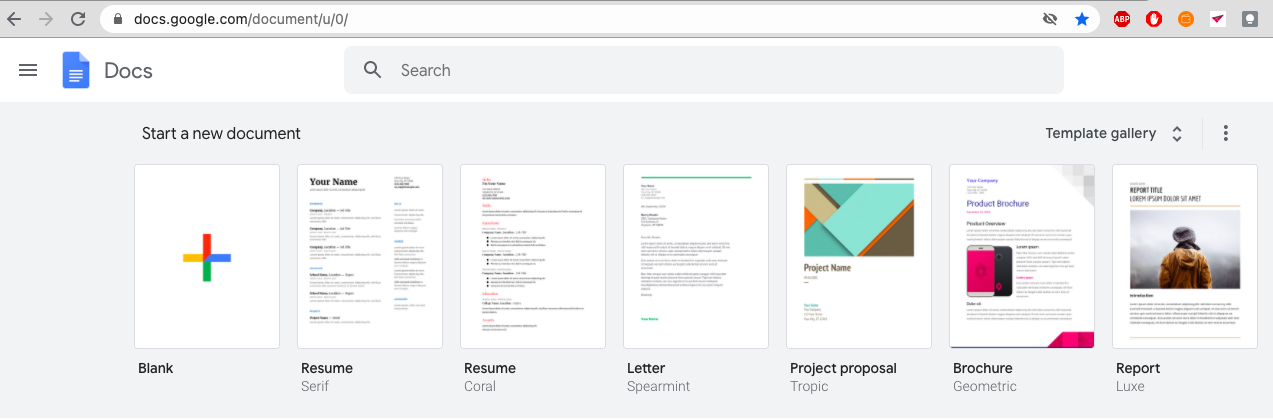
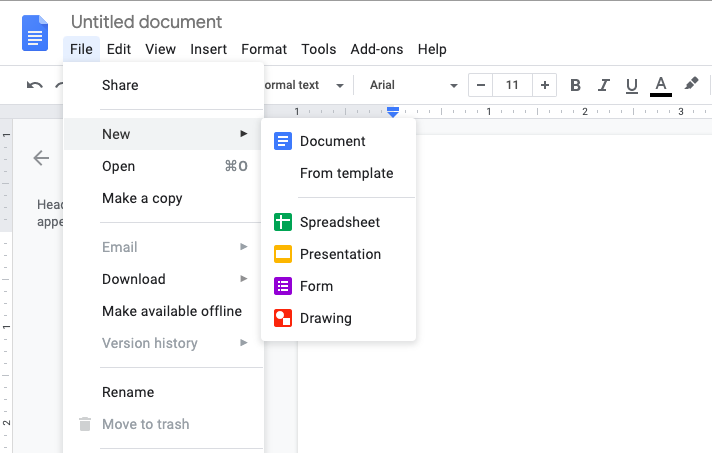
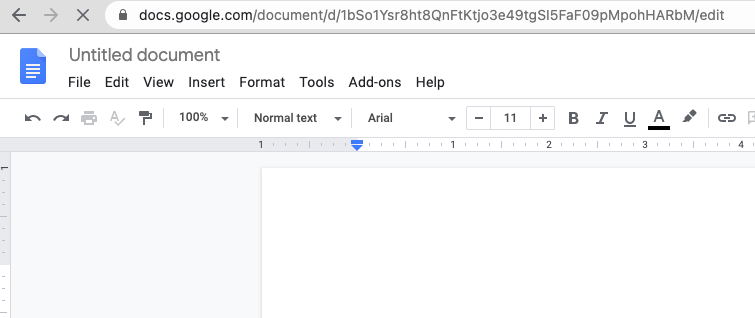
Siz Google Sənədlərdə bir neçə yolla yeni sənəd aça bilərsiniz - ekranın yuxarısındakı yeni sənəd simvoluna klikləyə və ya alətlər panelində Fayl -> Yeni seçiminə klikləyə bilərsiniz. Ancaq daha bir seçim var - sadəcə veb brauzerinizin ünvan çubuğuna "docs.new" və ya "doc.new" (dırnaq işarələri olmadan) terminini daxil edin - Google Sənəd formatında yeni boş sənəd dərhal açılacaq.
Əl rəsm və ya imza əlavə edin
Photo Gallery
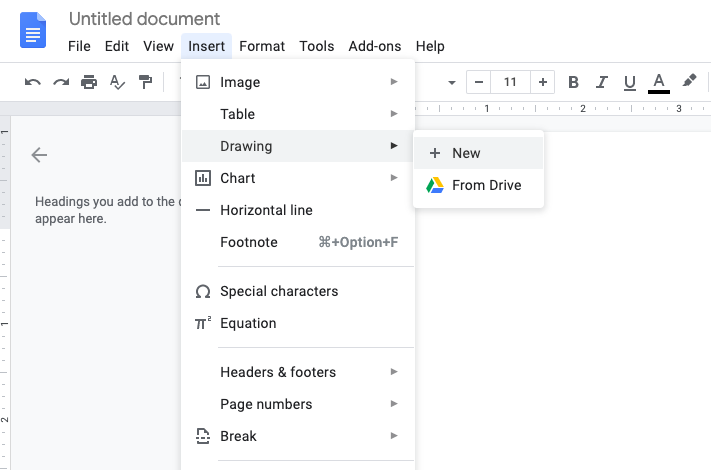
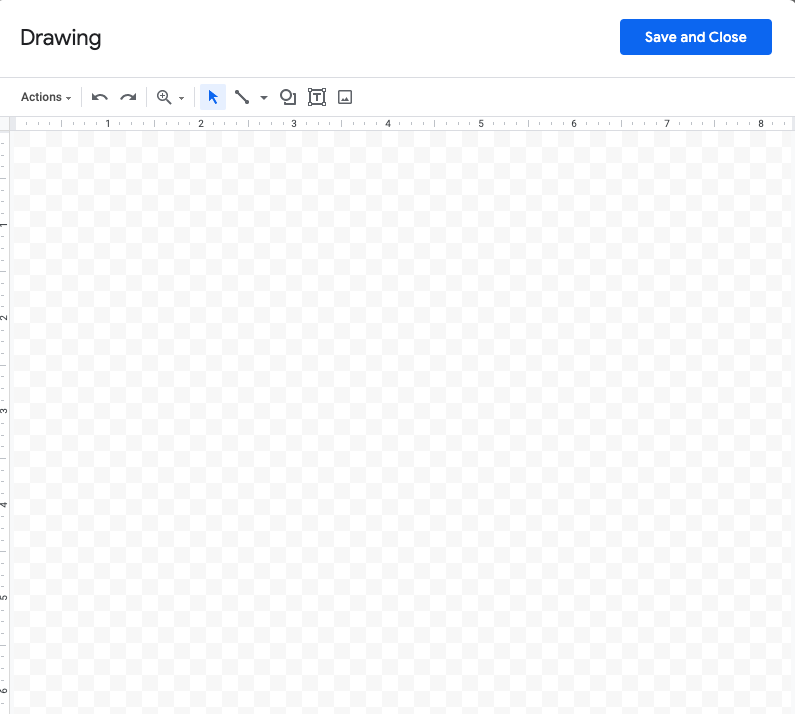
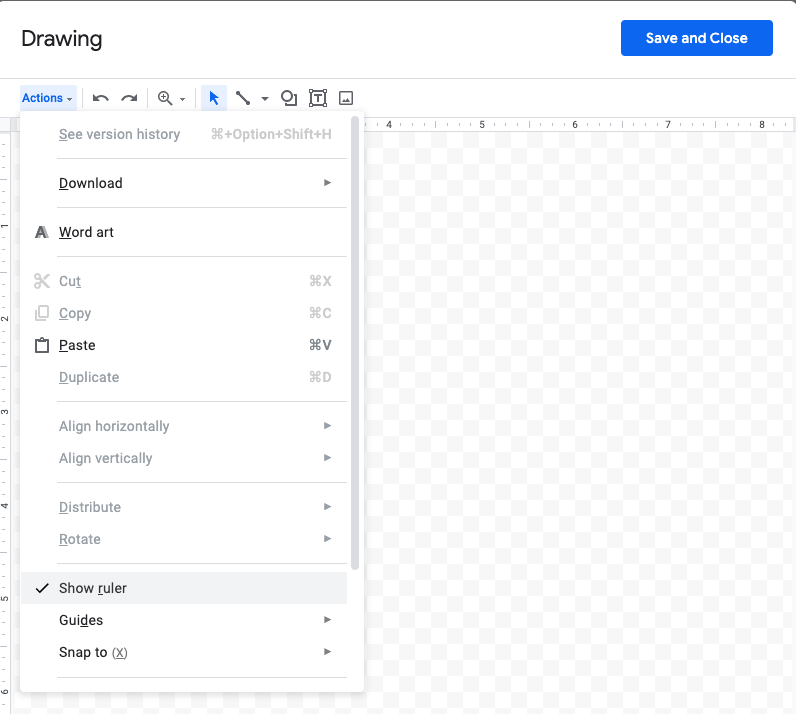
Google Sənədlərdə mətn yazmaq və redaktə etməkdən daha çox şey edə bilərsiniz. Pəncərənin yuxarısındakı alətlər panelində Əlavə et -> D düyməsini bassanız,rawing -> Yeni, hər hansı bir rəsm yarada və ya "əl ilə" imza və ya hər hansı digər oxşar obyekt əlavə edə biləcəyiniz yeni redaktor açılacaq. Sənədinizdə şəkillər varsa, onları qeyd olunan redaktorun içərisinə sürükləyə və istədiyiniz kimi daha sonra redaktə edə bilərsiniz.
Söz sayının davamlı icmalı
Photo Gallery
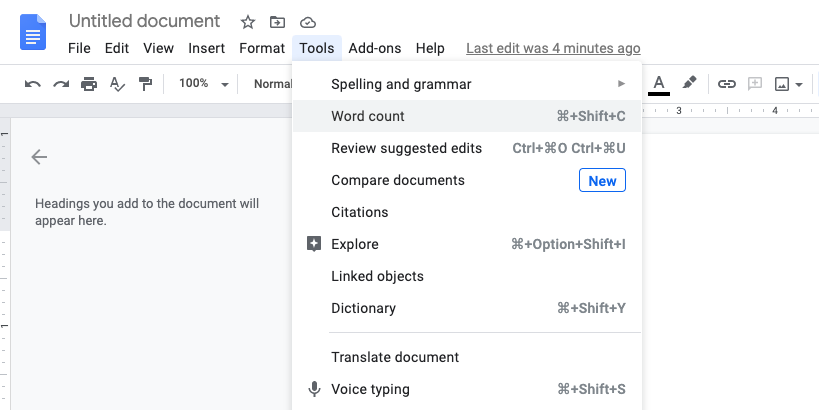
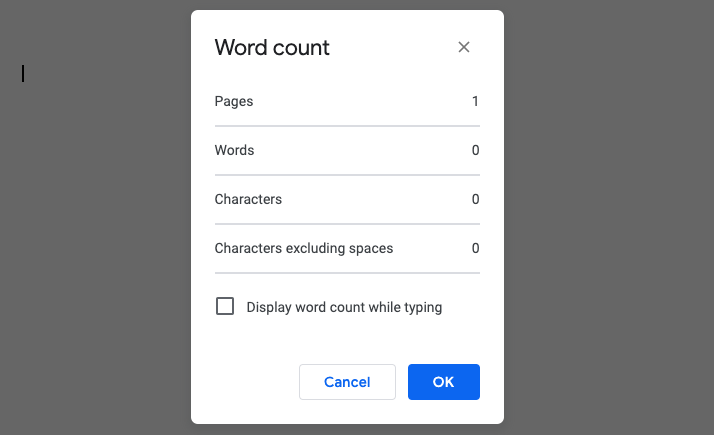
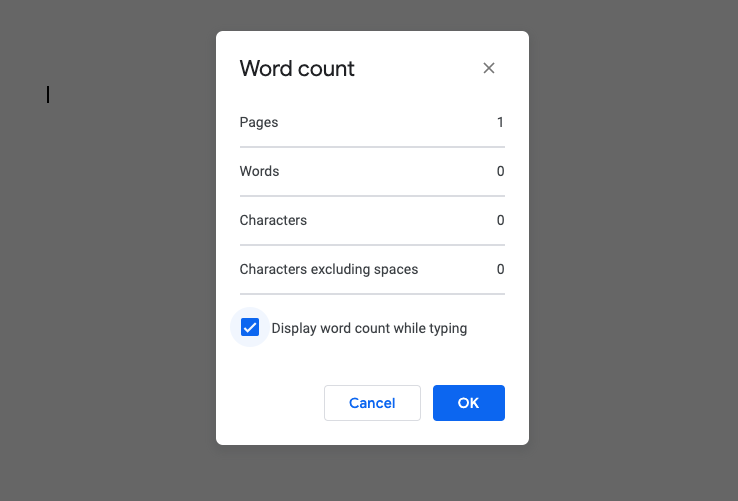
Məsələn, Google Sənəddə məktəb tapşırığı yaradırsınızsa, sözlərin sayına dair daimi icmalın olması mütləq faydalı olacaq. Siz Cmd + Shift + C düymələrini sıxmaqla və ya Alətlər -> klikləməklə Google Sənəddə sənəddəki sözlərin sayına baxa bilərsiniz. Word Pəncərənin yuxarısındakı alətlər panelində sayın. Bununla belə, söz sayının hər zaman göstərilməsini istəyirsinizsə, alətlər panelində Alətlər -> üzərinə klikləyin. Word Sayın və görünən pəncərənin altındakı Ekran seçimini yoxlayın Word Yazarkən sayın.
Versiyalar arasında keçid
Photo Gallery
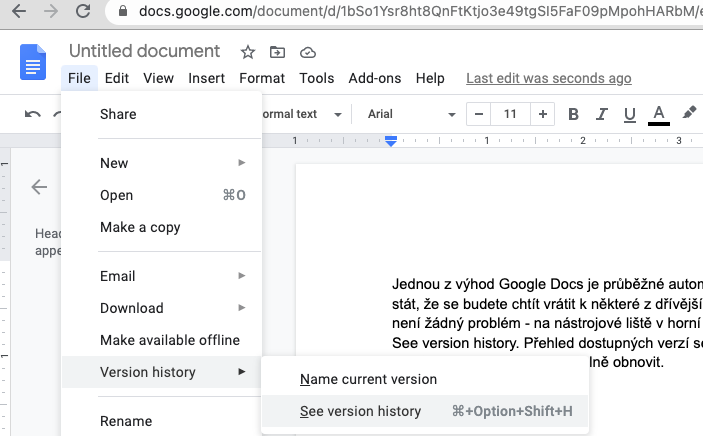
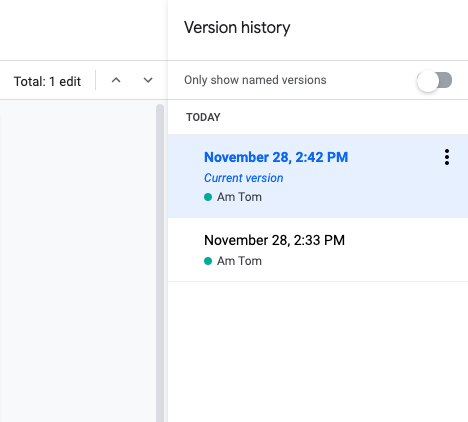
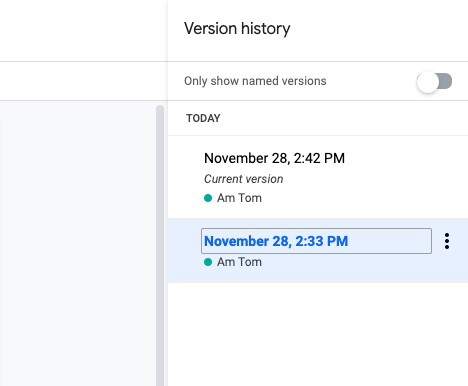
Google Sənədlərin üstünlüklərindən biri işinizin davamlı avtomatik saxlanmasıdır. Bununla belə, bəzən sənədinizin əvvəlki versiyasına qayıtmaq istəyə bilərsiniz. Təbii ki, bu problem deyil - pəncərənin yuxarı hissəsindəki alətlər panelində Fayl -> Versiya tarixçəsi -> Versiya tarixçəsinə baxın. Mövcud versiyaların icmalı pəncərənin sağ tərəfindəki paneldə göstərilir, burada onlara baxa və ya tamamilə bərpa edə bilərsiniz.
İnternet brauzeri
Photo Gallery
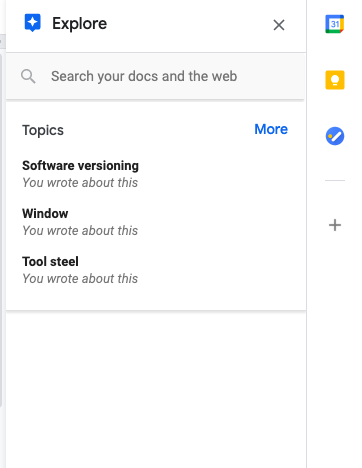
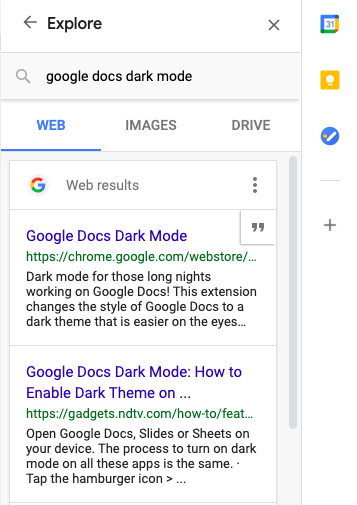
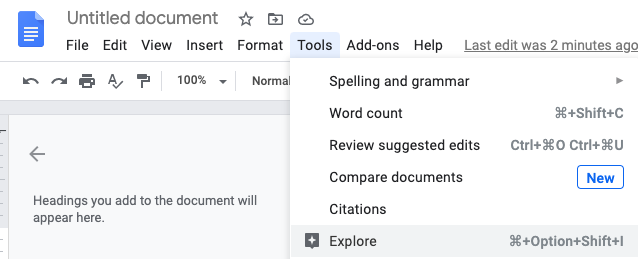
Google, Google Sənədləri yaratarkən hər şeyi aydın şəkildə düşünürdü, o cümlədən istifadəçilərin yazarkən internetə göz atması lazım ola bilər və onlar yeni pəncərə açmaq istəməyə bilərlər. Google Sənədlərə inteqrasiya edilmiş veb brauzer də daxildir - sadəcə olaraq ekranın yuxarısındakı alətlər panelində Alətlər -> klikləyin. Explore, və ya Command + Alt (Seçim) + Shift + I klaviatura qısa yolunu basın və başqa brauzer pəncərəsini açmadan İnternetə baxa bilərsiniz. Brauzerin sadələşdirilmiş versiyası ekranın sağ tərəfindəki paneldə açılacaq.