
Apple dünyasındakı hadisələri izləyirsinizsə, yəqin ki, keçən həftə əməliyyat sistemlərinin ictimai versiyalarının buraxılışını qaçırmadınız. iOS və iPadOS 14 ilə birlikdə watchOS 7 və tvOS 14. Yeni funksiyaları birlikdə müzakirə etdiyimiz jurnalımızda tədricən müxtəlif məqalələr və təlimatlar hazırlayırıq. Bu yazıda iPadOS 10-də bilməli olduğunuz 14 gizli fəndlərə və yeni funksiyalara nəzər salacağıq. Beləliklə, gəlin birbaşa mətləbə keçək.
Sizi maraqlandıra bilər
Birləşmə widgetů
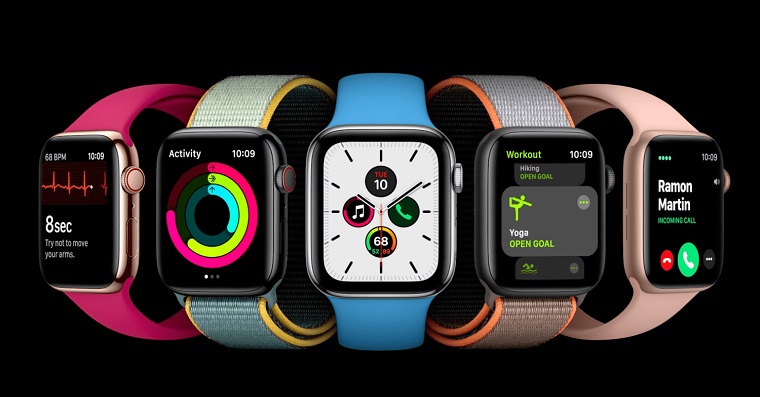
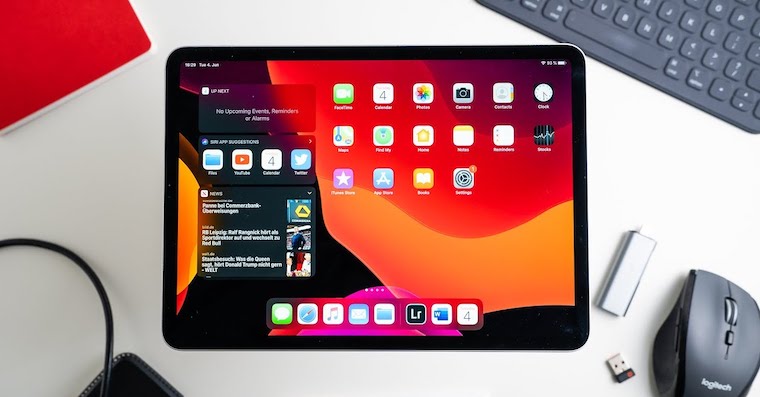
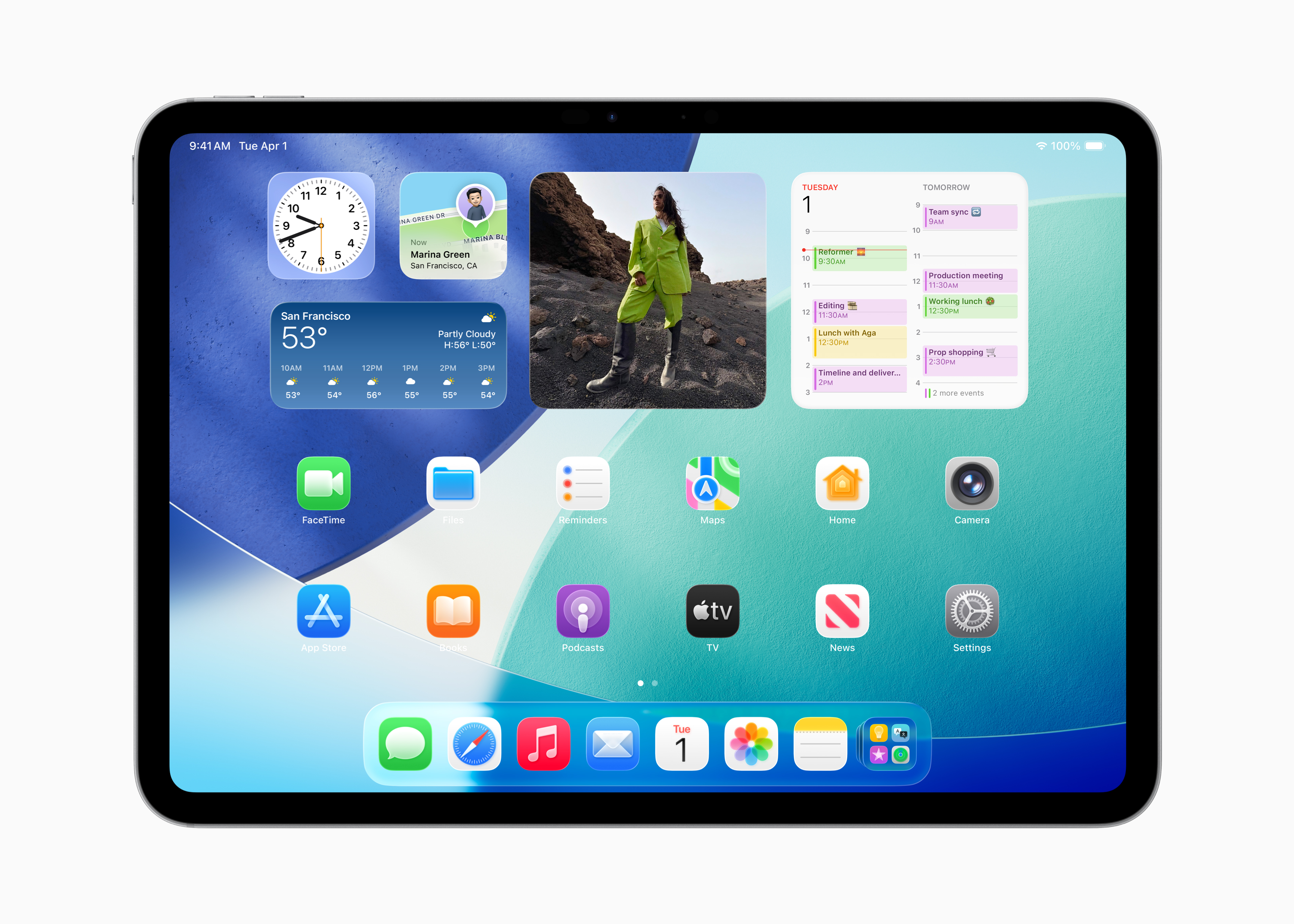
Ən böyük xəbərlər arasında iOS və iPadOS 14 sıralanır widgety. Bunlar yeni əməliyyat sistemlərində əsaslı təmir olunub. Daha müasir və sadə dizayna malik olmaqdan başqa, hələlik onları yalnız burada tapa bilərsiniz iOS Siz həmçinin əsas ekranınızın istənilən yerinə 14 əlavə edə bilərsiniz. iPadOS 14 ilə edə bilərsiniz widgety hələ də yalnız Bu gün bölməsində istifadə edilə bilər. Bundan başqa widgety sadəcə göstərir, buna görə də siz onlardan dəstlər yarada bilərsiniz, yəni daha çox widgetHamısı bir yerdə. Əgər belə bir "birləşmə" widget yaratmaq istəyirsən, sadəcə etməlisən hər widget növbəti birinə sürüklədilər. Ekran widgetDaha sonra barmağınızı aşağıdan yuxarıya sürüşdürməklə onu sadəcə dəyişə bilərsiniz.
Axtarışdan səhifələrin açılması
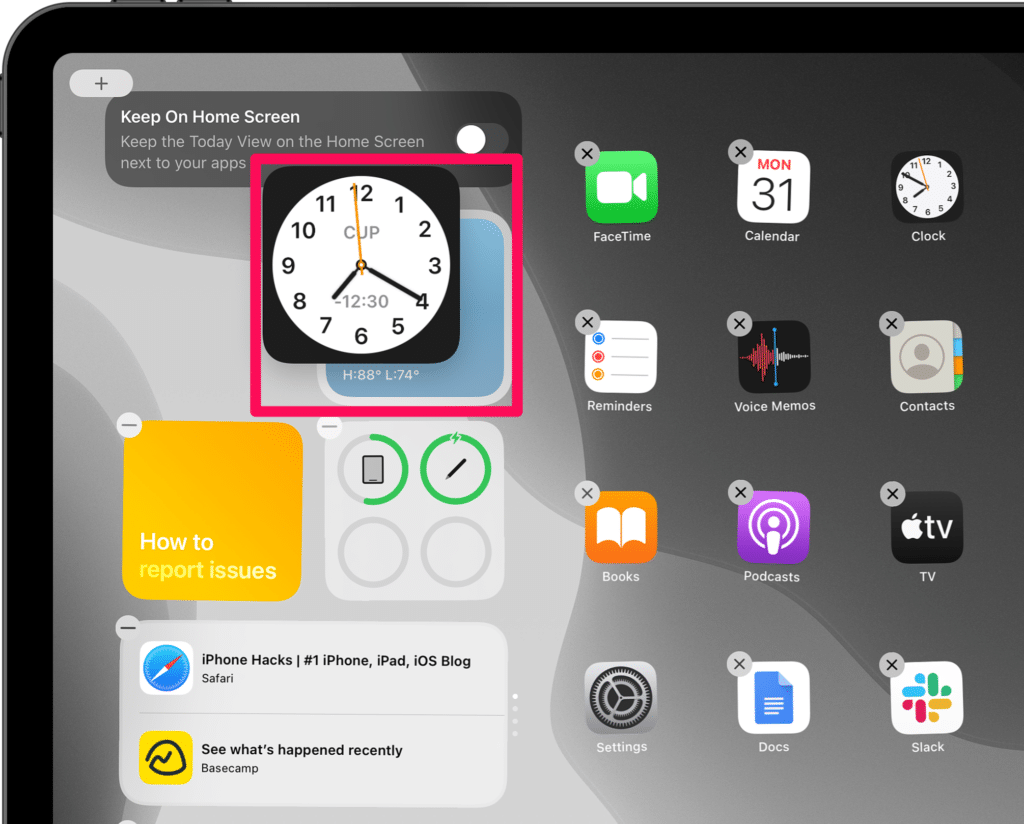
iPadOS 14 həmçinin ana ekranda görə biləcəyiniz yenidən dizayn edilmiş axtarış təcrübəsi təqdim edir. Bu axtarış təcrübəsi artıq macOS-dakı Spotlight-a çox bənzəyir və daha çox şey edə bilər. Yeni xüsusiyyətlərdən biri veb saytları tez bir zamanda açmaq imkanıdır. Məsələn, əgər siz belə bir şey yazsanız letemsvetemapplem.eu, beləliklə, siz dərhal jurnalımıza keçə bilərsiniz və bunu etmək məcburiyyətində deyilsiniz Safari, daha sonra ikonaya klik etməli və ya URL ünvanını daxil etməlisiniz. Veb saytlara əlavə olaraq, əlbəttə ki, proqramları işə sala və ya sistemdə məlumat axtara bilərsiniz.
Multitasking üçün proqramlar
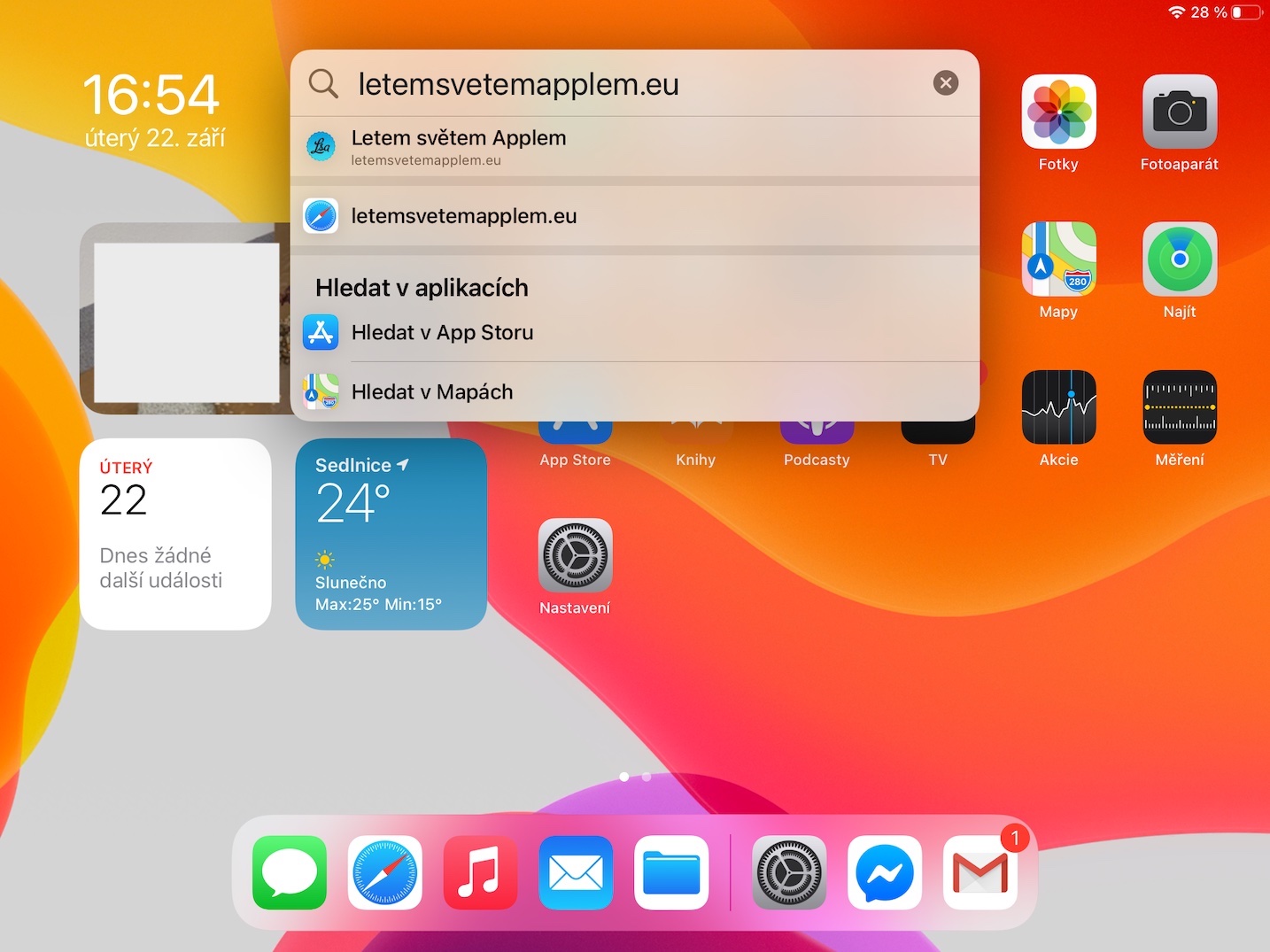
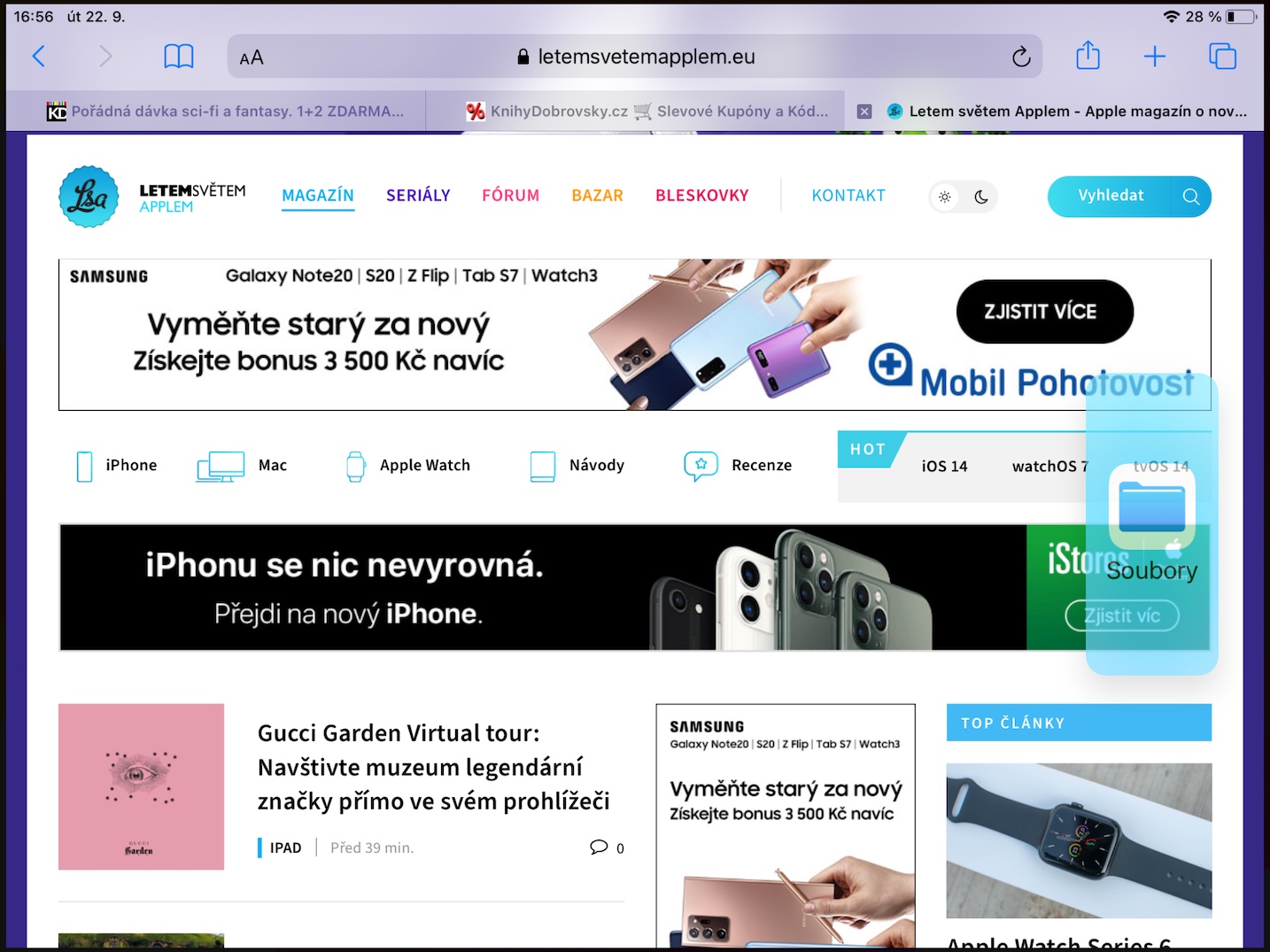
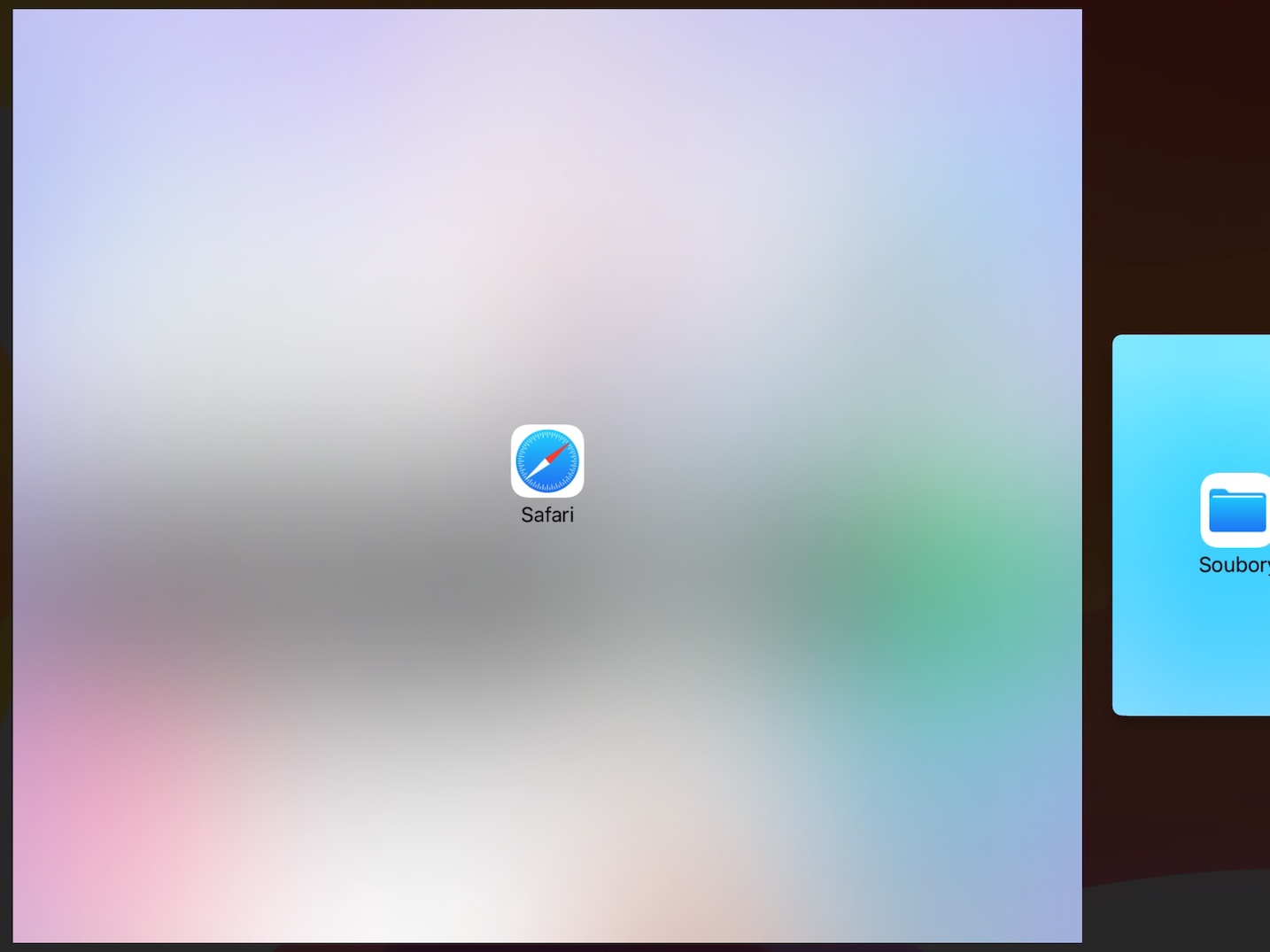
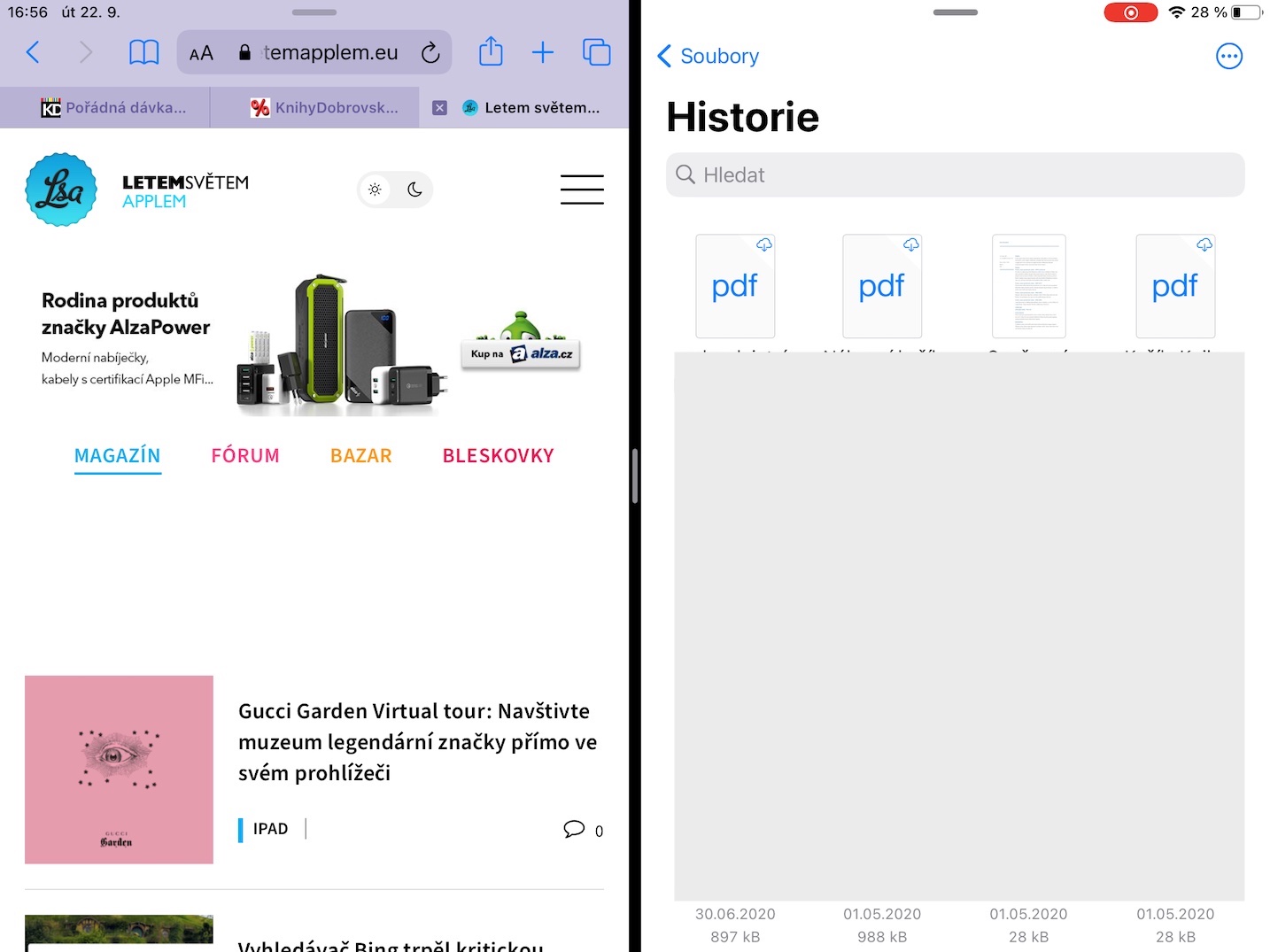
IPadOS-un əvvəlki versiyalarında, əgər siz çoxlu iş rejiminə daxil olmaq istəyirsinizsə, yəni iki proqramı yan-yana görmək istəyirsinizsə, birinci proqramı işə salmalı, sonra ikincisini aşağıdan sola və ya sağa sürüşdürməli idiniz. docku. Lakin, bu, iPadOS 14-də də dəyişib. Pro Çoxtapşırıqlılığa başlamaq artıq ikinci tətbiqin aşağıda olmasını tələb etmir docksaat. Sadəcə yenidən getmək lazımdır. axtarışı aktivləşdirdilər və mətn sahəsinə yazdı ikinci tətbiqin adı, ki, qaçmaq istəyirsən. Axtarışdan bu qədər kifayətdir proqram simgesini tutun və onu köçürün sorğu ya ekranın sağ tərəfi, beləliklə, multitasking başlayır. Axtarışı açmaq üçün basın Komanda + Boşluq klaviaturada.
Photo Gallery
Dəqiq fiqurların çəkilməsi
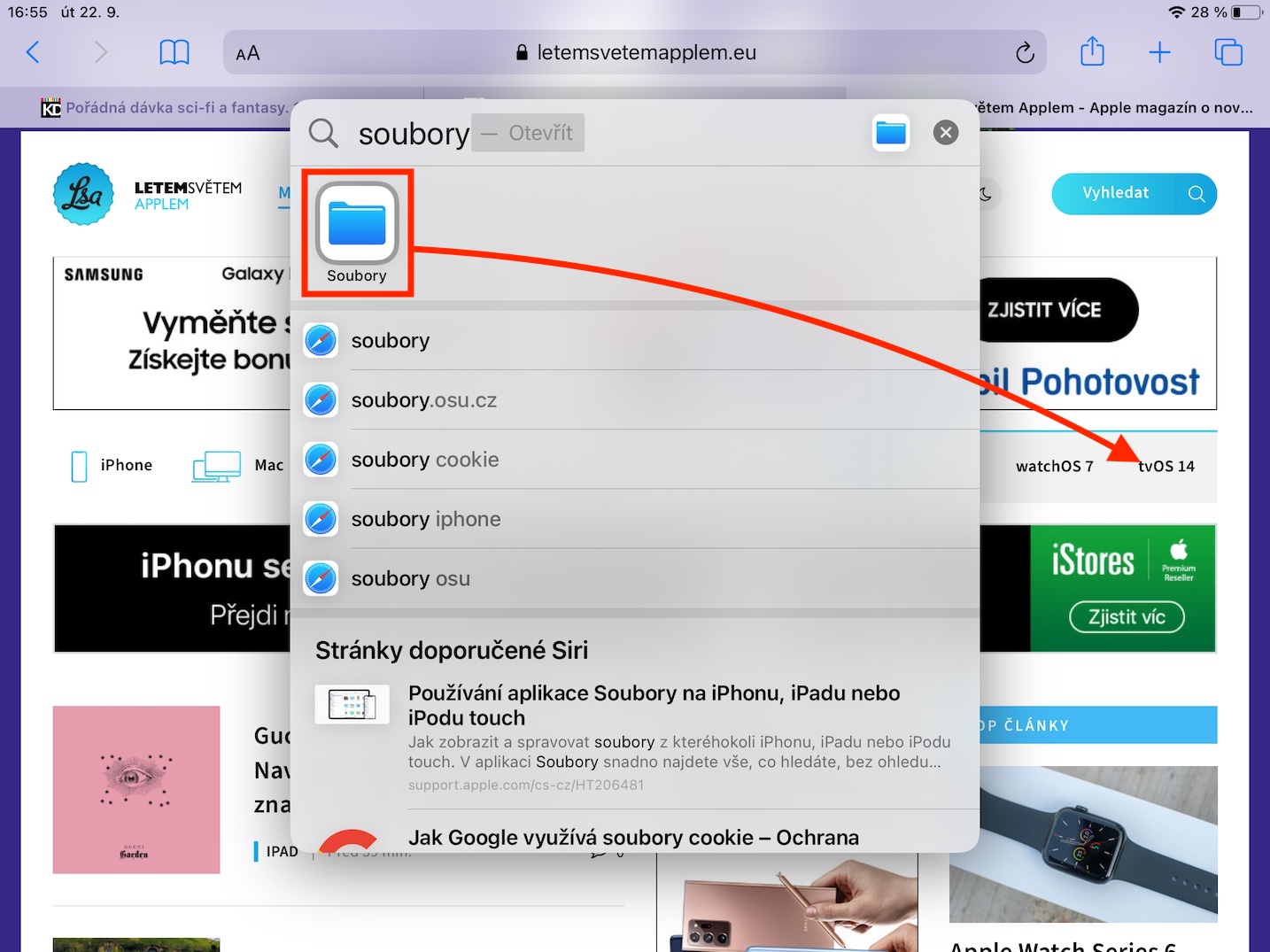
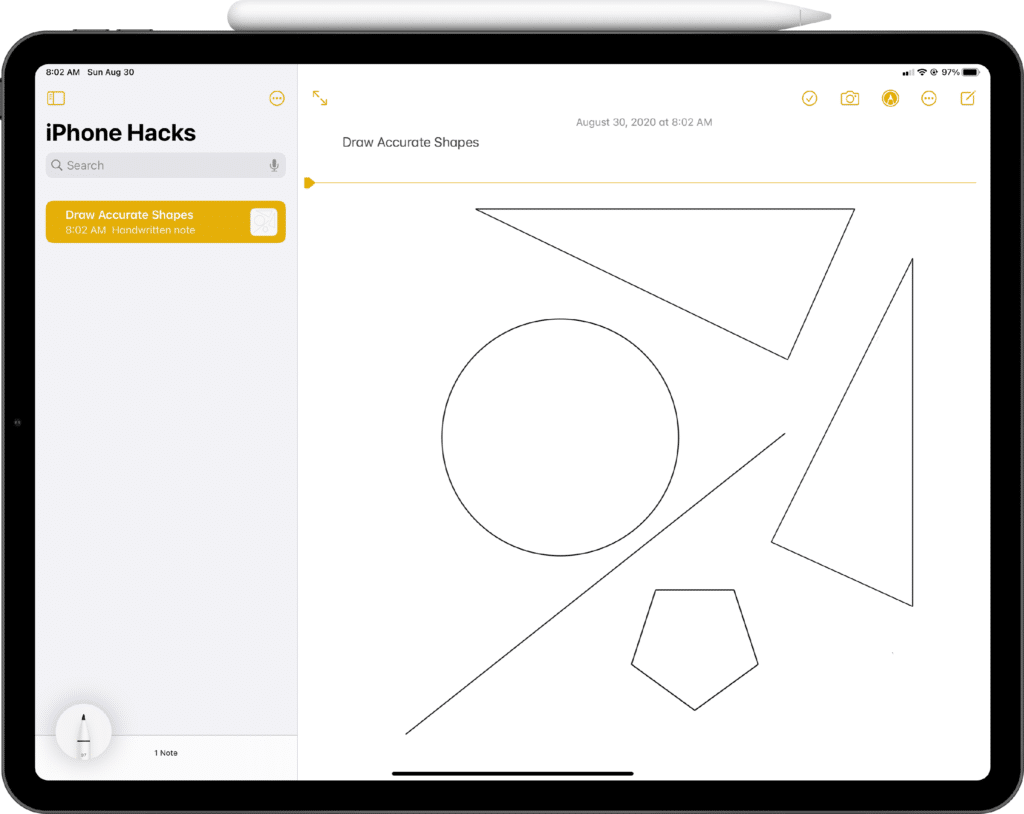
Apple dünyasında, bəlkə də, iPad-dən daha yaxşı bir cüt yoxdur və Apple Pencil. Bu iki məhsul hər gün bir çox fərqli istifadəçinin həyatını asanlaşdırır. Kağız və qələmdən istifadə bu günlərdə sadəcə olaraq deyil – iPad və Apple Pencil bu vəziyyətdə tamamilə fantastik bir əvəzdir. iPadOS 14 ilə siz iPad-dən istifadə edə bilərsiniz Apple Pencil həm də sadəcə olaraq avtomatik olaraq dəqiq formaya çevrilə bilən formalar çəkin. Məsələn, dəqiq bir düzbucaqlı çəkmək istəyirsinizsə, klassik olaraq istifadə edə bilərsiniz Apple Pencil çəkmək və formanı çəkdikdən sonra, bir an belə götürmə Apple Pencil ekrandan, lakinoneüstünə istəyirəm. iPadOS 14 bir müddət sonra şəklini çəkdi çevriləcək tam dəqiqliklə. Bu funksiya bütün növ formalar üçün işləyir - üçbucaqlar, kvadratlar, düzbucaqlılar, dairələr, xətlər, altıbucaqlılar və s.
Hansı proqramların kamera və ya mikrofondan istifadə etdiyini öyrənin
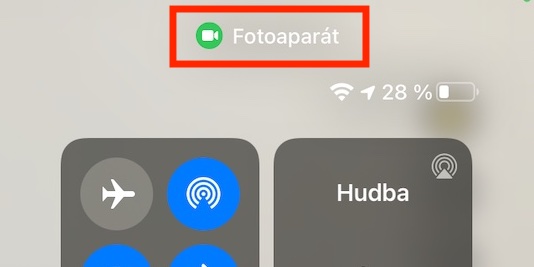
Əgər siz də Mac və ya iPad sahibisinizsə MacBook, FaceTime zəngi və ya digər kamera istifadəsi zamanı aktivləşən yaşıl LED-i görmüsünüz. Bu LED Mac və ya kompüterdə istifadə olunur MacBookkameranın aktiv olduğunu bilirsiniz. Apple Bu diodun kamera hər dəfə aktivləşdirildikdə sadəcə aktivləşdiyini müəyyən etmək lazımdır - və bu funksiyanın ətrafında heç bir yol yoxdur. Apple təhlükəsizlik problemlərini oxşar şəkildə həll etməyə qərar verdi iOS və iPadOS 14. Belə ki, bir proqram istifadə edirsə kamera, ona görə də ekranın yuxarı hissəsində görünür yaşıl diod, istifadə edərsə mikrofon, beləliklə göstəriləcək narıncı diod. Tam olaraq hansı proqramın kamera və ya mikrofondan istifadə etdiyini öyrənmək istəyirsinizsə, onu açın nəzarət mərkəzi, bu məlumatın göründüyü yer.
Söhbətlərin Mesajlarda bərkidilməsi
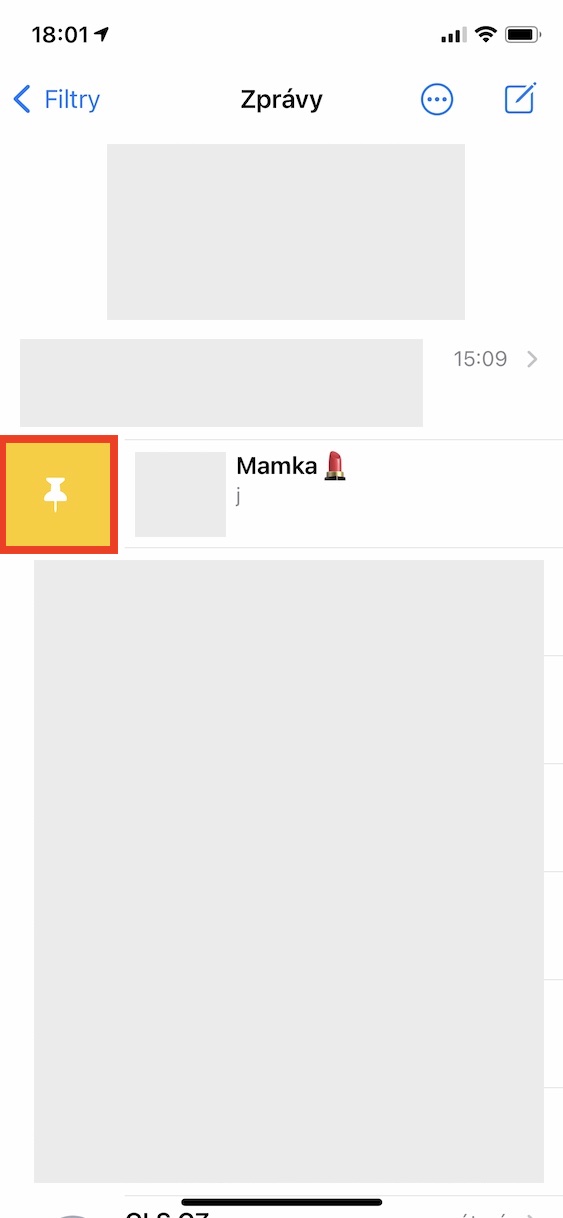
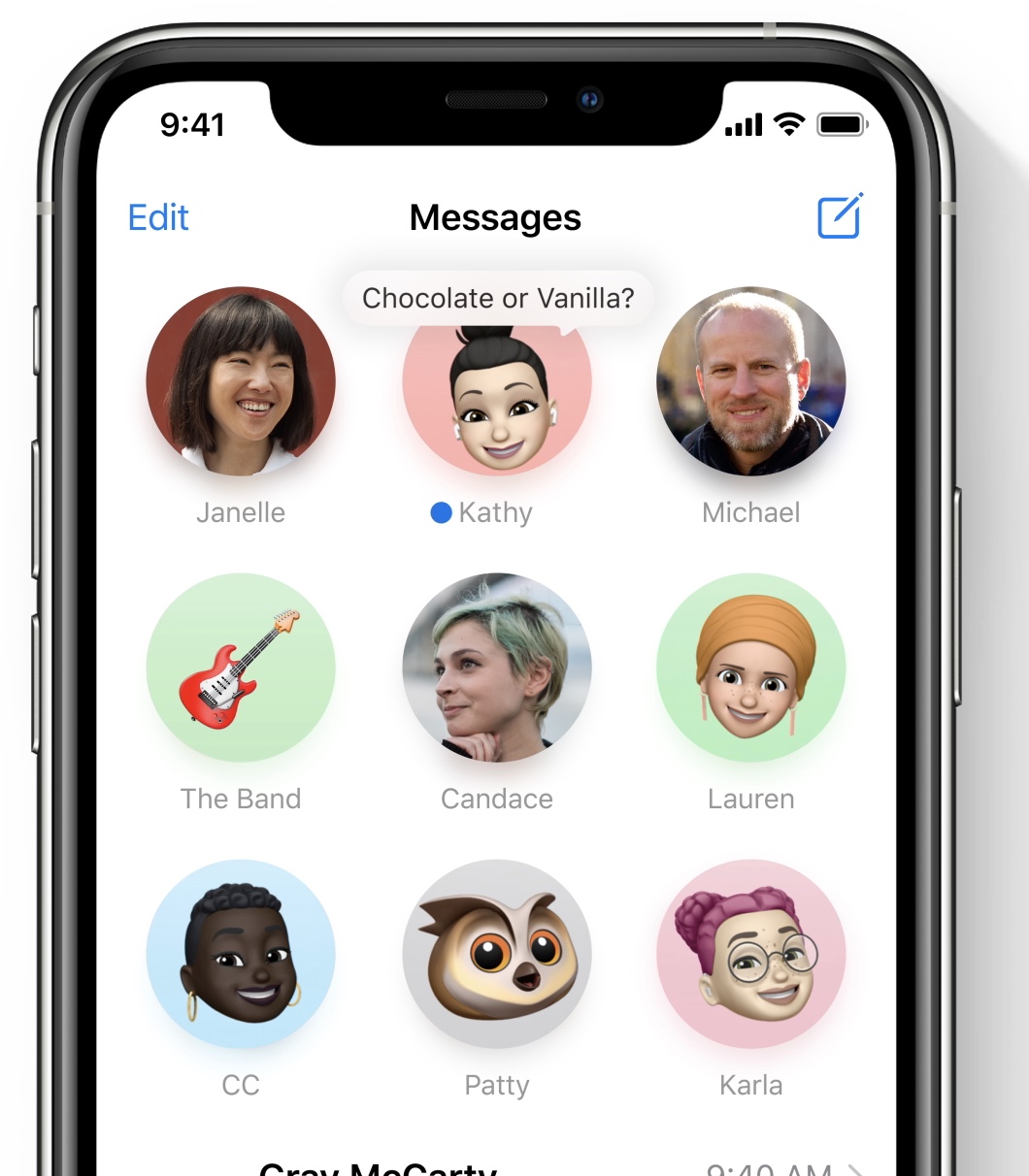
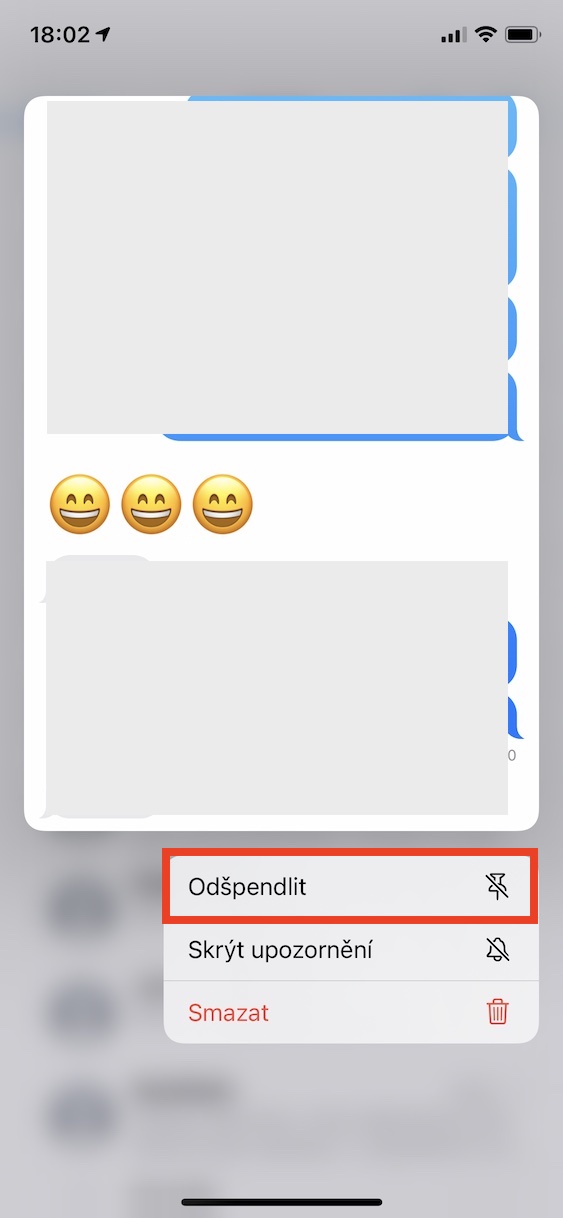
V iOS və iPadOS 14 də Mesajlar tətbiqində əhəmiyyətli bir yeniləmə gördü. Bu proqramda siz, məsələn,oneSiz müəyyən söhbətləri bağlaya bilərsiniz, ona görə də onları klassik siyahıda axtarmaq lazım deyil. Bu, hər gün yazdığınız bir dostunuz və ya ailə üzvünüz varsa xüsusilə faydalıdır. Əgər söhbət etmək istəyirsənsə sancmaq Beləliklə, Mesajlar tətbiqində onun vasitəsilə soldan sağa sürüşdürünvə sonra vurun sancaq simgesi. Bu, söhbəti tətbiqin yuxarı hissəsinə yapışdıracaq. Söhbət etmək istəyirsinizsə ayırın ona görə də barmağınızı onun üzərində saxlayın və sonra seçimi seçin Sancağı çıxarın.
Photo Gallery
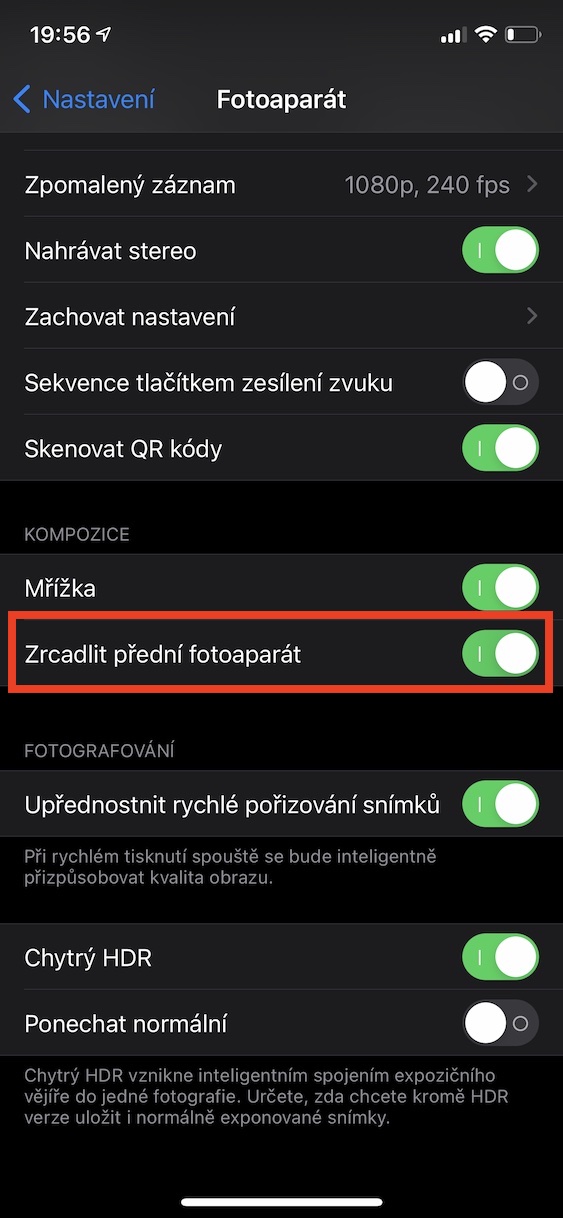
Çevrilmiş selfilərin yaradılması (açılmış).
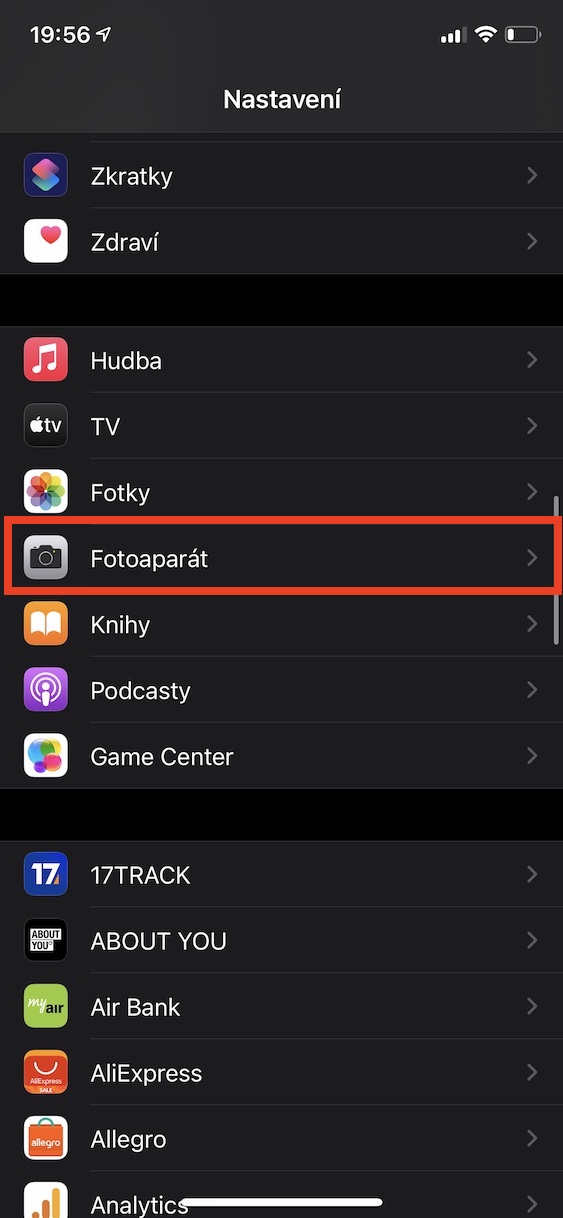
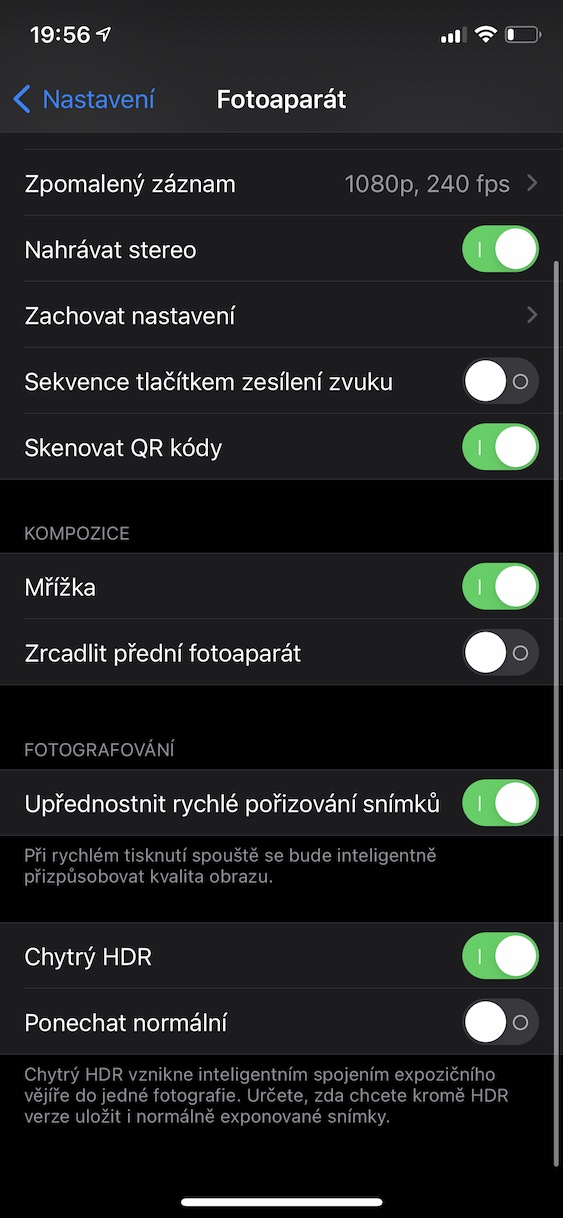
iPhone və iPad-lərin yüksək keyfiyyətli arxa kameraya malik olması ilə yanaşı, əlbəttə ki, selfi çəkmək, FaceTime və daha çox vasitəsilə ünsiyyət qurmaq üçün istifadə olunan ön kamera da mövcuddur. Əgər nə vaxtsa iPad-də selfi çəkmisinizsə, şübhəsiz ki, fotonun həmişə avtomatik olaraq əks olunduğunu bilirsiniz. Şəklin orijinallığını qorumaq baxımından bu çevirmə düzgündür, lakin hər kəsə yaraşmaya bilər. Ön kamera ilə şəkil çəkərkən şəkillərin çevrilməsini istəmirsinizsə, "Güzgü ön kamera" seçimini aktivləşdirə biləcəyiniz " Parametrlər" -> "Kamera" bölməsinə keçin. Bu seçim yalnız 2018-ci il və daha yeni cihazlarda mövcuddur.
Photo Gallery
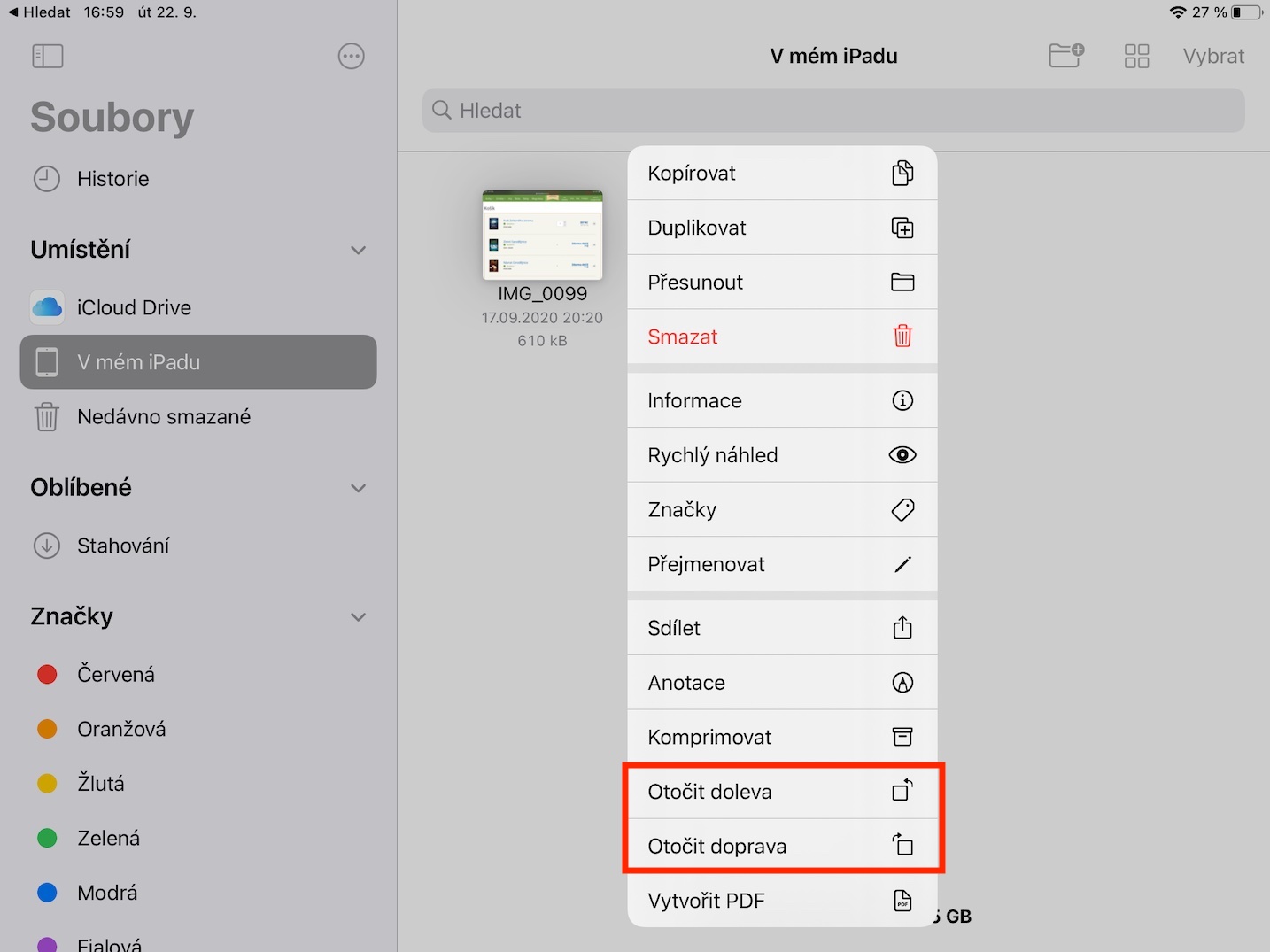
Fayllar tətbiqində fotoşəkilləri cəld çevirin
Təbii ki, bu cür fotoşəkillər avtomatik olaraq Şəkillər tətbiqində saxlanılır. hissəsi iOS və iPadOS-da, məsələn, macOS cihazınızdan və ya bəzi xarici yaddaşdan fotoşəkillərə baxa biləcəyiniz Fayllar proqramı da var. Baxdığınız bəzi fotoşəkillərin səhv fırlandığını görmüsünüzsə, onları iPadOS 14-də asanlıqla döndərə bilərsiniz. Etməli olduğunuz tək şey budur. barmağınızı fotoşəkildə saxlayınfəaliyyət menyusu görünənə qədər. Bunu etdikdən sonra menyudan bir seçim seçmək kifayətdir Sola dönün və ya Sağa dönün.
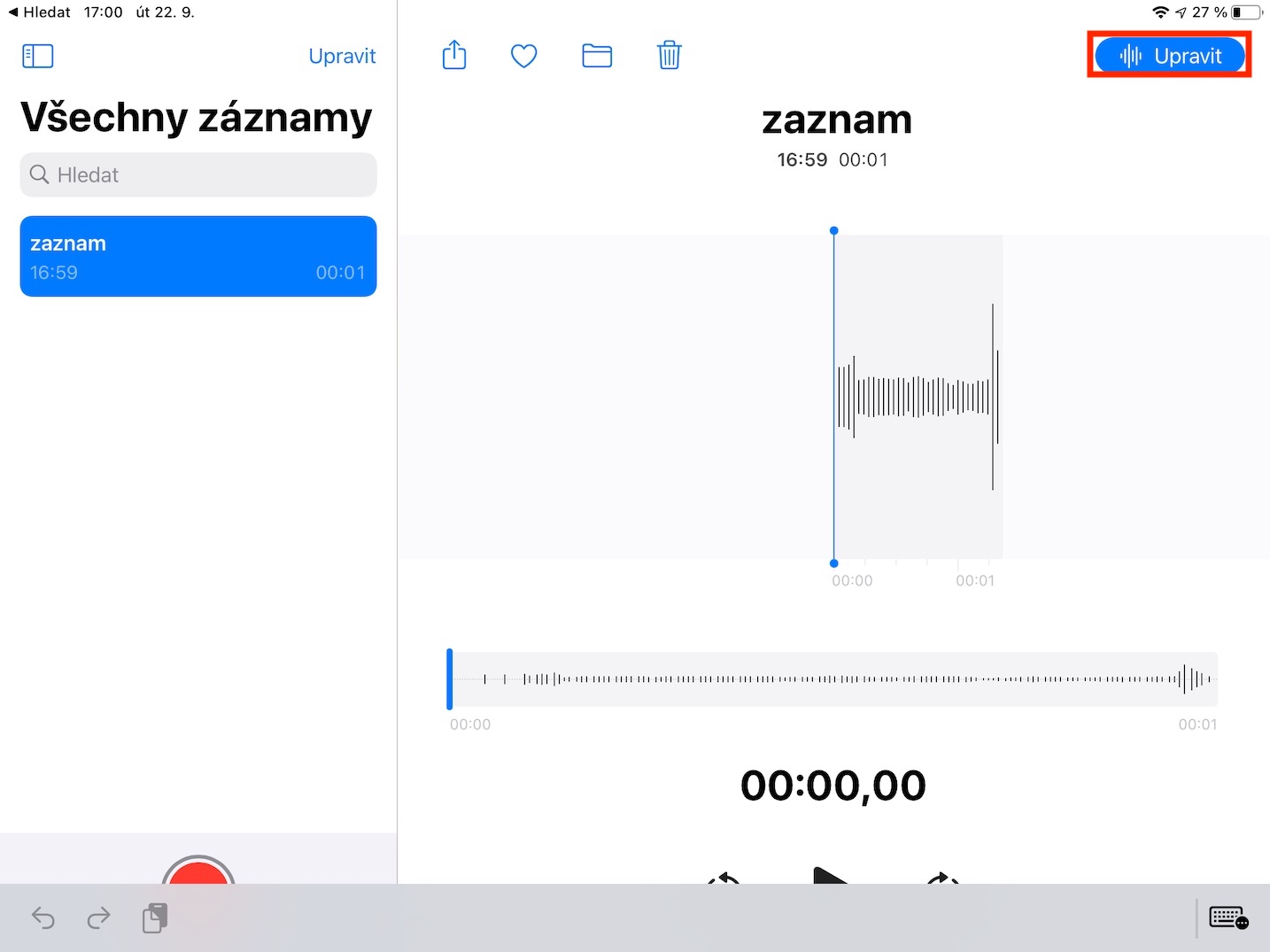
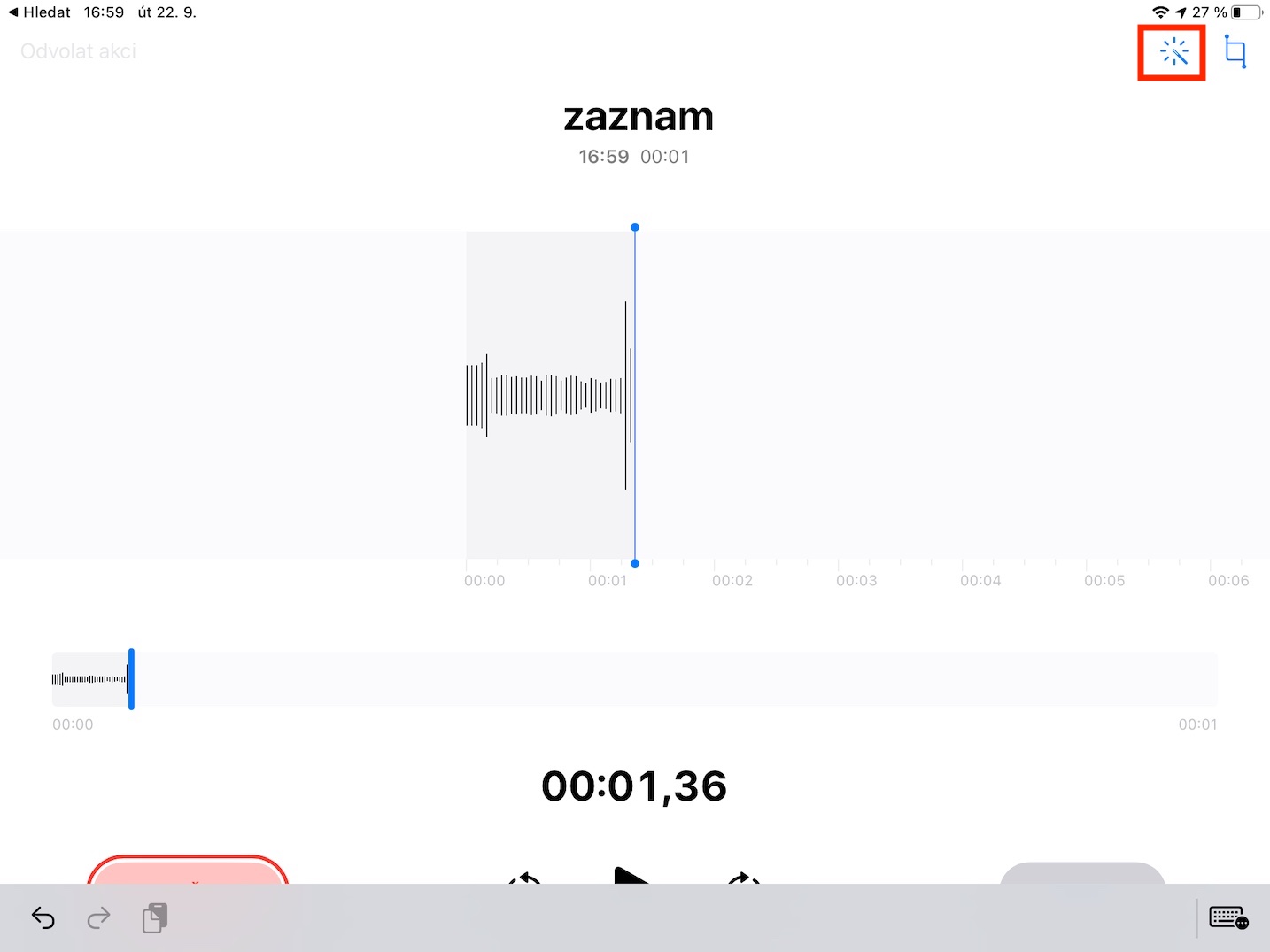
Diktofonda təkmilləşdirilmiş qeyd keyfiyyəti
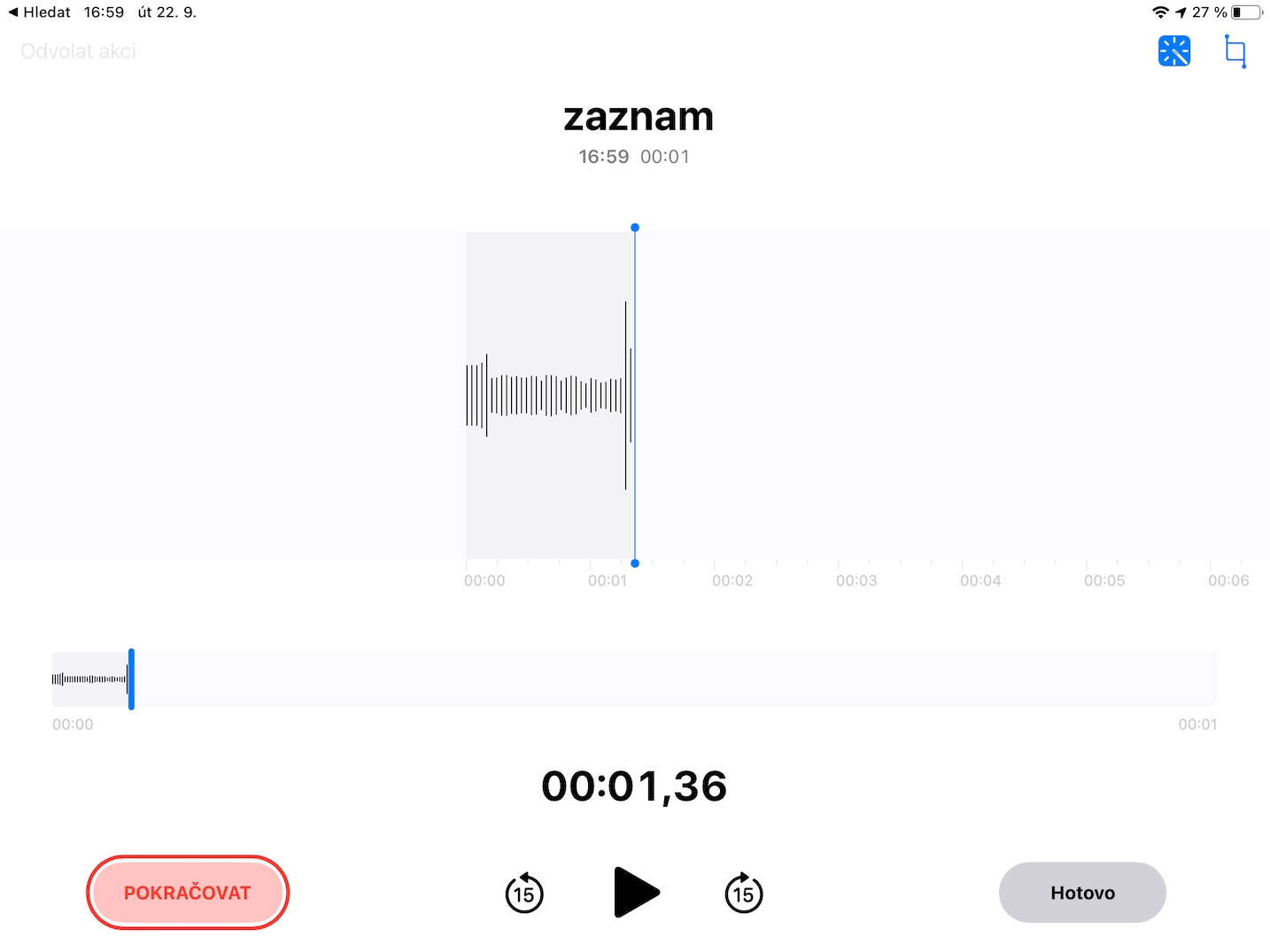
Siz iPad-dən, məsələn, dərsləri, müsahibələri və s. yazmaq üçün istifadə edirsiniz? Əgər belədirsə, o zaman yenidən dizayn edilmiş Diktofon tətbiqini mütləq bəyənəcəksiniz. Bu proqram çərçivəsində, başqa şeylərlə yanaşı, səs-küy və digər arzuolunmaz səslər silindikdə, qeydə alınmış qeydin avtomatik təkmilləşdirilməsini də həyata keçirə bilərsiniz. Əgər qeydi avtomatik təkmilləşdirmək istəyirsinizsə, sadəcə proqram daxilində etməli olacaqsınız Diktofon qeydə toxunun və sonra yuxarı sağ küncdə basın Redaktə et. Nakonec Yuxarı sağ küncdə vurun sehrli çubuq simvolu. Bu, bir çox hallarda mütləq faydalı olan qeydi avtomatik artıracaq.
Dəqiq məkan təminatının deaktiv edilməsi
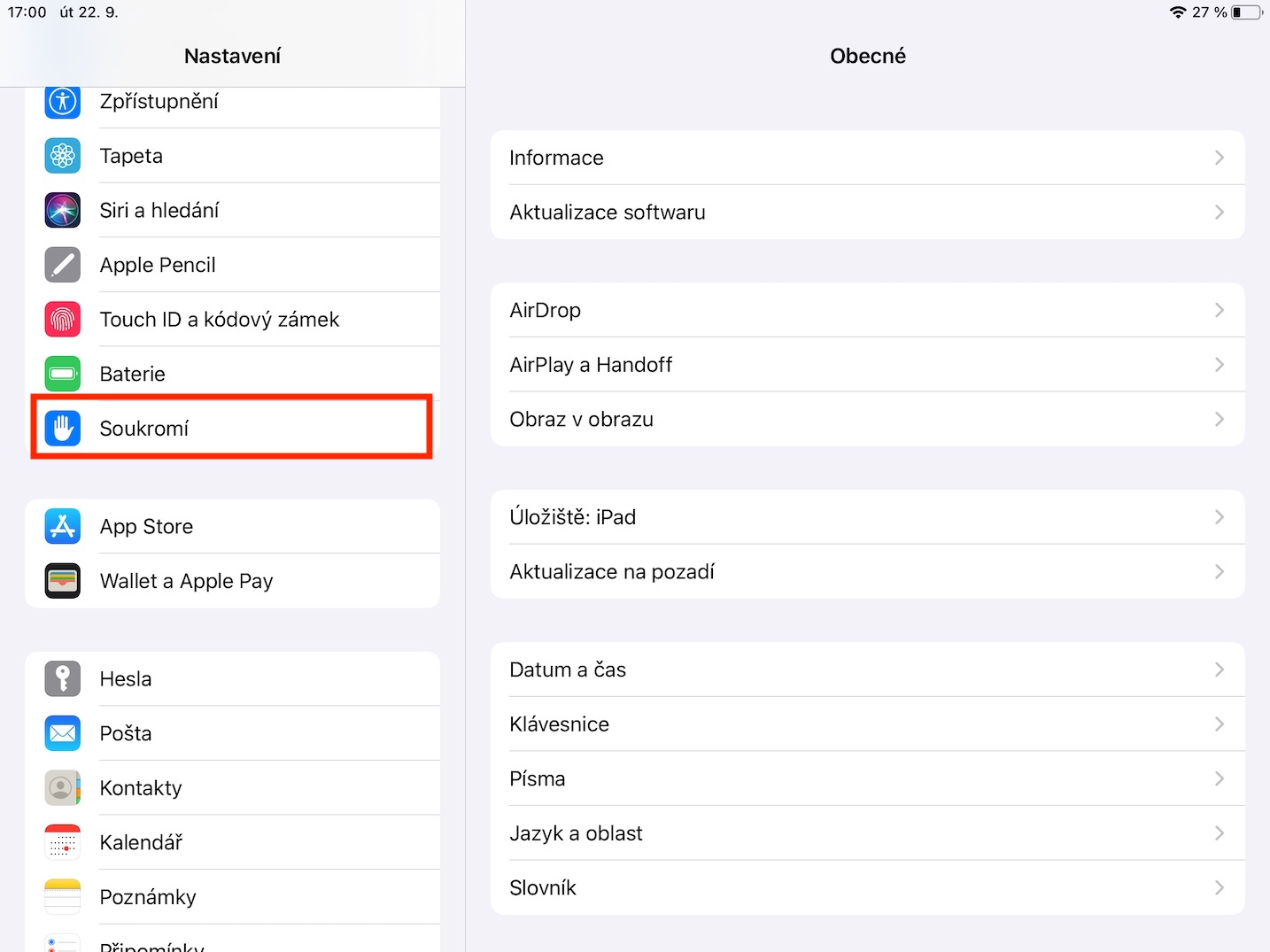
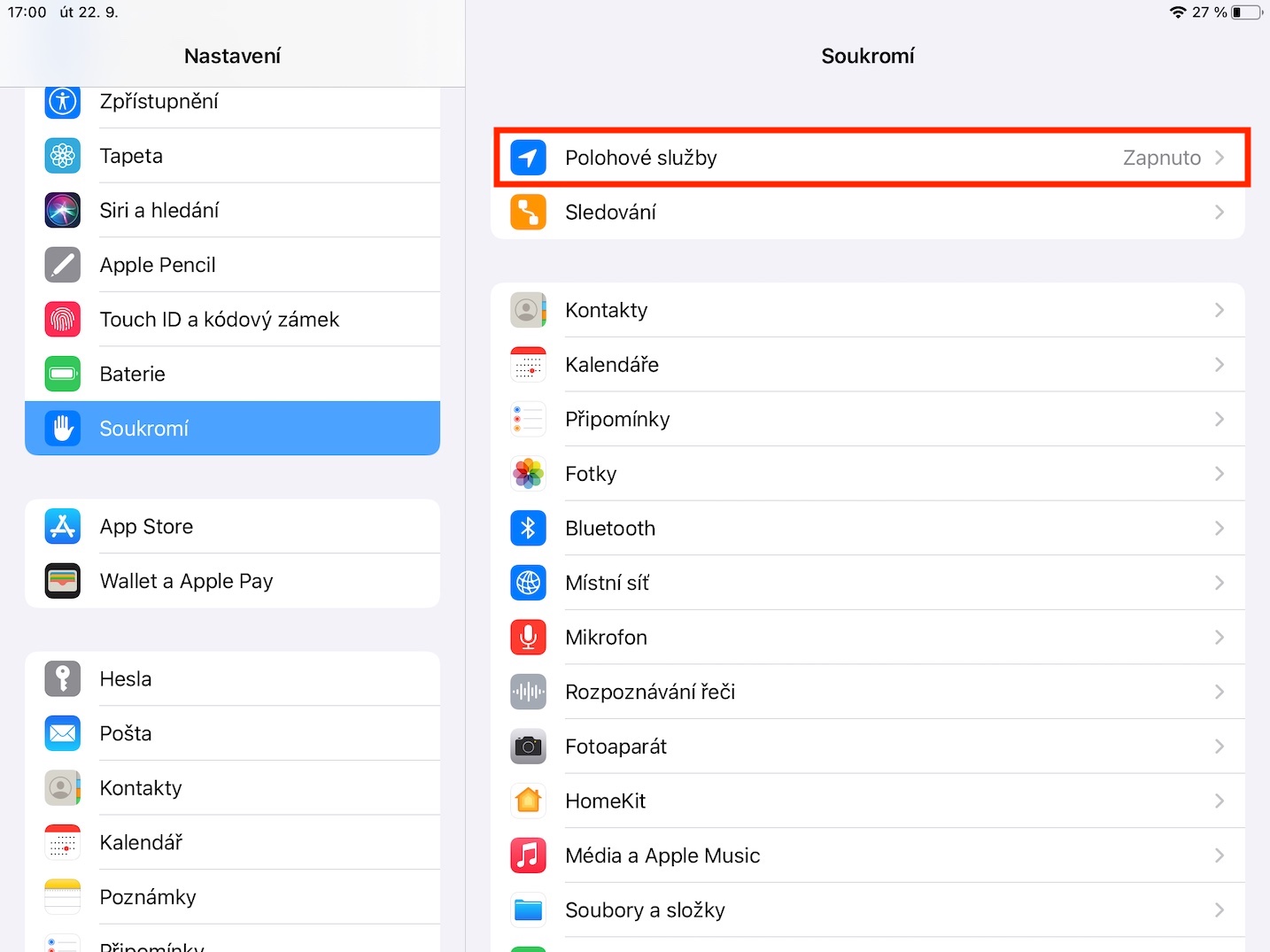
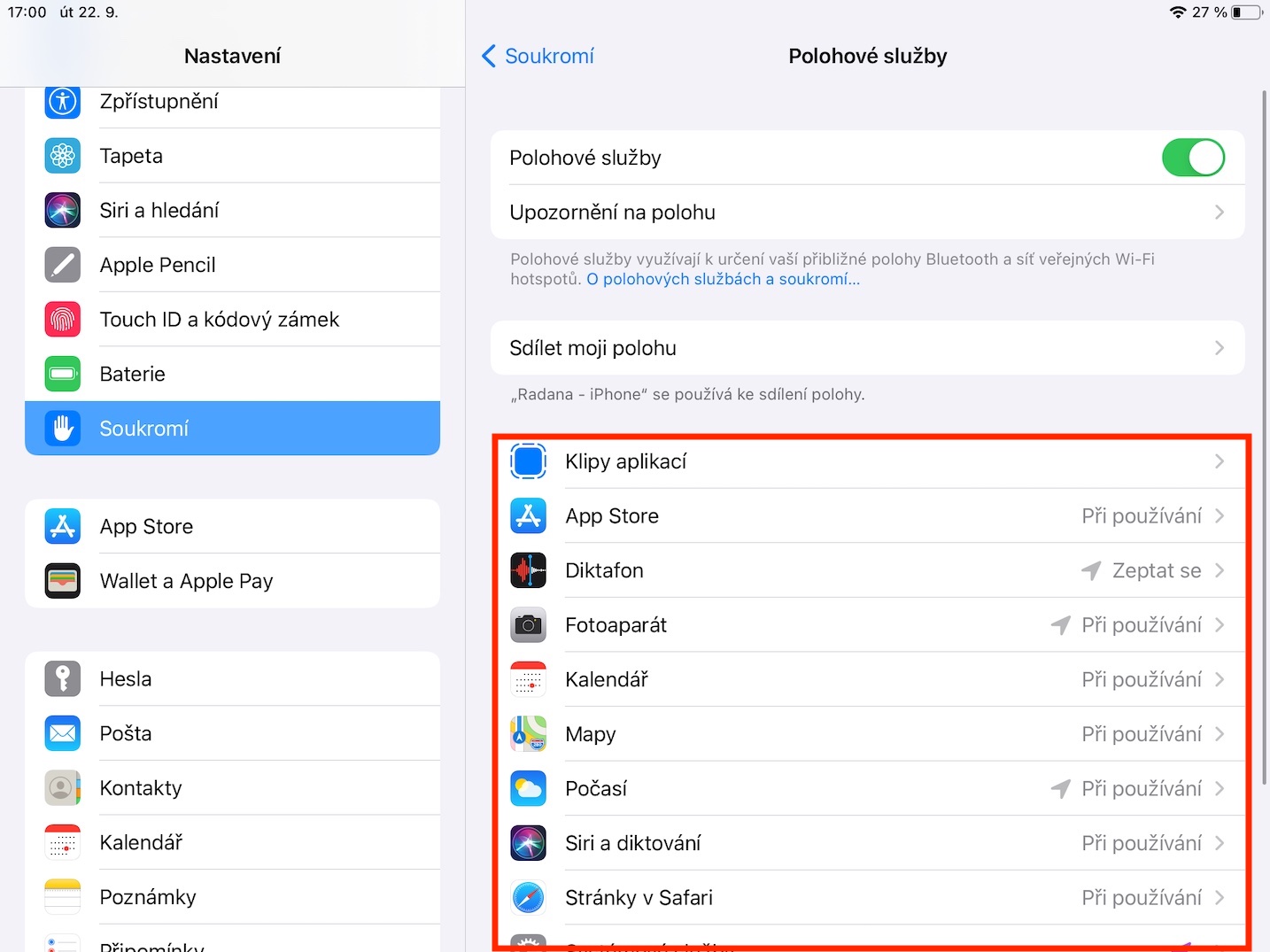
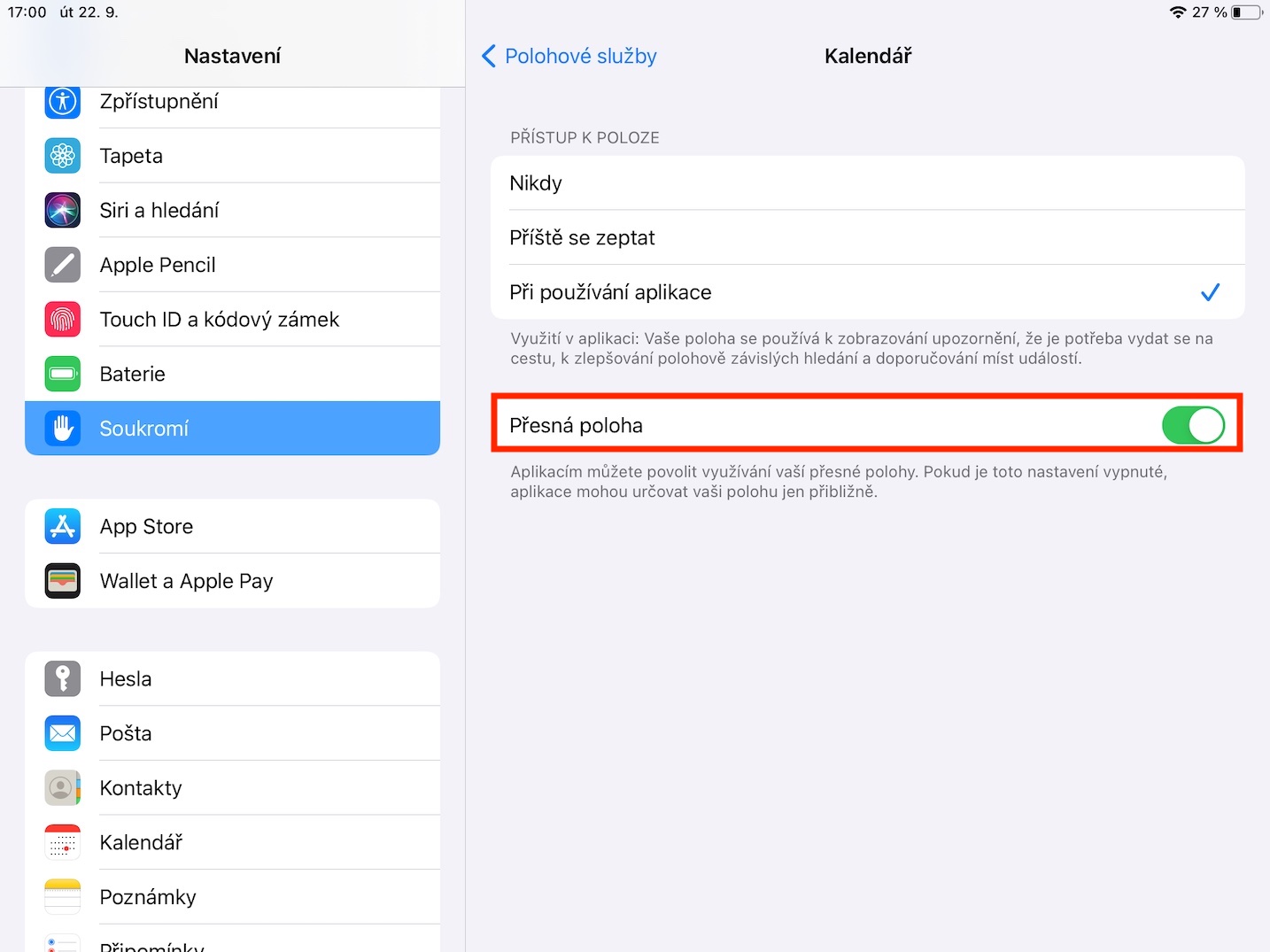
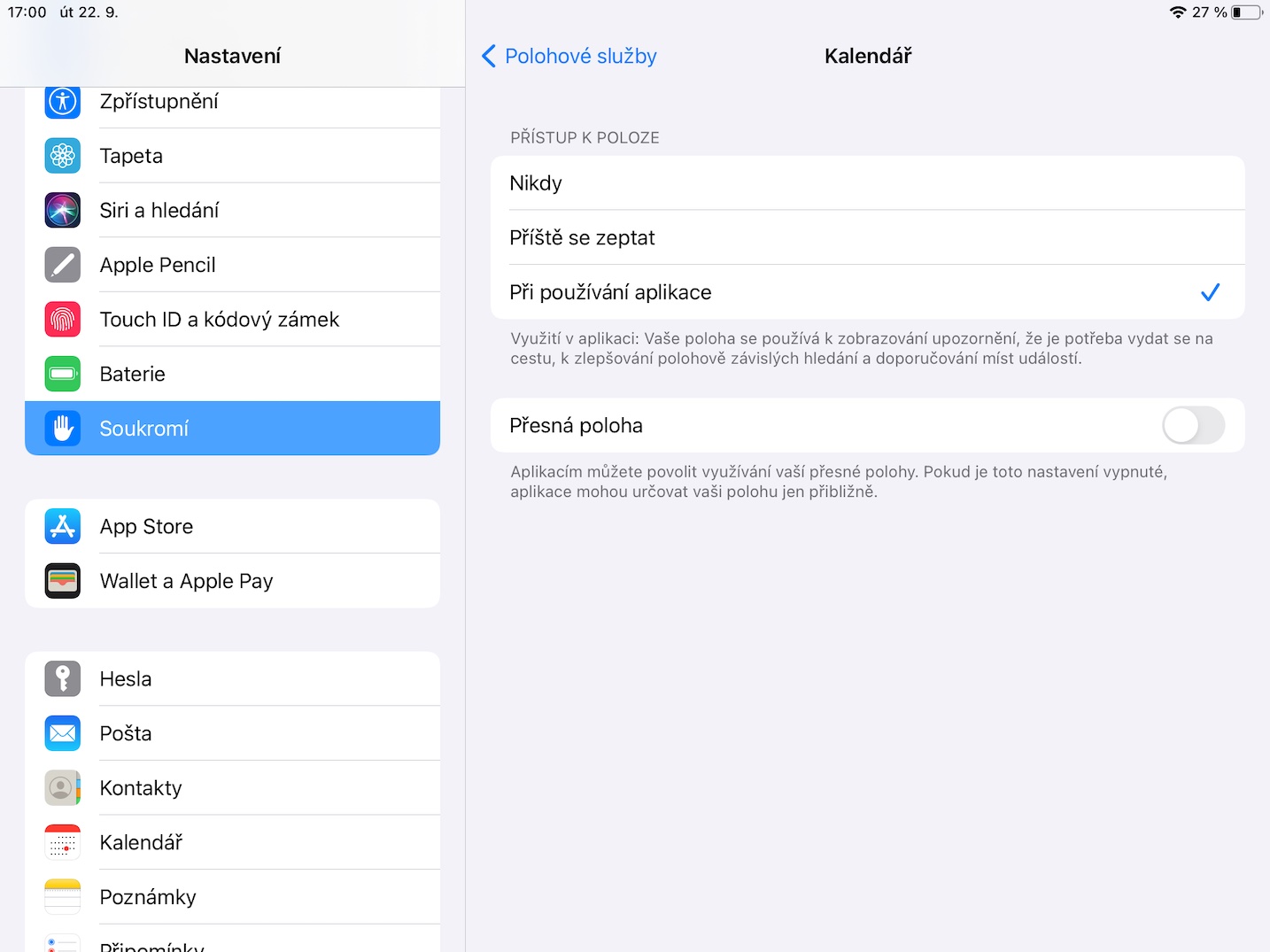
Applu istifadəçilərinin özlərini təhlükəsiz hiss etmələrinə və məlumatlarının etibarlı əllərdə olmasına əhəmiyyət verən azsaylı şirkətlərdən biridir. Digər şirkətlərlə müqayisədə Apple O, sadəcə olaraq toplanmış istifadəçi məlumatlarını satmır, bu, mütləq əladır. Öz yolu ilə, o, həmçinin üçüncü tərəf proqramlarının istifadəçi və həssas məlumatların toplanmasının qarşısını almağa çalışır. İçəridə olmaqdan başqa iOS və iPadOS-da tətbiqin məkan məlumatlarına nə vaxt daxil ola biləcəyini təyin edə bilərsiniz, beləliklə, indi edə bilərsiniz iOS və iPadOS 14-də tətbiqin dəqiq yerinizə və ya sadəcə təxmini məkanınıza daxil olub-olmamasını seçə bilərsiniz. Məsələn, Hava sadəcə olaraq harada olduğunuzu bilməlidir. Sadəcə şəhəri bilmək lazımdır, başqa heç nə. Hansı tətbiqlərin dəqiq məkanınıza daxil ola biləcəyini təyin etmək istəyirsinizsə, keçin Parametrlər -> Məxfilik -> Məkan Xidmətləri. Sonra burada tapın ərizə, parametrləri dəyişdirmək istədiyiniz, basın onun üzərində və sonra istifadə (de) açarları aktivləşdirin ehtimal Dəqiq yer.
Photo Gallery






Dobrý den,
Mən Android-də bu gizli hiylələrdən kifayət qədər müntəzəm istifadə edirdim, onlar orada gizli hiylələr deyil, sistemin bir hissəsidir. Mən şadam ki, bu, artıq sistemin bir hissəsidir iOS və iPadOS.
Bununla belə, üçün AppMən tamamilə fərqli səbəblərdən lu-ya keçdim və bu, sistemlərin bir-birinə bağlılığıdır. Beləliklə, məndə alma şirkətindən hər şey var və yeganə səbəb fotoşəkillərdir, çünki başqa heç kim mənə iPad-də fotoşəkilləri redaktə etmək və onları bitirmək imkanı təklif etmir. MacBookvə ya bu fotoşəkilləri bir cihazdan digərinə sürükləyib buraxmadan iMac. Ona görə yox ki Apple Android istifadəçilərinin çoxdan tanış olduğu bir şeyi təqdim etdi.
Daha doğrusu, öyrəşdiyim zaman iOS, ona görə də mən yenidən Android-ə alışmalıyamiOS?
Beləliklə, Mac-da fotoşəkili klon möhürü ilə "redaktə edənə" qədər gözləyin :D
Və gözlə, Martin, Apple böyük fanfar ilə iPad üçün öz kalkulyatorunu işə salacaq.
Buradakı qoyunlar çiyinlərində cəsarətlə ağlayacaq və heykəllərin yanından keçəndə uzun burunlar düzəldəcəklər.
Gözəl dərslik üçün təşəkkür edirik
Maraqlıdır ki, yeni funksiyalar apple pencil Onlar sadəcə işləmir və mənim onları işə salmaq imkanım belə yoxdur. Eyni apple tv, 4k youtube da yoxdur appka məişət, heç bir yerdə heç nə, lakin hər iki sistem aktualdır...
Bu, həqiqətən də gözəldir, elə deyilmi? Apple mənə icazə verin, məsələn, müəyyən bir tətbiq üçün fotoşəkillərə girişi qadağan edim, amma girişi aktiv olmayan tətbiq tamamilə işləmirsə. Bunun keçəcəyini başa düşmürəm Apple nəzarət.
Konkret olaraq, bu, Google Fotodur. Mən sinxronizasiyadan istifadə etmirəm, sadəcə olaraq Google-da saxladığım şəkillərə daxil olmaq istəyirəm. Ən son versiyada yalnız bəzi fotoşəkillərə giriş icazəsi versəm də işləmir.
Və səbəb budur Apple, ya da bəlkə proqramın yaradıcısı günahkardır?
Yalnız fotoşəkillərə daxil olmaq istəyirsinizsə, fayl müştərisindən istifadə edin...
Apple buna developers tərəfindən ümumiyyətlə icazə verilmir. Daha sonra istifadə edilə bilməyən bir sistemin yaxşı təhlükəsizliyi nədir.
Nəyəsə icazə verib-verməməyim tərtibatçının deyil, mənim qərarım olmalıdır.
Eyni səbəbdən Google Photos Məndə quraşdırılmayıb. Mən o ikisinə sahib olmaq istəyirəm. app müstəqil olaraq, üzərində Google Photos bəzi paylaşılan albomlar və s. Ancaq giriş olmadan Apple şəkil ümumiyyətlə başlamayacaq. Buyurun.
Fotolara eventveb-interfeysi vasitəsilə daxil olmaq olar.