
Apple şirkətindən bir neçə cihazınız varsa, o zaman mənimlə mütləq razılaşacaqsınız ki, bütün cihazların əlaqəsi praktiki olaraq onlar üçün ən yaxşı şeydir. Bu əlaqənin mütləq əsasları arasında, məsələn, qeydlərin sinxronizasiyası var, lakin bu əlaqəni qura biləcəyiniz daha çox xidmətlər və proqramlar var. Bir neçə gözəl nümunəyə birlikdə baxaq.
Sizi maraqlandıra bilər
Google Maps
Özümüzə nə yalan danışacağıq? Əsasən daha böyük ekran və daha yaxşı aydınlıq səbəbindən Mac-da səyahət və ya işgüzar səfər planlaşdırmaq ən yaxşısıdır. ProBəs bu marşrutu planlaşdırdıqdan sonra bütün addımları bir-bir iPhone-unuza köçürməlisinizmi? Planlaşdırılan marşrutu və ya yeri birbaşa Mac-dan ətraf mühitdən köçürməyə imkan verən sadə bir seçim var. Google Maps tətbiqə Google Maps iPhone və ya iPad-də. Planlaşdırdıqdan sonra sadəcə olaraq telefona marşrutu göndər düyməsini klikləyin. Sonra sadəcə marşrutu cihazınıza göndərmək seçimini seçməlisiniz. Siz onu birbaşa proqrama və ya SMS vasitəsilə göndərə bilərsiniz.

PDF sənədlərin imzaları
Əgər istifadə edirsinizsə iPhone və ya Mac-da daha çox "dərinlikdə" və ya jurnalımızı müntəzəm olaraq oxuyursunuzsa, PDF sənədlərinizi asanlıqla imzalamağa imkan verən əla xüsusiyyət haqqında şübhəsiz ki, bilirsiniz. İmzalamaq üçün PDF sənədini çap etməyə, imzalamağa və yenidən skan etməyə ehtiyac yoxdur. Qeyd etmək vacibdir ki, hər hansı bir Apple cihazınızda yaratdığınız bütün imzalar cihazlar arasında sinxronlaşdırılır. Məsələn, iPhone ekranına daxil olmaqda probleminiz varsa, istifadə edərək imza yarada bilərsiniz Trackpadu na MacBookvə ya bəlkə istifadə edir Apple Pencil iPad-də. Yaradılan imza daha sonra bütün cihazlarınızda əks olunacaq və siz ondan asanlıqla istifadə edə bilərsiniz.
Sizi maraqlandıra bilər

Slaydların hərəkəti Keynote
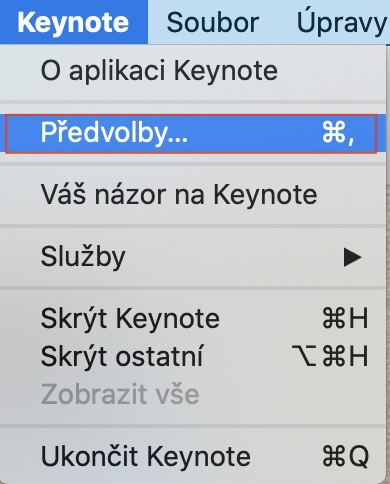
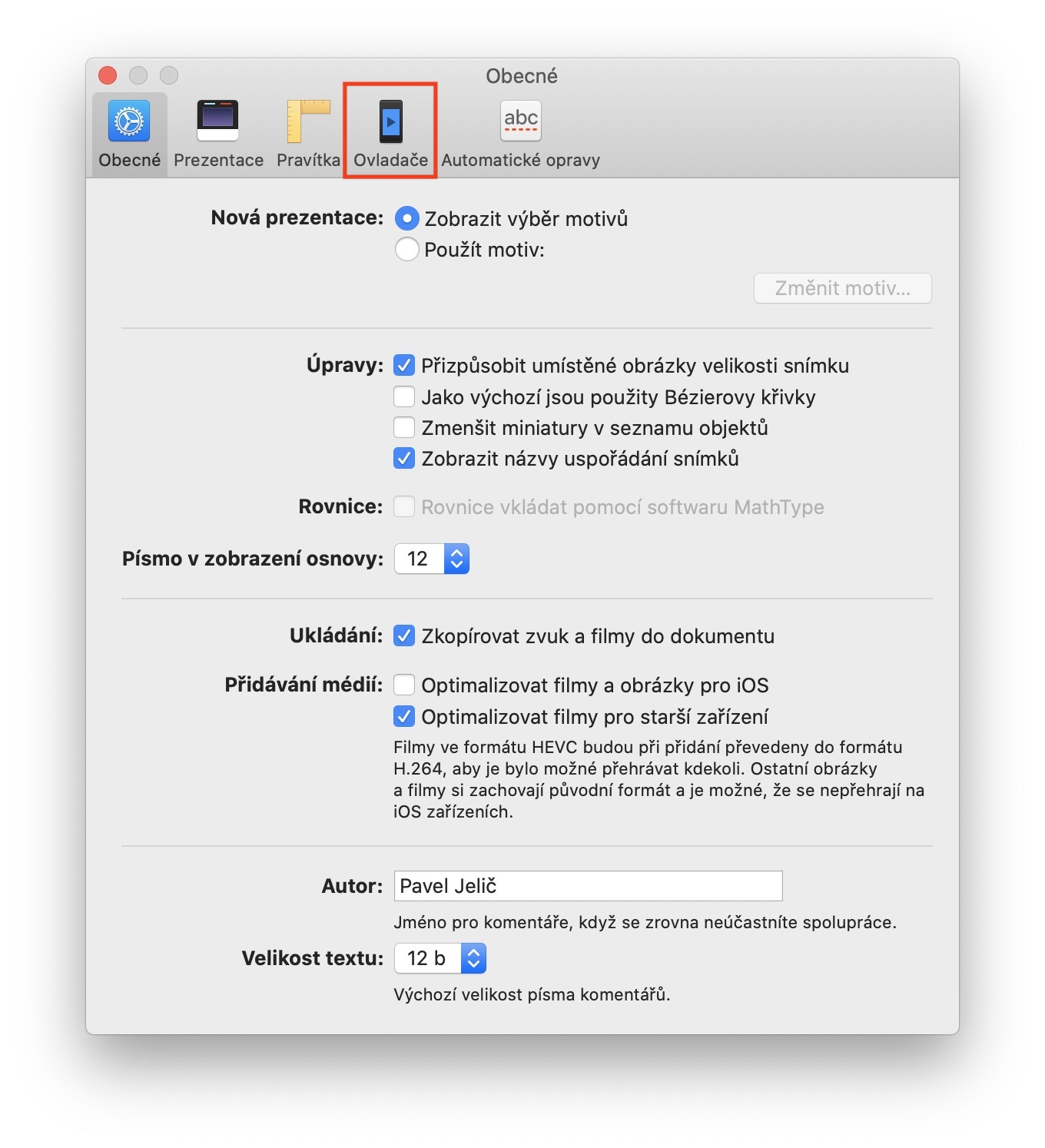
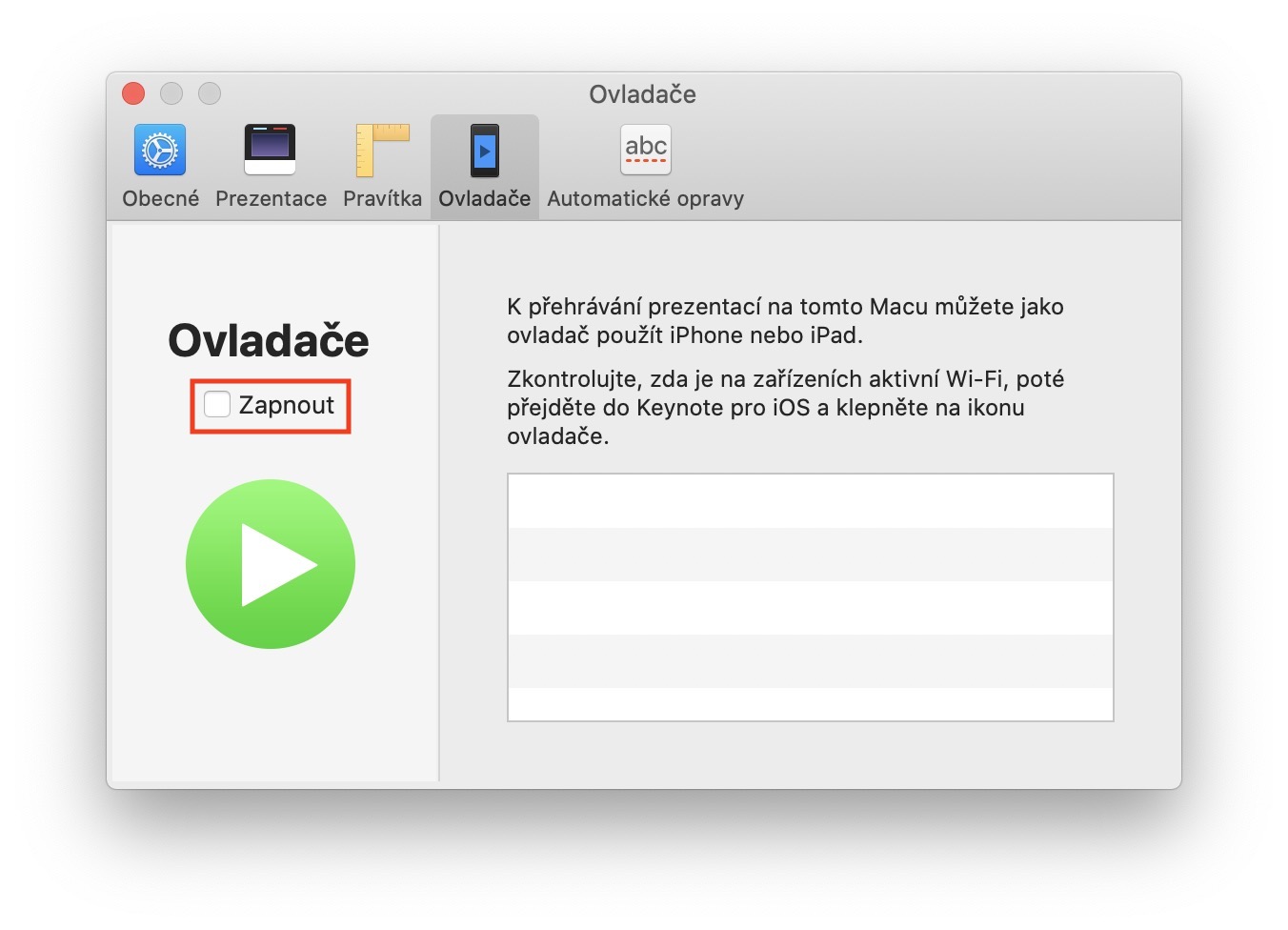
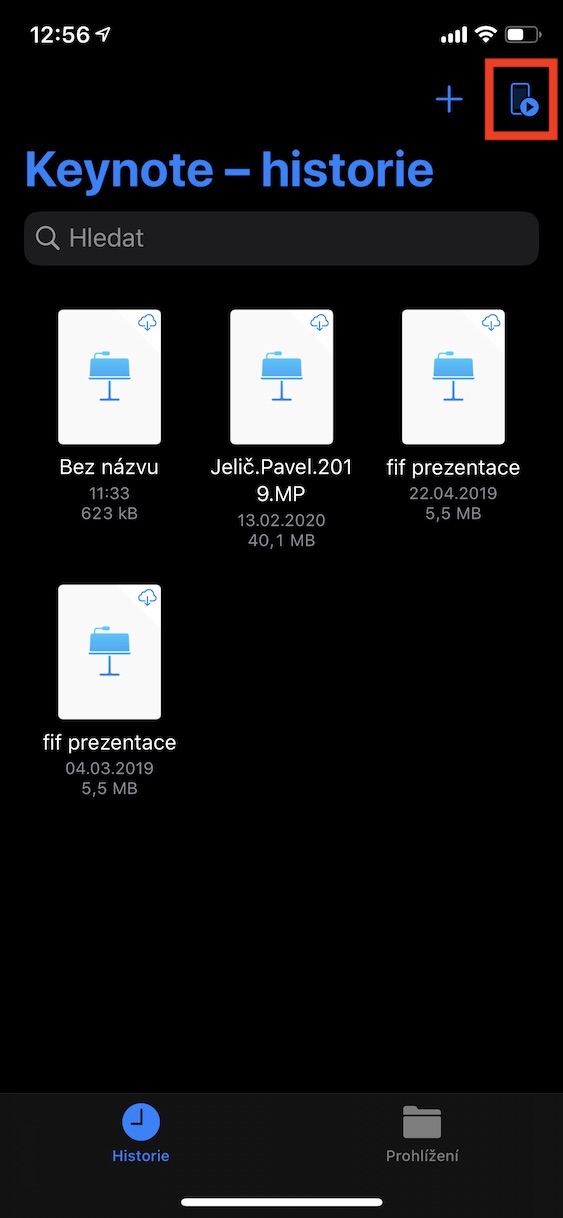
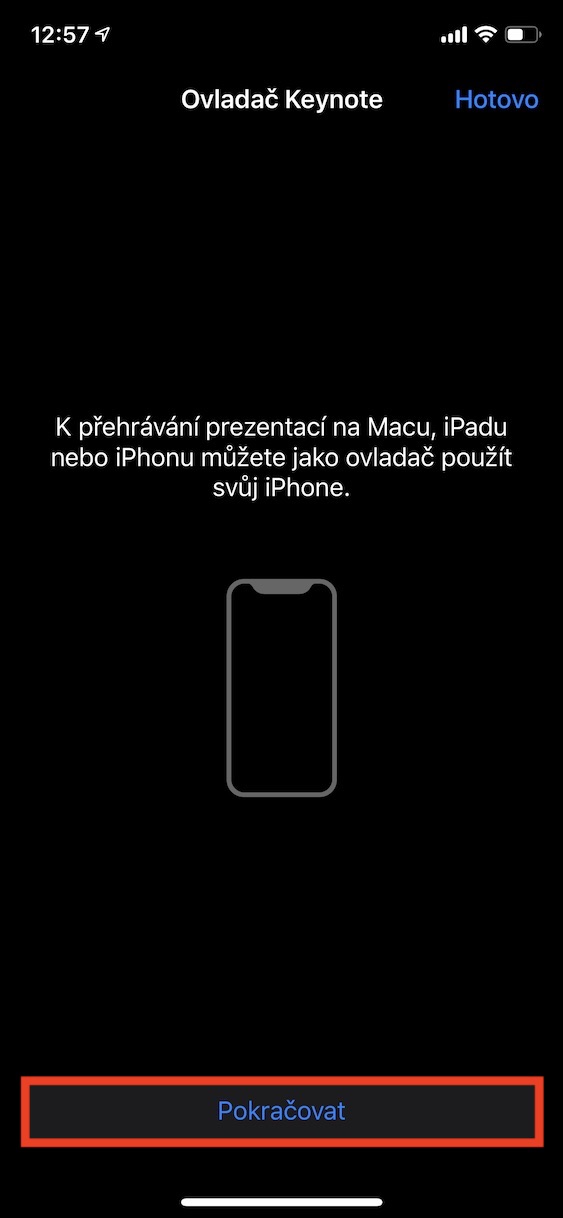
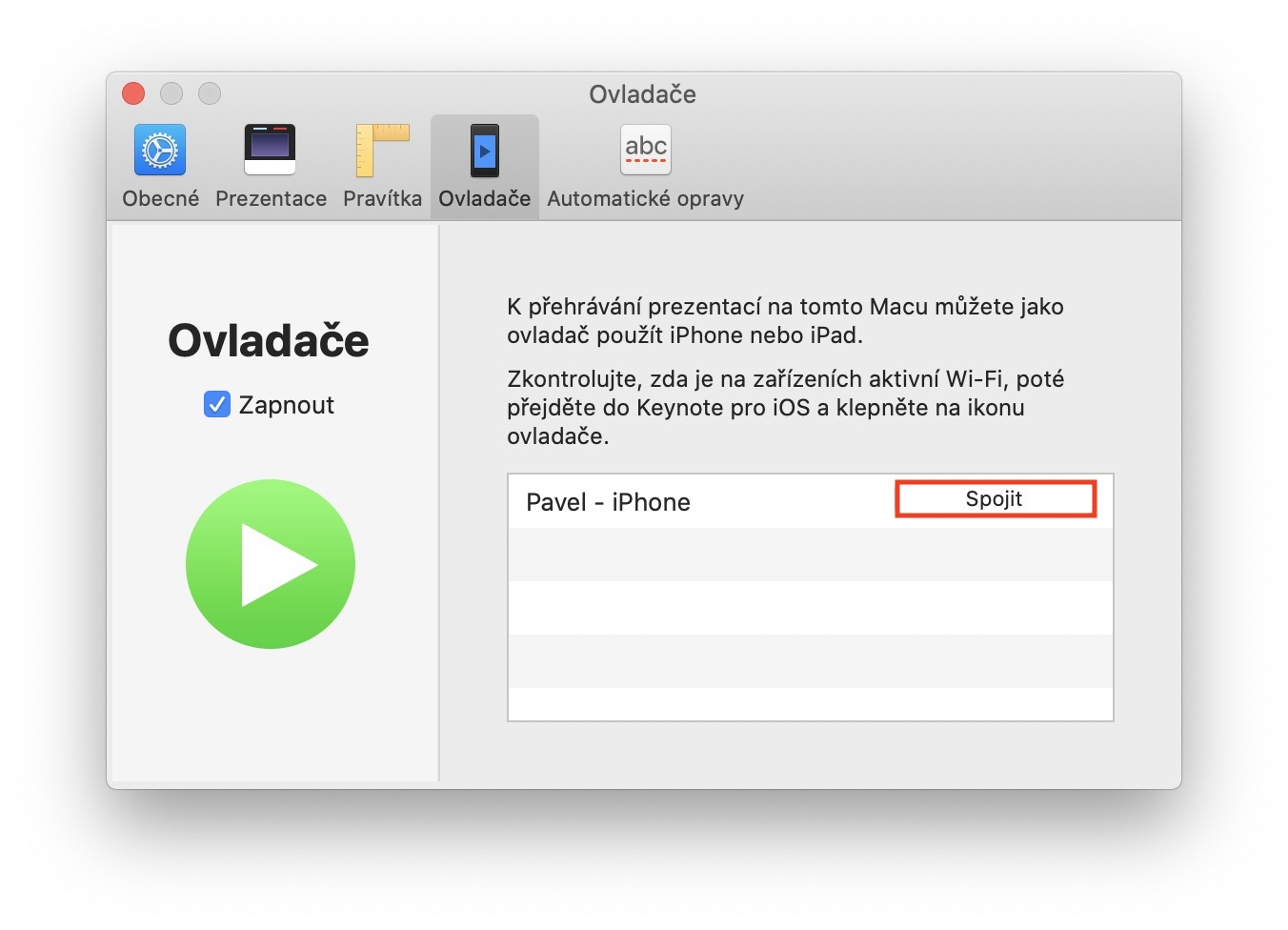
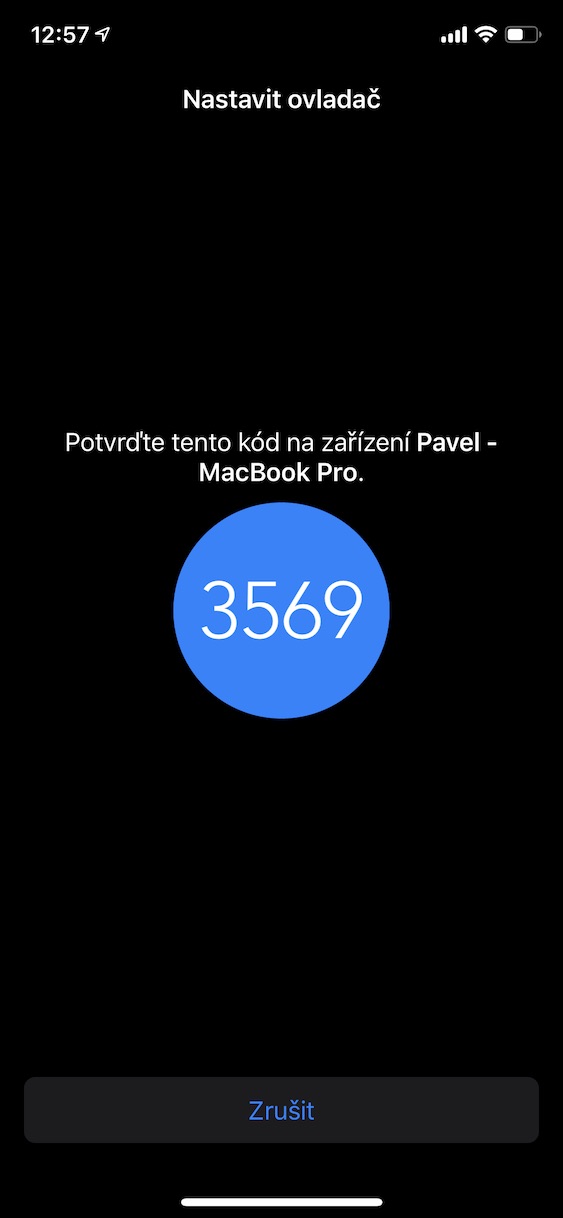
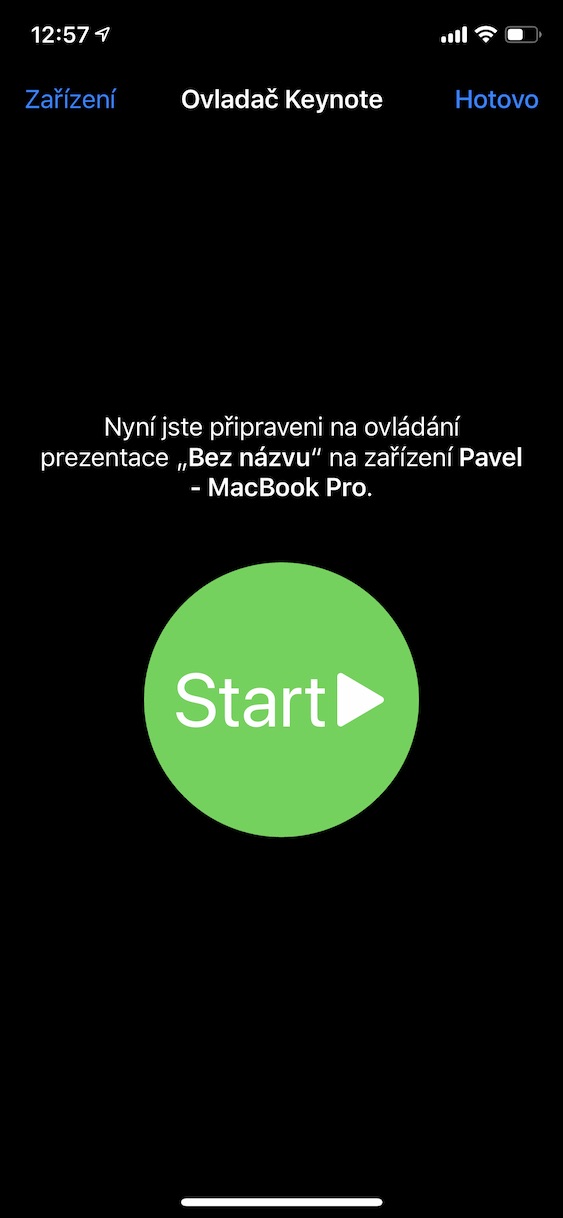
Əgər siz tez-tez geniş auditoriyaya təqdimatlar verirsinizsə və otaqda gəzməyi sevən aparıcılardansınızsa, iPhone-dan istifadə edərək Mac-da təqdimatda slaydları asanlıqla köçürmək qabiliyyətini bəyənə bilərsiniz. Bunu etmək üçün Mac-ı iPhone ilə eyni Wi-Fi şəbəkəsinə qoşmalısınız. iPhone və ya iPad. Sonra Mac-da proqrama keçməlisiniz Keynote, yuxarı sətirdə nişanı klikləyin Keynote və Preferences seçin... Yeni pəncərədə bu funksiyanı aktivləşdirmək üçün Sürücülər üzərinə klikləyin. Sonra iPhone-da proqramı açın Keynote və yuxarı sağ küncdə işarəyə toxunun Keynote Uzaqdan. Bu funksiyanı aktivləşdirin, sonra Mac-da cihazınızın yanındakı Qoşulma düyməsini klikləyin. Göstərilən kodların uyğun olub olmadığını yoxlayın və əlaqəni təsdiqləyin. Sonra iPhone və ya iPad-də təqdimatınıza asanlıqla nəzarət edə bilərsiniz.
Photo Gallery


Sənədin skan edilməsi
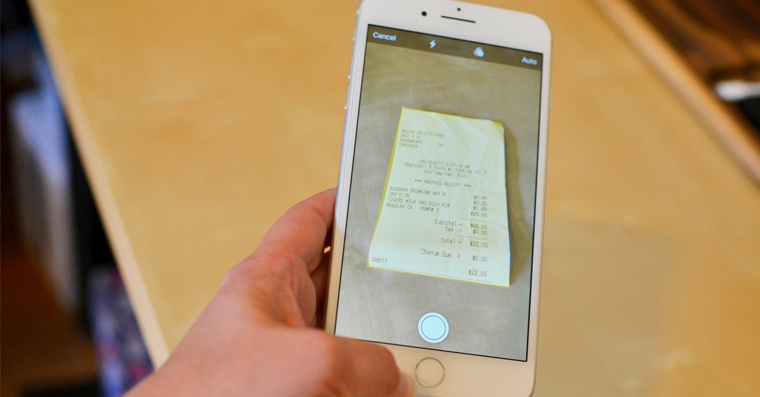
İPhone-u Mac-a qoşmaq üçün istifadə edilə bilən başqa bir əla xüsusiyyət sənədlərin skan edilməsidir. Düzünü desəm, sənədləri skan etmək üçün skanerimi sonuncu dəfə nə vaxt işə saldığımı belə xatırlamıram. Mən hər dəfə iPhone ilə skan edirəm. Bununla belə, macOS-da yaradılmış sənədi avtomatik olaraq Mac-a köçürmək üçün skan etdiyiniz Qeydlər proqramında seçim var. Sadəcə Qeydlər proqramını açın, sonra yuxarı paneldəki Fayl sekmesini klikləyin. Sonra, açılan menyuda sadəcə “iPhone-dan İdxal” üzərinə sürüşdürün və “Sənədləri Skan” seçin. Sizin iPhone se sonra skan mühitinə keçir. Skan tamamlandıqdan sonra nəticədə əldə edilən fayl avtomatik olaraq macOS cihazınızda görünəcək.
Sizi maraqlandıra bilər
Ovladání Apple TV
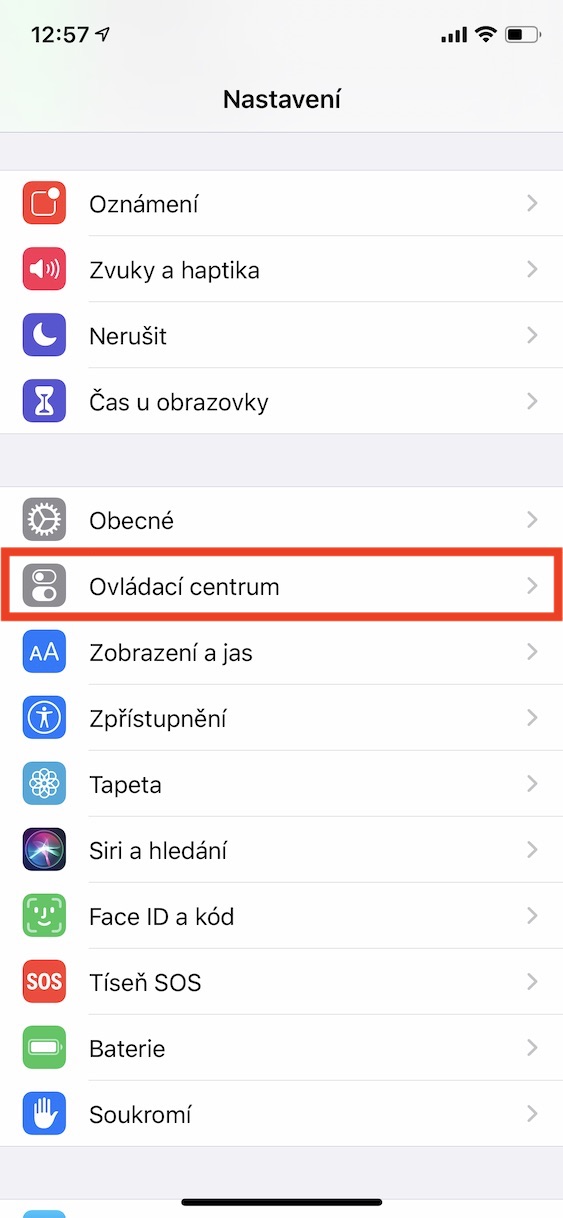
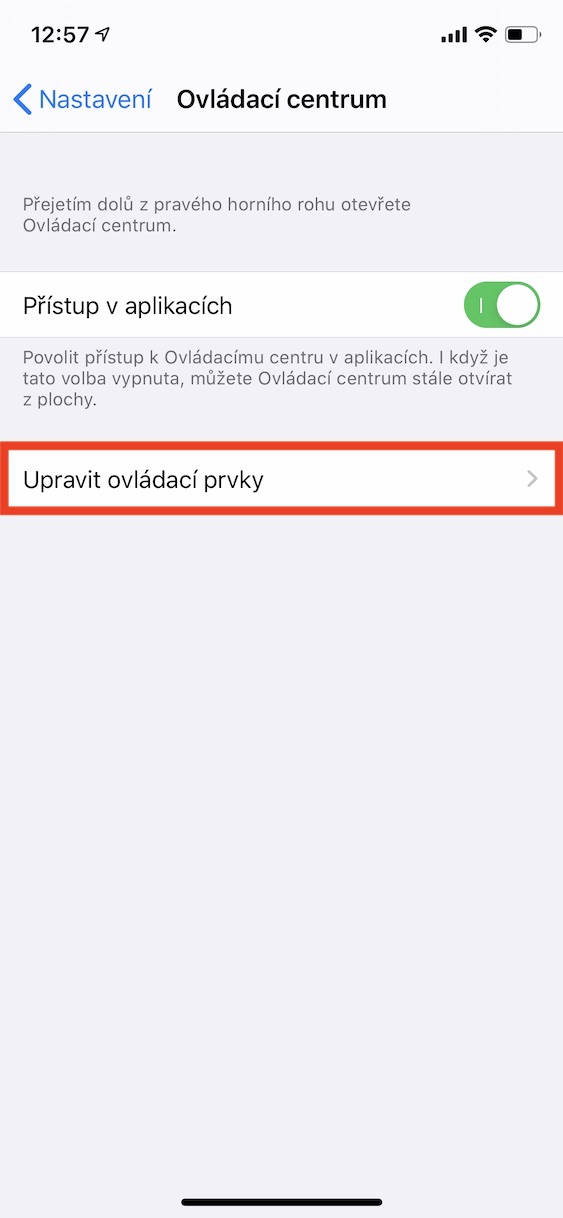
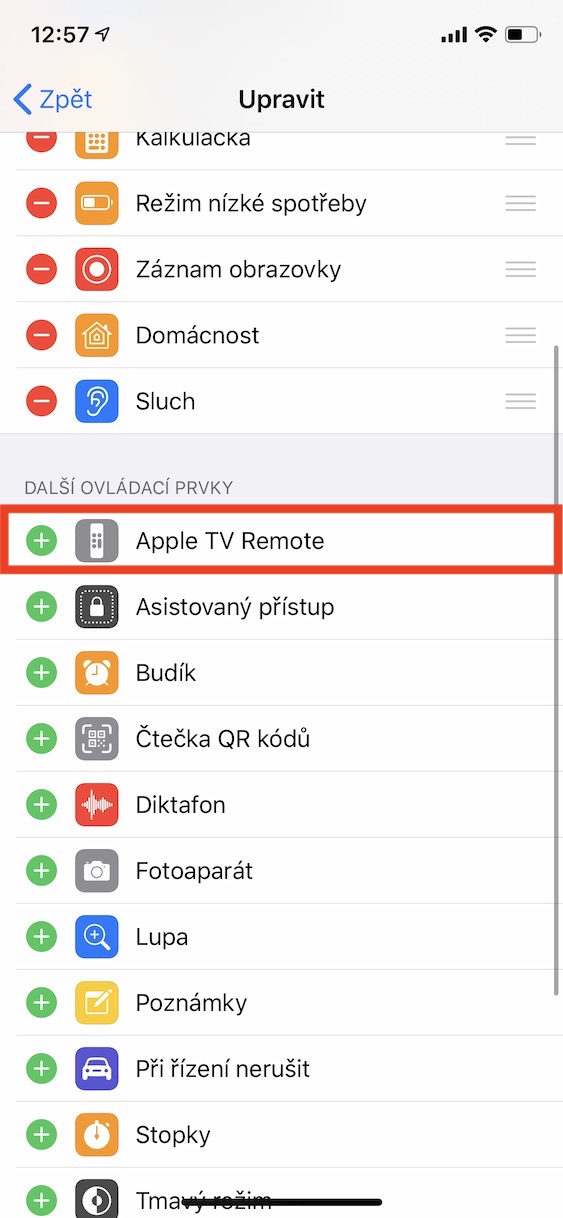
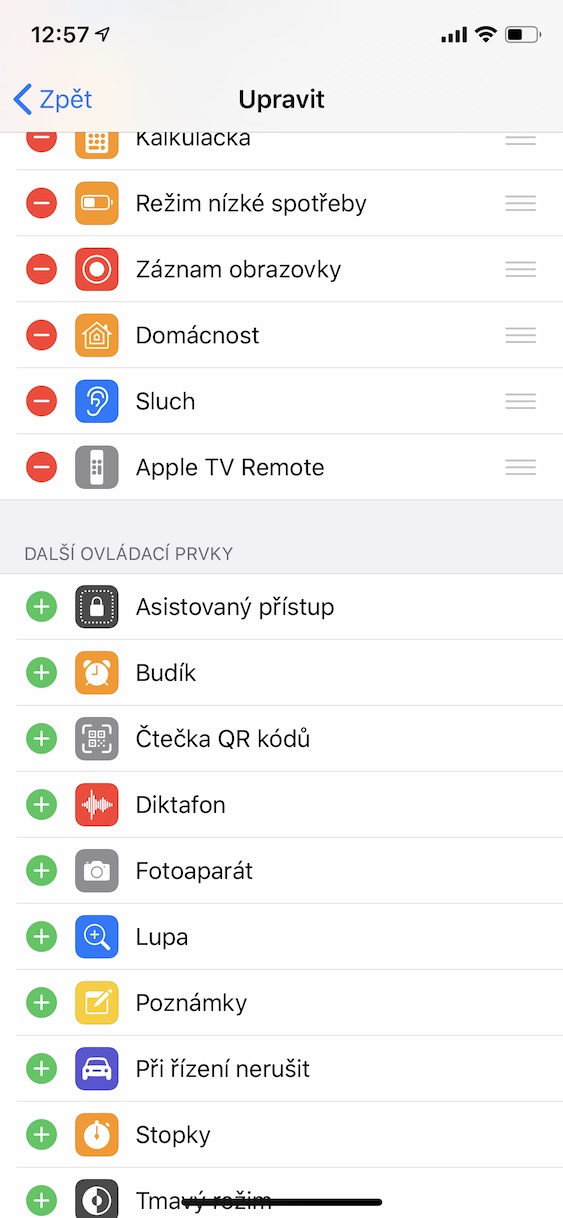
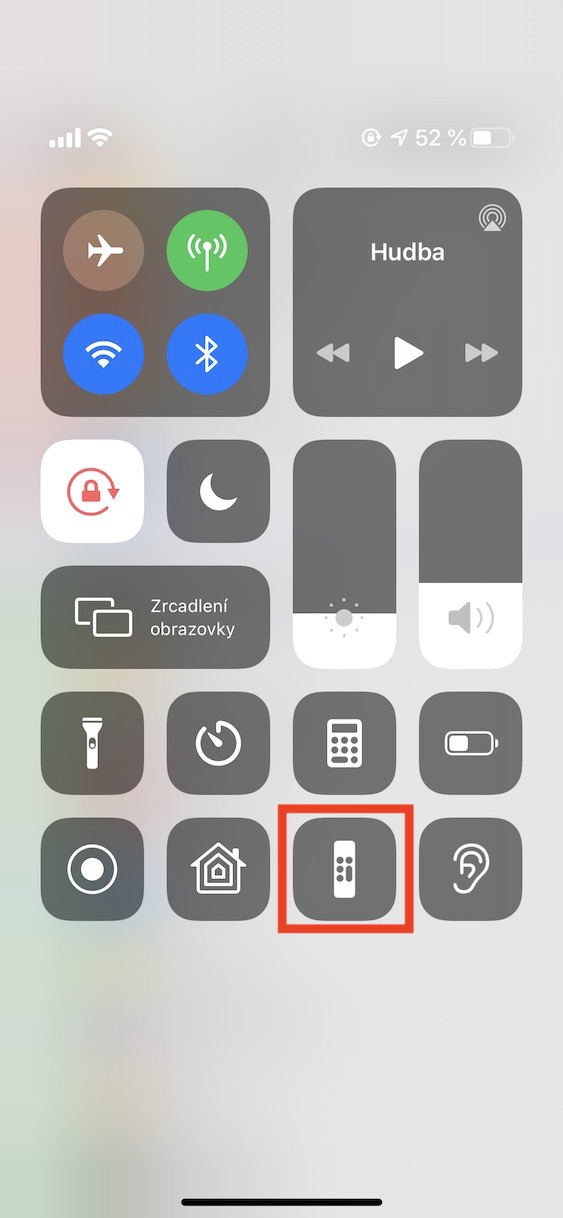
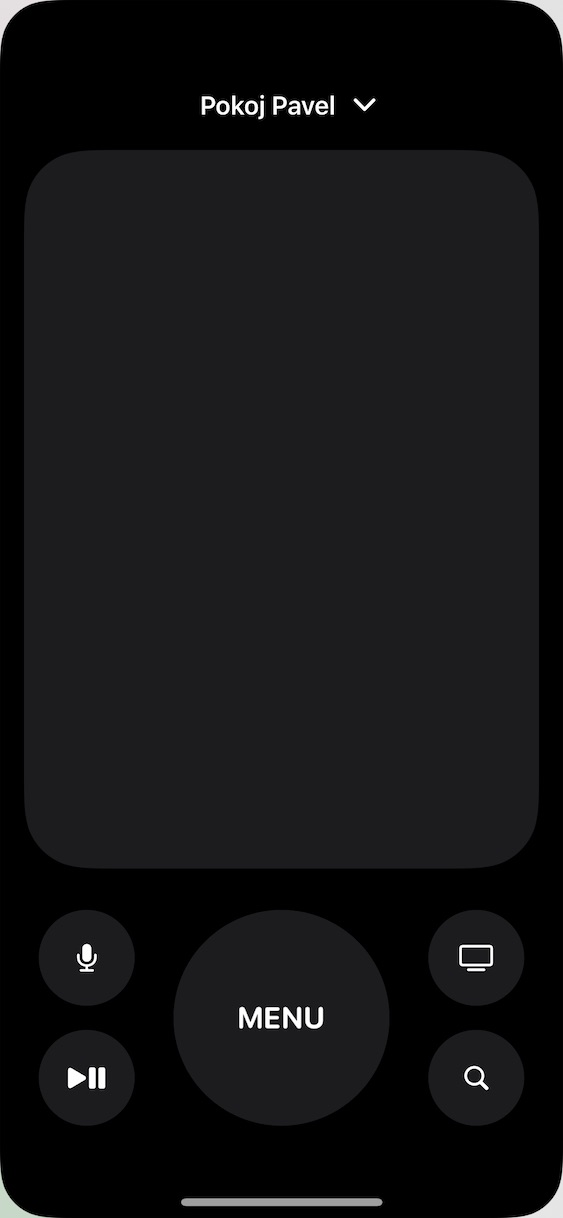
Nə haqqında yalan danışacağıq - axtarış k nəzarətçisinin köməyi ilə aparılır Apple TV olduqca çətin işdir. Barmağınızı bir-bir müxtəlif hərflərə köçürməlisiniz ki, bu da bir söz yazmaq üçün bir neçə on saniyə çəkə bilər. Apple lakin o, bu problemləri də fikirləşdi və onu k nəzarətçi kimi istifadə etməyə imkan verən xüsusi funksiya yaratdı Apple TV sənin iPhone, klassik nəzarətçinin tam funksiyaları ilə, lakin klassik klaviatura ilə birlikdə, bunun sayəsində daha sürətli yaza bilərsiniz. Belə ki, edə bilərsiniz Apple TV Onu iPhone-dan istifadə edərək idarə etmək üçün onu evinizə qoşun. Sonra iPhone-da Parametrlərə getmək və İdarəetmə Mərkəzi bölməsini açmaq kifayətdir. Burada Nəzarətləri Edit bölməsinə keçin. Sonra sadəcə aşağı diyirləyin və idarəetmə mərkəzinə bir element əlavə edin Apple TV Uzaqdan. Bir dəfə nəzarət etmək istəyirsən Apple TV iPhone-un köməyi ilə sadəcə idarəetmə mərkəzini açın, oradan idarə etməyə başlaya bilərsiniz.
Photo Gallery






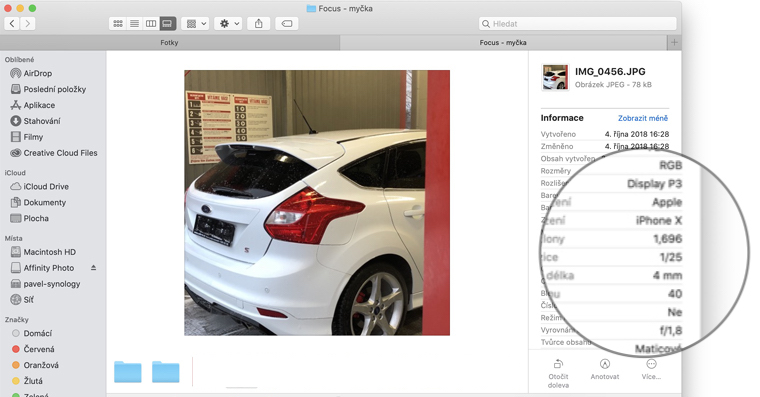






məsələn, mən kopyalamağı xoşlayıram.. Mən bunu mac-a köçürə bilərəm və telefonuma yapışdıra bilərəm.. əladır.. ya da əksinə..
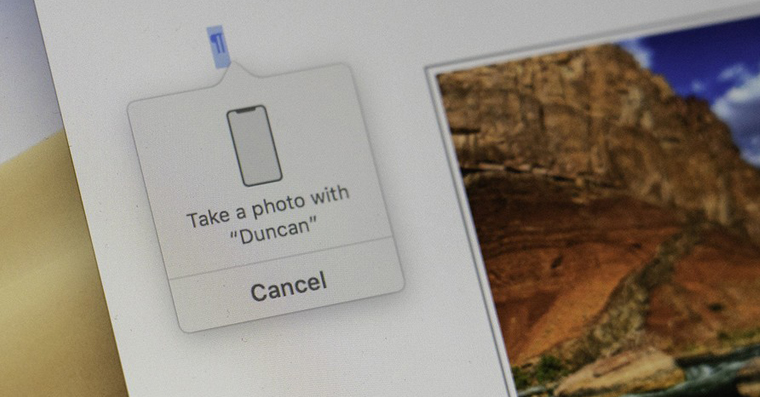
Sadəcə masaüstünə sağ klikləyin və iPhone-dan idxal edin və o, seçimlərlə yüklənəcək (şəkil çəkin, sənədləri skan edin, rəsm əlavə edin)
Məsləhət üçün təşəkkür edirik!