
Özünüzü təkmilləşdirməlisiniz Mac Mini adi HDD əvəzinə SSD haqqında? Sizin üçün hazırladığım təlimatlarla 15 dəqiqəyə hər şey hazır olacaq. Konkret olaraq özümü belə sürətləndirdim Mac Mini 2012. Disk seçimi əlbəttə ki, sizdən asılıdır, amma məsələn, mən şəxsən Samsung 850 Evo 500GB istifadə etdim, lakin istənilən 2.5 düymlük SSD diskdən istifadə etmək mümkündür. Samsung-dakı şəxsi seçimim 3D V-NAND texnologiyası və çoxlu məmnun müştərilərlə bağlıdır. Həmçinin Samsung 850-ni də tövsiyə edə bilərəm. Pro, amma qiymət etiketi onsuz da bir az yüksəkdir.
Alın:
SSD
Daha əvvəl də dediyim kimi, istənilən 2.5 düymlük SSD-dən istifadə edə bilərsiniz. Mən şəxsən Samsung 850 Evo 500GB-ı seçdim, onu aşağıdakı linkdən ala bilərsiniz və həmçinin yuxarıda adı çəkilən Samsung 850-nin linkini aşağıda tapa bilərsiniz. Pro.
- Siz birbaşa buradan Samsung 850 Evo 500GB SSD ala bilərsiniz
- Samsung 850 SSD Pro 512GB-ı birbaşa buradan ala bilərsiniz
Alət
Mac-ı düzgün şəkildə sökmək üçün lazım olan alətlərə də ehtiyacınız olacaq. mini. Konkret olaraq, lazım olacaq Torx T6 a Torx T8.
Depozit:
İstifadə etdiyiniz halda Time Machine bitirdiniz, əgər yoxsa, proqramdan istifadə edərək xarici sürücüyə tam ehtiyat nüsxəsini çıxarmalısınız Time Machine.
Quraşdırma flash sürücüsünün hazırlanması:
-dən yükləyin Mac App Store OS X El Capitan. Fləş sürücüsünü USB yuvasına daxil edin və Disk Utility-də "Quraşdırma" adını dəyişdirin (ehtiyatlı olun, dəqiq olmalıdır). Bundan sonra siz Terminalı açmalı, aşağıdakı əmri terminala köçürüb enter ilə təsdiqləməlisiniz (terminal sizdən reklam istəyəcək)mini(baş parol).
sudo /AppProqramlar/OS X El Capitan quraşdırın.app/Məzmunlar/Resurslar/createinstallmedia –həcm /Cildlər/Quraşdırma –applikasiya yolu /AppProqramlar/OS X El Capitan quraşdırın.app - qarşılıqlı əlaqə
Quraşdırma tamamlandıqda terminal sizə xəbər verəcəkdir. İndi hazır quraşdırma flash sürücünüz var.
Sökülmə:
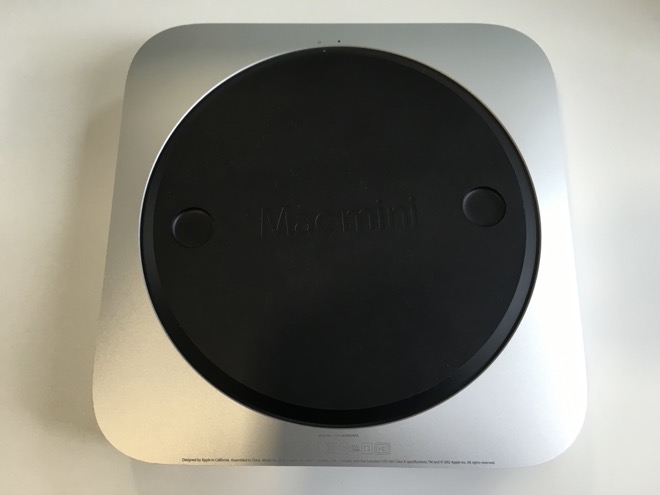
1. Mac Mini Onun altındakı plastik örtüyü var, onu sadəcə çevirib çıxara bilərsiniz. Tamamilə rəvan getməməsi baş verə bilər, sonra zəif bir düz tornavida istifadə edin və örtüyü çıxarın.
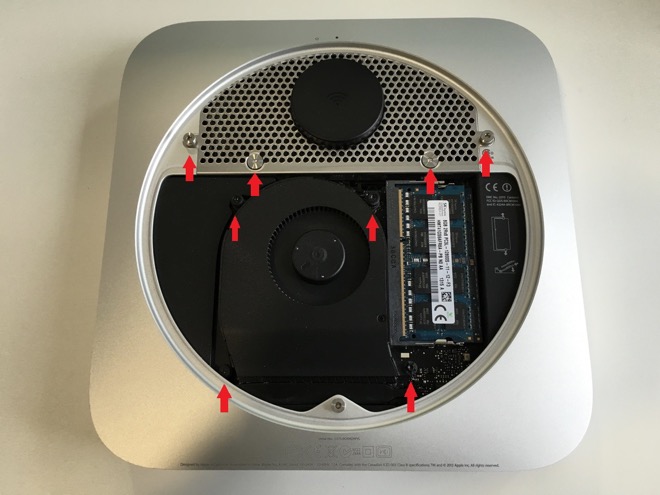
2. İndi bütün işarələnmiş vintləri açmaq lazımdır, fotoşəkillərə baxın.
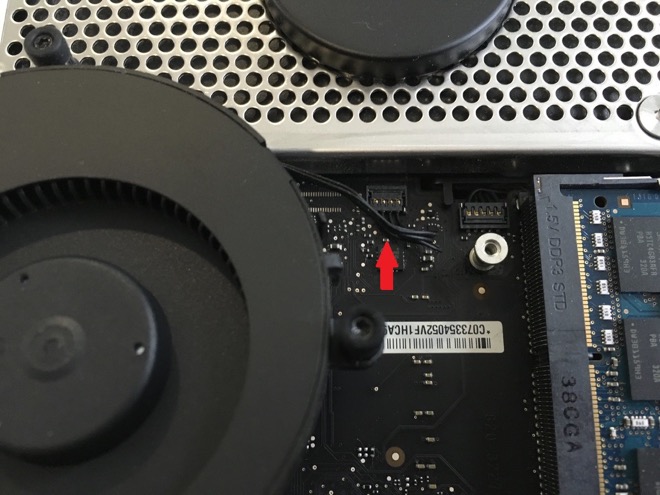
3. Onları çıxardıqdan sonra ventilyatoru yuxarı çevirin və kabeli ana platadan ayırın.
4. Ventilyatoru kənara qoyun və qapağı sol hissədən sürüşdürün. Sökülməsi bir az daha çətindir, buna görə də örtüyü qırmamaq üçün diqqətli olun.
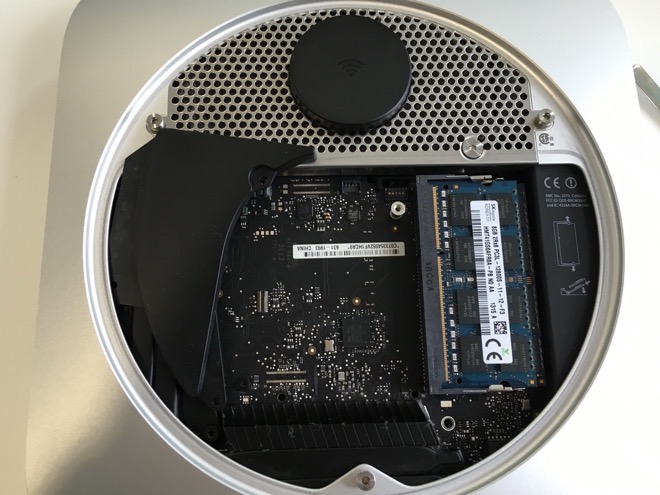
5. İndi Wi-Fi antenası ilə şəbəkəni açmaq lazımdır. Qrili tutun, bir az özünüzə doğru hərəkət etdirin və sola qatlayın. Şəbəkəni qatlayarkən Wi-Fi kabelinə diqqət yetirməlisiniz. SSD diskini idarə edərkən problem yaranarsa, kabeli antenadan ayırmaq və şəbəkəni kənara qoymaq mümkündür. Sabit disk kabelini ayırdıqdan sonra fotoşəkillərə baxın, diski sürüşdürə bilərsiniz.
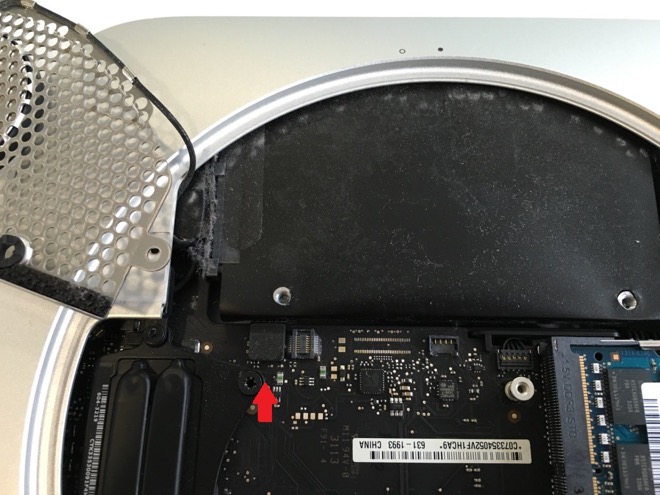
6. Pro Adapteri köhnə sürücüdən ayırmaq üçün karton zolağını soymalısınız. Adapteri yeni SSD-yə qoşun. Köhnə sürücünün yan tərəfindən iki vintini açıb yeni SSD-yə bərkitməlisiniz. İndi onu Mac-a yerləşdirə və yenidən yığarkən sökülmə təlimatlarını tam tərsinə izləyə bilərsiniz.
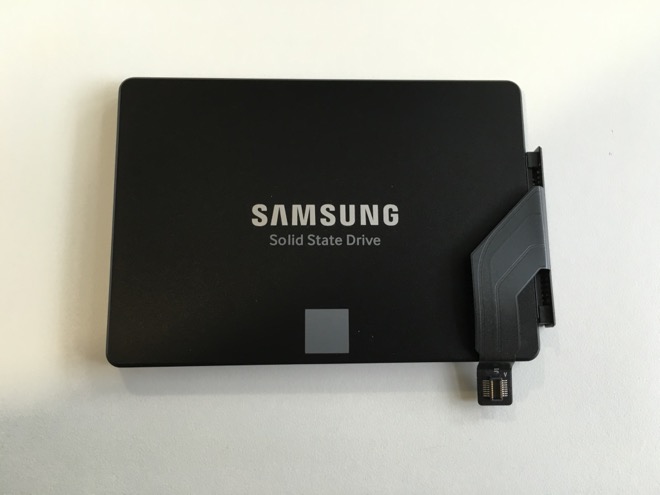
İki sabit disk üçün bir dəst almaq mümkündür. ProMac-da eyni mini Adapterdə iki port tapacaqsınız. Təəssüf ki, yalnız Çindən sifariş vermək mümkündür. Çexiyada heç bir satıcıya rast gəlməmişəm.
OS X quraşdırın:
İndi yalnız ilk yaradılmış quraşdırma flash sürücüsünü Mac-a daxil edin mini, onu yeni SSD ilə başladın və düyməni basıb saxlayın Dayandırmaq (⌥). Menyudan Install OS X El Capitan seçin. İndi SSD sürücüsünü formatlaşdırmağın vaxtıdır, ona görə də onu seçin Disk Utility basın Sil, yeni SSD sürücünüzü, sürücü formatını qeyd edin Mac OS Genişləndirilmişdir (Jurnallı), diskin adı sizin ixtiyarınızdadır. İndi Disk Utility-ni bağlayın və OS X-in quraşdırılmasına davam edin. Quraşdırma tamamlandıqdan sonra ehtiyat nüsxənizi bərpa etməyi seçin. Time Machine qoşulmuş xarici sürücüdən.
Kəsmə funksiyasını başlamaq üçün:
Terminal proqramını işə salın və aşağıdakı əmri yazın:
sudo trimforce imkan verir
Terminal, OS X-i quraşdırarkən daxil etdiyiniz parolla təsdiqləmənizi istəyəcək. Şifrəni daxil etdikdən sonra, bu əmri həqiqətən çağırmaq istəyib-istəmədiyinizi soruşacaq, Y yazın və Enter ilə təsdiqləyin. Avtomatik yenidən başlatdıqdan sonra Trim funksiyası aktivləşdiriləcək.
- Həmçinin oxuyun: Tam Bələdçi: Mac-ı Oyun PC-yə necə çevirmək olar
Bələdçi oxucumuz Vlastislav ilə birlikdə yazılmışdır, ona verilən məlumatlara, biliklərə və fotoşəkillərə görə təşəkkür etmək istərdik. Bələdçi ilə bağlı hər hansı bir sualınız varsa, şərhlərdə və ya vlastislav.machovec@i e-poçt ünvanından soruşmaqdan çekinmeyin.cloud. Com.
Baş redaktor mətnin redaktəsini öz üzərinə götürdü. Letem svetem Applem.





təsdiq edə bilərəm. Mənim köhnə Mac varMini 1.66 GHz, Super çıxartdımDrive sürdü və onu Samsung SSD 850 EVO 120GB ilə əvəz etdi. Beləliklə, mənim iki diskim var. ƏS SSD-də, yaddaş HD-də yerləşir. Mini sürətlidir, 10.6.8-dən çoxdur. Mən onu geyinə bilmirəm, amma bundan məmnunam.
menimde var mini 2012gb/256tb 1-ci ilin sonunda quraşdırılıb, həmçinin saat kimi işləyir.
Razıyam və yalnız tövsiyə edirəm.. mac mini Mən 2012-ci ilin sonlarında eyni şeyi etdim... Məsələn, YT-də daha çox ətraflı video təlimatlar var. http://youtu.be/Nkbekb8yKhc
..sonra, iki HDD vəziyyətində, birləşməni işə salmaq/başlamaq imkanı nəzərə alınmalıdır.drive.. Şəbəkədə çoxlu təlimatlar da var..
Məsləhət üçün təşəkkürlər, belə davam et...barmaqlar keçdi.
ProBunu təxminən bir ay əvvəl etdim, ona görə də ikinci diski quraşdırmaq üçün elastik kabeli haradan tapmaqla maraqlana bilərəm. Çexiya Respublikasında heç yerdə tapa bilmədim. Kiminsə təcrübəsi varmı?
Məqalədə eBay-a keçid var.
Əlavə etmək istərdim ki, orijinal sistemi yeni SSD-dən quraşdırmaq mümkündür time machine usb vasitəsilə qoşulmuş disk.. quraşdırma diski yaratmaq və bütün proqramları yenidən quraşdırmaq lazım deyil. prosedur eynidir, işə salıb alt düyməsini basdıqdan sonra diski USB vasitəsilə birləşdirin və təsvir olunan prosedura davam edin.
Bu Samsung hansı yükləmə/yükləmə sürətinə nail olur? Dünən problemi həll etdim.one ssdnow v300 və mən təəccübləndim ki, diskdə oxunuş 450 civarındadır, cəmi 140 m/s yazın
@mXMach: təşəkkür edirəm, sifariş verdim
Mən ifixit-dən olan kabelə üstünlük verirəm. Çindən ikisi var idi, ikisi də qüsurlu... yəni macmini 3 dəfə sökmək və yığmaq..//
Həmçinin..mənim "ifixit" seçimim..
Mən də bunu etməyi planlaşdırıram. Mən 500-cu il üçün Samsung EVO 2010 gb SSD aldım mini yəqin ki, lazımsız sürətlə, amma düşünürəm ki, onu daha yenisinə itələyərdim minionu. Mənə elə gəlir ki, sən mini HDD-lərlə, SSD-ləri öz əvəzləmələrinə görə əslində bir insana uyğun gəlir.
Mən yeni iMac istəyirdim, amma bu Apple Köhnə HDD və ya kiçik SSD tutumuna bağlı qalmaq məni yenidən düşünməyə məcbur etdi. The mini Bu mənə kifayət edəcək, bir anlıq...
O Samsungda 510 oxuyub 310 yazdım.. Amma yazı bəzən 450-yə qalxırdı..
Bəlkə də bu bələdçinin yalnız köhnə versiyalarda işlədiyini yazmaq yaxşı olardı mini. Yeniləri ilə daha mürəkkəbdir və aktı çıxarmaq lazımdır. lövhə..
Təlimatların Mac üçün olduğunu deyir. mini 2012
Deməliyəm ki, artıq 4 ildən çoxdur ki, məndə bu “gücləndirici” var. Mən sadəcə onu 3 bir dəyişdirmə, sonra daha böyük bir sürücü və sonra köhnəsini əlavə etdim və hər iki sürücünü ikiqat birləşdirdim. Mən ventilyatoru 3 dəfə sındırmışam, indi möhkəm yapışdırıb lehimləmişəm...
jakuSK: Fan sındı? Bu necə işlədi? :) Mən onu çox asanlıqla sökə bildim. Wenzlik: Bəli, yenisi düzgündür mini Həqiqətən də mürəkkəbdir.. Mümkün və ya qeyri-mümkün. Bu cihazı alarkən mütləq qənaət etməyə dəyməz. Əks halda mac mini 2012-ci ili dünya üçün əla başlanğıc kimi görürəm. apple.. Siz onu 11000 krona ala bilərsiniz və bir neçə minə həqiqətən yaxşı bir cihaz edə bilərsiniz. Xüsusilə yaxşı qiymətə i7 almağı bacarsanız. Cari mac mini Siz onu 16 GB RAM və 256 GB SSD konfiqurasiyasında ƏDV-siz 35000 CZK-a ala bilərsiniz. Bu təlimatdakı Mac 11500 GB RAM ilə 16 CZK-a alınmışdır və mən yeni SSD-yə sərmayə qoymuşam. Ümumi qiymət 17300 CZK-dır. Qənaət edilən pulla siz ondan EGPU qurmaq üçün istifadə edə bilərsiniz və bu, hələ də sizə indiki qiymətdən ucuz başa gələcək. mini bu konfiqurasiyada.