
الأطول Apple Music كلما زاد استخدامك له، كلما سهُل تحويل قوائم التشغيل القليلة إلى قائمة طويلة يصعب عليك تصفحها. لديك قائمة تشغيل للتمارين الرياضية، وأخرى للعمل، وثالثة للسفر، ورابعة للمساء، ثم تضيف قوائم تشغيل موسمية، أو أخبارًا رائجة، أو موسيقى مرتبطة بحدث معين. في الإصدارات الأحدث iOS يمكنك جعلها أكثر تنظيماً بفضل المجلدات.
يمكن أن تكون مهتمًا بـ

تعمل المجلدات تمامًا كما تتوقع. على سبيل المثال، يمكنك إنشاء أقسام للرياضة، والاسترخاء، والعمل، والسفر، ثم نقل قوائم التشغيل الخاصة بها إلى داخلها. إذا كانت لديك مكتبة موسيقية ضخمة، يمكنك إنشاء بنية أكثر تفصيلًا وتقسيم المجلدات إلى أقسام فرعية.
هذا هو الجانب الأكثر عملية في هذه الميزة. Apple لا يفرض هذا النظام طريقة محددة لتنظيم قوائم التشغيل. فبعض الأشخاص ينظمونها حسب النوع الموسيقي، وآخرون حسب الحالة المزاجية، بينما يصنفها آخرون حسب المواقف التي يستمعون إليها فيها. على سبيل المثال، إذا كان لديك عدة قوائم تشغيل خاصة بالجري، فلا داعي لعرضها جميعًا في صفحتك الرئيسية.
كيفية إنشاء مجلد في Apple Music
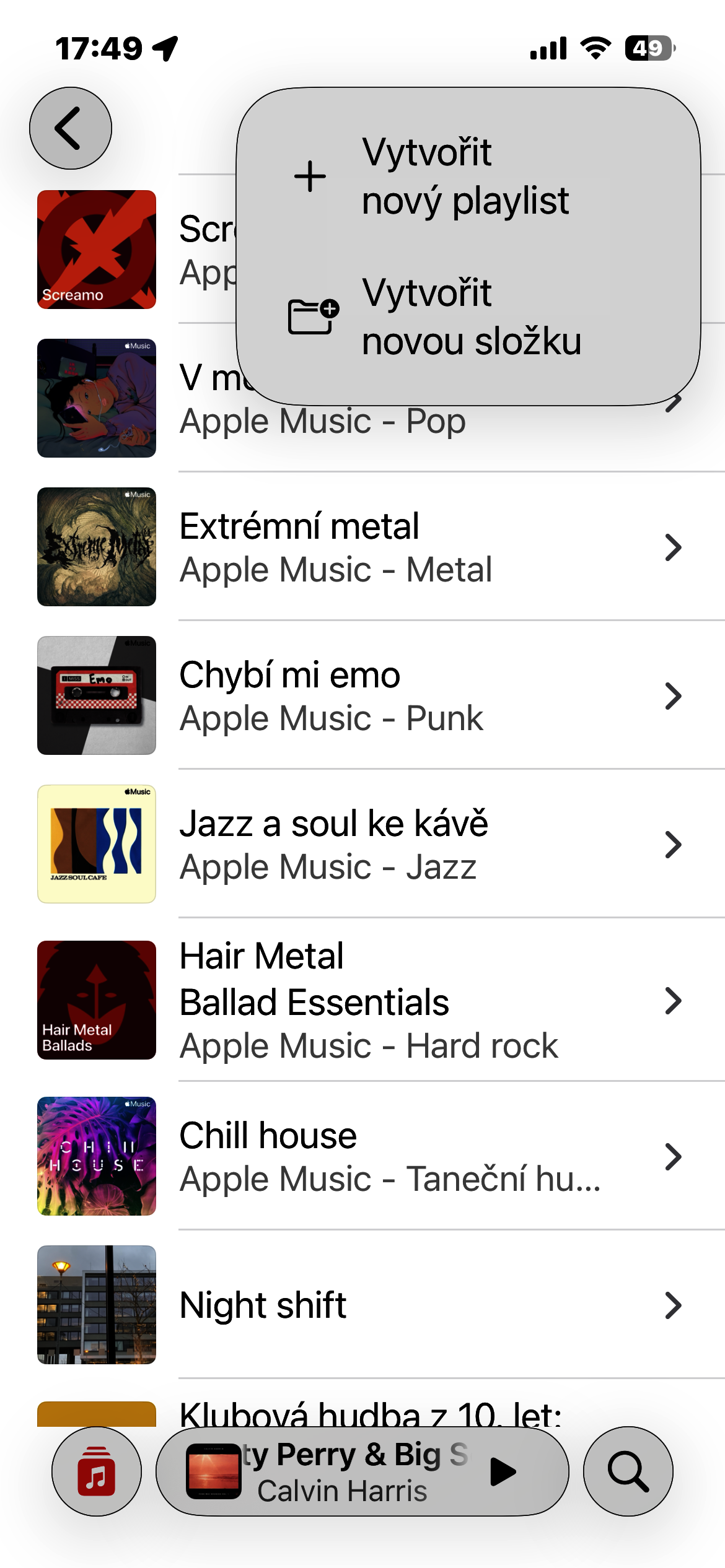
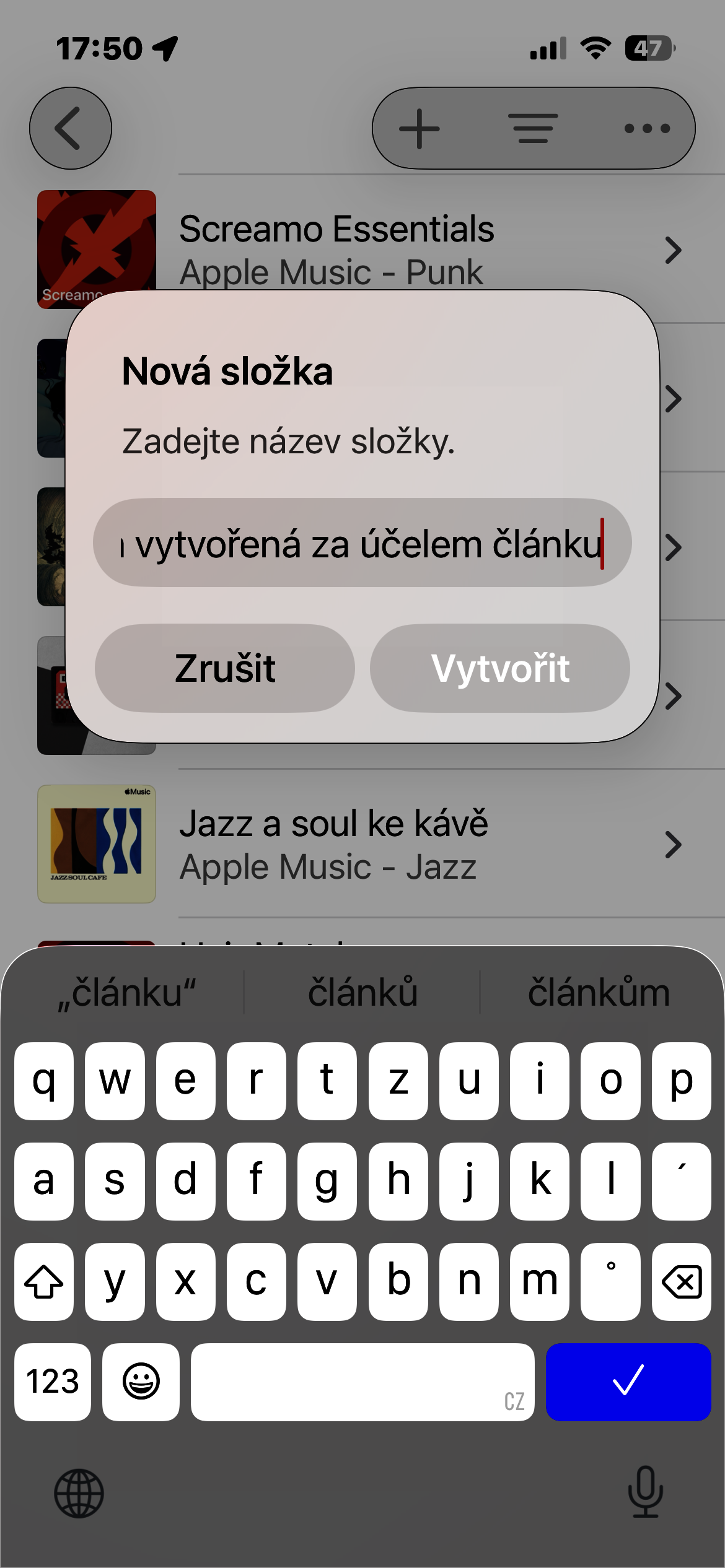
على جهاز iPhone الخاص بك، افتح تطبيق الموسيقى وانتقل إلى قسم قوائم التشغيل. اضغط على زر علامة الجمع (+) أعلى الشاشة، ثم اختر "إنشاء مجلد جديد" من القائمة. بعد ذلك، أدخل اسمًا للمجلد وقم بتأكيد الإنشاء.
يمكنك بعد ذلك نقل قوائم التشغيل الموجودة إلى المجلد الجديد. بالنسبة لقائمة تشغيل محددة، ما عليك سوى فتح قائمتها أو الضغط عليها مطولاً ثم اختيار خيار النقل المناسب. ويمكن إعادة تحرير بنية المكتبة في أي وقت بنفس الطريقة.
معرض الصور
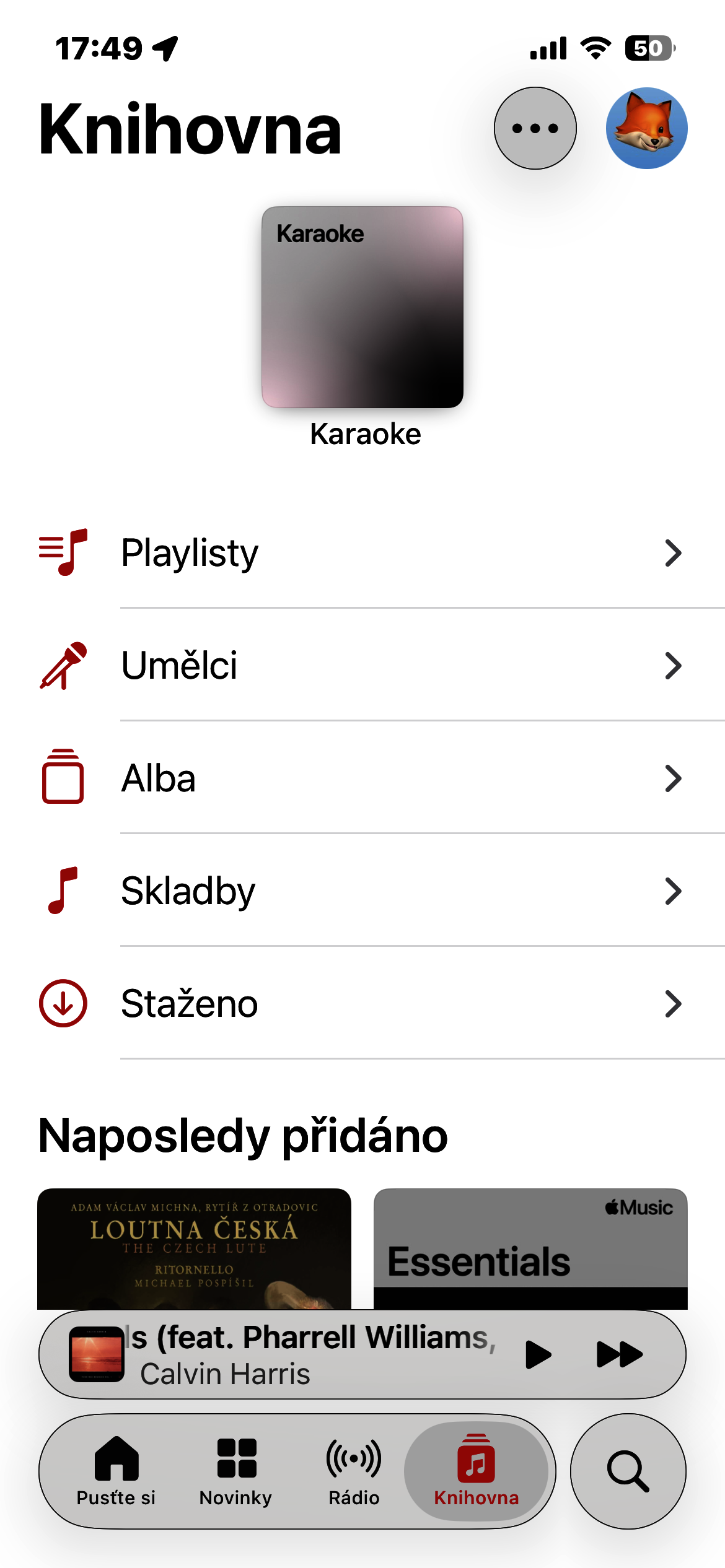
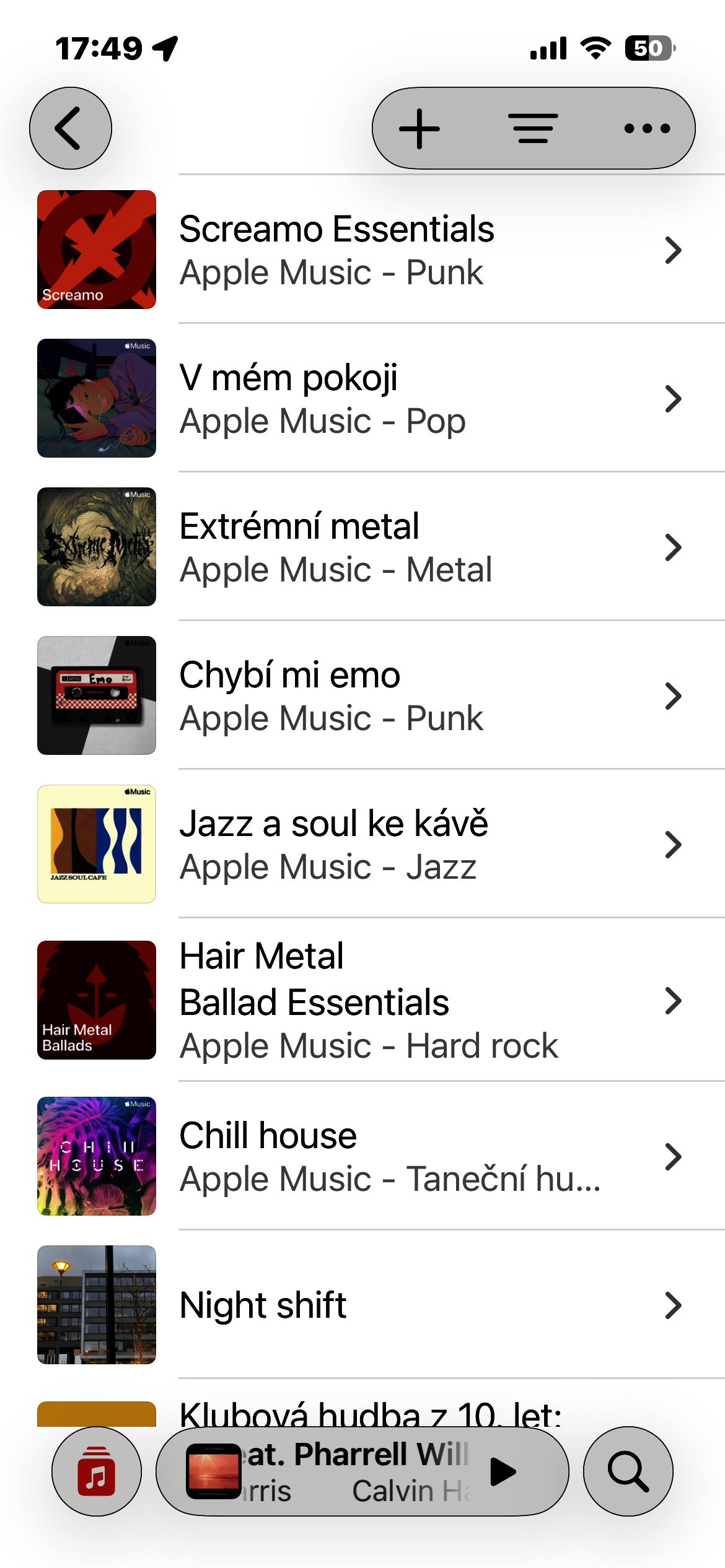
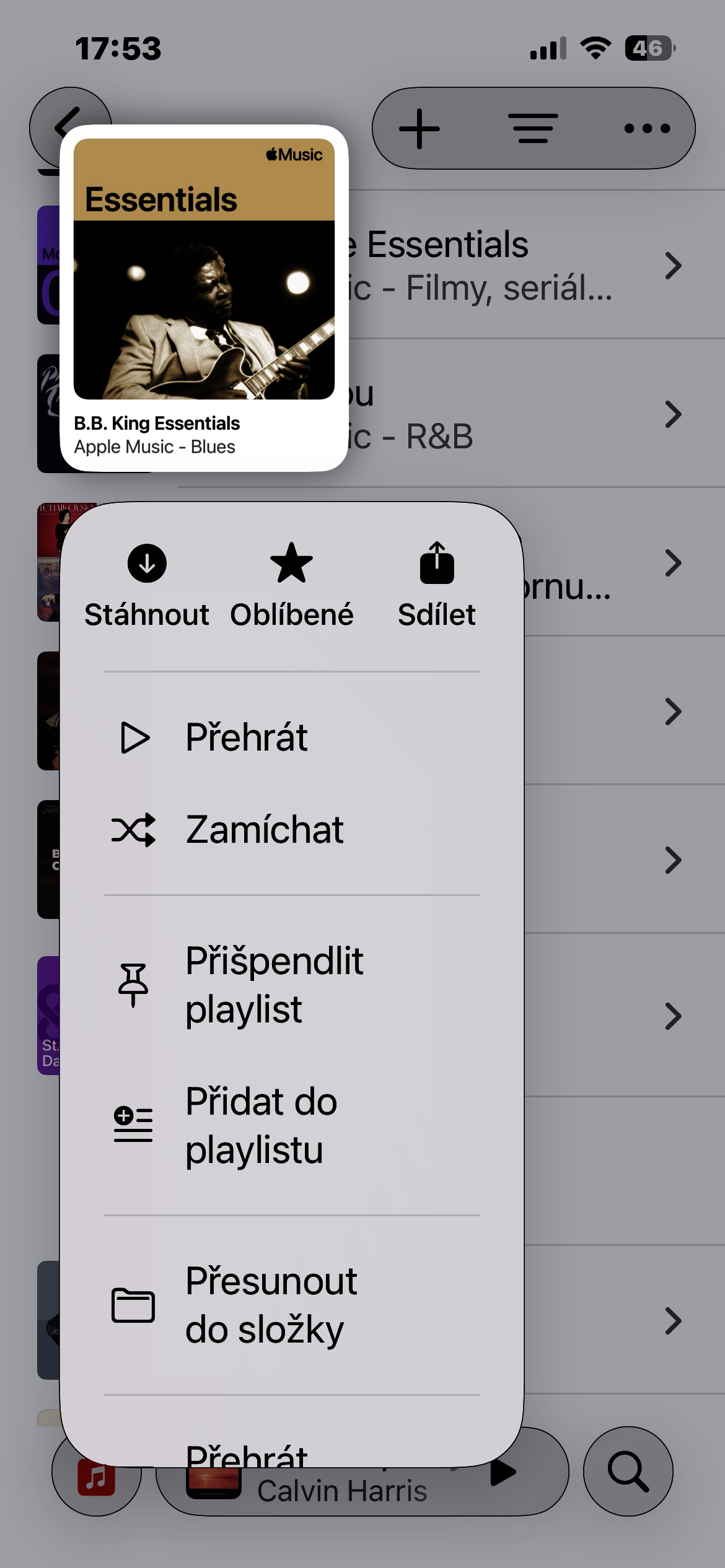
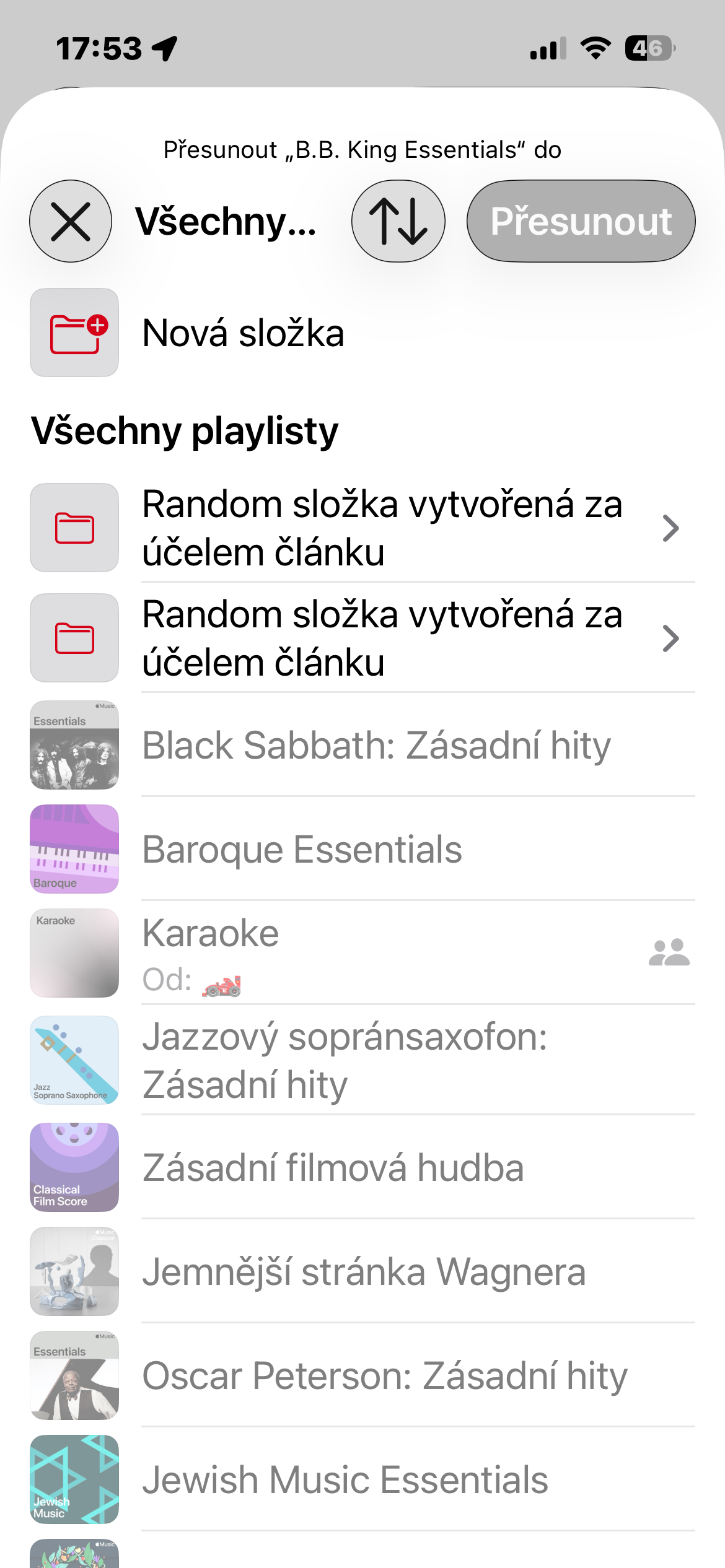
الميزة الكبرى هي أنك لست مضطرًا لتنظيم كل شيء بشكل مثالي فورًا. يمكنك البدء بمكونين أو ثلاثة مكونات أساسية وإضافة المزيد كلما احتجت إليها. إذا كان لديك Apple Music مع عدد قليل من قوائم التشغيل، قد لا يكون الفرق ملحوظاً. لكن مع مكتبة تضم عشرات قوائم التشغيل، تُعدّ هذه الميزة من بين تلك الميزات التي تجعل من الصعب العودة إلى قائمة طويلة وغير منظمة بعد استخدامها.









أي واحد لديك؟ iOSعمري 27.2 Beta 3, iPhone17Pro وليس لدي أي شيء من هذا القبيل في قائمة التشغيل الخاصة بي.
لقد كان موجوداً هناك منذ فترة طويلة.