
كيفية إرسال صور عالية الجودة من iPhone؟ هل تريد مشاركة صور عطلتك مع الأصدقاء والعائلة بأعلى جودة ممكنة؟ للأسف، iPhone بشكل افتراضي، يتم تقليل جودة الصور تلقائيًا عند مشاركتها عبر Airإسقاط أ iMessage. لحسن الحظ، هناك طريقة بسيطة للتغلب على هذا القيد وإرسال الصور بكامل جودتها.
يمكن أن تكون مهتمًا بـ
إن مشاركة الصور تعتبر طريقة رائعة لمشاركة الذكريات مع الأصدقاء والعائلة. سواء كان الأمر يتعلق بمناظر خلابة لقضاء إجازة، أو لحظات ممتعة في الحفلات، أو صور لطيفة لحيواناتك الأليفة، فإنك تريد أن يتمكن المستلمون من عرضها بأفضل دقة ممكنة. للأسف، iPhone يميل إلى تقليل جودة الصور تلقائيًا عند إرسالها عبر Airإسقاط أ iMessage. قد يؤدي هذا إلى عدم وضوح الصور وفقدان التفاصيل.
كيف أكثر iPhone إرسال صور بجودة كاملة
ولحسن الحظ، هناك حل بسيط:
- افتح تطبيق الصور وحدد الصور التي تريد مشاركتها.
- انقر فوق الزر "مشاركة" (مستطيل به سهم لأعلى).
- حدد طريقة المشاركة (على سبيل المثال Airالحبارى، iMessage، أخبار).
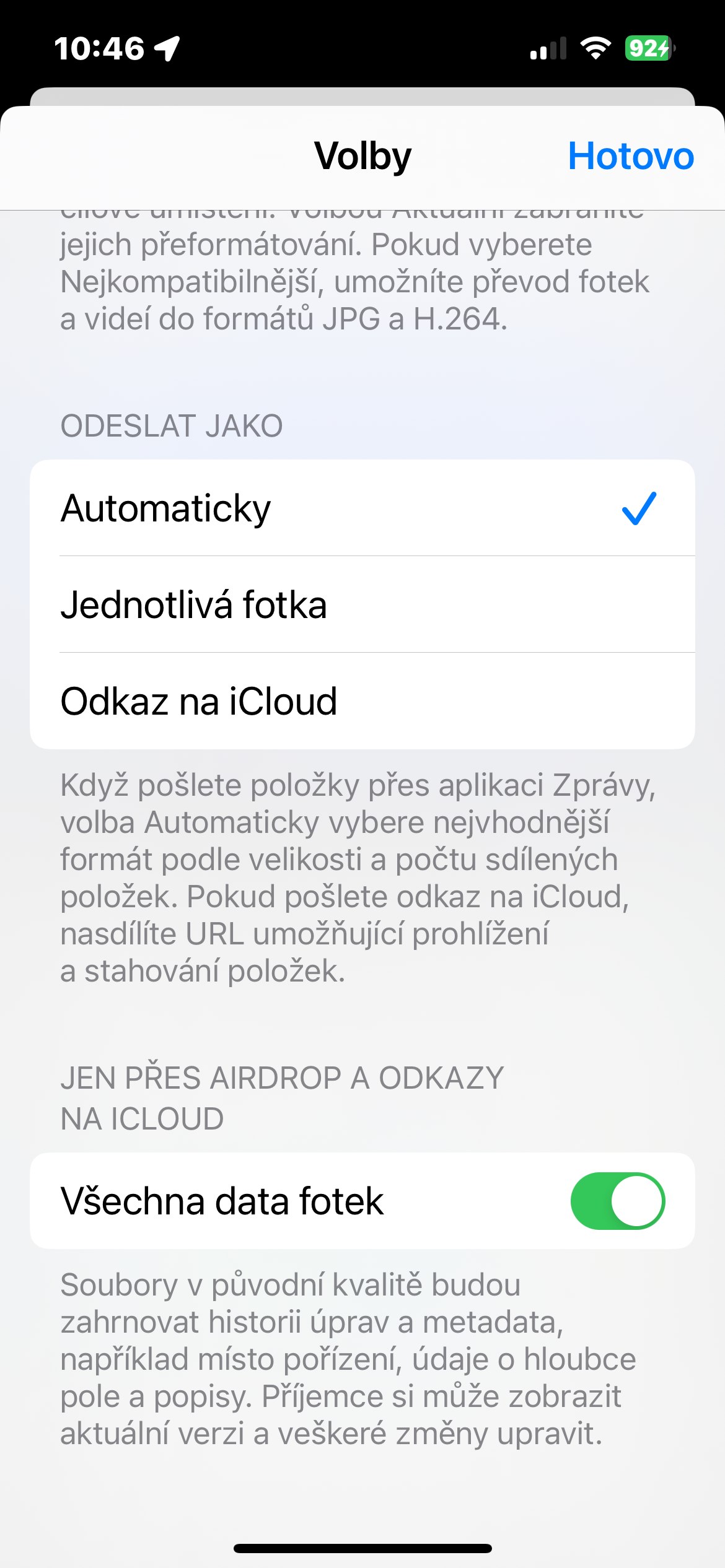
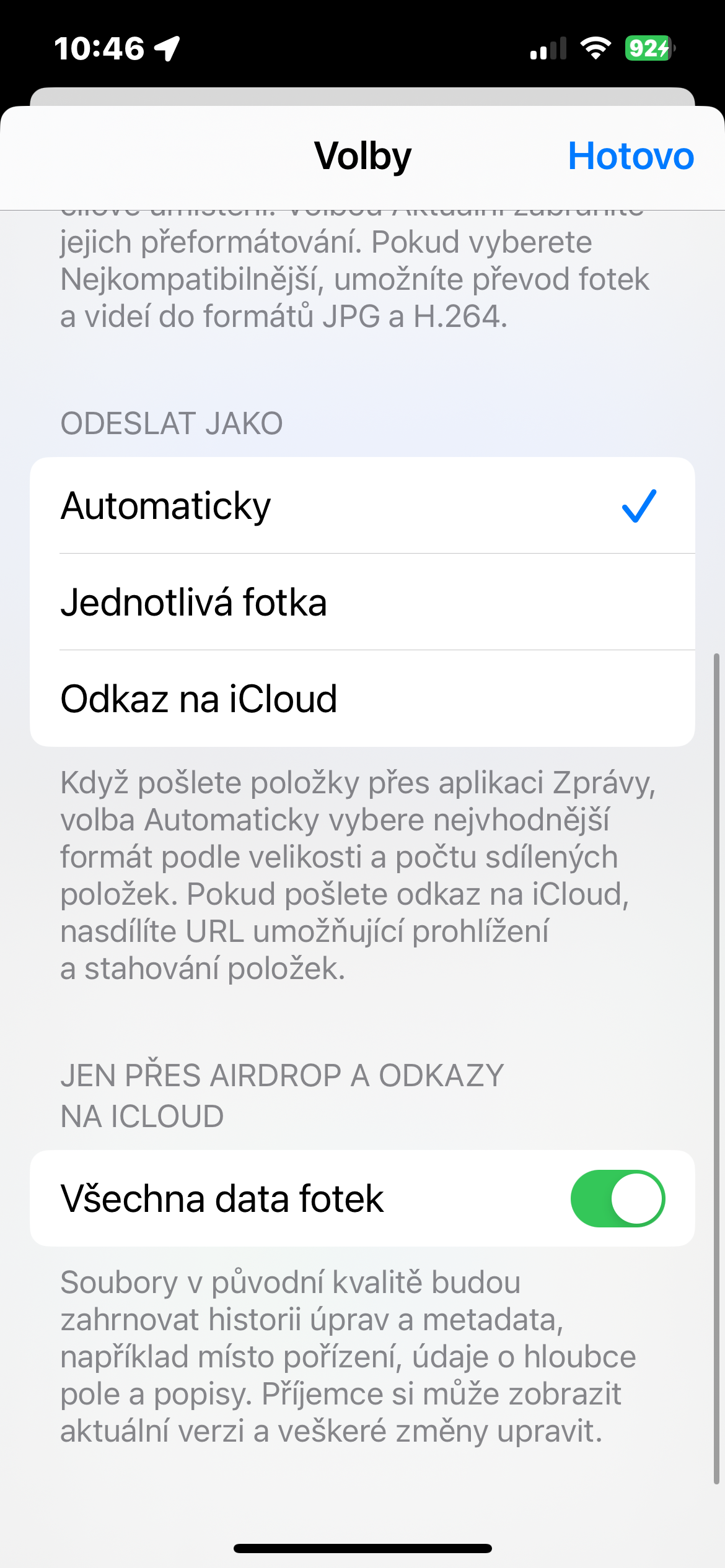
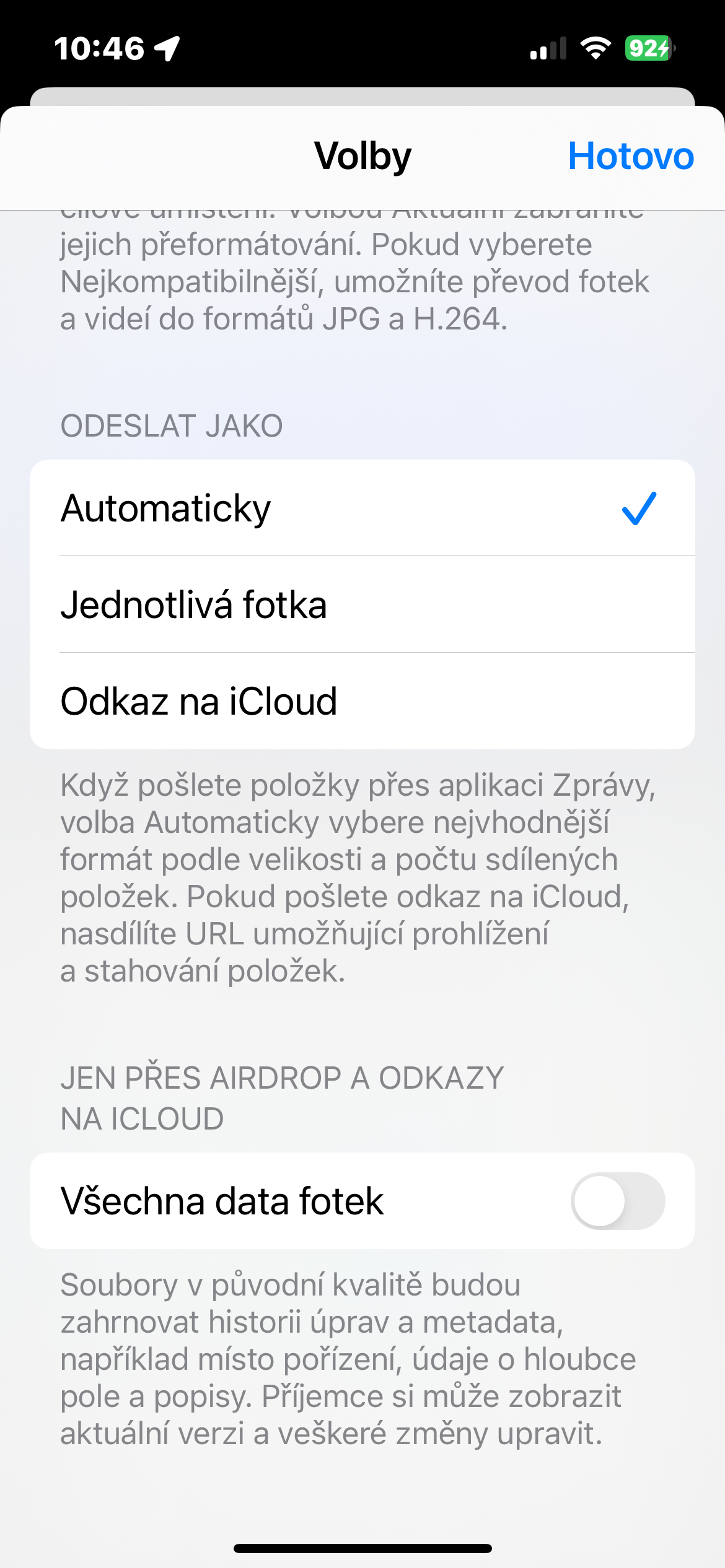
- انقر فوق زر الخيارات (الأيقونة الزرقاء الصغيرة ذات الثلاث نقاط) قبل الإرسال.
- في الجزء السفلي من الشاشة، قم بتنشيط مفتاح جميع بيانات الصور.
- سيتم إرسال الصور بالجودة الكاملة.
معرض الصور
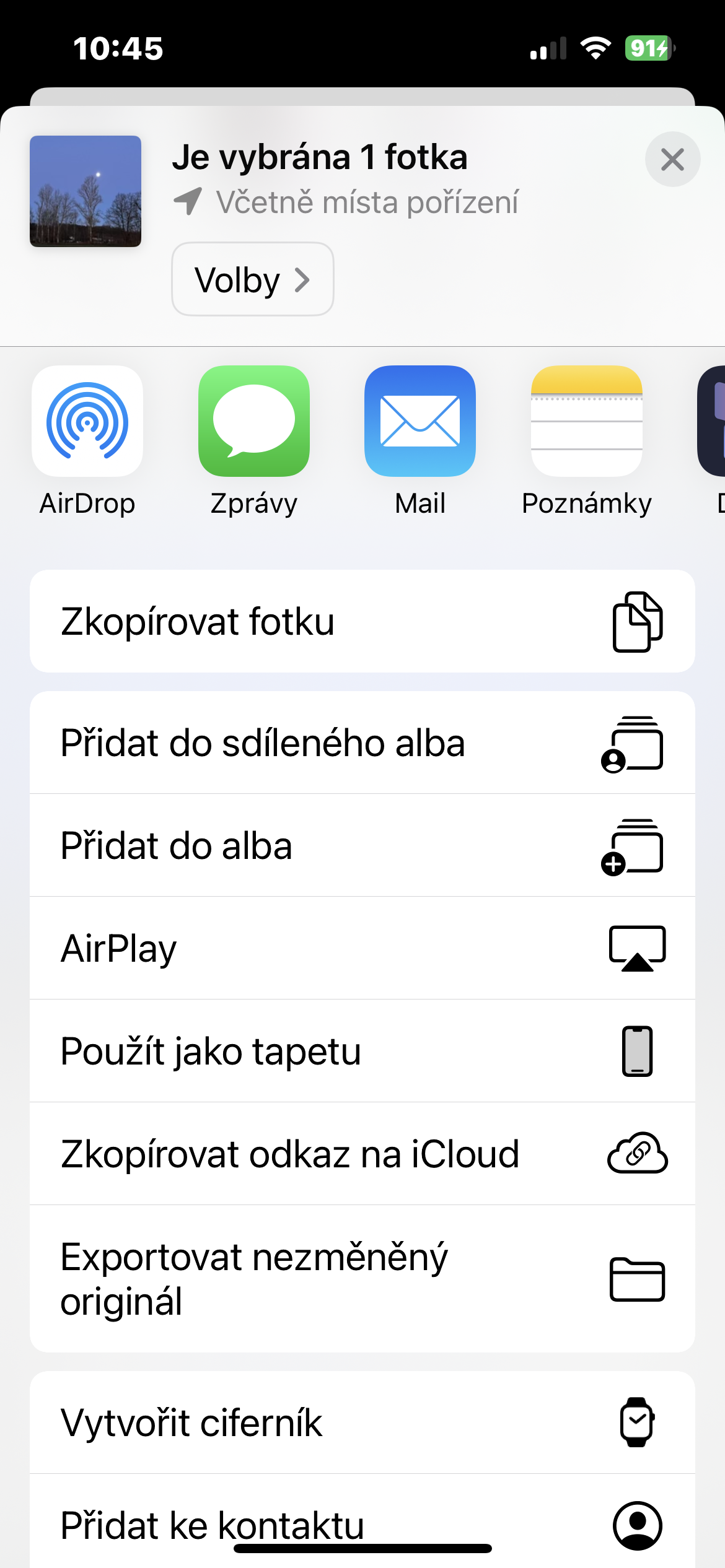
باستخدام هذه الخدعة البسيطة، يمكنك التأكد من مشاركة صورك بأعلى جودة ممكنة. سواء كانت صورًا احترافية أو لقطات عفوية من الحياة اليومية، سيستمتع بها المتلقون بكامل جمالها وتفاصيلها الغنية. شارك ذكرياتك دون أي تنازلات.





شكرا لك، لم يكن لدي أي فكرة أنه يمكن القيام بذلك مثل هذا.
واو 😮 شكرا! لذلك قمت بتغطية هذا الأمر بالحائط. واعتقدت أن هذا كان تماما iOS أنا أعلم 🫣 رائع 🥳
انها ليست رائعة بالنسبة لي. أفضل الحفاظ على الجودة، ولكن في كثير من الأحيان أرغب في إرسال صورة بدون بيانات التعريف - وخاصة نظام تحديد المواقع العالمي (GPS).
لا أرى أي رمز من هذا القبيل عندما أشارك وأختار، على سبيل المثال Airأسقط، لذا لا يمكنني سوى تحديد المستلم وكيفية ظهوري للآخرين، وهذا كل شيء، وعندما أختار المستلم، يبدأ الإرسال فورًا. لا أعرف ما الخطأ الذي ارتكبته، ولكن ليس لدي أي خيارات هنا، على الأقل غير متوفرة مع التعليق الصوتي. لدي iPhone 11 ل، iOS 17.5.1.
حسنًا، ليس لدي أي أيقونة "خيارات" قبل الإرسال (15 PRO، 17.5.1)...