
اسحب لأعلى بسرعة
ربما وجدت نفسك في موقف حيث Safariأو في أي تطبيق آخر، كنت تستمر في التمرير لأسفل ولأسفل، ثم تحتاج إلى العودة بسرعة إلى الأعلى. في مثل هذه الحالة، يقوم معظم المستخدمين بتحريك إصبعهم بشكل محموم ومتكرر من الأعلى إلى الأسفل، ولكن هل تعلم أن هناك إجراءً أبسط بكثير؟ انتقل ببساطة إلى أعلى موقع الويب أو التطبيق وذلك بالضغط على الشريط العلوي مكان وجود الوقت وأيقونات الحالة وما إلى ذلك. هذه النصيحة قديمة، ولكن قد لا يعرف عنها المستخدمون الجدد بشكل خاص.
فيديو QuickTake
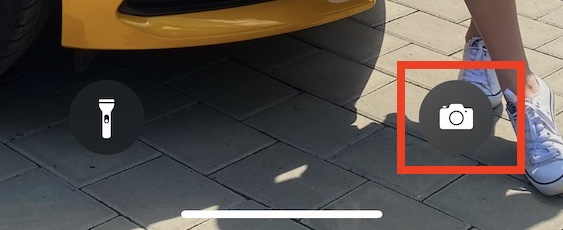
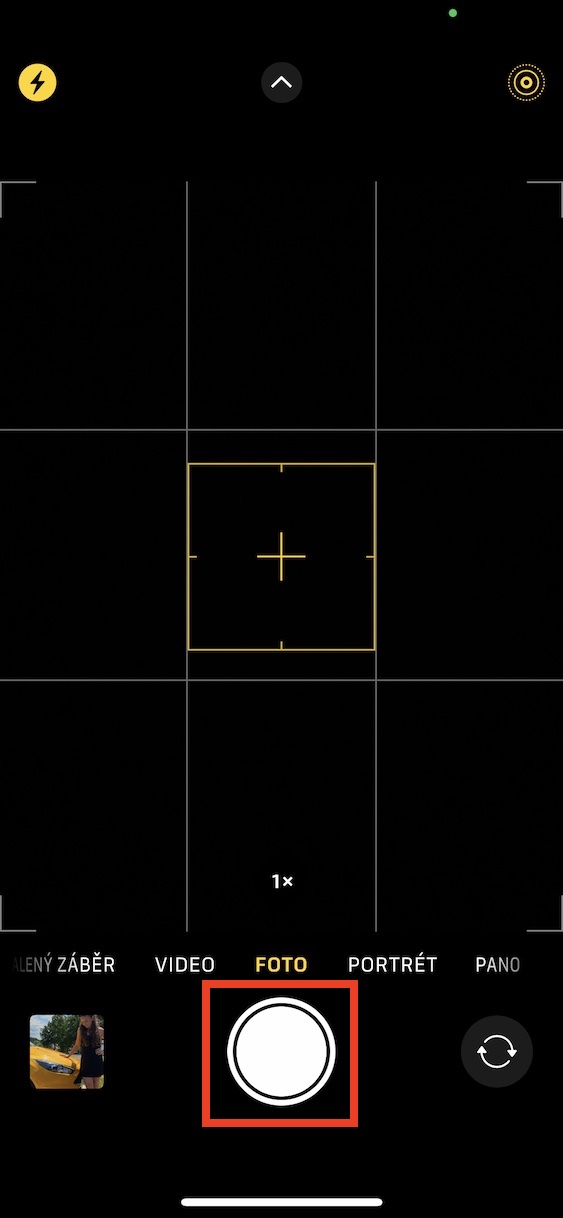
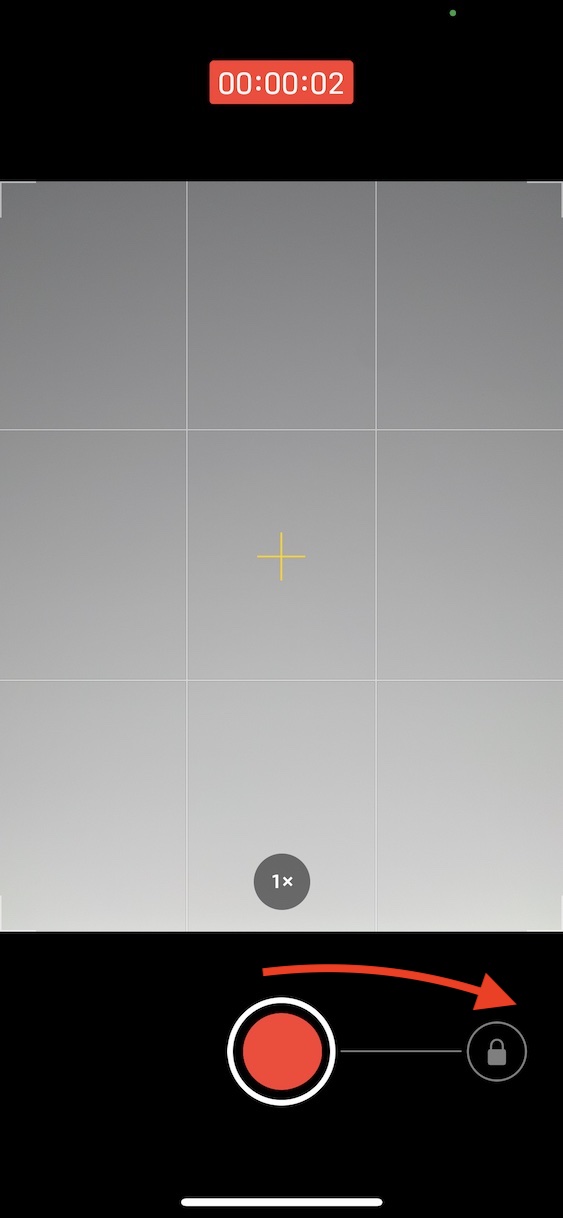
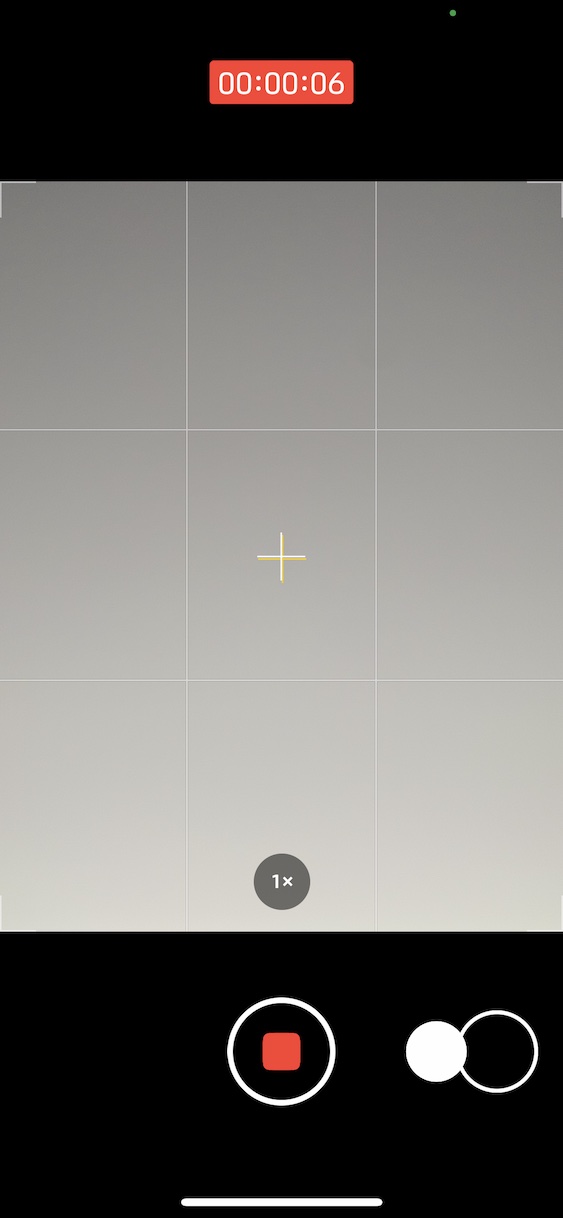
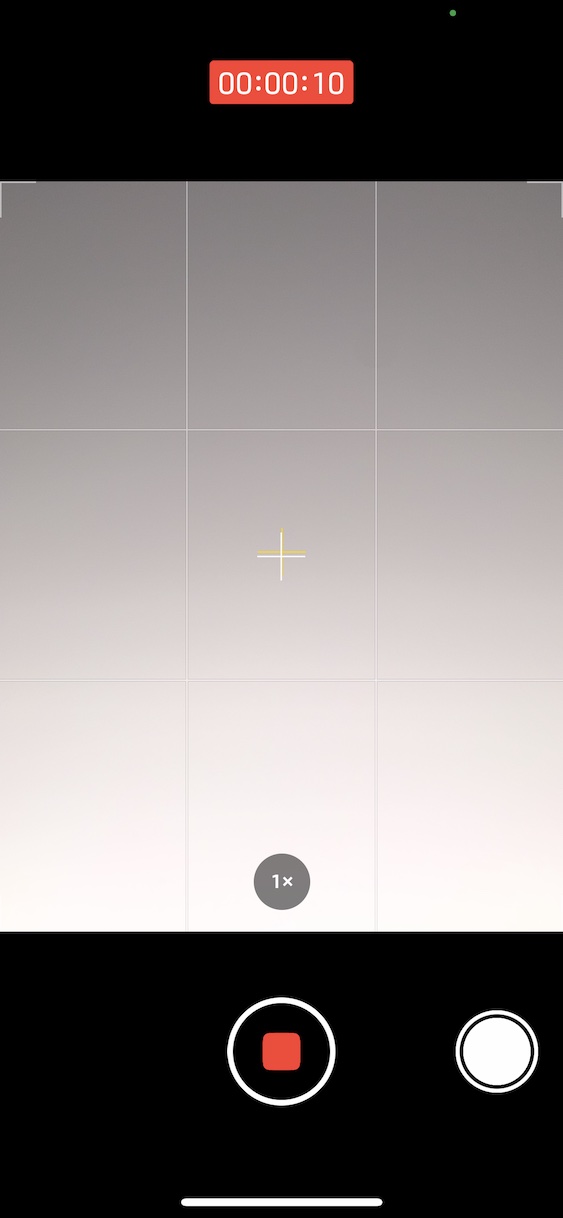
في حال كنت تملك iPhone بالنسبة لمستخدمي أجهزة XS والإصدارات الأحدث، يمكنك تصوير فيديو QuickTake من خلاله. كما يوحي الاسم، فهو عبارة عن شكل من أشكال تسجيل الفيديو السريع. ليس الأمر معقدًا - فقط انتقل إلى التطبيق فوتوابارات (ربما مباشرة من شاشة القفل)، ثم مباشرة في وضع الصورة ضع إصبعك على الزناد، والذي سيبدأ تسجيل فيديو QuickTake. إذا كنت لا تريد إبقاء إصبعك على الشاشة طوال الوقت الذي تقوم فيه بالتصوير، فهذا يكفي تحرك لليمين للقفل. بفضل QuickTake، يمكنك البدء بسرعة وسهولة في تسجيل مقطع فيديو في أي وقت.
معرض الصور
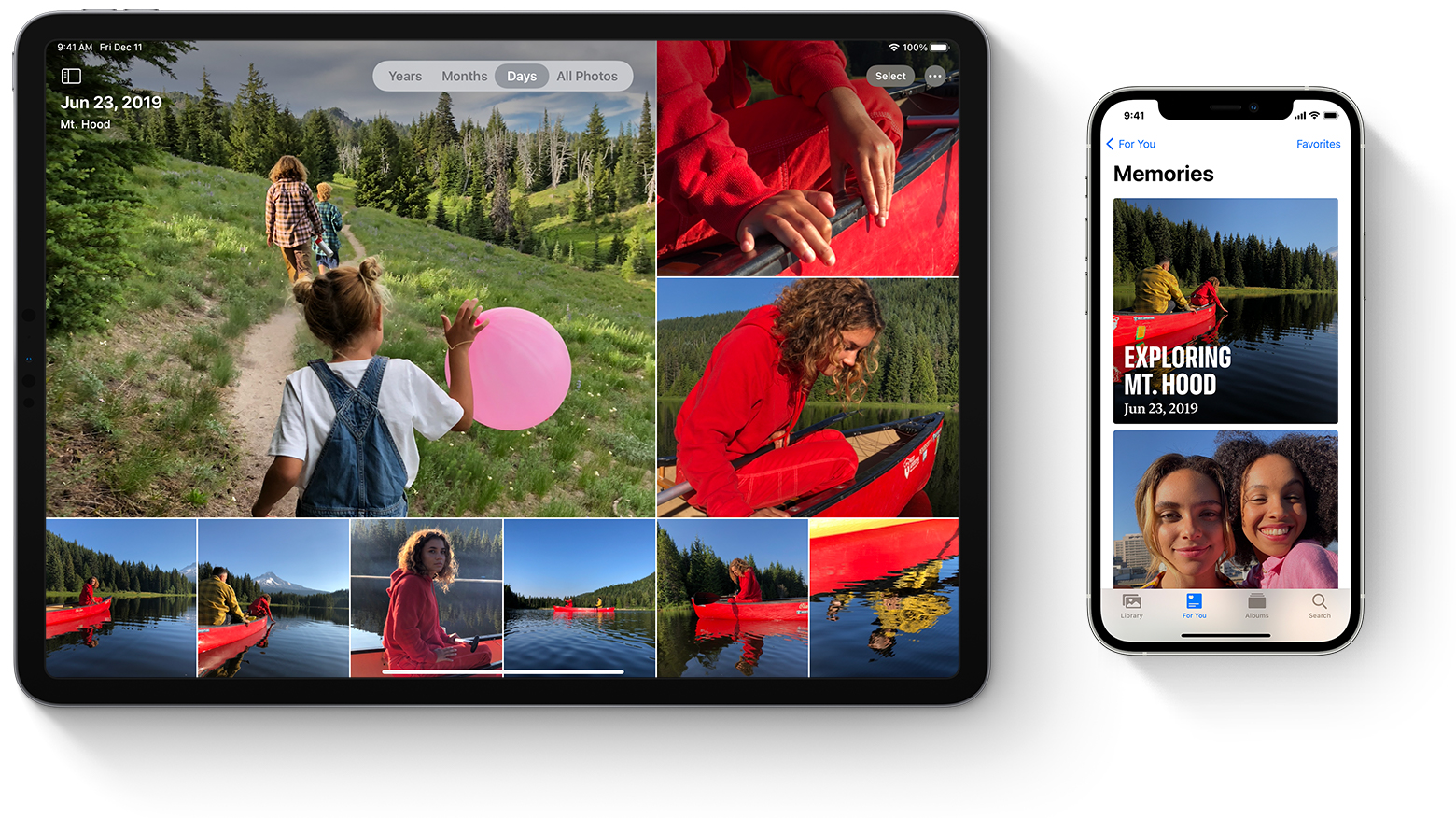
نسخ ولصق تعديلات الصور
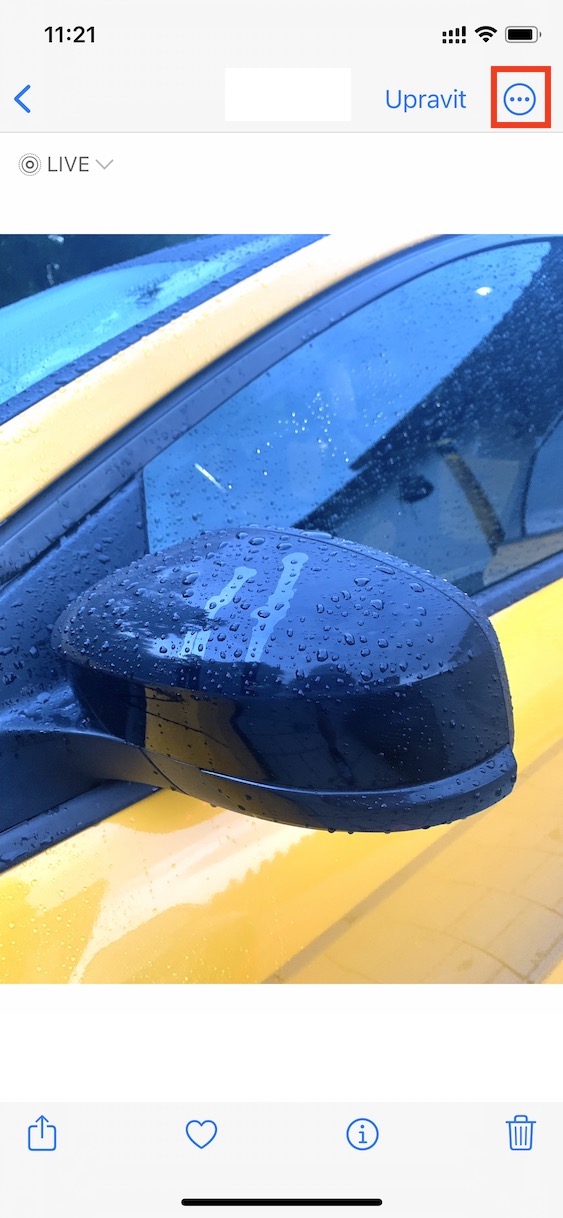
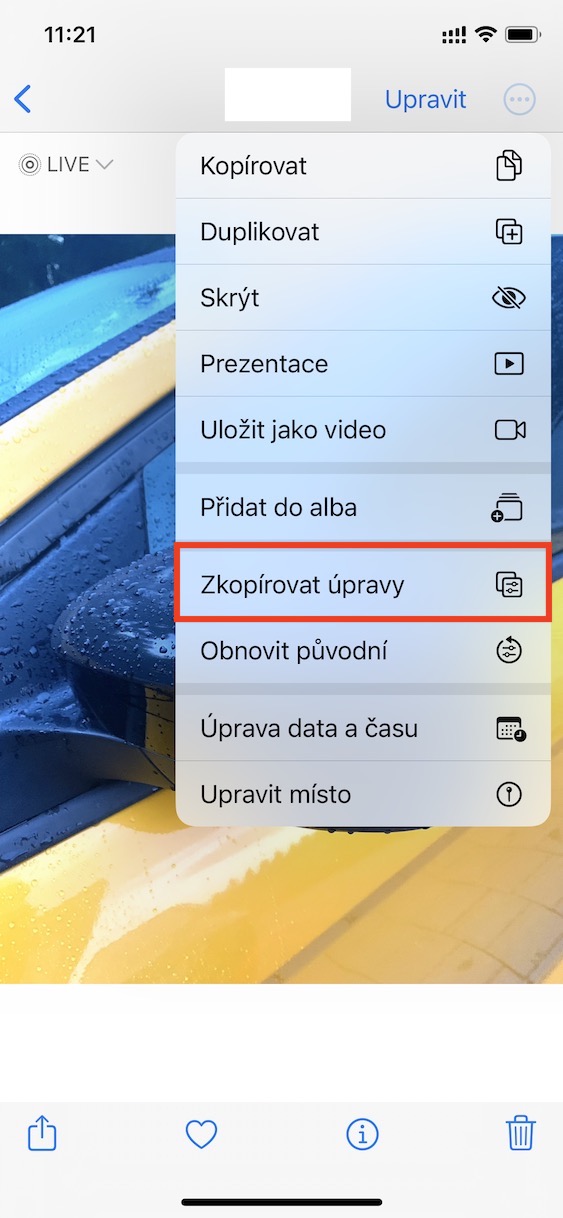
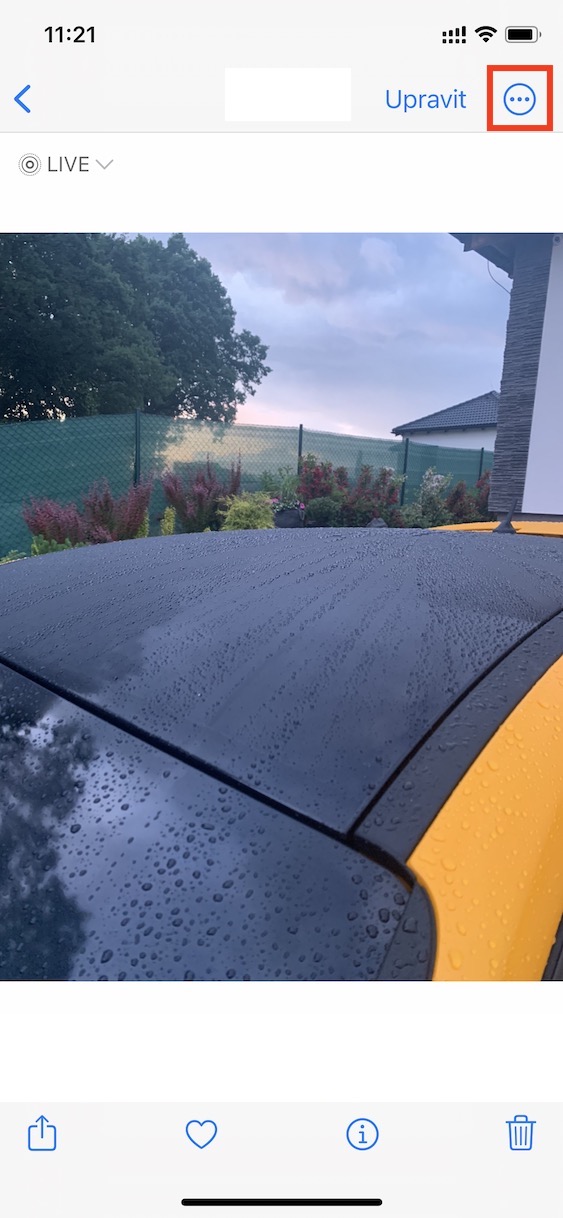
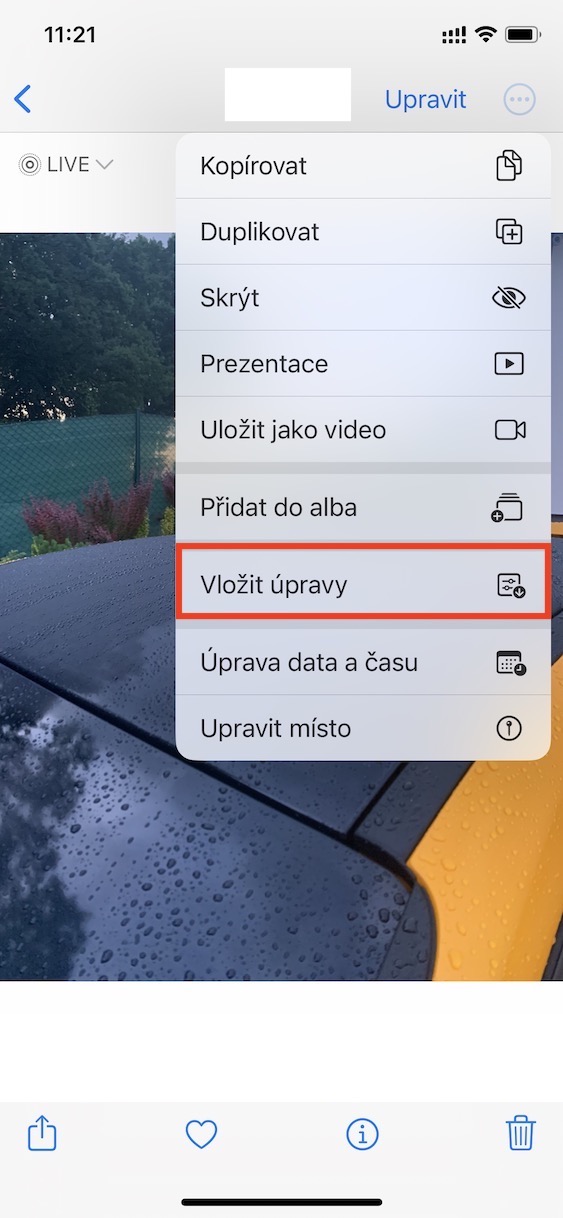
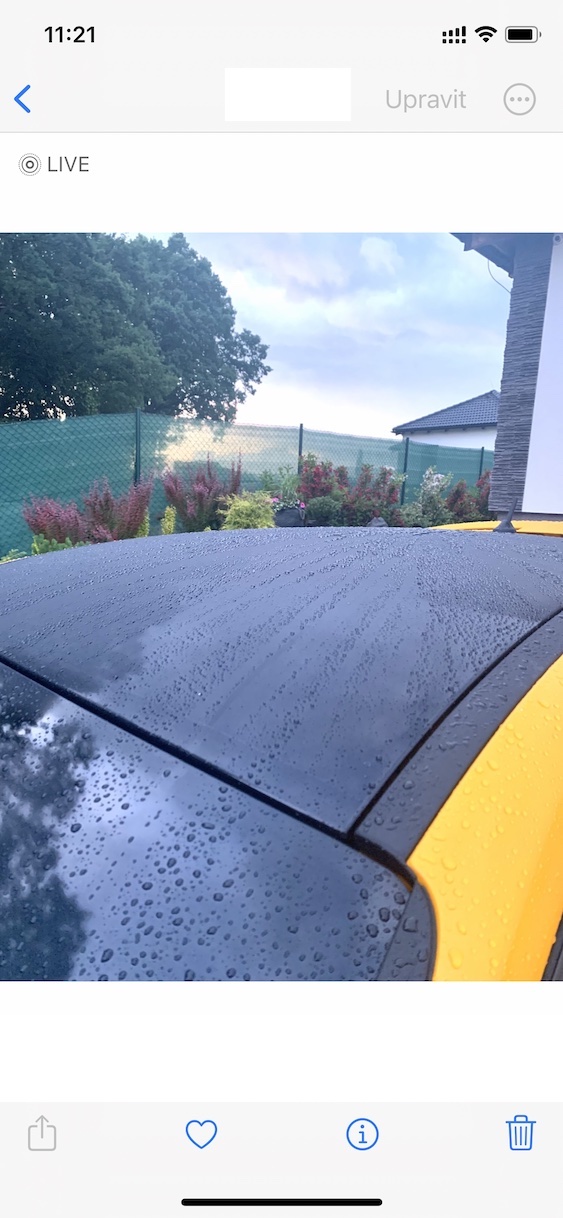
يتضمن تطبيق Photos الأصلي أيضًا محررًا رائعًا وقادرًا للغاية، والذي من خلاله يمكن لمستخدمي Apple تحرير ليس فقط الصور ولكن أيضًا مقاطع الفيديو. Proلكن المشكلة كانتoneمنذ فترة طويلة، كان علينا أن نقوم بتحرير كل صورة (أو مقطع فيديو) على حدة، واحدة تلو الأخرى. ولكن هذا تغير في iOS 16، حيث يمكننا نسخ ولصق تعديلات الصور (بكميات كبيرة). يعد هذا الخيار مفيدًا بشكل خاص للصور الملتقطة في نفس الموقع وتريد تحريرها بنفس الطريقة. كفى بالفعل. افتح الصورة المعدلة، اضغط على في الجزء العلوي الأيسر من أيقونة ثلاث نقاط و اختار نسخ التعديلات. ثم فتح أو وضع علامة على الصور الأخرى، اضغط مرة أخرى أيقونة ثلاث نقاط, وثم تضمين التعديلات.
معرض الصور
قم بإنشاء مذكرة دقيقة بسرعة
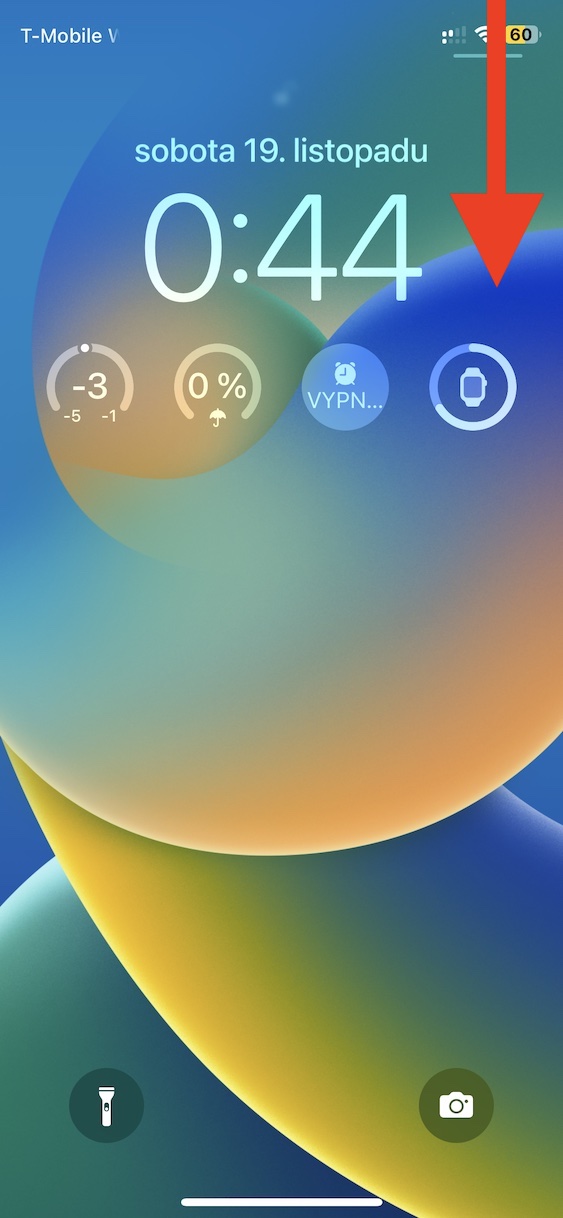
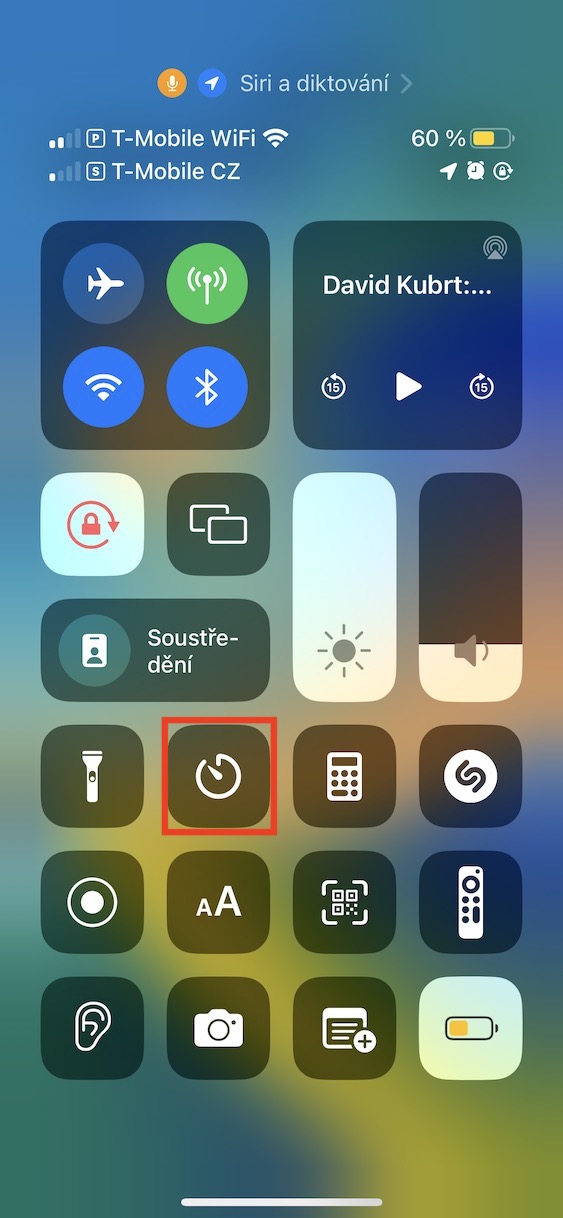
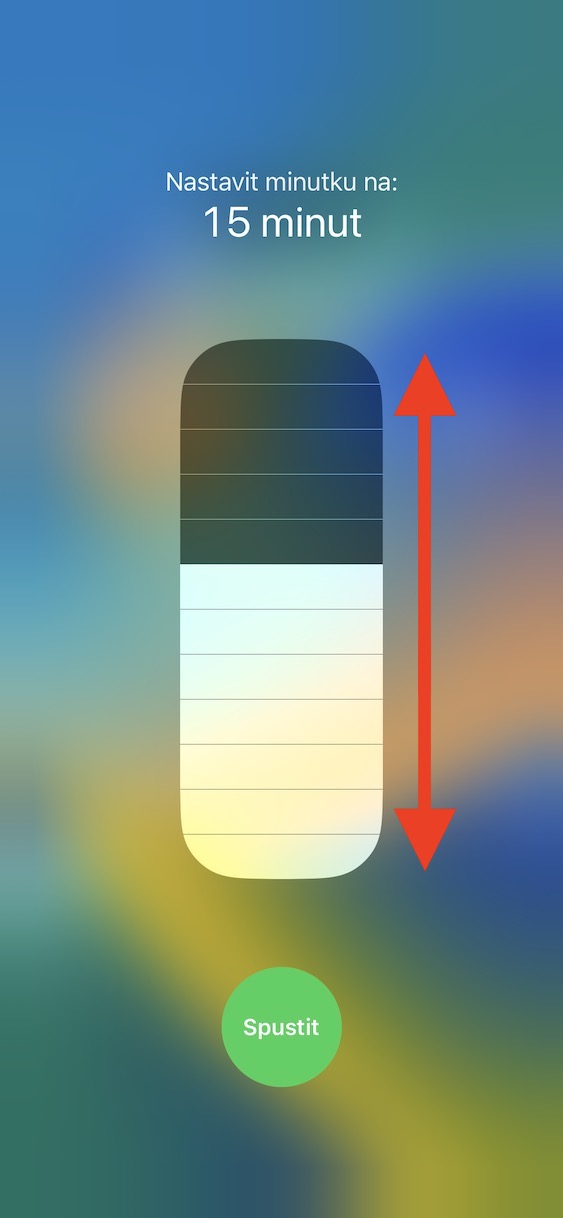
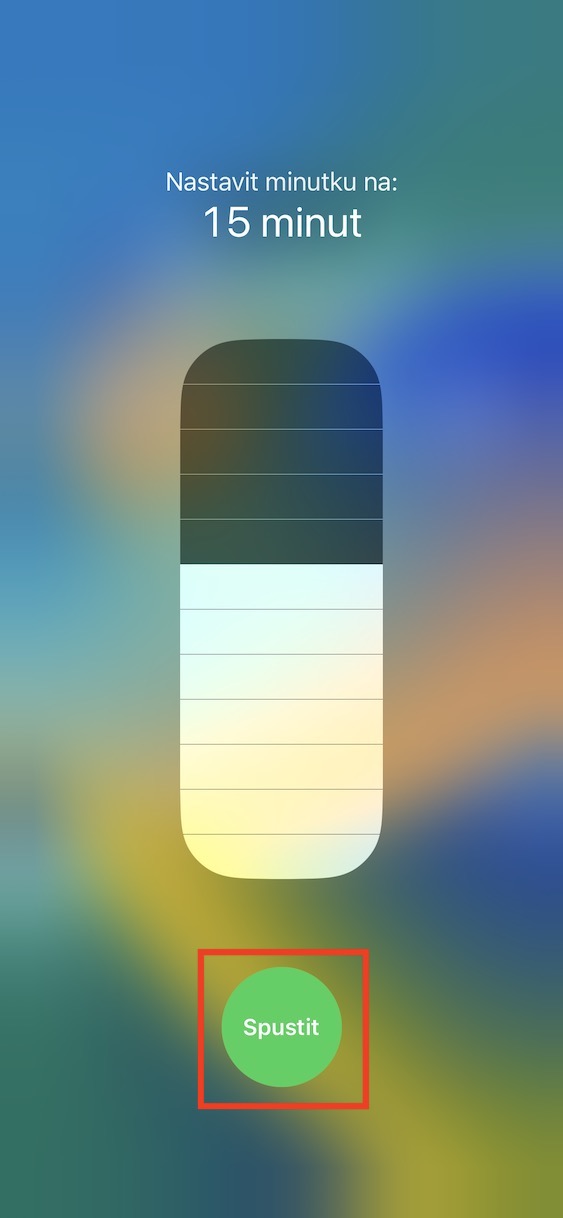
هناك عدة طرق مختلفة لتعيين مؤقت على جهاز iPhone الخاص بك. إذا لم تكن لديك يد حرة، يمكنك بالطبع استخدام Siri. بدلاً من ذلك، هناك أيضًا خيار إنشاء مؤقت سريعًا من مركز التحكم، حيث يكفي ضع إصبعك على عنصر عقرب الدقائق، ومن ثم مباشرة من خلاله قم بالتمرير إلى الوقت المطلوب. ناكoneج فقط اضغط على الزر يجريt. إذا لم يكن لديك عنصر الدقيقة في مركز التحكم، فسوف تقوم بإضافته في الإعدادات → مركز التحكم، حيث تضغط عليه + دقيقة.
معرض الصور
حرك مستوى الصوت بإصبعك
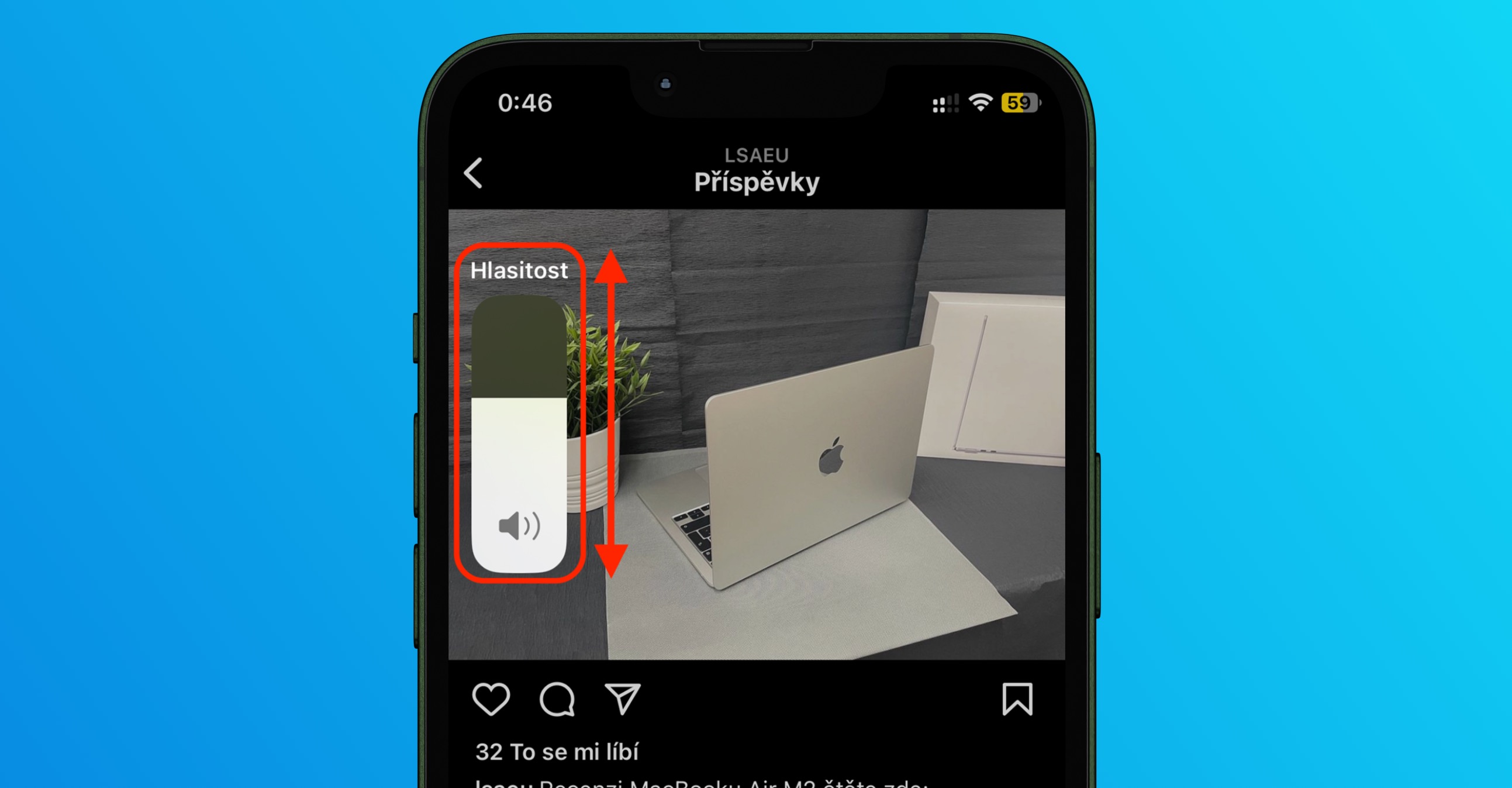
عند استخدام أزرار التحكم لتغيير مستوى صوت الوسائط على جهاز iPhone، يظهر شريط على الجانب الأيسر يُشير إلى مستوى الصوت. ولكن هل تعلم أنه يمكنك ببساطة سحب هذا الشريط لأعلى أو لأسفل لضبط مستوى الصوت يدويًا باستخدام إصبعك ؟ هذا يجعل تغيير مستوى الصوت أسرع بكثير من استخدام الأزرار. مع ذلك، لا تُجدي هذه الطريقة في تغيير مستوى صوت نغمة الرنين.







ميزة QuickTake للفيديو هي الأكثر عديمة الفائدة والمزعجة. أحببت التصوير المستمر بدلاً من تشغيل الفيديو.
أعتقد أن زر رفع الصوت أفضل للتصوير المستمر. قبضة أكثر ثباتًا وأمانًا - أستخدمها غالبًا في الحفلات الموسيقية وهي تعمل بشكل رائع هناك.
شكرا على النصائح، لم أكن أعرف بعض الميزات.👍
للأسف لا جديد…
ألا يعلم أحد بهذا؟ لا تظن ذلك.